Předvolby
Na soukromí nám záleží, proto můžete vypnout některé typy úložišť, které nejsou nezbytné pro základní fungování webu. Blokování kategorií může ovlivnit váš zážitek z webu. Více informací
Na soukromí nám záleží, proto můžete vypnout některé typy úložišť, které nejsou nezbytné pro základní fungování webu. Blokování kategorií může ovlivnit váš zážitek z webu. Více informací

Sestavte přehled Google Business Profile, který sleduje zobrazení, volání, trasy a kliknutí na web, s metrikami, zdroji dat a chybami, kterým se vyhnout.

Stručně
Přehled Google Business Profile je jeden pohled na to, jak funguje firemní profil: kolik lidí ho vidí a co dělají dál, například volají, žádají o trasu nebo navštíví web. Sestavuje se z dat o výkonu od Googlu, buď exportem, nebo připojením nástroje jako Looker Studio. Sledujte několik metrik, porovnávejte stejná období a mějte na paměti, že data existují jen pro ověřené profily.
Chcete jít dál? Zeptejte se
Rychlý kvíz
Jak získat víc místních zákazníků z Googlu?
Sorank odpovídá vašim odpovědím


Vyzkoušejte to 3 dny na svém webu a zjistěte, kde stojíte na Googlu, v ChatGPT a v ostatních AI.
Spustit 3denní bezplatnou zkušební verzi3 dny zdarma, poté můžete kdykoli přestat. 90denní garance výsledků, platí podmínky.
Užitečný přehled odpovídá každý měsíc na tři otázky: vidí lidé firemní profil, co dělají dál a co se změnilo od posledního období. Metriky Googlu odpovídají na první dvě. Třetí závisí na tom, jak čísla porovnáváte. Pokud jsou tyto pojmy nové, začněte heslem v glosáři o Google Business Profile a pak se sem vraťte.
Zobrazení počítají jedinečné osoby, které profil zhlédly. Nápověda Googlu k zobrazování dat o výkonu profilu popisuje zobrazení jako jedno číslo za Vyhledávání i Mapy, takže samotná tato metrika neříká, který kanál návštěvu přivedl.
Hledání ukazuje výrazy, které lidé použili k nalezení vaší firmy. Nápověda Googlu uvádí, že se tato metrika aktualizuje na začátku každého měsíce a může se zobrazit až za 5 dní. Proto je to jediné číslo, které se nemá číst v prvních dnech měsíce.
Volání počítá kliknutí na tlačítko pro volání. Funguje jen tehdy, když profil obsahuje telefonní číslo, což nápověda k údajům o výkonu Googlu uvádí jako podmínku této metriky. Trasy počítají žádosti o navigaci a Google tento počet upravuje o opakovaná klepnutí, zrušení a spam. Kliknutí na web počítají kliknutí na odkaz na váš web. Zprávy počítají počet různých konverzací. Rezervace počítají dokončené rezervace, ale jen tehdy, když je spravuje poskytovatel rezervací.
Seznam výkonu neobsahuje recenze. Počet recenzí a průměrné hodnocení veďte v samostatném zdroji a každý měsíc je zkopírujte do přehledu. Chybí i pozice v mapovém balíčku. Vaše pozice v místním balíčku vyžaduje nástroj na sledování pozic, kterému se věnuje sledování místních pozic.
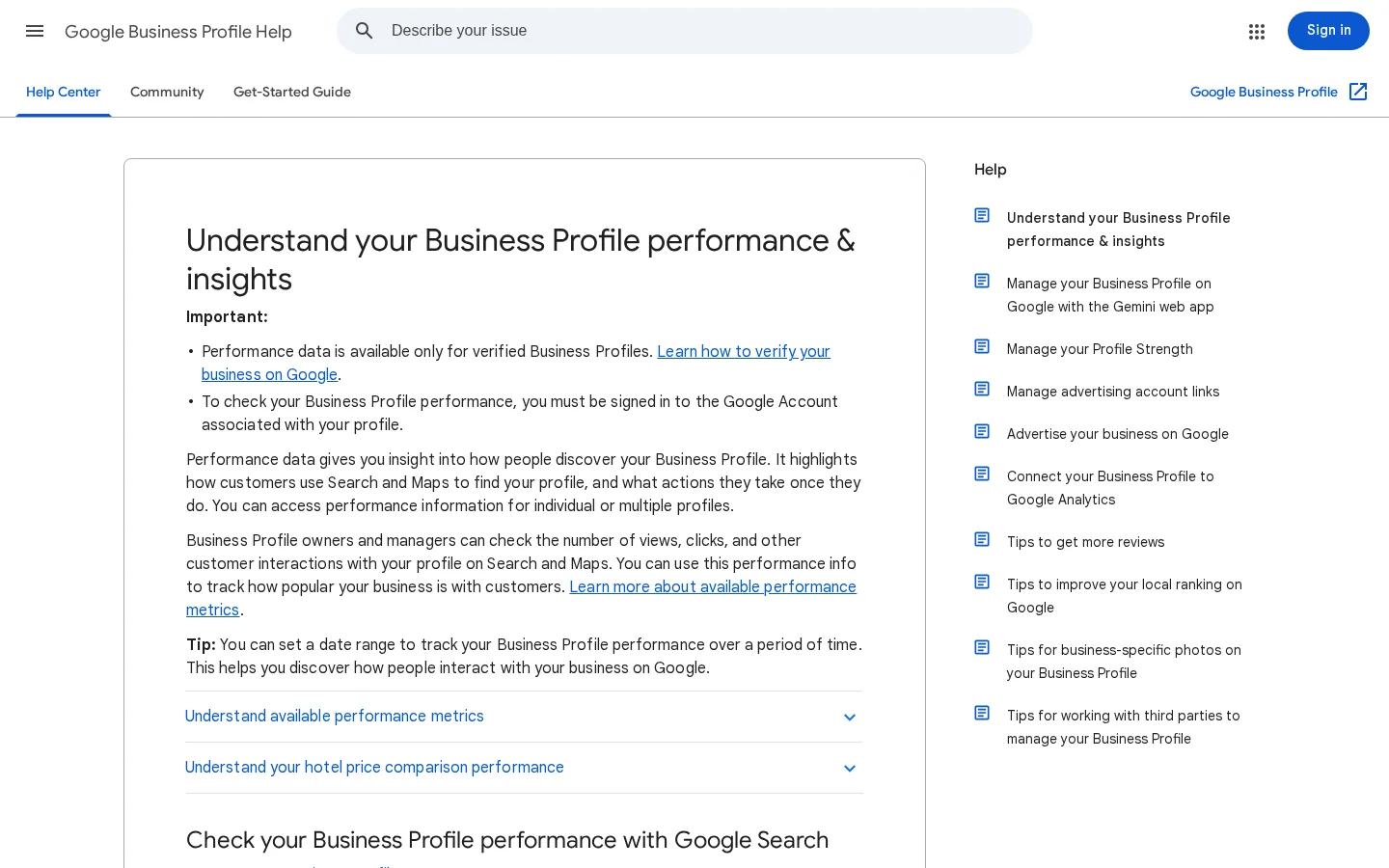
Pět metrik na první obrazovce přehledu
Data lze získat čtyřmi způsoby: ručně číst stránku Výkon, stahovat tabulky, připojit reportovací nástroj, nebo dotazovat Business Profile Performance API od Googlu. Pokud spravujete jednu nebo dvě pobočky, začněte stahováním. Přejděte na konektor nebo API, když sledujete mnoho poboček nebo potřebujete vědět, zda zobrazení přišlo z Vyhledávání, nebo z Map.
Princip: Business Profile Manager zobrazuje čísla výkonu za zvolené období. Kdy se hodí: jedna pobočka a rychlá týdenní kontrola. Výhody: žádné nastavení a žádné náklady. Omezení: čísla se přepisují ručně, nelze sestavit trend pro více poboček a zobrazení jsou jen jedno sloučené číslo. Příklad: první pracovní den v měsíci otevřete stránku Výkon, zapíšete zobrazení, volání a trasy do tabulky a stránku uložíte jako záznam období.
Princip: Google umožňuje stáhnout data o výkonu jako tabulku, a to i pro více profilů najednou. V nápovědě k zobrazování dat o výkonu Business Profile Google popisuje postup: vyberte profily, otevřete možnost Insights v sekci Akce, zvolte časové období a stáhněte přehled. Kdy se hodí: několik poboček a měsíční kontrola. Výhody: jeden soubor pro mnoho poboček a čistý základ pro vzorce. Omezení: soubor je snímek v čase a profil, který nemá zapnuté stahování, může ve sloupcích ukazovat „***“ (viz část o chybách níže). Příklad: skupina čtyř restaurací každý měsíc stáhne jeden soubor na pobočku a vloží ho na nový list, takže historie zůstane v jednom sešitu.
Princip: konektor se přihlásí k vašemu účtu Google, vyžádá metriky Business Profile a uloží je, aby se přehled mohl obnovovat sám. Kdy se hodí: agentury a značky s více pobočkami, které každý měsíc reportují klientům nebo vedení. Výhody: přehled se obnovuje bez stahování a na stejnou stránku můžete dát Search Console nebo Google Analytics. Omezení: dokumentace šablon Looker Studio od Googlu uvádí devět produktů s šablonami vytvořenými Googlem a Business Profile mezi nimi není. V té dokumentaci jsme také nenašli nativní konektor pro Business Profile, takže data obvykle přicházejí z konektoru třetí strany. Každý konektor pokrývá jiný seznam metrik, proto zkontrolujte, zda ten váš obsahuje pět metrik výše. Nástroje na přehledy bez kódu jako Databox, DashThis nebo Klipfolio také nabízejí hotové přehledy Business Profile, s vlastními seznamy metrik a cenami. Příklad: agentura připojí dvanáct profilů klientů k jednomu přehledu v Looker Studio a přidá filtr poboček, takže každý klient vidí jen svou stránku.
Princip: API vrací denní hodnoty pro každou metriku a každou pobočku. Kdy se hodí: týmy s vývojářem, které chtějí plný detail a kontrolu nad tím, kde se data ukládají. Výhody: detail je ze čtyř metod nejvyšší. Referenční dokumentace DailyMetric od Googlu uvádí čtyři metriky zobrazení: BUSINESS_IMPRESSIONS_DESKTOP_MAPS, BUSINESS_IMPRESSIONS_DESKTOP_SEARCH, BUSINESS_IMPRESSIONS_MOBILE_MAPS a BUSINESS_IMPRESSIONS_MOBILE_SEARCH. Získáte zvlášť počítač a mobil, Mapy a Vyhledávání. Omezení: API vyžaduje práci vývojáře a přístup k API a některé metriky jsou zastaralé. Dokumentace označuje počet konverzací (BUSINESS_CONVERSATIONS) a počet objednávek jídla (BUSINESS_FOOD_ORDERS) jako zastaralé. Příklad: vývojář vyžádá denní hodnoty pro CALL_CLICKS, WEBSITE_CLICKS, BUSINESS_DIRECTION_REQUESTS a čtyři metriky zobrazení pro každou pobočku a zapíše je do jedné tabulky datového skladu.
Následující tabulka porovnává čtyři metody v bodech, na kterých při výběru záleží.
| Metoda | Úsilí | Rozdělení Vyhledávání a Map | Vhodné pro |
|---|---|---|---|
| Stránka Výkon | Nízké, ruční | Zobrazení sloučená | Jedna pobočka, rychlé kontroly |
| Stahování tabulky | Nízké, měsíčně | Zkontrolujte sloupce v souboru | Několik poboček, měsíční kontrola |
| Konektor s Looker Studio nebo nástrojem bez kódu | Střední, jednorázové nastavení | Záleží na konektoru | Agentury a značky s více pobočkami |
| Performance API | Vysoké, práce vývojáře | Ano, podle zařízení a plochy | Týmy s vývojářem a datovým skladem |
Ruční stahování, nebo data z konektoru

Přehled sestavte v šesti krocích: ověřte profil, stáhněte celé měsíce, připojte data, vypočítejte poměry, přidejte karty s čísly a graf trendu, pak přidejte ovládání data a pobočky. Kroky předpokládají konektor, který napájí Looker Studio. Pokud používáte stažené tabulky, přeskočte krok 3 a místo toho připojte svou tabulku. Pokud jste dosud žádný přehled v Looker Studio nevytvářeli, průvodce Looker Studio pro SEO vysvětluje vzorce a limity, na které narazíte.
Šest kroků od ověřeného profilu k funkčnímu přehledu
Účet, který data připojuje, potřebuje přístup k profilu. Nápověda Googlu popisuje kroky pro profil, ověření a stahování, ale přesná role, kterou konektor potřebuje, závisí na nástroji. Před sdílením přihlášení si přečtěte stránku s nastavením konektoru a dávejte přednost vyhrazenému účtu s potřebným přístupem před osobním přihlášením vlastníka. Když klient nebo kolega odejde, odeberete jeden účet, místo abyste měnili heslo všude.
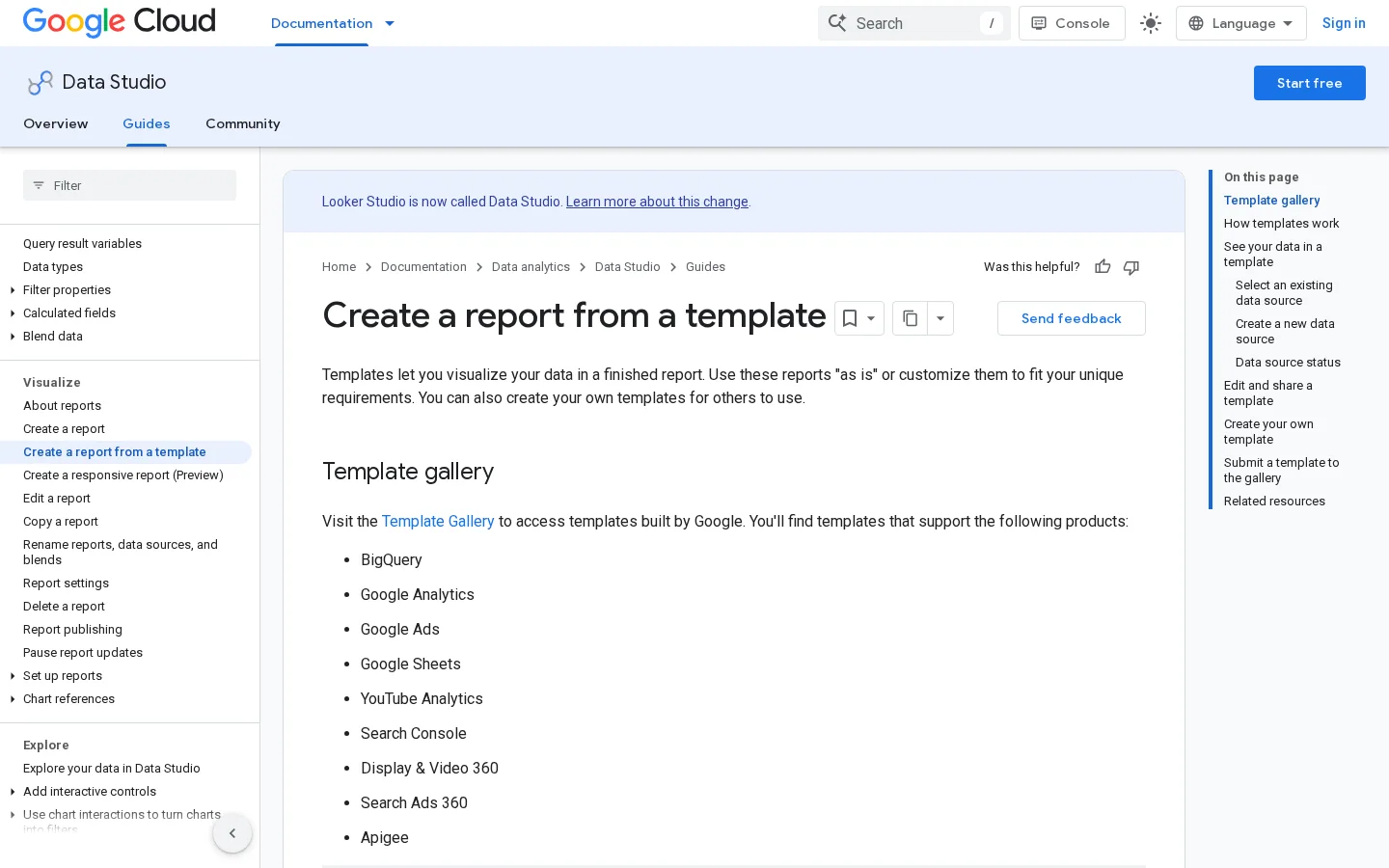
Galerie šablon Looker Studio je dobré místo, kde vidět rozvržení, ale šablonu Business Profile nenabízí. Dokumentace šablon od Googlu uvádí devět produktů se šablonami vytvořenými Googlem, včetně Search Console a Google Analytics. Business Profile na seznamu není, takže stránku si sestavíte sami podle kroků výše.
Tip
Každé vypočítané pole pojmenujte i s jednotkou, například „Poměr volání (%)“. Kdo otevře přehled za půl roku, přečte graf bez vzorce, a jasný název zabrání porovnání poměru se surovým počtem.
Metriky čtěte jako poměry, ne jako surové počty. Růst zobrazení znamená málo, pokud volání a trasy stojí na místě. Stálý počet zobrazení se stoupajícím poměrem volání často znamená, že profil konvertuje lépe, i když ho vidí méně lidí. Tři poměry pokrývají většinu potřeb a každý dělí akci zobrazeními.
Poměr volání je volání dělená zobrazeními. Poměr tras je žádosti o trasu dělené zobrazeními. Poměr kliknutí na web je kliknutí na web dělená zobrazeními. Každý ukazuje podíl lidí, kteří profil viděli a pak provedli akci. U obou čísel používejte stejné období, jinak poměr nic neznamená. Pokud sloupec C obsahuje zobrazení, D volání a E trasy, pro řádky 2 až 32 jednoho měsíce jsou vzorce:
Poměr volání: =SUM(D2:D32)/SUM(C2:C32)Poměr tras: =SUM(E2:E32)/SUM(C2:C32)Obě buňky naformátujte jako procenta. Pro změnu oproti předchozímu měsíci zapište předchozí měsíc do řádku 33 a aktuální do řádku 34 a porovnejte je vzorcem takto:
Změna zobrazení: =(C34-C33)/C33Vypracovaný příklad (smyšlená čísla)
Představte si 1200 zobrazení a 48 volání v březnu, pak 1500 zobrazení a 45 volání v dubnu. Zobrazení vzrostla o 25 procent, ale poměr volání klesl ze 4 na 3 procenta. Profil se vidí častěji, ale volá se do něj méně. Než budete slavit růst, zkontrolujte telefonní číslo, otevírací dobu a fotografie, protože pokles nastal v místě kontaktu.
Hledání je metrika, která na začátku měsíce nejvíc uvádí v omyl. Nápověda Googlu uvádí, že se číslo aktualizuje na začátku měsíce a může se zobrazit až za 5 dní. Porovnávejte jen celé měsíce a v názvu grafu označte aktuální měsíc jako neúplný, aby nikdo nepřečetl rozpracovaný sloupec jako pokles.
Dvě čísla, která určují váš kalendář reportů
Zdroje: Nápověda Business Profile od Googlu, zobrazování dat o výkonu; Business Profile Performance API, referenční dokumentace DailyMetric
Každá metrika odpovídá na jinou otázku a každá má svůj háček. Tabulka níže uvádí, na co při čtení nezapomenout.
| Metrika | Co říká | Na co si dát pozor |
|---|---|---|
| Zobrazení | Kolik lidí profil viděla | Na stránce Výkon sloučená Vyhledávání a Mapy |
| Hledání | Výrazy, které lidi přivedly k vaší firmě | Jen celé měsíce, měsíční aktualizace |
| Volání | Záměr vás kontaktovat | Potřebuje telefonní číslo na profilu |
| Trasy | Záměr navštívit pobočku | Google upravuje o opakovaná klepnutí, zrušení a spam |
| Kliknutí na web | Zájem o váš web | Porovnejte s návštěvami v analytice, nesedí jedna ku jedné |
| Rezervace | Dokončené rezervace | Jen když je spravuje poskytovatel rezervací |
| Zprávy | Konverzace zahájené s vámi | Metrika konverzací v API je zastaralá, zkontrolujte konektor |
Tip
Pokud chcete volání převést na peníze, zadejte svá čísla do kalkulačky ROI místního SEO. Odhaduje tržby z místního hledání, což je pro měsíční report lepší test než samotná zobrazení.
Na každý řádek dejte jednu otázku a celý report držte na jedné stránce. Stránka má odpovídat v tomto pořadí: vidí lidé profil, jednají a co se změnilo. Trendy kontrolujte každý týden a rozhodnutí každý měsíc, a každé rozhodnutí zapište vedle grafu.
První řádek obsahuje zobrazení a hledání. Druhý řádek volání, trasy a kliknutí na web. Třetí řádek tři poměry. Čtvrtý řádek graf trendu se stejným časovým rozsahem jako řádky nad ním. Počet recenzí a průměrné hodnocení nechte na stránce také, aktualizované ručně z vašeho zdroje recenzí, protože metriky výkonu je neobsahují.
Zobrazení a volání kontrolujte každý týden, protože ukážou problém dost brzy na to, aby se dal řešit. Hledání a poměry procházejte první pracovní den v měsíci, až se číslo objeví. Vedle grafu napište krátkou poznámku: co se změnilo, co uděláte a kdy to znovu zkontrolujete. Přehled bez takové poznámky je jen obrázek minulosti.
Reportování před a po přehledu
Varování
Nedůvěřujte názvům metrik v konektoru, dokud je nezkontrolujete. Referenční dokumentace API od Googlu označuje metriky konverzací a objednávek jídla jako zastaralé. Konektor, který se na ně stále spoléhá, může pro tyto sloupce vrátit prázdno a report vypadá v pořádku, dokud někdo nepřečte nuly.
Přehled GEO / SEO od Sorank staví vedle sebe provoz z Googlu a z AI a používá data Search Console, Google Analytics a viditelnosti v AI. Jeho veřejný popis jako zdroj Business Profile neuvádí. Čísla lokálního profilu držte v reportu popsaném výše a přehled Sorank používejte pro webovou část obrazu.
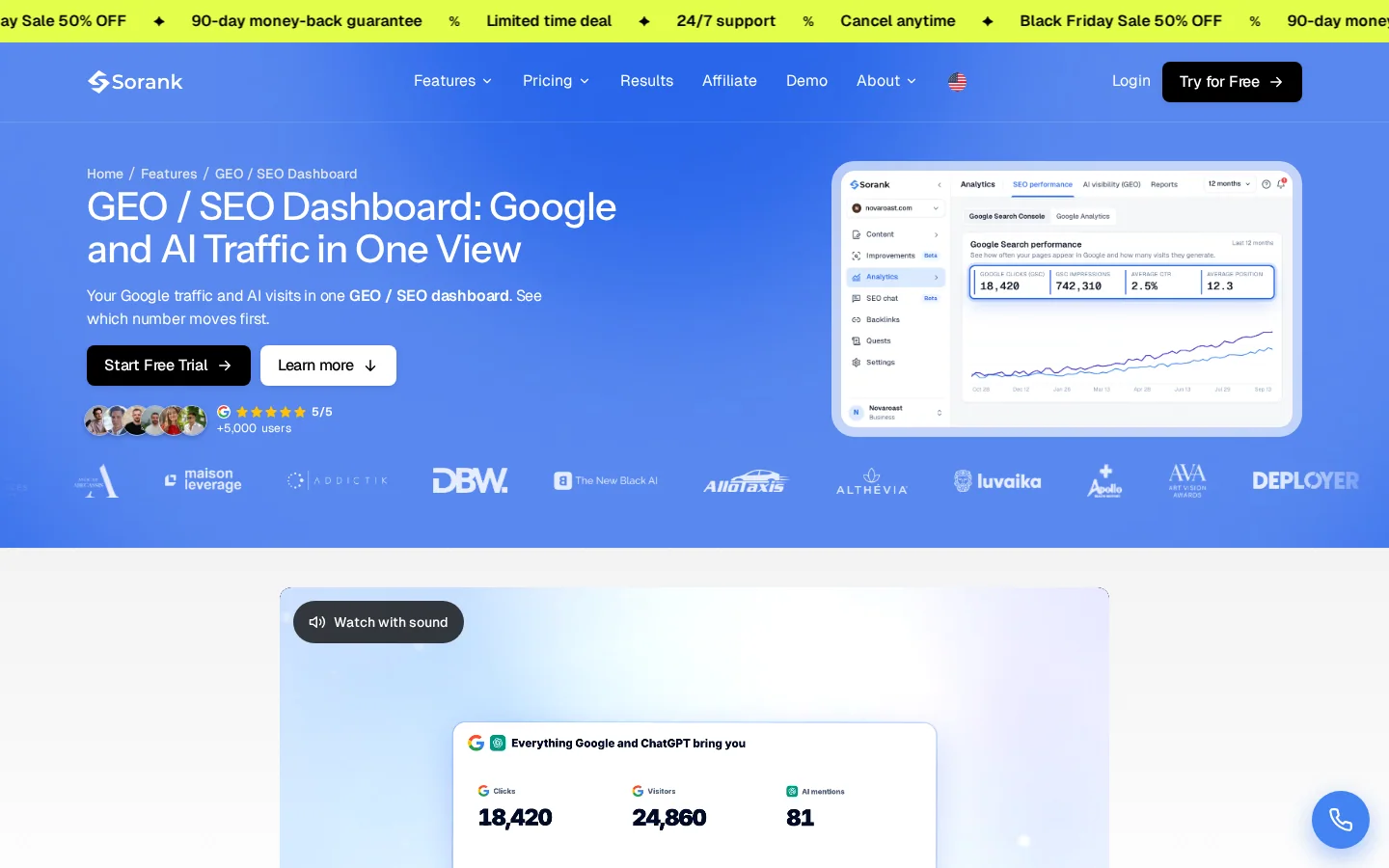
Oba pohledy odpovídají na jiné otázky. Lokální report říká, zda lidé v okolí firmu najdou a kontaktují. Webová část říká, zda stránky popisující firmu přitahují návštěvy a zda jim vůbec posílají provoz nástroje AI. Čtěte je společně. Pokud trasy rostou, zatímco návštěvy webu stojí, podívejte se na stránku popisující danou pobočku a ověřte, že adresa a otevírací doba odpovídají profilu. Jak AI odpovědi uvádějí místní firmy, se dozvíte v článku Google Business Profile a AI vyhledávání: co opravit jako první. Údaje o záznamu, na kterých oba pohledy stojí, vysvětluje heslo NAP v glosáři, protože název, adresa a telefon musí být všude stejné.
Většina rozbitých přehledů selže jedním z šesti způsobů: běží na neověřených profilech, porovnávají neúplné měsíce, ukazují nulová volání, protože není nastaveno telefonní číslo, mísí Vyhledávání a Mapy bez upozornění, spoléhají na zastaralé metriky, nebo hodnotí záznam jen podle zobrazení. Každá chyba má jasný signál a opravu.
Co to je: přehled stavíte na záznamu, který Google neověřil. Data o výkonu existují jen pro ověřené profily. Jak to poznat: stránka Výkon pro pobočku neukazuje žádná čísla, nebo konektor pro ni nevrací žádné řádky. Jak to opravit: nejdřív profil ověřte a pak počkejte na data, než cokoli sestavíte. Průvodce ověřením popisuje metody a prodlevu, než se objeví první čísla.
Co to je: porovnáváte měsíc, který právě začal, s celým měsícem. Jak to poznat: Hledání je na začátku měsíce blízko nuly a zobrazení vypadají nízko. Jak to opravit: porovnávejte jen celé měsíce a nastavte časový rozsah tak, aby končil posledním celým měsícem. Nápověda Googlu uvádí, že se číslo Hledání může objevit až za 5 dní, takže počkejte, než ho budete číst.
Co to je: metrika volání stojí na místě nebo je nulová, zatímco záznam získává zobrazení a žádosti o trasu. Nápověda Googlu uvádí, že profil potřebuje telefonní číslo, aby se metrika volání sledovala. Jak to poznat: poměr volání blízko nuly u záznamu se zdravými zobrazeními a žádostmi o trasu. Jak to opravit: otevřete profil, zkontrolujte, že číslo tam je a je správné, a porovnejte ho s číslem na webu a v reklamách. Datum změny zapište do reportu, abyste následující měsíce četli správně.
Co to je: zobrazení reportujete jako by šlo o číslo Vyhledávání, nebo naopak. Jak to poznat: stránka Výkon dává pro zobrazení jedno sloučené číslo. Jak to opravit: označte metriku v reportu jako „Zobrazení (Vyhledávání a Mapy)“, aby ji nikdo nečetl jako číslo z Vyhledávání. Pokud potřebujete rozdělení, použijte čtyři metriky zobrazení z API, které oddělují počítač a mobil i Mapy a Vyhledávání.
Co to je: stažená tabulka s hvězdičkami místo čísel. Nápověda Googlu uvádí, že profil bez zapnutého stahování může ve sloupcích ukazovat „***“. Jak to poznat: celé sloupce vyplněné hvězdičkami, často u jednoho profilu v exportu z více poboček. Jak to opravit: zkontrolujte, zda je profil pro stahování zapnutý, a dokud soubor nefunguje, čtěte čísla pobočky ze stránky Výkon. Mezeru nevyplňujte odhadem, protože vymyšlené číslo v měsíčním reportu se hůř odhalí než prázdná buňka.
Co to je: report se spoléhá na metriku, kterou referenční dokumentace API označuje jako zastaralou, například počet konverzací nebo objednávek jídla. Jak to poznat: sloupec přestane být aktualizován po změně konektoru, nebo metrika vrací nulu u každé pobočky. Jak to opravit: vypište metriky, které konektor stahuje, porovnejte je s referenční dokumentací DailyMetric a zastaralé nahraďte podporovanými. Například MESSAGING_CLICKS počítá kliknutí na tlačítko zpráv, což je jiné měřítko než konverzace, takže před záměnou rozhodněte, kterou váš report potřebuje.
Co to je: záznam hodnotíte jen podle zobrazení a ignorujete, co lidé udělají dál. Jak to poznat: zobrazení rostou, ale nikdo si nevšimne, že volání a trasy stojí na místě. Jak to opravit: přidejte tři poměry z předchozí části a stanovte pravidlo, že růst zobrazení se počítá jako výhra jen tehdy, když odpovídající poměr akce zůstane stejný nebo vzroste.
| Chyba | Signál | Oprava |
|---|---|---|
| Neověřený profil | Žádná čísla | Ověřit, pak počkat na data |
| Neúplný měsíc | Hledání na začátku měsíce blízko nuly | Porovnávat jen celé měsíce |
| Chybí telefonní číslo | Poměr volání blízko nuly | Doplnit číslo a zkontrolovat |
| Hledání a Mapy promíchané | Jedno sloučené číslo zobrazení | Označit, nebo použít rozdělení z API |
| Hvězdičky u stažení | „***“ ve sloupcích | Zkontrolovat nastavení stahování, mezitím použít stránku Výkon |
| Zastaralé metriky | Sloupce přestanou být aktualizovány | Nahradit podporovanými |
| Jen zobrazení | Volání a trasy stojí | Sledovat poměry |
Začněte profilem, ne přehledem. Správný záznam s fungujícím telefonním číslem dá čistší čísla než jakýkoli report. Potom sestavte verzi na jedné stránce a nastavte měsíční kontrolu. Těchto pět kroků udělejte postupně a první nepřeskakujte.
Jakmile report běží, máte výchozí bod. Pak lze změnu záznamu, například nové fotky nebo opravenou kategorii, změřit místo odhadu. Pro období před a po změně používejte stejné časové rozsahy a před závěry počkejte na celé měsíce.
Stránka Výkon v Business Profile Manageru je zdarma pro každý ověřený profil a data lze stáhnout jako tabulku bez poplatku. Konektory a nástroje na přehledy bez kódu jsou samostatné produkty s jinými cenami a bezplatnými verzemi, proto je před výběrem zkontrolujte.
Začněte zobrazeními, hledáním, voláními, trasami a kliknutími na web. Rezervace nebo zprávy přidejte, jen když je firma používá, protože Google ukazuje jen metriky, které se na profil vztahují. Přidejte poměry, například poměr volání, abyste mohli měsíce porovnávat férově.
Ano, ale galerie šablon Looker Studio od Googlu šablonu Business Profile nemá. Většina týmů používá konektor třetí strany, nebo exportuje data o výkonu do Tabulek Google a tu tabulku připojí k Looker Studio.
Analyzujeme vaši konkurenci, váš web a vaši viditelnost v AI, abychom pro vás zdarma připravili obsahový plán na míru.
 Kontrola duplicitního obsahu
 Test mobilní optimalizace
 Test rychlosti webu
 Vyhledávač subdomén
 Zjištění stáří domény
 Detektor CMS
 Simulátor Googlebota
 Kontrola nofollow odkazů
 Kontrola meta tagů
 Kontrola kanibalizace klíčových slov
 Kontrola záměru klíčových slov
 Extraktor klíčových slov
 Kalkulačka nákladů Google Ads
 Kalkulačka CPC
 Vyhledávač lokálních citací
 Vyhledávač vláken Reddit
 Generátor souboru disavow
 Generátor přesměrování
 Generátor tagů canonical
 Kontrola trpného rodu
 Změna polohy Google
 Kalkulačka recenzí Google
 Generátor odkazu na recenze Google
 Kombinátor klíčových slov
 Generátor poznámek k podcastu
 AI přepis textu
 Humanizace AI textu
 Generátor promptů pro ChatGPT
 Generátor vláken na Twitter
 Generátor tweetů
 Generátor textů pro landing page
 Generátor textů reklam Google Ads
 Generátor popisků pinů na Pinterest
 Generátor anchor textů
 Generátor příspěvků na sociální sítě
 Generátor příspěvků na LinkedIn
 AI generátor textu zdarma
 Generátor odpovědí na recenze
 Generátor klíčových slov LSI
 Generátor nápadů na videa YouTube
 Generátor štítků YouTube
 Generátor popisů na YouTube
 Generátor popisů produktů
 Generátor CTA
 Generátor úvodu blogu
 Generátor závěrů
 Generátor hooků
 Generátor zadání článku s AI
 Generátor schématu FAQ
 Generátor nápadů na blogové články s AI
 Validátor strukturovaných dat (validátor schématu)
 Kontrola alternativních textů
 Analyzátor interních odkazů
 Výzva zpětných odkazů
 Generátor meta popisů s AI
 Generátor titulků blogu s AI
 Kontrola indexovatelnosti pro Google
 Generátor osnovy článku s AI
 Tvůrce UTM odkazů
 Nástroj pro clustering klíčových slov
 Kontrola kanonické značky
 Generátor XML sitemap
 Kontrola nefunkčních odkazů
 Generátor SEO titulků s AI
 Analyzátor nadpisů
 Nástroj pro náhled SERP
 Kontrola přesměrování
 Generátor značek hreflang
 Analyzátor struktury nadpisů
 Kontrola HTTP hlaviček
 Extraktor favicon
 Kalkulačka CTR v SERP
 Kalkulačka úspor SEO oproti placenému vyhledávání
 Kalkulačka podílu hlasu v SEO
 Kalkulačka ROI SEO
 Kalkulačka předpovědi návštěvnosti a tržeb SEO
 Kalkulačka rozpočtu SEO
 Kalkulačka bodu zvratu SEO
 Kalkulačka ROI SEO pro SaaS
 Kalkulačka ROAS
 Kalkulačka doby čtení
 Simulátor zisku pozic
 Kalkulátor hodnoty organické návštěvnosti
 Odhad organické návštěvnosti a kontrola návštěvnosti webu
 Kalkulátor poměru LTV a CAC
 Kalkulátor ROI lokálního SEO
 Kalkulátor nákladů na budování zpětných odkazů
 Kalkulátor hodnoty klíčových slov
 Kalkulačka skóre příležitosti klíčových slov
 Kalkulačka hustoty klíčových slov
 Kalkulačka ROI GEO
 Kalkulačka investice do obsahu GEO
 Kalkulačka návratnosti SEO pro e-shop
 Kalkulačka celoživotní hodnoty zákazníka
 Kalkulačka nákladů na získání zákazníka
 Kalkulátor CTR
 Kalkulátor ceny za článek
 Kalkulátor míry konverze
 Kalkulátor ROI obsahového marketingu
 Odhad návštěvnosti z ChatGPT
 Kalkulátor míry odchodů
 Kalkulátor ROI zpětných odkazů
 Kalkulátor skóre viditelnosti v AI
 Kalkulačka hodnoty návštěvnosti z AI
 Kalkulačka podílu hlasů v AI
 Kalkulačka ceny neviditelnosti v AI
 Kalkulačka míry citování v AI
 Validátor llms.txt
 Kontrola AI Overviews a kontrola pozic v AI Overviews
 Kontrola robots.txt
 Audit AI SEO
 Kontrola čitelnosti pro LLM
 Kontrola připravenosti pro SearchGPT
 Audit strukturovaných dat pro LLM
 Audit procházení webu pro AI
 Proč ChatGPT nedoporučuje můj web
 Nástroj pro kontrolu pozic v Gemini
 Kontrola pořadí v Perplexity
 Kontrola citací v LLM
 Audit optimalizace pro odpovědní enginy
 Audit GEO
 Test viditelnosti ve vyhledávání AI
 Kontrola viditelnosti v ChatGPT
 Generátor llms.txt
 Extraktor URL
 Převod stránky do Markdownu
 Kontrola sitemapy
 Senzor volatility SERP
 Kontrola velikosti stránky
 Počítadlo slov
 Generátor slugů
 Generátor schema
 Generátor robots
 Náhled OG
 Generátor meta značek
 Kompresor obrázků
 Generátor favicon
 Audit on-page SEO: kontrola a analýza SEO
 Nástroj pro analýzu zpětných odkazů
 Nástroj pro výzkum klíčových slov
 Kontrola autority domény
 “Sorank jsem otestoval na skutečném webu klienta a je to neuvěřitelné. Dělá všechno, za co by vám agentura účtovala 1500 $ měsíčně. Právě ho nasazujeme do provozu na tomto klientovi.”

 Guillaume Guersanguersanguillaume.com“Jsme reklamní agentura a chtěli jsme konečně dostat naše SEO na pravou míru. Sorank nám poskytl jasný pohled na náš web, pomohl nám určit priority optimalizací a správně strukturovat náš obsah. Nástroj se snadno používá, je dobře navržený pro tým a velmi praktický, protože centralizuje sledování bez nutnosti žonglovat s více platformami. Velmi pevný základ pro nový start našeho SEO.”
 Gaspard MadouiReklamní agentura
 “Nechal jsem software Sorank dělat svou práci a teď je moje DR 25 a moje stránka se umisťuje výš.”
 Lucas Flandrefoundertrace.fr“Díky Sorank se specializuji na GEO. Žebříček GEO mi umožňuje ukázat klientům jejich postavení oproti konkurenci v ChatGPT. Je to skutečná obchodní výhoda.”
 MélanieSEO freelancer“Skvělá služba, dobře funguje pro náš web a pomáhá nám pochopit, jak ho zlepšit, aby se lépe umisťoval ve výsledcích Google a jinde. Gratulujeme, pokračujte, doporučuji.”
 Hugo T.Majitel e-shopu