Integritet är viktigt för oss, så du kan välja att inaktivera vissa typer av lagring som kanske inte är nödvändig för webbplatsens grundläggande funktioner. Om du blockerar kategorier kan det påverka din upplevelse av webbplatsen. Mer information (Cookiepolicy)
Instrumentpanel för Google Business Profile: vad du ska följa och hur du bygger den
Bygg en instrumentpanel för Google Business Profile som följer visningar, samtal, vägbeskrivningar och klick, med mätvärden, datakällor och misstag att undvika.
En småföretagare ler i en ljus butik, redo att gå igenom månadens siffror för sin lokala profil.
Verktyg
På den här sidan
Kort sagt
En instrumentpanel för Google Business Profile är en översikt över hur din lokala profil presterar: hur ofta folk ser den och vad de gör sedan, till exempel ringer, frågar efter vägbeskrivning eller besöker din webbplats. Du bygger den av Googles prestandadata, antingen genom att exportera datan eller genom att koppla ett verktyg som Looker Studio. Följ några få mätvärden, jämför lika långa perioder och kom ihåg att datan bara finns för verifierade profiler.
3 dagar gratis, sedan kan du avsluta när du vill. 90 dagars resultatgaranti, villkor gäller.
Vad en instrumentpanel för Google Business Profile bör visa
En användbar instrumentpanel svarar varje månad på tre frågor: ser folk din profil, vad gör de sedan och vad har ändrats sedan förra perioden. Googles mätvärden svarar på de två första. Den tredje beror på hur du jämför siffrorna. Om begreppen är nya för dig, börja med ordlistan om Google Business Profile och kom sedan tillbaka hit.
Synlighet: visningar och sökningar
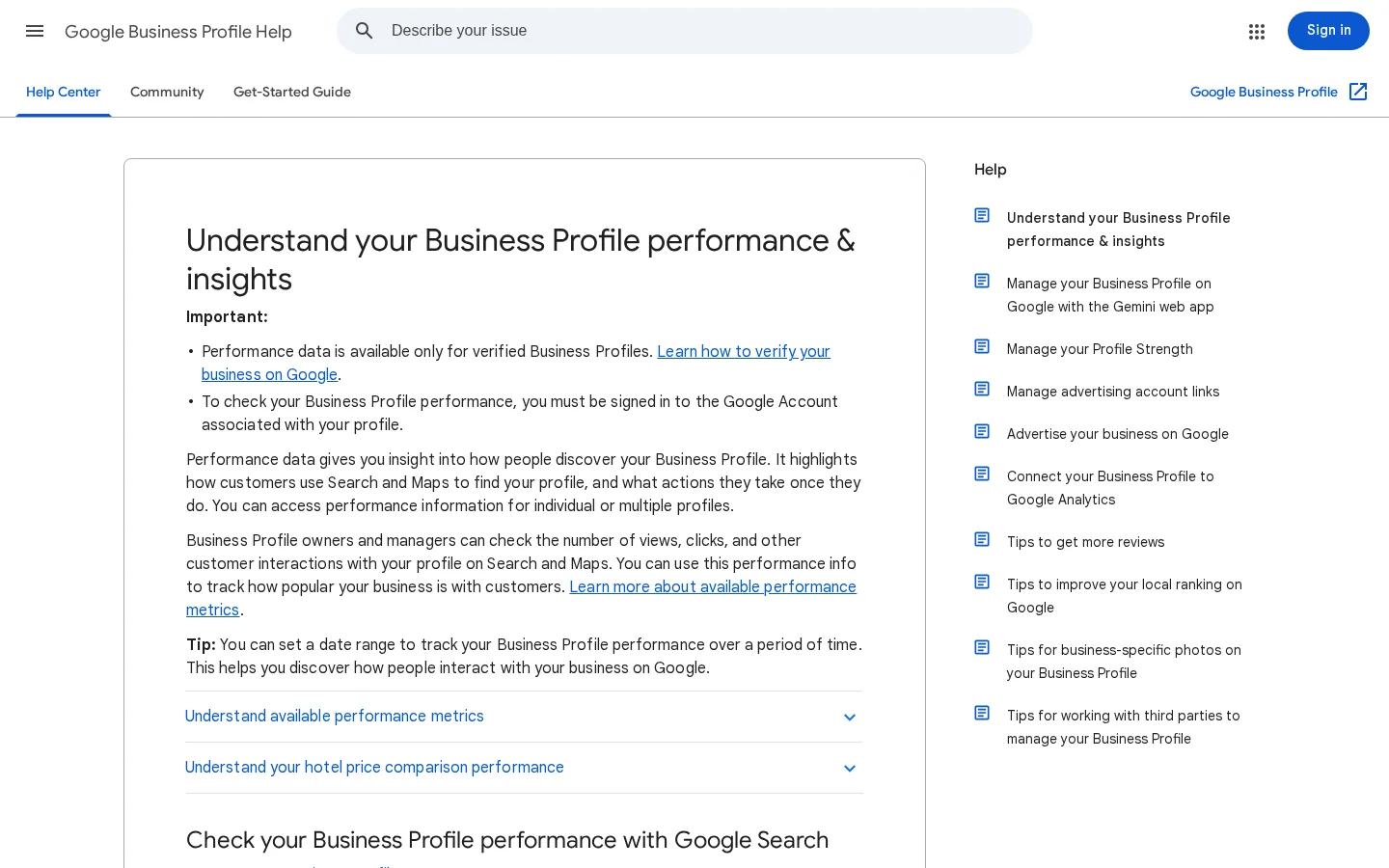
Visningar räknar unika personer som har sett din profil. Googles hjälpsida om visning av prestandadata för Business Profile beskriver visningar som en siffra för både Sök och Maps. Det mätvärdet ensamt visar alltså inte vilken del av Google som gav besöket.
Sökningar visar de termer som folk använde för att hitta din verksamhet. Googles hjälpsida säger att mätvärdet uppdateras i början av varje månad och att det kan ta upp till 5 dagar innan det syns. Därför är det den siffra du aldrig ska läsa de första dagarna i en månad.
Åtgärder: vad folk gör sedan
Samtal räknar klick på samtalsknappen. Det fungerar bara om din profil har ett telefonnummer, vilket Googles hjälpsida om prestandainsikter anger som krav för detta mätvärde. Vägbeskrivningar räknar förfrågningar om vägbeskrivning, och Google justerar siffran för flera tryck, avbrutna förfrågningar och skräppost. Webbplatsklick räknar klick på din webbplatslänk. Meddelanden räknar antalet olika konversationer. Bokningar räknar genomförda bokningar, men bara när en bokningstjänst sköter dem.
Det som listan inte tar med
Prestandalistan innehåller inga recensioner. Följ antalet recensioner och betyget i en separat källa och kopiera in dem i instrumentpanelen varje månad. Positionerna i kartblocket saknas också. Din plats i lokala kartblocket kräver ett verktyg för rankningsuppföljning, som tas upp i uppföljning av lokala rankningar.
Källa: Google Business Profile Hjälp, prestandainsikter
Fem mätvärden på första skärmen i din instrumentpanel
Visningar, uppdelade på Sök och Maps när din datakälla tillåter det
Sökningar, läses bara för hela månader
Samtal, med telefonnumret på profilen kontrollerat
Förfrågningar om vägbeskrivning
Webbplatsklick
Fyra sätt att mata instrumentpanelen, och när varje sätt passar
Du kan få datan på fyra sätt: läsa prestandasidan för hand, ladda ner kalkylblad, koppla ett rapportverktyg eller fråga Googles Business Profile Performance API. Börja med nedladdningar om du sköter en eller två platser. Gå över till en kontakt eller till API:et när du följer många platser, eller när du behöver veta om en visning kom från Sök eller från Maps.
Metod 1: prestandasidan
Princip: Business Profile Manager visar prestandasiffrorna för den period du väljer. När den passar: en plats och en snabb koll varje vecka. Fördelar: ingen uppsättning och ingen kostnad. Begränsningar: du kopierar siffrorna för hand, du kan inte bygga en trend över flera platser och visningar kommer som en samlad siffra. Exempel: första arbetsdagen varje månad öppnar du prestandasidan, noterar visningar, samtal och vägbeskrivningar i ett kalkylblad och sparar sidan som underlag för perioden.
Metod 2: nedladdning av kalkylblad
Princip: Google låter dig ladda ner prestandadata som kalkylblad, och för flera profiler samtidigt. I hjälpsidan om visning av prestandadata för Business Profile beskriver Google vägen: välj profilerna, öppna alternativet Insikter under Åtgärder, välj tidsperiod och ladda ner rapporten. När den passar: några platser med en månatlig genomgång. Fördelar: en fil för många platser och en ren grund för formler. Begränsningar: filen är en ögonblicksbild, och en profil som inte är aktiverad för nedladdning kan visa "***" i sina kolumner (se avsnittet om misstag nedan). Exempel: en restaurangkedja med fyra ställen laddar ner en fil varje månad och klistrar in den i en ny flik, så att historiken ligger kvar i en och samma arbetsbok.
Metod 3: en kontakt som matar Looker Studio eller ett verktyg utan kod
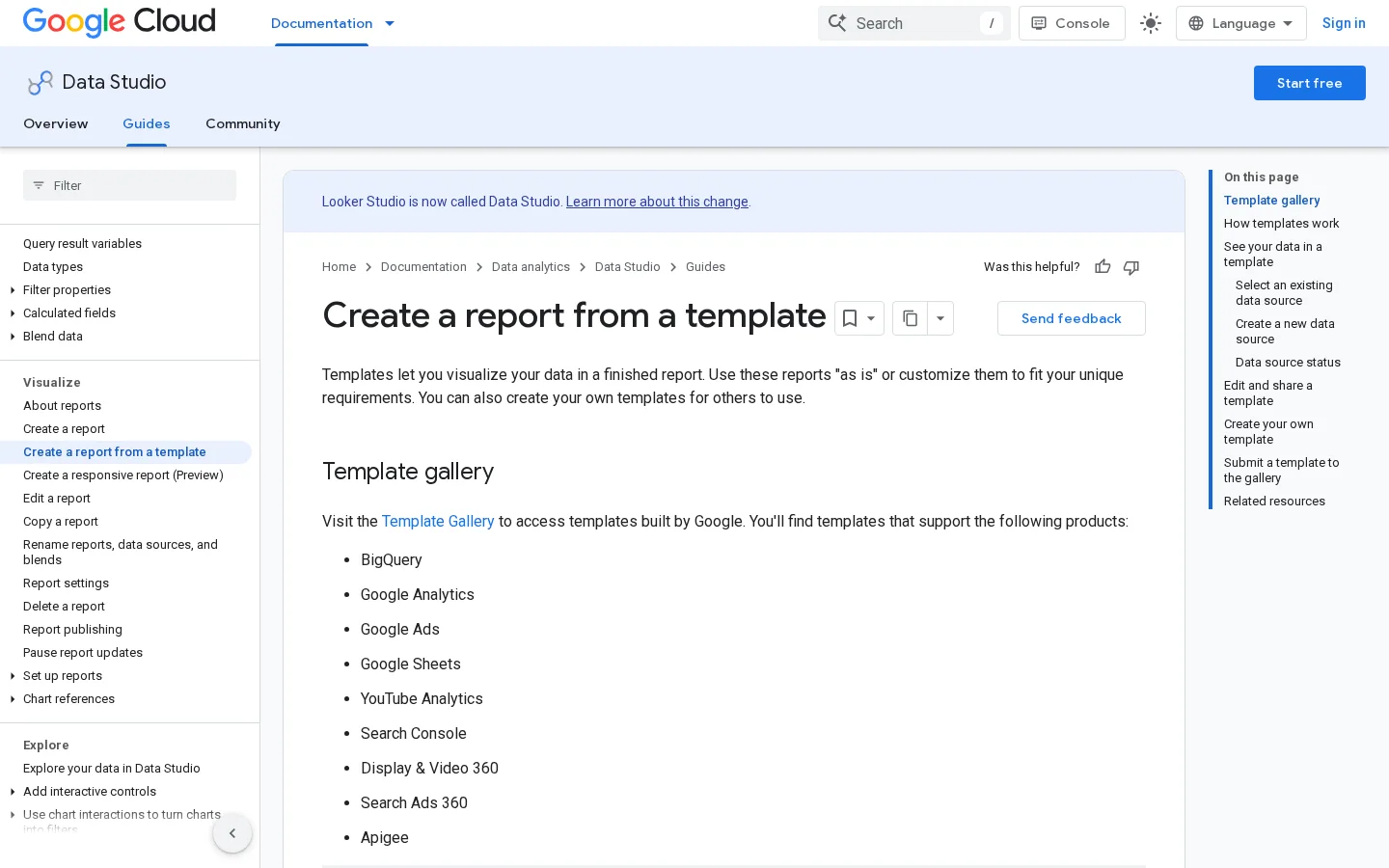
Princip: en kontakt loggar in på ditt Google-konto, hämtar mätvärdena för Business Profile och lagrar dem, så att en rapport kan uppdateras av sig själv. När den passar: byråer och varumärken med flera platser som rapporterar varje månad till kunder eller chefer. Fördelar: rapporten uppdateras utan nedladdning, och du kan lägga Search Console eller Google Analytics på samma sida. Begränsningar: Googles dokumentation om mallar för Looker Studio listar nio produkter med mallar som Google har gjort, och Business Profile finns inte bland dem. Jag hittade inte heller någon inbyggd kontakt för Business Profile i den dokumentationen, så flödet kommer oftast från en kontakt från en tredje part. Varje kontakt täcker en annan lista med mätvärden, så kontrollera att din innehåller de fem mätvärdena ovan. Verktyg för instrumentpaneler utan kod, som Databox, DashThis och Klipfolio, har också färdiga instrumentpaneler för Business Profile, med egna mätvärdeslistor och priser. Exempel: en byrå kopplar tolv kundprofiler till en rapport i Looker Studio och lägger till ett platsfilter, så att varje kund bara ser sin egen sida.
Metod 4: Business Profile Performance API
Princip: API:et returnerar dagsvärden för varje mätvärde och varje plats. När den passar: team med en utvecklare som vill ha all detalj och styra var datan lagras. Fördelar: detaljnivån är den högsta av de fyra metoderna. Googles referens för DailyMetric listar fyra visningsmätvärden: BUSINESS_IMPRESSIONS_DESKTOP_MAPS, BUSINESS_IMPRESSIONS_DESKTOP_SEARCH, BUSINESS_IMPRESSIONS_MOBILE_MAPS och BUSINESS_IMPRESSIONS_MOBILE_SEARCH. Du får dator och mobil, Maps och Sök, var för sig. Begränsningar: API:et kräver utvecklararbete och API-åtkomst, och vissa mätvärden är utfasade. Referensen markerar antalet konversationer (BUSINESS_CONVERSATIONS) och antalet matbeställningar (BUSINESS_FOOD_ORDERS) som utfasade. Exempel: en utvecklare begär dagsvärden för CALL_CLICKS, WEBSITE_CLICKS, BUSINESS_DIRECTION_REQUESTS och de fyra visningsmätvärdena för varje plats och skriver dem till en tabell i ett datalager.
Tabellen nedan jämför de fyra metoderna på de punkter som spelar roll när du väljer.
Metod
Insats
Sök och Maps åtskilda
Passar för
Prestandasidan
Låg, manuell
Visningar samlade
En plats, snabba kontroller
Nedladdning av kalkylblad
Låg, varje månad
Kontrollera kolumnerna i din fil
Några platser, månatlig genomgång
Kontakt plus Looker Studio eller ett verktyg utan kod
Medel, engångsuppsättning
Beror på kontakten
Byråer och varumärken med flera platser
Performance API
Hög, utvecklararbete
Ja, per enhet och yta
Team med utvecklare och datalager
Manuella nedladdningar eller ett flöde från en kontakt
Manuell nedladdning
Någon måste komma ihåg den första i månaden
Varje ny fil kräver samma städning
Gratis och snabb att komma igång med
Flöde från en kontakt
Uppdateras utan nedladdning
Många platser i en rapport
Beror på ett verktyg från en tredje part
En lokal profil sedd som en enda instrumentpanel: kartan, samtalen och recensionerna samlade i en och samma vy.
Så bygger du instrumentpanelen i Looker Studio, steg för steg
Du bygger instrumentpanelen i sex steg: verifiera profilen, hämta kompletta månader, koppla datan, räkna ut kvoterna, lägg till nyckeltal och en trendgraf och lägg sedan till datum- och platsreglage. Stegen utgår från en kontakt som matar Looker Studio. Om du använder nedladdade kalkylblad hoppar du över steg 3 och kopplar ditt kalkylblad i stället. Om du inte har byggt en rapport i Looker Studio förut tar guiden om Looker Studio för SEO upp formlerna och de gränser du stöter på.
Sex steg från verifierad profil till en fungerande rapport
Bekräfta att profilen är verifieradPrestandadata finns bara för verifierade profiler. Kontrollera detta innan du bygger något.
Hämta minst tre kompletta månaderStäll in ett eget datumintervall som slutar i den sista kompletta månaden, så att siffran för sökningar är hel.
Koppla datanKoppla ditt Google-konto via en kontakt, eller importera kalkylbladet till Google Sheets och koppla det kalkylbladet till Looker Studio.
Lägg till kvoternaSkapa beräknade fält för samtalskvot, vägbeskrivningskvot och kvot för webbplatsklick. Formlerna finns i nästa avsnitt.
Bygg nyckeltal och en trendgrafEtt nyckeltal per mätvärde och en linjegraf för visningar och samtal över tid.
Lägg till reglageEtt reglage för datumintervall och ett platsfilter, så att en rapport räcker för alla ställen.
Behörigheter: vem kan koppla datan
Kontot som kopplar datan behöver åtkomst till profilen. Googles hjälpsidor beskriver steg för profil, verifiering och nedladdning, men vilken roll en kontakt behöver beror på verktyget. Läs dess uppsättningssida innan du delar en inloggning, och välj hellre ett särskilt konto med just den åtkomst som behövs än din personliga ägarinloggning. När en kund eller en chef slutar tar du då bort ett konto i stället för att byta ditt lösenord överallt.
Börja från en mall
Mallgalleriet i Looker Studio är ett bra ställe att se layouter, men du hittar inte en mall för Business Profile där. Googles dokumentation om mallar listar nio produkter med mallar från Google, bland annat Search Console och Google Analytics, och Business Profile finns inte med. Den sidan bygger du själv, vilket stegen ovan gör.
Källa: Google Cloud-dokumentation, Looker Studio-mallar
Tips
Namnge varje beräknat fält med sin enhet, till exempel "Samtalskvot (%)". Den som öppnar rapporten om sex månader läser grafen utan formeln, och ett tydligt namn hindrar att en kvot jämförs med ett råtal.
Vilka mätvärden du ska räkna ut, och hur du läser dem
Läs mätvärdena som kvoter, inte som råtal. En ökning av visningar betyder lite om samtal och vägbeskrivningar står stilla. Ett stabilt antal visningar med en högre samtalskvot betyder ofta att profilen konverterar bättre, även om färre ser den. Tre kvoter täcker det mesta du behöver, och var och en delar en åtgärd med visningar.
Tre kvoter som visar avsikt
Samtalskvot är samtal delat med visningar. Vägbeskrivningskvot är vägbeskrivningar delat med visningar. Kvot för webbplatsklick är klick till webbplatsen delat med visningar. Var och en visar andelen personer som såg profilen och sedan gjorde något. Använd samma datumintervall för båda talen, annars betyder kvoten ingenting. Om kolumn C innehåller visningar, kolumn D samtal och kolumn E vägbeskrivningar, för raderna 2 till 32 i en månad, blir formlerna:
Samtalskvot: =SUM(D2:D32)/SUM(C2:C32)
Vägbeskrivningskvot: =SUM(E2:E32)/SUM(C2:C32)
Formatera båda cellerna som procent. För förändring jämfört med föregående månad lägger du föregående månad på rad 33 och aktuell månad på rad 34, och jämför dem med en formel som denna:
Förändring av visningar: =(C34-C33)/C33
Räkneexempel (påhittade siffror)
Tänk dig 1200 visningar och 48 samtal i mars, sedan 1500 visningar och 45 samtal i april. Visningarna ökade med 25 procent, men samtalskvoten sjönk från 4 procent till 3 procent. Profilen ses oftare, men färre ringer. Innan du firar tillväxten, kontrollera telefonnumret, öppettiderna och bilderna, eftersom nedgången skedde vid kontaktpunkten.
Varför du måste jämföra kompletta månader
Sökningar är det mätvärde som mest sannolikt vilseleder dig i början av en månad. Googles hjälpsida säger att siffran uppdateras i början av varje månad och att den kan ta upp till 5 dagar att synas. Jämför bara kompletta månader, och markera den pågående månaden som ofullständig i grafens rubrik, så att ingen läser en halvfärdig stapel som en nedgång.
Två tal som styr din rapporteringskalender
5 dagarkan gå innan siffran för sökningar i månaden visas
4visningsmätvärden i API:et, uppdelade på dator eller mobil och på Maps eller Sök
Källor: Google Business Profile Hjälp, visning av prestandadata; Business Profile Performance API, referens för DailyMetric
Vad varje mätvärde berättar
Varje mätvärde svarar på en annan fråga, och varje mätvärde har en fallgrop. Tabellen nedan listar fallgropen du måste komma ihåg när du läser det.
Mätvärde
Vad det berättar
Se upp för
Visningar
Hur många som såg profilen
Sök och Maps samlade på prestandasidan
Sökningar
Termer som ledde folk till din verksamhet
Bara kompletta månader, uppdateras en gång i månaden
Samtal
Avsikt att kontakta dig
Kräver ett telefonnummer på profilen
Vägbeskrivningar
Avsikt att besöka en plats
Google justerar för flera tryck, avbrott och skräppost
Webbplatsklick
Intresse för din webbplats
Jämför med dina besök i analysverktyget, de stämmer inte en mot en
Bokningar
Genomförda reservationer
Bara när en bokningstjänst sköter dem
Meddelanden
Konversationer som startats med dig
Mätvärdet för konversationer i API:et är utfasat, kontrollera din kontakt
Tips
För att göra samtal till pengar, lägg in dina siffror i kalkylatorn för avkastning på lokal SEO. Den räknar ut intäkterna från lokal sökning, vilket är ett bättre test för en månatlig rapport än bara visningar.
Så lägger du upp instrumentpanelen och sätter en granskningsrytm
Ställ en fråga på varje rad, och håll hela rapporten på en sida. Sidan ska svara på om folk ser profilen, om de agerar och vad som har ändrats, i den ordningen. Granska den varje vecka för trender och varje månad för beslut, och skriv ner varje beslut bredvid grafen.
En sida, fyra rader
Rad ett har visningar och sökningar. Rad två har samtal, vägbeskrivningar och webbplatsklick. Rad tre har de tre kvoterna. Rad fyra har trendgrafen, med samma datumintervall som raderna ovanför. Behåll också antalet recensioner och betyget på sidan, uppdaterade för hand från din källa för recensioner, eftersom prestandamätvärdena inte innehåller dem.
Sätt en granskningsrytm
Kontrollera visningar och samtal varje vecka, eftersom de visar ett problem tidigt nog för att du ska kunna agera. Granska sökningar och kvoterna den första arbetsdagen i varje månad, när siffran har dykt upp. Skriv en kort anteckning bredvid grafen: vad som ändrades, vad du ska göra och när du ska kontrollera igen. En instrumentpanel utan den anteckningen är bara en bild av det förflutna.
Rapportering före och efter en instrumentpanel
Före
Ladda ner en fil, klistra in den, rätta kolumnerna
Jämför två månader med olika antal dagar
Ingen läser rapporten två gånger
Efter
En sida, samma layout varje månad
Kvoterna räknas ut en gång, på ett ställe
En anteckning bredvid varje graf med beslutet
Varning
Lita inte på en kontakts mätvärdesnamn förrän du har kontrollerat dem. Googles API-referens markerar mätvärdena för konversationer och matbeställningar som utfasade. En kontakt som fortfarande använder dem kan returnera ingen data för de kolumnerna, och rapporten ser bra ut tills någon läser nollorna.
Var Soranks instrumentpanel för GEO och SEO passar in
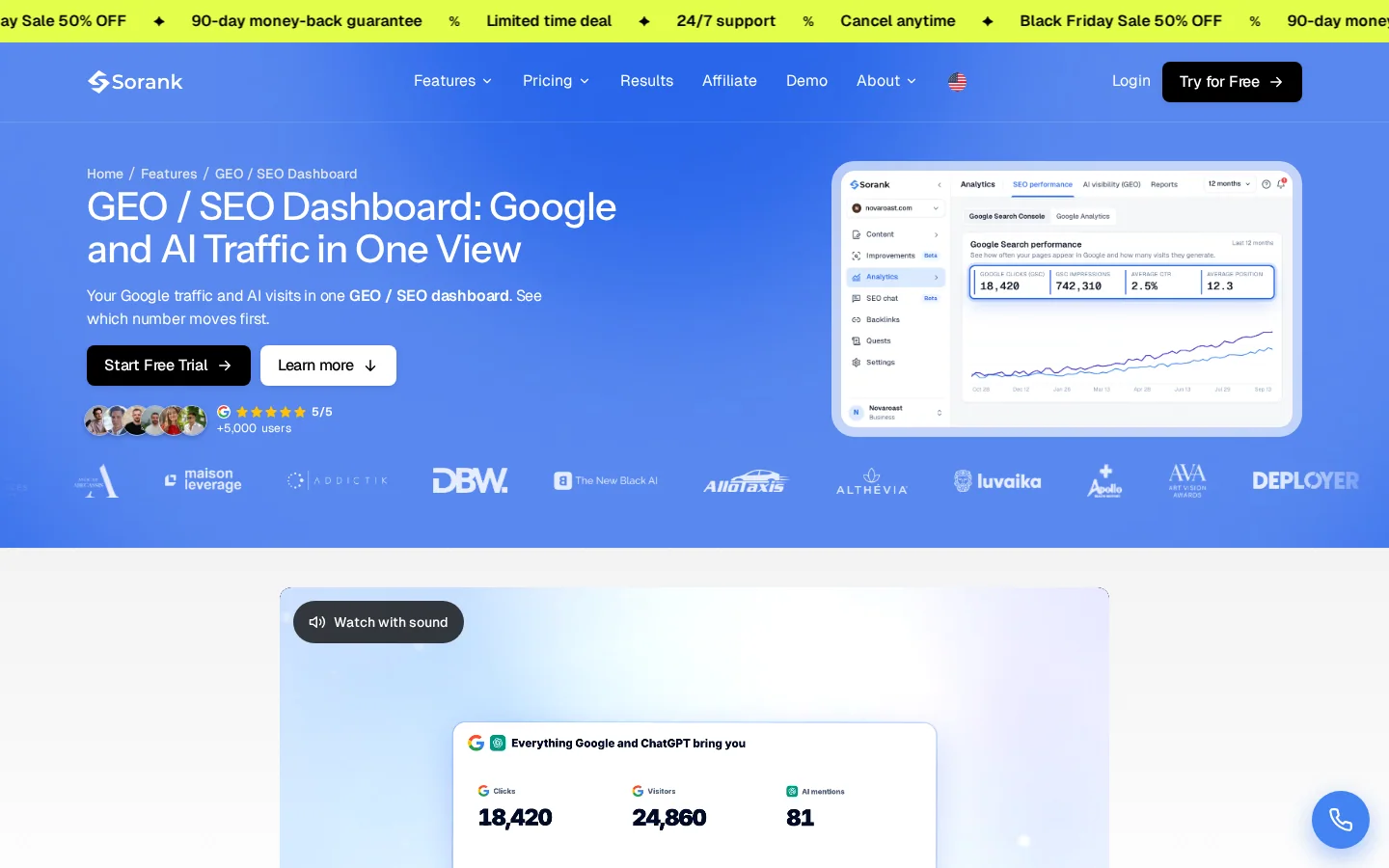
Soranks instrumentpanel för GEO och SEO visar Google-trafik och AI-trafik sida vid sida, med data från Search Console, Google Analytics och synlighet i AI-svar. Den offentliga beskrivningen nämner inte Business Profile som källa. Behåll dina siffror för den lokala profilen i rapporten som beskrivs ovan, och använd Soranks instrumentpanel för webbdelen av bilden.
Källa: Sorank, instrumentpanel GEO / SEO
De två vyerna svarar på olika frågor. En lokal rapport visar om människor i närheten hittar och kontaktar verksamheten. Webbdelen visar om sidorna som beskriver verksamheten drar besökare, och om AI-verktyg skickar några. Läs dem tillsammans. Om vägbeskrivningarna ökar medan webbplatsbesöken står stilla, titta på sidan som beskriver platsen och kontrollera att adressen och öppettiderna stämmer med profilen. Om hur AI-svar nämner lokala företag, läs Google Business Profile och AI-sök: vad du ska fixa först. Uppgifterna i profilen bakom båda vyerna tas upp i ordlistan om NAP, eftersom namn, adress och telefon måste stämma överallt.
Vanliga misstag, hur du upptäcker dem och hur du rättar dem
De flesta trasiga instrumentpaneler går sönder på ett av sex sätt: de bygger på overifierade profiler, de jämför ofullständiga månader, de visar noll samtal för att inget telefonnummer är angivet, de blandar Sök och Maps utan att säga det, de bygger på utfasade mätvärden eller bedömer profilen bara på visningar. Varje misstag har ett tydligt tecken och en åtgärd.
Overifierad profil: rapporten är tom
Vad det är: du bygger rapporten på en profil som Google inte har verifierat. Prestandadata finns bara för verifierade profiler. Så upptäcker du det: prestandasidan visar inga siffror för platsen, eller så returnerar kontakten inga rader för den. Så rättar du det: verifiera profilen först och vänta sedan på datan innan du bygger något. Guiden om verifiering tar upp metoderna och väntetiden innan de första siffrorna visas.
Ofullständig månad: siffrorna ser ut som ett ras
Vad det är: du jämför en månad som just har börjat med en komplett månad. Så upptäcker du det: sökningar ligger nära noll de första dagarna i månaden, och visningarna ser låga ut. Så rättar du det: jämför bara kompletta månader och ställ in datumintervallet så att det slutar i den sista kompletta månaden. Googles hjälpsida säger att siffran för sökningar kan ta upp till 5 dagar att visas, så vänta innan du läser den.
Saknat telefonnummer: samtal står still på noll
Vad det är: samtal är konstanta eller noll medan profilen får visningar och vägbeskrivningar. Googles hjälpsida säger att profilen behöver ett telefonnummer för att mätvärdet för samtal ska följas. Så upptäcker du det: en samtalskvot nära noll för en profil med bra visningar och vägbeskrivningar. Så rättar du det: öppna profilen, kontrollera att numret finns och är rätt, och jämför det med numret på din webbplats och i dina annonser. Skriv ner datumet för ändringen i din rapport, så att du kan läsa de följande månaderna rätt.
Sök och Maps blandade: du kan inte säga var visningarna kom från
Vad det är: du redovisar visningar som om de vore sökvisningar, eller tvärtom. Så upptäcker du det: prestandasidan visar en enda samlad siffra för visningar. Så rättar du det: skriv "Visningar (Sök och Maps)" som namn på mätvärdet i rapporten, så att ingen läser det som ett sökvärde. Om du behöver uppdelningen, använd API:ets fyra visningsmätvärden, som skiljer på dator och mobil och på Maps och Sök.
Nedladdning med asterisker: "***" i kolumnerna
Vad det är: en nedladdning av kalkylblad med asterisker där siffror borde stå. Googles hjälpsida säger att en profil som inte är aktiverad för nedladdning kan visa "***" i sina kolumner. Så upptäcker du det: hela kolumner fyllda med asterisker, ofta för en profil i en export med flera platser. Så rättar du det: kontrollera om profilen är aktiverad för nedladdning, och läs den platsens siffror på prestandasidan tills filen fungerar. Fyll inte luckan med en uppskattning, för ett påhittat tal i en månadsrapport är svårare att upptäcka än en tom cell.
Utfasade mätvärden i en kontakt
Vad det är: din rapport bygger på ett mätvärde som API-referensen markerar som utfasat, till exempel antalet konversationer eller matbeställningar. Så upptäcker du det: en kolumn som slutar uppdateras efter en ändring i kontakten, eller ett mätvärde som returnerar noll för varje plats. Så rättar du det: lista de mätvärden din kontakt hämtar, jämför dem med referensen för DailyMetric och ersätt de utfasade med mätvärden som stöds. Till exempel räknar MESSAGING_CLICKS klick på meddelandeknappen, vilket är ett annat mått än konversationer, så bestäm vilket din rapport behöver innan du byter.
Bara visningar: rapporten firar fel tal
Vad det är: du bedömer profilen efter visningar och bryr dig inte om vad folk gör sedan. Så upptäcker du det: visningarna ökar och ingen märker att samtal och vägbeskrivningar stod stilla. Så rättar du det: lägg till de tre kvoterna från det tidigare avsnittet, och sätt en regel om att en ökning av visningar bara räknas som en vinst när motsvarande åtgärdskvot håller eller förbättras.
Misstag
Tecken
Åtgärd
Overifierad profil
Inga siffror alls
Verifiera, vänta sedan på datan
Ofullständig månad
Sökningar nära noll tidigt i månaden
Jämför bara kompletta månader
Inget telefonnummer
Samtalskvot nära noll
Lägg till numret och kontrollera det
Sök och Maps blandade
En samlad siffra för visningar
Märk den, eller använd API:ets uppdelning
Nedladdning med asterisker
"***" i kolumnerna
Kontrollera inställningen för nedladdning, använd prestandasidan under tiden
Utfasade mätvärden
Kolumner slutar uppdateras
Ersätt dem med mätvärden som stöds
Bara visningar
Samtal och vägbeskrivningar står still
Följ kvoterna
Vad du ska göra den här veckan
Börja med profilen, inte med instrumentpanelen. En korrekt profil med ett fungerande telefonnummer ger renare siffror än någon rapport. Bygg sedan den enkla versionen på en sida och sätt en månatlig granskning. Arbeta igenom de fem stegen i ordning och hoppa inte över det första.
Bekräfta att profilen är verifierad, och att telefonnumret, öppettiderna och adressen är rätt.
Exportera tre kompletta månader med prestandadata, eller koppla din källa.
Bygg en sida med fem mätvärden och de tre kvoterna.
Skriv en beslutsanteckning för den senaste kompletta månaden, även om beslutet är att vänta.
När rapporten fungerar har du en utgångspunkt. Då går det att mäta en ändring i profilen, till exempel nya bilder eller en rättad kategori, i stället för att gissa. Behåll samma datumintervall för perioderna före och efter, och vänta på kompletta månader innan du drar en slutsats.
Vanliga frågor
Är en instrumentpanel för Google Business Profile gratis?
Sidan Prestanda i Business Profile Manager är gratis för alla verifierade profiler, och du kan ladda ner siffrorna som kalkylblad utan kostnad. Kontakter och instrumentpaneler utan kod är separata produkter, och deras priser och gratisnivåer varierar, så kontrollera dem innan du binder dig.
Vilka mätvärden ska en instrumentpanel för Google Business Profile visa?
Börja med visningar, sökningar, samtal, vägbeskrivningar och webbplatsklick. Lägg till bokningar eller meddelanden bara om din verksamhet använder dem, eftersom Google bara visar de mätvärden som gäller din profil. Lägg till kvoter, som samtalskvoten, så att du kan jämföra månader rättvist.
Kan jag koppla Google Business Profile till Looker Studio?
Ja, men mallgalleriet i Looker Studio innehåller ingen mall för Business Profile. De flesta använder en kontakt från en tredje part, eller exporterar prestandadatan till Google Sheets och kopplar det kalkylbladet till Looker Studio.
y!
Få din innehållsplan för 30 dagar gratis
Vi analyserar dina konkurrenter, din webbplats och din synlighet i AI för att skapa en skräddarsydd innehållsplan, gratis.
“Jag testade Sorank på en riktig kundsajt och det är helt otroligt. Det gör allt som en byrå skulle ta 1500 dollar i månaden för. Den används nu i produktion för den kunden.”Guillaume Guersanguersanguillaume.com
“Vi är en annonsbyrå och ville få igång vår SEO på rätt spår en gång för alla. Sorank gav oss en tydlig bild av vår webbplats, hjälpte oss att prioritera optimeringarna och att strukturera vårt innehåll på rätt sätt. Verktyget är lätt att använda, väl genomtänkt för ett team och mycket praktiskt för att samla uppföljningen på ett ställe utan att jonglera med flera plattformar. En mycket stabil grund för att börja om från början med vår SEO.”Gaspard MadouiAnnonsbyrå
“Jag specialiserade mig på GEO tack vare Sorank. GEO-rankningen gör det möjligt för mig att visa mina kunder deras position jämfört med konkurrenterna i ChatGPT. Det är en verklig konkurrensfördel.”MélanieFrilans SEO-konsult
“Bra service, den fungerar bra för vår webbplats och hjälper oss att förstå hur vi kan förbättra den för att rankas bättre på Google och på andra ställen. Grattis, fortsätt så, jag rekommenderar det.”Hugo T.Handlare inom e-handel