आपकी गोपनीयता हमारे लिए महत्वपूर्ण है, इसलिए आपके पास कुछ प्रकार के स्टोरेज को बंद करने का विकल्प है जो वेबसाइट के बुनियादी कामकाज के लिए ज़रूरी नहीं हो सकते। कुछ श्रेणियों को बंद करने से वेबसाइट पर आपके अनुभव पर असर पड़ सकता है। अधिक जानकारी (कुकी नीति)
धन्यवाद! आपका फ़ॉर्म सफलतापूर्वक प्राप्त हो गया है!
Google बिज़नेस प्रोफ़ाइल डैशबोर्ड: क्या ट्रैक करें और इसे कैसे बनाएं
Google बिज़नेस प्रोफ़ाइल का डैशबोर्ड बनाएं जो व्यूज़, कॉल, दिशा-निर्देश और वेबसाइट क्लिक ट्रैक करे, साथ में ज़रूरी मेट्रिक्स, डेटा स्रोत और गलतियों से बचने के तरीके।
3 दिन मुफ़्त, फिर जब चाहें बंद करें। 90 दिन की परिणाम गारंटी, शर्तें लागू।
सारांश: Google बिज़नेस प्रोफ़ाइल डैशबोर्ड आपकी लोकल लिस्टिंग के प्रदर्शन का एक दृश्य है: लोग उसे कितनी बार देखते हैं, और उसके बाद वे क्या करते हैं, जैसे कॉल करना, दिशा-निर्देश माँगना या आपकी वेबसाइट पर जाना। इसे Google के परफ़ॉर्मेंस डेटा से बनाया जाता है, या तो डेटा एक्सपोर्ट करके, या Looker Studio जैसे टूल को जोड़कर। कुछ मेट्रिक्स पर नज़र रखें, एक जैसी अवधियों की तुलना करें, और याद रखें कि डेटा केवल सत्यापित प्रोफ़ाइलों के लिए उपलब्ध होता है।
Google बिज़नेस प्रोफ़ाइल डैशबोर्ड में क्या दिखना चाहिए
एक उपयोगी डैशबोर्ड हर महीने तीन सवालों का जवाब देता है: क्या लोग आपकी लिस्टिंग देख रहे हैं? उसके बाद वे क्या करते हैं? और पिछली अवधि के मुकाबले क्या बदला है? Google के मेट्रिक्स पहले दो सवालों का जवाब देते हैं। तीसरा सवाल इस पर निर्भर करता है कि आप आँकड़ों की तुलना कैसे करते हैं। अगर ये शब्द आपके लिए नए हैं, तो पहले Google Business Profile की ग्लॉसरी एंट्री पढ़ें, फिर यहाँ लौटें।
दृश्यता: व्यूज़ और सर्च
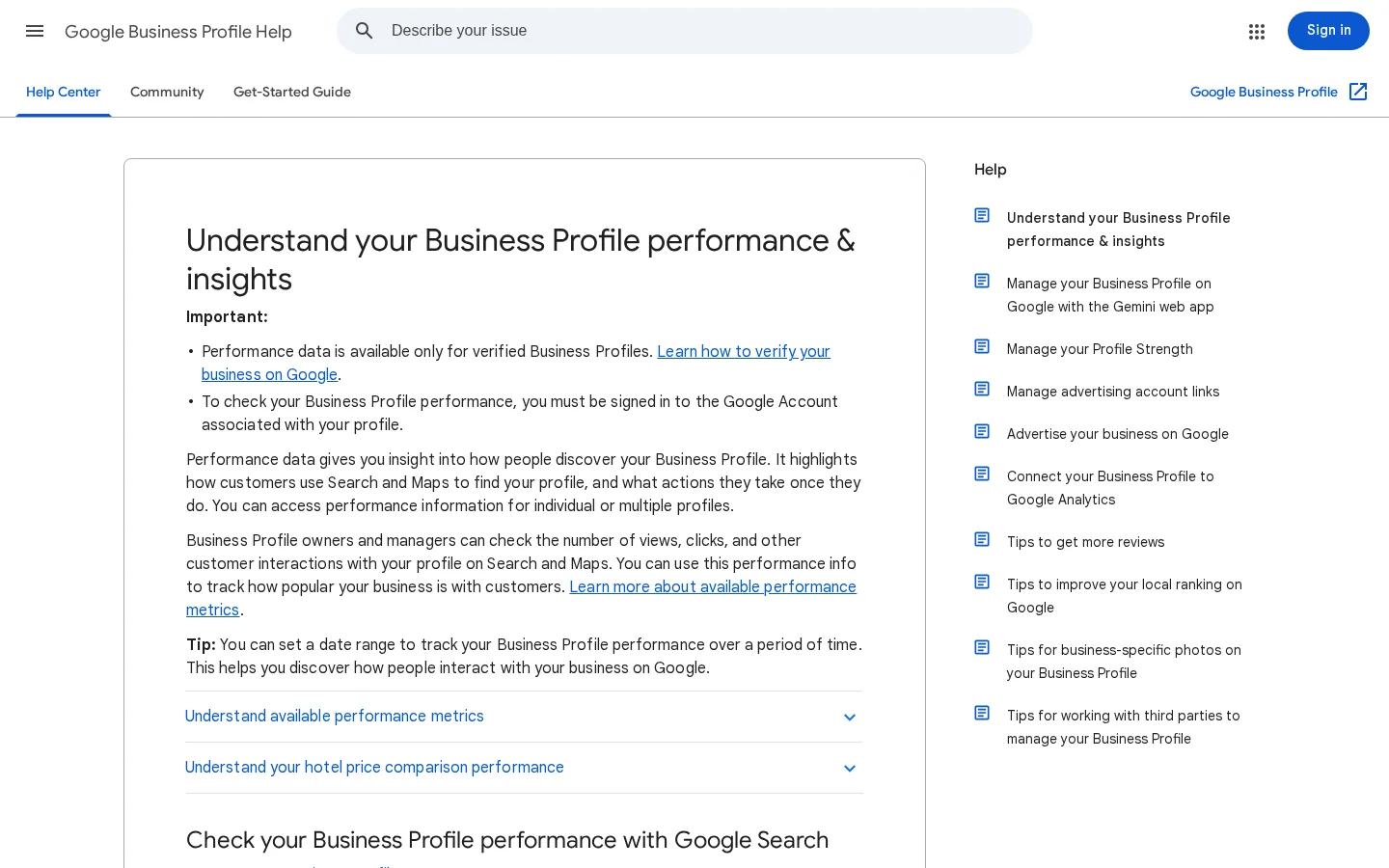
व्यूज़ उन अलग-अलग लोगों की गिनती करता है जिन्होंने आपकी प्रोफ़ाइल देखी। Google के Business Profile परफ़ॉर्मेंस डेटा देखने वाले सहायता पेज के अनुसार, व्यूज़ सर्च और मैप्स दोनों को मिलाकर एक संख्या है, इसलिए यह मेट्रिक अकेले यह नहीं बताता कि विज़िट किस जगह से आई।
सर्च दिखाता है कि लोगों ने आपका व्यवसाय ढूँढने के लिए कौन-से शब्द इस्तेमाल किए। Google का सहायता पेज कहता है कि यह मेट्रिक हर महीने की शुरुआत में अपडेट होता है और दिखने में 5 दिन तक लग सकते हैं। इसलिए महीने के पहले कुछ दिनों में यह संख्या कभी न पढ़ें।
कार्रवाई: लोग आगे क्या करते हैं
कॉल कॉल बटन पर क्लिक गिनता है। यह तभी काम करता है जब प्रोफ़ाइल पर फ़ोन नंबर हो, और Google के परफ़ॉर्मेंस इनसाइट्स सहायता पेज में इसे इस मेट्रिक की शर्त बताया गया है। दिशा-निर्देश दिशा पाने के अनुरोधों की गिनती करता है, और Google कई बार टैप करने, रद्द करने और स्पैम के लिए इसे समायोजित करता है। वेबसाइट क्लिक आपकी वेबसाइट लिंक पर क्लिक गिनता है। मैसेज अलग-अलग बातचीत की संख्या गिनता है। बुकिंग पूरी हुई बुकिंग गिनती है, लेकिन केवल तब जब कोई बुकिंग प्रदाता उसे संभालता हो।
सूची में जो नहीं है
परफ़ॉर्मेंस सूची में रिव्यू शामिल नहीं होते। रिव्यू की संख्या और औसत रेटिंग किसी दूसरे स्रोत से ट्रैक करें और हर महीने डैशबोर्ड में डालें। मैप पर आपकी स्थिति भी इसमें नहीं है। लोकल पैक में आपकी जगह के लिए रैंक ट्रैकर चाहिए, जिसके बारे में लोकल रैंक ट्रैकिंग में बताया गया है।
स्रोत: Google बिज़नेस प्रोफ़ाइल सहायता, परफ़ॉर्मेंस इनसाइट्स
डैशबोर्ड की पहली स्क्रीन के लिए पाँच मेट्रिक्स
व्यूज़, अगर आपका डेटा स्रोत अनुमति दे तो सर्च और मैप्स में बाँटकर
सर्च, केवल पूरे महीनों पर पढ़ें
कॉल, प्रोफ़ाइल पर फ़ोन नंबर जाँचकर
दिशा-निर्देश के अनुरोध
वेबसाइट क्लिक
डैशबोर्ड में डेटा डालने के चार तरीके, और हर एक कब ठीक है
डेटा पाने के चार तरीके हैं: परफ़ॉर्मेंस पेज खुद पढ़ना, स्प्रेडशीट डाउनलोड करना, किसी रिपोर्टिंग टूल से जोड़ना, या Google के Business Profile Performance API से पूछना। अगर आप एक या दो लोकेशन सँभालते हैं, तो डाउनलोड से शुरू करें। जब आप कई लोकेशन ट्रैक करते हों, या यह जानना ज़रूरी हो कि व्यू सर्च से आया या मैप्स से, तब कनेक्टर या API पर जाएँ।
तरीका 1: परफ़ॉर्मेंस पेज
सिद्धांत: Business Profile Manager आपके चुने हुए समय के लिए परफ़ॉर्मेंस आँकड़े दिखाता है। कब ठीक है: एक लोकेशन और हफ़्ते में एक तेज़ जाँच। फ़ायदे: कोई सेटअप नहीं और कोई खर्च नहीं। सीमाएँ: संख्याएँ हाथ से लिखनी पड़ती हैं, कई लोकेशन में ट्रेंड नहीं बनता, और व्यूज़ एक ही संयुक्त संख्या के रूप में आता है। उदाहरण: हर महीने के पहले कार्यदिवस पर आप परफ़ॉर्मेंस पेज खोलते हैं, व्यूज़, कॉल और दिशा-निर्देश एक शीट में लिखते हैं, और उस अवधि के रिकॉर्ड के रूप में पेज सेव कर लेते हैं।
तरीका 2: स्प्रेडशीट डाउनलोड
सिद्धांत: Google परफ़ॉर्मेंस डेटा को स्प्रेडशीट के रूप में डाउनलोड करने देता है, और कई प्रोफ़ाइल एक साथ भी। Business Profile परफ़ॉर्मेंस डेटा देखने वाले सहायता पेज में Google यह रास्ता बताता है: प्रोफ़ाइल चुनें, Actions के नीचे Insights विकल्प खोलें, समय सीमा चुनें और रिपोर्ट डाउनलोड करें। कब ठीक है: कुछ लोकेशन और मासिक समीक्षा। फ़ायदे: कई लोकेशन के लिए एक फ़ाइल, और फ़ॉर्मूला के लिए साफ़ आधार। सीमाएँ: फ़ाइल एक समय का स्नैपशॉट है, और जिस प्रोफ़ाइल के लिए डाउनलोड चालू नहीं है, उसके कॉलम में "***" दिख सकता है (नीचे गलतियों वाला हिस्सा देखें)। उदाहरण: चार शाखाओं वाला एक रेस्टोरेंट ग्रुप हर महीने एक फ़ाइल डाउनलोड करता है और उसे नई टैब में चिपकाता है, ताकि इतिहास एक ही वर्कबुक में रहे।
तरीका 3: Looker Studio या नो-कोड टूल को डेटा देने वाला कनेक्टर
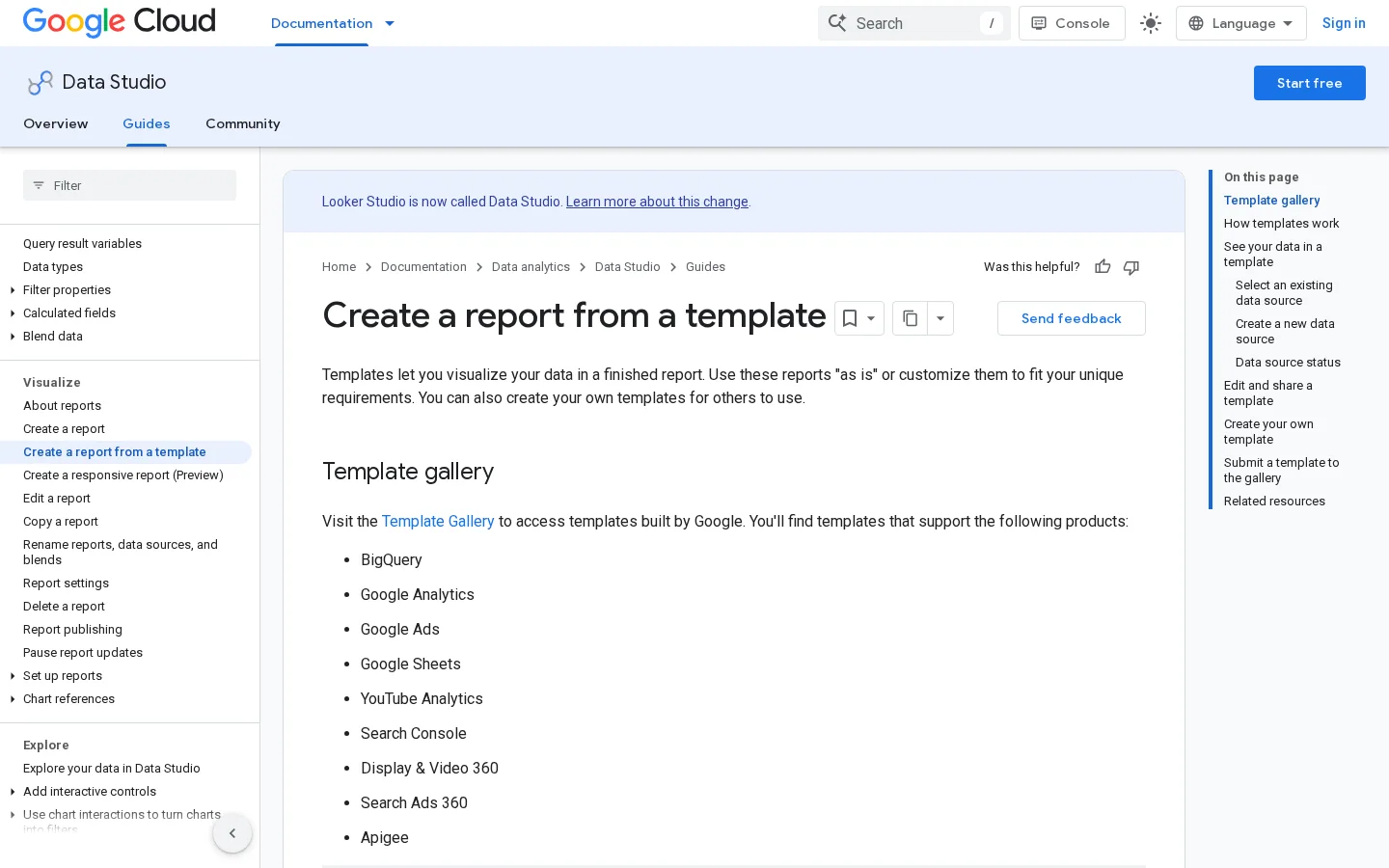
सिद्धांत: कनेक्टर आपके Google अकाउंट से साइन इन करता है, Business Profile के मेट्रिक्स माँगता है, और उन्हें इस तरह सहेजता है कि रिपोर्ट अपने आप ताज़ा हो सके। कब ठीक है: एजेंसियाँ और कई लोकेशन वाले ब्रांड जो हर महीने क्लाइंट या मैनेजर को रिपोर्ट देते हैं। फ़ायदे: रिपोर्ट बिना डाउनलोड के ताज़ा होती है, और Search Console या Google Analytics को उसी पेज पर रखा जा सकता है। सीमाएँ: Google के Looker Studio टेम्पलेट दस्तावेज़ में नौ उत्पाद हैं जिनके टेम्पलेट Google ने बनाए हैं, और Business Profile उनमें नहीं है। उस दस्तावेज़ में भी मुझे Business Profile का कोई मूल कनेक्टर नहीं मिला, इसलिए डेटा आम तौर पर किसी थर्ड-पार्टी कनेक्टर से आता है। हर कनेक्टर का मेट्रिक्स का सेट अलग होता है, इसलिए जाँच लें कि उसमें ऊपर के पाँचों मेट्रिक्स हैं। Databox, DashThis और Klipfolio जैसे नो-कोड डैशबोर्ड टूल भी तैयार Business Profile डैशबोर्ड देते हैं, पर उनकी मेट्रिक्स सूची और कीमत अलग-अलग है। उदाहरण: एक एजेंसी बारह क्लाइंट प्रोफ़ाइल को एक Looker Studio रिपोर्ट से जोड़ती है और लोकेशन फ़िल्टर जोड़ती है, ताकि हर क्लाइंट केवल अपना पेज देखे।
तरीका 4: Business Profile Performance API
सिद्धांत: API हर लोकेशन और हर मेट्रिक के लिए रोज़ के मान लौटाता है। कब ठीक है: ऐसी टीमें जिनके पास डेवलपर है, जिन्हें पूरा ब्योरा चाहिए और डेटा कहाँ रखा जाए इस पर नियंत्रण चाहिए। फ़ायदे: चारों तरीकों में इसका ब्योरा सबसे बारीक है। Google के DailyMetric संदर्भ में चार इम्प्रेशन मेट्रिक्स दिए हैं: BUSINESS_IMPRESSIONS_DESKTOP_MAPS, BUSINESS_IMPRESSIONS_DESKTOP_SEARCH, BUSINESS_IMPRESSIONS_MOBILE_MAPS और BUSINESS_IMPRESSIONS_MOBILE_SEARCH। आपको डेस्कटॉप और मोबाइल, मैप्स और सर्च, सब अलग-अलग मिलते हैं। सीमाएँ: API के लिए डेवलपर का काम और API एक्सेस चाहिए, और कुछ मेट्रिक्स बंद हो चुके हैं। संदर्भ में बातचीत की संख्या (BUSINESS_CONVERSATIONS) और खाने के ऑर्डर की संख्या (BUSINESS_FOOD_ORDERS) को पुराना बताया गया है। उदाहरण: एक डेवलपर हर लोकेशन के लिए CALL_CLICKS, WEBSITE_CLICKS, BUSINESS_DIRECTION_REQUESTS और चार इम्प्रेशन मेट्रिक्स के रोज़ के मान माँगता है, और उन्हें एक डेटा वेयरहाउस टेबल में लिखता है।
नीचे की तालिका चुनते समय ज़रूरी बातों पर चारों तरीकों की तुलना करती है।
तरीका
मेहनत
सर्च और मैप्स का अलग होना
किसके लिए ठीक
परफ़ॉर्मेंस पेज
कम, हाथ से
व्यूज़ संयुक्त
एक लोकेशन, तेज़ जाँच
स्प्रेडशीट डाउनलोड
कम, मासिक
अपनी फ़ाइल के कॉलम देखें
कुछ लोकेशन, मासिक समीक्षा
कनेक्टर और Looker Studio या नो-कोड टूल
मध्यम, एक बार का सेटअप
कनेक्टर पर निर्भर
एजेंसियाँ और कई लोकेशन वाले ब्रांड
Performance API
ज़्यादा, डेवलपर का काम
हाँ, डिवाइस और सतह के अनुसार
डेवलपर और डेटा वेयरहाउस वाली टीमें
हाथ से डाउनलोड या कनेक्टर से डेटा
हाथ से डाउनलोड
किसी को हर महीने की पहली तारीख याद रखनी पड़ती है
हर नई फ़ाइल की वही सफ़ाई करनी पड़ती है
मुफ़्त और शुरू करना आसान
कनेक्टर से डेटा
डाउनलोड के बिना ताज़ा होता है
कई लोकेशन एक रिपोर्ट में
थर्ड-पार्टी टूल पर निर्भर
स्थानीय लिस्टिंग को एक डैशबोर्ड के रूप में देखें: मैप, कॉल और रिव्यू एक ही दृश्य में जुड़े हुए।
Looker Studio में डैशबोर्ड चरण-दर-चरण कैसे बनाएँ
डैशबोर्ड छह चरणों में बनता है: प्रोफ़ाइल सत्यापित करें, कम से कम तीन पूरे महीने का डेटा लें, डेटा जोड़ें, अनुपात की गणना करें, स्कोरकार्ड और ट्रेंड चार्ट जोड़ें, फिर तारीख और लोकेशन कंट्रोल डालें। ये चरण मानते हैं कि Looker Studio को डेटा देने वाला कनेक्टर है। अगर आप स्प्रेडशीट डाउनलोड इस्तेमाल करते हैं, तो चरण 3 छोड़ दें और उसकी जगह अपनी शीट जोड़ें। अगर आपने पहले Looker Studio रिपोर्ट नहीं बनाई है, तो SEO के लिए Looker Studio गाइड में फ़ॉर्मूला और उन सीमाओं के बारे में बताया गया है जिनसे आपका सामना होगा।
सत्यापित प्रोफ़ाइल से काम करती रिपोर्ट तक छह चरण
पक्का करें कि प्रोफ़ाइल सत्यापित हैपरफ़ॉर्मेंस डेटा केवल सत्यापित प्रोफ़ाइलों के लिए होता है। कुछ भी बनाने से पहले यह जाँच लें।
कम से कम तीन पूरे महीने लेंएक कस्टम तारीख सीमा रखें जो आखिरी पूरे महीने पर खत्म हो, ताकि सर्च का आँकड़ा पूरा रहे।
डेटा जोड़ेंकनेक्टर से अपना Google अकाउंट जोड़ें, या स्प्रेडशीट को Google Sheets में इम्पोर्ट करके उस शीट को Looker Studio से जोड़ें।
अनुपात जोड़ेंकॉल रेट, दिशा-निर्देश रेट और वेबसाइट क्लिक रेट के लिए कैलकुलेटेड फ़ील्ड बनाएँ। फ़ॉर्मूला अगले हिस्से में हैं।
स्कोरकार्ड और ट्रेंड चार्ट बनाएँहर मेट्रिक के लिए एक स्कोरकार्ड, और व्यूज़ व कॉल के समय के साथ बदलाव के लिए एक लाइन चार्ट।
कंट्रोल जोड़ेंएक तारीख सीमा कंट्रोल और एक लोकेशन फ़िल्टर, ताकि एक रिपोर्ट हर साइट के काम आए।
अनुमति: डेटा कौन जोड़ सकता है
जो अकाउंट डेटा जोड़ता है, उसके पास प्रोफ़ाइल का एक्सेस होना चाहिए। Google के सहायता पेज प्रोफ़ाइल, सत्यापन और डाउनलोड के चरण बताते हैं, लेकिन कनेक्टर को कौन-सी सटीक भूमिका चाहिए, यह टूल पर निर्भर करता है। लॉगिन साझा करने से पहले उस टूल का सेटअप पेज पढ़ें, और अपने निजी ओनर लॉगिन की जगह ऐसा समर्पित अकाउंट चुनें जिसके पास बस ज़रूरी एक्सेस हो। जब कोई क्लाइंट या मैनेजर छोड़कर जाए, तो आप सारे पासवर्ड बदलने की बजाय एक ही अकाउंट हटा सकते हैं।
टेम्पलेट से शुरू करना
Looker Studio की टेम्पलेट गैलरी लेआउट देखने के लिए अच्छी जगह है, लेकिन उसमें Business Profile का टेम्पलेट नहीं मिलेगा। Google के टेम्पलेट दस्तावेज़ में Search Console और Google Analytics समेत नौ उत्पाद हैं जिनके टेम्पलेट Google ने बनाए हैं, और Business Profile उस सूची में नहीं है। यह पेज आपको खुद बनाना होगा, और ऊपर के चरण यही करते हैं।
स्रोत: Google Cloud दस्तावेज़, Looker Studio टेम्पलेट
सुझाव
हर कैलकुलेटेड फ़ील्ड का नाम उसकी इकाई के साथ रखें, जैसे "कॉल रेट (%)"। छह महीने बाद रिपोर्ट खोलने वाला व्यक्ति फ़ॉर्मूला देखे बिना भी चार्ट पढ़ पाएगा, और साफ़ नाम अनुपात की तुलना कच्ची गिनती से करने की गलती रोकता है।
कौन-से मेट्रिक्स गिनें, और उन्हें कैसे पढ़ें
मेट्रिक्स को कच्ची गिनती के रूप में नहीं, अनुपात के रूप में पढ़ें। कॉल और दिशा-निर्देश स्थिर रहें और व्यूज़ बढ़ें, तो उसका बहुत मतलब नहीं होता। व्यूज़ स्थिर रहें और कॉल रेट बढ़े, तो अक्सर इसका मतलब होता है कि लिस्टिंग बेहतर बदल रही है, भले ही उसे देखने वाले कम लोग हों। तीन अनुपात आपकी ज़्यादातर ज़रूरत पूरी कर देते हैं, और हर एक किसी क्रिया को व्यूज़ से भाग देता है।
इरादा दिखाने वाले तीन अनुपात
कॉल रेट यानी कॉल को व्यूज़ से भाग देना। दिशा-निर्देश रेट यानी दिशा-निर्देश के अनुरोधों को व्यूज़ से भाग देना। वेबसाइट क्लिक रेट यानी वेबसाइट क्लिक को व्यूज़ से भाग देना। हर एक दिखाता है कि लिस्टिंग देखने वाले लोगों में से कितने लोगों ने आगे कोई कदम उठाया। दोनों संख्याओं के लिए एक ही तारीख सीमा रखें, वरना अनुपात का कोई मतलब नहीं बचेगा। अगर कॉलम C में व्यूज़ हैं, कॉलम D में कॉल और कॉलम E में दिशा-निर्देश, और किसी महीने की पंक्ति 2 से 32 तक है, तो फ़ॉर्मूला ये हैं:
Call rate: =SUM(D2:D32)/SUM(C2:C32)
Direction rate: =SUM(E2:E32)/SUM(C2:C32)
दोनों सेल को प्रतिशत फ़ॉर्मैट करें। महीने-दर-महीने बदलाव के लिए पिछला महीना पंक्ति 33 में और मौजूदा महीना पंक्ति 34 में रखें, फिर इस जैसे फ़ॉर्मूला से तुलना करें:
Views change: =(C34-C33)/C33
हल किया गया उदाहरण (काल्पनिक आँकड़े)
मान लें मार्च में 1200 व्यूज़ और 48 कॉल थे, और अप्रैल में 1500 व्यूज़ और 45 कॉल। व्यूज़ 25 प्रतिशत बढ़े, लेकिन कॉल रेट 4 प्रतिशत से गिरकर 3 प्रतिशत हो गया। लिस्टिंग ज़्यादा दिखी, फिर भी कम लोगों ने उसे कॉल किया। बढ़त का जश्न मनाने से पहले फ़ोन नंबर, खुलने का समय और फ़ोटो जाँचें, क्योंकि गिरावट संपर्क के बिंदु पर हुई।
पूरे महीनों की तुलना क्यों ज़रूरी है
महीने की शुरुआत में सर्च सबसे ज़्यादा भ्रम पैदा करने वाला मेट्रिक है। Google का सहायता पेज कहता है कि यह आँकड़ा हर महीने की शुरुआत में अपडेट होता है और दिखने में 5 दिन तक लग सकते हैं। केवल पूरे महीनों की तुलना करें, और चार्ट के शीर्षक में मौजूदा महीने को अधूरा लिखें, ताकि कोई अधूरे कॉलम को गिरावट न समझ ले।
दो संख्याएँ जो आपका रिपोर्टिंग कैलेंडर तय करती हैं
5 दिनमासिक सर्च आँकड़ा दिखने से पहले बीत सकते हैं
4API में इम्प्रेशन मेट्रिक्स, जो डेस्कटॉप या मोबाइल और मैप्स या सर्च में बँटे हैं
स्रोत: Google Business Profile सहायता, परफ़ॉर्मेंस डेटा देखना; Business Profile Performance API, DailyMetric संदर्भ
हर मेट्रिक आपको क्या बताता है
हर मेट्रिक एक अलग सवाल का जवाब देता है, और हर एक की अपनी सीमा है। नीचे की तालिका दिखाती है कि पढ़ते समय कौन-सी सीमा याद रखनी है।
मेट्रिक
यह आपको क्या बताता है
किस पर ध्यान दें
व्यूज़
कितने लोगों ने लिस्टिंग देखी
परफ़ॉर्मेंस पेज पर सर्च और मैप्स मिले हुए
सर्च
वे शब्द जिनसे लोग आपके व्यवसाय तक पहुँचे
केवल पूरे महीने, मासिक अपडेट
कॉल
आपसे संपर्क करने का इरादा
प्रोफ़ाइल पर फ़ोन नंबर होना चाहिए
दिशा-निर्देश
शाखा में आने का इरादा
Google कई टैप, रद्द करने और स्पैम के लिए समायोजित करता है
वेबसाइट क्लिक
आपकी साइट में दिलचस्पी
अपनी एनालिटिक्स विज़िट से तुलना करें, वे एक-से-एक नहीं मिलतीं
बुकिंग
पूरी हुई बुकिंग
केवल तब, जब कोई बुकिंग प्रदाता उसे संभालता हो
मैसेज
लोगों द्वारा आपसे शुरू की गई बातचीत
API का बातचीत मेट्रिक पुराना है, इसलिए अपना कनेक्टर जाँचें
सुझाव
कॉल को पैसे में बदलकर देखने के लिए अपने आँकड़े Local SEO ROI कैलकुलेटर में डालें। यह लोकल सर्च से आने वाली कमाई का अनुमान लगाता है, और मासिक रिपोर्ट के लिए यह अकेले व्यूज़ से बेहतर जाँच है।
डैशबोर्ड का लेआउट कैसे रखें और समीक्षा का समय कैसे तय करें
हर पंक्ति में एक सवाल रखें, और पूरी रिपोर्ट एक पेज पर रखें। पेज को इसी क्रम में जवाब देना चाहिए: क्या लोग लिस्टिंग देख रहे हैं, क्या वे कुछ कर रहे हैं, और क्या बदला है। ट्रेंड के लिए हफ़्ते में और फ़ैसलों के लिए महीने में समीक्षा करें, और हर फ़ैसला चार्ट के बगल में लिखें।
एक पेज, चार पंक्तियाँ
पहली पंक्ति में व्यूज़ और सर्च हों। दूसरी पंक्ति में कॉल, दिशा-निर्देश और वेबसाइट क्लिक। तीसरी पंक्ति में तीनों अनुपात। चौथी पंक्ति में ट्रेंड चार्ट, जिसकी तारीख सीमा ऊपर की पंक्तियों जैसी हो। अपनी रिव्यू संख्या और औसत रेटिंग भी पेज पर रखें, और उन्हें रिव्यू के स्रोत से हाथ से अपडेट करें, क्योंकि परफ़ॉर्मेंस मेट्रिक्स में ये शामिल नहीं होते।
समीक्षा का समय तय करें
व्यूज़ और कॉल हर हफ़्ते देखें, क्योंकि इनसे समस्या इतनी जल्दी दिख जाती है कि उस पर कदम उठाया जा सके। सर्च और अनुपात हर महीने के पहले कार्यदिवस पर देखें, आँकड़ा दिखने के बाद। चार्ट के बगल में एक छोटा नोट लिखें: क्या बदला, आप क्या करेंगे, और कब दोबारा जाँचेंगे। जिस डैशबोर्ड में यह नोट न हो, वह बस अतीत की तस्वीर है।
डैशबोर्ड से पहले और बाद की रिपोर्टिंग
पहले
फ़ाइल डाउनलोड करें, चिपकाएँ, कॉलम ठीक करें
अलग-अलग दिनों वाले दो महीनों की तुलना करें
रिपोर्ट दो बार कोई नहीं पढ़ता
बाद में
हर महीने एक ही लेआउट वाला एक पेज
अनुपात एक ही जगह, एक बार गिने गए
हर चार्ट के बगल में फ़ैसले का नोट
चेतावनी
कनेक्टर के मेट्रिक्स के नामों पर तब तक भरोसा न करें जब तक आपने उन्हें जाँच न लिया हो। Google का API संदर्भ बातचीत और खाने के ऑर्डर के मेट्रिक्स को पुराना बताता है। जो कनेक्टर अब भी उन पर निर्भर है, वह उन कॉलम में खाली मान लौटा सकता है, और जब तक कोई उन शून्यों को नहीं पढ़ता, रिपोर्ट ठीक दिखती है।
Sorank का GEO / SEO डैशबोर्ड कहाँ फ़िट होता है
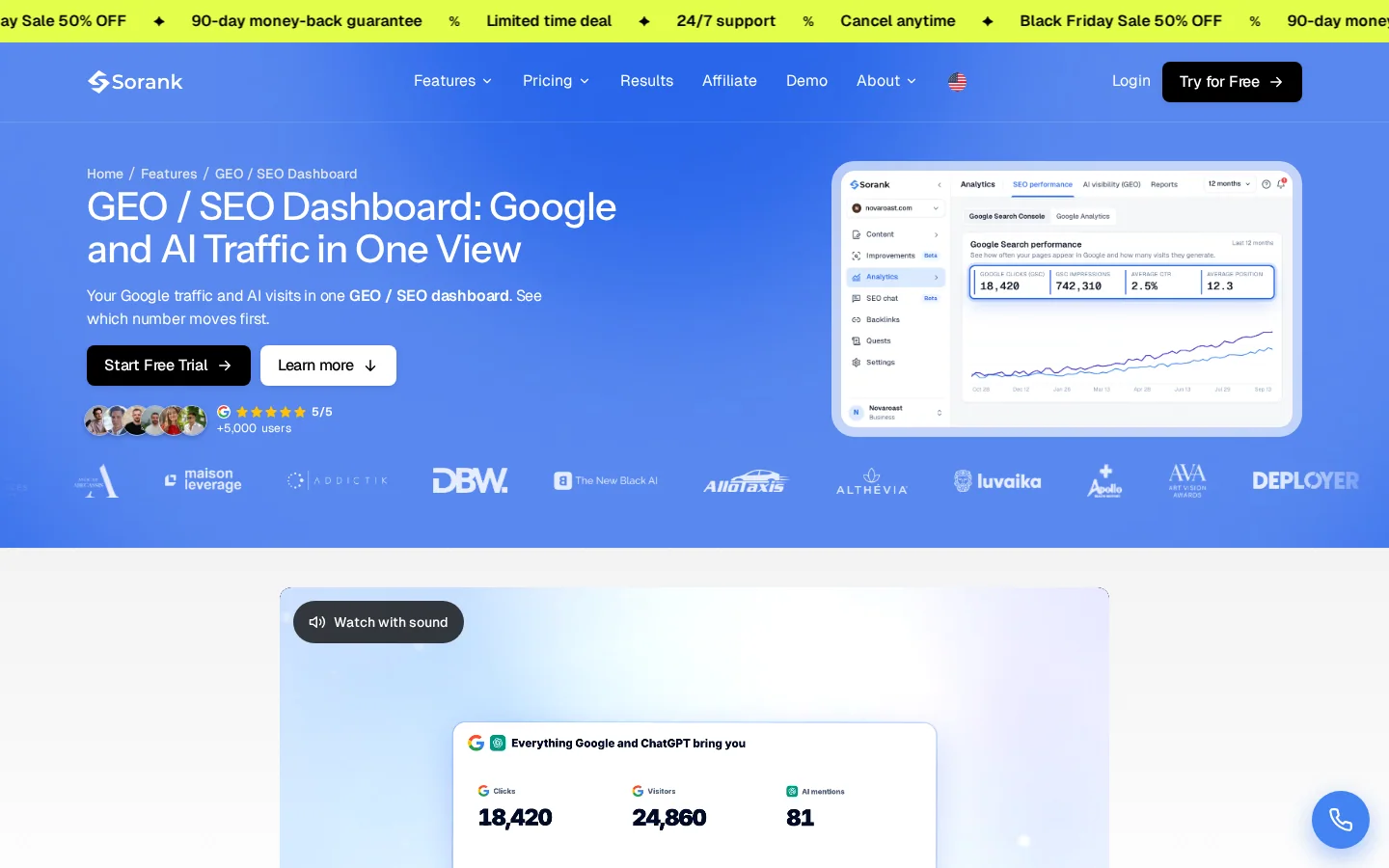
Sorank का GEO / SEO डैशबोर्ड Search Console, Google Analytics और AI विज़िबिलिटी डेटा का इस्तेमाल करके Google ट्रैफ़िक और AI ट्रैफ़िक को साथ-साथ दिखाता है। उसके सार्वजनिक विवरण में Business Profile को डेटा स्रोत के रूप में नहीं गिना गया है। अपनी लोकल लिस्टिंग के आँकड़े ऊपर बताई गई रिपोर्ट में रखें, और Sorank डैशबोर्ड का इस्तेमाल तस्वीर के वेब वाले हिस्से के लिए करें।
स्रोत: Sorank, GEO / SEO डैशबोर्ड
दोनों नज़रिए अलग सवालों का जवाब देते हैं। लोकल रिपोर्ट बताती है कि आस-पास के लोग व्यवसाय को ढूँढ पा रहे हैं या नहीं और संपर्क कर रहे हैं या नहीं। वेब वाला हिस्सा बताता है कि व्यवसाय का वर्णन करने वाले पेज विज़िट ला रहे हैं या नहीं, और क्या AI टूल कोई विज़िट भेज रहे हैं। दोनों को साथ पढ़ें। अगर दिशा-निर्देश बढ़ें पर वेबसाइट की विज़िट स्थिर रहें, तो उस शाखा का वर्णन करने वाला पेज देखें और जाँचें कि उसका पता और खुलने का समय प्रोफ़ाइल से मेल खाता है। AI जवाब स्थानीय व्यवसायों का ज़िक्र कैसे करते हैं, यह जानने के लिए Google Business Profile और AI Search: पहले क्या ठीक करें पढ़ें। दोनों नज़रियों के पीछे की लिस्टिंग की जानकारी NAP ग्लॉसरी एंट्री में समझाई गई है, क्योंकि नाम, पता और फ़ोन हर जगह एक जैसे होने चाहिए।
आम गलतियाँ, उन्हें कैसे पहचानें और कैसे ठीक करें
ज़्यादातर खराब डैशबोर्ड छह तरीकों में से किसी एक से विफल होते हैं: वे बिना सत्यापित प्रोफ़ाइल पर चलते हैं, अधूरे महीनों की तुलना करते हैं, फ़ोन नंबर न होने पर शून्य कॉल दिखाते हैं, सर्च और मैप्स को बिना बताए मिला देते हैं, पुराने मेट्रिक्स पर निर्भर रहते हैं, या लिस्टिंग को केवल व्यूज़ से आँकते हैं। हर गलती की एक साफ़ पहचान और एक सुधार है।
असत्यापित प्रोफ़ाइल: रिपोर्ट खाली है
यह क्या है: आप ऐसी लिस्टिंग पर रिपोर्ट बनाते हैं जिसे Google ने सत्यापित नहीं किया। परफ़ॉर्मेंस डेटा केवल सत्यापित प्रोफ़ाइलों के लिए होता है। कैसे पहचानें: परफ़ॉर्मेंस पेज पर उस लोकेशन के आँकड़े नहीं दिखते, या कनेक्टर उसके लिए कोई पंक्ति नहीं लौटाता। कैसे ठीक करें: पहले प्रोफ़ाइल सत्यापित करें, फिर कुछ बनाने से पहले डेटा का इंतज़ार करें। सत्यापन गाइड में तरीके और पहले आँकड़े आने में लगने वाली देर बताई गई है।
अधूरा महीना: आँकड़े गिरावट जैसे दिखते हैं
यह क्या है: आप अभी शुरू हुए महीने की तुलना पूरे महीने से करते हैं। कैसे पहचानें: महीने के शुरुआती दिनों में सर्च लगभग शून्य होता है, और व्यूज़ कम दिखते हैं। कैसे ठीक करें: केवल पूरे महीनों की तुलना करें, और तारीख सीमा को आखिरी पूरे महीने पर खत्म होने दें। Google के सहायता पेज के अनुसार सर्च आँकड़ा दिखने में 5 दिन तक लग सकते हैं, इसलिए उसे पढ़ने से पहले इंतज़ार करें।
फ़ोन नंबर गायब: कॉल शून्य बने रहते हैं
यह क्या है: व्यूज़ और दिशा-निर्देश आ रहे हैं, पर कॉल स्थिर या शून्य हैं। Google के सहायता पेज के अनुसार कॉल मेट्रिक तभी दर्ज होता है जब प्रोफ़ाइल पर फ़ोन नंबर हो। कैसे पहचानें: अच्छे व्यूज़ और दिशा-निर्देशों वाली लिस्टिंग पर कॉल रेट लगभग शून्य। कैसे ठीक करें: प्रोफ़ाइल खोलें, जाँचें कि नंबर मौजूद और सही है, और उसे अपनी वेबसाइट व विज्ञापनों पर लिखे नंबर से मिलाएँ। रिपोर्ट में बदलाव की तारीख लिखें, ताकि बाद के महीने सही पढ़े जा सकें।
सर्च और मैप्स मिले हुए: पता नहीं व्यूज़ कहाँ से आए
यह क्या है: आप व्यूज़ को सर्च की संख्या की तरह रिपोर्ट करते हैं, या उल्टा। कैसे पहचानें: परफ़ॉर्मेंस पेज व्यूज़ के लिए एक ही संयुक्त संख्या देता है। कैसे ठीक करें: रिपोर्ट में मेट्रिक का नाम "व्यूज़ (सर्च और मैप्स)" लिखें, ताकि कोई उसे सर्च की संख्या न समझे। अगर आपको बँटवारा चाहिए, तो API के चार इम्प्रेशन मेट्रिक्स इस्तेमाल करें, जो डेस्कटॉप और मोबाइल के साथ-साथ मैप्स और सर्च को भी अलग करते हैं।
तारे वाली डाउनलोड: कॉलम में "***"
यह क्या है: स्प्रेडशीट डाउनलोड में जहाँ संख्याएँ होनी चाहिए, वहाँ तारे हैं। Google के सहायता पेज के अनुसार जिस प्रोफ़ाइल के लिए डाउनलोड चालू नहीं है, उसके कॉलम में "***" दिख सकता है। कैसे पहचानें: पूरे कॉलम तारों से भरे हैं, अक्सर कई लोकेशन वाले एक्सपोर्ट में बस एक प्रोफ़ाइल के लिए। कैसे ठीक करें: जाँचें कि प्रोफ़ाइल के लिए डाउनलोड चालू है या नहीं, और फ़ाइल ठीक होने तक उस लोकेशन के आँकड़े परफ़ॉर्मेंस पेज से पढ़ें। खाली जगह को अनुमान से न भरें, क्योंकि मासिक रिपोर्ट में बनाई गई संख्या खाली सेल से ज़्यादा मुश्किल से पकड़ में आती है।
कनेक्टर में पुराने मेट्रिक्स
यह क्या है: आपकी रिपोर्ट ऐसे मेट्रिक पर टिकी है जिसे API संदर्भ पुराना बताता है, जैसे बातचीत की गिनती या खाने के ऑर्डर। कैसे पहचानें: कनेक्टर में बदलाव के बाद कोई कॉलम अपडेट होना बंद हो जाता है, या कोई मेट्रिक हर लोकेशन के लिए शून्य लौटाता है। कैसे ठीक करें: वे मेट्रिक्स लिखें जो आपका कनेक्टर खींचता है, उन्हें DailyMetric संदर्भ से मिलाएँ, और पुराने मेट्रिक्स की जगह समर्थित मेट्रिक्स रखें। उदाहरण के लिए, MESSAGING_CLICKS मैसेज बटन पर क्लिक गिनता है, जो बातचीत से अलग माप है, इसलिए बदलने से पहले तय करें कि आपकी रिपोर्ट को कौन-सा चाहिए।
केवल व्यूज़: रिपोर्ट गलत संख्या का जश्न मनाती है
यह क्या है: आप लिस्टिंग को केवल व्यूज़ से आँकते हैं, और लोग आगे क्या करते हैं उसे अनदेखा करते हैं। कैसे पहचानें: व्यूज़ बढ़ते हैं, और किसी का ध्यान नहीं जाता कि कॉल और दिशा-निर्देश स्थिर रहे। कैसे ठीक करें: पिछले हिस्से के तीन अनुपात जोड़ें, और यह नियम बनाएँ कि व्यूज़ का बढ़ना तभी सफलता मानी जाए जब उससे जुड़ा कार्रवाई-अनुपात बना रहे या बेहतर हो।
गलती
संकेत
सुधार
असत्यापित प्रोफ़ाइल
कोई आँकड़ा नहीं
सत्यापित करें, फिर डेटा का इंतज़ार करें
अधूरा महीना
महीने की शुरुआत में सर्च लगभग शून्य
केवल पूरे महीनों की तुलना करें
फ़ोन नंबर नहीं
कॉल रेट लगभग शून्य
नंबर जोड़ें और जाँचें
सर्च और मैप्स मिले हुए
एक संयुक्त व्यूज़ संख्या
नाम साफ़ लिखें, या API का बँटवारा इस्तेमाल करें
डाउनलोड में तारे
कॉलम में "***"
डाउनलोड सेटिंग जाँचें, तब तक परफ़ॉर्मेंस पेज इस्तेमाल करें
पुराने मेट्रिक्स
कॉलम अपडेट होना बंद
समर्थित मेट्रिक्स से बदलें
केवल व्यूज़
कॉल और दिशा-निर्देश स्थिर
अनुपात ट्रैक करें
इस हफ़्ते क्या करें
डैशबोर्ड से नहीं, प्रोफ़ाइल से शुरू करें। सही लिस्टिंग, जिस पर फ़ोन नंबर काम करता हो, किसी भी रिपोर्ट से साफ़ आँकड़े देती है। फिर एक पेज वाला संस्करण बनाएँ और हर महीने की समीक्षा तय करें। इन पाँच चरणों को क्रम से करें, और पहला चरण न छोड़ें।
पक्का करें कि प्रोफ़ाइल सत्यापित है, और फ़ोन नंबर, पता और खुलने का समय सही हैं।
परफ़ॉर्मेंस डेटा के तीन पूरे महीने एक्सपोर्ट करें, या अपना स्रोत जोड़ें।
पाँच मेट्रिक्स और तीन अनुपातों वाला एक पेज बनाएँ।
आखिरी पूरे महीने के लिए एक फ़ैसला-नोट लिखें, भले ही फ़ैसला इंतज़ार करना हो।
प्रोफ़ाइल पर लोकल SEO चेकलिस्ट चलाएँ, और जो वह सबसे पहले बताए उसे ठीक करें।
रिपोर्ट चलने लगे तो आपके पास एक आधार-रेखा होती है। तब लिस्टिंग में किए गए बदलाव, जैसे नई फ़ोटो या सुधारी गई श्रेणी, अनुमान की बजाय मापे जा सकते हैं। बदलाव से पहले और बाद की अवधि के लिए एक ही तारीख सीमा रखें, और निष्कर्ष निकालने से पहले पूरे महीनों का इंतज़ार करें।
अक्सर पूछे जाने वाले सवाल
क्या Google बिज़नेस प्रोफ़ाइल डैशबोर्ड मुफ़्त है?
बिज़नेस प्रोफ़ाइल मैनेजर का परफ़ॉर्मेंस पेज किसी भी सत्यापित प्रोफ़ाइल के लिए मुफ़्त है, और आप आँकड़े स्प्रेडशीट के रूप में बिना खर्च डाउनलोड कर सकते हैं। कनेक्टर और नो-कोड डैशबोर्ड टूल अलग उत्पाद हैं, जिनकी कीमत और मुफ़्त योजनाएँ अलग-अलग होती हैं, इसलिए कोई भुगतान करने से पहले उन्हें जाँच लें।
Google बिज़नेस प्रोफ़ाइल डैशबोर्ड में कौन-से मेट्रिक्स दिखने चाहिए?
व्यूज़, सर्च, कॉल, दिशा-निर्देश और वेबसाइट क्लिक से शुरुआत करें। बुकिंग या मैसेज तभी जोड़ें जब आपका व्यवसाय उनका उपयोग करता हो, क्योंकि Google केवल वही मेट्रिक्स दिखाता है जो आपकी प्रोफ़ाइल पर लागू होते हैं। कॉल रेट जैसे अनुपात जोड़ने से महीनों की तुलना अधिक निष्पक्ष होती है।
क्या मैं Google बिज़नेस प्रोफ़ाइल को Looker Studio से जोड़ सकता हूँ?
हाँ, लेकिन Looker Studio की टेम्पलेट गैलरी में Google बिज़नेस प्रोफ़ाइल का कोई टेम्पलेट नहीं है। ज़्यादातर टीमें किसी थर्ड-पार्टी कनेक्टर का उपयोग करती हैं, या परफ़ॉर्मेंस डेटा को Google Sheets में एक्सपोर्ट करके उस शीट को Looker Studio से जोड़ती हैं।
y!
30 दिनों का अपना कंटेंट प्लान मुफ़्त में पाएँ
हम आपके प्रतिस्पर्धियों, आपकी वेबसाइट और आपकी AI दृश्यता का विश्लेषण करते हैं, ताकि मुफ़्त में आपके लिए एक अनुकूल कंटेंट योजना बनाई जा सके।
“मैंने Sorank को एक असली क्लाइंट की साइट पर आज़माया और यह कमाल का है। यह वह सब कुछ करता है जिसके लिए एक एजेंसी आपसे हर महीने $1500 वसूलती है। अब उस क्लाइंट के लिए इसे प्रोडक्शन में डाला जा रहा है।”Guillaume Guersanguersanguillaume.com
“हम एक Ads एजेंसी हैं और हम अपने SEO को एक बार और हमेशा के लिए सही रास्ते पर लाना चाहते थे। Sorank ने हमें हमारी साइट की साफ तस्वीर दी, ऑप्टिमाइज़ेशन को प्राथमिकता देने में मदद की, और हमारे कंटेंट को सही तरीके से व्यवस्थित किया। टूल इस्तेमाल में आसान है, टीम के लिए अच्छी तरह डिज़ाइन किया गया है, और कई प्लेटफ़ॉर्म के बीच भागदौड़ किए बिना ट्रैकिंग को एक जगह रखने के लिए बहुत व्यावहारिक है। नए सिरे से SEO शुरू करने के लिए एक बहुत मज़बूत आधार।”Gaspard MadouiAds एजेंसी
“Sorank की बदौलत मैं GEO में विशेषज्ञ बन गई। GEO रैंकिंग मुझे ChatGPT पर क्लाइंट्स को उनकी प्रतियोगियों के मुकाबले उनकी पोज़िशन दिखाने देती है। यह एक असली व्यावसायिक अंतर है।”Mélanieफ्रीलांस SEO
“बेहतरीन सेवा है, हमारी वेबसाइट के लिए अच्छा काम करती है, और यह समझने में मदद करती है कि इसे कैसे सुधारें ताकि Google और दूसरी जगहों पर बेहतर रैंक हो। बधाई, ऐसे ही आगे बढ़ते रहिए। इसकी सिफ़ारिश है।”Hugo T.E-commerce व्यापारी