La privacidad es importante para nosotros, por lo que tiene la opción de desactivar ciertos tipos de almacenamiento que pueden no ser necesarios para el funcionamiento básico del sitio web. Bloquear categorías puede afectar a su experiencia en el sitio web. Más información (Política de cookies)
Panel de Google Business Profile: qué seguir y cómo construirlo
Cree un panel de Google Business Profile para seguir visualizaciones, llamadas, indicaciones y clics a su web, con las métricas, fuentes de datos y errores que evitar.
Un pequeño comerciante sonriente en su tienda, listo para revisar las cifras del mes de su ficha local.
Herramientas
En esta página
En resumen
Un panel de Google Business Profile muestra cómo funciona su ficha local: cuántas personas la ven y qué hacen después, como llamar, pedir cómo llegar o visitar su web. Se construye con los datos de rendimiento de Google, ya sea exportándolos o conectando una herramienta como Looker Studio. Siga unas pocas métricas, compare periodos equivalentes y recuerde que los datos solo existen para las fichas verificadas.
3 días gratis y luego lo dejas cuando quieras. Garantía de resultados de 90 días, sujeta a condiciones.
Qué debe mostrar un panel de Google Business Profile
Un panel útil responde cada mes a tres preguntas: ¿la gente ve su ficha?, ¿qué hace después? y ¿qué ha cambiado desde el periodo anterior? Las métricas de Google responden a las dos primeras. La tercera depende de cómo compare las cifras. Si los términos le son nuevos, empiece por la entrada del glosario sobre Google Business Profile y vuelva después aquí.
Visibilidad: visualizaciones y búsquedas
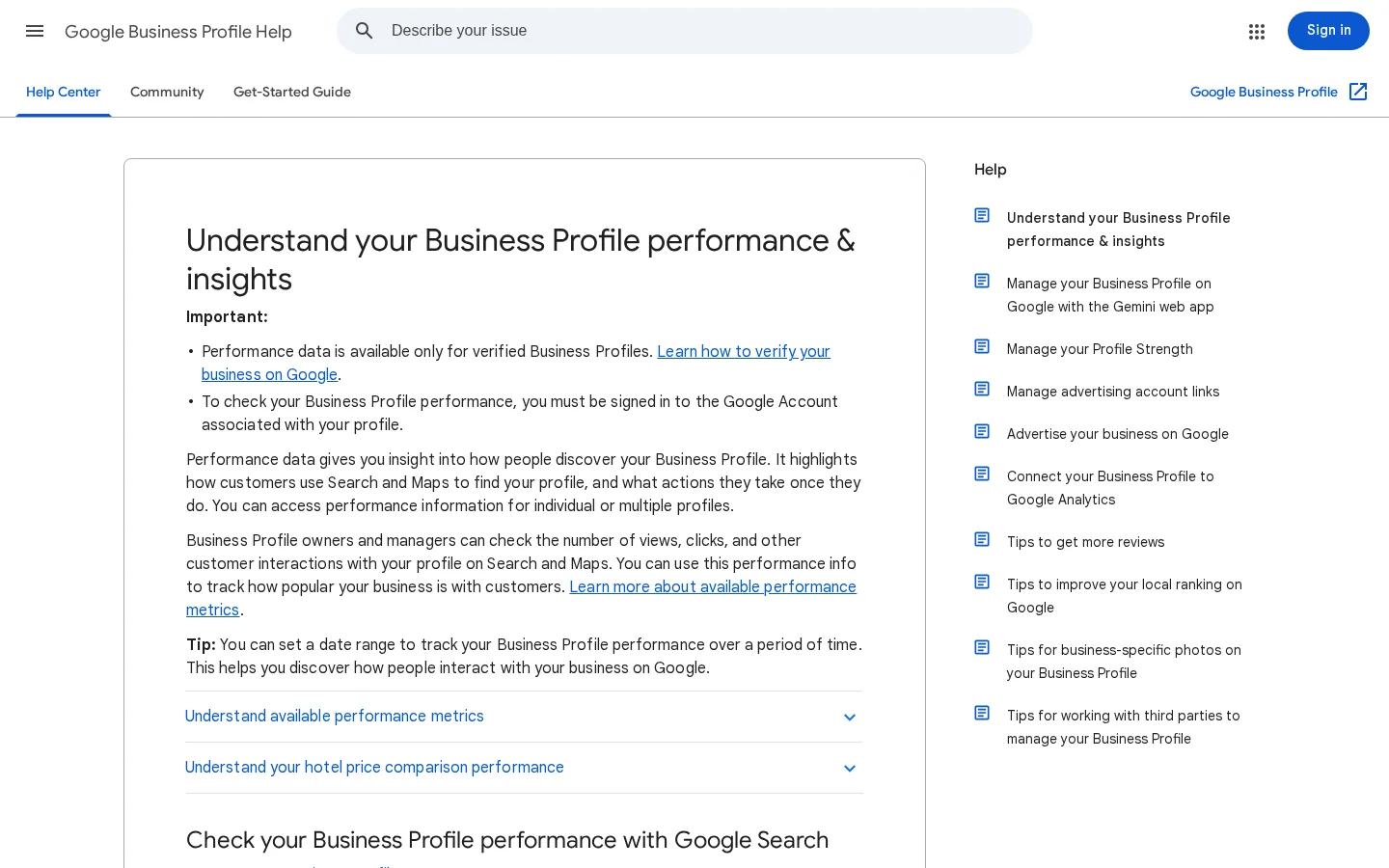
Las visualizaciones cuentan las personas únicas que han visto su ficha. La página de ayuda de Google sobre cómo ver los datos de rendimiento de Business Profile describe las visualizaciones como una cifra única que abarca Búsqueda y Maps, así que esa métrica por sí sola no le dice qué superficie trajo la visita.
Las búsquedas muestran los términos que la gente usó para encontrar su negocio. La página de ayuda de Google indica que esta métrica se actualiza al principio de cada mes y puede tardar hasta 5 días en aparecer. Por eso es la única cifra que nunca debe leer en los primeros días de un mes.
Acciones: lo que la gente hace después
Las llamadas cuentan los clics en el botón de llamar. Solo funcionan si su ficha tiene un número de teléfono, algo que la página de ayuda sobre estadísticas de rendimiento de Google indica como requisito para esta métrica. Las indicaciones cuentan las solicitudes de cómo llegar, y Google ajusta esa cifra por los toques múltiples, las cancelaciones y el spam. Los clics en el sitio web cuentan los clics en su enlace a la web. Los mensajes cuentan el número de conversaciones distintas. Las reservas cuentan las reservas completadas, pero solo cuando las gestiona un proveedor de reservas.
Lo que la lista deja fuera
La lista de rendimiento no incluye las reseñas. Lleve el número de reseñas y la valoración media en otra fuente y cópielos en el panel cada mes. Tampoco aparecen las posiciones en el paquete de mapa. Su posición en el paquete local necesita un rastreador de posiciones, que se explica en el seguimiento del ranking local.
Fuente: Ayuda de Google Business Profile, métricas de rendimiento
Cinco métricas para la primera pantalla de su panel
Visualizaciones, separadas entre Búsqueda y Maps si su fuente de datos lo permite
Búsquedas, leídas solo en meses completos
Llamadas, con el número de teléfono de la ficha comprobado
Solicitudes de cómo llegar
Clics en el sitio web
Cuatro formas de alimentar el panel y cuándo conviene cada una
Puede obtener los datos de cuatro formas: leer a mano la página de Rendimiento, descargar hojas de cálculo, conectar una herramienta de informes o consultar la API de rendimiento de Business Profile. Empiece por las descargas si gestiona una o dos ubicaciones. Pase a un conector o a la API cuando siga muchas ubicaciones, o cuando necesite saber si una visualización vino de Búsqueda o de Maps.
Método 1: la página de Rendimiento
Principio: el Business Profile Manager muestra las cifras de rendimiento del periodo que elija. Cuándo conviene: una ubicación y una revisión rápida cada semana. Ventajas: no requiere configuración y no tiene coste. Límites: copia las cifras a mano, no puede construir una tendencia entre ubicaciones, y las visualizaciones llegan como una sola cifra combinada. Ejemplo: el primer día laborable de cada mes abre la página de Rendimiento, anota las visualizaciones, las llamadas y las indicaciones en una hoja y guarda la página como registro del periodo.
Método 2: descargas en hoja de cálculo
Principio: Google permite descargar los datos de rendimiento como hoja de cálculo, y para varios perfiles a la vez. En su página de ayuda sobre cómo ver los datos de rendimiento de Business Profile, Google describe el camino: seleccionar los perfiles, abrir la opción Insights en Acciones, elegir un periodo y descargar el informe. Cuándo conviene: unas pocas ubicaciones con una revisión mensual. Ventajas: un solo archivo para muchas ubicaciones, y una base limpia para las fórmulas. Límites: el archivo es una instantánea, y un perfil que no tiene activadas las descargas puede mostrar «***» en sus columnas (vea la sección de errores más abajo). Ejemplo: un grupo de restaurantes con cuatro locales descarga un archivo cada mes y lo pega en una pestaña nueva, para que el historial quede en un solo libro.
Método 3: un conector que alimenta Looker Studio o una herramienta sin código
Principio: un conector inicia sesión en su cuenta de Google, pide las métricas de Business Profile y las guarda para que un informe se actualice solo. Cuándo conviene: agencias y marcas con varias ubicaciones que informan cada mes a clientes o directivos. Ventajas: el informe se actualiza sin descargas, y puede poner Search Console o Google Analytics en la misma página. Límites: la documentación de las plantillas de Looker Studio enumera nueve productos con plantillas creadas por Google, y Business Profile no está entre ellos. Tampoco encontré un conector nativo de Business Profile en esa documentación, así que el flujo de datos suele venir de un conector de terceros. Cada conector cubre una lista distinta de métricas, así que compruebe que el suyo incluya las cinco métricas de arriba. Herramientas sin código como Databox, DashThis o Klipfolio también ofrecen paneles de Business Profile listos para usar, con sus propias listas de métricas y precios. Ejemplo: una agencia conecta doce fichas de clientes a un solo informe de Looker Studio y añade un filtro por ubicación, para que cada cliente vea solo su página.
Método 4: la API de rendimiento de Business Profile
Principio: la API devuelve valores diarios para cada métrica y cada ubicación. Cuándo conviene: equipos con un desarrollador que quieran todo el detalle y el control sobre dónde se almacenan los datos. Ventajas: el detalle es el más alto de los cuatro métodos. La referencia de DailyMetric de Google enumera cuatro métricas de impresiones: BUSINESS_IMPRESSIONS_DESKTOP_MAPS, BUSINESS_IMPRESSIONS_DESKTOP_SEARCH, BUSINESS_IMPRESSIONS_MOBILE_MAPS y BUSINESS_IMPRESSIONS_MOBILE_SEARCH. Obtiene escritorio y móvil, Maps y Búsqueda, por separado. Límites: la API exige trabajo de desarrollo y acceso a la API, y algunas métricas están obsoletas. La referencia marca como obsoletas el número de conversaciones (BUSINESS_CONVERSATIONS) y el número de pedidos de comida (BUSINESS_FOOD_ORDERS). Ejemplo: un desarrollador pide valores diarios de CALL_CLICKS, WEBSITE_CLICKS, BUSINESS_DIRECTION_REQUESTS y las cuatro métricas de impresiones para cada ubicación, y los escribe en una sola tabla de su almacén de datos.
La tabla siguiente compara los cuatro métodos en los puntos que importan al elegir.
Método
Esfuerzo
Búsqueda y Maps separadas
Ideal para
Página de Rendimiento
Bajo, manual
Visualizaciones combinadas
Una ubicación, revisiones rápidas
Descarga en hoja de cálculo
Bajo, mensual
Revise las columnas de su archivo
Pocas ubicaciones, revisión mensual
Conector con Looker Studio o herramienta sin código
Medio, configuración única
Depende del conector
Agencias y marcas con varias ubicaciones
API de rendimiento
Alto, trabajo de desarrollo
Sí, por dispositivo y superficie
Equipos con desarrollador y almacén de datos
Descargas manuales o alimentación con conector
Descarga manual
Alguien tiene que acordarse el día 1 del mes
Cada archivo nuevo necesita la misma limpieza
Gratis y rápido de empezar
Alimentación con conector
Se actualiza sin descargar nada
Muchas ubicaciones en un solo informe
Depende de una herramienta de terceros
Una ficha local vista como un solo panel: el mapa, las llamadas y las reseñas unidos en una misma vista.
Cómo construir el panel en Looker Studio, paso a paso
Construya el panel en seis pasos: verificar la ficha, obtener meses completos, conectar los datos, calcular los ratios, añadir indicadores y un gráfico de tendencia, y después añadir los controles de fecha y de ubicación. Los pasos suponen un conector que alimenta Looker Studio. Si usa descargas de hojas de cálculo, salte el paso 3 y conecte su hoja. Si nunca ha creado un informe en Looker Studio, la guía de Looker Studio para el SEO explica las fórmulas y los límites con los que se topará.
Seis pasos desde una ficha verificada hasta un informe que funciona
Confirme que la ficha está verificadaLos datos de rendimiento solo existen para fichas verificadas. Compruébelo antes de construir nada.
Obtenga al menos tres meses completosConfigure un intervalo de fechas personalizado que termine en el último mes completo, para que la cifra de búsquedas esté entera.
Conecte los datosConecte su cuenta de Google mediante un conector, o importe la hoja de cálculo en Google Sheets y conecte esa hoja a Looker Studio.
Añada los ratiosCree campos calculados para la tasa de llamadas, la tasa de indicaciones y la tasa de clics en el sitio web. Las fórmulas están en la siguiente sección.
Construya indicadores y un gráfico de tendenciaUn indicador por métrica, y un gráfico de líneas para visualizaciones y llamadas a lo largo del tiempo.
Añada controlesUn control de intervalo de fechas y un filtro de ubicación, para que un solo informe sirva a todos los locales.
Permisos: quién puede conectar los datos
La cuenta que conecta los datos necesita acceso a la ficha. Las páginas de ayuda de Google describen los pasos de la ficha, la verificación y la descarga, pero el rol exacto que necesita un conector depende de la herramienta. Lea su página de configuración antes de compartir un inicio de sesión, y prefiera una cuenta dedicada con los accesos necesarios a usar el inicio de sesión personal del propietario. Cuando un cliente o un responsable se va, basta con eliminar una cuenta en lugar de cambiar su contraseña en todas partes.
Empezar desde una plantilla
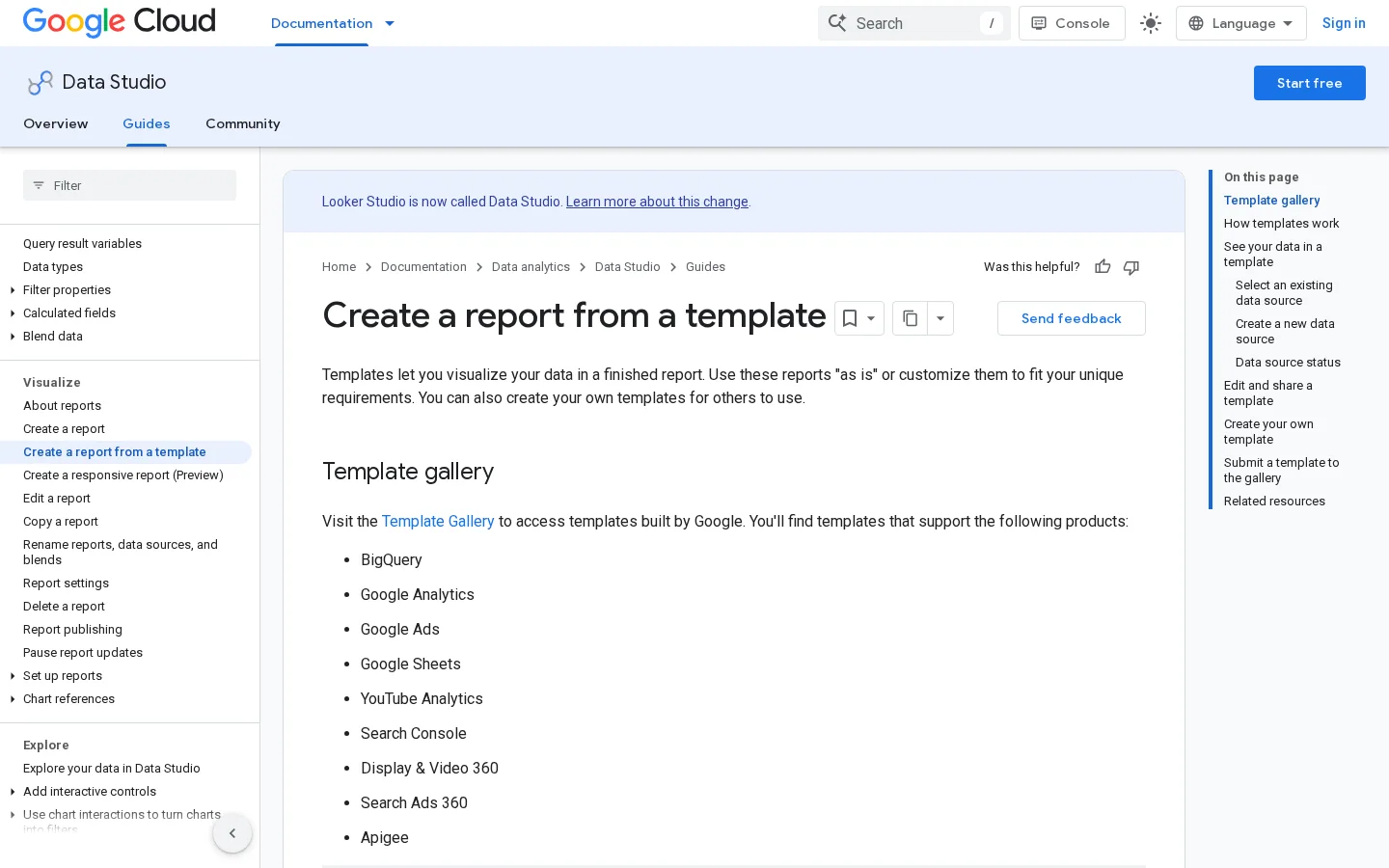
La galería de plantillas de Looker Studio sirve para ver diseños, pero no le dará una plantilla de Business Profile. La documentación de plantillas de Google enumera nueve productos con plantillas creadas por Google, entre ellos Search Console y Google Analytics, y Business Profile no está en la lista. Esa página la construye usted mismo, que es lo que hacen los pasos anteriores.
Fuente: documentación de Google Cloud, plantillas de Looker Studio
Consejo
Ponga a cada campo calculado su unidad, por ejemplo «Tasa de llamadas (%)». Quien abra el informe dentro de seis meses leerá el gráfico sin necesidad de la fórmula, y un nombre claro evita comparar un porcentaje con un número bruto.
Qué métricas calcular y cómo leerlas
Lea las métricas como ratios, no como cifras brutas. Un aumento de visualizaciones significa poco si las llamadas y las indicaciones se mantienen. Un número de visualizaciones estable con una tasa de llamadas más alta suele indicar que la ficha convierte mejor, aunque la vea menos gente. Tres ratios cubren casi todo lo que necesita, y cada uno divide una acción entre las visualizaciones.
Tres ratios que muestran la intención
La tasa de llamadas es las llamadas divididas entre las visualizaciones. La tasa de indicaciones es las solicitudes de cómo llegar divididas entre las visualizaciones. La tasa de clics en el sitio web es los clics en el sitio divididos entre las visualizaciones. Cada una muestra la proporción de personas que vieron la ficha y después hicieron una acción. Use el mismo intervalo de fechas para ambas cifras, o el ratio no significa nada. Si la columna C tiene las visualizaciones, la D las llamadas y la E las indicaciones, para las filas 2 a 32 de un mes, las fórmulas son:
Tasa de llamadas: =SUM(D2:D32)/SUM(C2:C32)
Tasa de indicaciones: =SUM(E2:E32)/SUM(C2:C32)
Dé formato de porcentaje a las dos celdas. Para el cambio respecto al mes anterior, ponga el mes previo en la fila 33 y el mes actual en la fila 34, y compárelos con una fórmula como esta:
Cambio en visualizaciones: =(C34-C33)/C33
Ejemplo resuelto (cifras inventadas)
Imagine 1200 visualizaciones y 48 llamadas en marzo, y después 1500 visualizaciones y 45 llamadas en abril. Las visualizaciones subieron un 25 por ciento, pero la tasa de llamadas bajó del 4 al 3 por ciento. La ficha se ve más, pero menos gente la llama. Antes de celebrar el crecimiento, revise el número de teléfono, el horario y las fotos, porque la caída se produjo en el momento del contacto.
Por qué hay que comparar meses completos
Las búsquedas son la métrica que más puede engañarle al principio de un mes. La página de ayuda de Google indica que la cifra se actualiza al comienzo de cada mes y puede tardar hasta 5 días en aparecer. Compare solo meses completos, y marque el mes en curso como parcial en el título del gráfico, para que nadie lea una barra a medio hacer como una caída.
Dos cifras que marcan su calendario de informes
5 díaspueden pasar antes de que aparezca la cifra mensual de búsquedas
4métricas de impresiones en la API, separadas por escritorio o móvil y por Maps o Búsqueda
Fuentes: Ayuda de Google Business Profile, cómo ver los datos de rendimiento; API de rendimiento de Business Profile, referencia de DailyMetric
Qué le dice cada métrica
Cada métrica responde a una pregunta distinta, y cada una tiene su trampa. La tabla siguiente enumera la trampa que debe recordar al leerla.
Métrica
Qué le dice
Qué vigilar
Visualizaciones
Cuántas personas vieron la ficha
Búsqueda y Maps combinadas en la página de Rendimiento
Búsquedas
Términos que llevaron a la gente a su negocio
Solo meses completos, actualización mensual
Llamadas
Intención de contactarle
Necesita un número de teléfono en la ficha
Indicaciones
Intención de visitar una ubicación
Google ajusta los toques múltiples, las cancelaciones y el spam
Clics en el sitio web
Interés por su web
Compárelos con las visitas de su analítica, no coinciden uno a uno
Reservas
Reservas completadas
Solo cuando las gestiona un proveedor de reservas
Mensajes
Conversaciones iniciadas con usted
La métrica de conversaciones de la API está obsoleta, revise su conector
Consejo
Para convertir las llamadas en dinero, introduzca sus cifras en la Calculadora de ROI del SEO local. Estima los ingresos de la búsqueda local, lo que es una prueba mejor para un informe mensual que las visualizaciones por sí solas.
Cómo distribuir el panel y fijar un ritmo de revisión
Ponga una pregunta en cada fila y mantenga todo el informe en una sola página. La página debe responder, en este orden, si la gente ve la ficha, si actúa y qué ha cambiado. Revísela cada semana para ver tendencias y cada mes para tomar decisiones, y anote cada decisión junto al gráfico.
Una página, cuatro filas
La fila uno contiene visualizaciones y búsquedas. La fila dos contiene llamadas, indicaciones y clics en el sitio web. La fila tres contiene los tres ratios. La fila cuatro contiene el gráfico de tendencia, con el mismo intervalo de fechas que las filas de arriba. Mantenga también en la página el número de reseñas y la valoración media, actualizados a mano desde su fuente de reseñas, porque las métricas de rendimiento no los incluyen.
Fijar el ritmo de revisión
Revise las visualizaciones y las llamadas cada semana, porque muestran un problema a tiempo para actuar. Revise las búsquedas y los ratios el primer día laborable de cada mes, cuando la cifra ya haya aparecido. Escriba una nota breve junto al gráfico: qué ha cambiado, qué va a hacer y cuándo volverá a comprobarlo. Un panel sin esa nota es solo una foto del pasado.
Informes antes y después de un panel
Antes
Descargar un archivo, pegarlo, arreglar las columnas
Comparar dos meses con distinto número de días
Nadie lee el informe dos veces
Después
Una página, el mismo diseño cada mes
Ratios calculados una vez, en un solo lugar
Una nota junto a cada gráfico con la decisión
Advertencia
No se fíe de los nombres de métricas de un conector hasta haberlos comprobado. La referencia de la API de Google marca como obsoletas las métricas de conversaciones y de pedidos de comida. Un conector que todavía dependa de ellas puede devolver columnas vacías, y el informe parecerá correcto hasta que alguien lea los ceros.
Dónde encaja el panel GEO / SEO de Sorank
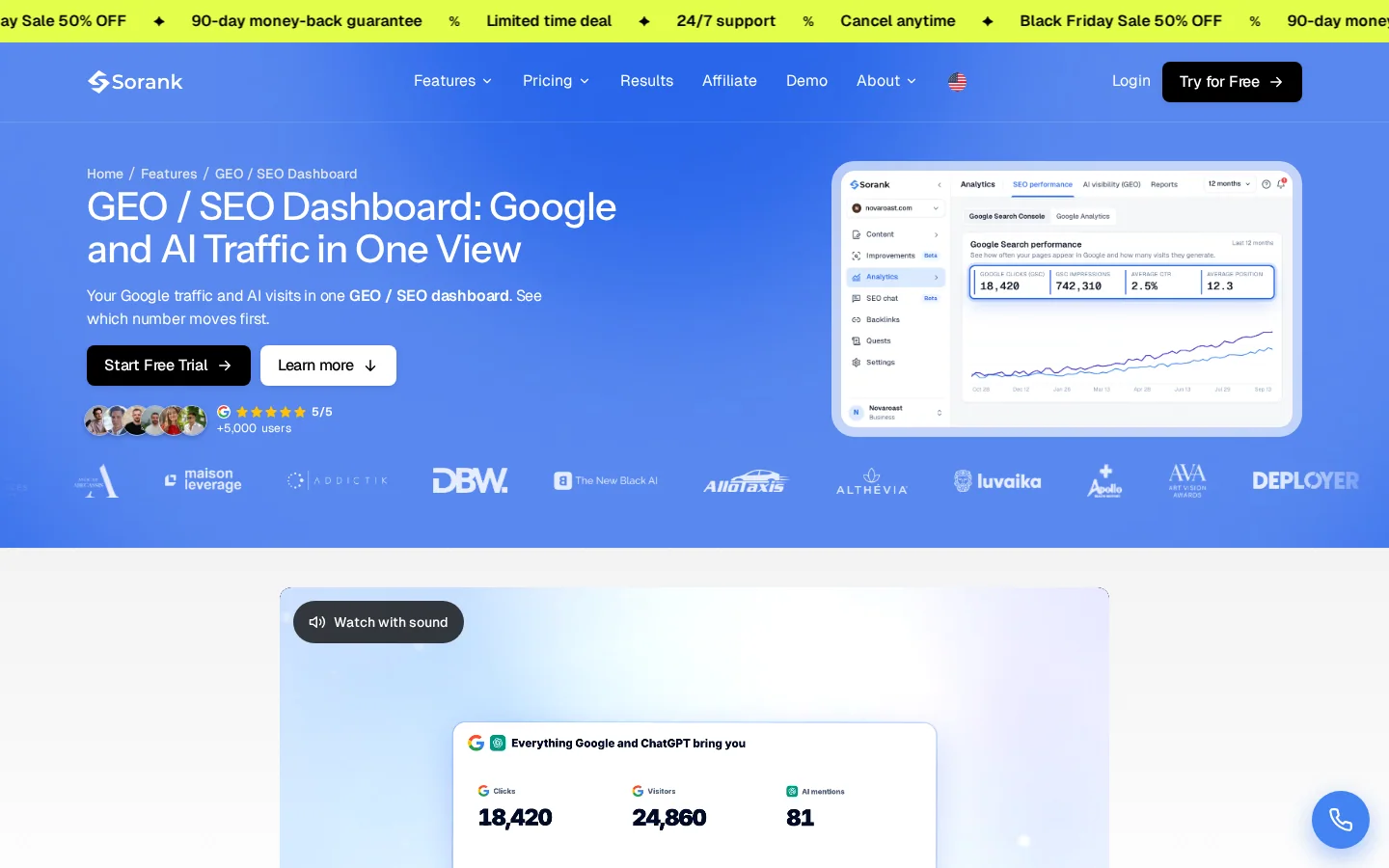
El panel GEO / SEO de Sorank pone una al lado de otra las visitas de Google y las de las IA, usando datos de Search Console, Google Analytics y de visibilidad en las IA. Su descripción pública no incluye Business Profile como fuente. Mantenga las cifras de su ficha local en el informe descrito arriba, y use el panel de Sorank para la parte web.
Fuente: Sorank, panel GEO / SEO
Las dos vistas responden a preguntas distintas. Un informe local le dice si las personas cercanas encuentran el negocio y lo contactan. La parte web le dice si las páginas que describen el negocio atraen visitas, y si las herramientas de IA envían alguna. Léalas juntas. Si las indicaciones suben mientras las visitas a la web se mantienen, revise la página que describe esa ubicación y compruebe que su dirección y su horario coinciden con la ficha. Para saber cómo las respuestas de IA nombran a los negocios locales, lea Google Business Profile y la búsqueda con IA: qué arreglar primero. Los datos de la ficha en los que se apoyan ambas vistas se explican en la entrada del glosario sobre NAP, porque el nombre, la dirección y el teléfono deben coincidir en todas partes.
Errores habituales, cómo detectarlos y cómo corregirlos
La mayoría de los paneles defectuosos fallan de una de seis formas: se basan en fichas sin verificar, comparan meses incompletos, muestran cero llamadas porque no hay número de teléfono, mezclan Búsqueda y Maps sin decirlo, se apoyan en métricas obsoletas o juzgan la ficha solo por las visualizaciones. Cada error tiene una señal clara y una corrección.
Ficha sin verificar: el informe está vacío
Qué es: construye el informe sobre una ficha que Google no ha verificado. Los datos de rendimiento solo existen para fichas verificadas. Cómo detectarlo: la página de Rendimiento no muestra cifras para la ubicación, o el conector no devuelve filas para ella. Cómo corregirlo: verifique primero la ficha y espere a los datos antes de construir nada. La guía de verificación explica los métodos y la demora antes de que aparezcan las primeras cifras.
Mes parcial: las cifras parecen un desplome
Qué es: compara un mes que acaba de empezar con uno completo. Cómo detectarlo: las búsquedas están cerca de cero en los primeros días del mes, y las visualizaciones parecen bajas. Cómo corregirlo: compare solo meses completos y configure el intervalo de fechas para que termine en el último mes completo. La página de ayuda de Google indica que la cifra de búsquedas puede tardar hasta 5 días en aparecer, así que espere antes de leerla.
Falta el número de teléfono: las llamadas se quedan en cero
Qué es: las llamadas están planas o en cero mientras la ficha recibe visualizaciones e indicaciones. La página de ayuda de Google indica que la ficha necesita un número de teléfono para que la métrica de llamadas se registre. Cómo detectarlo: una tasa de llamadas cercana a cero en una ficha con visualizaciones e indicaciones sanas. Cómo corregirlo: abra la ficha, compruebe que el número está presente y es correcto, y compárelo con el de su web y sus anuncios. Anote en el informe la fecha del cambio, para leer bien los meses siguientes.
Búsqueda y Maps mezclados: no sabe de dónde vienen las visualizaciones
Qué es: presenta las visualizaciones como si fueran una cifra de Búsqueda, o al revés. Cómo detectarlo: la página de Rendimiento da una sola cifra combinada de visualizaciones. Cómo corregirlo: ponga en el informe la etiqueta «Visualizaciones (Búsqueda y Maps)», para que nadie la lea como una cifra de Búsqueda. Si necesita la separación, use las cuatro métricas de impresiones de la API, que además separan escritorio y móvil.
Descarga con asteriscos: «***» en las columnas
Qué es: una descarga de hoja de cálculo con asteriscos donde deberían ir los números. La página de ayuda de Google indica que un perfil sin descargas activadas puede mostrar «***» en sus columnas. Cómo detectarlo: columnas enteras llenas de asteriscos, a menudo de un solo perfil dentro de una exportación de varias ubicaciones. Cómo corregirlo: compruebe si el perfil tiene activadas las descargas, y lea las cifras de esa ubicación en la página de Rendimiento hasta que el archivo funcione. No rellene el hueco con una estimación, porque una cifra inventada en un informe mensual es más difícil de detectar que una celda vacía.
Métricas obsoletas en un conector
Qué es: su informe depende de una métrica que la referencia de la API marca como obsoleta, como el número de conversaciones o los pedidos de comida. Cómo detectarlo: una columna que deja de actualizarse tras un cambio del conector, o una métrica que devuelve cero para cada ubicación. Cómo corregirlo: enumere las métricas que extrae su conector, compárelas con la referencia de DailyMetric y sustituya las obsoletas por métricas compatibles. Por ejemplo, MESSAGING_CLICKS cuenta los clics en el botón de mensajería, que es una medida distinta de las conversaciones, así que decida cuál necesita su informe antes de cambiarla.
Solo visualizaciones: el informe celebra la cifra equivocada
Qué es: juzga la ficha solo por las visualizaciones e ignora lo que la gente hace después. Cómo detectarlo: las visualizaciones suben, y nadie se da cuenta de que las llamadas y las indicaciones se quedaron planas. Cómo corregirlo: añada los tres ratios de la sección anterior, y fije una regla: una subida de visualizaciones solo cuenta como éxito si la tasa de la acción correspondiente se mantiene o mejora.
Error
Señal
Corrección
Ficha sin verificar
Ninguna cifra
Verificar y esperar a los datos
Mes parcial
Búsquedas cerca de cero a principios de mes
Comparar solo meses completos
Sin número de teléfono
Tasa de llamadas cercana a cero
Añadir el número y comprobarlo
Búsqueda y Maps mezclados
Una sola cifra combinada de visualizaciones
Etiquetarla, o usar la separación de la API
Asteriscos en la descarga
«***» en las columnas
Revisar el ajuste de descarga, usar mientras tanto la página de Rendimiento
Métricas obsoletas
Las columnas dejan de actualizarse
Sustituirlas por métricas compatibles
Solo visualizaciones
Llamadas e indicaciones planas
Seguir los ratios
Qué hacer esta semana
Empiece por la ficha, no por el panel. Una ficha correcta con un teléfono que funciona produce cifras más limpias que cualquier informe. Después construya la versión de una página y fije una revisión mensual. Siga estos cinco pasos en orden, y no salte el primero.
Confirme que la ficha está verificada, y que el número de teléfono, el horario y la dirección son correctos.
Exporte tres meses completos de datos de rendimiento, o conecte su fuente.
Construya una página con cinco métricas y los tres ratios.
Escriba una nota de decisión para el último mes completo, aunque la decisión sea esperar.
Cuando el informe funcione, tendrá una línea base. Entonces un cambio en la ficha, como fotos nuevas o una categoría corregida, se puede medir en lugar de adivinar. Mantenga los mismos intervalos de fechas para los periodos antes y después, y espere a tener meses completos antes de sacar conclusiones.
Preguntas frecuentes
¿Un panel de Google Business Profile es gratis?
La página de Rendimiento de Business Profile Manager es gratuita para cualquier ficha verificada, y puede descargar las cifras en una hoja de cálculo sin coste. Los conectores y las herramientas de paneles sin código son productos aparte, cuyos precios y versiones gratuitas varían, así que compruébelos antes de comprometerse.
¿Qué métricas debe mostrar un panel de Google Business Profile?
Empiece por las visualizaciones, las búsquedas, las llamadas, las indicaciones y los clics en la web. Añada reservas o mensajes solo si su negocio los usa, porque Google muestra solo las métricas que se aplican a su ficha. Añada ratios, como la tasa de llamadas, para comparar los meses de forma justa.
¿Puedo conectar Google Business Profile con Looker Studio?
Sí, pero la galería de plantillas de Looker Studio no incluye una plantilla de Business Profile. La mayoría de los equipos usan un conector de terceros, o exportan los datos de rendimiento a Google Sheets y conectan esa hoja a Looker Studio.
y!
Consiga gratis su plan de contenidos para 30 días
Analizamos a sus competidores, su sitio web y su visibilidad en las IA para crear gratis un plan de contenidos a medida.
“He probado Sorank en el sitio real de un cliente y es una locura. Hace todo aquello por lo que una agencia cobra 1.500 € al mes. Ahora se pone en producción en ese cliente.”Guillaume Guersanguersanguillaume.com
“Somos una agencia de publicidad y queríamos poner en marcha nuestro SEO de una vez por todas. Sorank nos dio una visión clara de nuestro sitio, nos ayudó a priorizar las optimizaciones y a estructurar correctamente nuestro contenido. La herramienta es fácil de usar, bien diseñada para un equipo y muy práctica para centralizar el seguimiento sin tener que hacer malabares entre varias plataformas. Una base muy sólida para empezar de nuevo con nuestro SEO.”Gaspard MadouiAgencia de Publicidad
“Me especialicé en GEO gracias a Sorank. El GEO Leaderboard me permite mostrar a mis clientes su posicionamiento frente a sus competidores en ChatGPT. Es un verdadero diferenciador comercial.”MélanieFreelancer SEO
“Excelente servicio, funciona bien para nuestro sitio web y nos ayuda a entender cómo mejorarlo para posicionarnos mejor en Google y en otros lugares. Felicitaciones, continúen así, se lo recomiendo.”Hugo T.Comerciante e-commerce