환경 설정
개인정보 보호는 저희에게 중요합니다. 웹사이트의 기본 기능에 반드시 필요하지 않은 특정 유형의 저장소는 사용자가 직접 비활성화할 수 있습니다. 카테고리를 차단하면 웹사이트 이용 경험에 영향을 줄 수 있습니다. 더 보기
개인정보 보호는 저희에게 중요합니다. 웹사이트의 기본 기능에 반드시 필요하지 않은 특정 유형의 저장소는 사용자가 직접 비활성화할 수 있습니다. 카테고리를 차단하면 웹사이트 이용 경험에 영향을 줄 수 있습니다. 더 보기

노출, 통화, 길찾기 요청, 웹사이트 클릭을 추적하는 Google 비즈니스 프로필 대시보드를 만드세요. 지표, 데이터 출처, 피해야 할 실수를 정리했습니다.

요약
Google 비즈니스 프로필 대시보드는 지역 업체 정보의 성과를 한 화면에서 보여 주는 도구입니다. 사람들이 업체 정보를 얼마나 자주 보는지, 그리고 그다음에 전화를 걸거나, 길찾기를 요청하거나, 웹사이트를 방문하는지 알 수 있습니다. Google의 성과 데이터를 내려받거나, Looker Studio 같은 도구를 연결해서 만듭니다. 몇 가지 지표만 추적하고, 같은 기간끼리 비교하세요. 그리고 이 데이터는 인증된 프로필에만 있다는 점을 기억하세요.
더 알아보고 싶다면 물어보세요
간단 퀴즈
Google에서 지역 고객을 더 얻으려면 어떻게 해야 합니까?
Sorank가 답변에 잘 맞습니다


귀사의 사이트에서 3일 동안 사용해 보시고 Google, ChatGPT 및 다른 AI에서 귀사의 현재 위치를 확인하십시오.
3일 무료 체험 시작3일 무료, 이후 언제든 해지할 수 있습니다. 90일 성과 보장, 조건 적용.
쓸모 있는 대시보드는 매달 세 가지 질문에 답합니다. 사람들이 업체 정보를 보고 있는가? 그다음에 무엇을 했는가? 지난 기간과 비교해 무엇이 바뀌었는가? 앞의 두 질문은 Google 지표로 답할 수 있습니다. 세 번째 질문은 숫자를 어떻게 비교하느냐에 달려 있습니다. 용어가 낯설면 Google 비즈니스 프로필 용어 설명을 먼저 읽고 돌아오세요.
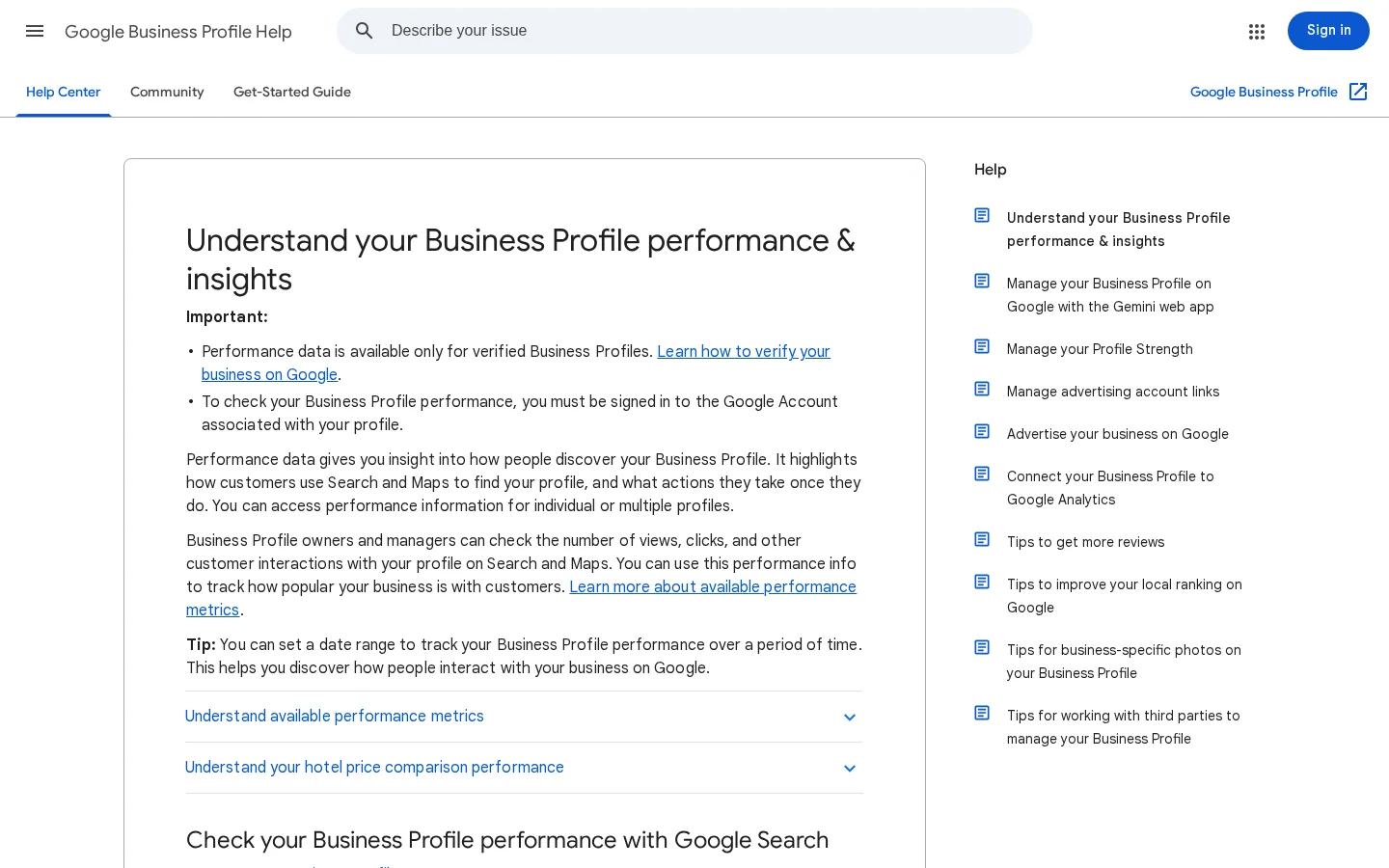
조회수는 프로필을 본 고유 사용자 수입니다. Google의 비즈니스 프로필 성과 데이터 보기 도움말에 따르면 조회수는 검색과 지도를 합친 하나의 숫자입니다. 그래서 이 지표만으로는 방문이 어디에서 왔는지 알 수 없습니다.
검색은 사람들이 업체를 찾을 때 쓴 검색어를 보여 줍니다. Google 도움말은 이 지표가 매달 초에 갱신되며, 나타나기까지 최대 5일이 걸릴 수 있다고 설명합니다. 그래서 매달 처음 며칠에는 이 숫자를 읽지 않는 것이 좋습니다.
통화는 전화 버튼을 누른 횟수입니다. 프로필에 전화번호가 있어야만 집계되며, 이 조건은 Google의 성과 인사이트 도움말에 나와 있습니다. 길찾기는 길찾기 요청 횟수입니다. Google은 여러 번 누른 경우, 취소, 스팸을 걸러 이 수치를 조정합니다. 웹사이트 클릭은 웹사이트 링크를 누른 횟수입니다. 메시지는 서로 다른 대화의 수입니다. 예약은 완료된 예약의 수인데, 예약 업체가 관리하는 경우에만 집계됩니다.
성과 목록에는 리뷰가 없습니다. 리뷰 수와 평균 평점은 다른 곳에서 확인해서 매달 대시보드에 옮겨 적으세요. 지도 상의 순위도 빠져 있습니다. 로컬 팩 안에서의 순위는 순위 추적 도구가 필요하며, 이는 로컬 순위 추적에서 다룹니다.
대시보드 첫 화면의 지표 다섯 가지
데이터를 얻는 방법은 네 가지입니다. 성과 페이지를 직접 읽기, 스프레드시트 내려받기, 보고 도구에 연결하기, Google의 Business Profile Performance API 조회하기. 업체가 한두 곳이라면 내려받기부터 시작하세요. 많은 업체를 관리하거나, 조회가 검색에서 왔는지 지도에서 왔는지 알아야 할 때는 커넥터나 API로 옮기세요.
원리: 비즈니스 프로필 관리자가 고른 기간의 성과 숫자를 보여 줍니다. 맞는 상황: 업체 한 곳을 매주 빠르게 점검할 때. 장점: 설정도 비용도 필요 없습니다. 한계: 숫자를 손으로 옮겨 적어야 하고, 여러 업체에 걸친 추세를 만들 수 없으며, 조회수는 하나의 합계로만 나옵니다. 예: 매달 첫 영업일에 성과 페이지를 열어 조회수, 통화, 길찾기를 시트에 적고, 그 페이지를 기간 기록으로 저장합니다.
원리: Google은 성과 데이터를 스프레드시트로 내려받게 해 주며, 여러 프로필을 한 번에 받을 수도 있습니다. 비즈니스 프로필 성과 데이터 보기 도움말에서 Google은 방법을 설명합니다. 프로필을 고르고, Actions 아래의 Insights 옵션을 열고, 기간을 고른 다음 보고서를 내려받습니다. 맞는 상황: 업체가 몇 곳이고 매달 검토할 때. 장점: 여러 업체가 파일 하나에 담기고, 수식을 적용하기 좋은 바탕이 됩니다. 한계: 파일은 특정 시점의 스냅샷이며, 내려받기가 켜져 있지 않은 프로필은 열에 "***"가 표시될 수 있습니다(아래 실수 절 참고). 예: 매장이 네 곳인 식당 그룹이 매달 파일을 하나씩 받아 새 탭에 붙여 넣어, 기록이 한 통합 문서에 쌓입니다.
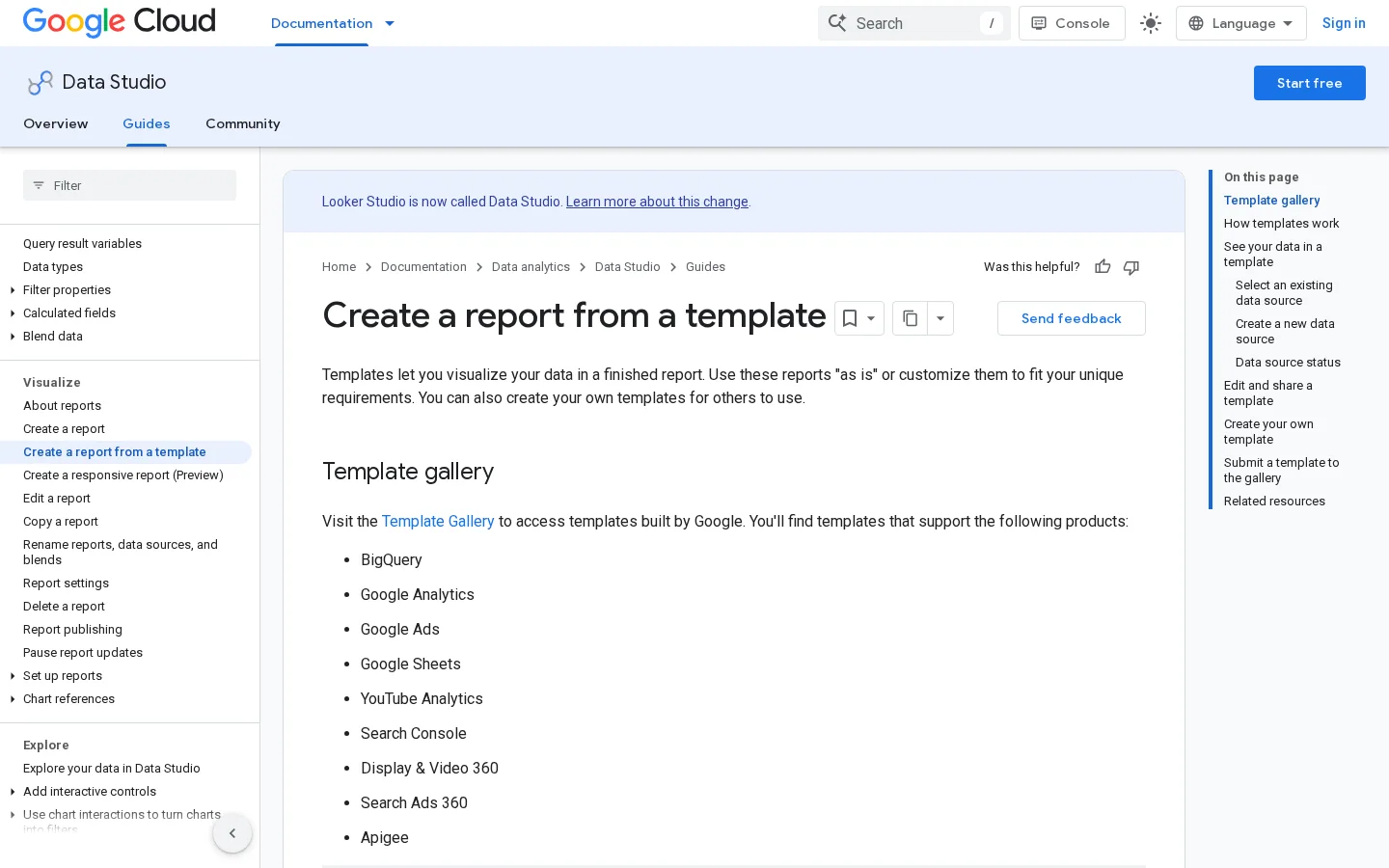
원리: 커넥터가 Google 계정으로 로그인해 비즈니스 프로필 지표를 요청하고 저장해서, 보고서가 스스로 갱신되게 합니다. 맞는 상황: 매달 고객이나 관리자에게 보고하는 대행사와 여러 업체를 운영하는 브랜드. 장점: 내려받지 않아도 보고서가 갱신되고, Search Console이나 Google Analytics도 같은 페이지에 놓을 수 있습니다. 한계: Google의 Looker Studio 템플릿 문서에는 Google이 만든 템플릿이 있는 제품이 아홉 개 나오는데, 비즈니스 프로필은 없습니다. 그 문서에서 기본 제공 비즈니스 프로필 커넥터도 찾지 못했기 때문에, 보통 제3자 커넥터에서 데이터가 들어옵니다. 커넥터마다 지표 목록이 다르니, 위의 다섯 지표가 들어 있는지 확인하세요. Databox, DashThis, Klipfolio 같은 노코드 대시보드 도구도 비즈니스 프로필용 대시보드를 제공하지만, 지표 목록과 가격은 각각 다릅니다. 예: 대행사가 고객 프로필 열두 개를 Looker Studio 보고서 하나에 연결하고 업체 필터를 추가해서, 각 고객이 자기 페이지만 보게 합니다.
원리: API는 업체별, 지표별로 날짜마다의 값을 돌려줍니다. 맞는 상황: 개발자가 있어서 전체 세부 정보와 데이터 저장 위치를 직접 관리하고 싶은 팀. 장점: 네 가지 방법 중 가장 세부적입니다. Google의 DailyMetric 참조 문서에는 노출 지표 네 개가 나옵니다. BUSINESS_IMPRESSIONS_DESKTOP_MAPS, BUSINESS_IMPRESSIONS_DESKTOP_SEARCH, BUSINESS_IMPRESSIONS_MOBILE_MAPS, BUSINESS_IMPRESSIONS_MOBILE_SEARCH입니다. 컴퓨터와 모바일, 지도와 검색을 각각 따로 받을 수 있습니다. 한계: API에는 개발 작업과 API 접근 권한이 필요하고, 일부 지표는 지원이 중단되었습니다. 참조 문서는 대화 수(BUSINESS_CONVERSATIONS)와 음식 주문 수(BUSINESS_FOOD_ORDERS)를 지원 중단 지표로 표시합니다. 예: 개발자가 업체마다 CALL_CLICKS, WEBSITE_CLICKS, BUSINESS_DIRECTION_REQUESTS와 노출 지표 네 개의 일별 값을 요청해서, 데이터 웨어하우스의 표 하나에 씁니다.
아래 표는 선택할 때 중요한 기준으로 네 가지 방법을 비교합니다.
| 방법 | 노력 | 검색과 지도 구분 | 적합한 경우 |
|---|---|---|---|
| 성과 페이지 | 낮음, 수작업 | 조회수 합산 | 업체 한 곳, 빠른 점검 |
| 스프레드시트 내려받기 | 낮음, 매달 | 파일의 열 확인 | 업체 몇 곳, 매달 검토 |
| 커넥터 + Looker Studio 또는 노코드 도구 | 중간, 최초 1회 설정 | 커넥터에 따라 다름 | 대행사와 여러 업체를 운영하는 브랜드 |
| Performance API | 높음, 개발 작업 | 예, 기기와 노출 위치별 | 개발자와 데이터 웨어하우스가 있는 팀 |
수동 내려받기 또는 커넥터 연동

대시보드는 여섯 단계로 만듭니다. 프로필을 확인하고, 완전한 달을 최소 3개월 가져오고, 데이터를 연결하고, 비율을 계산하고, 요약 카드와 추세 차트를 추가한 뒤, 마지막으로 날짜와 업체 조절 장치를 넣습니다. 이 단계는 Looker Studio에 데이터를 보내는 커넥터를 쓴다고 가정합니다. 스프레드시트 내려받기를 쓴다면 3단계는 건너뛰고 시트를 대신 연결하세요. Looker Studio 보고서를 만들어 본 적이 없다면, SEO용 Looker Studio 가이드에 수식과 부딪힐 한계가 정리되어 있습니다.
인증된 프로필에서 작동하는 보고서까지 여섯 단계
데이터를 연결하는 계정에는 프로필 접근 권한이 있어야 합니다. Google 도움말은 프로필, 확인, 내려받기 절차를 설명하지만, 커넥터에 필요한 정확한 역할은 도구마다 다릅니다. 로그인 정보를 공유하기 전에 그 도구의 설정 페이지를 읽고, 개인 소유자 계정 대신 필요한 권한만 가진 전용 계정을 쓰세요. 고객이나 담당자가 떠날 때도 내 비밀번호를 여기저기서 바꾸는 대신 계정 하나만 지우면 됩니다.
Looker Studio 템플릿 갤러리는 레이아웃을 보기에는 좋지만, 비즈니스 프로필 템플릿은 주지 않습니다. Google의 템플릿 문서에는 Search Console과 Google Analytics를 포함해 Google이 만든 템플릿이 있는 제품이 아홉 개 나오지만, 비즈니스 프로필은 목록에 없습니다. 이 페이지는 직접 만들어야 하며, 위의 단계가 바로 그 작업입니다.
팁
계산 필드마다 단위를 붙여 이름을 지으세요. 예를 들어 "통화율(%)"처럼요. 여섯 달 뒤에 보고서를 여는 사람도 수식 없이 차트를 읽을 수 있고, 명확한 이름은 비율을 원래 개수와 혼동하는 실수를 막아 줍니다.
지표는 원래 개수가 아니라 비율로 읽으세요. 통화와 길찾기가 그대로인데 조회수만 늘었다면 큰 의미가 없습니다. 조회수는 같은데 통화율이 높아졌다면, 보는 사람은 줄었어도 업체 정보의 전환이 좋아졌다는 뜻인 경우가 많습니다. 비율 세 개면 필요한 것의 대부분을 볼 수 있으며, 각각은 어떤 행동을 조회수로 나눈 값입니다.
통화율은 통화 수를 조회수로 나눈 값입니다. 길찾기 비율은 길찾기 요청 수를 조회수로 나눈 값입니다. 웹사이트 클릭률은 웹사이트 클릭 수를 조회수로 나눈 값입니다. 각각은 업체 정보를 본 사람 중 다음 행동을 한 사람의 비율입니다. 두 숫자는 같은 날짜 범위로 맞추세요. 그렇지 않으면 비율이 의미가 없습니다. C열이 조회수, D열이 통화, E열이 길찾기이고, 한 달의 2행부터 32행까지라면 수식은 다음과 같습니다.
Call rate: =SUM(D2:D32)/SUM(C2:C32)Direction rate: =SUM(E2:E32)/SUM(C2:C32)두 셀은 백분율 서식으로 지정하세요. 전월 대비 변화를 보려면 지난달을 33행에, 이번 달을 34행에 놓고, 다음과 같은 수식으로 비교합니다.
Views change: =(C34-C33)/C33계산 예시 (가상의 숫자)
3월에 조회수 1200회와 통화 48회가 있었고, 4월에 조회수 1500회와 통화 45회가 있었다고 가정해 봅시다. 조회수는 25퍼센트 늘었지만, 통화율은 4퍼센트에서 3퍼센트로 떨어졌습니다. 업체 정보는 더 많이 보이지만, 전화하는 사람은 줄었습니다. 성장을 기뻐하기 전에 전화번호, 영업시간, 사진을 확인하세요. 하락은 고객이 연락하는 접점에서 일어났기 때문입니다.
검색은 달 초에 가장 쉽게 오해를 부르는 지표입니다. Google 도움말은 이 숫자가 매달 초에 갱신되며, 나타나기까지 최대 5일이 걸릴 수 있다고 설명합니다. 완전한 달끼리만 비교하고, 차트 제목에 이번 달을 불완전하다고 표시하세요. 그래야 아직 끝나지 않은 막대를 감소로 잘못 읽는 사람이 없습니다.
보고 일정을 정하는 두 숫자
출처: Google 비즈니스 프로필 도움말, 성과 데이터 보기. Business Profile Performance API, DailyMetric 참조 문서
지표마다 답하는 질문이 다르고, 각각 주의할 점이 있습니다. 아래 표는 읽을 때 기억해야 할 주의점을 정리한 것입니다.
| 지표 | 알려 주는 것 | 주의할 점 |
|---|---|---|
| 조회수 | 업체 정보를 본 사람 수 | 성과 페이지에서 검색과 지도가 합쳐짐 |
| 검색 | 사람들을 업체로 데려온 검색어 | 완전한 달만, 매달 갱신 |
| 통화 | 연락하려는 의도 | 프로필에 전화번호가 있어야 함 |
| 길찾기 | 방문하려는 의도 | Google이 여러 번 누름, 취소, 스팸을 조정함 |
| 웹사이트 클릭 | 웹사이트에 대한 관심 | 분석 도구의 방문 수와 비교, 일대일로 맞지 않음 |
| 예약 | 완료된 예약 | 예약 업체가 관리할 때만 |
| 메시지 | 사람들이 먼저 시작한 대화 | API의 대화 지표는 지원이 중단됨, 커넥터를 확인하세요 |
팁
통화를 매출로 바꿔 보려면 숫자를 로컬 SEO ROI 계산기에 넣어 보세요. 로컬 검색에서 나오는 매출을 추정해 주므로, 조회수만 보는 것보다 월간 보고서를 점검하기에 더 좋습니다.
한 행에 질문 하나를 두고, 보고서 전체를 한 페이지에 담으세요. 페이지는 사람들이 업체 정보를 보고 있는지, 행동하고 있는지, 무엇이 바뀌었는지를 이 순서로 답해야 합니다. 추세는 매주 검토하고, 결정은 매달 내리세요. 그리고 각 결정을 차트 옆에 적어 두세요.
첫 줄에는 조회수와 검색을 둡니다. 둘째 줄에는 통화, 길찾기, 웹사이트 클릭을 둡니다. 셋째 줄에는 비율 세 가지를 둡니다. 넷째 줄에는 추세 차트를 두고, 위 줄들과 같은 날짜 범위를 씁니다. 리뷰 수와 평균 평점도 페이지에 두고, 리뷰 출처에서 직접 갱신하세요. 성과 지표에는 이 값이 들어 있지 않기 때문입니다.
조회수와 통화는 매주 확인하세요. 문제를 일찍 발견해서 조치할 수 있습니다. 검색과 비율은 매달 첫 영업일, 숫자가 나타난 뒤에 검토하세요. 차트 옆에 짧은 메모를 적으세요. 무엇이 바뀌었는지, 무엇을 할 것인지, 언제 다시 확인할 것인지입니다. 이 메모가 없는 대시보드는 지난 일의 그림일 뿐입니다.
대시보드 도입 전과 후의 보고
주의
커넥터의 지표 이름은 직접 확인하기 전까지 믿지 마세요. Google의 API 참조 문서는 대화 수와 음식 주문 수 지표를 지원 중단으로 표시합니다. 아직 이 지표에 의존하는 커넥터는 그 열에 빈 값을 돌려줄 수 있고, 누군가 0을 읽기 전까지 보고서는 정상처럼 보입니다.
Sorank의 GEO / SEO 대시보드는 Search Console, Google Analytics, AI 노출 데이터를 이용해 Google 트래픽과 AI 트래픽을 나란히 보여 줍니다. 공개된 설명에는 비즈니스 프로필이 데이터 출처로 나와 있지 않습니다. 지역 업체 정보의 숫자는 위에서 설명한 보고서에 두고, Sorank 대시보드는 전체 그림 중 웹 쪽을 보는 데 쓰세요.
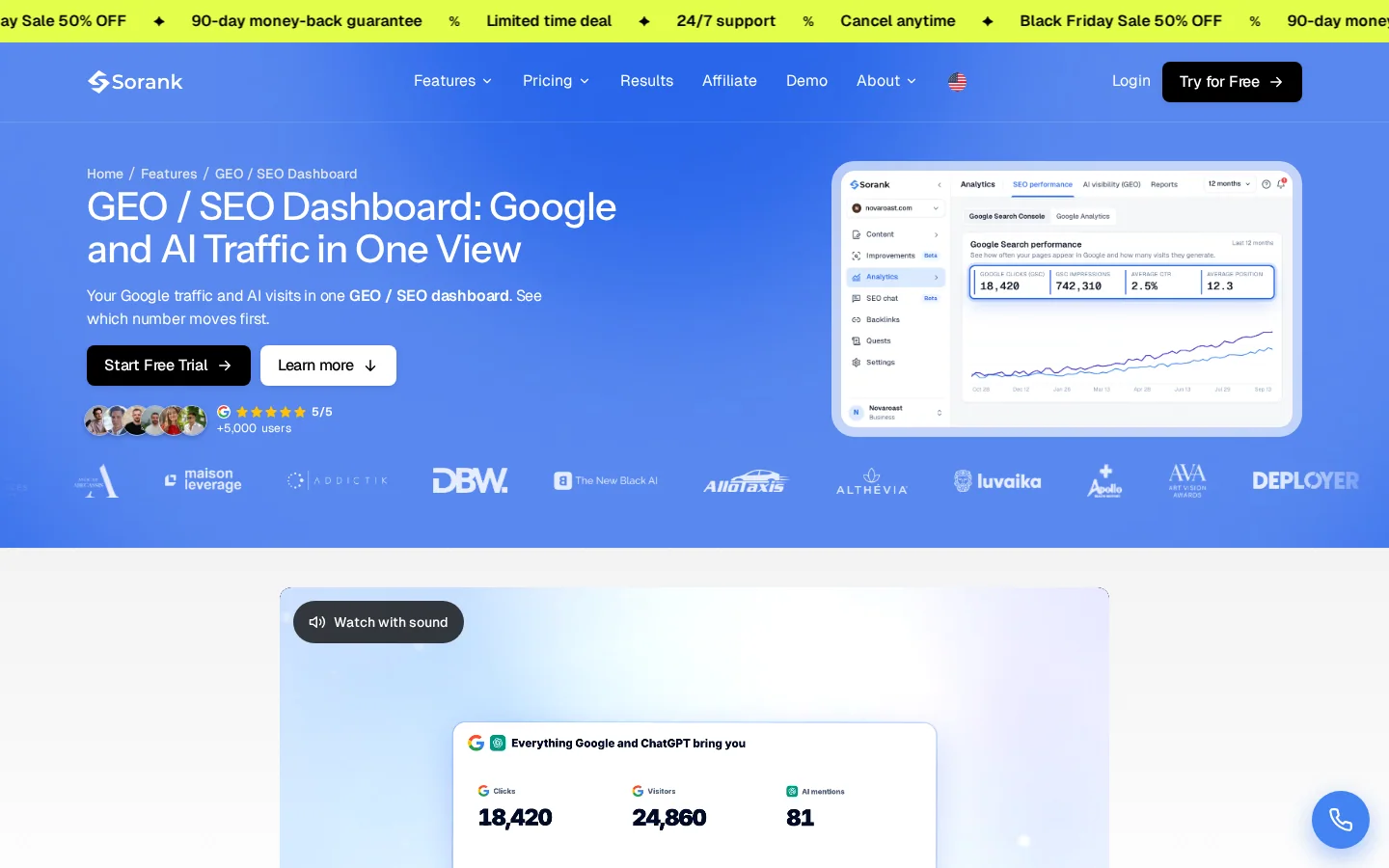
두 관점은 서로 다른 질문에 답합니다. 지역 보고서는 가까운 사람들이 업체를 찾아서 연락하는지 알려 줍니다. 웹 쪽은 업체를 설명하는 페이지가 방문을 끌어오는지, AI 도구가 방문을 보내는지 알려 줍니다. 둘을 함께 읽으세요. 길찾기는 늘고 웹사이트 방문은 그대로라면, 그 매장을 설명하는 페이지를 살펴보고 주소와 영업시간이 프로필과 맞는지 확인하세요. AI 답변이 지역 업체를 어떻게 언급하는지는 Google 비즈니스 프로필과 AI 검색: 먼저 고칠 것에서 읽을 수 있습니다. 두 관점의 바탕이 되는 정보는 NAP 용어 설명에서 다룹니다. 이름, 주소, 전화번호는 어디서나 같아야 하기 때문입니다.
대부분의 고장난 대시보드는 여섯 가지 중 하나로 실패합니다. 인증되지 않은 프로필을 쓰거나, 불완전한 달을 비교하거나, 전화번호가 없어서 통화가 0으로 나오거나, 검색과 지도를 말하지 않고 섞거나, 지원이 중단된 지표에 의존하거나, 조회수만으로 업체를 판단하는 경우입니다. 각 실수에는 분명한 신호와 고치는 방법이 있습니다.
무엇인가: Google이 인증하지 않은 업체 정보로 보고서를 만드는 것입니다. 성과 데이터는 인증된 프로필에만 있습니다. 찾는 법: 성과 페이지에 그 위치의 숫자가 없거나, 커넥터가 그 위치의 행을 돌려주지 않습니다. 고치는 법: 먼저 프로필을 인증한 뒤, 데이터가 나올 때까지 기다렸다가 무엇이든 만드세요. 인증 가이드에서 방법과 첫 숫자가 나타나기까지의 지연을 다룹니다.
무엇인가: 막 시작한 달을 완전한 달과 비교하는 것입니다. 찾는 법: 달 초 며칠 동안 검색이 0에 가깝고, 조회수도 낮아 보입니다. 고치는 법: 완전한 달끼리만 비교하고, 날짜 범위를 마지막 완전한 달에서 끝나도록 설정하세요. Google 도움말에 따르면 검색 수치는 나타나기까지 최대 5일이 걸릴 수 있으니, 읽기 전에 기다리세요.
무엇인가: 업체 정보에 조회수와 길찾기는 생기는데 통화는 그대로이거나 0인 경우입니다. Google 도움말은 통화 지표를 기록하려면 프로필에 전화번호가 있어야 한다고 설명합니다. 찾는 법: 조회수와 길찾기가 괜찮은 업체인데 통화율이 0에 가깝습니다. 고치는 법: 프로필을 열어 전화번호가 있고 맞는지 확인하고, 웹사이트와 광고에 있는 번호와 비교하세요. 보고서에 변경한 날짜를 적어 두면 그 뒤의 달들을 올바르게 읽을 수 있습니다.
무엇인가: 조회수를 검색 숫자처럼 보고하거나, 그 반대로 보고하는 것입니다. 찾는 법: 성과 페이지가 조회수를 하나의 합계로만 보여 줍니다. 고치는 법: 보고서에서 지표 이름을 "조회수(검색과 지도)"로 적어, 아무도 검색 숫자로 읽지 않게 하세요. 나눠서 봐야 한다면 API의 노출 지표 네 개를 쓰세요. 컴퓨터와 모바일, 지도와 검색을 나누어 보여 줍니다.
무엇인가: 숫자가 있어야 할 자리에 별표가 있는 스프레드시트 내려받기입니다. Google 도움말은 내려받기가 켜져 있지 않은 프로필이 열에 "***"를 표시할 수 있다고 설명합니다. 찾는 법: 열 전체가 별표로 채워져 있고, 여러 업체를 내보낸 파일에서는 보통 한 프로필에만 나타납니다. 고치는 법: 그 프로필이 내려받기에 켜져 있는지 확인하고, 파일이 제대로 나올 때까지 그 업체의 숫자는 성과 페이지에서 읽으세요. 빈칸을 추정치로 채우지 마세요. 월간 보고서의 지어낸 숫자는 빈 셀보다 찾기 어렵습니다.
무엇인가: 대화 수나 음식 주문 수처럼 API 참조 문서가 지원 중단으로 표시한 지표에 보고서가 의존하는 것입니다. 찾는 법: 커넥터를 바꾼 뒤 열이 더 이상 갱신되지 않거나, 모든 업체에서 0만 나오는 지표가 있습니다. 고치는 법: 커넥터가 가져오는 지표 목록을 적고, DailyMetric 참조 문서와 비교한 뒤, 지원 중단 지표를 지원되는 지표로 바꾸세요. 예를 들어 MESSAGING_CLICKS는 메시지 버튼의 클릭 수를 세는 것이어서 대화 수와는 다른 측정입니다. 바꾸기 전에 보고서에 무엇이 필요한지 먼저 정하세요.
무엇인가: 조회수만으로 업체를 판단하고, 사람들이 그 다음에 무엇을 했는지 무시하는 것입니다. 찾는 법: 조회수는 늘었는데 아무도 통화와 길찾기가 그대로인 것을 알아차리지 못합니다. 고치는 법: 앞 절의 비율 세 가지를 추가하고, 조회수가 늘었을 때 대응하는 행동 비율이 유지되거나 올랐을 때만 성공으로 보는 규칙을 정하세요.
| 실수 | 신호 | 해결 |
|---|---|---|
| 인증되지 않은 프로필 | 숫자가 전혀 없음 | 인증한 뒤 데이터를 기다리기 |
| 불완전한 달 | 달 초 검색이 0에 가까움 | 완전한 달끼리만 비교하기 |
| 전화번호 없음 | 통화율이 0에 가까움 | 번호를 추가하고 확인하기 |
| 검색과 지도 혼합 | 합계 조회수 하나만 보임 | 이름을 분명히 하거나 API로 나눠 보기 |
| 별표 내려받기 | 열에 "***"가 있음 | 내려받기 설정을 확인하고, 그동안 성과 페이지 사용 |
| 지원 중단 지표 | 열 갱신이 멈춤 | 지원되는 지표로 바꾸기 |
| 조회수만 보기 | 통화와 길찾기가 그대로임 | 비율을 추적하기 |
대시보드가 아니라 프로필부터 시작하세요. 전화번호가 제대로 작동하는 정확한 업체 정보는 어떤 보고서보다 깨끗한 숫자를 줍니다. 그다음 한 페이지짜리 버전을 만들고, 매달 검토하는 주기를 정하세요. 이 다섯 단계를 순서대로 진행하고, 첫 단계를 건너뛰지 마세요.
보고서가 돌아가기 시작하면 기준선이 생깁니다. 그때부터는 새 사진이나 고친 카테고리처럼 업체 정보의 변경을 추측이 아니라 측정할 수 있습니다. 변경 전후의 기간은 같은 날짜 범위로 맞추고, 결론을 내리기 전에 완전한 달이 쌓일 때까지 기다리세요.
비즈니스 프로필 관리자의 성과 페이지는 인증된 프로필이라면 무료이며, 수치를 스프레드시트로 무료로 다운로드할 수 있습니다. 커넥터와 노코드 대시보드 도구는 별도의 제품이고 요금과 무료 요금제가 제각각이니, 계약 전에 확인하세요.
노출, 검색, 통화, 길찾기, 웹사이트 클릭부터 시작하세요. 예약이나 메시지는 사업에서 실제로 쓰는 경우에만 추가하세요. Google은 프로필에 해당하는 지표만 보여주기 때문입니다. 통화율 같은 비율을 더하면 월별 비교가 공정해집니다.
가능하지만 Looker Studio 템플릿 갤러리에는 비즈니스 프로필 템플릿이 없습니다. 대부분의 팀은 서드파티 커넥터를 쓰거나, 성과 데이터를 Google 스프레드시트로 내보낸 뒤 그 시트를 Looker Studio에 연결합니다.
경쟁사, 웹사이트, AI 가시성을 분석해 맞춤 콘텐츠 계획을 무료로 만들어 드립니다.
 중복 콘텐츠 검사기
 모바일 친화성 테스트
 웹사이트 속도 테스트
 서브도메인 찾기
 도메인 나이 확인 도구
 CMS 감지기
 Googlebot 시뮬레이터
 Nofollow 링크 검사기
 메타 태그 검사기
 키워드 카니발리제이션 검사기
 키워드 검색 의도 분석기
 키워드 추출기
 Google Ads 비용 계산기
 CPC 계산기
 로컬 사이테이션 찾기 도구
 Reddit 스레드 찾기
 링크 거부 파일 생성기
 리디렉션 생성기
 캐노니컬 태그 생성기
 수동태 검사기
 Google 위치 변경 도구
 Google 리뷰 계산기
 Google 리뷰 링크 생성기
 키워드 조합기
 팟캐스트 쇼노트 생성기
 AI 콘텐츠 리라이터
 AI 텍스트 휴머나이저
 ChatGPT 프롬프트 생성기
 트위터 스레드 생성기
 트윗 생성기
 랜딩 페이지 카피 생성기
 Google 광고 문구 생성기
 Pinterest 핀 설명 생성기
 앵커 텍스트 생성기
 SNS 게시물 생성기
 링크드인 게시물 생성기
 무료 AI 글쓰기 도구
 리뷰 답글 생성기
 LSI 키워드 생성기
 유튜브 영상 아이디어 생성기
 유튜브 태그 생성기
 유튜브 설명란 생성기
 상품 설명 생성기
 CTA 생성기
 블로그 서론 생성기
 결론 생성기
 후킹 문구 생성기
 AI 콘텐츠 브리프 생성기
 FAQ 스키마 생성기
 AI 블로그 글 아이디어 생성기
 구조화 데이터 검사기(스키마 검사기)
 대체 텍스트 검사기
 내부 링크 분석기
 백링크 챌린지
 AI 메타 설명 생성기
 AI 블로그 제목 생성기
 Google 색인 가능성 검사기
 AI 글 개요 생성기
 UTM 링크 생성기
 키워드 클러스터링 도구
 canonical 태그 검사기
 XML 사이트맵 생성기
 깨진 링크 검사기
 AI SEO 제목 생성기
 제목 점수 분석기
 검색 결과 미리보기
 리디렉션 검사기
 hreflang 생성기
 제목 구조 분석기
 HTTP 헤더 검사기
 Favicon 추출기
 SEO 트래픽·매출 예측 계산기
 SEO 예산 계산기
 순위 상승 시뮬레이터
 키워드 기회 점수 계산기
 GEO 콘텐츠 투자 계산기
 고객 생애 가치 계산기
 CTR 계산기
 AI 트래픽 가치 계산기
 AI 점유율(SOV) 계산기
 Gemini 순위 도구
 ROAS 계산기
 오가닉 트래픽 가치 계산기
 로컬 SEO ROI 계산기
 링크 빌딩 비용 계산기
 키워드 밀도 계산기
 고객 획득 비용 계산기
 글 1편당 비용 계산기
 이탈률 계산기
 AI 인용률 계산기
 LLM용 구조화 데이터 진단
 llms.txt 생성기
 사이트맵 검사기
 SERP 변동성 센서
 단어 카운터
 Schema 마크업 생성기
 키워드 리서치 도구
 SEO 손익분기점 계산기
 읽기 시간 계산기
 오가닉 트래픽 추정기 및 웹사이트 트래픽 확인 도구
 ChatGPT 추천 트래픽 추정기
 AI 가시성 점수 계산기
 AI 가독성 검사기
 SearchGPT 준비도 검사기
 ChatGPT가 내 웹사이트를 추천하지 않는 이유
 URL 추출기
 웹페이지 Markdown 변환기
 robots.txt 생성기
 Open Graph 미리보기
 온페이지 SEO 점검: SEO 검사기 및 SEO 분석 도구
 LTV 대비 CAC 비율 계산기
 GEO ROI 계산기
 전환율 계산기
 AI 크롤러 접근 감사
 AI 검색 가시성 테스트
 페이지 용량 검사기
 URL 슬러그 생성기
 메타 태그 생성기
 이미지 압축기
 파비콘 생성기
 도메인 권위 검사기
 SERP CTR 계산기
 이커머스 SEO ROI 계산기
 콘텐츠 마케팅 ROI 계산기
 AI 비가시성 비용 계산기
 AI 개요 검사기 및 AI Overviews 순위 확인 도구
 robots.txt 검사기
 AI SEO 진단
 Perplexity 순위 검사기
 답변 엔진 최적화(AEO) 진단
 ChatGPT 가시성 체커
 백링크 분석 도구
 SEO 대 유료 검색 절감액 계산기
 SEO 점유율(SOV) 계산기
 SaaS SEO ROI 계산기
 백링크 ROI 계산기
 llms.txt 검증 도구
 LLM 인용 검사기
 GEO 진단
 SEO ROI 계산기
 키워드 가치 계산기
 “2년 동안 제 고객의 100%는 LinkedIn에서 왔습니다. 매일 게시물을 올리고, 댓글을 달고, DM으로 후속 연락을 하고… 알고리즘에 완전히 의존하는 방식이었습니다. SEO를 해야 한다는 것은 알았지만 늘 미뤘습니다. 시간이 오래 걸리고, 너무 기술적이며, 제 일이 아니라고 생각했기 때문입니다. Sorank와 함께 드디어 첫걸음을 내디뎠습니다. 4개월 만에 아무것도 게시하지 않고도 매달 15건의 오가닉 리드를 확보하고 있습니다. 아직 LinkedIn과 50 대 50은 아니지만, 자동 운영으로 성장하는 두 번째 리드 채널이 생겼다는 사실에 훨씬 마음이 놓입니다.”

 Valentin Thomyoffbound.fr“Sorank는 저희가 고객사에 제공하는 성과를 완전히 바꿔 놓았습니다. 이제 AI가 실제로 사용하는 키워드를 파악하고, 특정 경쟁사가 인용되는 이유를 이해하며, 이전에는 전혀 보지 못했던 기회를 발견합니다. 고객사는 더 빠른 순위 상승, AI 답변에서의 더 나은 가시성, 그리고 실행하는 모든 작업에 대한 더 명확한 ROI를 확인합니다.”

 Benjamin Rouxovirank.com
 “저는 마케터가 아니라 개발자입니다. 제 Shopify 테마는 입소문과 광고로만 팔리고 있었습니다. Sorank 덕분에 드디어 SEO를 어떻게 구조화하고 상위에 노출되는 글을 어떻게 써야 하는지 이해했습니다. 진단 결과 제품 페이지가 너무 느리다는 사실이 드러났습니다. 2개월 만에 오가닉 트래픽이 두 배가 되었고, 사람들이 Shopify 테마를 검색할 때 ChatGPT 답변에 등장하기 시작했습니다. 그 모든 것을 주당 약 2시간으로 해냈습니다.”
 Thème FullStackgo.themefullstack.com“Sorank는 저희 SEO 대행사의 운영 방식을 완전히 바꿔 놓았습니다. 모든 것이 한곳에 모이고 자동화되어 고객사마다 들이는 시간이 훨씬 줄었습니다. 예전에 몇 시간씩 걸리던 작업이 이제 몇 분이면 끝나고, 덕분에 드디어 사업 안에서 일하는 것을 멈추고 사업 위에서 일하기 시작할 수 있게 되었습니다.”

 Océane Bondismaison-leverage.com