요약
파비콘은 브라우저 탭, 북마크, 모바일 홈 화면, Google 검색결과에 나타납니다. 512×512 원본 이미지 하나면 필요한 모든 크기를 몇 초 만에 만들 수 있습니다.
더 알아보고 싶다면 물어보세요


파비콘은 모든 플랫폼과 기기에서 웹사이트를 대표하는 작은 아이콘입니다. 브라우저 탭, 북마크 목록, 방문 기록 메뉴, 프로그레시브 웹 앱 실행 아이콘에 나타나며, 2019년부터는 Google 모바일 검색결과에서 사이트 이름 옆에 직접 표시됩니다. 차지하는 자리는 아주 작지만, 파비콘은 브랜드 인지와 사용자 신뢰에 그 크기를 훨씬 뛰어넘는 역할을 합니다.
Google 문서에 따르면 검색결과에 파비콘이 표시되려면 사이트에 유효한 파비콘이 있어야 합니다. 파비콘이 없는 페이지에는 일반 지구본 아이콘이 표시되어 시각적 식별력이 떨어지고, 브랜드 아이콘을 갖춘 경쟁사보다 클릭률이 낮아질 수 있습니다. Google Search Central 가이드는 정확한 요건을 설명합니다. 파일은 48픽셀의 배수여야 하고, 정사각형이어야 하며, Googlebot이 접근할 수 있어야 합니다.
파비콘이 SEO와 브랜딩에 중요한 이유
사용자가 모바일에서 Google 검색결과를 훑어볼 때 파비콘은 가장 먼저 눈에 들어오는 시각 요소 중 하나입니다. 선명하고 알아보기 쉬운 아이콘은 즉각적인 브랜드 연상을 만들고, 기본 아이콘을 쓰는 경쟁사 사이에서 검색결과가 눈에 띄게 해 클릭률을 높일 수 있습니다.
검색을 넘어 파비콘은 지속적인 브랜드 접점 역할도 합니다. 열려 있는 모든 브라우저 탭에 아이콘이 표시되고, 모든 북마크 항목에도 나타납니다. 사용자가 사이트를 휴대전화 홈 화면에 추가하면 Apple Touch 아이콘이나 Android Chrome 아이콘이 앱과 같은 대표 이미지가 됩니다. 이런 자산을 소홀히 한 사이트는 미완성이고 전문적이지 않아 보입니다.
프로그레시브 웹 앱(PWA)은 제대로 설정된 파비콘에 전적으로 의존합니다. 웹 앱 매니페스트는 여러 해상도의 아이콘 파일을 참조합니다. 이들이 없으면 설치 안내가 나타나지 않을 수 있고, PWA가 홈 화면에 올바르게 표시되지 않습니다.
필요한 파비콘 크기 전체
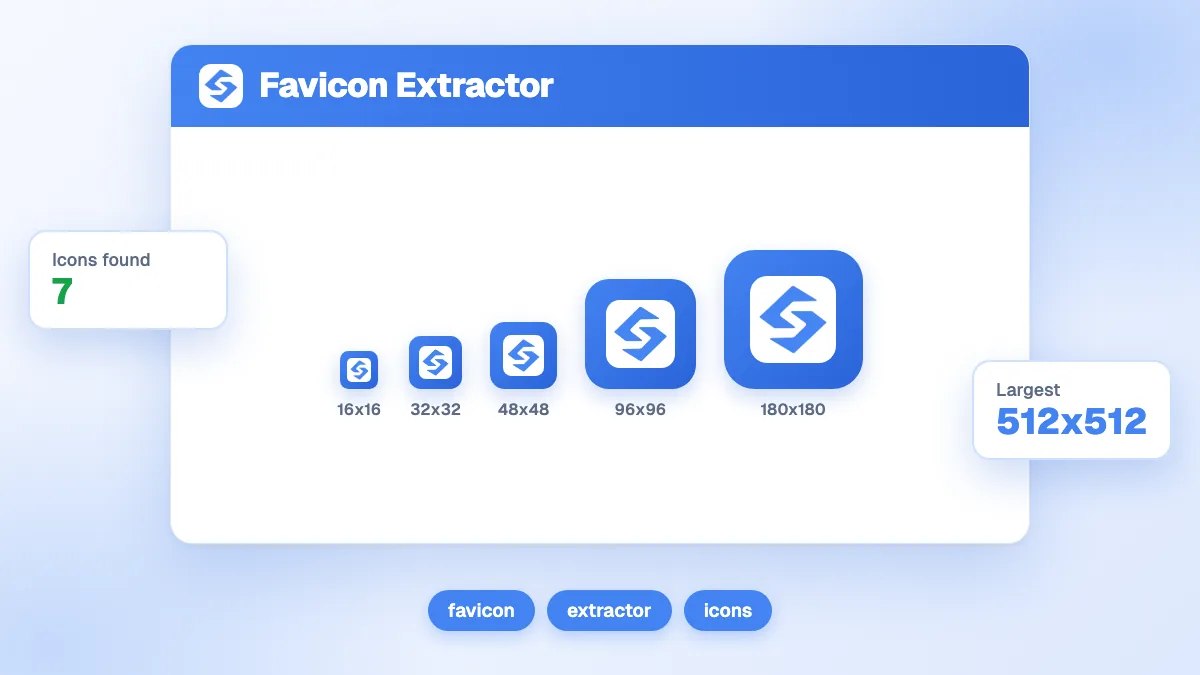
완전한 파비콘 구성은 네 가지 주요 환경을 포괄하며, 각각 특정 파일 크기를 요구합니다.
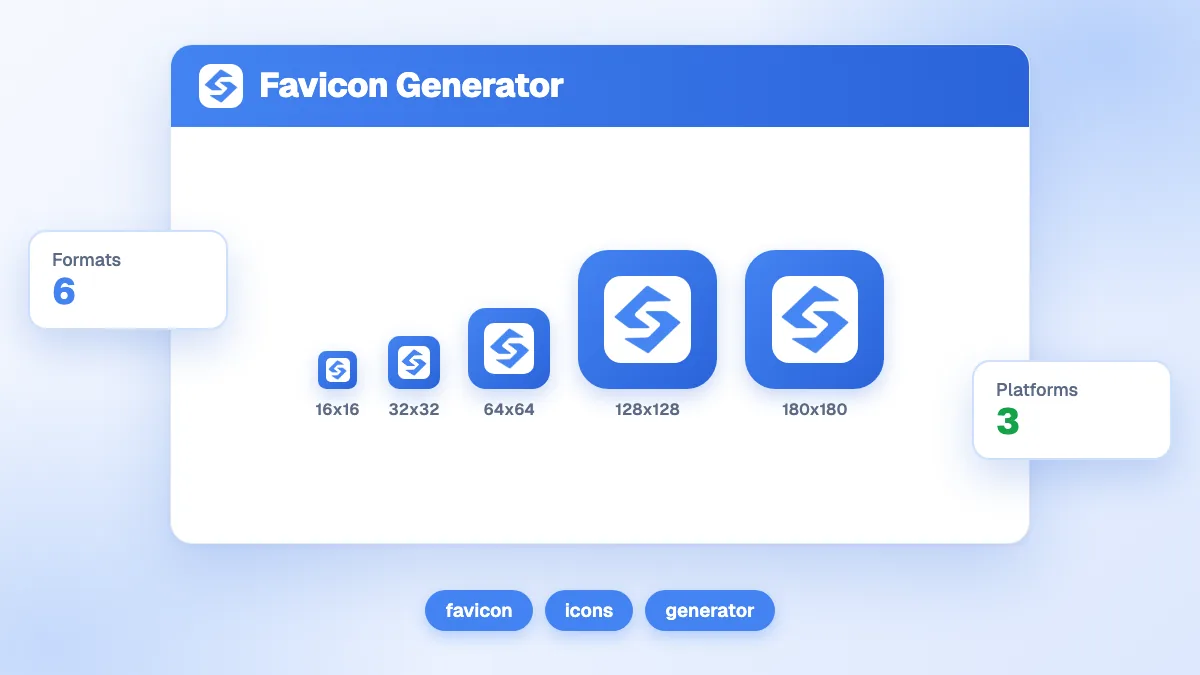
브라우저 파비콘은 16×16과 32×32 픽셀의 ICO 또는 PNG 파일을 사용합니다. 탭, 주소창, 북마크 메뉴에 나타납니다. 32×32 버전은 Windows 작업 표시줄 바로 가기에도 쓰입니다.
Apple Touch 아이콘은 180×180 픽셀 PNG가 필요합니다. iOS는 사용자가 사이트를 홈 화면에 추가할 때 이 아이콘을 사용합니다. 없으면 Safari가 대신 페이지 화면을 캡처하는데, 보기 좋은 경우는 드뭅니다.
Android Chrome 아이콘은 웹 앱 매니페스트에서 참조하는 192×192과 512×512 픽셀 PNG가 필요합니다. PWA 설치와 홈 화면에 추가 기능을 뒷받침합니다. 512×512 버전은 시작 화면에도 사용됩니다.
Windows 타일은 Microsoft 시작 메뉴 타일과 그 밖의 Windows 연동에 150×150 픽셀 PNG를 사용합니다. 선택 사항인 browserconfig.xml 파일로 타일 색상을 지정할 수 있습니다.
Sorank의 무료 파비콘 생성기는 원본 이미지 하나로 이 모든 크기를 만들어 냅니다. 한 번 업로드하면 모든 형식이 포함된 완전한 패키지를 내려받을 수 있습니다.
완벽한 원본 이미지를 만드는 방법
512×512 픽셀 이상의 정사각형 이미지에서 시작하세요. SVG 형식은 품질 손실 없이 확대되므로 이상적이지만, 고해상도 PNG도 그에 못지않게 잘 작동합니다.
단순함이 핵심입니다. 파비콘은 극도로 작게 표시되므로 섬세한 디테일은 사라집니다. 가장 효과적인 파비콘은 굵은 형태, 높은 대비, 최소한의 요소를 사용합니다. 16픽셀에서도 즉시 알아볼 수 있는 Twitter의 새, GitHub의 고양이, YouTube의 재생 버튼을 떠올려 보세요.
사진이나 글자가 들어간 전체 로고는 피하세요. 글자는 굵은 서체의 한 글자일 때만 통합니다. 많은 브랜드가 머리글자 하나나 로고 마크를 단순화한 형태만 사용합니다.
PNG 파비콘에는 투명 배경을 사용하세요. 그래야 밝은 테마든 어두운 테마든 어떤 브라우저 테마에서도 아이콘이 깔끔하게 보입니다. ICO 형식은 파일 하나에 여러 크기를 담을 수 있어 구형 브라우저를 위한 안정적인 대비책이 됩니다.
올바른 HTML로 파비콘 적용하기
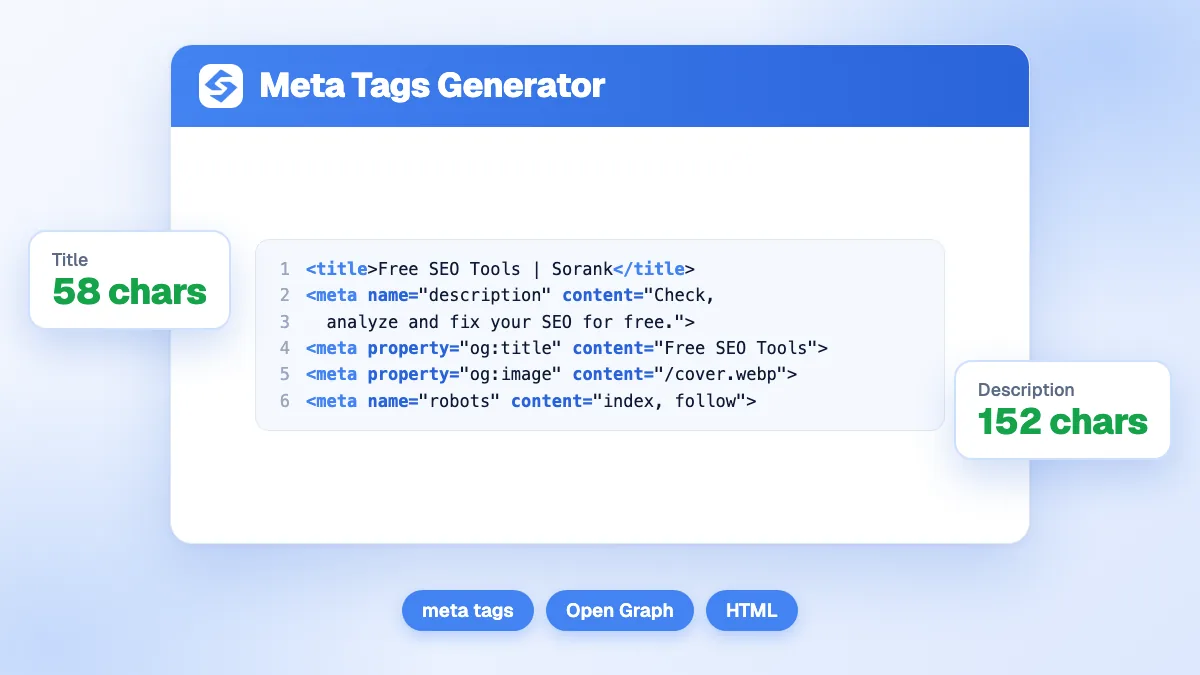
파비콘 파일을 생성한 다음에는 페이지의 <head> 영역에 올바른 HTML 태그를 넣어야 합니다. 필수 태그는 다음과 같습니다.
<link rel="icon"> 태그는 기본 파비콘을 가리킵니다. 최신 브라우저는 PNG를 직접 지원합니다: <link rel="icon" type="image/png" sizes="32x32" href="/favicon-32x32.png">.
<link rel="apple-touch-icon"> 태그는 iOS 홈 화면 아이콘을 지정합니다. Apple 기기는 정확히 이 관계 속성을 찾습니다. 가장 좋은 결과를 위해 sizes 속성을 180x180으로 설정하세요.
<link rel="manifest"> 태그는 웹 앱 매니페스트를 연결하며, 매니페스트에는 Android Chrome 아이콘의 크기와 용도가 나열됩니다. PWA 지원에 필수입니다.
Windows 타일에는 <meta name="msapplication-TileImage"> 태그가 타일 이미지를 제공합니다. <meta name="msapplication-TileColor">를 설정해 타일 배경색을 지정할 수도 있습니다.
Sorank의 생성기는 이 모든 태그에 대해 바로 붙여 넣을 수 있는 HTML 코드를 제공합니다. 코드 블록을 사이트의 head 영역에 복사하고 생성된 파일을 루트 디렉터리에 업로드하면 모든 플랫폼이 커버됩니다.
2026년 파비콘 모범 사례
파비콘을 브랜드 아이덴티티와 일관되게 유지하세요. 아이콘은 로고 및 웹사이트 디자인과 같은 색상과 시각 언어를 사용해야 합니다. 접점 전반의 일관성이 시간이 지나며 브랜드 인지를 쌓아 올립니다.
여러 브라우저와 기기에서 파비콘을 테스트하세요. Chrome, Firefox, Safari, Edge는 각각 파비콘을 조금씩 다르게 렌더링합니다. 잘못된 크기가 제공되면 한 브라우저에서 선명하던 것이 다른 브라우저에서는 흐릿하게 보일 수 있습니다.
지원되는 곳에서는 SVG 파비콘 형식을 사용하세요. 최신 브라우저는 <link rel="icon" type="image/svg+xml">를 통해 SVG 파비콘을 받아들입니다. SVG는 어떤 크기로도 완벽하게 확대되며 다크 모드 미디어 쿼리를 지원해, 사용자의 시스템 설정에 맞춰 아이콘을 바꿀 수 있습니다.
파비콘을 교체할 때는 캐시를 무효화하세요. 브라우저는 파비콘을 매우 적극적으로 캐시합니다. 아이콘을 변경한 뒤에는 버전 쿼리 문자열을 붙이거나 파일 이름을 바꿔 브라우저가 새 버전을 가져오도록 강제하세요.
마지막으로, 사이트 루트의 /favicon.ico에 ICO 대비책을 항상 함께 두세요. 일부 브라우저와 도구는 HTML에 무엇이 지정되어 있든 여전히 이 기본 경로를 찾습니다. 이 파일을 두면 어떤 플랫폼에서도 브랜드 아이콘이 빠지지 않습니다.