Confidențialitatea contează pentru noi, așa că ai opțiunea de a dezactiva anumite tipuri de stocare care nu sunt necesare pentru funcționarea de bază a site-ului. Blocarea categoriilor poate afecta experiența ta pe site. Mai multe informații (Politica privind cookie-urile)
Mulțumim! Trimiterea ta a fost primită!
Ups! A apărut o eroare la trimiterea formularului.
Dashboard Google Business Profile: ce să urmăriți și cum îl construiți
Construiți un dashboard Google Business Profile pentru vizualizări, apeluri, indicații și clicuri pe site, cu indicatori, surse de date și greșeli de evitat.
Un proprietar de afacere mică zâmbește într-un magazin luminos, pregătit să verifice cifrele lunare ale fișei locale.
Instrumente
Pe această pagină
Pe scurt
Dashboardul Google Business Profile este o vedere asupra modului în care funcționează fișa locală a unei afaceri: cât de des o văd oamenii și ce fac apoi, de exemplu sună, cer indicații sau vizitează site-ul. Se construiește din datele de performanță ale Google, fie exportându-le, fie conectând un instrument precum Looker Studio. Urmăriți câțiva indicatori, comparați perioade identice și rețineți că datele există doar pentru profilurile verificate.
3 zile gratuit, apoi renunți oricând vrei. Garanție de rezultate de 90 de zile, se aplică condiții.
Ce trebuie să arate un dashboard Google Business Profile
Un dashboard util răspunde lunar la trei întrebări: văd oamenii fișa, ce fac apoi și ce s-a schimbat față de perioada anterioară. Indicatorii Google răspund la primele două. A treia depinde de modul în care comparați cifrele. Dacă termenii vă sunt noi, începeți cu intrarea din glosar despre Google Business Profile și apoi reveniți aici.
Vizibilitate: vizualizări și căutări
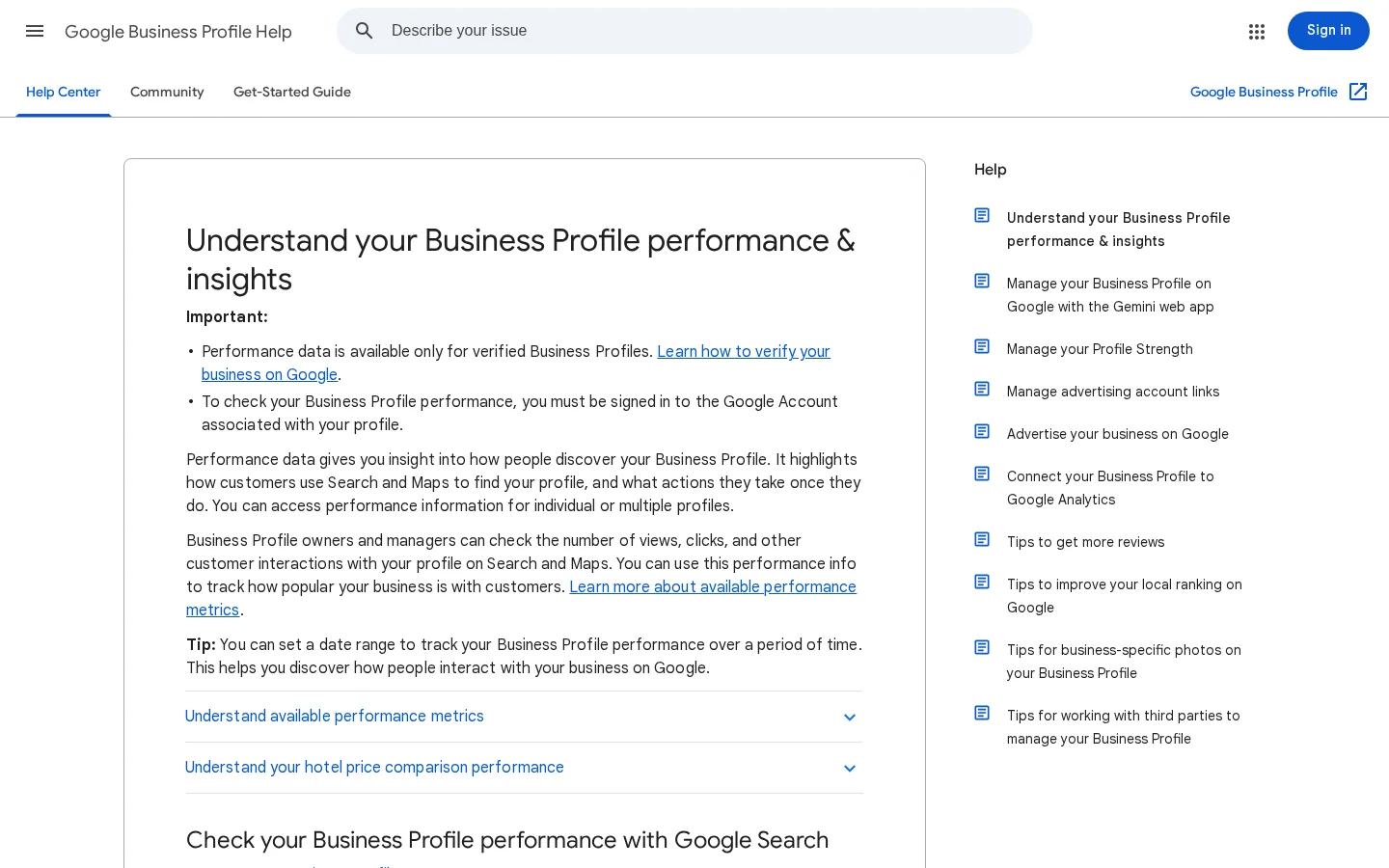
Vizualizările numără persoanele unice care au văzut profilul. Pagina de ajutor a Google despre vizualizarea datelor de performanță ale Business Profile descrie Vizualizările ca o singură cifră pentru Căutare și Maps, deci acest indicator singur nu arată de pe ce suprafață a venit vizita.
Căutările arată termenii pe care oamenii i-au folosit ca să găsească afacerea. Pagina de ajutor a Google precizează că indicatorul se actualizează la începutul fiecărei luni și poate dura până la 5 zile până apare. De aceea este singura cifră pe care nu trebuie să o citiți în primele zile ale lunii.
Acțiuni: ce fac oamenii mai departe
Apelurile numără clicurile pe butonul de apelare. Funcționează doar dacă profilul are un număr de telefon, lucru pe care pagina de ajutor despre informațiile de performanță a Google îl menționează ca cerință pentru acest indicator. Indicațiile numără cererile de traseu, iar Google ajustează cifra pentru atingerile repetate, anulări și spam. Clicurile pe site numără clicurile pe linkul către site. Mesajele numără numărul de conversații distincte. Rezervările numără rezervările finalizate, dar doar când sunt gestionate de un furnizor de rezervări.
Ce lipsește din listă
Lista de performanță nu include recenziile. Țineți numărul de recenzii și media notelor într-o sursă separată și copiați-le în dashboard în fiecare lună. Lipsesc și pozițiile din pachetul de hărți. Poziția în pachetul local cere un instrument de urmărire a pozițiilor, despre care scrie urmărirea pozițiilor locale.
Sursa: Ajutorul Google pentru Business Profile, informații de performanță
Cinci indicatori pe primul ecran al dashboardului
Vizualizări, separate pe Căutare și Maps dacă sursa de date permite
Căutări, citite doar pentru luni complete
Apeluri, după verificarea numărului de telefon de pe profil
Cereri de indicații
Clicuri pe site
Patru moduri de a alimenta dashboardul și când se potrivește fiecare
Datele se pot obține în patru moduri: citirea manuală a paginii Performanță, descărcarea tabelelor, conectarea unui instrument de raportare sau interogarea Business Profile Performance API a Google. Începeți cu descărcări dacă gestionați una sau două locații. Treceți la un conector sau la API când urmăriți multe locații sau când trebuie să știți dacă o vizualizare vine din Căutare sau din Maps.
Metoda 1: pagina Performanță
Principiu: Business Profile Manager afișează cifrele de performanță pentru perioada aleasă. Când se potrivește: o locație și o verificare rapidă săptămânală. Avantaje: fără configurare și fără cost. Limite: cifrele se copiază manual, nu se poate construi un trend pentru mai multe locații, iar Vizualizările apar ca o singură cifră combinată. Exemplu: în prima zi lucrătoare a fiecărei luni, se deschide pagina Performanță, se trec vizualizările, apelurile și indicațiile într-un tabel, iar pagina se salvează ca înregistrare a perioadei.
Metoda 2: descărcări de tabele
Principiu: Google permite descărcarea datelor de performanță ca tabel și pentru mai multe profiluri deodată. În pagina de ajutor despre vizualizarea datelor de performanță ale Business Profile, Google descrie pașii: se selectează profilurile, se deschide opțiunea Insights din secțiunea Acțiuni, se alege perioada și se descarcă raportul. Când se potrivește: câteva locații și o revizuire lunară. Avantaje: un singur fișier pentru multe locații și o bază curată pentru formule. Limite: fișierul este un instantaneu, iar un profil care nu are descărcările activate poate afișa „***” în coloane (vezi secțiunea cu greșeli de mai jos). Exemplu: un grup de patru restaurante descarcă în fiecare lună un fișier pe locație și îl lipește într-un tab nou, astfel încât istoricul rămâne într-o singură carte de lucru.
Metoda 3: un conector care alimentează Looker Studio sau un instrument fără cod
Principiu: un conector se autentifică în contul Google, cere indicatorii Business Profile și îi stochează, astfel încât raportul să se reîmprospăteze singur. Când se potrivește: agenții și mărci cu multe locații care raportează lunar clienților sau conducerii. Avantaje: raportul se reîmprospătează fără descărcare, iar Search Console sau Google Analytics pot sta pe aceeași pagină. Limite:documentația șabloanelor Looker Studio a Google enumeră nouă produse cu șabloane create de Google, iar Business Profile nu este printre ele. Nici în acea documentație nu s-a găsit un conector nativ pentru Business Profile, așa că datele vin de obicei de la un conector terț. Fiecare conector acoperă o listă diferită de indicatori, așa că verificați dacă al dumneavoastră include cei cinci indicatori de mai sus. Instrumentele de dashboard fără cod, precum Databox, DashThis și Klipfolio, oferă și ele dashboarduri Business Profile gata făcute, cu liste proprii de indicatori și prețuri. Exemplu: o agenție conectează douăsprezece profiluri de clienți la un singur raport Looker Studio și adaugă un filtru de locații, astfel încât fiecare client vede doar pagina lui.
Metoda 4: Business Profile Performance API
Principiu: API returnează valori zilnice pentru fiecare indicator și fiecare locație. Când se potrivește: echipe cu un programator, care vor detaliul complet și controlul asupra locului unde se stochează datele. Avantaje: detaliul este cel mai ridicat dintre cele patru metode. Referința DailyMetric a Google enumeră patru indicatori de impresii: BUSINESS_IMPRESSIONS_DESKTOP_MAPS, BUSINESS_IMPRESSIONS_DESKTOP_SEARCH, BUSINESS_IMPRESSIONS_MOBILE_MAPS și BUSINESS_IMPRESSIONS_MOBILE_SEARCH. Primiți separat desktop și mobil, Maps și Căutare. Limite: API cere munca unui programator și acces la API, iar unii indicatori sunt depreciați. Referința marchează numărul de conversații (BUSINESS_CONVERSATIONS) și numărul de comenzi de mâncare (BUSINESS_FOOD_ORDERS) ca depreciați. Exemplu: un programator cere valori zilnice pentru CALL_CLICKS, WEBSITE_CLICKS, BUSINESS_DIRECTION_REQUESTS și cei patru indicatori de impresii, pentru fiecare locație, apoi le scrie într-un tabel dintr-un depozit de date.
Tabelul de mai jos compară cele patru metode în punctele care contează la alegere.
Metodă
Efort
Separarea Căutării și Maps
Potrivită pentru
Pagina Performanță
Mic, manual
Vizualizări combinate
O locație, verificări rapide
Descărcare de tabel
Mic, lunar
Verificați coloanele din fișier
Câteva locații, revizuire lunară
Conector plus Looker Studio sau instrument fără cod
Mediu, configurare o dată
Depinde de conector
Agenții și mărci cu multe locații
Performance API
Mare, munca unui programator
Da, pe dispozitiv și suprafață
Echipe cu programator și depozit de date
Descărcare manuală sau alimentare prin conector
Descărcare manuală
Cineva trebuie să-și amintească prima zi a lunii
Fiecare fișier nou cere aceeași curățare
Gratuită și rapidă de pornit
Alimentare prin conector
Se reîmprospătează fără descărcare
Multe locații într-un singur raport
Depinde de un instrument terț
O fișă locală văzută ca un dashboard: harta, apelurile și recenziile legate într-o singură vedere.
Cum se construiește dashboardul în Looker Studio, pas cu pas
Dashboardul se construiește în șase pași: verificați profilul, luați cel puțin trei luni complete, conectați datele, calculați rapoartele, adăugați carduri cu cifre și un grafic de trend, apoi adăugați controale de dată și locație. Pașii presupun un conector care alimentează Looker Studio. Dacă folosiți descărcări de tabele, săriți peste pasul 3 și conectați tabelul. Dacă nu ați construit până acum un raport Looker Studio, ghidul Looker Studio pentru SEO explică formulele și limitele pe care le veți întâlni.
Șase pași de la profilul verificat la un raport funcțional
Confirmați că profilul este verificatDatele de performanță există doar pentru profilurile verificate. Verificați asta înainte să construiți ceva.
Luați cel puțin trei luni completeSetați un interval de date personalizat care se termină cu ultima lună completă, ca cifra Căutărilor să fie întreagă.
Conectați dateleConectați contul Google printr-un conector sau importați tabelul în Google Sheets și conectați-l la Looker Studio.
Adăugați rapoarteleCreați câmpuri calculate pentru rata apelurilor, rata indicațiilor și rata clicurilor pe site. Formulele sunt în secțiunea următoare.
Construiți carduri și un grafic de trendUn card pentru fiecare indicator și un grafic liniar pentru vizualizări și apeluri în timp.
Adăugați controaleUn control de interval de date și un filtru de locație, ca un singur raport să servească fiecare site.
Permisiuni: cine poate conecta datele
Contul care conectează datele trebuie să aibă acces la profil. Paginile de ajutor ale Google descriu pașii pentru profil, verificare și descărcare, dar rolul exact de care are nevoie un conector depinde de instrument. Citiți pagina de configurare a conectorului înainte să partajați o autentificare și preferați un cont dedicat, cu accesul necesar, în locul autentificării personale a proprietarului. Când pleacă un client sau un coleg, eliminați un singur cont, în loc să schimbați parola peste tot.
Pornirea de la un șablon
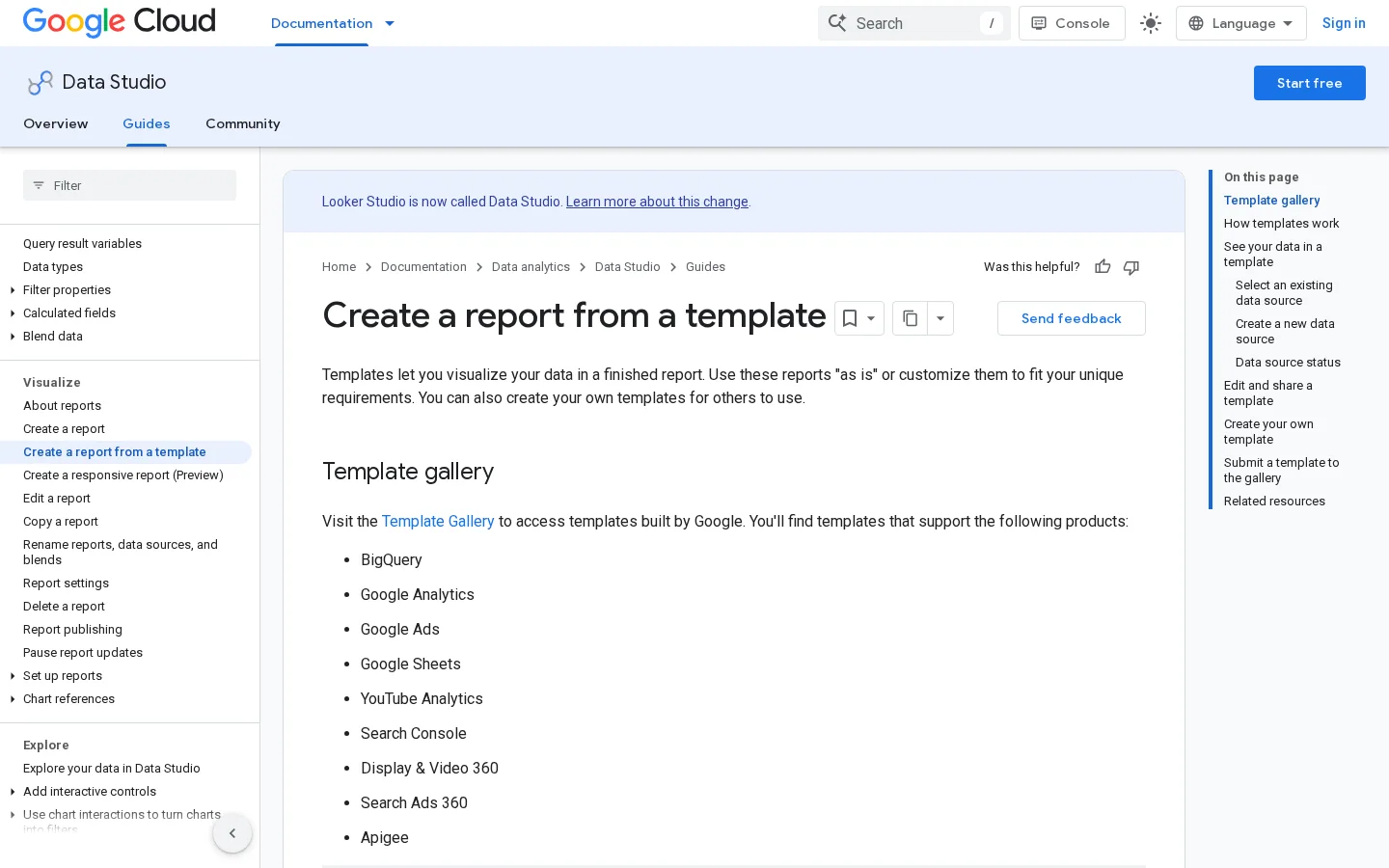
Galeria de șabloane Looker Studio este un loc bun să vedeți machete, dar nu oferă un șablon Business Profile. Documentația șabloanelor a Google enumeră nouă produse cu șabloane create de Google, inclusiv Search Console și Google Analytics. Business Profile nu apare pe listă, așa că pagina o construiți singuri, cu pașii de mai sus.
Sursa: documentația Google Cloud, șabloanele Looker Studio
Sfat
Denumiți fiecare câmp calculat cu unitatea lui, de exemplu „Rata apelurilor (%)”. Cine deschide raportul peste șase luni va citi graficul fără formulă, iar un nume clar oprește compararea unei rate cu un număr brut.
Ce indicatori să calculați și cum să-i citiți
Citiți indicatorii ca rapoarte, nu ca numere brute. O creștere a vizualizărilor înseamnă puțin dacă apelurile și indicațiile rămân pe loc. Un număr stabil de vizualizări cu o rată a apelurilor mai mare înseamnă adesea că fișa convertește mai bine, chiar dacă o vede mai puțină lume. Trei rapoarte acoperă cea mai mare parte a nevoilor, iar fiecare împarte o acțiune la vizualizări.
Trei rapoarte care arată intenția
Rata apelurilor este apelurile împărțite la vizualizări. Rata indicațiilor este cererile de traseu împărțite la vizualizări. Rata clicurilor pe site este clicurile pe site împărțite la vizualizări. Fiecare arată ce parte din cei care au văzut fișa au făcut apoi o acțiune. Folosiți același interval de date pentru ambele cifre, altfel raportul nu înseamnă nimic. Dacă coloana C conține vizualizările, D apelurile și E indicațiile, pentru rândurile 2 până la 32 ale unei luni, formulele sunt:
Rata apelurilor: =SUM(D2:D32)/SUM(C2:C32)
Rata indicațiilor: =SUM(E2:E32)/SUM(C2:C32)
Formatați ambele celule ca procente. Pentru schimbarea de la o lună la alta, puneți luna precedentă în rândul 33 și luna curentă în rândul 34, apoi comparați-le cu o formulă ca aceasta:
Schimbarea vizualizărilor: =(C34-C33)/C33
Exemplu rezolvat (cifre inventate)
Să presupunem 1200 de vizualizări și 48 de apeluri în martie, apoi 1500 de vizualizări și 45 de apeluri în aprilie. Vizualizările au crescut cu 25 la sută, dar rata apelurilor a scăzut de la 4 la 3 la sută. Fișa este văzută mai des, dar se sună mai puțin. Înainte de a sărbători creșterea, verificați numărul de telefon, programul și fotografiile, pentru că scăderea a apărut în punctul de contact.
De ce trebuie comparate lunile complete
Căutările este indicatorul cel mai probabil să vă inducă în eroare la începutul lunii. Pagina de ajutor a Google precizează că cifra se actualizează la începutul lunii și poate dura până la 5 zile până apare. Comparați doar luni complete și marcați luna curentă ca parțială în titlul graficului, ca nimeni să nu citească o bară neterminată drept scădere.
Două cifre care modelează calendarul de raportare
5 zilepot trece înainte ca cifra lunară a Căutărilor să apară
4indicatori de impresii în API, separați pe desktop sau mobil și pe Maps sau Căutare
Surse: Ajutorul Google pentru Business Profile, vizualizarea datelor de performanță; Business Profile Performance API, referința DailyMetric
Ce spune fiecare indicator
Fiecare indicator răspunde la altă întrebare, iar fiecare are o capcană. Tabelul de mai jos enumeră ce trebuie să țineți minte când îl citiți.
Indicator
Ce spune
La ce să fiți atenți
Vizualizări
Câți oameni au văzut fișa
Căutare și Maps combinate pe pagina Performanță
Căutări
Termenii care au adus oamenii la afacere
Doar luni complete, actualizare lunară
Apeluri
Intenția de a vă contacta
Are nevoie de un număr de telefon pe profil
Indicații
Intenția de a vizita o locație
Google ajustează pentru atingeri repetate, anulări și spam
Clicuri pe site
Interesul pentru site
Comparați cu vizitele din analitice, nu se potrivesc unu la unu
Rezervări
Rezervări finalizate
Doar când sunt gestionate de un furnizor de rezervări
Mesaje
Conversații începute cu dumneavoastră
Indicatorul de conversații din API este depreciat, verificați conectorul
Sfat
Ca să transformați apelurile în bani, introduceți cifrele în Calculatorul ROI pentru SEO local. Acesta estimează veniturile din căutarea locală, ceea ce este un test mai bun pentru un raport lunar decât vizualizările singure.
Cum se așază dashboardul și ce ritm de revizuire se stabilește
Puneți o întrebare pe fiecare rând și păstrați tot raportul pe o singură pagină. Pagina ar trebui să răspundă în ordine: văd oamenii fișa, acționează și ce s-a schimbat. Revizuiți săptămânal pentru tendințe și lunar pentru decizii, iar fiecare decizie notați-o lângă grafic.
O pagină, patru rânduri
Rândul întâi conține vizualizările și căutările. Rândul al doilea conține apelurile, indicațiile și clicurile pe site. Rândul al treilea conține cele trei rapoarte. Rândul al patrulea conține graficul de trend, cu același interval de date ca rândurile de deasupra. Păstrați pe pagină și numărul de recenzii și media notelor, actualizate manual din sursa de recenzii, pentru că indicatorii de performanță nu le includ.
Stabiliți ritmul de revizuire
Verificați vizualizările și apelurile în fiecare săptămână, pentru că arată o problemă suficient de devreme cât să acționați. Revizuiți Căutările și rapoartele în prima zi lucrătoare a fiecărei luni, după ce cifra a apărut. Scrieți o notă scurtă lângă grafic: ce s-a schimbat, ce veți face și când veți verifica din nou. Un dashboard fără această notă este doar o imagine a trecutului.
Raportare înainte și după dashboard
Înainte
Descărcați un fișier, lipiți-l, reparați coloanele
Comparați două luni cu număr diferit de zile
Nimeni nu citește raportul de două ori
După
O pagină, același layout în fiecare lună
Rapoartele se calculează o dată, într-un singur loc
Notă de decizie lângă fiecare grafic
Atenție
Nu aveți încredere în numele indicatorilor din conector până nu le verificați. Referința API a Google marchează indicatorii de conversații și de comenzi de mâncare ca depreciați. Un conector care se bazează în continuare pe ei poate să nu returneze date pentru aceste coloane, iar raportul arată bine până când cineva citește zerourile.
Unde se potrivește dashboardul GEO / SEO Sorank
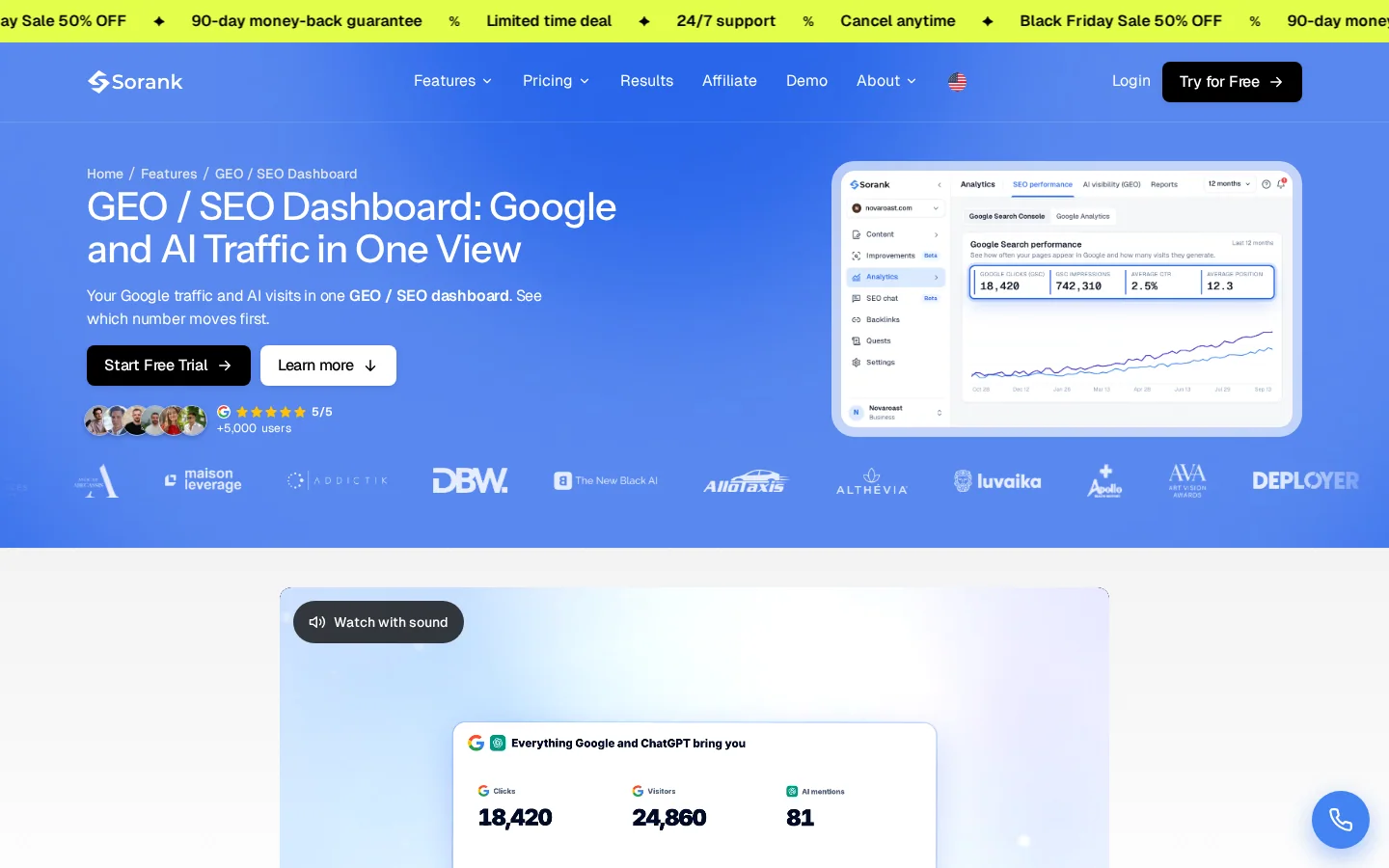
Dashboardul GEO / SEO al Sorank pune alături traficul din Google și din AI, folosind date din Search Console, Google Analytics și vizibilitatea în AI. Descrierea publică nu listează Business Profile ca sursă. Păstrați cifrele fișei locale în raportul descris mai sus, iar dashboardul Sorank folosiți-l pentru partea web a tabloului.
Sursa: Sorank, dashboard GEO / SEO
Cele două vederi răspund la întrebări diferite. Raportul local arată dacă oamenii din apropiere găsesc și contactează afacerea. Partea web arată dacă paginile care descriu afacerea atrag vizite și dacă instrumentele AI trimit vreun trafic. Citiți-le împreună. Dacă indicațiile cresc, iar vizitele pe site stagnează, verificați pagina care descrie locația respectivă și asigurați-vă că adresa și programul coincid cu profilul. Pentru cum numesc răspunsurile AI afacerile locale, citiți Google Business Profile și căutarea AI: ce să reparați primul. Datele fișei din spatele ambelor vederi sunt explicate în intrarea NAP din glosar, pentru că numele, adresa și telefonul trebuie să fie identice peste tot.
Greșeli frecvente, cum le recunoașteți și cum le reparați
Majoritatea dashboardurilor defecte eșuează în unul din șase moduri: rulează pe profiluri neverificate, compară luni incomplete, arată zero apeluri pentru că nu există număr de telefon, amestecă Căutarea cu Maps fără să spună asta, se bazează pe indicatori depreciați sau judecă fișa doar după vizualizări. Fiecare greșeală are un semn clar și o reparație.
Profil neverificat: raportul este gol
Ce este: construiți raportul pe o fișă pe care Google nu a verificat-o. Datele de performanță există doar pentru profilurile verificate. Cum se recunoaște: pagina Performanță nu arată cifre pentru locație, sau conectorul nu returnează rânduri pentru ea. Cum se repară: verificați întâi profilul, apoi așteptați datele înainte să construiți ceva. Ghidul de verificare explică metodele și întârzierea până apar primele cifre.
Lună incompletă: cifrele arată ca o prăbușire
Ce este: comparați o lună care tocmai a început cu una completă. Cum se recunoaște: Căutările sunt aproape de zero în primele zile ale lunii, iar vizualizările par mici. Cum se repară: comparați doar luni complete și setați intervalul de date să se termine cu ultima lună completă. Pagina de ajutor a Google spune că cifra Căutărilor poate dura până la 5 zile să apară, deci așteptați înainte s-o citiți.
Lipsa numărului de telefon: apelurile rămân la zero
Ce este: indicatorul apelurilor stă pe loc sau este zero, în timp ce fișa primește vizualizări și cereri de indicații. Pagina de ajutor a Google spune că profilul are nevoie de un număr de telefon pentru ca indicatorul apelurilor să fie urmărit. Cum se recunoaște: o rată a apelurilor aproape de zero pe o fișă cu vizualizări și cereri de indicații sănătoase. Cum se repară: deschideți profilul, verificați că numărul există și este corect, apoi comparați-l cu numărul de pe site și din reclame. Notați data schimbării în raport, ca lunile următoare să fie citite corect.
Căutare și Maps amestecate: nu se știe de unde vin vizualizările
Ce este: raportați Vizualizările ca și cum ar fi o cifră de Căutare, sau invers. Cum se recunoaște: pagina Performanță dă o singură cifră combinată pentru Vizualizări. Cum se repară: etichetați indicatorul în raport „Vizualizări (Căutare și Maps)”, ca nimeni să nu-l citească drept cifră de Căutare. Dacă aveți nevoie de separare, folosiți cei patru indicatori de impresii din API, care separă desktopul de mobil și Maps de Căutare.
Descărcare cu asteriscuri: „***” în coloane
Ce este: o descărcare de tabel cu asteriscuri acolo unde ar trebui să fie cifre. Pagina de ajutor a Google spune că un profil care nu are descărcările activate poate afișa „***” în coloane. Cum se recunoaște: coloane întregi pline de asteriscuri, adesea pentru un singur profil dintr-un export cu mai multe locații. Cum se repară: verificați dacă profilul are descărcările activate și, până când fișierul funcționează, citiți cifrele locației din pagina Performanță. Nu completați golul cu o estimare, pentru că o cifră inventată într-un raport lunar este mai greu de prins decât o celulă goală.
Indicatori depreciați într-un conector
Ce este: raportul se bazează pe un indicator pe care referința API îl marchează ca depreciat, cum sunt numărul de conversații sau comenzile de mâncare. Cum se recunoaște: o coloană care nu mai este actualizată după o schimbare a conectorului, sau un indicator care returnează zero pentru fiecare locație. Cum se repară: listați indicatorii pe care îi extrage conectorul, comparați-i cu referința DailyMetric și înlocuiți-i pe cei depreciați cu indicatori acceptați. De exemplu, MESSAGING_CLICKS numără clicurile pe butonul de mesaje, o măsură diferită de conversații, așa că decideți ce are nevoie raportul înainte să schimbați.
Doar vizualizările: raportul sărbătorește cifra greșită
Ce este: judecați fișa doar după vizualizări și ignorați ce fac oamenii apoi. Cum se recunoaște: vizualizările cresc, dar nimeni nu observă că apelurile și indicațiile au stat pe loc. Cum se repară: adăugați cele trei rapoarte din secțiunea anterioară și stabiliți o regulă: o creștere a vizualizărilor contează ca victorie doar dacă rata acțiunii corespunzătoare se menține sau crește.
Greșeală
Semn
Reparație
Profil neverificat
Nicio cifră
Verificați, apoi așteptați datele
Lună incompletă
Căutări aproape de zero la început de lună
Comparați doar luni complete
Lipsă număr de telefon
Rata apelurilor aproape de zero
Adăugați numărul și verificați-l
Căutare și Maps amestecate
O singură cifră combinată de vizualizări
Etichetați-o sau folosiți separarea din API
Asteriscuri la descărcare
„***” în coloane
Verificați setarea de descărcare, între timp folosiți pagina Performanță
Indicatori depreciați
Coloane care nu mai sunt actualizate
Înlocuiți cu indicatori acceptați
Doar vizualizări
Apeluri și indicații staționare
Urmăriți ratele
Ce de făcut în această săptămână
Începeți cu profilul, nu cu dashboardul. O fișă corectă, cu un număr de telefon funcțional, produce cifre mai curate decât orice raport. Apoi construiți versiunea pe o pagină și stabiliți o revizuire lunară. Parcurgeți cei cinci pași în ordine și nu săriți primul.
Confirmați că profilul este verificat și că numărul de telefon, programul și adresa sunt corecte.
Exportați datele de performanță pentru trei luni complete sau conectați sursa.
Construiți o pagină cu cinci indicatori și trei rapoarte.
Scrieți o notă de decizie pentru ultima lună completă, chiar dacă decizia este să așteptați.
Odată ce raportul funcționează, aveți o referință. Atunci o schimbare a fișei, cum ar fi fotografii noi sau o categorie corectată, poate fi măsurată în loc să fie ghicită. Folosiți aceleași intervale de date pentru perioadele dinainte și de după și așteptați luni complete înainte să trageți concluzii.
Întrebări frecvente
Este gratuit un dashboard Google Business Profile?
Pagina Performanță din Business Profile Manager este gratuită pentru orice profil verificat, iar cifrele pot fi descărcate ca tabel fără cost. Conectorii și instrumentele de dashboard fără cod sunt produse separate, cu prețuri și planuri gratuite diferite, deci verificați-le înainte de a vă angaja.
Ce indicatori ar trebui să arate un dashboard Google Business Profile?
Începeți cu vizualizări, căutări, apeluri, indicații și clicuri pe site. Adăugați rezervări sau mesaje doar dacă afacerea le folosește, deoarece Google arată doar indicatorii care se aplică profilului. Adăugați rapoarte, cum ar fi rata apelurilor, ca să comparați lunile corect.
Pot conecta Google Business Profile la Looker Studio?
Da, dar galeria de șabloane Looker Studio a Google nu are un șablon Business Profile. Majoritatea echipelor folosesc un conector terț sau exportă datele de performanță în Google Sheets și conectează tabelul la Looker Studio.
y!
Primește gratuit planul tău de conținut pe 30 de zile
Analizăm concurenții, site-ul tău și vizibilitatea ta în AI pentru a crea gratuit un plan de conținut personalizat.
“Am testat Sorank pe un site real de client și este incredibil. Face tot ce o agenție ți-ar factura 1500$ pe lună. Acum este deja în producție la acel client.”Guillaume Guersanguersanguillaume.com
“Suntem o agenție de publicitate și am vrut să punem în sfârșit SEO-ul pe picioare. Sorank ne-a oferit o viziune clară asupra site-ului nostru, ne-a ajutat să prioritizăm optimizările și să ne structurăm conținutul corect. Instrumentul este ușor de utilizat, bine gândit pentru o echipă și foarte practic pentru a centraliza urmărirea fără să jonglăm între mai multe platforme. O bază foarte solidă pentru a începe din nou cu SEO-ul nostru.”Gaspard MadouiAgenție de publicitate
Dominiqueflight-sensations-idf.comAgrement și aviație
“Am lăsat pur și simplu software-ul Sorank să își facă treaba, iar acum DR-ul meu este 25 și pagina mea se clasează mai sus.”Lucas Flandrefoundertrace.fr
“M-am specializat în GEO datorită Sorank. Clasamentul GEO îmi permite să îmi arăt clienții poziția față de concurenți în ChatGPT. Este un avantaj comercial real.”MélanieFreelancer SEO
“Serviciu excelent, funcționează bine pentru site-ul nostru și ne ajută să înțelegem cum să îl îmbunătățim pentru a ne clasa mai bine pe Google și în alte părți. Felicitări, continuați așa, vă recomand.”Hugo T.Comerciant e-commerce