A magánszféra fontos számunkra, ezért lehetőséged van kikapcsolni bizonyos típusú tárolókat, amelyekre a weboldal alapvető működéséhez nincs szükség. A kategóriák letiltása befolyásolhatja a weboldal használatának élményét. További információ (Sütikezelési szabályzat)
Google Business Profile irányítópult: mit kövess és hogyan építsd meg
Google Business Profile irányítópult, amely követi a megjelenéseket, hívásokat, útvonalkéréseket és kattintásokat: mutatók, adatforrások és kerülendő hibák.
Egy kisvállalkozó mosolyog egy világos üzletben, és kész átnézni a helyi profil havi számait.
Eszközök
Ezen az oldalon
Röviden
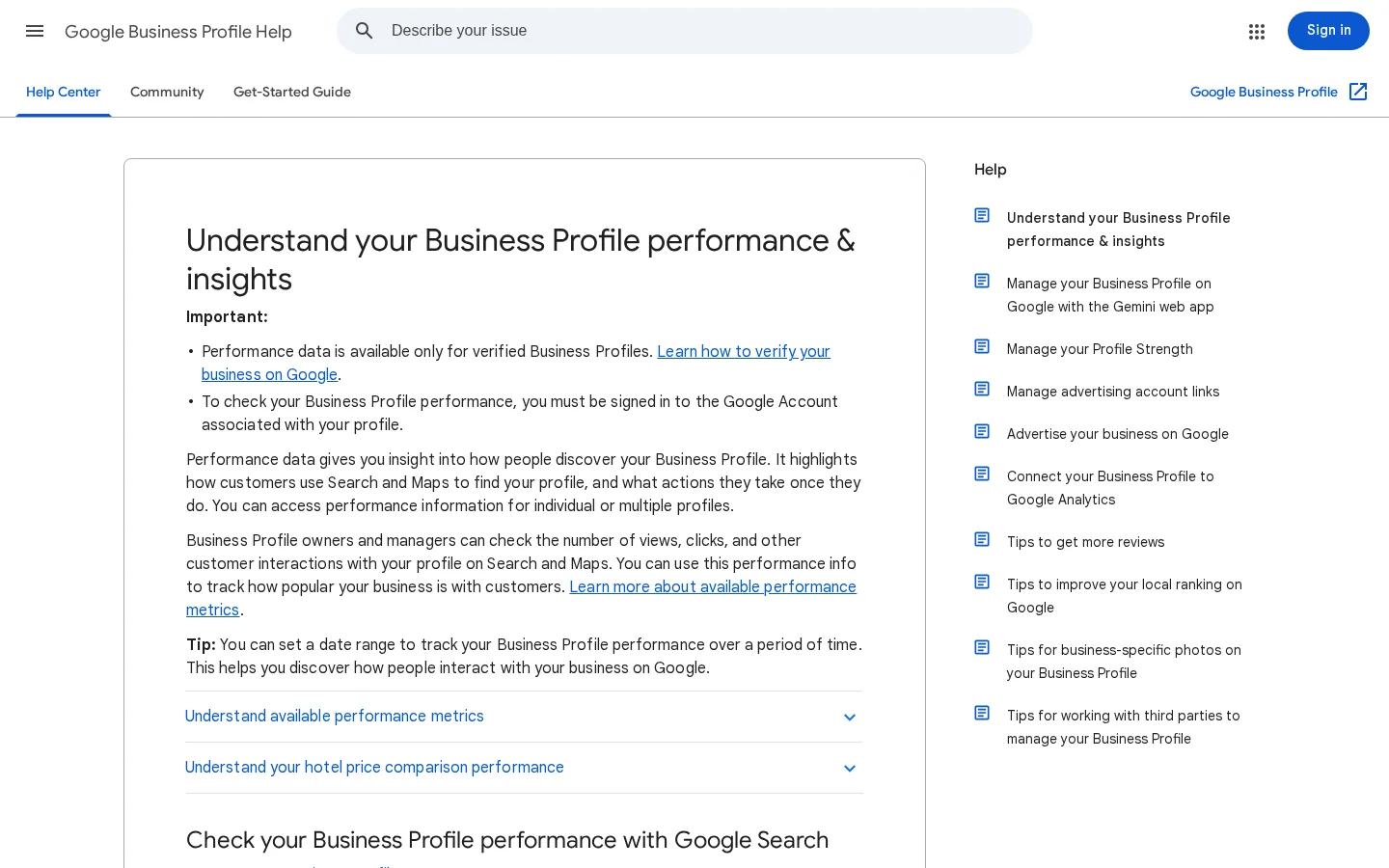
A Google Business Profile irányítópultja a helyi profilod teljesítményének áttekintése: azt mutatja, milyen gyakran látják az emberek, és mit tesznek utána, például hívnak, útvonalat kérnek vagy meglátogatják a weboldaladat. A Google teljesítményadataiból építed fel, vagy az adatok exportálásával, vagy egy olyan eszköz csatlakoztatásával, mint a Looker Studio. Kövess néhány mutatót, hasonlíts össze azonos hosszúságú időszakokat, és ne feledd, hogy az adatok csak ellenőrzött profiloknál léteznek.
3 nap ingyen, utána bármikor leállhatsz. 90 napos eredménygarancia, feltételekhez kötve.
Mit kell megmutatnia egy Google Business Profile irányítópultnak
A hasznos irányítópult minden hónapban három kérdésre válaszol: látják-e az emberek a profilodat, mit tesznek utána, és mi változott az előző időszak óta. A Google mutatói az első kettőre válaszolnak. A harmadik attól függ, hogyan hasonlítod össze a számokat. Ha a fogalmak újak neked, kezdd a Google Business Profile szócikkel, és utána térj vissza ide.
Láthatóság: megjelenések és keresések
A megjelenések azoknak az egyedi embereknek a számát mutatják, akik megnézték a profilodat. A Google súgóoldala a Business Profile teljesítményadatainak megtekintéséről a megjelenéseket egyetlen számként írja le, a Keresésre és a Térképre együtt, ezért ez a mutató önmagában nem mondja meg, melyik felületről jött a látogatás.
A keresések azokat a kifejezéseket mutatják, amelyekkel az emberek megtalálták a vállalkozásodat. A Google súgóoldala szerint ez a szám minden hónap elején frissül, és akár 5 napig is eltarthat, amíg megjelenik. Ezért ezt a számot a hónap első napjaiban sosem szabad olvasni.
Műveletek: mit tesznek az emberek utána
A hívások a hívás gombra kattintásokat számolják. Csak akkor működik, ha a profilon van telefonszám, amit a Google súgóoldala a teljesítménymutatókról ennek a mutatónak a feltételeként említ. Az útvonalkérések az útvonalkérések számát számolják, és a Google korrigálja a többszöri koppintásokat, a visszavont kéréseket és a spamet. A weboldal-kattintások a weboldalad linkjére történt kattintásokat számolják. Az üzenetek a különböző beszélgetések számát mutatják. A foglalások a teljesített foglalásokat számolják, de csak akkor, ha foglaláskezelő szolgáltató kezeli őket.
Amit a lista nem tartalmaz
A teljesítménylista nem tartalmazza az értékeléseket. Az értékelések számát és az átlagos értékelést külön forrásban kövesd, és minden hónapban másold be az irányítópultba. A térképes találatok helyezései szintén hiányoznak. A helyi találati csomagban elfoglalt helyzetedhez rangsorkövető eszköz kell, amelyről a helyi rangsorkövetés cikk szól.
Forrás: Google Business Profile Súgó, teljesítménybetekintés
Öt mutató az irányítópult első képernyőjén
Megjelenések, Keresésre és Térképre bontva, ha az adatforrás ezt engedi
Keresések, csak teljes hónapokra olvasva
Hívások, a profilon lévő telefonszám ellenőrzésével
Útvonalkérések
Weboldal-kattintások
Négy mód az irányítópult feltöltésére, és mikor melyik illik
Négyféleképpen juthatsz az adatokhoz: kézzel olvasod a teljesítményoldalt, letöltöd a táblázatokat, rapportáló eszközt csatlakoztatsz, vagy lekérdezed a Google Business Profile Performance API-t. Ha egy-két helyszínt kezelsz, kezdd a letöltésekkel. Kapcsolóra vagy az API-ra akkor térj át, amikor sok helyszínt követsz, vagy amikor tudnod kell, hogy egy megjelenés a Keresésből vagy a Térképről érkezett-e.
1. módszer: a teljesítményoldal
Elv: a Business Profile Manager megmutatja a kiválasztott időszak teljesítményszámait. Mikor jó: egy helyszín és egy gyors heti ellenőrzés. Előnyök: nincs beállítás és nincs költség. Korlátok: a számokat kézzel másolod, nem tudsz trendet építeni több helyszín között, és a megjelenések egyetlen összesített számként jelennek meg. Példa: minden hónap első munkanapján megnyitod a teljesítményoldalt, táblázatba jegyzed a megjelenéseket, a hívásokat és az útvonalkéréseket, majd az oldalt elmented az időszak dokumentumaként.
2. módszer: táblázat letöltése
Elv: a Google lehetővé teszi, hogy a teljesítményadatokat táblázatként töltsd le, akár több profilra egyszerre. A súgóoldalán a Business Profile teljesítményadatainak megtekintéséről a Google leírja a menetet: válaszd ki a profilokat, nyisd meg a Műveletek alatti Betekintés lehetőséget, válassz időszakot, és töltsd le a jelentést. Mikor jó: néhány helyszín havi áttekintéssel. Előnyök: egy fájl sok helyszínhez, és tiszta alap a képletekhez. Korlátok: a fájl pillanatkép, és az a profil, amelyen nincs engedélyezve a letöltés, a "***" jelet mutathatja az oszlopaiban (lásd lentebb a hibákról szóló részt). Példa: egy négy éttermet működtető vendéglátó csoport minden hónapban letölt egy fájlt, és új lapra illeszti, így az előzmények egyetlen munkafüzetben maradnak.
3. módszer: kapcsoló, amely Looker Studiót vagy kódolás nélküli eszközt táplál
Elv: egy kapcsoló bejelentkezik a Google-fiókodba, lekéri a Business Profile mutatóit, és eltárolja őket, hogy a jelentés magától frissülhessen. Mikor jó: ügynökségeknek és több helyszínes márkáknak, amelyek havonta jelentenek ügyfeleknek vagy vezetőknek. Előnyök: a jelentés letöltés nélkül frissül, és a Search Console vagy a Google Analytics ugyanarra az oldalra kerülhet. Korlátok: a Google Looker Studio sablonokról szóló dokumentációja kilenc, Google által készített sablonnal rendelkező terméket sorol fel, és a Business Profile nincs köztük. Ebben a dokumentációban beépített Business Profile kapcsolót sem találtam, ezért az adat általában harmadik féltől származó kapcsolón keresztül érkezik. Minden kapcsoló más mutatólistát fed le, ezért ellenőrizd, hogy a tiéd tartalmazza-e a fenti öt mutatót. A kódolás nélküli irányítópult-eszközök, mint a Databox, a DashThis és a Klipfolio, szintén kínálnak kész Business Profile irányítópultot, saját mutatólistával és árazással. Példa: egy ügynökség tizenkét ügyfélprofilt köt egy Looker Studio jelentésbe, és helyszűrőt ad hozzá, így minden ügyfél csak a saját oldalát látja.
4. módszer: a Business Profile Performance API
Elv: az API minden mutatóra és minden helyszínre napi értékeket ad vissza. Mikor jó: olyan csapatoknak, ahol van fejlesztő, aki a teljes részletességet és az adatok tárolásának irányítását szeretné. Előnyök: a részletesség a négy módszer közül a legmagasabb. A Google DailyMetric referenciája négy megjelenési mutatót sorol fel: BUSINESS_IMPRESSIONS_DESKTOP_MAPS, BUSINESS_IMPRESSIONS_DESKTOP_SEARCH, BUSINESS_IMPRESSIONS_MOBILE_MAPS és BUSINESS_IMPRESSIONS_MOBILE_SEARCH. Külön kapod az asztali és a mobil, valamint a Térkép és a Keresés adatait. Korlátok: az API fejlesztői munkát és API-hozzáférést igényel, és egyes mutatók elavultak. A referencia a beszélgetésszámot (BUSINESS_CONVERSATIONS) és az ételrendelések számát (BUSINESS_FOOD_ORDERS) elavultként jelöli. Példa: egy fejlesztő minden helyszínre napi értékeket kér a CALL_CLICKS, a WEBSITE_CLICKS, a BUSINESS_DIRECTION_REQUESTS és a négy megjelenési mutató értékeire, majd ezeket egy adattárház táblájába írja.
Az alábbi táblázat a négy módszert hasonlítja össze azokon a pontokon, amelyek a választásnál számítanak.
Módszer
Ráfordítás
Keresés és Térkép külön
Kinek jó
Teljesítményoldal
Alacsony, kézi
Megjelenések összevontan
Egy helyszín, gyors ellenőrzések
Táblázat letöltése
Alacsony, havi
Ellenőrizd a fájl oszlopait
Néhány helyszín, havi áttekintés
Kapcsoló plusz Looker Studio vagy kódolás nélküli eszköz
Közepes, egyszeri beállítás
A kapcsolótól függ
Ügynökségek és több helyszínes márkák
Performance API
Magas, fejlesztői munka
Igen, eszköz és felület szerint
Csapatok fejlesztővel és adattárházzal
Kézi letöltés vagy kapcsolós adatfolyam
Kézi letöltés
Valakinek emlékeznie kell a hónap elsejére
Minden új fájlt ugyanúgy kell rendbe tenni
Ingyenes és gyorsan elkezdhető
Kapcsolós adatfolyam
Letöltés nélkül frissül
Sok helyszín egy jelentésben
Egy harmadik fél eszközétől függ
A helyi profil egyetlen irányítópultként: a térkép, a hívások és az értékelések egy nézetben, összekötve.
Irányítópult építése Looker Studióban, lépésről lépésre
Hat lépésben építsd fel az irányítópultot: ellenőrizd a profilt, húzz le legalább három teljes hónapot, kösd össze az adatokat, számold ki az arányokat, adj hozzá kulcsszámokat és egy trendgrafikont, végül dátum- és helyszínvezérlőket. A lépések olyan kapcsolót feltételeznek, amely a Looker Studiót táplálja. Ha letöltött táblázatokat használsz, a 3. lépést hagyd ki, és a táblázatot kösd össze helyette. Ha még nem építettél Looker Studio jelentést, a Looker Studio SEO-útmutató lefedi a képleteket és a korlátokat, amelyekbe ütközni fogsz.
Hat lépés az ellenőrzött profiltól a működő jelentésig
Erősítsd meg, hogy a profil ellenőrzöttTeljesítményadat csak ellenőrzött profilokhoz létezik. Ezt ellenőrizd, mielőtt bármit építenél.
Húzz le legalább három teljes hónapotÁllíts be egyéni dátumtartományt, amely az utolsó teljes hónapban ér véget, hogy a keresések száma teljes legyen.
Kösd össze az adatokatKösd a Google-fiókodat egy kapcsolón keresztül, vagy importáld a táblázatot a Google Sheetsbe, és kösd azt a táblázatot a Looker Studióhoz.
Add hozzá az arányokatHozz létre számított mezőket a hívási, az útvonalkérési és a weboldal-kattintási arányra. A képletek a következő szakaszban vannak.
Építs kulcsszámokat és trendgrafikontEgy kulcsszám mutatónként, és egy vonaldiagram a megjelenésekről és a hívásokról az idő függvényében.
Adj hozzá vezérlőketEgy dátumtartomány-vezérlő és egy helyszűrő, hogy egyetlen jelentés minden helyszínt kiszolgáljon.
Jogosultságok: ki kapcsolhatja össze az adatokat
Az adatokat összekötő fióknak hozzá kell férnie a profilhoz. A Google súgóoldalai leírják a profil, az ellenőrzés és a letöltés lépéseit, de hogy egy kapcsolónak pontosan milyen szerepkör kell, az az eszköztől függ. Mielőtt bejelentkezési adatokat osztanál meg, olvasd el a beállítási oldalt, és inkább külön fiókot használj a szükséges hozzáféréssel, mint a személyes tulajdonosi bejelentkezésedet. Ha egy ügyfél vagy vezető távozik, így egyetlen fiókot kell eltávolítanod, nem kell minden helyen megváltoztatnod a jelszavadat.
Indulás sablonból
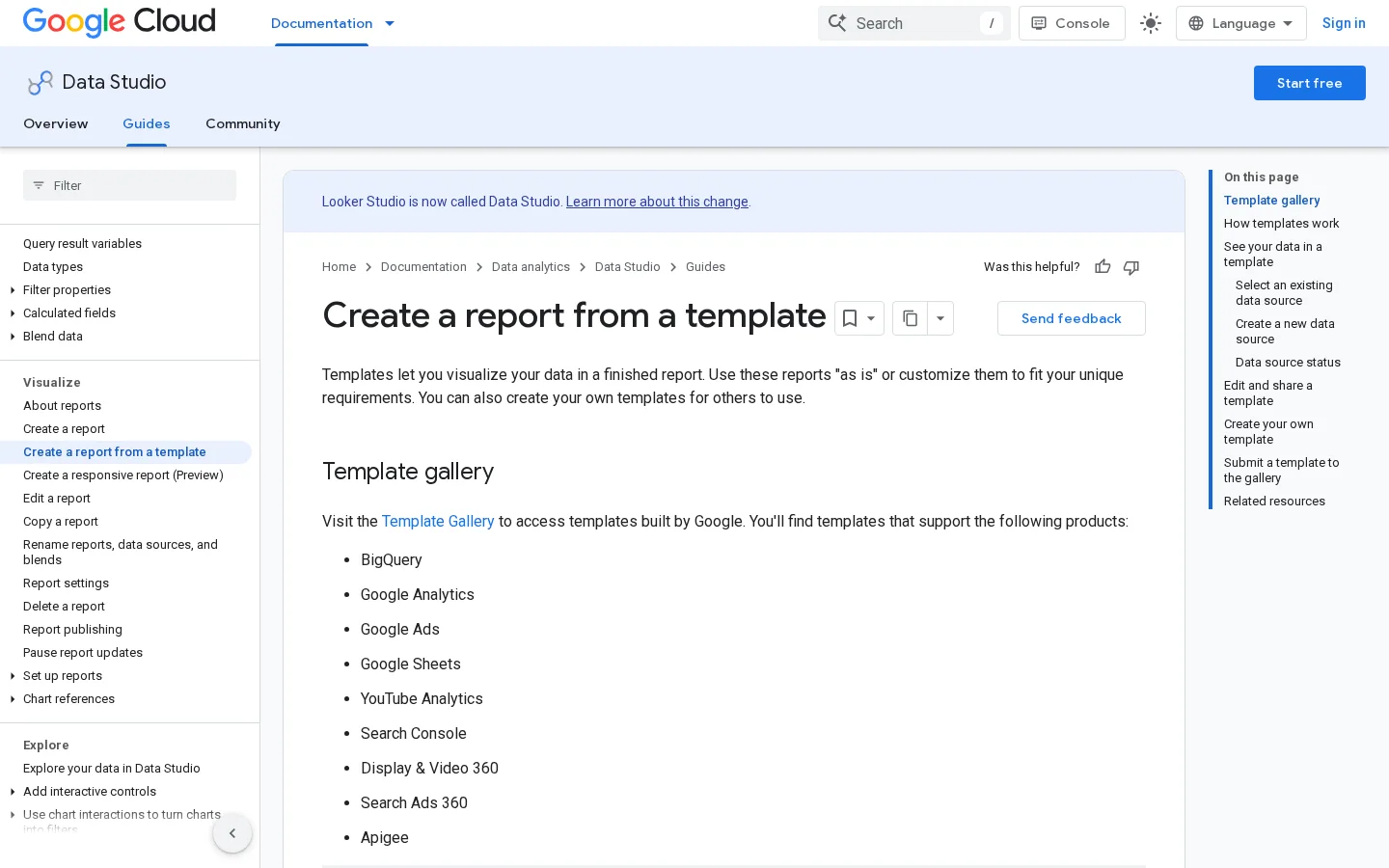
A Looker Studio sablongalériája jó hely az elrendezések megnézésére, de nem ad Business Profile sablont. A Google sablonokról szóló dokumentációja kilenc, Google által készített sablonnal rendelkező terméket sorol fel, köztük a Search Console-t és a Google Analyticsot, de a Business Profile nincs a listán. Ezt az oldalt magadnak kell megépítened, és a fenti lépések pontosan ezt teszik.
Forrás: Google Cloud dokumentáció, Looker Studio sablonok
Tipp
Minden számított mezőnek nevezd meg a mértékegységét, például "Hívási arány (%)". Aki hat hónap múlva nyitja meg a jelentést, a képlet nélkül is érteni fogja a grafikont, és a világos név megakadályozza, hogy egy arányt egy nyers számmal hasonlítsanak össze.
Mely számokat számold ki, és hogyan olvasd őket
A mutatókat arányokként olvasd, ne nyers számokként. A megjelenések növekedése keveset ér, ha a hívások és az útvonalkérések nem mozdulnak. Egy stabil megjelenésszám magasabb hívási aránnyal gyakran azt jelenti, hogy a profil jobban konvertál, akkor is, ha kevesebben látják. Három arány fedi le a legtöbb szükségest, és mindegyik egy műveletet oszt el a megjelenésekkel.
Három arány, amely a szándékot mutatja
A hívási arány a hívások osztva a megjelenésekkel. Az útvonalkérési arány az útvonalkérések osztva a megjelenésekkel. A weboldal-kattintási arány a weboldal-kattintások osztva a megjelenésekkel. Mindegyik azt mutatja meg, hogy a profilt látók közül hányan tettek valamit utána. Mindkét számhoz ugyanazt a dátumtartományt használd, különben az arány nem jelent semmit. Ha a C oszlop tartalmazza a megjelenéseket, a D a hívásokat, az E az útvonalkéréseket, akkor egy hónap 2. és 32. sorára a képletek:
Hívási arány: =SUM(D2:D32)/SUM(C2:C32)
Útvonalkérési arány: =SUM(E2:E32)/SUM(C2:C32)
Formázd mindkét cellát százalékként. Havi változáshoz írd az előző hónapot a 33. sorba, az aktuális hónapot pedig a 34. sorba, és hasonlítsd össze egy ilyen képlettel:
Megjelenések változása: =(C34-C33)/C33
Számpélda (kitalált számok)
Képzeld el, hogy márciusban 1200 megjelenés és 48 hívás volt, áprilisban pedig 1500 megjelenés és 45 hívás. A megjelenések 25 százalékkal nőttek, de a hívási arány 4 százalékról 3 százalékra csökkent. A profilt többen látják, de kevesebben hívnak. Mielőtt ünnepelnéd a növekedést, ellenőrizd a telefonszámot, a nyitvatartást és a fotókat, mert a visszaesés a kapcsolatfelvétel pontján történt.
Miért kell teljes hónapokat összehasonlítani
A keresések a mutató, amely a legnagyobb valószínűséggel téveszt meg egy hónap elején. A Google súgóoldala szerint a szám minden hónap elején frissül, és akár 5 napig is eltarthat, amíg megjelenik. Csak teljes hónapokat hasonlíts össze, a folyamatban lévő hónapot pedig jelöld hiányosként a grafikon címében, hogy senki ne olvasson egy félkész oszlopot csökkenésnek.
Két szám, amely a jelentéskészítési naptárt alakítja
5 naptelhet el, mielőtt a havi keresések száma megjelenik
4megjelenési mutató az API-ban, eszköz (asztali vagy mobil) és felület (Térkép vagy Keresés) szerint bontva
Források: Google Business Profile Súgó, teljesítményadatok megtekintése; Business Profile Performance API, DailyMetric referencia
Mit mond el az egyes mutató
Minden mutató más kérdésre válaszol, és mindegyiknek van egy buktatója. Az alábbi táblázat felsorolja azt a buktatót, amelyre olvasáskor emlékezned kell.
Mutató
Mit mond el
Mire figyelj
Megjelenések
Hányan látták a profilt
Keresés és Térkép együtt a teljesítményoldalon
Keresések
Azok a kifejezések, amelyek az embereket a vállalkozásodhoz vezették
Csak teljes hónapok, havonta frissül
Hívások
Szándék, hogy felvegyék veled a kapcsolatot
A profilon telefonszám kell
Útvonalkérések
Szándék, hogy meglátogassanak egy helyszínt
A Google korrigálja a többszöri koppintásokat, a visszavonásokat és a spamet
Weboldal-kattintások
Érdeklődés a weboldalad iránt
Hasonlítsd össze az analitikai látogatásokkal, nem egy az egyhez egyeznek
Foglalások
Teljesített foglalások
Csak akkor, ha foglaláskezelő szolgáltató kezeli őket
Üzenetek
Veled indított beszélgetések
Az API beszélgetés-mutatója elavult, ellenőrizd a kapcsolódat
Tipp
Ha a hívásaidat pénzzé szeretnéd tenni, írd be a számaidat a Helyi SEO ROI-kalkulátorba. Az a helyi keresésből származó bevételt becsüli, ami havi jelentésnél jobb próba, mint a puszta megjelenésszám.
Az irányítópult elrendezése és az áttekintési ritmus
Minden sorba egy kérdés kerüljön, és az egész jelentés férjen el egy oldalon. Az oldalnak ebben a sorrendben kell választ adnia: látják-e az emberek a profilt, cselekszenek-e, és mi változott. Hetente nézd át a trendeket, havonta a döntéseket, és minden döntést írj le a grafikon mellé.
Egy oldal, négy sor
Az első sorban a megjelenések és a keresések vannak. A másodikban a hívások, az útvonalkérések és a weboldal-kattintások. A harmadikban a három arány. A negyedikben a trendgrafikon, a fenti sorokkal azonos dátumtartománnyal. Tartsd az oldalon az értékelések számát és az átlagos értékelést is, kézzel frissítve az értékelési forrásodból, mert a teljesítménymutatók nem tartalmazzák őket.
Az áttekintési ritmus beállítása
Heti rendszerességgel nézd a megjelenéseket és a hívásokat, mert időben mutatják a problémát, hogy még lépni tudj. A keresések és az arányok áttekintését a hónap első munkanapján végezd, miután a szám megjelent. Írj rövid jegyzetet a grafikon mellé: mi változott, mit fogsz tenni, és mikor nézed meg újra. Jegyzet nélkül az irányítópult csak a múlt képe.
Jelentéskészítés irányítópult előtt és után
Előtte
Töltsd le a fájlt, illeszd be, javítsd az oszlopokat
Hasonlíts össze két hónapot eltérő napszámmal
Senki sem olvassa kétszer a jelentést
Utána
Egy oldal, havonta ugyanaz az elrendezés
Az arányokat egyszer, egy helyen számolod ki
Minden grafikon mellett a döntést rögzítő jegyzet
Figyelmeztetés
Ne bízz egy kapcsoló mutatóneveiben, amíg nem ellenőrizted őket. A Google API-referenciája a beszélgetés- és az ételrendelés-mutatókat elavultként jelöli. Egy kapcsoló, amely még ezekre támaszkodik, nullát vagy semmit adhat vissza ezekben az oszlopokban, és a jelentés jónak látszik, amíg valaki el nem olvassa a nullákat.
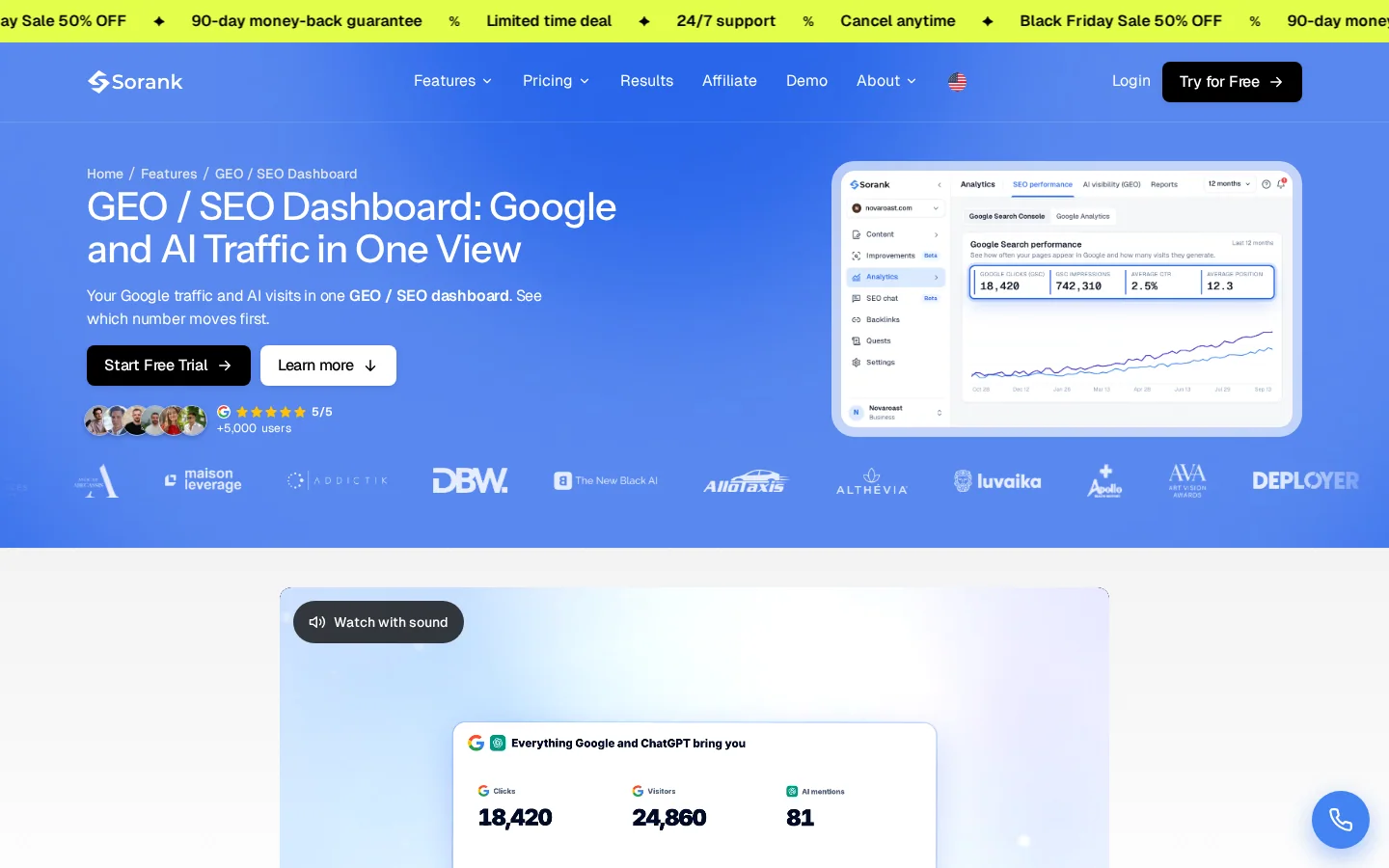
Hol illeszkedik be a Sorank GEO / SEO irányítópultja
A Sorank GEO / SEO irányítópultja egymás mellett mutatja a Google-forgalmat és az AI-forgalmat, a Search Console, a Google Analytics és az AI-válaszokban való láthatóság adataival. A nyilvános leírás a Business Profile-t nem említi forrásként. A helyi profilod számait tartsd meg a fent leírt jelentésben, a Sorank irányítópultot pedig a kép webes részéhez használd.
Forrás: Sorank, GEO / SEO irányítópult
A két nézet más kérdésekre válaszol. A helyi jelentés megmutatja, hogy a közelben élő emberek megtalálják-e a vállalkozást és felveszik-e vele a kapcsolatot. A webes rész megmutatja, hogy a vállalkozást bemutató oldalak vonzanak-e látogatókat, és küldenek-e az AI-eszközök forgalmat. Olvasd őket együtt. Ha az útvonalkérések nőnek, a weboldal-látogatások pedig állnak, nézd meg a telephelyet bemutató oldalt, és ellenőrizd, hogy a cím és a nyitvatartás egyezik-e a profillal. Arról, hogy az AI-válaszok hogyan említik a helyi vállalkozásokat, a Google Business Profile és az AI-keresés: mit javíts először cikk szól. A két nézet mögötti profiladatokat a NAP szócikk fedi le, mert a névnek, a címnek és a telefonszámnak mindenhol egyeznie kell.
Gyakori hibák, felismerésük és javításuk
A legtöbb hibás irányítópult hatféleképpen romlik el: ellenőrizetlen profilokon fut, hiányos hónapokat hasonlít össze, nullát mutat a hívásokra, mert nincs telefonszám, összekeveri a Keresést és a Térképet anélkül, hogy kimondaná, elavult mutatókra épít, vagy a profilt csak a megjelenések alapján ítéli meg. Minden hibának van egyértelmű jele és megoldása.
Ellenőrizetlen profil: a jelentés üres
Mi ez: olyan profilra építed a jelentést, amelyet a Google nem ellenőrzött. A teljesítményadat csak ellenőrzött profilokhoz létezik. Hogyan ismered fel: a teljesítményoldalon nincsenek számok a helyszínre, vagy a kapcsoló nem ad vissza hozzá sorokat. Hogyan javítsd: előbb ellenőrizd a profilt, és csak utána várd meg az adatokat, mielőtt bármit építenél. Az ellenőrzési útmutató a módszereket és azt az időt fedi le, amíg az első számok megjelennek.
Hiányos hónap: a számok összeomlásnak látszanak
Mi ez: egy most kezdődött hónapot hasonlítasz össze egy teljessel. Hogyan ismered fel: a keresések a hónap első napjaiban nullához közel vannak, és a megjelenések alacsonynak látszanak. Hogyan javítsd: csak teljes hónapokat hasonlíts össze, és állítsd a dátumtartományt az utolsó teljes hónapra. A Google súgóoldala szerint a keresések száma akár 5 napig is késhet, ezért várj, mielőtt olvasod.
Hiányzó telefonszám: a hívások nullán állnak
Mi ez: a hívások nullán vagy egy szinten állnak, miközben a profil megjelenéseket és útvonalkéréseket kap. A Google súgóoldala szerint a profilnak kell telefonszám ahhoz, hogy a hívások mutató működjön. Hogyan ismered fel: a hívási arány nullához közel van egy olyan profilon, amelynek egészséges a megjelenése és az útvonalkérése. Hogyan javítsd: nyisd meg a profilt, nézd meg, hogy a szám megvan-e és helyes-e, majd hasonlítsd össze a weboldaladon és a hirdetéseidben szereplő számmal. Írd le a módosítás dátumát a jelentésben, hogy a következő hónapokat helyesen olvashasd.
Keresés és Térkép összekeverve: nem mondható meg, honnan jöttek a megjelenések
Mi ez: a megjelenéseket keresési számként jelented, vagy fordítva. Hogyan ismered fel: a teljesítményoldalon egyetlen összesített megjelenésszám van. Hogyan javítsd: a jelentésben a mutatót nevezd "Megjelenések (Keresés és Térkép)" néven, hogy senki ne olvassa keresési számnak. Ha szükséged van a bontásra, használd az API négy megjelenési mutatóját, amelyek megkülönböztetik az asztali és a mobil, valamint a Térkép és a Keresés adatait.
Letöltés csillagokkal: "***" az oszlopokban
Mi ez: egy táblázat-letöltés, amelyben számok helyén csillagok állnak. A Google súgóoldala szerint az a profil, amelyen nincs engedélyezve a letöltés, a "***" jelet mutathatja az oszlopaiban. Hogyan ismered fel: egész oszlopok csillagokkal telve, gyakran egy profilra egy több helyszínes exportban. Hogyan javítsd: ellenőrizd, hogy a profilon engedélyezve van-e a letöltés, és amíg a fájl nem működik, olvasd a helyszín számait a teljesítményoldalról. Ne töltsd ki a lyukat becsléssel, mert egy kitalált szám a havi jelentésben nehezebben vehető észre, mint egy üres cella.
Elavult mutatók a kapcsolóban
Mi ez: a jelentésed olyan mutatóra épül, amelyet az API-referencia elavultként jelöl, például a beszélgetések számára vagy az ételrendelésekre. Hogyan ismered fel: egy oszlop, amely a kapcsoló változása után megáll a frissítéssel, vagy egy mutató, amely minden helyszínen nullát ad. Hogyan javítsd: sorold fel a kapcsoló által lekért mutatókat, hasonlítsd össze őket a DailyMetric referenciával, és a régieket cseréld támogatott mutatókra. A MESSAGING_CLICKS például az üzenetgomb kattintásait számolja, ami más mérték, mint a beszélgetések, ezért döntsd el, melyikre van szükséged a jelentésedben, mielőtt cserélnél.
Csak megjelenések: a jelentés rossz számot ünnepel
Mi ez: a profilt csak a megjelenések alapján ítéled meg, és nem figyeled, mit tesznek az emberek utána. Hogyan ismered fel: a megjelenések nőnek, és senki nem veszi észre, hogy a hívások és az útvonalkérések álltak. Hogyan javítsd: add hozzá a korábbi szakasz három arányát, és állíts fel egy szabályt: a megjelenések növekedése csak akkor számít győzelemnek, ha a hozzá tartozó műveleti arány megmarad vagy javul.
Hiba
Jel
Javítás
Ellenőrizetlen profil
Egyáltalán nincs szám
Ellenőrizd, majd várd meg az adatokat
Hiányos hónap
Keresések a hónap elején nullához közel
Csak teljes hónapokat hasonlíts össze
Hiányzó telefonszám
Hívási arány nullához közel
Add hozzá és ellenőrizd a számot
Keresés és Térkép összekeverve
Egyetlen összesített megjelenésszám
Jelöld, vagy használd az API bontását
Letöltés csillagokkal
"***" az oszlopokban
Ellenőrizd a letöltési beállítást, addig használd a teljesítményoldalt
Elavult mutatók
Az oszlopok megállnak
Cseréld támogatott mutatókra
Csak megjelenések
Hívások és útvonalkérések állnak
Kövesd az arányokat
Mit tegyél ezen a héten
Kezdd a profillal, ne az irányítópulttal. Egy helyes profil működő telefonszámmal tisztább számokat ad, mint bármelyik jelentés. Aztán építsd meg az egy oldalas változatot, és állíts be havi áttekintést. Végezd el az öt lépést sorrendben, és az elsőt ne hagyd ki.
Erősítsd meg, hogy a profil ellenőrzött, és hogy a telefonszám, a nyitvatartás és a cím helyes.
Exportálj három teljes hónap teljesítményadatot, vagy kösd össze a forrásodat.
Építs egy oldalt öt mutatóval és a három aránnyal.
Írj döntési jegyzetet az utolsó teljes hónapra, akkor is, ha a döntés a várakozás.
Amikor a jelentés már fut, van kiindulópontod. Akkor egy profilváltozás, például új fotók vagy egy javított kategória, mérhető lesz a találgatás helyett. A korábbi és a későbbi időszakokhoz használd ugyanazt a dátumtartományt, és következtetés előtt várd meg a teljes hónapokat.
Gyakran ismételt kérdések
Ingyenes a Google Business Profile irányítópult?
A Business Profile Manager Teljesítmény oldala minden ellenőrzött profilhoz ingyenes, a számokat pedig táblázatként ingyen letöltheted. A kapcsolók és a kódolás nélküli irányítópult-eszközök külön termékek, árazásuk és ingyenes szintjük eltérő, ezért nézd meg őket, mielőtt elköteleződnél.
Mely mutatókat mutasson a Google Business Profile irányítópult?
Kezdd a megjelenésekkel, a keresésekkel, a hívásokkal, az útvonalkérésekkel és a weboldal-kattintásokkal. A foglalásokat vagy üzeneteket csak akkor add hozzá, ha a vállalkozásod használja őket, mert a Google csak a profilodra vonatkozó mutatókat mutatja. Adj hozzá arányokat, például a hívási arányt, hogy a hónapokat igazságosan hasonlíthasd össze.
Összeköthetem a Google Business Profile-t a Looker Studióval?
Igen, de a Looker Studio sablongalériájában nincs Business Profile sablon. A legtöbben harmadik féltől származó kapcsolót használnak, vagy a teljesítményadatokat Google Sheetsbe exportálják, és a táblázatot kötik a Looker Studióhoz.
y!
Kérd ingyen a 30 napos tartalomtervedet
Elemezzük a versenytársaidat, a weboldaladat és az AI-keresőkben való láthatóságodat, hogy elkészíthessük a rád szabott, ingyenes tartalomtervet.
“Teszteltem a Sorankot egy valódi ügyfél oldalán, és őrület. Mindent megtesz, amiért egy ügynökség $1500-t kérne havonta. Most ennél az ügyfélnél már éles üzemben van.”Guillaume Guersanguersanguillaume.com
“Egy hirdetési ügynökség vagyunk, és végre rendbe akartuk tenni a SEO-nkat. A Sorank tiszta képet adott az oldalunkról, segített sorrendbe állítani az optimalizálásokat, és segített rendesen felépíteni a tartalmainkat. Az eszköz könnyen kezelhető, csapatra jól szabott, és nagyon praktikus, hogy több platform közötti ugrálás nélkül egy helyen követhetjük a munkát. Nagyon szilárd alap ahhoz, hogy újrakezdjük a SEO-nkat.”Gaspard MadouiHirdetési ügynökség
“A Soranknak köszönhetően GEO-szakértő lettem. A GEO-ranglista segítségével megmutathatom az ügyfeleimnek, hol állnak a versenytársakhoz képest a ChatGPT-ben. Ez valódi kereskedelmi előny.”MélanieSEO szabadúszó
“Remek szolgáltatás, jól működik a weboldalunkon, és segít megérteni, hogyan lehet javítani, hogy jobban szerepeljünk a Google-on és másutt. Gratulálok, így tovább, ajánlom.”Hugo T.E-kereskedelmi kereskedő