La privacy è importante per noi, quindi hai la possibilità di disabilitare alcuni tipi di archiviazione che potrebbero non essere necessari per il funzionamento di base del sito web. Il blocco delle categorie può influire sulla tua esperienza sul sito web. Ulteriori informazioni (Politica sui cookie)
Grazie! La tua richiesta è stata ricevuta!
Ops! Qualcosa è andato storto durante l'invio del modulo.
Dashboard Google Business Profile: cosa monitorare e come costruirla
Costruisca una dashboard Google Business Profile per monitorare visualizzazioni, chiamate, indicazioni e clic sul sito, con metriche, fonti dati ed errori da evitare.
Un piccolo commerciante sorridente nel suo negozio, pronto a rileggere i numeri del mese della sua scheda locale.
Strumenti
In questa pagina
In breve
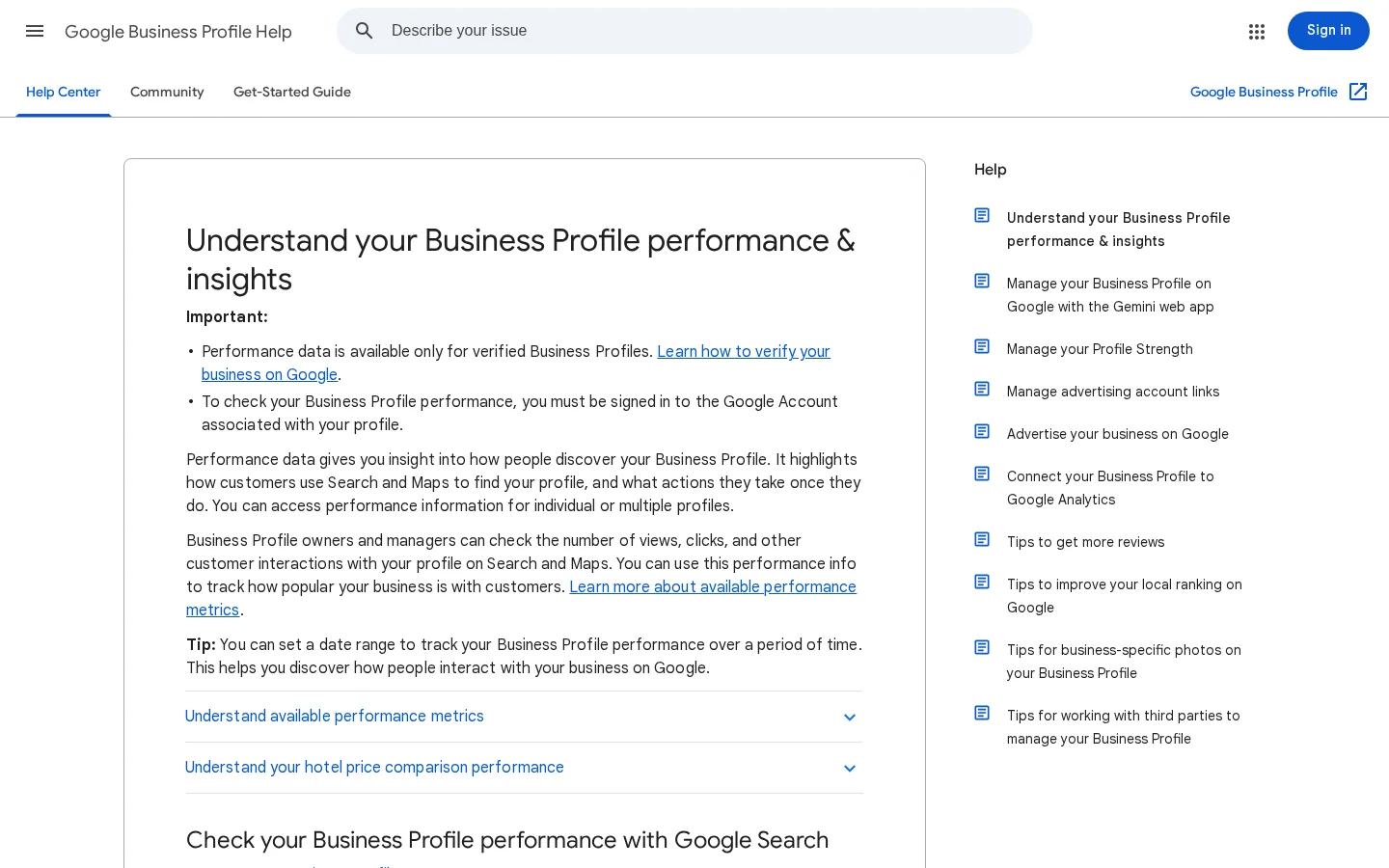
Una dashboard di Google Business Profile mostra come va la sua scheda locale: quante persone la vedono e cosa fanno dopo, come chiamare, chiedere un percorso o visitare il sito. Si costruisce con i dati di rendimento di Google, esportandoli o collegando uno strumento come Looker Studio. Segua poche metriche, confronti periodi comparabili e ricordi che i dati esistono solo per le schede verificate.
3 giorni gratis, poi smetti quando vuoi. Garanzia di risultati di 90 giorni, soggetta a condizioni.
Cosa deve mostrare una dashboard di Google Business Profile
Una dashboard utile risponde ogni mese a tre domande: le persone vedono la scheda, cosa fanno dopo e cosa è cambiato rispetto al periodo precedente? Le metriche di Google rispondono alle prime due. La terza dipende da come confronta i numeri. Se i termini le sono nuovi, parta dalla voce del glossario su Google Business Profile e poi torni qui.
Visibilità: visualizzazioni e ricerche
Le visualizzazioni contano le persone uniche che hanno visto la sua scheda. La pagina di assistenza di Google sulla consultazione dei dati di rendimento di Business Profile descrive le visualizzazioni come un unico dato che comprende Ricerca e Maps, quindi questa metrica da sola non dice quale canale ha portato la visita.
Le ricerche mostrano i termini che le persone hanno usato per trovare la sua attività. La pagina di assistenza di Google indica che questa metrica viene aggiornata all'inizio di ogni mese e può impiegare fino a 5 giorni per comparire. È quindi il solo dato che non dovrebbe mai leggere nei primi giorni di un mese.
Azioni: cosa fanno le persone dopo
Le chiamate contano i clic sul pulsante di chiamata. Funzionano solo se la scheda ha un numero di telefono, requisito che la pagina di assistenza sulle statistiche di rendimento di Google indica per questa metrica. Le indicazioni stradali contano le richieste di percorso, e Google corregge questo numero per i tocchi multipli, le annullazioni e lo spam. I clic sul sito contano i clic sul link al sito web. I messaggi contano il numero di conversazioni diverse. Le prenotazioni contano quelle completate, ma solo quando le gestisce un fornitore di prenotazioni.
Cosa lascia fuori l'elenco
L'elenco delle prestazioni non include le recensioni. Tenga il conteggio delle recensioni e la valutazione media in un'altra fonte e li copi nella dashboard ogni mese. Mancano anche le posizioni nel local pack: la posizione nel local pack richiede uno strumento di monitoraggio delle posizioni, trattato in monitoraggio del posizionamento locale.
Fonte: Guida di Google Business Profile, metriche di rendimento
Cinque metriche per la prima schermata della dashboard
Visualizzazioni, separate tra Ricerca e Maps se la fonte dati lo consente
Ricerche, lette solo sui mesi completi
Chiamate, dopo aver verificato il numero di telefono della scheda
Richieste di indicazioni stradali
Clic sul sito
Quattro modi per alimentare la dashboard, e quando ciascuno è adatto
Può ottenere i dati in quattro modi: leggere a mano la pagina Prestazioni, scaricare fogli di calcolo, collegare uno strumento di reportistica o interrogare l'API Performance di Business Profile. Parta dai download se gestisce una o due sedi. Passi a un connettore o all'API quando segue molte sedi, o quando deve sapere se una visualizzazione arriva dalla Ricerca o da Maps.
Metodo 1: la pagina Prestazioni
Principio: il Business Profile Manager mostra i dati di rendimento del periodo scelto. Quando è adatto: una sede e un controllo rapido a settimana. Vantaggi: nessuna configurazione e nessun costo. Limiti: i numeri si copiano a mano, non si può costruire un andamento tra più sedi, e le visualizzazioni arrivano come un unico dato combinato. Esempio: il primo giorno lavorativo di ogni mese apre la pagina Prestazioni, annota visualizzazioni, chiamate e indicazioni in un foglio e salva la pagina come registro del periodo.
Metodo 2: download dei fogli di calcolo
Principio: Google consente di scaricare i dati di rendimento come foglio di calcolo, anche per più profili insieme. Nella sua pagina di assistenza sulla consultazione dei dati di rendimento di Business Profile, Google descrive il percorso: selezionare i profili, aprire l'opzione Insights in Azioni, scegliere un intervallo e scaricare il report. Quando è adatto: poche sedi con una revisione mensile. Vantaggi: un solo file per molte sedi e una base pulita per le formule. Limiti: il file è un'istantanea, e un profilo non abilitato ai download può mostrare «***» nelle colonne (vedi la sezione sugli errori più sotto). Esempio: un gruppo di ristoranti con quattro sedi scarica un file al mese e lo incolla in una nuova scheda, così lo storico resta in un'unica cartella di lavoro.
Metodo 3: un connettore che alimenta Looker Studio o uno strumento no-code
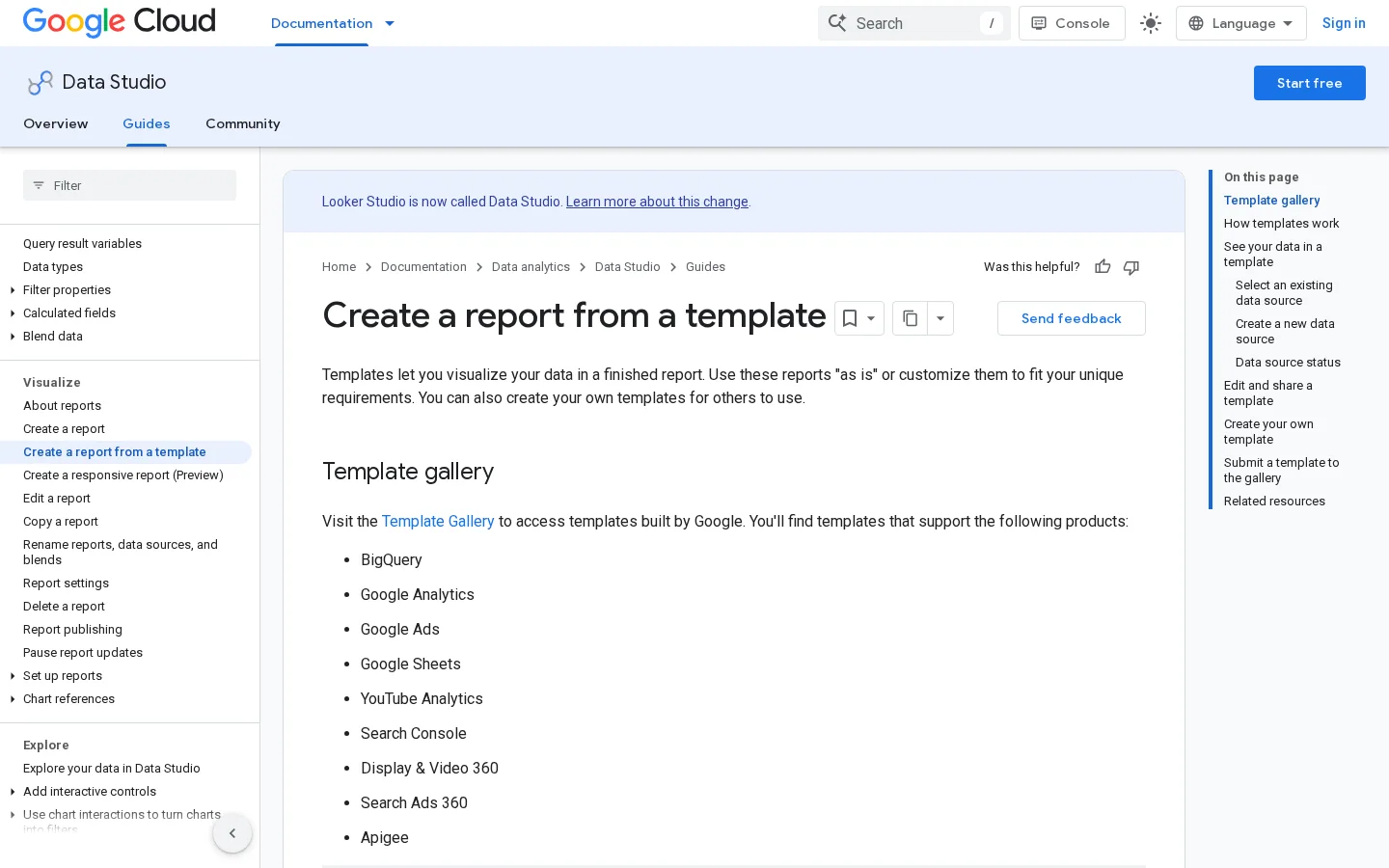
Principio: un connettore accede al suo account Google, richiede le metriche di Business Profile e le salva perché un report si aggiorni da solo. Quando è adatto: agenzie e marchi con più sedi che ogni mese riferiscono a clienti o responsabili. Vantaggi: il report si aggiorna senza download, e può mettere Search Console o Google Analytics nella stessa pagina. Limiti: la documentazione sui modelli di Looker Studio elenca nove prodotti con modelli creati da Google, e Business Profile non è tra questi. Non ho trovato nemmeno un connettore nativo di Business Profile in quella documentazione, quindi il flusso di dati di solito arriva da un connettore di terze parti. Ogni connettore copre un elenco diverso di metriche, quindi verifichi che il suo includa le cinque metriche sopra. Anche strumenti no-code come Databox, DashThis e Klipfolio offrono dashboard pronte per Business Profile, con elenchi di metriche e prezzi propri. Esempio: un'agenzia collega dodici schede di clienti a un unico report di Looker Studio e aggiunge un filtro per sede, così ogni cliente vede solo la propria pagina.
Metodo 4: l'API Performance di Business Profile
Principio: l'API restituisce valori giornalieri per ogni metrica e ogni sede. Quando è adatto: team con uno sviluppatore che vogliono tutto il dettaglio e il controllo su dove vengono conservati i dati. Vantaggi: il dettaglio è il più alto dei quattro metodi. La guida di riferimento DailyMetric di Google elenca quattro metriche di impression: BUSINESS_IMPRESSIONS_DESKTOP_MAPS, BUSINESS_IMPRESSIONS_DESKTOP_SEARCH, BUSINESS_IMPRESSIONS_MOBILE_MAPS e BUSINESS_IMPRESSIONS_MOBILE_SEARCH. Si ottengono desktop e mobile, Maps e Ricerca, separatamente. Limiti: l'API richiede lavoro di sviluppo e l'accesso all'API, e alcune metriche sono obsolete. La guida segna come obsoleti il conteggio delle conversazioni (BUSINESS_CONVERSATIONS) e quello degli ordini di cibo (BUSINESS_FOOD_ORDERS). Esempio: uno sviluppatore richiede i valori giornalieri di CALL_CLICKS, WEBSITE_CLICKS, BUSINESS_DIRECTION_REQUESTS e delle quattro metriche di impression per ogni sede, e li scrive in un'unica tabella del data warehouse.
La tabella seguente confronta i quattro metodi sui punti che contano nella scelta.
Metodo
Impegno
Ricerca e Maps separate
Adatto a
Pagina Prestazioni
Basso, manuale
Visualizzazioni combinate
Una sede, controlli rapidi
Download del foglio di calcolo
Basso, mensile
Controlli le colonne del file
Poche sedi, revisione mensile
Connettore con Looker Studio o strumento no-code
Medio, configurazione una tantum
Dipende dal connettore
Agenzie e marchi con più sedi
API Performance
Alto, lavoro di sviluppo
Sì, per dispositivo e canale
Team con uno sviluppatore e un data warehouse
Download manuali o alimentazione con connettore
Download manuale
Qualcuno deve ricordarsi il primo del mese
Ogni nuovo file richiede la stessa pulizia
Gratuito e rapido da avviare
Alimentazione con connettore
Si aggiorna senza download
Molte sedi in un solo report
Dipende da uno strumento di terze parti
Una scheda locale vista come un'unica dashboard: mappa, chiamate e recensioni riunite in un'unica vista.
Come costruire la dashboard in Looker Studio, passo dopo passo
Costruisca la dashboard in sei passi: verificare la scheda, recuperare mesi completi, collegare i dati, calcolare i rapporti, aggiungere indicatori e un grafico di andamento, poi aggiungere i controlli di data e di sede. I passi presuppongono un connettore che alimenta Looker Studio. Se usa i download dei fogli di calcolo, salti il passo 3 e colleghi il suo foglio. Se non ha mai costruito un report in Looker Studio, la guida a Looker Studio per la SEO spiega le formule e i limiti che incontrerà.
Sei passi dalla scheda verificata a un report funzionante
Confermi che la scheda è verificataI dati di rendimento esistono solo per le schede verificate. Controlli questo prima di costruire qualsiasi cosa.
Recuperi almeno tre mesi completiImposti un intervallo di date personalizzato che termini con l'ultimo mese completo, così il dato delle ricerche è intero.
Colleghi i datiColleghi il suo account Google tramite un connettore, oppure importi il foglio in Google Sheets e colleghi quel foglio a Looker Studio.
Aggiunga i rapportiCrei campi calcolati per il tasso di chiamate, il tasso di indicazioni e il tasso di clic sul sito. Le formule sono nella sezione successiva.
Costruisca indicatori e un grafico di andamentoUn indicatore per ogni metrica, e un grafico a linee per visualizzazioni e chiamate nel tempo.
Aggiunga i controlliUn controllo dell'intervallo di date e un filtro per sede, così un solo report serve tutti i siti.
Permessi: chi può collegare i dati
L'account che collega i dati deve avere accesso alla scheda. Le pagine di assistenza di Google descrivono i passi per scheda, verifica e download, ma il ruolo esatto che serve a un connettore dipende dallo strumento. Legga la pagina di configurazione prima di condividere un accesso, e preferisca un account dedicato con gli accessi necessari a un login personale da proprietario. Quando un cliente o un responsabile lascia il progetto, basta eliminare un account invece di cambiare la password ovunque.
Partire da un modello
La galleria di modelli di Looker Studio è utile per vedere le impaginazioni, ma non offre un modello per Business Profile. La documentazione sui modelli di Google elenca nove prodotti con modelli creati da Google, tra cui Search Console e Google Analytics, e Business Profile non è nell'elenco. Quella pagina la costruisce lei stesso, ed è quello che fanno i passi sopra.
Fonte: documentazione di Google Cloud, modelli di Looker Studio
Suggerimento
Dia a ogni campo calcolato la sua unità, per esempio «Tasso di chiamate (%)». Chi apre il report tra sei mesi leggerà il grafico senza la formula, e un nome chiaro evita di confrontare un tasso con un numero grezzo.
Quali metriche calcolare e come leggerle
Legga le metriche come rapporti, non come numeri grezzi. Un aumento delle visualizzazioni conta poco se chiamate e indicazioni restano stabili. Un numero di visualizzazioni stabile con un tasso di chiamate più alto indica spesso che la scheda converte meglio, anche se la vede meno gente. Tre rapporti coprono quasi tutto ciò che serve, e ciascuno divide un'azione per le visualizzazioni.
Tre rapporti che mostrano l'intenzione
Il tasso di chiamate è il numero di chiamate diviso per le visualizzazioni. Il tasso di indicazioni è il numero di richieste di percorso diviso per le visualizzazioni. Il tasso di clic sul sito è il numero di clic sul sito diviso per le visualizzazioni. Ciascuno mostra la quota di persone che hanno visto la scheda e poi hanno compiuto un'azione. Usi lo stesso intervallo di date per entrambi i numeri, altrimenti il rapporto non significa nulla. Se la colonna C contiene le visualizzazioni, la D le chiamate e la E le indicazioni, per le righe da 2 a 32 di un mese, le formule sono:
Tasso di chiamate: =SUM(D2:D32)/SUM(C2:C32)
Tasso di indicazioni: =SUM(E2:E32)/SUM(C2:C32)
Formatti entrambe le celle come percentuali. Per la variazione rispetto al mese precedente, metta il mese precedente nella riga 33 e il mese corrente nella riga 34, poi li confronti con una formula come questa:
Variazione delle visualizzazioni: =(C34-C33)/C33
Esempio svolto (numeri inventati)
Immagini 1200 visualizzazioni e 48 chiamate a marzo, poi 1500 visualizzazioni e 45 chiamate ad aprile. Le visualizzazioni sono aumentate del 25 per cento, ma il tasso di chiamate è sceso dal 4 al 3 per cento. La scheda viene vista più spesso, ma meno persone la chiamano. Prima di festeggiare la crescita, controlli il numero di telefono, gli orari di apertura e le foto, perché il calo è avvenuto nel momento del contatto.
Perché bisogna confrontare mesi completi
Le ricerche sono la metrica che più facilmente la inganna all'inizio di un mese. La pagina di assistenza di Google indica che il dato viene aggiornato all'inizio di ogni mese e può impiegare fino a 5 giorni per comparire. Confronti solo mesi completi, e indichi nel titolo del grafico che il mese in corso è parziale, così nessuno legge una barra incompleta come un calo.
Due numeri che fissano il calendario dei report
5 giornipossono passare prima che compaia il dato mensile delle ricerche
4metriche di impression nell'API, separate tra desktop o mobile e tra Maps o Ricerca
Fonti: Guida di Google Business Profile, consultazione dei dati di rendimento; API Performance di Business Profile, riferimento DailyMetric
Cosa dice ogni metrica
Ogni metrica risponde a una domanda diversa, e ciascuna ha un tranello. La tabella seguente elenca il tranello da ricordare quando la legge.
Metrica
Cosa dice
Da tenere d'occhio
Visualizzazioni
Quante persone hanno visto la scheda
Ricerca e Maps combinate nella pagina Prestazioni
Ricerche
Termini che hanno portato le persone alla sua attività
Solo mesi completi, aggiornamento mensile
Chiamate
Intenzione di contattarla
Richiede un numero di telefono sulla scheda
Indicazioni
Intenzione di venire in una sede
Google corregge tocchi multipli, annullamenti e spam
Clic sul sito
Interesse per il sito
Confronti con le visite di analytics, non coincidono uno a uno
Prenotazioni
Prenotazioni completate
Solo quando le gestisce un fornitore di prenotazioni
Messaggi
Conversazioni avviate con lei
La metrica delle conversazioni dell'API è obsoleta, controlli il connettore
Suggerimento
Per trasformare le chiamate in fatturato, inserisca i suoi numeri nel calcolatore del ROI della SEO locale. Stima il fatturato dalla ricerca locale, che per un report mensile è una verifica migliore delle sole visualizzazioni.
Come impostare la dashboard e fissare un ritmo di revisione
Metta una domanda per riga e tenga tutto il report su una sola pagina. La pagina deve rispondere, in quest'ordine, a tre domande: le persone vedono la scheda, agiscono, e cosa è cambiato. La riveda ogni settimana per gli andamenti e ogni mese per le decisioni, e annoti ogni decisione accanto al grafico.
Una pagina, quattro righe
La prima riga contiene visualizzazioni e ricerche. La seconda contiene chiamate, indicazioni e clic sul sito. La terza contiene i tre rapporti. La quarta contiene il grafico di andamento, con lo stesso intervallo di date delle righe sopra. Tenga nella pagina anche il conteggio delle recensioni e la valutazione media, aggiornati a mano dalla sua fonte di recensioni, perché le metriche di rendimento non li includono.
Fissare il ritmo di revisione
Controlli visualizzazioni e chiamate ogni settimana, perché mostrano un problema abbastanza presto da poter agire. Riveda ricerche e rapporti il primo giorno lavorativo di ogni mese, quando il dato è comparso. Scriva una breve nota accanto al grafico: cosa è cambiato, cosa farà e quando ricontrollerà. Una dashboard senza quella nota è solo una fotografia del passato.
Report prima e dopo una dashboard
Prima
Scaricare un file, incollarlo, sistemare le colonne
Confrontare due mesi con un numero di giorni diverso
Nessuno legge il report due volte
Dopo
Una pagina, lo stesso layout ogni mese
Rapporti calcolati una volta, in un solo punto
Una nota accanto a ogni grafico con la decisione
Attenzione
Non si fidi dei nomi delle metriche di un connettore finché non li ha verificati. La guida di riferimento dell'API di Google segna come obsolete le metriche delle conversazioni e degli ordini di cibo. Un connettore che ci si appoggia ancora può restituire colonne vuote, e il report sembra in ordine finché qualcuno non legge gli zeri.
Dove si inserisce la dashboard GEO / SEO di Sorank
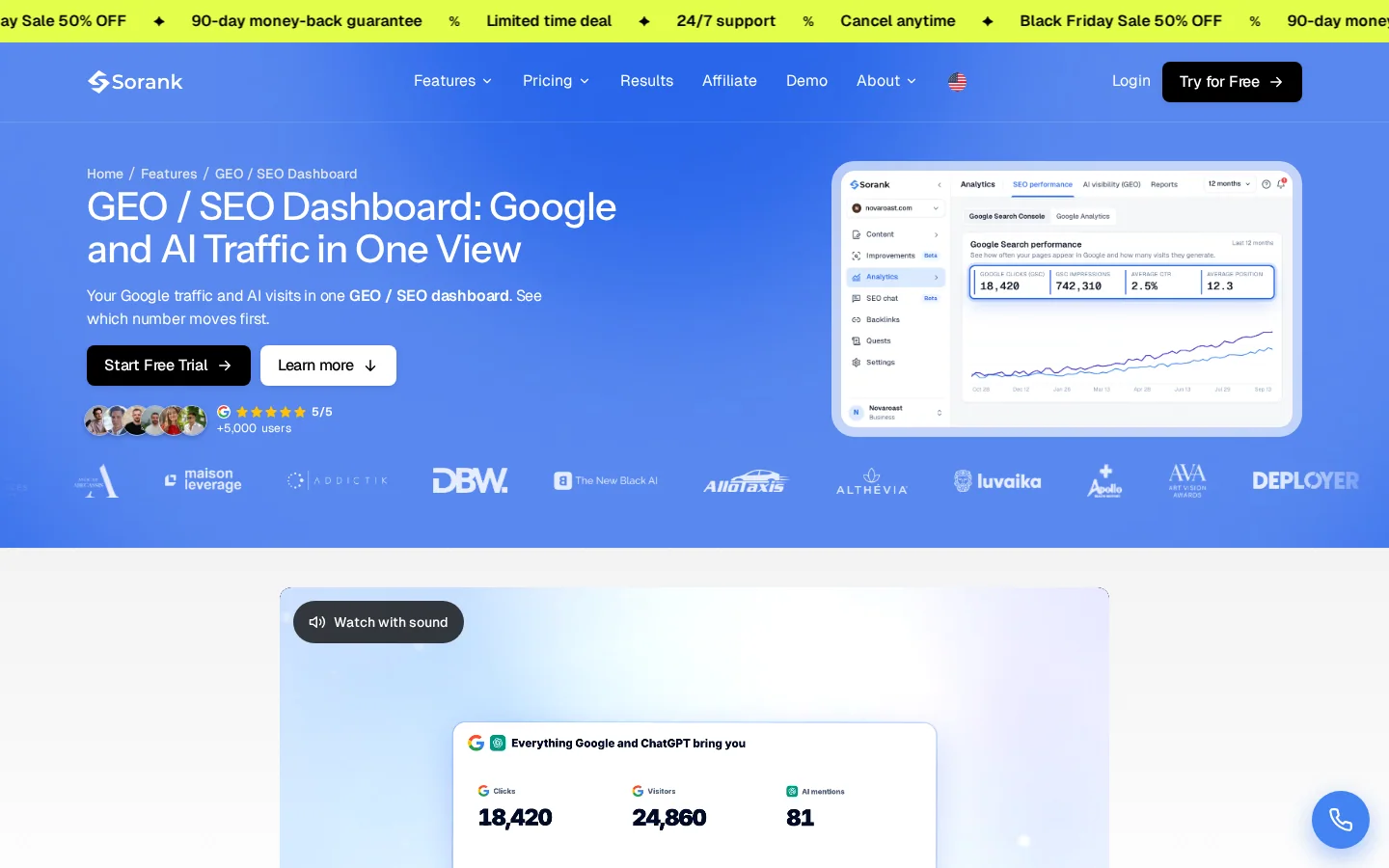
La dashboard GEO / SEO di Sorank affianca il traffico di Google e quello delle IA, usando dati di Search Console, Google Analytics e della visibilità nelle IA. La sua descrizione pubblica non indica Business Profile come fonte. Tenga i numeri della scheda locale nel report descritto sopra, e usi la dashboard di Sorank per la parte web.
Fonte: Sorank, dashboard GEO / SEO
Le due viste rispondono a domande diverse. Un report locale dice se le persone vicine trovano l'attività e la contattano. La parte web dice se le pagine che descrivono l'attività attirano visite, e se gli strumenti di IA ne mandano. Le legga insieme. Se le indicazioni salgono mentre le visite al sito restano ferme, guardi la pagina che descrive quella sede e controlli che indirizzo e orari corrispondano alla scheda. Per capire come le risposte delle IA citano le attività locali, legga Google Business Profile e la ricerca IA: cosa sistemare per primo. I dettagli della scheda su cui si basano entrambe le viste sono trattati nella voce del glossario sul NAP, perché nome, indirizzo e telefono devono coincidere ovunque.
Errori comuni, come riconoscerli e come correggerli
La maggior parte delle dashboard difettose fallisce in uno di sei modi: si basano su schede non verificate, confrontano mesi parziali, mostrano zero chiamate perché non c'è un numero di telefono, mescolano Ricerca e Maps senza dirlo, si appoggiano a metriche obsolete o giudicano la scheda solo dalle visualizzazioni. Ogni errore ha un segnale chiaro e una correzione.
Scheda non verificata: il report è vuoto
Cos'è: costruisce il report su una scheda che Google non ha verificato. I dati di rendimento esistono solo per le schede verificate. Come riconoscerlo: la pagina Prestazioni non mostra dati per la sede, oppure il connettore non restituisce righe per essa. Come correggerlo: verifichi prima la scheda e aspetti i dati prima di costruire qualsiasi cosa. La guida alla verifica spiega i metodi e il ritardo prima che compaiano i primi numeri.
Mese parziale: i numeri sembrano un crollo
Cos'è: confronta un mese appena iniziato con uno completo. Come riconoscerlo: le ricerche sono vicine allo zero nei primi giorni del mese, e le visualizzazioni sembrano basse. Come correggerlo: confronti solo mesi completi, e imposti l'intervallo di date in modo che termini con l'ultimo mese completo. La pagina di assistenza di Google indica che il dato delle ricerche può impiegare fino a 5 giorni per comparire, quindi aspetti prima di leggerlo.
Numero di telefono assente: le chiamate restano a zero
Cos'è: le chiamate sono piatte o a zero mentre la scheda riceve visualizzazioni e indicazioni. La pagina di assistenza di Google indica che la scheda deve avere un numero di telefono perché la metrica delle chiamate venga registrata. Come riconoscerlo: un tasso di chiamate vicino allo zero su una scheda con visualizzazioni e indicazioni in buona salute. Come correggerlo: apra la scheda, verifichi che il numero ci sia e sia corretto, e lo confronti con quello del sito e delle inserzioni. Scriva la data della modifica nel report, per leggere bene i mesi successivi.
Ricerca e Maps mescolate: non si sa da dove arrivano le visualizzazioni
Cos'è: presenta le visualizzazioni come un dato di Ricerca, o viceversa. Come riconoscerlo: la pagina Prestazioni dà un unico dato combinato per le visualizzazioni. Come correggerlo: intitoli la metrica «Visualizzazioni (Ricerca e Maps)» nel report, così nessuno la legge come un dato di Ricerca. Se serve la suddivisione, usi le quattro metriche di impression dell'API, che separano anche desktop e mobile.
Download con asterischi: «***» nelle colonne
Cos'è: un download del foglio di calcolo con asterischi al posto dei numeri. La pagina di assistenza di Google indica che un profilo non abilitato ai download può mostrare «***» nelle sue colonne. Come riconoscerlo: colonne intere piene di asterischi, spesso per un solo profilo in un'esportazione con più sedi. Come correggerlo: controlli se il profilo è abilitato ai download, e legga i dati di quella sede nella pagina Prestazioni finché il file non funziona. Non riempia il vuoto con una stima, perché un numero inventato in un report mensile è più difficile da notare di una cella vuota.
Metriche obsolete in un connettore
Cos'è: il report si basa su una metrica che la guida di riferimento dell'API segna come obsoleta, come il numero di conversazioni o gli ordini di cibo. Come riconoscerlo: una colonna che smette di aggiornarsi dopo una modifica del connettore, o una metrica che restituisce zero per ogni sede. Come correggerlo: elenchi le metriche che il connettore estrae, le confronti con la guida DailyMetric e sostituisca quelle obsolete con metriche supportate. Per esempio, MESSAGING_CLICKS conta i clic sul pulsante dei messaggi, che è una misura diversa dalle conversazioni, quindi decida quale serve al suo report prima di sostituirla.
Solo visualizzazioni: il report celebra il numero sbagliato
Cos'è: giudica la scheda solo dalle visualizzazioni e ignora cosa fanno le persone dopo. Come riconoscerlo: le visualizzazioni salgono, e nessuno si accorge che chiamate e indicazioni sono rimaste ferme. Come correggerlo: aggiunga i tre rapporti della sezione precedente, e fissi una regola: un aumento delle visualizzazioni conta come successo solo se il tasso dell'azione corrispondente tiene o migliora.
Errore
Segnale
Correzione
Scheda non verificata
Nessun dato
Verificare, poi aspettare i dati
Mese parziale
Ricerche vicine allo zero a inizio mese
Confrontare solo mesi completi
Nessun numero di telefono
Tasso di chiamate vicino allo zero
Aggiungere il numero e verificarlo
Ricerca e Maps mescolate
Un unico dato combinato di visualizzazioni
Etichettarlo, o usare la suddivisione dell'API
Asterischi nel download
«***» nelle colonne
Controllare l'impostazione di download, nel frattempo usare la pagina Prestazioni
Metriche obsolete
Colonne che smettono di aggiornarsi
Sostituirle con metriche supportate
Solo visualizzazioni
Chiamate e indicazioni ferme
Seguire i rapporti
Cosa fare questa settimana
Parta dalla scheda, non dalla dashboard. Una scheda corretta con un numero di telefono funzionante produce numeri più puliti di qualsiasi report. Poi costruisca la versione su una pagina e fissi una revisione mensile. Segua questi cinque passi in ordine, e non salti il primo.
Confermi che la scheda è verificata, e che numero di telefono, orari e indirizzo sono corretti.
Esporti tre mesi completi di dati di rendimento, oppure colleghi la sua fonte.
Costruisca una pagina con cinque metriche e i tre rapporti.
Scriva una nota di decisione per l'ultimo mese completo, anche se la decisione è aspettare.
Quando il report funziona, ha una base di partenza. Allora una modifica alla scheda, come foto nuove o una categoria corretta, si può misurare invece di tirare a indovinare. Mantenga gli stessi intervalli di date per i periodi prima e dopo, e aspetti i mesi completi prima di trarre conclusioni.
Domande frequenti
Una dashboard di Google Business Profile è gratuita?
La pagina Prestazioni di Business Profile Manager è gratuita per ogni scheda verificata, e può scaricare i dati in un foglio di calcolo senza costi. I connettori e gli strumenti di dashboard no-code sono prodotti a parte, con prezzi e piani gratuiti che variano, quindi li verifichi prima di impegnarsi.
Quali metriche deve mostrare una dashboard di Google Business Profile?
Parta da visualizzazioni, ricerche, chiamate, indicazioni e clic sul sito. Aggiunga prenotazioni o messaggi solo se la sua attività li usa, perché Google mostra solo le metriche che riguardano la sua scheda. Aggiunga rapporti, come il tasso di chiamate, per confrontare i mesi in modo equo.
Posso collegare Google Business Profile a Looker Studio?
Sì, ma la galleria dei modelli di Looker Studio non contiene un modello per Business Profile. La maggior parte dei team usa un connettore di terze parti, oppure esporta i dati di rendimento in Google Sheets e collega quel foglio a Looker Studio.
y!
Ricevi gratis il tuo piano di contenuti per 30 giorni
Analizziamo i tuoi concorrenti, il tuo sito web e la tua visibilità nelle IA per creare gratuitamente un piano di contenuti su misura.
“Ho testato Sorank sul sito reale di un cliente ed è pazzesco. Fa tutto quello che un'agenzia fa pagare 1.500 € al mese. Ora va in produzione su quel cliente.”Guillaume Guersanguersanguillaume.com
“Siamo un'agenzia pubblicitaria e volevamo rimettere in carreggiata il nostro SEO una volta per tutte. Sorank ci ha dato una visione chiara del nostro sito, ci ha aiutato a dare priorità alle ottimizzazioni e a strutturare correttamente i nostri contenuti. Lo strumento è facile da usare, ben progettato per un team e molto pratico per centralizzare il monitoraggio senza dover destreggiarsi tra più piattaforme. Una base molto solida per ripartire da zero con il nostro SEO.”Gaspard MadouiAgenzia Pubblicitaria
“Mi sono specializzata in GEO grazie a Sorank. Il GEO Leaderboard mi permette di mostrare ai miei clienti il loro posizionamento rispetto ai concorrenti su ChatGPT. È un vero differenziatore commerciale.”MélanieFreelancer SEO
“Ottimo servizio, funziona bene per il nostro sito web e ci aiuta a capire come migliorarlo per posizionarci meglio su Google e altrove. Complimenti, continuate così, ve lo consiglio.”Hugo T.Commerciante e-commerce