Præferencer
Privatliv er vigtigt for os, så du kan vælge at slå visse typer lagring fra, som ikke er nødvendige for, at websitet fungerer grundlæggende. Hvis du blokerer kategorier, kan det påvirke din oplevelse af websitet. Mere information
Privatliv er vigtigt for os, så du kan vælge at slå visse typer lagring fra, som ikke er nødvendige for, at websitet fungerer grundlæggende. Hvis du blokerer kategorier, kan det påvirke din oplevelse af websitet. Mere information

Byg et dashboard til Google Business Profile, der følger visninger, opkald, vejvisninger og klik, med nøgletal, datakilder og fejl du bør undgå.

Kort fortalt
Et dashboard til Google Business Profile er et overblik over, hvordan din lokale profil klarer sig: hvor ofte folk ser den, og hvad de gør bagefter, for eksempel ringer, beder om en vejvisning eller besøger din hjemmeside. Du bygger det ud fra Googles præstationsdata, enten ved at eksportere dem eller ved at forbinde et værktøj som Looker Studio. Følg nogle få nøgletal, sammenlign perioder af samme længde, og husk at data kun findes for verificerede profiler.
Vil du vide mere? Spørg
Hurtig quiz
Hvordan får du flere lokale kunder fra Google?
Sorank matcher dine svar


Test det i 3 dage på dit eget site, og se, hvor du står på Google, ChatGPT og de andre AI'er.
Start prøveperiode på 3 dage3 dage gratis, derefter stopper du, når du vil. 90 dages resultatgaranti, betingelser gælder.
Et brugbart dashboard svarer hver måned på tre spørgsmål: ser folk din profil, hvad gør de bagefter, og hvad er ændret siden sidste periode. Googles nøgletal svarer på de to første. Det tredje afhænger af, hvordan du sammenligner tallene. Hvis begreberne er nye for dig, så start med ordbogsposten om Google Business Profile og vend derefter tilbage hertil.
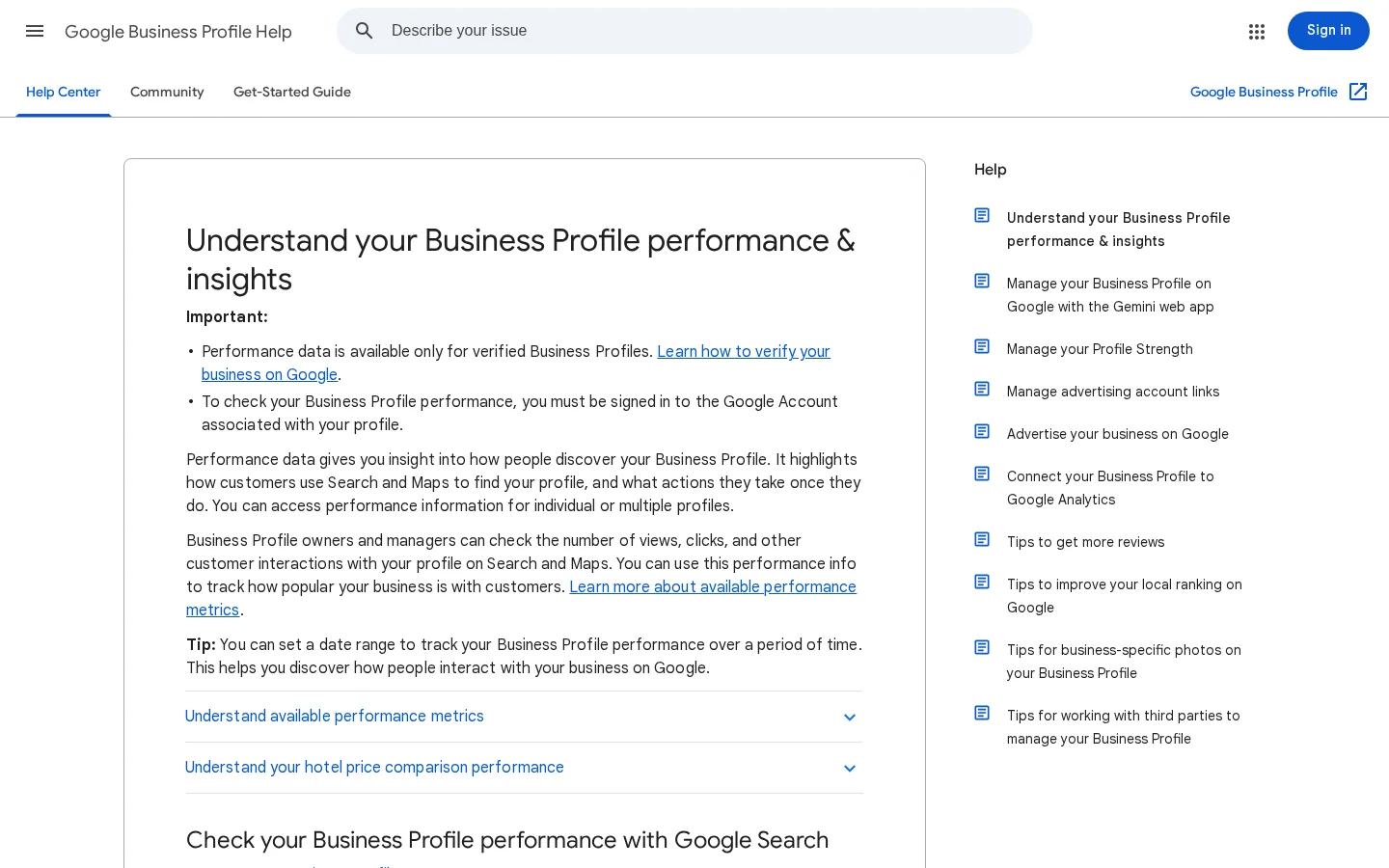
Visninger tæller unikke personer, der har set din profil. Googles hjælpeside om visning af præstationsdata for Business Profile beskriver visninger som ét tal for både Søg og Maps, så dette tal alene fortæller dig ikke, hvilken kanal besøget kom fra.
Søgninger viser de udtryk, folk brugte til at finde din virksomhed. Googles hjælpeside siger, at tallet opdateres i begyndelsen af hver måned, og at det kan tage op til 5 dage, før det vises. Det er derfor det eneste tal, du aldrig bør læse de første dage i en måned.
Opkald tæller klik på opkaldsknappen. Det virker kun, hvis din profil har et telefonnummer, hvilket Googles hjælpeside om indsigt i præstationen angiver som et krav for dette tal. Vejvisninger tæller anmodninger om vejvisning, og Google justerer tallet for flere tryk, annullerede anmodninger og spam. Klik på hjemmeside tæller klik på dit hjemmesidelink. Beskeder tæller antallet af forskellige samtaler. Bookinger tæller gennemførte bookinger, men kun når en bookingudbyder håndterer dem.
Præstationslisten indeholder ikke anmeldelser. Følg antallet af anmeldelser og gennemsnitsbedømmelsen i en separat kilde, og kopier dem ind i dashboardet hver måned. Positionerne i kortblokken mangler også. Din placering i den lokale kortblok kræver et værktøj til placeringssporing, som er dækket i sporing af lokale placeringer.
Fem nøgletal på den første skærm i dit dashboard
Du kan få data på fire måder: læse præstationssiden manuelt, downloade regneark, forbinde et rapporteringsværktøj eller forespørge Googles Business Profile Performance API. Start med downloads, hvis du har en eller to lokationer. Gå over til en connector eller API'et, når du følger mange lokationer, eller når du skal vide, om en visning kom fra Søg eller fra Maps.
Princip: Business Profile Manager viser præstationstallene for den periode, du vælger. Når den passer: én lokation og et hurtigt ugentligt tjek. Fordele: ingen opsætning og ingen omkostning. Begrænsninger: du kopierer tallene manuelt, du kan ikke bygge en trend på tværs af lokationer, og visninger kommer som ét samlet tal. Eksempel: på første hverdag i hver måned åbner du præstationssiden, noterer visninger, opkald og vejvisninger i et regneark og gemmer siden som dokumentation for perioden.
Princip: Google lader dig downloade præstationsdata som et regneark, og for flere profiler på én gang. I hjælpesiden om visning af præstationsdata for Business Profile beskriver Google fremgangsmåden: vælg profilerne, åbn indstillingen Indsigt under Handlinger, vælg en tidsperiode og download rapporten. Når den passer: få lokationer med en månedlig gennemgang. Fordele: én fil for mange lokationer og et rent grundlag for formler. Begrænsninger: filen er et øjebliksbillede, og en profil, der ikke er aktiveret til download, kan vise "***" i sine kolonner (se afsnittet om fejl nedenfor). Eksempel: en restaurantkæde med fire restauranter downloader én fil hver måned og indsætter den i en ny fane, så historikken ligger samlet i én arbejdsbog.
Princip: en connector logger ind på din Google-konto, henter Business Profile-tallene og gemmer dem, så en rapport kan opdatere sig selv. Når den passer: bureauer og brands med flere lokationer, der rapporterer hver måned til kunder eller ledere. Fordele: rapporten opdateres uden download, og du kan lægge Search Console eller Google Analytics på samme side. Begrænsninger: Googles dokumentation om skabeloner til Looker Studio lister ni produkter med skabeloner lavet af Google, og Business Profile er ikke blandt dem. Jeg fandt heller ingen indbygget connector til Business Profile i den dokumentation, så feedet kommer typisk fra en connector fra en tredjepart. Hver connector dækker en forskellig liste af nøgletal, så tjek, at din omfatter de fem nøgletal ovenfor. Værktøjer til dashboards uden kode, som Databox, DashThis og Klipfolio, tilbyder også færdige Business Profile-dashboards, med egne nøgletalslister og priser. Eksempel: et bureau forbinder tolv kundeprofiler til én rapport i Looker Studio og tilføjer et lokationsfilter, så hver kunde kun ser sin egen side.
Princip: API'et returnerer dagsværdier for hvert nøgletal og hver lokation. Når den passer: teams med en udvikler, der vil have alle detaljerne og kontrol over, hvor data gemmes. Fordele: detaljeniveauet er det højeste af de fire metoder. Googles reference for DailyMetric lister fire visningsmålinger: BUSINESS_IMPRESSIONS_DESKTOP_MAPS, BUSINESS_IMPRESSIONS_DESKTOP_SEARCH, BUSINESS_IMPRESSIONS_MOBILE_MAPS og BUSINESS_IMPRESSIONS_MOBILE_SEARCH. Du får desktop og mobil, Maps og Søg, hver for sig. Begrænsninger: API'et kræver udviklerarbejde og API-adgang, og nogle målinger er udfasede. Referencen markerer antallet af samtaler (BUSINESS_CONVERSATIONS) og antallet af madbestillinger (BUSINESS_FOOD_ORDERS) som udfaset. Eksempel: en udvikler anmoder om dagsværdier for CALL_CLICKS, WEBSITE_CLICKS, BUSINESS_DIRECTION_REQUESTS og de fire visningsmålinger for hver lokation og skriver dem til én tabel i et datalager.
Tabellen nedenfor sammenligner de fire metoder på de punkter, der betyder noget, når du vælger.
| Metode | Indsats | Søg og Maps adskilt | Passer til |
|---|---|---|---|
| Præstationssiden | Lav, manuel | Visninger samlet | Én lokation, hurtige tjek |
| Download af regneark | Lav, månedlig | Tjek kolonnerne i din fil | Få lokationer, månedlig gennemgang |
| Connector plus Looker Studio eller et værktøj uden kode | Middel, engangsopsætning | Afhænger af connectoren | Bureauer og brands med flere lokationer |
| Performance API | Høj, udviklerarbejde | Ja, efter enhed og flade | Teams med udvikler og datalager |
Manuelle downloads eller et feed fra en connector

Du bygger dashboardet i seks trin: bekræft profilen, hent hele måneder, forbind data, beregn forholdstallene, tilføj nøgletal og en trendgraf, og tilføj derefter kontroller for dato og lokation. Trinene forudsætter en connector, der fodrer Looker Studio. Bruger du downloadede regneark, springer du trin 3 over og forbinder dit regneark i stedet. Har du ikke bygget en rapport i Looker Studio før, dækker guiden til Looker Studio for SEO de formler og begrænsninger, du vil støde på.
Seks trin fra verificeret profil til en fungerende rapport
Kontoen, der forbinder data, skal have adgang til profilen. Googles hjælpesider beskriver trinene for profil, verificering og download, men hvilken rolle en connector har brug for, afhænger af værktøjet. Læs dens opsætningsside, før du deler et login, og foretræk en dedikeret konto med den adgang, den skal bruge, frem for dit personlige ejerlogin. Når en kunde eller en leder stopper, fjerner du så én konto i stedet for at skifte din adgangskode alle steder.
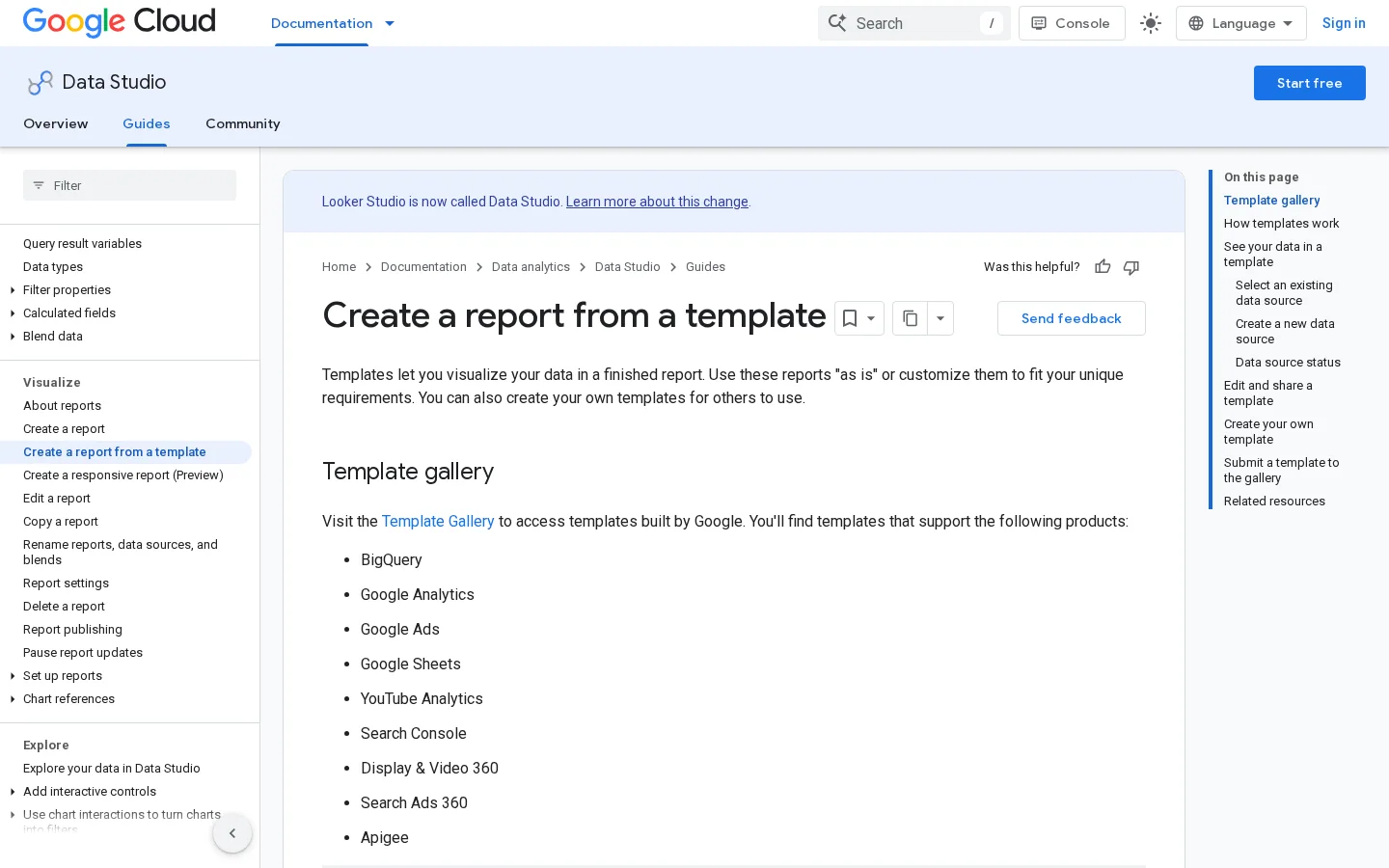
Skabelongalleriet i Looker Studio er et godt sted at se layouts, men det giver dig ingen skabelon til Business Profile. Googles dokumentation om skabeloner lister ni produkter med skabeloner lavet af Google, blandt andet Search Console og Google Analytics, og Business Profile står ikke på listen. Den side bygger du selv, og det gør trinene ovenfor.
Tip
Navngiv hvert beregnet felt med dets enhed, for eksempel "Opkaldsrate (%)". En, der åbner rapporten om seks måneder, læser grafen uden formlen, og et tydeligt navn forhindrer, at en rate sammenlignes med et rårt tal.
Læs nøgletallene som forholdstal, ikke som rå tal. En stigning i visninger betyder lidt, hvis opkald og vejvisninger er flade. Et stabilt antal visninger med en højere opkaldsrate betyder ofte, at profilen konverterer bedre, selv om færre ser den. Tre forholdstal dækker det meste af det, du har brug for, og hvert af dem deler en handling med visninger.
Opkaldsrate er opkald divideret med visninger. Vejvisningsrate er vejvisninger divideret med visninger. Klikrate på hjemmesiden er klik på hjemmesiden divideret med visninger. Hver af dem viser andelen af de personer, der så profilen og derefter gjorde noget. Brug det samme datointerval for begge tal, ellers betyder forholdstallet intet. Hvis kolonne C indeholder visninger, kolonne D opkald og kolonne E vejvisninger, for rækkerne 2 til 32 i en måned, bliver formlerne:
Opkaldsrate: =SUM(D2:D32)/SUM(C2:C32)Vejvisningsrate: =SUM(E2:E32)/SUM(C2:C32)Formatér begge celler som procent. Til ændring fra måned til måned lægger du den forrige måned i række 33 og den aktuelle måned i række 34, og sammenligner dem med en formel som denne:
Ændring i visninger: =(C34-C33)/C33Regneeksempel (opdigtede tal)
Forestil dig 1200 visninger og 48 opkald i marts, og derefter 1500 visninger og 45 opkald i april. Visningerne steg med 25 procent, men opkaldsraten faldt fra 4 procent til 3 procent. Profilen ses oftere, men færre ringer. Før du fejrer væksten, så tjek telefonnummeret, åbningstiderne og billederne, for faldet skete på kontaktpunktet.
Søgninger er det tal, der mest sandsynligt vildleder dig i begyndelsen af en måned. Googles hjælpeside siger, at tallet opdateres i begyndelsen af hver måned, og at det kan tage op til 5 dage, før det vises. Sammenlign kun hele måneder, og markér den igangværende måned som ufuldstændig i grafens titel, så ingen læser en halvfærdig søjle som et fald.
To tal, der styrer din rapporteringskalender
Kilder: Google Business Profile Hjælp, visning af præstationsdata; Business Profile Performance API, reference for DailyMetric
Hvert nøgletal besvarer et andet spørgsmål, og hvert har en faldgrube. Tabellen nedenfor lister den faldgrube, du skal huske, når du læser tallet.
| Nøgletal | Hvad det fortæller | Hold øje med |
|---|---|---|
| Visninger | Hvor mange der så profilen | Søg og Maps samlet på præstationssiden |
| Søgninger | Udtryk, der førte folk til din virksomhed | Kun hele måneder, opdateres én gang om måneden |
| Opkald | Hensigt om at kontakte dig | Kræver et telefonnummer på profilen |
| Vejvisninger | Hensigt om at besøge en lokation | Google justerer for flere tryk, annulleringer og spam |
| Klik på hjemmeside | Interesse for dit website | Sammenlign med besøgene i dit analyseværktøj, de stemmer ikke én til én |
| Bookinger | Gennemførte reservationer | Kun når en bookingudbyder håndterer dem |
| Beskeder | Samtaler, der blev startet med dig | Nøgletallet for samtaler i API'et er udfaset, så tjek din connector |
Tip
For at gøre opkald til penge, læg dine tal ind i Local SEO ROI-beregneren. Den anslår omsætningen fra lokal søgning, hvilket er en bedre test for en månedlig rapport end visninger alene.
Placér ét spørgsmål på hver række, og hold hele rapporten på én side. Siden skal svare på, om folk ser profilen, om de handler, og hvad der er ændret, i den rækkefølge. Gennemgå den ugentligt for trends og månedligt for beslutninger, og skriv hver beslutning ned ved siden af grafen.
Række et har visninger og søgninger. Række to har opkald, vejvisninger og klik på hjemmesiden. Række tre har de tre forholdstal. Række fire har trendgrafen med samme datointerval som rækkerne over. Hold også antallet af anmeldelser og gennemsnitsbedømmelsen på siden, opdateret manuelt fra din anmeldelseskilde, fordi præstationsmålingerne ikke indeholder dem.
Tjek visninger og opkald hver uge, fordi de viser et problem tidligt nok til, at du kan handle. Gennemgå søgninger og forholdstallene på første hverdag i måneden, efter at tallet er dukket op. Skriv en kort note ved siden af grafen: hvad der har ændret sig, hvad du gør, og hvornår du tjekker igen. Et dashboard uden den note er bare et billede af fortiden.
Rapportering før og efter et dashboard
Advarsel
Stol ikke på en connectors målingsnavne, før du har tjekket dem. Googles API-reference markerer målingerne for samtaler og madbestillinger som udfaset. En connector, der stadig bruger dem, kan returnere ingen data for de kolonner, og rapporten ser fin ud, indtil nogen læser nullerne.
Sorank GEO / SEO-dashboardet viser Google-trafik og AI-trafik side om side, med data fra Search Console, Google Analytics og synlighed i AI-svar. Den offentlige beskrivelse nævner ikke Business Profile som kilde. Behold tallene for din lokale profil i rapporten beskrevet ovenfor, og brug Sorank-dashboardet til webdelen af billedet.
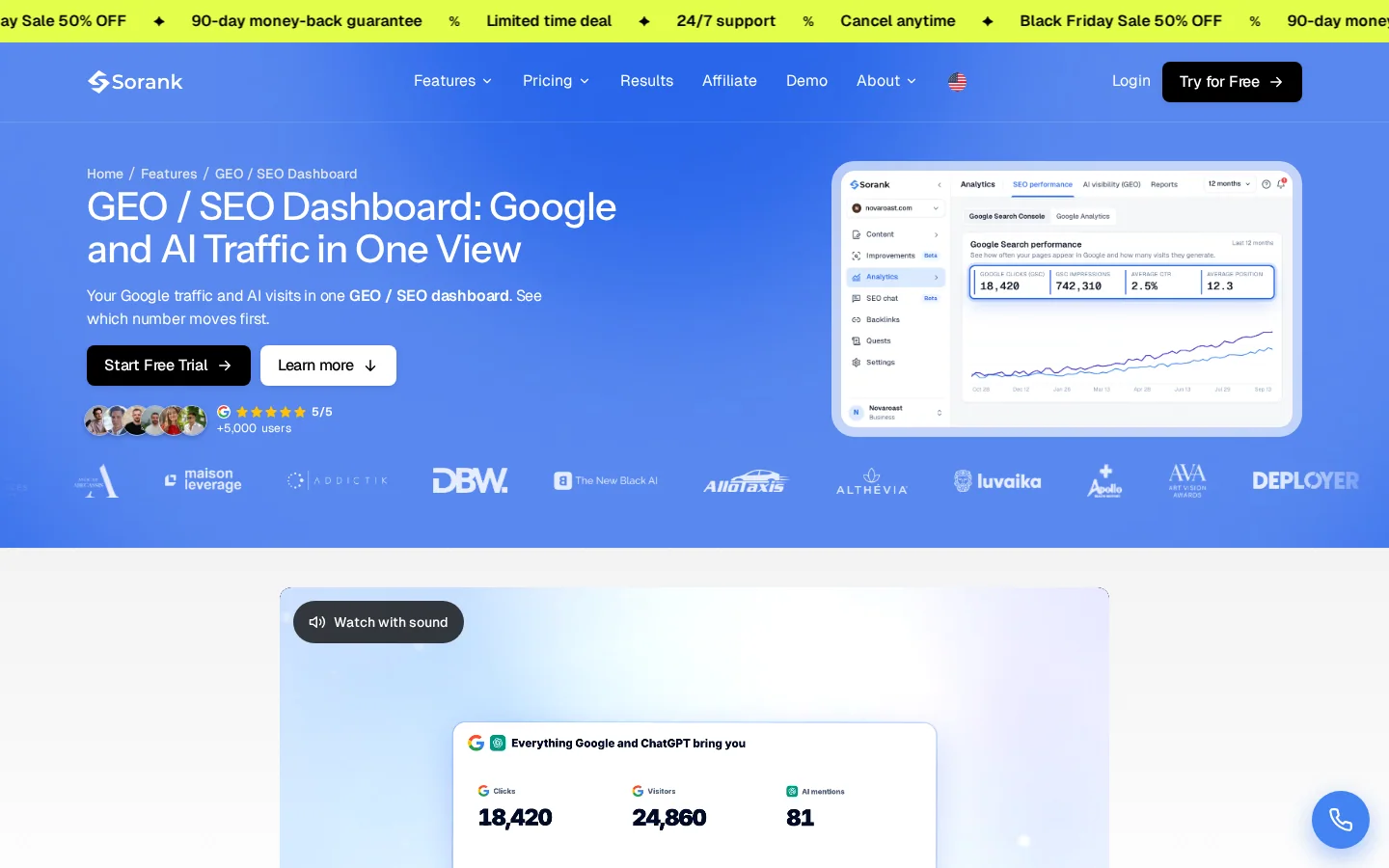
De to visninger besvarer forskellige spørgsmål. En lokal rapport viser, om folk i nærheden finder og kontakter virksomheden. Webdelen viser, om siderne, der beskriver virksomheden, tiltrækker besøg, og om AI-værktøjer sender nogen. Læs dem sammen. Hvis vejvisningerne stiger, mens besøgene på hjemmesiden er flade, så kig på siden, der beskriver lokationen, og tjek, at adressen og åbningstiderne matcher profilen. For at se, hvordan AI-svar nævner lokale virksomheder, læs Google Business Profile og AI-søgning: hvad du skal rette først. Oplysningerne i profilen bag begge visninger dækkes i ordbogsposten om NAP, fordi navn, adresse og telefon skal stemme overalt.
De fleste ødelagte dashboards fejler på en af seks måder: de kører på overskrevne profiler, de sammenligner ufuldstændige måneder, de viser nul opkald, fordi der ikke er sat et telefonnummer, de blander Søg og Maps uden at sige det, de bygger på udfasede målinger, eller de vurderer profilen udelukkende på visninger. Hver fejl har et tydeligt tegn og en løsning.
Hvad det er: du bygger rapporten på en profil, som Google ikke har verificeret. Præstationsdata findes kun for verificerede profiler. Sådan opdager du det: præstationssiden viser ingen tal for lokationen, eller connectoren returnerer ingen rækker for den. Sådan retter du det: verificér profilen først, og vent derefter på data, før du bygger noget. Guiden til verificering dækker metoderne og ventetiden, før de første tal vises.
Hvad det er: du sammenligner en måned, der lige er begyndt, med en fuldført måned. Sådan opdager du det: søgninger ligger tæt på nul de første dage i måneden, og visningerne ser lave ud. Sådan retter du det: sammenlign kun hele måneder, og sæt datointervallet til at slutte med den sidste hele måned. Googles hjælpeside siger, at tallet for søgninger kan tage op til 5 dage at vises, så vent, før du læser det.
Hvad det er: opkald er flade eller nul, mens profilen får visninger og vejvisninger. Googles hjælpeside siger, at profilen skal have et telefonnummer, for at målingen for opkald kan registreres. Sådan opdager du det: en opkaldsrate tæt på nul på en profil med sunde visninger og vejvisningsforespørgsler. Sådan retter du det: åbn profilen, tjek at nummeret er til stede og korrekt, og sammenlign det med nummeret på din hjemmeside og i dine annoncer. Skriv datoen for ændringen i din rapport, så du kan læse de følgende måneder korrekt.
Hvad det er: du rapporterer visninger, som om de var søgetal, eller omvendt. Sådan opdager du det: præstationssiden giver ét samlet tal for visninger. Sådan retter du det: mærk målingen "Visninger (Søg og Maps)" i rapporten, så ingen læser den som et søgetal. Har du brug for opdelingen, så brug API'ets fire visningsmålinger, som skelner mellem desktop og mobil samt mellem Maps og Søg.
Hvad det er: en download af regneark med stjerner, hvor tal burde stå. Googles hjælpeside siger, at en profil, der ikke er aktiveret til download, kan vise "***" i sine kolonner. Sådan opdager du det: hele kolonner fyldt med stjerner, ofte for én profil i en eksport med flere lokationer. Sådan retter du det: tjek, om profilen er aktiveret til download, og læs lokationens tal på præstationssiden, indtil filen virker. Udfyld ikke hullet med et skøn, for et opdigtet tal i en månedsrapport er sværere at opdage end en tom celle.
Hvad det er: din rapport bygger på en måling, som API-referencen markerer som udfaset, for eksempel antallet af samtaler eller madbestillinger. Sådan opdager du det: en kolonne, der holder op med at opdatere sig efter en ændring i connectoren, eller en måling, der returnerer nul for hver lokation. Sådan retter du det: list de målinger, din connector henter, sammenlign dem med DailyMetric-referencen, og erstat de udfasede med understøttede målinger. MESSAGING_CLICKS for eksempel tæller klik på beskedknappen, hvilket er et andet mål end samtaler, så afgør, hvilket din rapport har brug for, før du skifter.
Hvad det er: du vurderer profilen ud fra visninger og ignorerer, hvad folk gør bagefter. Sådan opdager du det: visningerne stiger, og ingen bemærker, at opkald og vejvisninger stod stille. Sådan retter du det: tilføj de tre forholdstal fra det tidligere afsnit, og sæt en regel om, at en stigning i visninger kun tæller som en sejr, når den tilhørende handlingsrate holder sig eller forbedres.
| Fejl | Tegn | Løsning |
|---|---|---|
| Ikke-verificeret profil | Ingen tal overhovedet | Verificér, vent derefter på data |
| Ufuldstændig måned | Søgninger tæt på nul tidligt i måneden | Sammenlign kun hele måneder |
| Intet telefonnummer | Opkaldsrate tæt på nul | Tilføj nummeret og tjek det |
| Søg og Maps blandet | Ét samlet visningstal | Mærk det, eller brug API'ets opdeling |
| Download med stjerner | "***" i kolonnerne | Tjek downloadindstillingen, brug præstationssiden imens |
| Udfasede målinger | Kolonner holder op med at opdatere | Erstat dem med understøttede målinger |
| Kun visninger | Opkald og vejvisninger flade | Følg forholdstallene |
Start med profilen, ikke med dashboardet. En korrekt profil med et fungerende telefonnummer giver renere tal end nogen rapport. Byg derefter den enkle version på én side, og sæt en månedlig gennemgang. Arbejd igennem de fem trin i rækkefølge, og spring ikke det første over.
Når rapporten kører, har du en baseline. Så kan en ændring af profilen, for eksempel nye billeder eller en rettet kategori, måles i stedet for gættes. Behold de samme datointervaller for perioderne før og efter, og vent på hele måneder, før du drager en konklusion.
Siden Performance i Business Profile Manager er gratis for enhver verificeret profil, og du kan downloade tallene som regneark uden omkostning. Connectorer og dashboardværktøjer uden kode er separate produkter, og deres priser og gratis niveauer varierer, så tjek dem, før du forpligter dig.
Start med visninger, søgninger, opkald, vejvisninger og klik på hjemmesiden. Tilføj bookinger eller beskeder, hvis din virksomhed bruger dem, for Google viser kun de målinger, der gælder for din profil. Tilføj forholdstal, som opkaldsraten, så du kan sammenligne måneder fair.
Ja, men Looker Studios skabelongalleri har ingen skabelon til Business Profile. De fleste bruger en connector fra en tredjepart, eller eksporterer præstationsdataene til Google Sheets og forbinder regnearket til Looker Studio.
Vi analyserer dine konkurrenter, dit website og din synlighed i AI for at lave en skræddersyet indholdsplan gratis.
 Tjek af duplikeret indhold
 Test af mobilvenlighed
 Hastighedstest af hjemmeside
 Subdomæne-finder
 Domænealder-tjekker
 CMS-detektor
 Googlebot-simulator
 Nofollow-linktjek
 Metatag-tjekker
 Tjek af søgeordskannibalisering
 Søgeintention-tjekker
 Nøgleordsudtrækker
 Google Ads-omkostningsberegner
 CPC-beregner
 Lokal citation-finder
 Reddit-trådsøger
 Disavow-filgenerator
 Omdirigeringsgenerator
 Canonical tag-generator
 Tjek af passiv form
 Google-placeringsskifter
 Google-anmeldelsesberegner
 Generator til Google-anmeldelseslink
 Søgeordskombinator
 Generator til podcastnoter
 AI-tekstomskriver
 AI-teksthumanizer
 ChatGPT promptgenerator
 Twitter-trådgenerator
 Tweetgenerator
 Tekstgenerator til landingssider
 Google Ads-tekstgenerator
 Pinterest Pin-beskrivelse Generator
 Ankertekstgenerator
 Generator til opslag på sociale medier
 LinkedIn Post Generator
 Gratis AI-tekstskriver
 Generator til svar på anmeldelser
 LSI-søgeordsgenerator
 Generator til YouTube-videoidéer
 YouTube Tag Generator
 YouTube-beskrivelsesgenerator
 Produktbeskrivelsesgenerator
 CTA-generator
 Generator til blogindledninger
 Konklusionsgenerator
 Hook-generator
 AI-generator til indholdsbrief
 FAQ-schemagenerator
 AI-generator til blogidéer
 Validator for struktureret data (schema-validator)
 Tjek af alt-tekst
 Analyse af interne links
 Backlink-udfordringen
 AI-generator til metabeskrivelser
 AI-generator til blogtitler
 Tjek af indekserbarhed
 AI-generator til blogdispositioner
 UTM-linkgenerator
 Værktøj til søgeordsclustering
 Tjek af canonical-tag
 XML-sitemap-generator
 Tjek af ødelagte links
 AI-generator til SEO-titler
 Overskriftsanalysator
 SERP-forhåndsvisning
 Redirect-tjekker
 Hreflang-generator
 Overskriftsanalysator
 HTTP-headertjekker
 Favicon-udtrækker
 SERP CTR-beregner
 Beregner for besparelse ved SEO vs. betalt søgning
 Beregner af SEO-synlighedsandel
 Beregner af SEO-afkast
 Beregner af SEO-trafik- og omsætningsprognose
 Beregner af SEO-budget
 Beregner af SEO-break-even
 Beregner af SaaS-SEO-afkast
 Beregner af ROAS
 Beregner af læsetid
 Simulator for placeringsgevinst
 Beregner for værdi af organisk trafik
 Estimator for organisk trafik og tjek af webstedstrafik
 Beregner for LTV/CAC-forhold
 Beregner for lokal SEO-afkast
 Beregner for linkbuilding-omkostninger
 Beregner for søgeordsværdi
 Beregner for søgeordsmulighed
 Beregner for nøgleordstæthed
 Beregner for GEO-ROI
 Beregner for investering i GEO-indhold
 Ecommerce SEO-ROI-beregner
 Beregner for kundens levetidsværdi
 CAC-beregner
 Beregner for CTR
 Beregner for omkostning pr. artikel
 Beregner for konverteringsrate
 Beregner for ROI på content marketing
 Estimator for henvisningstrafik fra ChatGPT
 Beregner for bounce rate
 Beregner for backlinks ROI
 Beregner for AI-synlighedsscore
 AI-trafikværdi-beregner
 AI-share of voice-beregner
 Beregner for omkostningen ved AI-usynlighed
 AI-citationsrate-beregner
 llms.txt-validator
 AI Overview-tjekker og rangeringstjekker for AI Overviews
 Robots.txt-tjekker
 AI-SEO-audit
 LLM-læsbarhedstjek
 SearchGPT-klartjek
 LLM-audit af strukturerede data
 AI-crawlbarhedsaudit for websites
 Hvorfor anbefaler ChatGPT ikke mit website?
 Gemini-rangeringsværktøj
 Perplexity-placeringstjek
 LLM-citeringstjek
 AEO-audit
 GEO-audit
 Test af synlighed i AI-søgning
 Tjek af ChatGPT-synlighed
 llms.txt-generator
 URL-udtrækker
 Webside til Markdown
 Sitemap-tjek
 SERP-volatilitetsmåler
 Sidestørrelsestjek
 Ordtæller
 Slug-generator
 Schema-generator
 Robotgenerator
 OG-forhåndsvisning
 Metatag-generator
 Billedkompressor
 Favicon-generator
 On-page SEO-audit: SEO-tjek og SEO-analyse
 Backlinkanalyseværktøj
 Værktøj til søgeordsanalyse
 Domain Authority-tjek
 “Jeg testede Sorank på en rigtig kundes site, og det er vanvittigt. Det gør alt, et bureau ville opkræve dig 1500 dollar om måneden for. Det går nu i produktion på den kunde.”

 Guillaume Guersanguersanguillaume.com“Vi er et annoncebureau, og vi ville have vores SEO på rette spor en gang for alle. Sorank gav os et klart overblik over vores site, hjalp os med at prioritere optimeringer og strukturere vores indhold ordentligt. Værktøjet er nemt at bruge, velegnet til et team og meget praktisk til at samle opfølgningen et sted uden at jonglere med flere platforme. Et meget solidt fundament til at starte forfra med vores SEO.”
 Gaspard MadouiAnnoncebureau
 “Jeg lod bare Sorank-softwaren gøre sit arbejde, og nu er min DR 25, og min side rangerer højere.”
 Lucas Flandrefoundertrace.fr“Jeg specialiserede mig i GEO takket være Sorank. GEO-ranglisten gør det muligt at vise mine kunder deres placering i forhold til konkurrenterne på ChatGPT. Det er en reel kommerciel fordel.”
 MélanieSEO-freelancer“Fantastisk service, den virker godt til vores hjemmeside og hjælper os med at forstå, hvordan vi kan forbedre den for at rangere bedre på Google og andre steder. Tillykke, bliv ved, jeg anbefaler det.”
 Hugo T.Netbutiksejer