設定
当社はプライバシーを重視しており、ウェブサイトの基本機能に必要のない特定のストレージを無効にするオプションを提供しています。カテゴリーをブロックすると、ウェブサイトでの体験に影響が出る可能性があります。詳細はこちら
当社はプライバシーを重視しており、ウェブサイトの基本機能に必要のない特定のストレージを無効にするオプションを提供しています。カテゴリーをブロックすると、ウェブサイトでの体験に影響が出る可能性があります。詳細はこちら

表示回数、通話、経路検索、サイトのクリックを追う Google ビジネス プロフィールのダッシュボードを作成。指標、データ元、避けるべきミスを解説。

要点
Google ビジネス プロフィールのダッシュボードは、ローカル掲載情報のパフォーマンスを一つの画面で見られるようにしたものです。どれくらいの人があなたの掲載情報を見たか、そしてその後に電話をかけたり、経路を検索したり、サイトを訪れたりしたかがわかります。Google のパフォーマンス データから作成し、データを書き出すか、Looker Studio のようなツールを接続します。少数の指標を追い、同じ期間どうしを比べ、データは確認済みのプロフィールにしか存在しないことを覚えておいてください。
さらに詳しく知るには、こちらに質問
クイック診断
Googleから地元のお客様をもっと集めるには?
Sorankはあなたの回答にぴったりです


ご自身のサイトで3日間お試しいただき、Google、ChatGPT、その他のAIでの現状をご確認ください。
3日間の無料トライアルを開始3日間無料、いつでも解約できます。90日間成果保証(条件あり)。
役に立つダッシュボードは、毎月三つの質問に答えます。人々はあなたの掲載情報を見ているか。その後どんな行動をとったか。前の期間から何が変わったか。最初の二つは Google の指標で答えられます。三つ目は数値をどう比べるかによって決まります。用語に不慣れな場合は、まず Google ビジネス プロフィールの用語集を読み、それからここに戻ってください。
ビューは、あなたのプロフィールを見た人のユニーク数を数えます。Google のビジネス プロフィールのパフォーマンス データの表示に関するヘルプ ページでは、ビューは検索とマップを合わせた一つの数値だと説明されています。そのため、この指標だけでは、どの経路から訪問があったかはわかりません。
検索は、人々があなたのビジネスを見つけるために使ったキーワードを示します。Google のヘルプ ページによると、この指標は毎月初めに更新され、表示されるまでに最大 5 日かかることがあります。つまり、月の最初の数日に読んではいけない数字です。
通話は、電話ボタンのクリック数を数えます。プロフィールに電話番号がある場合にのみ機能し、この要件は Google のパフォーマンス インサイトのヘルプ ページに記載されています。経路は、経路を検索したリクエストの数を数えます。Google は複数回のタップ、キャンセル、スパムを考慮して、この数を調整しています。ウェブサイトのクリックは、サイトのリンクのクリック数です。メッセージは、異なる会話の数を数えます。予約は完了した予約を数えますが、予約プロバイダが管理している場合に限ります。
パフォーマンスの一覧には口コミは含まれません。口コミの件数と平均評価は別のソースで追跡し、毎月ダッシュボードに転記してください。マップ上の順位も含まれていません。ローカルパックでの順位には順位追跡ツールが必要で、その方法はローカル順位の追跡で扱っています。
ダッシュボードの最初の画面に置く五つの指標
データの取得方法は四つあります。パフォーマンス ページを手作業で読む、スプレッドシートをダウンロードする、レポート ツールに接続する、Google のビジネス プロフィール パフォーマンス API に問い合わせる、のいずれかです。拠点が一つか二つなら、ダウンロードから始めてください。多くの拠点を追うとき、または「ビューが検索由来かマップ由来か」を知る必要があるときに、コネクタや API へ移ります。
仕組み:ビジネス プロフィール マネージャーが、選んだ期間のパフォーマンス数値を表示します。向いている場面:拠点が一つで、毎週手早く確認する場合。利点:設定も費用も不要です。制限:数値を手で写す必要があり、拠点をまたいだ推移は作れず、ビューは一つの合計値として表示されます。例:毎月最初の営業日に、パフォーマンス ページを開いてビュー、通話、経路の数をシートに記録し、そのページを期間の記録として保存します。
仕組み:Google では、パフォーマンス データをスプレッドシートとしてダウンロードでき、複数のプロフィールを一度にまとめて取得できます。ビジネス プロフィールのパフォーマンス データの表示のヘルプ ページでは、手順が説明されています。プロフィールを選び、Actions の下にある Insights オプションを開き、期間を選んでレポートをダウンロードします。向いている場面:拠点が少数で、毎月見直す場合。利点:多くの拠点が一つのファイルにまとまり、数式の土台として扱いやすくなります。制限:ファイルはある時点のスナップショットであり、ダウンロードが有効になっていないプロフィールは、列に「***」と表示されることがあります(後述の誤りの節を参照)。例:四店舗を持つ飲食店グループが、毎月ファイルを一つダウンロードして新しいタブに貼り付け、履歴を一つのブックにまとめています。
仕組み:コネクタは Google アカウントにサインインし、ビジネス プロフィールの指標を取得して保存するため、レポートは自動で更新されます。向いている場面:毎月クライアントや管理者に報告する代理店や、複数拠点のブランド。利点:ダウンロードなしでレポートが更新され、Search Console や Google Analytics を同じページに並べられます。制限:Google の Looker Studio のテンプレートに関するドキュメントでは、Google が作成したテンプレートを持つ製品が九つ挙げられており、ビジネス プロフィールは含まれていません。そのドキュメントでもネイティブのビジネス プロフィール コネクタは見つからなかったため、データは通常サードパーティのコネクタから来ます。コネクタごとに対応する指標の範囲が違うので、上記の五つの指標が含まれているか確認してください。Databox、DashThis、Klipfolio などのノーコード ダッシュボード ツールにも、既製のビジネス プロフィール用ダッシュボードがありますが、指標一覧と料金はそれぞれ異なります。例:代理店が十二のクライアント プロフィールを一つの Looker Studio レポートに接続し、拠点フィルタを追加して、各クライアントが自分のページだけを見られるようにしています。
仕組み:API は、拠点ごと・指標ごとの日次の値を返します。向いている場面:詳細をすべて取得し、データの保存先を自分で管理したい、開発者のいるチーム。利点:四つの方法の中で最も細かいデータです。Google の DailyMetric リファレンスには、四つの表示回数の指標が挙げられています。BUSINESS_IMPRESSIONS_DESKTOP_MAPS、BUSINESS_IMPRESSIONS_DESKTOP_SEARCH、BUSINESS_IMPRESSIONS_MOBILE_MAPS、BUSINESS_IMPRESSIONS_MOBILE_SEARCH です。パソコンとスマートフォン、マップと検索を、それぞれ別に取得できます。制限:API には開発作業と API へのアクセス権が必要で、一部の指標は廃止されています。リファレンスでは、会話数(BUSINESS_CONVERSATIONS)と料理の注文数(BUSINESS_FOOD_ORDERS)が廃止予定として示されています。例:開発者が、各拠点について CALL_CLICKS、WEBSITE_CLICKS、BUSINESS_DIRECTION_REQUESTS と四つの表示回数指標の日次値を要求し、一つのデータウェアハウスのテーブルに書き込んでいます。
次の表は、選ぶときに重要になる点で四つの方法を比べたものです。
| 方法 | 手間 | 検索とマップの分離 | 向いている用途 |
|---|---|---|---|
| パフォーマンス ページ | 低い、手作業 | ビューは合計 | 拠点が一つ、手早い確認 |
| スプレッドシートのダウンロード | 低い、毎月 | ファイルの列を確認 | 拠点が少数、毎月の見直し |
| コネクタ+ Looker Studio またはノーコード ツール | 中程度、初回のみ設定 | コネクタによる | 代理店や複数拠点のブランド |
| Performance API | 高い、開発作業が必要 | あり、デバイスと表示面別 | 開発者とデータウェアハウスを持つチーム |
手動ダウンロードか、コネクタによる自動取得か

ダッシュボードは六つの手順で作ります。プロフィールを確認し、完全な月のデータを少なくとも三か月分取得し、データを接続し、比率を計算し、スコアカードと推移グラフを追加し、最後に日付と拠点のコントロールを加えます。この手順は Looker Studio にデータを送るコネクタを使う前提です。スプレッドシートのダウンロードを使う場合は、手順 3 を飛ばして、代わりにシートを接続してください。Looker Studio のレポートを作ったことがない場合は、SEO 向け Looker Studio ガイドで数式と、ぶつかりやすい制限を説明しています。
確認済みのプロフィールから、動くレポートまでの六つの手順
データを接続するアカウントには、プロフィールへのアクセス権が必要です。Google のヘルプ ページでは、プロフィール、確認、ダウンロードの手順は説明されていますが、コネクタに必要な正確な役割はツールによって異なります。ログイン情報を共有する前に、そのツールのセットアップ ページを読み、オーナー個人のログインではなく、必要な権限だけを持つ専用アカウントを使うことをおすすめします。クライアントや担当者が離れるときも、自分のパスワードをあちこちで変える代わりに、一つのアカウントを削除するだけで済みます。
Looker Studio のテンプレート ギャラリーはレイアウトを見るのに便利ですが、ビジネス プロフィール用のテンプレートはありません。Google のテンプレートのドキュメントでは、Search Console や Google Analytics を含む、Google が作成したテンプレートを持つ製品が九つ挙げられていますが、ビジネス プロフィールは入っていません。このページは自分で作る必要があり、上の手順がまさにそのためのものです。
ヒント
計算フィールドには単位を付けて名前を決めてください。たとえば「通話率(%)」のようにします。六か月後にレポートを開いた人は、数式がなくてもグラフを読めますし、わかりやすい名前があれば、比率を生の件数と取り違えることもありません。
指標は生の件数ではなく、比率として読んでください。通話と経路が横ばいのままビューだけが増えても、大きな意味はありません。ビューが安定していて通話率が上がっているなら、見る人は減っても、掲載情報の成約率が上がっていることが多いです。三つの比率で、必要なことのほとんどをカバーできます。それぞれ、ある行動をビューで割ったものです。
通話率は、通話数をビューで割った値です。経路率は、経路リクエスト数をビューで割った値です。ウェブサイト クリック率は、ウェブサイトのクリック数をビューで割った値です。それぞれ、掲載情報を見た人のうち、その後に行動した人の割合を示します。二つの数値は同じ日付範囲で揃えてください。そうしないと比率は意味を持ちません。C 列がビュー、D 列が通話、E 列が経路で、ある月の 2 行目から 32 行目までの場合、数式は次のとおりです。
Call rate: =SUM(D2:D32)/SUM(C2:C32)Direction rate: =SUM(E2:E32)/SUM(C2:C32)両方のセルはパーセント表示にしてください。前月比の変化を出すには、前月を 33 行目、今月を 34 行目に置き、次のような数式で比べます。
Views change: =(C34-C33)/C33計算例(架空の数値)
3 月に 1200 ビューと 48 通話、4 月に 1500 ビューと 45 通話があったとします。ビューは 25 パーセント増えましたが、通話率は 4 パーセントから 3 パーセントに下がりました。掲載情報を見られる回数は増えたのに、電話をかける人は減っています。成長を喜ぶ前に、電話番号、営業時間、写真を確認してください。下がったのは接点の部分だからです。
月の初めに最も誤解を招きやすいのは、検索の指標です。Google のヘルプ ページによると、この数値は毎月初めに更新され、表示まで最大 5 日かかることがあります。比べるのは完全な月だけにし、グラフのタイトルで今月を不完全としてマークしてください。そうすれば、途中の棒グラフを減少と誤読する人はいません。
レポートの日程を決める二つの数字
出典:Google ビジネス プロフィール ヘルプ、パフォーマンス データの表示。ビジネス プロフィール パフォーマンス API、DailyMetric リファレンス
指標はそれぞれ異なる問いに答えますし、それぞれに注意点があります。次の表は、読むときに覚えておくべき注意点をまとめたものです。
| 指標 | わかること | 注意点 |
|---|---|---|
| ビュー | 掲載情報を見た人の数 | パフォーマンス ページでは検索とマップが合算されている |
| 検索 | あなたのビジネスにたどり着いた語句 | 完全な月のみ、毎月更新 |
| 通話 | 連絡しようとする意図 | プロフィールに電話番号が必要 |
| 経路 | 来店しようとする意図 | Google が複数回のタップ、キャンセル、スパムを調整する |
| ウェブサイト クリック | サイトへの関心 | アナリティクスの訪問数と比べる。一対一では一致しない |
| 予約 | 完了した予約 | 予約プロバイダが管理している場合のみ |
| メッセージ | あなたに向けて始まった会話 | API の会話指標は廃止予定なので、コネクタを確認する |
ヒント
通話を売上に換算するには、数値をローカル SEO ROI 計算ツールに入力してください。ローカル検索から得られる売上を見積もれるため、毎月のレポートでは、ビューだけを見るよりも良い検証になります。
一行に一つの問いを置き、レポート全体を一ページに収めてください。ページは、人々が掲載情報を見ているか、行動しているか、何が変わったか、の順に答えるべきです。推移は毎週確認し、判断は毎月下してください。そして、その判断をグラフの横に書き留めます。
一行目にはビューと検索を置きます。二行目には通話、経路、ウェブサイト クリックを置きます。三行目には三つの比率を置きます。四行目には推移グラフを置き、上の行と同じ日付範囲にします。口コミの件数と平均評価も、口コミのソースから手作業で更新してページに置いてください。パフォーマンス指標にはそれらが含まれないからです。
ビューと通話は毎週確認してください。問題を早期に見つけて対処できるからです。検索と比率は、毎月の最初の営業日に、数値が表示されてから確認します。グラフの横には短いメモを書いてください。何が変わったか、何をするか、いつ再確認するか、の三つです。このメモがないダッシュボードは、過去の写真にすぎません。
ダッシュボードの導入前と導入後のレポート
警告
コネクタの指標名は、確認するまで信用しないでください。Google の API リファレンスでは、会話数と料理の注文数の指標が廃止予定とされています。まだそれらに頼っているコネクタは、その列で値を返さないことがあり、誰かがゼロの数字を読むまで、レポートは正常に見えてしまいます。
Sorank の GEO / SEO ダッシュボードは、Search Console、Google Analytics、AI の可視性データを使って、Google と AI からのトラフィックを並べて表示します。その公開説明には、ビジネス プロフィールはデータ元として挙げられていません。ローカルの掲載情報の数値は上で説明したレポートに残し、Sorank のダッシュボードは全体像のうちウェブ側に使ってください。
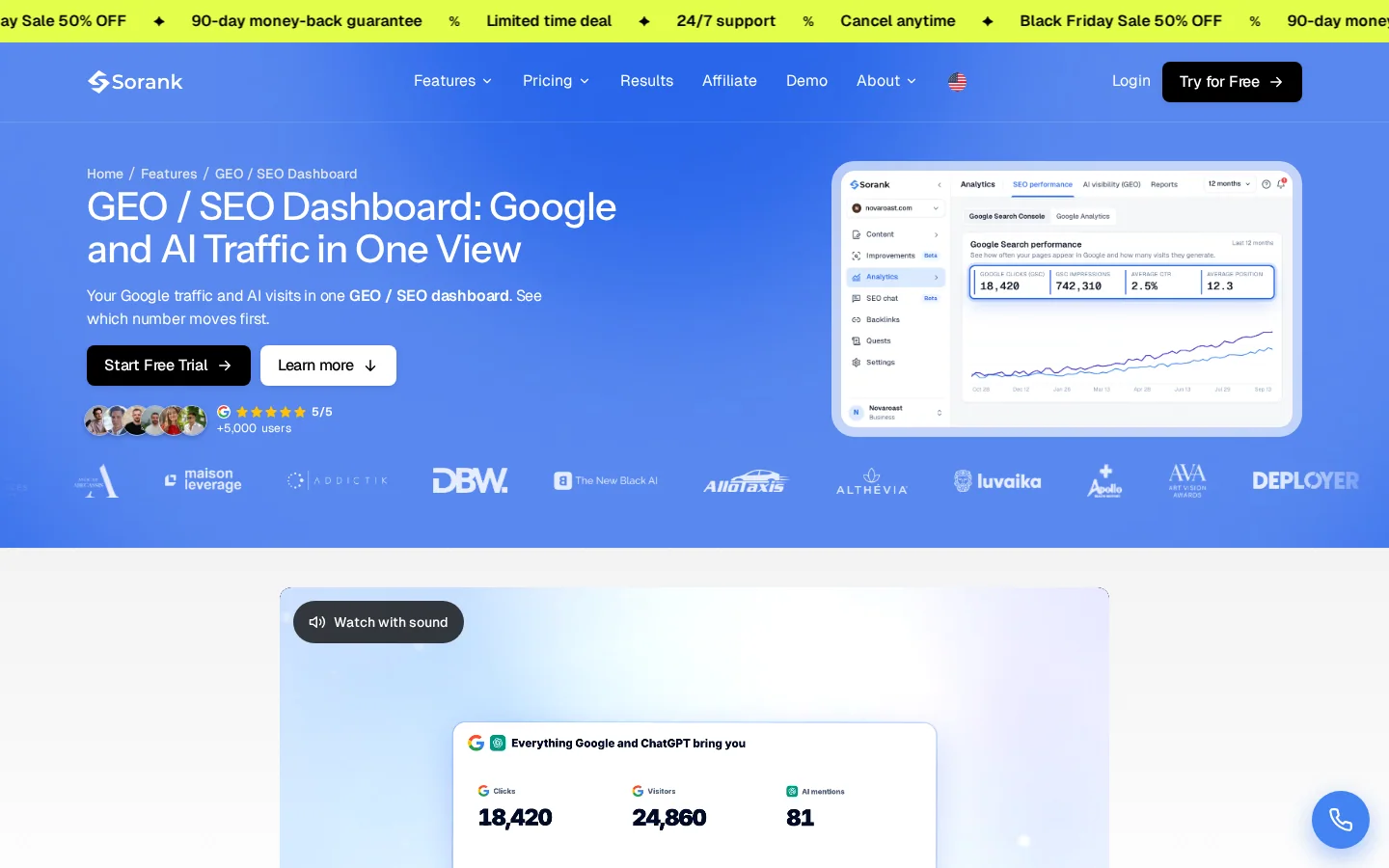
二つの視点は、異なる問いに答えます。ローカルのレポートは、近くにいる人があなたのビジネスを見つけて連絡してくるかどうかを教えてくれます。ウェブ側は、ビジネスを説明するページが訪問を集めているか、そして AI ツールが訪問を送っているかどうかを教えてくれます。両方を一緒に読んでください。経路は増えているのにウェブサイトの訪問が横ばいなら、その拠点を説明するページを確認し、住所と営業時間がプロフィールと一致しているかを確かめてください。AI の回答がローカルのビジネスをどう挙げるかについては、Google ビジネス プロフィールと AI 検索:最初に直すべきことを読んでください。両方の視点の裏にある掲載情報の詳細は、NAP の用語集で扱っています。名前、住所、電話番号はどこでも一致していなければならないからです。
多くの壊れたダッシュボードは、次の六つのどれかで失敗します。確認されていないプロフィールを使っている、不完全な月を比べている、電話番号が設定されていないために通話がゼロになっている、検索とマップを明示せずに混ぜている、廃止された指標に頼っている、またはビューだけで掲載情報を判断している、のいずれかです。それぞれの誤りには、わかりやすい兆候と直し方があります。
何か:Google が確認していない掲載情報の上にレポートを作っている状態です。パフォーマンス データは確認済みのプロフィールにしか存在しません。見分け方:パフォーマンス ページにその拠点の数値がない、またはコネクタがその拠点の行を返さない。直し方:先にプロフィールを確認し、データが届くのを待ってから何かを作ってください。確認の手順のガイドでは、確認の方法と、最初の数値が出るまでの遅れを扱っています。
何か:月が始まったばかりのものと、完全な月を比べている状態です。見分け方:月の初めの数日は検索がほぼゼロで、ビューも低く見える。直し方:完全な月どうしだけを比べ、日付範囲を最後の完全な月で終わるように設定してください。Google のヘルプ ページによると、検索の数値は表示まで最大 5 日かかることがあるので、読む前に待ってください。
何か:ビューや経路は発生しているのに、通話が横ばいかゼロの状態です。Google のヘルプ ページによると、通話指標を記録するには、プロフィールに電話番号が必要です。見分け方:ビューと経路が十分あるのに、通話率がほぼゼロ。直し方:プロフィールを開いて電話番号があり、正しいかを確認し、ウェブサイトや広告の番号と比べてください。変更した日付をレポートに書いておくと、その後の数か月を正しく読めます。
何か:ビューを検索の数字として報告している、またはその逆の状態です。見分け方:パフォーマンス ページがビューを一つの合計値で示している。直し方:レポートで指標に「ビュー(検索とマップ)」と表示し、検索の数字として読まれないようにしてください。分けて知る必要があるなら、API の四つの表示回数指標を使います。これはデスクトップとモバイル、マップと検索を分けて示します。
何か:スプレッドシートのダウンロードで、数字があるべき場所にアスタリスクが並んでいる状態です。Google のヘルプ ページによると、ダウンロードが有効になっていないプロフィールは、列に「***」と表示されることがあります。見分け方:列全体がアスタリスクで埋まっている。複数拠点のエクスポートでは、一つのプロフィールだけに起きることが多いです。直し方:そのプロフィールでダウンロードが有効になっているか確認し、ファイルが使えるようになるまで、その拠点の数値はパフォーマンス ページで読んでください。空欄を推定値で埋めてはいけません。月次レポートに作られた数字は、空のセルよりも見つけにくいからです。
何か:会話数や料理の注文数のように、API リファレンスで廃止予定と示された指標にレポートが頼っている状態です。見分け方:コネクタの変更後に列の更新が止まる、または、どの拠点でも値がゼロのままの指標がある。直し方:コネクタが取得している指標の一覧を作り、DailyMetric リファレンスと比べ、廃止された指標を対応する指標に置き換えてください。たとえば MESSAGING_CLICKS はメッセージ ボタンのクリック数を数えるもので、会話とは別の測定です。置き換える前に、レポートにどちらが必要かを決めてください。
何か:ビューだけで掲載情報を判断し、その後に人々が何をしたかを無視している状態です。見分け方:ビューは増えているのに、通話と経路が横ばいであることに誰も気づかない。直し方:前の節の三つの比率を追加し、ルールを決めてください。ビューの増加は、対応する行動の比率が維持されるか上がった場合にのみ成功とみなします。
| 誤り | 兆候 | 直し方 |
|---|---|---|
| 未確認のプロフィール | 数値がまったくない | 確認してから、データを待つ |
| 不完全な月 | 月初の検索がほぼゼロ | 完全な月どうしだけを比べる |
| 電話番号がない | 通話率がほぼゼロ | 番号を追加して確認する |
| 検索とマップの混在 | 合計のビューが一つだけ | ラベルを付ける、または API の分割を使う |
| ダウンロードのアスタリスク | 列に「***」 | ダウンロード設定を確認し、その間はパフォーマンス ページを使う |
| 廃止された指標 | 列の更新が止まる | 対応する指標に置き換える |
| ビューだけ | 通話と経路が横ばい | 比率を追跡する |
ダッシュボードではなく、プロフィールから始めてください。電話番号が正しく機能している正確な掲載情報は、どんなレポートよりも確かな数値を生みます。そのうえで一ページ版を作り、毎月の見直しを決めます。この五つの手順を順番に進め、最初の手順を飛ばさないでください。
レポートが動き始めたら、基準となる数値ができます。そうすれば、新しい写真や修正したカテゴリーなど、掲載情報への変更を推測ではなく計測できます。変更前と変更後の期間は同じ日付範囲にし、結論を出す前に完全な月を待ってください。
ビジネス プロフィール マネージャーのパフォーマンス ページは、確認済みのプロフィールであれば無料で利用でき、数値をスプレッドシートとして無料でダウンロードできます。コネクタやノーコードのダッシュボード ツールは別の製品で、料金や無料枠はそれぞれ異なるため、契約前に確認してください。
まずは表示回数、検索数、通話、経路検索、サイトのクリックから始めましょう。予約やメッセージは、そのビジネスで使っている場合にのみ追加してください。Google はプロフィールに該当する指標だけを表示するためです。通話率などの比率を加えると、月ごとの比較が公平になります。
接続できますが、Looker Studio のテンプレート ギャラリーには Google ビジネス プロフィール用のテンプレートはありません。多くのチームはサードパーティのコネクタを使うか、パフォーマンス データを Google スプレッドシートに書き出し、そのシートを Looker Studio に接続しています。
競合、あなたのサイト、AIでの可視性を分析し、あなた専用のコンテンツプランを無料で作成します。
 重複コンテンツチェッカー
 モバイルフレンドリーテスト
 ウェブサイト速度テスト
 サブドメイン検索ツール
 ドメイン年齢チェッカー
 CMS判定ツール
 Googlebot シミュレーター
 Nofollow リンクチェッカー
 メタタグチェッカー
 キーワードカニバリゼーションチェッカー
 キーワード検索意図チェッカー
 キーワード抽出ツール
 Google 広告 費用計算ツール
 CPC計算ツール
 ローカルサイテーション検索ツール
 Reddit スレッド検索ツール
 否認ファイル作成ツール
 リダイレクトジェネレーター
 canonicalタグ生成ツール
 受動態チェッカー
 Google 地域変更ツール
 Google クチコミ計算ツール
 Google口コミリンク作成ツール
 キーワード組み合わせツール
 ポッドキャストのショーノート作成ツール
 AIリライトツール
 AI文章リライトツール
 ChatGPT プロンプト生成ツール
 Twitterスレッド作成ツール
 ツイート生成ツール
 ランディングページ文章ジェネレーター
 Google 広告文ジェネレーター
 Pinterestピン説明文ジェネレーター
 アンカーテキスト生成ツール
 SNS投稿作成ツール
 LinkedIn投稿ジェネレーター
 無料AIライター
 口コミ返信ジェネレーター
 LSIキーワード生成ツール
 YouTube動画アイデア生成ツール
 YouTubeタグジェネレーター
 YouTube 概要欄ジェネレーター
 商品説明文ジェネレーター
 CTA ジェネレーター
 ブログ導入文ジェネレーター
 まとめ文ジェネレーター
 フック生成ツール
 AI コンテンツブリーフ生成ツール
 FAQ スキーマ生成ツール
 AI ブログ記事アイデア生成ツール
 構造化データ検証ツール(スキーマバリデーター)
 代替テキストチェッカー
 内部リンク分析ツール
 被リンクチャレンジ
 AI メタディスクリプション生成ツール
 AI ブログタイトル生成ツール
 Google インデックス可否チェッカー
 AI 記事構成案生成ツール
 UTM リンク作成ツール
 キーワードのグループ化ツール
 canonical タグチェッカー
 XML サイトマップ生成ツール
 リンク切れチェッカー
 AI SEO タイトル生成ツール
 見出しアナライザー
 検索結果プレビューツール
 リダイレクトチェッカー
 hreflang タグ生成ツール
 見出し構造チェッカー
 HTTP ヘッダーチェッカー
 Favicon 抽出ツール
 SEO トラフィック・売上予測計算ツール
 SEO 予算計算ツール
 順位上昇シミュレーター
 キーワード機会スコア計算ツール
 GEO コンテンツ投資計算ツール
 顧客生涯価値計算ツール
 CTR 計算ツール
 AI トラフィック価値計算ツール
 AI シェア・オブ・ボイス計算ツール
 Gemini ランキングツール
 ROAS 計算ツール
 自然検索トラフィック価値計算ツール
 ローカル SEO ROI 計算ツール
 被リンク獲得コスト計算ツール
 キーワード密度計算ツール
 顧客獲得コスト計算ツール
 記事単価計算ツール
 直帰率計算ツール
 AI 引用率計算ツール
 LLM 向け構造化データ監査
 llms.txt ジェネレーター
 Sitemap チェッカー
 SERP 変動センサー
 文字数カウンター
 Schema マークアップ生成ツール
 キーワード調査ツール
 SEO 損益分岐点計算ツール
 読了時間計算ツール
 自然検索トラフィック予測ツール・サイトのアクセス数チェック
 ChatGPT 参照トラフィック予測ツール
 AI 可視性スコア計算ツール
 AI 可読性チェッカー
 SearchGPT 対応チェッカー
 ChatGPT が自社サイトを推薦しない理由
 URL 抽出ツール
 ウェブページ Markdown 変換ツール
 robots.txt 生成ツール
 Open Graph プレビュー
 オンページ SEO 監査:SEO チェッカーと SEO 分析ツール
 LTV:CAC 比率計算ツール
 GEO ROI 計算ツール
 コンバージョン率計算ツール
 AI クローラー巡回監査
 AI 検索可視性テスト
 ページサイズチェッカー
 URL スラッグ生成ツール
 メタタグ生成ツール
 画像圧縮ツール
 ファビコン生成ツール
 ドメインオーソリティチェッカー
 検索結果 CTR 計算ツール
 EC SEO ROI 計算ツール
 コンテンツマーケティング ROI 計算ツール
 AI での不可視コスト計算ツール
 AI Overviews チェッカーと AI Overviews 順位チェック
 robots.txt チェッカー
 SEO・AI 監査
 Perplexity ランキングチェッカー
 アンサーエンジン最適化の監査
 ChatGPT 可視性チェッカー
 被リンク分析ツール
 SEO とリスティング広告の節約額計算ツール
 SEO シェア・オブ・ボイス計算ツール
 SaaS SEO ROI 計算ツール
 被リンク ROI 計算ツール
 llms.txt バリデーター
 LLM 引用チェッカー
 GEO 監査
 SEO ROI 計算ツール
 キーワード価値計算ツール
 “2年間、クライアントの100%がLinkedIn経由でした。毎日の投稿、コメント、DMでのフォローアップ…完全にアルゴリズム頼みでした。SEOに取り組むべきだとわかっていても、時間がかかる、技術的すぎる、自分の仕事ではないと、いつも後回しにしていました。Sorankでようやく一歩を踏み出しました。4か月で、何も投稿しなくても毎月15件のオーガニックリードを獲得しています。まだLinkedInと半々ではありませんが、自動で育つ2つ目のリード源ができたことで安心して眠れるようになりました。”

 Valentin Thomyoffbound.fr“Sorankは、クライアントに提供する成果を大きく変えてくれました。AIが実際に使っているキーワードを特定し、特定の競合が引用される理由を理解し、以前は完全に見落としていたチャンスを見つけられるようになりました。クライアントは、より早い順位上昇、AIの回答での可視性向上、そしてすべての施策のROIがより明確になったことを実感しています。”

 Benjamin Rouxovirank.com
 “私はマーケターではなく開発者です。私のShopifyテーマは口コミと広告だけで売れていました。Sorankのおかげで、SEOの組み立て方と上位表示される記事の書き方がようやくわかりました。監査で商品ページが遅すぎることも判明しました。2か月でオーガニックトラフィックは2倍になり、ShopifyテーマについてChatGPTで検索されたときの回答にも表示され始めています。しかも、週に約2時間の作業だけです。”
 Thème FullStackgo.themefullstack.com“Sorankのおかげで、私たちのSEOエージェンシーの働き方は大きく変わりました。すべてが一元化・自動化されたため、クライアント1社あたりにかける時間が大幅に減りました。以前は何時間もかかっていた作業が今では数分で終わり、ようやくビジネスの中で働くのではなく、ビジネスそのものに取り組めるようになりました。”

 Océane Bondismaison-leverage.com