La confidentialité est importante pour nous. Vous avez donc la possibilité de désactiver certains types de stockage qui peuvent ne pas être nécessaires au fonctionnement de base du site Web. Le blocage des catégories peut avoir un impact sur votre expérience sur le site Web. Plus d'informations (Politique de cookies)
Merci ! Vos choix ont bien été enregistrés.
Oups ! Une erreur s'est produite lors de l'envoi du formulaire.
Tableau de bord Google Business Profile : quoi suivre et comment le construire
Créez un tableau de bord Google Business Profile pour suivre vues, appels, itinéraires et clics vers votre site, avec les indicateurs et erreurs à éviter.
Un petit commerçant souriant dans sa boutique, prêt à relire les chiffres du mois de sa fiche locale.
Outils
Sur cette page
En bref
Un tableau de bord Google Business Profile montre comment se porte votre fiche locale : combien de personnes la voient, et ce qu'elles font ensuite, comme appeler, demander un itinéraire ou visiter votre site. Vous le construisez à partir des données de performance de Google, soit en les exportant, soit en connectant un outil comme Looker Studio. Suivez quelques indicateurs, comparez des périodes comparables, et rappelez-vous que les données n'existent que pour les fiches vérifiées.
3 jours offerts, puis vous arrêtez quand vous voulez. Garantie résultats 90 jours, sous conditions.
Ce que doit montrer un tableau de bord Google Business Profile
Un tableau de bord utile répond chaque mois à trois questions : les gens voient-ils votre fiche, que font-ils ensuite, et qu'est-ce qui a changé depuis la période précédente ? Les indicateurs de Google répondent aux deux premières. La troisième dépend de la façon de comparer les chiffres. Si ces termes vous sont nouveaux, commencez par la fiche du glossaire sur Google Business Profile, puis revenez ici.
Visibilité : vues et recherches
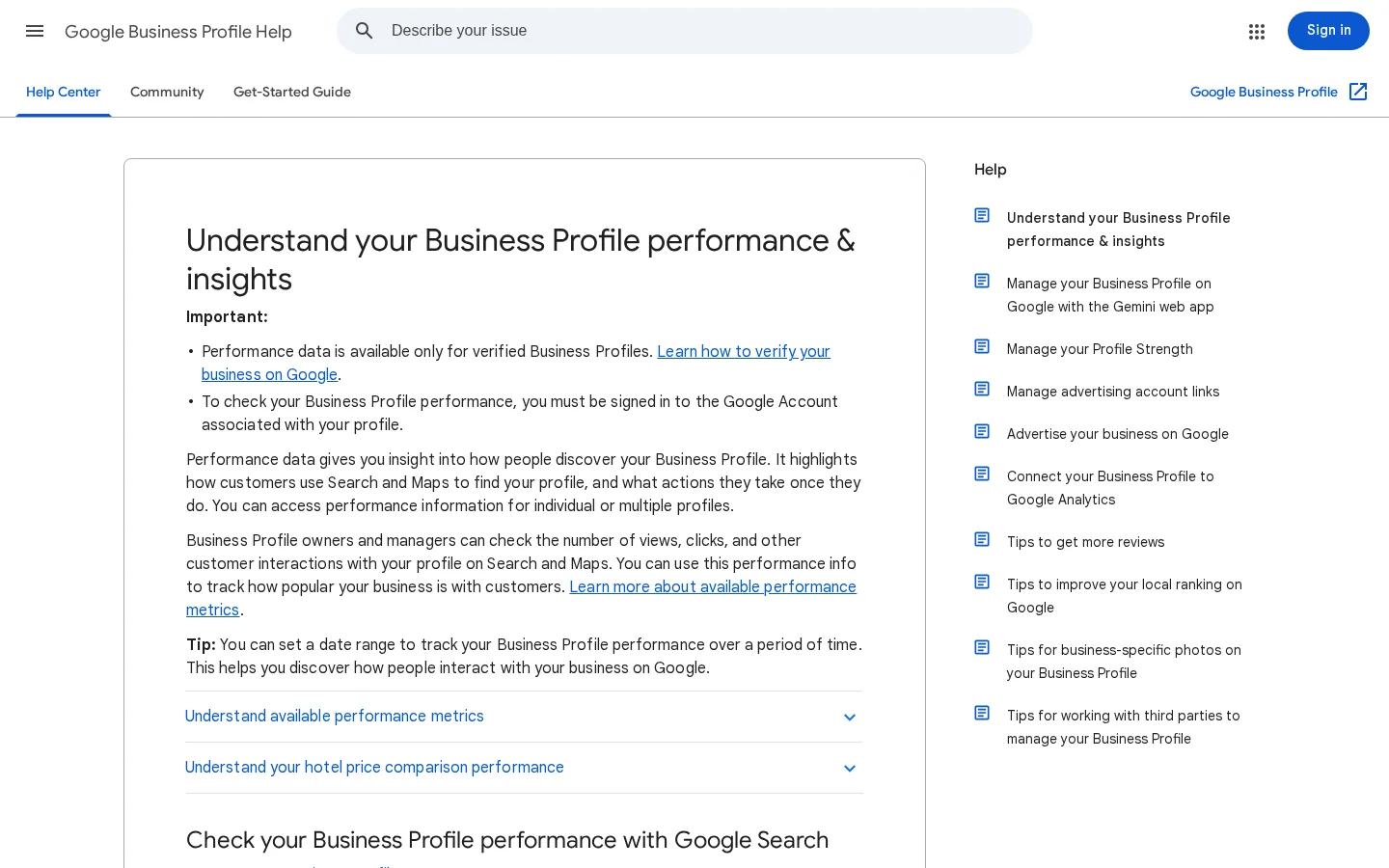
Les vues comptent les personnes uniques qui ont consulté votre fiche. La page d'aide de Google sur la consultation des données de performance de Business Profile décrit les vues comme un chiffre unique qui couvre la Recherche Google et Maps. Cet indicateur seul ne dit donc pas quel canal a amené la visite.
Les recherches montrent les termes que les gens ont utilisés pour trouver votre entreprise. La page d'aide de Google indique que cet indicateur est mis à jour au début de chaque mois et peut mettre jusqu'à 5 jours à apparaître. C'est donc le seul chiffre que vous ne devez jamais lire dans les premiers jours d'un mois.
Actions : ce que les gens font ensuite
Les appels comptent les clics sur le bouton d'appel. Cela ne fonctionne que si votre fiche comporte un numéro de téléphone, ce que la page d'aide sur les statistiques de performance de Google présente comme une condition de cet indicateur. Les itinéraires comptent les demandes d'itinéraire, et Google corrige ce nombre pour les appuis multiples, les annulations et le spam. Les clics vers le site comptent les clics sur le lien vers votre site. Les messages comptent le nombre de conversations différentes. Les réservations comptent les réservations effectuées, mais seulement lorsqu'un prestataire de réservation les gère.
Ce que la liste laisse de côté
La liste de performance ne contient pas les avis. Suivez le nombre d'avis et la note moyenne dans une autre source, puis recopiez-les dans le tableau de bord chaque mois. Les positions dans le pack local manquent aussi. Votre position dans le pack local demande un outil de suivi de positions, traité dans le suivi du classement local.
Source : aide Google Business Profile, indicateurs de performance
Cinq indicateurs pour le premier écran de votre tableau de bord
Vues, séparées entre Recherche et Maps si votre source de données le permet
Recherches, lues sur les mois complets seulement
Appels, après avoir vérifié le numéro de téléphone de la fiche
Demandes d'itinéraire
Clics vers le site
Quatre façons d'alimenter le tableau de bord, et quand chacune convient
Vous pouvez obtenir les données de quatre façons : lire la page Performance à la main, télécharger des tableurs, connecter un outil de reporting, ou interroger l'API Performance de Business Profile. Commencez par les téléchargements si vous gérez une ou deux adresses. Passez à un connecteur ou à l'API quand vous suivez beaucoup d'adresses, ou quand vous devez savoir si une vue vient de la Recherche ou de Maps.
Méthode 1 : la page Performance
Principe : le Business Profile Manager affiche les chiffres de performance pour la période choisie. Quand elle convient : une adresse et un contrôle rapide chaque semaine. Avantages : aucune mise en place et aucun coût. Limites : vous recopiez les chiffres à la main, vous ne pouvez pas tracer une tendance sur plusieurs adresses, et les vues arrivent en un seul chiffre combiné. Exemple : le premier jour ouvré de chaque mois, vous ouvrez la page Performance, notez les vues, les appels et les itinéraires dans un tableur, et enregistrez la page comme trace de la période.
Méthode 2 : téléchargement de tableurs
Principe : Google permet de télécharger les données de performance sous forme de tableur, et pour plusieurs profils à la fois. Sur sa page d'aide sur la consultation des données de performance de Business Profile, Google décrit le chemin : sélectionner les profils, ouvrir l'option Insights sous Actions, choisir une période et télécharger le rapport. Quand elle convient : quelques adresses avec un contrôle mensuel. Avantages : un seul fichier pour plusieurs adresses, et une base propre pour des formules. Limites : le fichier est une photo à un instant donné, et un profil qui n'est pas activé pour les téléchargements peut afficher « *** » dans ses colonnes (voir la section des erreurs plus bas). Exemple : un groupe de restaurants avec quatre sites télécharge un fichier par mois et le colle dans un nouvel onglet, pour garder l'historique dans un seul classeur.
Méthode 3 : un connecteur alimentant Looker Studio ou un outil sans code
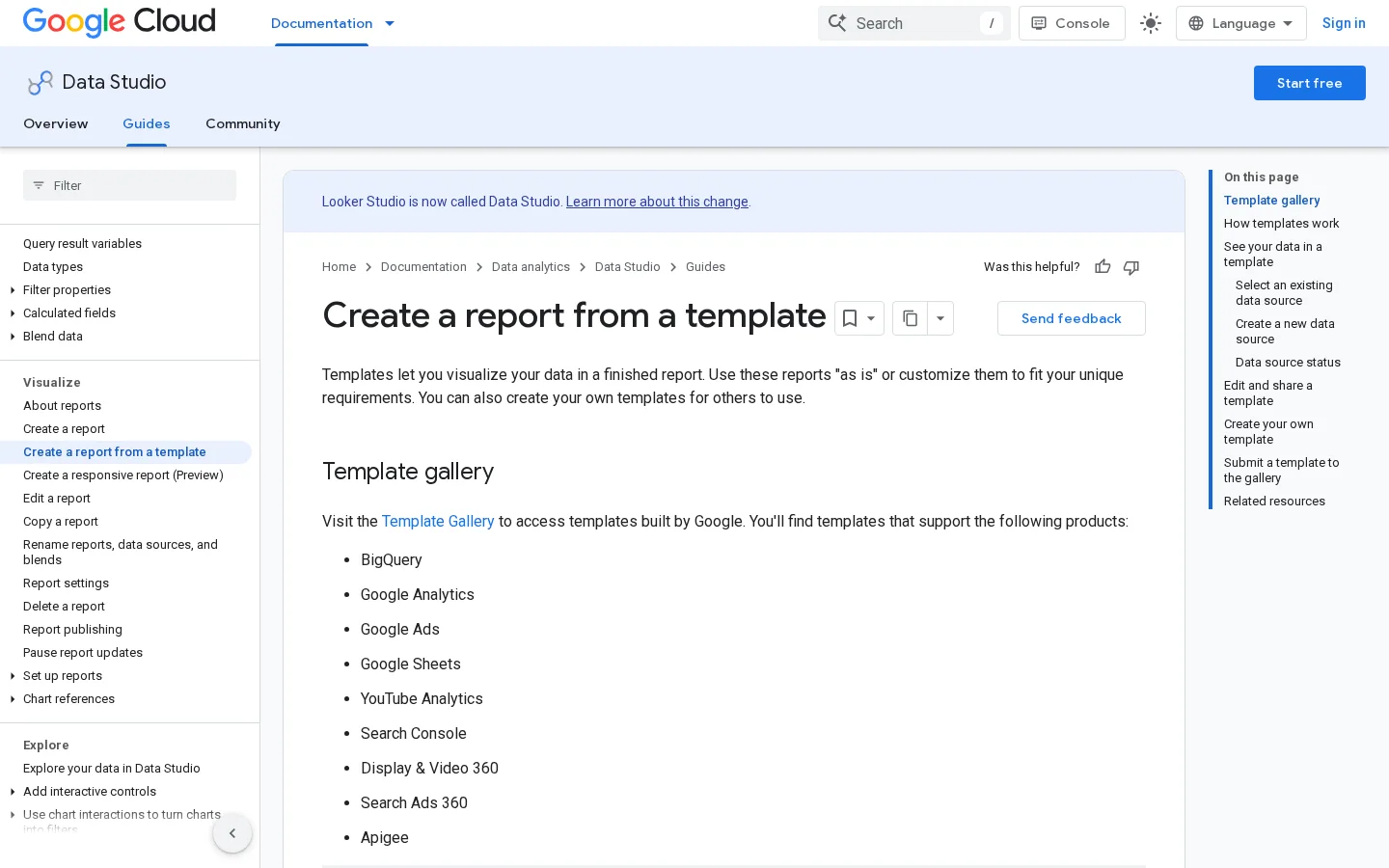
Principe : un connecteur se connecte à votre compte Google, demande les indicateurs de Business Profile, et les stocke pour qu'un rapport se mette à jour tout seul. Quand il convient : les agences et les marques à plusieurs adresses qui rendent compte chaque mois à leurs clients ou à leurs responsables. Avantages : le rapport se met à jour sans téléchargement, et vous pouvez afficher Search Console ou Google Analytics sur la même page. Limites : la documentation des modèles Looker Studio de Google cite neuf produits dotés de modèles créés par Google, et Business Profile n'en fait pas partie. Je n'ai pas trouvé non plus de connecteur natif Business Profile dans cette documentation : l'alimentation vient donc en général d'un connecteur tiers. Chaque connecteur couvre une liste d'indicateurs différente, vérifiez donc que le vôtre inclut les cinq indicateurs ci-dessus. Des outils de tableau de bord sans code comme Databox, DashThis ou Klipfolio proposent aussi des tableaux de bord Business Profile tout prêts, avec leurs propres listes d'indicateurs et leurs tarifs. Exemple : une agence relie douze fiches clients à un seul rapport Looker Studio et ajoute un filtre par adresse, pour que chaque client ne voie que sa propre page.
Méthode 4 : l'API Performance de Business Profile
Principe : l'API renvoie des valeurs quotidiennes pour chaque indicateur et chaque adresse. Quand elle convient : les équipes qui ont un développeur et qui veulent tout le détail, avec la maîtrise de l'endroit où les données sont stockées. Avantages : c'est la méthode la plus détaillée des quatre. La référence DailyMetric de Google liste quatre indicateurs d'impressions : BUSINESS_IMPRESSIONS_DESKTOP_MAPS, BUSINESS_IMPRESSIONS_DESKTOP_SEARCH, BUSINESS_IMPRESSIONS_MOBILE_MAPS et BUSINESS_IMPRESSIONS_MOBILE_SEARCH. Vous obtenez séparément ordinateur et mobile, Maps et Recherche. Limites : l'API demande du travail de développement et un accès à l'API, et certains indicateurs sont obsolètes. La référence marque comme obsolètes le nombre de conversations (BUSINESS_CONVERSATIONS) et le nombre de commandes de repas (BUSINESS_FOOD_ORDERS). Exemple : un développeur demande des valeurs quotidiennes pour CALL_CLICKS, WEBSITE_CLICKS, BUSINESS_DIRECTION_REQUESTS et les quatre indicateurs d'impressions, pour chaque adresse, puis les écrit dans une seule table de son entrepôt de données.
Le tableau ci-dessous compare les quatre méthodes sur les points qui comptent au moment du choix.
Méthode
Effort
Recherche et Maps séparées
Idéale pour
Page Performance
Faible, manuel
Vues combinées
Une adresse, contrôles rapides
Téléchargement de tableur
Faible, chaque mois
Vérifier les colonnes de votre fichier
Quelques adresses, contrôle mensuel
Connecteur plus Looker Studio ou outil sans code
Moyen, mise en place unique
Dépend du connecteur
Agences et marques à plusieurs adresses
API Performance
Élevé, travail de développement
Oui, par appareil et par canal
Équipes avec un développeur et un entrepôt de données
Téléchargements manuels ou alimentation par connecteur
Téléchargement manuel
Quelqu'un doit penser au 1er du mois
Chaque nouveau fichier demande le même nettoyage
Gratuit et rapide à démarrer
Alimentation par connecteur
Se met à jour sans téléchargement
Plusieurs adresses dans un seul rapport
Dépend d'un outil tiers
Une fiche locale vue comme un seul tableau de bord : la carte, les appels et les avis réunis dans une même vue.
Comment construire le tableau de bord dans Looker Studio, étape par étape
Construisez le tableau de bord en six étapes : vérifier la fiche, récupérer des mois complets, connecter les données, calculer les ratios, ajouter des indicateurs clés et une courbe de tendance, puis ajouter les filtres de date et d'adresse. Ces étapes supposent un connecteur qui alimente Looker Studio. Si vous utilisez des téléchargements de tableurs, sautez l'étape 3 et connectez votre tableur à la place. Si vous n'avez jamais construit de rapport Looker Studio, le guide Looker Studio pour le SEO explique les formules et les limites que vous allez rencontrer.
Six étapes, de la fiche vérifiée à un rapport qui fonctionne
Confirmez que la fiche est vérifiéeLes données de performance n'existent que pour les fiches vérifiées. Contrôlez-le avant de construire quoi que ce soit.
Récupérez au moins trois mois completsRéglez une plage de dates personnalisée qui se termine au dernier mois complet, pour que le chiffre des recherches soit entier.
Connectez les donnéesConnectez votre compte Google par un connecteur, ou importez le tableur dans Google Sheets et reliez cette feuille à Looker Studio.
Ajoutez les ratiosCréez des champs calculés pour le taux d'appels, le taux d'itinéraires et le taux de clics vers le site. Les formules sont dans la section suivante.
Construisez les indicateurs clés et une courbe de tendanceUn indicateur clé par mesure, et un graphique en courbe pour les vues et les appels dans le temps.
Ajoutez les filtresUn filtre de plage de dates et un filtre d'adresse, pour qu'un seul rapport serve à tous les sites.
Droits : qui peut connecter les données
Le compte qui connecte les données doit avoir accès à la fiche. Les pages d'aide de Google décrivent les étapes de fiche, de vérification et de téléchargement, mais le rôle exact dont un connecteur a besoin dépend de l'outil. Lisez sa page d'installation avant de partager un identifiant, et préférez un compte dédié avec les seuls accès nécessaires à un compte de propriétaire personnel. Quand un client ou un responsable part, vous supprimez alors un seul compte, au lieu de changer votre mot de passe partout.
Partir d'un modèle
La galerie de modèles Looker Studio est un bon endroit pour voir des mises en page, mais elle ne proposera pas de modèle Business Profile. La documentation des modèles de Google cite neuf produits dotés de modèles créés par Google, dont Search Console et Google Analytics, et Business Profile n'est pas dans la liste. Vous construisez cette page vous-même, ce que font les étapes ci-dessus.
Source : documentation Google Cloud, modèles Looker Studio
Astuce
Nommez chaque champ calculé avec son unité, par exemple « Taux d'appels (%) ». Quelqu'un qui ouvre le rapport dans six mois lira le graphique sans la formule, et un nom clair évite de comparer un taux à un nombre brut.
Quels indicateurs calculer, et comment les lire
Lisez les indicateurs comme des ratios, pas comme des nombres bruts. Une hausse des vues compte peu si les appels et les itinéraires restent stables. Un nombre de vues stable avec un taux d'appels plus élevé signifie souvent que la fiche convertit mieux, même si moins de personnes la voient. Trois ratios couvrent l'essentiel, et chacun divise une action par les vues.
Trois ratios qui montrent l'intention
Le taux d'appels est le nombre d'appels divisé par les vues. Le taux d'itinéraires est le nombre d'itinéraires divisé par les vues. Le taux de clics vers le site est le nombre de clics vers le site divisé par les vues. Chacun montre la part des personnes qui ont vu la fiche puis ont fait une action. Utilisez la même plage de dates pour les deux nombres, sinon le ratio ne veut rien dire. Si la colonne C contient les vues, la colonne D les appels et la colonne E les itinéraires, pour les lignes 2 à 32 d'un mois, les formules sont :
Taux d'appels : =SUM(D2:D32)/SUM(C2:C32)
Taux d'itinéraires : =SUM(E2:E32)/SUM(C2:C32)
Mettez les deux cellules au format pourcentage. Pour la variation d'un mois sur l'autre, placez le mois précédent en ligne 33 et le mois en cours en ligne 34, puis comparez-les avec une formule comme celle-ci :
Variation des vues : =(C34-C33)/C33
Exemple détaillé (chiffres fictifs)
Imaginez 1200 vues et 48 appels en mars, puis 1500 vues et 45 appels en avril. Les vues ont augmenté de 25 %, mais le taux d'appels est passé de 4 % à 3 %. La fiche est vue plus souvent, mais moins de personnes l'appellent. Avant de vous réjouir de la hausse, vérifiez le numéro de téléphone, les horaires d'ouverture et les photos, car la baisse s'est produite au moment du contact.
Pourquoi il faut comparer des mois complets
Les recherches sont l'indicateur le plus susceptible de vous induire en erreur en début de mois. La page d'aide de Google indique que le chiffre est mis à jour au début de chaque mois et peut mettre jusqu'à 5 jours à apparaître. Ne comparez que des mois complets, et indiquez dans le titre du graphique que le mois en cours est partiel, pour que personne ne lise une barre inachevée comme une baisse.
Deux chiffres qui fixent votre calendrier de reporting
5 jourspeuvent passer avant que le chiffre mensuel des recherches apparaisse
4indicateurs d'impressions dans l'API, séparés par ordinateur ou mobile, et par Maps ou Recherche
Sources : aide Google Business Profile, consultation des données de performance ; API Business Profile Performance, référence DailyMetric
Ce que dit chaque indicateur
Chaque indicateur répond à une question différente, et chacun a un piège. Le tableau ci-dessous liste le piège à retenir quand vous le lisez.
Indicateur
Ce qu'il dit
À surveiller
Vues
Combien de personnes ont vu la fiche
Recherche et Maps combinées sur la page Performance
Recherches
Termes qui ont mené les gens à votre entreprise
Mois complets seulement, mise à jour mensuelle
Appels
Intention de vous contacter
Demande un numéro de téléphone sur la fiche
Itinéraires
Intention de venir à une adresse
Google corrige les appuis multiples, les annulations et le spam
Clics vers le site
Intérêt pour votre site
À comparer avec vos visites analytics, les chiffres ne correspondent pas un pour un
Réservations
Réservations effectuées
Seulement quand un prestataire de réservation les gère
Messages
Conversations engagées avec vous
L'indicateur de conversations de l'API est obsolète, vérifiez votre connecteur
Astuce
Pour transformer les appels en chiffre d'affaires, saisissez vos chiffres dans le calculateur de ROI du SEO local. Il estime le chiffre d'affaires venant de la recherche locale, ce qui est un meilleur test pour un rapport mensuel que les vues seules.
Comment organiser le tableau de bord et fixer un rythme de revue
Mettez une question par ligne, et gardez tout le rapport sur une seule page. La page doit répondre, dans cet ordre, à trois questions : les gens voient-ils la fiche, agissent-ils, et qu'est-ce qui a changé ? Relisez-la chaque semaine pour les tendances et chaque mois pour les décisions, et notez chaque décision à côté du graphique.
Une page, quatre lignes
La première ligne contient les vues et les recherches. La deuxième contient les appels, les itinéraires et les clics vers le site. La troisième contient les trois ratios. La quatrième contient la courbe de tendance, avec la même plage de dates que les lignes au-dessus. Gardez aussi sur la page le nombre d'avis et la note moyenne, mis à jour à la main depuis votre source d'avis, car les indicateurs de performance ne les incluent pas.
Fixer le rythme de revue
Contrôlez les vues et les appels chaque semaine, car ils montrent un problème assez tôt pour agir. Relisez les recherches et les ratios le premier jour ouvré de chaque mois, une fois que le chiffre est apparu. Écrivez une courte note à côté du graphique : ce qui a changé, ce que vous allez faire, et quand vous reverrez le sujet. Un tableau de bord sans cette note n'est qu'une image du passé.
Reporting avant et après un tableau de bord
Avant
Télécharger un fichier, le coller, corriger les colonnes
Comparer deux mois qui n'ont pas le même nombre de jours
Personne ne relit le rapport deux fois
Après
Une page, la même mise en page chaque mois
Ratios calculés une fois, au même endroit
Une note à côté de chaque graphique avec la décision
Attention
Ne faites pas confiance aux noms d'indicateurs d'un connecteur avant de les avoir vérifiés. La référence de l'API de Google marque comme obsolètes les indicateurs de conversations et de commandes de repas. Un connecteur qui s'appuie encore dessus peut renvoyer des colonnes vides, et le rapport paraît correct jusqu'à ce que quelqu'un lise les zéros.
Où se place le tableau de bord GEO / SEO de Sorank
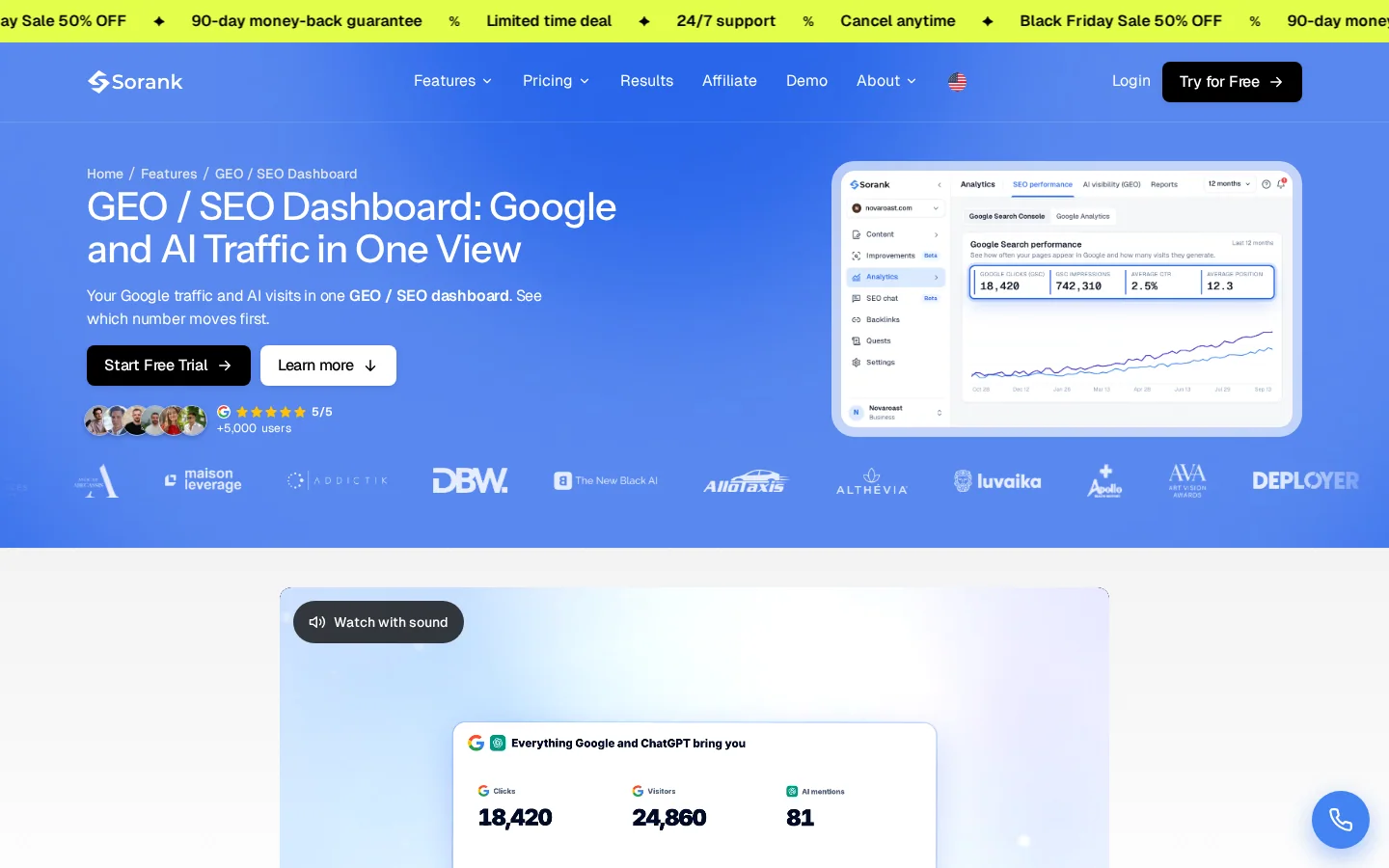
Le tableau de bord GEO / SEO de Sorank place côte à côte le trafic Google et celui des IA, à partir de Search Console, de Google Analytics et des données de visibilité dans les IA. Sa description publique ne cite pas Business Profile comme source. Gardez vos chiffres de fiche locale dans le rapport décrit plus haut, et utilisez le tableau de bord Sorank pour la partie web.
Source : Sorank, tableau de bord GEO / SEO
Les deux vues répondent à des questions différentes. Un rapport local vous dit si les personnes proches trouvent et contactent l'entreprise. La partie web vous dit si les pages qui décrivent l'entreprise attirent des visites, et si les outils d'IA en envoient. Lisez-les ensemble. Si les itinéraires augmentent alors que les visites du site restent stables, regardez la page qui décrit cette adresse et vérifiez que son adresse et ses horaires correspondent à la fiche. Pour savoir comment les réponses des IA citent les entreprises locales, lisez Google Business Profile et la recherche IA : par quoi commencer. Les détails de fiche derrière ces deux vues sont traités dans la fiche du glossaire sur le NAP, car le nom, l'adresse et le téléphone doivent être identiques partout.
Erreurs courantes, comment les repérer et comment les corriger
La plupart des tableaux de bord défaillants échouent de six façons : ils reposent sur des fiches non vérifiées, ils comparent des mois partiels, ils affichent zéro appel parce qu'aucun numéro n'est renseigné, ils mélangent Recherche et Maps sans le dire, ils s'appuient sur des indicateurs obsolètes, ou ils jugent la fiche sur les seules vues. Chaque erreur a un signe clair et une correction.
Fiche non vérifiée : le rapport est vide
Ce que c'est : vous construisez le rapport sur une fiche que Google n'a pas vérifiée. Les données de performance n'existent que pour les fiches vérifiées. Comment la repérer : la page Performance n'affiche aucun chiffre pour l'adresse, ou le connecteur ne renvoie aucune ligne pour elle. Comment la corriger : vérifiez d'abord la fiche, puis attendez les données avant de construire quoi que ce soit. Le guide de vérification présente les méthodes et le délai avant l'apparition des premiers chiffres.
Mois partiel : les chiffres ont l'air de s'effondrer
Ce que c'est : vous comparez un mois qui vient de commencer avec un mois complet. Comment la repérer : les recherches sont proches de zéro dans les premiers jours du mois, et les vues semblent basses. Comment la corriger : ne comparez que des mois complets, et réglez la plage de dates pour qu'elle se termine au dernier mois complet. La page d'aide de Google indique que le chiffre des recherches peut mettre jusqu'à 5 jours à apparaître, attendez donc avant de le lire.
Numéro de téléphone absent : les appels restent à zéro
Ce que c'est : les appels sont plats ou à zéro alors que la fiche reçoit des vues et des demandes d'itinéraire. La page d'aide de Google indique que la fiche doit comporter un numéro de téléphone pour que l'indicateur d'appels fonctionne. Comment la repérer : un taux d'appels proche de zéro sur une fiche avec des vues et des itinéraires en bonne santé. Comment la corriger : ouvrez la fiche, vérifiez que le numéro est présent et juste, et comparez-le avec le numéro de votre site et de vos publicités. Notez la date du changement dans votre rapport, pour bien lire les mois suivants.
Recherche et Maps mélangées : vous ne savez pas d'où viennent les vues
Ce que c'est : vous présentez les vues comme un chiffre de Recherche, ou l'inverse. Comment la repérer : la page Performance donne un seul chiffre combiné pour les vues. Comment la corriger : intitulez l'indicateur « Vues (Recherche et Maps) » dans le rapport, pour que personne ne le lise comme un chiffre de Recherche. Si vous avez besoin de la répartition, utilisez les quatre indicateurs d'impressions de l'API, qui séparent aussi ordinateur et mobile.
Téléchargement avec astérisques : « *** » dans les colonnes
Ce que c'est : un téléchargement de tableur avec des astérisques là où devraient être les nombres. La page d'aide de Google indique qu'un profil non activé pour les téléchargements peut afficher « *** » dans ses colonnes. Comment la repérer : des colonnes entières remplies d'astérisques, souvent pour un seul profil dans un export multi-adresses. Comment la corriger : vérifiez si le profil est activé pour les téléchargements, et lisez les chiffres de cette adresse sur la page Performance jusqu'à ce que le fichier fonctionne. Ne comblez pas le trou avec une estimation, car un chiffre inventé dans un rapport mensuel est plus difficile à repérer qu'une cellule vide.
Indicateurs obsolètes dans un connecteur
Ce que c'est : votre rapport repose sur un indicateur que la référence de l'API marque comme obsolète, comme le nombre de conversations ou les commandes de repas. Comment la repérer : une colonne qui cesse de se mettre à jour après un changement de connecteur, ou un indicateur qui renvoie zéro pour chaque adresse. Comment la corriger : listez les indicateurs que votre connecteur récupère, comparez-les avec la référence DailyMetric, et remplacez les indicateurs obsolètes par des indicateurs pris en charge. Par exemple, MESSAGING_CLICKS compte les clics sur le bouton de messagerie, ce qui est une mesure différente des conversations : décidez donc laquelle votre rapport doit suivre avant de remplacer l'une par l'autre.
Vues seules : le rapport fête le mauvais chiffre
Ce que c'est : vous jugez la fiche sur les vues et ignorez ce que les gens font ensuite. Comment la repérer : les vues augmentent, et personne ne remarque que les appels et les itinéraires sont restés plats. Comment la corriger : ajoutez les trois ratios de la section précédente, et fixez une règle : une hausse des vues ne compte comme un succès que si le taux d'action correspondant se maintient ou progresse.
Erreur
Signe
Correction
Fiche non vérifiée
Aucun chiffre
Vérifier, puis attendre les données
Mois partiel
Recherches proches de zéro en début de mois
Ne comparer que des mois complets
Pas de numéro de téléphone
Taux d'appels proche de zéro
Ajouter le numéro et le vérifier
Recherche et Maps mélangées
Un seul chiffre de vues combiné
Le signaler, ou utiliser la répartition de l'API
Astérisques au téléchargement
« *** » dans les colonnes
Vérifier le réglage de téléchargement, utiliser la page Performance en attendant
Indicateurs obsolètes
Colonnes qui ne se mettent plus à jour
Les remplacer par des indicateurs pris en charge
Vues seules
Appels et itinéraires plats
Suivre les ratios
Que faire cette semaine
Commencez par la fiche, pas par le tableau de bord. Une fiche correcte avec un numéro de téléphone qui fonctionne donne des chiffres plus propres que n'importe quel rapport. Construisez ensuite la version sur une page et fixez une revue mensuelle. Suivez ces cinq étapes dans l'ordre, et ne sautez pas la première.
Confirmez que la fiche est vérifiée, et que le numéro de téléphone, les horaires et l'adresse sont corrects.
Exportez trois mois complets de données de performance, ou connectez votre source.
Construisez une page avec cinq indicateurs et les trois ratios.
Rédigez une note de décision pour le dernier mois complet, même si la décision est d'attendre.
Une fois le rapport en marche, vous disposez d'une référence. C'est alors qu'un changement sur la fiche, comme de nouvelles photos ou une catégorie corrigée, peut être mesuré au lieu d'être deviné. Gardez les mêmes plages de dates pour les périodes avant et après, et attendez des mois complets avant de tirer une conclusion.
Questions fréquentes
Un tableau de bord Google Business Profile est-il gratuit ?
La page Performance de Business Profile Manager est gratuite pour toute fiche vérifiée, et vous pouvez télécharger les chiffres en tableur sans frais. Les connecteurs et les outils sans code sont des produits à part, dont les tarifs et les offres gratuites varient : vérifiez-les avant de vous engager.
Quels indicateurs un tableau de bord Google Business Profile doit-il afficher ?
Commencez par les vues, les recherches, les appels, les itinéraires et les clics vers le site. Ajoutez les réservations ou les messages seulement si votre activité les utilise, car Google n'affiche que les indicateurs qui concernent votre fiche. Ajoutez des ratios, comme le taux d'appels, pour comparer les mois de façon juste.
Peut-on relier Google Business Profile à Looker Studio ?
Oui, mais la galerie de modèles de Looker Studio ne contient pas de modèle Business Profile. La plupart des équipes passent par un connecteur tiers, ou exportent les données de performance dans Google Sheets puis relient ce tableur à Looker Studio.
y!
Recevez gratuitement votre plan de contenu pour 30 jours
Nous analysons vos concurrents, votre site et votre visibilité dans les IA pour créer gratuitement un plan de contenu sur mesure.
“J'ai testé Sorank sur un vrai site client et c'est dingue. Il fait tout ce qu'une agence facture 1'500€ par mois. Là, ça part en production sur ce client.”Guillaume Guersanguersanguillaume.com
“Nous sommes une agence Ads et nous voulions remettre notre SEO sur les rails une bonne fois pour toutes. Sorank nous a donné une vue claire de notre site, nous a aidés à prioriser les optimisations et à structurer correctement notre contenu. L'outil est facile à utiliser, bien pensé pour une équipe et très pratique pour centraliser le suivi sans avoir à jongler entre plusieurs plateformes. Une base très solide pour repartir à zéro avec notre SEO.”Gaspard MadouiAgence Publicitaire
Dominiqueflight-sensations-idf.comLoisirs et aviation
“J'ai simplement laissé le logiciel Sorank faire son travail, et aujourd'hui mon DR est de 25 et ma page se positionne mieux.”Lucas Flandrefoundertrace.fr
“Je me suis spécialisée en GEO grâce à Sorank. Le GEO Leaderboard me permet de montrer à mes clients leur positionnement vs leurs concurrents sur ChatGPT. C'est un vrai différenciateur commercial.”MélanieSEO indépendant
“Excellent service, fonctionne bien pour notre site web et nous aide à comprendre comment l'améliorer pour mieux nous positionner sur Google et ailleurs. Félicitations, continuez, je vous le recommande.”Hugo T.Marchand en ligne