Prywatność jest dla nas ważna, dlatego możesz wyłączyć niektóre rodzaje przechowywania danych, które nie są niezbędne do podstawowego działania strony. Zablokowanie kategorii może wpłynąć na Twoje doświadczenie podczas korzystania z witryny. Więcej informacji (Polityka cookies)
Dziękujemy! Twoje zgłoszenie zostało odebrane!
Ups! Podczas wysyłania formularza coś poszło nie tak.
Właściciel małej firmy uśmiecha się w jasnym sklepie i przegląda miesięczne wyniki wizytówki.
Narzędzia
Na tej stronie
W skrócie
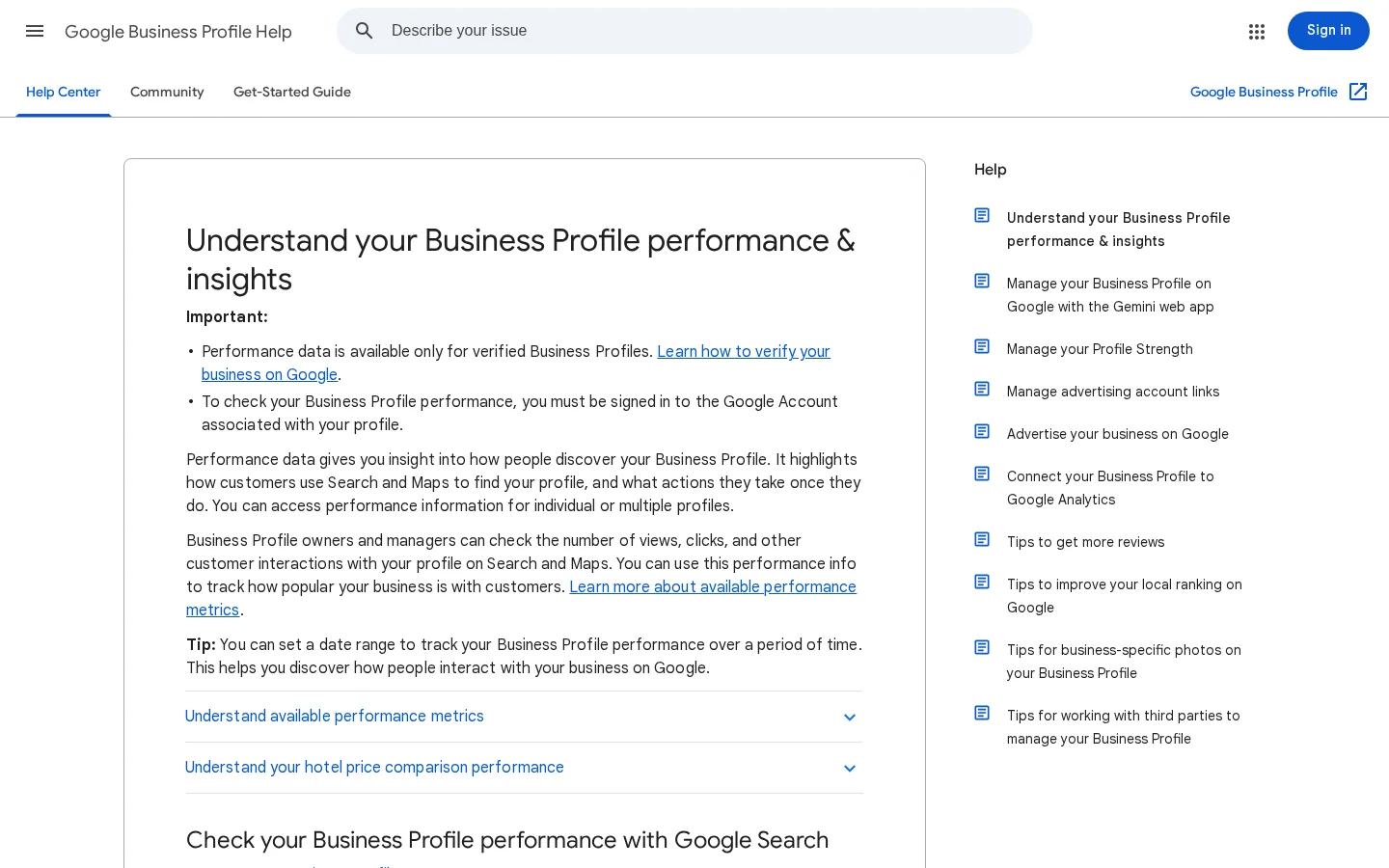
Pulpit Google Business Profile to jeden widok na to, jak działa wizytówka firmy: ile osób ją widzi i co robią potem, na przykład dzwonią, pytają o dojazd albo wchodzą na stronę internetową. Pulpit buduje się na danych o skuteczności od Google, eksportując je albo łącząc narzędzie takie jak Looker Studio. Warto śledzić kilka wskaźników, porównywać te same okresy i pamiętać, że dane istnieją tylko dla zweryfikowanych profili.
3 dni za darmo, potem rezygnujesz, kiedy chcesz. 90-dniowa gwarancja wyników, obowiązują warunki.
Co powinien pokazywać pulpit Google Business Profile
Dobry pulpit odpowiada co miesiąc na trzy pytania: czy ludzie widzą wizytówkę, co robią potem i co się zmieniło od poprzedniego okresu. Wskaźniki Google odpowiadają na dwa pierwsze. Trzecie zależy od tego, jak porównuje się liczby. Jeśli te pojęcia są nowe, zacznij od hasła w słowniku o Google Business Profile, a potem wróć tutaj.
Widoczność: wyświetlenia i wyszukiwania
Wyświetlenia liczą unikalne osoby, które obejrzały profil. Strona pomocy Google o wyświetlaniu danych o skuteczności profilu opisuje wyświetlenia jako jedną liczbę obejmującą Wyszukiwanie i Mapy, więc sam ten wskaźnik nie mówi, skąd przyszła wizyta.
Wyszukiwania pokazują hasła, których ludzie użyli, by znaleźć firmę. Pomoc Google mówi, że ta liczba jest aktualizowana na początku każdego miesiąca i może pojawić się dopiero po 5 dniach. Dlatego to jedyna liczba, której nie warto czytać w pierwszych dniach miesiąca.
Działania: co ludzie robią dalej
Telefony liczą kliknięcia przycisku dzwonienia. Działa to tylko wtedy, gdy profil ma numer telefonu, co strona pomocy o danych o skuteczności Google wymienia jako warunek tej metryki. Trasy liczą prośby o wyznaczenie drogi, a Google koryguje tę liczbę o wielokrotne kliknięcia, anulowania i spam. Kliknięcia w stronę liczą kliknięcia w link do strony firmy. Wiadomości liczą liczbę różnych rozmów. Rezerwacje liczą zrealizowane rezerwacje, ale tylko wtedy, gdy zarządza nimi dostawca rezerwacji.
Czego lista nie pokazuje
Lista wyników nie obejmuje opinii. Liczbę opinii i średnią ocenę warto prowadzić w osobnym źródle i co miesiąc przepisywać do pulpitu. Brakuje też pozycji w mapie. Pozycja w lokalnym pakiecie wymaga narzędzia do śledzenia pozycji, o którym piszemy w śledzeniu pozycji lokalnych.
Źródło: Pomoc Google Business Profile, dane o skuteczności
Pięć wskaźników na pierwszym ekranie pulpitu
Wyświetlenia, z podziałem na Wyszukiwanie i Mapy, jeśli źródło danych na to pozwala
Wyszukiwania, czytane tylko z pełnych miesięcy
Telefony, po sprawdzeniu numeru telefonu na profilu
Prośby o wyznaczenie trasy
Kliknięcia w stronę
Cztery sposoby zasilania pulpitu i kiedy każdy pasuje
Dane można zdobyć na cztery sposoby: czytać ręcznie stronę Skuteczność, pobierać arkusze, podłączyć narzędzie raportujące albo odpytywać Business Profile Performance API od Google. Zacznij od pobierania, jeśli obsługujesz jedną lub dwie lokalizacje. Przejdź do łącznika albo API, gdy śledzisz wiele lokalizacji albo gdy trzeba wiedzieć, czy wyświetlenie przyszło z Wyszukiwania, czy z Map.
Metoda 1: strona Skuteczność
Zasada: Business Profile Manager pokazuje liczby skuteczności za wybrany okres. Kiedy pasuje: jedna lokalizacja i szybka kontrola raz w tygodniu. Zalety: bez konfiguracji i bez kosztów. Ograniczenia: liczby przepisuje się ręcznie, nie da się zbudować trendu dla wielu lokalizacji, a wyświetlenia pojawiają się jako jedna zbiorcza liczba. Przykład: w pierwszy dzień roboczy miesiąca otwiera się stronę Skuteczność, zapisuje w arkuszu wyświetlenia, telefony i trasy, a stronę zachowuje się jako zapis okresu.
Metoda 2: pobieranie arkuszy
Zasada: Google pozwala pobrać dane o skuteczności jako arkusz, także dla kilku profili naraz. Na stronie pomocy o wyświetlaniu danych o skuteczności Google opisuje tę ścieżkę: wybiera się profile, otwiera opcję Insights w sekcji Działania, wybiera okres i pobiera raport. Kiedy pasuje: kilka lokalizacji i miesięczna kontrola. Zalety: jeden plik dla wielu lokalizacji i czysta baza do formuł. Ograniczenia: plik jest migawką, a profil bez włączonego pobierania może pokazywać „***” w kolumnach (patrz sekcja o błędach niżej). Przykład: sieć czterech restauracji pobiera co miesiąc jeden plik na lokalizację i wkleja go do nowej karty, więc historia zostaje w jednym skoroszycie.
Metoda 3: łącznik zasilający Looker Studio albo narzędzie bez kodu
Zasada: łącznik loguje się na konto Google, pobiera wskaźniki Business Profile i zapisuje je, dzięki czemu raport odświeża się sam. Kiedy pasuje: agencje i marki z wieloma lokalizacjami, które co miesiąc raportują klientom lub przełożonym. Zalety: raport odświeża się bez pobierania, a na tej samej stronie można umieścić Search Console albo Google Analytics. Ograniczenia:dokumentacja szablonów Looker Studio od Google wymienia dziewięć produktów z szablonami przygotowanymi przez Google, a Business Profile na tej liście nie ma. W tej dokumentacji nie znaleziono też natywnego łącznika do Business Profile, więc dane zwykle pochodzą z łącznika stron trzecich. Każdy łącznik obejmuje inną listę wskaźników, więc sprawdź, czy wybrany łącznik zawiera pięć wskaźników z góry. Narzędzia do pulpitów bez kodu, takie jak Databox, DashThis czy Klipfolio, też oferują gotowe pulpity Business Profile, z własnymi listami wskaźników i cenami. Przykład: agencja łączy dwanaście profili klientów z jednym raportem w Looker Studio i dodaje filtr lokalizacji, więc każdy klient widzi tylko swoją stronę.
Metoda 4: Business Profile Performance API
Zasada: API zwraca wartości dzienne dla każdego wskaźnika i każdej lokalizacji. Kiedy pasuje: zespoły z programistą, które chcą pełnego szczegółu i kontroli nad tym, gdzie dane są przechowywane. Zalety: szczegółowość jest najwyższa spośród czterech metod. Dokumentacja DailyMetric od Google wymienia cztery wskaźniki wyświetleń: BUSINESS_IMPRESSIONS_DESKTOP_MAPS, BUSINESS_IMPRESSIONS_DESKTOP_SEARCH, BUSINESS_IMPRESSIONS_MOBILE_MAPS i BUSINESS_IMPRESSIONS_MOBILE_SEARCH. Komputer i telefon, Mapy i Wyszukiwanie dostaje się osobno. Ograniczenia: API wymaga pracy programisty i dostępu do API, a niektóre wskaźniki są wycofane. Dokumentacja oznacza jako wycofane liczbę rozmów (BUSINESS_CONVERSATIONS) i liczbę zamówień jedzenia (BUSINESS_FOOD_ORDERS). Przykład: programista żąda wartości dziennych dla CALL_CLICKS, WEBSITE_CLICKS, BUSINESS_DIRECTION_REQUESTS i czterech wskaźników wyświetleń dla każdej lokalizacji, a potem zapisuje je w jednej tabeli hurtowni danych.
W tabeli poniżej porównano cztery metody pod kątem tego, co ma znaczenie przy wyborze.
Metoda
Nakład pracy
Podział Wyszukiwania i Map
Dobra dla
Strona Skuteczność
Niski, ręczny
Wyświetlenia łącznie
Jedna lokalizacja, szybkie kontrole
Pobieranie arkusza
Niski, co miesiąc
Sprawdź kolumny w pliku
Kilka lokalizacji, miesięczna kontrola
Łącznik i Looker Studio lub narzędzie bez kodu
Średni, konfiguracja raz
Zależy od łącznika
Agencje i marki z wieloma lokalizacjami
Performance API
Wysoki, praca programisty
Tak, według urządzenia i powierzchni
Zespoły z programistą i hurtownią danych
Ręczne pobieranie czy zasilanie łącznikiem
Ręczne pobieranie
Ktoś musi pamiętać o pierwszym dniu miesiąca
Każdy nowy plik wymaga tego samego porządkowania
Darmowe i szybkie na start
Zasilanie łącznikiem
Odświeża się bez pobierania
Wiele lokalizacji w jednym raporcie
Zależy od narzędzia stron trzecich
Wizytówka firmy widziana jako jeden pulpit: mapa, telefony i opinie połączone w jednym widoku.
Jak zbudować pulpit w Looker Studio, krok po kroku
Pulpit buduje się w sześciu krokach: zweryfikować profil, pobrać pełne miesiące, połączyć dane, policzyć wskaźniki, dodać karty z liczbami i wykres trendu, a potem dodać kontrolki daty i lokalizacji. Kroki zakładają łącznik zasilający Looker Studio. Przy pobieranych arkuszach pomija się krok 3 i zamiast niego łączy arkusz. Jeśli nie budowało się wcześniej raportu w Looker Studio, przewodnik po Looker Studio dla SEO opisuje formuły i ograniczenia, na które się trafia.
Sześć kroków od zweryfikowanego profilu do działającego raportu
Potwierdzić, że profil jest zweryfikowanyDane o skuteczności istnieją tylko dla zweryfikowanych profili. Warto to sprawdzić, zanim cokolwiek się zbuduje.
Pobrać co najmniej trzy pełne miesiąceUstawić własny zakres dat kończący się na ostatnim pełnym miesiącu, aby liczba Wyszukiwań była kompletna.
Połączyć danePołączyć konto Google przez łącznik albo zaimportować arkusz do Arkuszy Google i połączyć ten arkusz z Looker Studio.
Dodać wskaźniki procentoweUtworzyć pola obliczeniowe dla wskaźnika telefonów, wskaźnika tras i wskaźnika kliknięć w stronę. Formuły są w następnej sekcji.
Zbudować karty i wykres trenduJedna karta na wskaźnik i jeden wykres liniowy dla wyświetleń i telefonów w czasie.
Dodać kontrolkiKontrolka zakresu dat i filtr lokalizacji, dzięki czemu jeden raport obsługuje wszystkie strony.
Uprawnienia: kto może połączyć dane
Konto, które łączy dane, potrzebuje dostępu do profilu. Pomoc Google opisuje kroki dla profilu, weryfikacji i pobierania, ale konkretna rola, jakiej potrzebuje łącznik, zależy od narzędzia. Przed udostępnieniem loginu warto przeczytać stronę konfiguracji łącznika i wybrać dedykowane konto z potrzebnym dostępem, a nie osobiste konto właściciela. Gdy odchodzi klient albo pracownik, usuwa się jedno konto, zamiast zmieniać hasło wszędzie.
Start od szablonu
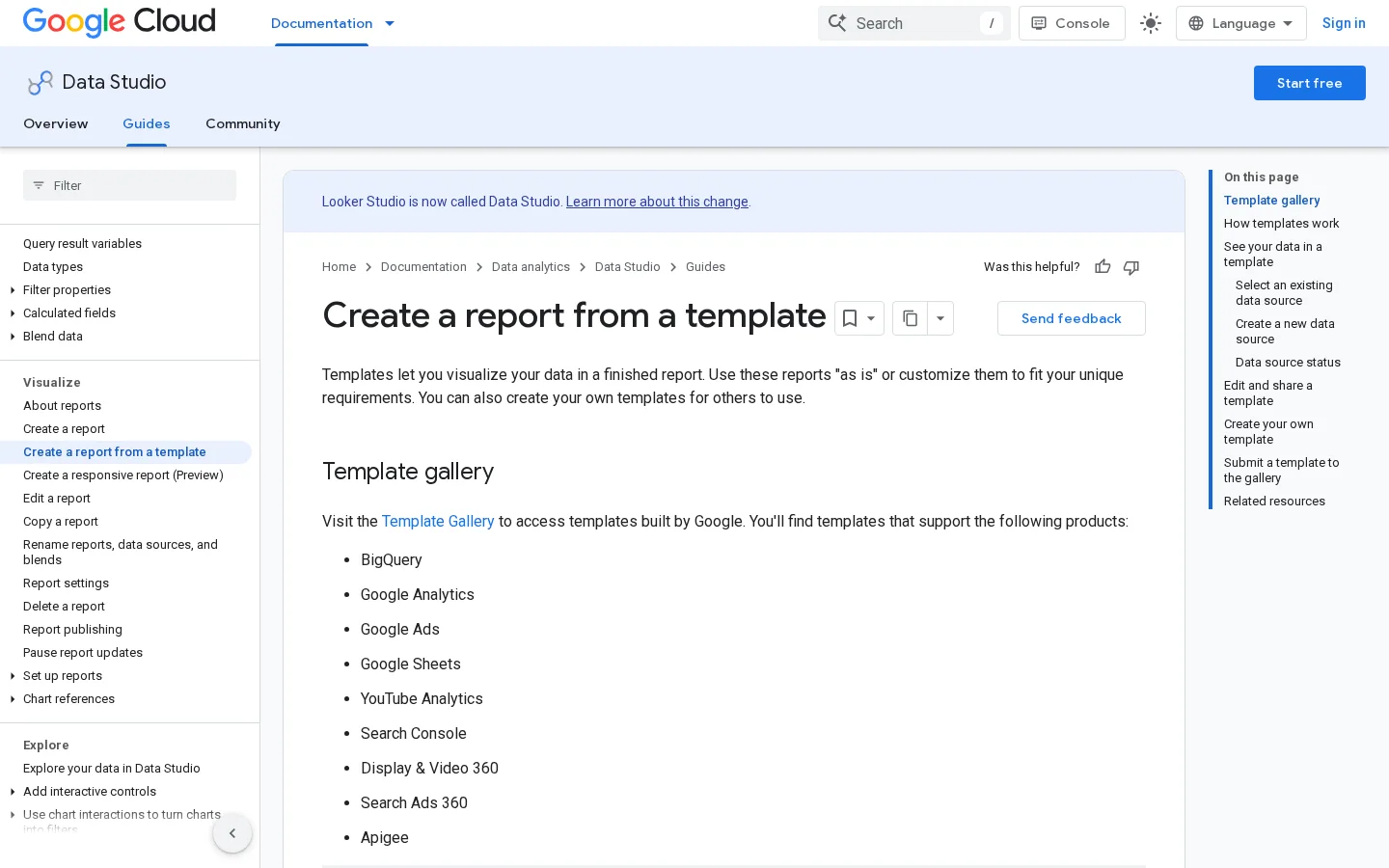
Galeria szablonów Looker Studio dobrze pokazuje układy, ale nie ma szablonu Business Profile. Dokumentacja szablonów od Google wymienia dziewięć produktów z szablonami przygotowanymi przez Google, w tym Search Console i Google Analytics. Business Profile nie ma na tej liście, więc stronę buduje się samodzielnie, według kroków powyżej.
Źródło: dokumentacja Google Cloud, szablony Looker Studio
Wskazówka
Każde pole obliczeniowe nazwij razem z jednostką, na przykład „Wskaźnik telefonów (%)”. Ktoś, kto otworzy raport za pół roku, odczyta wykres bez formuły, a jasna nazwa nie pozwoli porównać wskaźnika z surową liczbą.
Jakie wskaźniki liczyć i jak je czytać
Wskaźniki czyta się jako proporcje, nie jako surowe liczby. Wzrost wyświetleń niewiele znaczy, jeśli telefony i trasy stoją w miejscu. Stała liczba wyświetleń przy wyższym wskaźniku telefonów często oznacza, że wizytówka lepiej konwertuje, nawet jeśli widzi ją mniej osób. Trzy wskaźniki pokrywają większość potrzeb, a każdy dzieli działanie przez wyświetlenia.
Trzy wskaźniki pokazujące intencję
Wskaźnik telefonów to telefony podzielone przez wyświetlenia. Wskaźnik tras to prośby o trasę podzielone przez wyświetlenia. Wskaźnik kliknięć w stronę to kliknięcia w stronę podzielone przez wyświetlenia. Każdy pokazuje, jaka część osób, które zobaczyły profil, podjęła potem działanie. Dla obu liczb używa się tego samego zakresu dat, inaczej wynik nic nie znaczy. Jeśli kolumna C zawiera wyświetlenia, kolumna D telefony, a kolumna E trasy, to dla wierszy 2 do 32 jednego miesiąca formuły wyglądają tak:
Wskaźnik telefonów: =SUM(D2:D32)/SUM(C2:C32)
Wskaźnik tras: =SUM(E2:E32)/SUM(C2:C32)
Obie komórki sformatuj jako procenty. Do porównania zmian miesiąc do miesiąca wpisz poprzedni miesiąc w wierszu 33, a bieżący w wierszu 34, i porównaj je formułą:
Zmiana wyświetleń: =(C34-C33)/C33
Przykład obliczony (zmyślone liczby)
Załóżmy 1200 wyświetleń i 48 telefonów w marcu, a potem 1500 wyświetleń i 45 telefonów w kwietniu. Wyświetlenia wzrosły o 25 procent, ale wskaźnik telefonów spadł z 4 do 3 procent. Wizytówkę widzi się częściej, ale dzwoni do niej mniej osób. Zanim cieszy się wzrostem, warto sprawdzić numer telefonu, godziny otwarcia i zdjęcia, bo spadek nastąpił w punkcie kontaktu.
Dlaczego trzeba porównywać pełne miesiące
Wyszukiwania to wskaźnik, który najbardziej wprowadza w błąd na początku miesiąca. Pomoc Google mówi, że liczba jest aktualizowana na początku miesiąca i może pojawić się dopiero po 5 dniach. Porównuj tylko pełne miesiące, a w tytule wykresu oznacz bieżący miesiąc jako niepełny, żeby nikt nie odczytał niedokończonego słupka jako spadku.
Dwie liczby, które kształtują kalendarz raportów
5 dnimogą minąć, zanim pojawi się miesięczna liczba Wyszukiwań
4wskaźniki wyświetleń w API, podzielone na komputer lub telefon oraz Mapy lub Wyszukiwanie
Źródła: Pomoc Google Business Profile, wyświetlanie danych o skuteczności; Business Profile Performance API, dokumentacja DailyMetric
Co mówi każdy wskaźnik
Każdy wskaźnik odpowiada na inne pytanie i każdy ma swoją pułapkę. Tabela poniżej wymienia to, na co trzeba uważać przy czytaniu.
Wskaźnik
Co mówi
Na co uważać
Wyświetlenia
Ilu osobom pokazała się wizytówka
Wyszukiwanie i Mapy łącznie na stronie Skuteczność
Wyszukiwania
Hasła, które przyprowadziły ludzi do firmy
Tylko pełne miesiące, aktualizacja miesięczna
Telefony
Zamiar skontaktowania się z firmą
Wymaga numeru telefonu na profilu
Trasy
Zamiar odwiedzin lokalizacji
Google koryguje o wielokrotne kliknięcia, anulowania i spam
Kliknięcia w stronę
Zainteresowanie stroną
Porównaj z wizytami w analityce, nie pasują jeden do jednego
Rezerwacje
Zrealizowane rezerwacje
Tylko wtedy, gdy zarządza nimi dostawca rezerwacji
Wiadomości
Rozmowy zainicjowane z firmą
Wskaźnik rozmów w API jest wycofany, sprawdź łącznik
Wskazówka
Aby zamienić telefony na pieniądze, wpisz liczby do kalkulatora ROI lokalnego SEO. Szacuje on przychód z lokalnego wyszukiwania, co jest lepszym testem dla miesięcznego raportu niż same wyświetlenia.
Jak ułożyć pulpit i ustawić rytm przeglądów
Na każdy wiersz jedno pytanie, a cały raport na jednej stronie. Strona powinna odpowiadać w tej kolejności: czy ludzie widzą wizytówkę, czy działają i co się zmieniło. Przeglądać ją co tydzień pod kątem trendów, a co miesiąc pod kątem decyzji, i zapisywać każdą decyzję obok wykresu.
Jedna strona, cztery wiersze
Pierwszy wiersz to wyświetlenia i wyszukiwania. Drugi wiersz to telefony, trasy i kliknięcia w stronę. Trzeci wiersz to trzy wskaźniki. Czwarty wiersz to wykres trendu z tym samym zakresem dat co wiersze powyżej. Liczbę opinii i średnią ocenę trzyma się też na stronie, aktualizując je ręcznie ze źródła opinii, bo wskaźniki skuteczności ich nie obejmują.
Ustaw rytm przeglądów
Wyświetlenia i telefony sprawdza się co tydzień, bo pokazują problem dość wcześnie, by na niego zareagować. Wyszukiwania i wskaźniki przegląda się w pierwszy dzień roboczy miesiąca, gdy liczba już się pojawiła. Obok wykresu zapisuje się krótką notatkę: co się zmieniło, co zrobimy i kiedy sprawdzimy ponownie. Pulpit bez takiej notatki jest tylko obrazem przeszłości.
Raportowanie przed i po pulpicie
Przed
Pobrać plik, wkleić, poprawić kolumny
Porównywać dwa miesiące o różnej liczbie dni
Nikt nie czyta raportu dwa razy
Po
Jedna strona, ten sam układ co miesiąc
Wskaźniki liczone raz, w jednym miejscu
Notatka z decyzją obok każdego wykresu
Ostrzeżenie
Nie ufać nazwom wskaźników z łącznika, dopóki się ich nie sprawdzi. Dokumentacja API od Google oznacza wskaźniki rozmów i zamówień jedzenia jako wycofane. Łącznik, który wciąż na nich polega, może nie zwrócić danych dla tych kolumn, a raport wygląda dobrze, dopóki ktoś nie zauważy zer.
Gdzie pasuje pulpit GEO / SEO Sorank
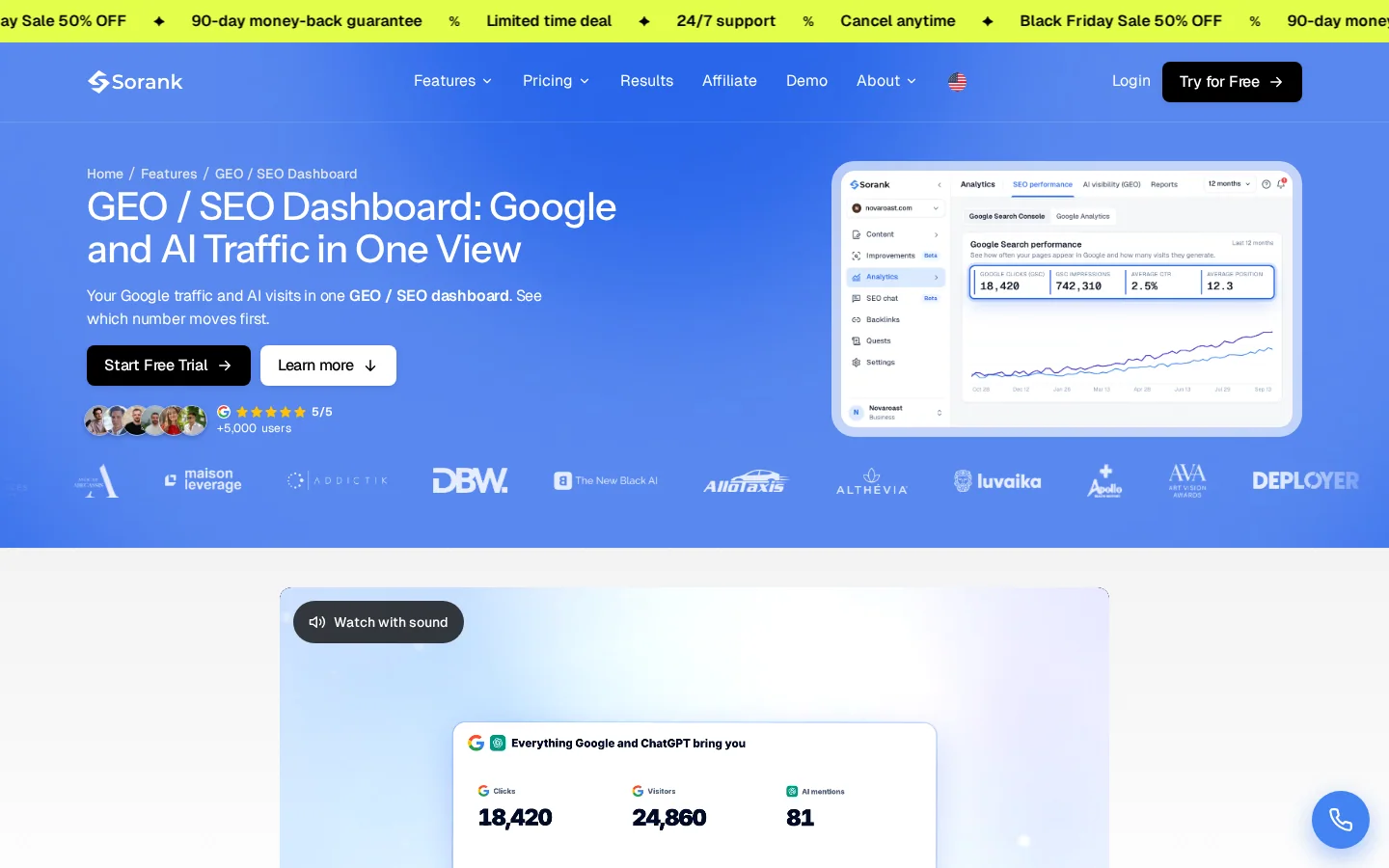
Pulpit GEO / SEO Sorank zestawia ruch z Google i z AI obok siebie, korzystając z danych Search Console, Google Analytics i widoczności w AI. Jego publiczny opis nie wymienia Business Profile jako źródła. Dane lokalnej wizytówki warto trzymać w raporcie opisanym wyżej, a pulpitu Sorank używać do strony internetowej.
Źródło: Sorank, pulpit GEO / SEO
Oba widoki odpowiadają na inne pytania. Raport lokalny pokazuje, czy osoby z okolicy znajdują firmę i się z nią kontaktują. Strona internetowa pokazuje, czy strony opisujące firmę przyciągają wizyty i czy narzędzia AI w ogóle przysyłają ruch. Czytać je razem. Jeśli trasy rosną, a wizyty na stronie stoją w miejscu, warto sprawdzić stronę opisującą daną lokalizację i upewnić się, że adres i godziny otwarcia zgadzają się z profilem. O tym, jak odpowiedzi AI wymieniają lokalne firmy, piszemy w Google Business Profile a wyszukiwanie AI: co naprawić najpierw. Dane wizytówki, na których opierają się oba widoki, opisuje hasło NAP w słowniku, bo nazwa, adres i telefon muszą być wszędzie takie same.
Typowe błędy, jak je rozpoznać i jak je naprawić
Większość zepsutych pulpitów zawodzi na jeden z sześciu sposobów: działają na niezweryfikowanych profilach, porównują niepełne miesiące, pokazują zero telefonów, bo nie ustawiono numeru, mieszają Wyszukiwanie z Mapami bez informowania o tym, opierają się na wycofanych wskaźnikach albo oceniają wizytówkę tylko po wyświetleniach. Każdy błąd ma wyraźny sygnał i poprawkę.
Niezweryfikowany profil: raport jest pusty
Czym jest: raport zbudowano na wizytówce, której Google nie zweryfikował. Dane o skuteczności istnieją tylko dla zweryfikowanych profili. Jak to rozpoznać: strona Skuteczność nie pokazuje liczb dla lokalizacji albo łącznik nie zwraca dla niej wierszy. Jak to naprawić: najpierw zweryfikować profil, a potem poczekać na dane, zanim cokolwiek się zbuduje. Przewodnik po weryfikacji opisuje metody i opóźnienie przed pojawieniem się pierwszych liczb.
Niepełny miesiąc: liczby wyglądają jak załamanie
Czym jest: porównanie miesiąca, który dopiero się zaczął, z pełnym. Jak to rozpoznać: Wyszukiwania są bliskie zera w pierwszych dniach miesiąca, a wyświetlenia wyglądają nisko. Jak to naprawić: porównywać tylko pełne miesiące i ustawić zakres dat kończący się na ostatnim pełnym miesiącu. Pomoc Google mówi, że liczba Wyszukiwań może pojawić się dopiero po 5 dniach, więc przed odczytem warto poczekać.
Brak numeru telefonu: telefony zostają na zero
Czym jest: wskaźnik telefonów stoi w miejscu albo wynosi zero, mimo że profil dostaje wyświetlenia i prośby o trasę. Pomoc Google mówi, że profil potrzebuje numeru telefonu, aby wskaźnik telefonów się liczył. Jak to rozpoznać: wskaźnik telefonów bliski zera przy zdrowych wyświetleniach i trasach. Jak to naprawić: otworzyć profil, sprawdzić, czy numer jest obecny i poprawny, a potem porównać go z numerem na stronie i w reklamach. Datę zmiany zapisać w raporcie, żeby następne miesiące czytać poprawnie.
Wyszukiwanie i Mapy pomieszane: nie wiadomo, skąd są wyświetlenia
Czym jest: wyświetlenia raportuje się jak liczbę z Wyszukiwania albo odwrotnie. Jak to rozpoznać: strona Skuteczność podaje dla wyświetleń jedną zbiorczą liczbę. Jak to naprawić: oznaczyć wskaźnik w raporcie jako „Wyświetlenia (Wyszukiwanie i Mapy)”, żeby nikt nie czytał go jako liczby z Wyszukiwania. Jeśli potrzebny jest podział, użyć czterech wskaźników wyświetleń z API, które rozdzielają komputer i telefon oraz Mapy i Wyszukiwanie.
Pobieranie z gwiazdkami: „***” w kolumnach
Czym jest: pobrany arkusz ma gwiazdki tam, gdzie powinny być liczby. Pomoc Google mówi, że profil bez włączonego pobierania może pokazywać „***” w kolumnach. Jak to rozpoznać: całe kolumny wypełnione gwiazdkami, często dla jednego profilu w eksporcie z wielu lokalizacji. Jak to naprawić: sprawdzić, czy profil ma włączone pobieranie, a do czasu, gdy plik zacznie działać, czytać liczby tej lokalizacji ze strony Skuteczność. Nie wypełniać luki szacunkiem, bo zmyślona liczba w miesięcznym raporcie łatwiej przeoczyć niż puste pole.
Wycofane wskaźniki w łączniku
Czym jest: raport opiera się na wskaźniku, który dokumentacja API oznacza jako wycofany, na przykład na liczbie rozmów albo zamówień jedzenia. Jak to rozpoznać: kolumna przestaje się aktualizować po zmianie łącznika albo wskaźnik zwraca zero dla każdej lokalizacji. Jak to naprawić: wypisać wskaźniki, które ciągnie łącznik, porównać je z dokumentacją DailyMetric i zastąpić wycofane obsługiwanymi. Na przykład MESSAGING_CLICKS liczy kliknięcia przycisku wiadomości, co jest inną miarą niż rozmowy, więc przed zamianą trzeba ustalić, której potrzebuje raport.
Same wyświetlenia: raport świętuje złą liczbę
Czym jest: ocenianie wizytówki tylko po wyświetleniach i ignorowanie tego, co ludzie robią potem. Jak to rozpoznać: wyświetlenia rosną, a nikt nie zauważa, że telefony i trasy stoją w miejscu. Jak to naprawić: dodać trzy wskaźniki z wcześniejszej sekcji i ustalić zasadę, że wzrost wyświetleń liczy się jako sukces tylko wtedy, gdy odpowiadający mu wskaźnik działania utrzymuje się lub rośnie.
Błąd
Sygnał
Poprawka
Niezweryfikowany profil
Brak jakichkolwiek liczb
Zweryfikować, potem poczekać na dane
Niepełny miesiąc
Wyszukiwania bliskie zera na początku miesiąca
Porównywać tylko pełne miesiące
Brak numeru telefonu
Wskaźnik telefonów bliski zera
Dodać numer i go sprawdzić
Wyszukiwanie i Mapy pomieszane
Jedna zbiorcza liczba wyświetleń
Oznaczyć, albo użyć podziału z API
Gwiazdki w pobieraniu
„***” w kolumnach
Sprawdzić ustawienie pobierania, na razie użyć strony Skuteczność
Wycofane wskaźniki
Kolumny przestają się aktualizować
Zastąpić obsługiwanymi
Same wyświetlenia
Telefony i trasy stoją w miejscu
Śledzić wskaźniki
Co zrobić w tym tygodniu
Zacząć od profilu, nie od pulpitu. Poprawna wizytówka z działającym numerem telefonu daje czystsze liczby niż każdy raport. Potem zbudować wersję na jednej stronie i ustawić miesięczną kontrolę. Pięć kroków wykonać po kolei i nie pomijać pierwszego.
Potwierdzić, że profil jest zweryfikowany, a numer telefonu, godziny otwarcia i adres są poprawne.
Wyeksportować dane o skuteczności za trzy pełne miesiące albo podłączyć swoje źródło.
Zbudować jedną stronę z pięcioma wskaźnikami i trzema wskaźnikami procentowymi.
Zapisać notatkę decyzyjną za ostatni pełny miesiąc, nawet jeśli decyzją jest czekanie.
Gdy raport działa, jest punkt odniesienia. Wtedy zmianę wizytówki, na przykład nowe zdjęcia albo poprawioną kategorię, można zmierzyć zamiast zgadywać. Dla okresów przed i po zmianie używa się tych samych zakresów dat i czeka na pełne miesiące, zanim wyciągnie się wniosek.
Najczęściej zadawane pytania
Czy pulpit Google Business Profile jest darmowy?
Strona Skuteczność w Business Profile Manager jest bezpłatna dla każdego zweryfikowanego profilu, a arkusz z danymi można pobrać bez kosztów. Łączniki i narzędzia do pulpitów bez kodu to osobne produkty, ich ceny i bezpłatne wersje są różne, więc sprawdź je przed wyborem.
Jakie wskaźniki powinien pokazywać pulpit Google Business Profile?
Zacznij od wyświetleń, wyszukiwań, telefonów, wskazówek dojazdu i kliknięć w stronę. Rezerwacje lub wiadomości dodaj tylko wtedy, gdy firma z nich korzysta, bo Google pokazuje tylko wskaźniki dotyczące danego profilu. Dodaj wskaźniki procentowe, na przykład wskaźnik telefonów, aby uczciwie porównywać miesiące.
Czy można połączyć Google Business Profile z Looker Studio?
Tak, ale galeria szablonów Looker Studio od Google nie ma szablonu Business Profile. Większość zespołów korzysta z łącznika stron trzecich albo eksportuje dane o skuteczności do Arkuszy Google i łączy ten arkusz z Looker Studio.
y!
Odbierz za darmo plan treści na 30 dni
Analizujemy Twoich konkurentów, Twoją stronę i Twoją widoczność w AI, aby bezpłatnie przygotować dla Ciebie dopasowany plan treści.
“Przetestowałem Sorank na prawdziwej stronie klienta i to jest szalone. Robi wszystko, za co agencja policzyłaby Ci $1500 miesięcznie. Teraz trafia na produkcję u tego klienta.”Guillaume Guersanguersanguillaume.com
“Jesteśmy agencją reklamową i chcieliśmy raz na zawsze uporządkować nasze SEO. Sorank dał nam przejrzysty obraz naszej strony, pomógł ustalić priorytety optymalizacji i właściwie uporządkować nasze treści. Narzędzie jest proste w obsłudze, dobrze zaprojektowane do pracy zespołowej i bardzo praktyczne do centralizacji monitoringu bez żonglowania wieloma platformami. Bardzo solidna podstawa, by zacząć SEO od nowa.”Gaspard MadouiAgencja reklamowa
“Dzięki Sorank wyspecjalizowałem się w GEO. Ranking GEO pozwala mi pokazywać klientom ich pozycję na tle konkurencji w ChatGPT. To realna przewaga handlowa.”MélanieFreelancer SEO
“Świetna usługa, dobrze działa dla naszej strony i pomaga zrozumieć, jak ją ulepszyć, aby lepiej pozycjonować się w Google i nie tylko. Gratulacje, tak trzymać, polecam.”Hugo T.Sprzedawca e-commerce