التفضيلات
خصوصيتك مهمة بالنسبة لنا، لذلك لديك خيار تعطيل أنواع معينة من التخزين التي قد لا تكون ضرورية للوظائف الأساسية للموقع. قد يؤثر حظر الفئات على تجربتك في الموقع. مزيد من المعلومات
خصوصيتك مهمة بالنسبة لنا، لذلك لديك خيار تعطيل أنواع معينة من التخزين التي قد لا تكون ضرورية للوظائف الأساسية للموقع. قد يؤثر حظر الفئات على تجربتك في الموقع. مزيد من المعلومات

ابنِ لوحة متابعة لـ Google Business Profile تتابع المشاهدات والمكالمات والاتجاهات ونقرات الموقع، مع المؤشرات ومصادر البيانات والأخطاء الواجب تجنبها.

باختصار
لوحة متابعة Google Business Profile هي عرض واحد لأداء نشاطك المحلي على Google: كم مرة يراه الناس، وماذا يفعلون بعد ذلك، مثل الاتصال أو طلب الاتجاهات أو زيارة موقعك. تبنيها من بيانات الأداء التي تقدمها Google، إما بتصدير هذه البيانات أو بربط أداة مثل Looker Studio. تابع عدداً قليلاً من المؤشرات، وقارن فترات متماثلة، وتذكّر أن البيانات متاحة فقط للملفات الموثّقة.
هل تريد التعمق أكثر؟ اسأل
اختبار سريع
كيف تحصل على مزيد من العملاء المحليين من Google؟
Sorank يناسب إجاباتك


جرّبه 3 أيام على موقعك واعرف أين تقف في Google وChatGPT وأدوات الذكاء الاصطناعي الأخرى.
ابدأ تجربة مجانية لمدة 3 أيام3 أيام مجانًا، ثم توقف متى شئت. ضمان النتائج لمدة 90 يومًا، تطبق الشروط.
تجيب اللوحة المفيدة عن ثلاثة أسئلة كل شهر: هل يرى الناس قائمة نشاطك؟ وماذا يفعلون بعد ذلك؟ وما الذي تغيّر منذ الفترة السابقة؟ تجيب مؤشرات Google عن السؤالين الأولين. أما السؤال الثالث فيعتمد على طريقة مقارنة الأرقام. إذا كانت المصطلحات جديدة عليك، ابدأ بمدخل Google Business Profile في المعجم، ثم عد إلى هنا.
تحسب المشاهدات عدد الأشخاص المختلفين الذين شاهدوا ملفك. تصف صفحة المساعدة من Google عن عرض بيانات أداء Business Profile المشاهدات كرقم واحد يشمل البحث والخرائط، لذلك لا يخبرك هذا المؤشر وحده أي المكانين جلب الزيارة.
تعرض عمليات البحث الكلمات التي استخدمها الناس للوصول إلى نشاطك. تقول صفحة المساعدة إن هذا المؤشر يتحدّث في بداية كل شهر، وقد يحتاج إلى 5 أيام ليظهر. لذلك هو الرقم الوحيد الذي لا يجب أن تقرأه في الأيام الأولى من الشهر.
تحسب المكالمات النقرات على زر الاتصال. وهي تعمل فقط إذا كان لملفك رقم هاتف، وهذا شرط تذكره صفحة المساعدة عن مؤشرات الأداء. تحسب الاتجاهات طلبات الحصول على الاتجاهات، وتعدّلها Google لتستبعد النقرات المتكررة والإلغاءات والرسائل المزعجة. تحسب نقرات الموقع النقر على رابط موقعك. وتحسب الرسائل عدد المحادثات المختلفة. أما الحجوزات فتحسب الحجوزات المكتملة، ولكن فقط عندما يديرها مزوّد حجوزات.
لا تتضمن قائمة الأداء التقييمات. تابع عدد التقييمات ومتوسط التقييم من مصدر منفصل، وانسخهما إلى اللوحة كل شهر. كما أن مواقعك في الخريطة غير موجودة فيها. يحتاج ترتيبك في الحزمة المحلية إلى أداة لتتبع الترتيب، وهذا ما يشرحه دليل متابعة الترتيب المحلي.
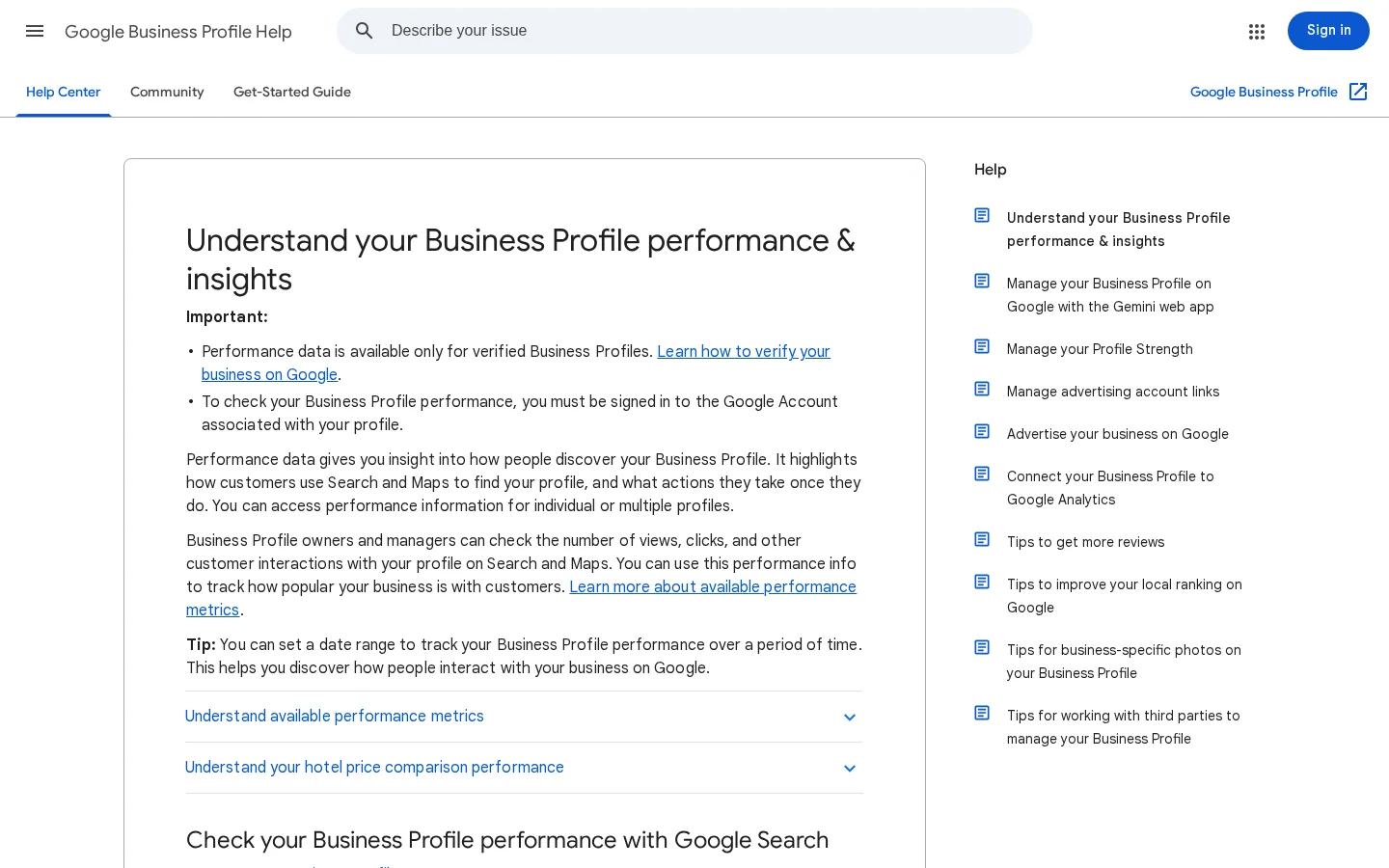
خمسة مؤشرات للشاشة الأولى من لوحتك
يمكنك الحصول على البيانات بأربع طرق: قراءة صفحة الأداء يدوياً، أو تنزيل الجداول، أو ربط أداة تقارير، أو الاستعلام عن Business Profile Performance API من Google. ابدأ بالتنزيل إذا كنت تدير موقعاً أو موقعين. وانتقل إلى موصّل أو إلى الواجهة البرمجية عندما تتابع مواقع كثيرة، أو عندما تحتاج إلى معرفة ما إذا جاءت المشاهدة من البحث أو من الخرائط.
المبدأ: يعرض Business Profile Manager أرقام الأداء للفترة التي تختارها. متى تناسب: موقع واحد وفحص أسبوعي سريع. المزايا: لا تحتاج إلى إعداد ولا تكلّف شيئاً. الحدود: تنسخ الأرقام يدوياً، ولا يمكنك بناء اتجاه عبر عدة مواقع، والمشاهدات تأتي كرقم مجمّع واحد. مثال: في أول يوم عمل من كل شهر، تفتح صفحة الأداء، وتدوّن المشاهدات والمكالمات والاتجاهات في جدول، وتحفظ الصفحة كسجل للفترة.
المبدأ: تتيح Google تنزيل بيانات الأداء كجدول، ولعدة ملفات في الوقت نفسه. تصف Google في صفحة المساعدة عن عرض بيانات أداء Business Profile الطريق: تختار الملفات، وتفتح خيار Insights تحت Actions، وتحدد الفترة، ثم تنزّل التقرير. متى تناسب: عدد قليل من المواقع مع مراجعة شهرية. المزايا: ملف واحد لمواقع كثيرة، وأساس نظيف للمعادلات. الحدود: الملف لقطة في وقت محدد، والملف الذي لا يسمح بالتنزيل قد يظهر فيه "***" في الأعمدة (انظر قسم الأخطاء أدناه). مثال: مجموعة مطاعم لها أربعة فروع تنزّل ملفاً واحداً كل شهر وتلصقه في ورقة جديدة، فيبقى السجل كله في دفتر واحد.
المبدأ: يسجّل الموصّل الدخول بحساب Google الخاص بك، ويطلب مؤشرات Business Profile، ويخزنها حتى يتجدد التقرير وحده. متى تناسب: الوكالات والعلامات التي لها عدة مواقع وتقدم تقارير شهرية للعملاء أو المديرين. المزايا: يتجدد التقرير دون تنزيل، ويمكنك وضع Search Console أو Google Analytics في الصفحة نفسها. الحدود: توثّق وثائق قوالب Looker Studio تسعة منتجات لها قوالب من إنتاج Google، وBusiness Profile ليس بينها. ولم أجد موصّلاً أصلياً لـ Business Profile في تلك الوثائق أيضاً، لذلك تأتي التغذية عادة من موصّل تابع لطرف ثالث. تغطي كل أداة قائمة مختلفة من المؤشرات، فتحقق أن موصّلك يشمل المؤشرات الخمسة أعلاه. وتقدم أدوات بلا كود مثل Databox وDashThis وKlipfolio لوحات جاهزة لـ Business Profile، ولكل منها قائمة مؤشرات وأسعار خاصة بها. مثال: تربط وكالة اثني عشر ملفاً لعملائها بتقرير واحد في Looker Studio، وتضيف فلتراً للموقع، فيرى كل عميل صفحته وحدها.
المبدأ: تعيد الواجهة قيماً يومية لكل مؤشر ولكل موقع. متى تناسب: الفرق التي لديها مطوّر يريد التفاصيل كاملة والتحكم في مكان تخزين البيانات. المزايا: التفصيل فيها هو الأعلى بين الطرق الأربع. يذكر مرجع DailyMetric من Google أربعة مؤشرات للظهور هي: BUSINESS_IMPRESSIONS_DESKTOP_MAPS وBUSINESS_IMPRESSIONS_DESKTOP_SEARCH وBUSINESS_IMPRESSIONS_MOBILE_MAPS وBUSINESS_IMPRESSIONS_MOBILE_SEARCH. تحصل على الكمبيوتر والجوال، والخرائط والبحث، كل واحد منفصل. الحدود: تحتاج الواجهة إلى عمل مطوّر ووصولاً إلى API، وبعض المؤشرات متوقفة. يعلّم المرجع عدد المحادثات (BUSINESS_CONVERSATIONS) وعدد طلبات الطعام (BUSINESS_FOOD_ORDERS) كمؤشرين متوقفين. مثال: يطلب مطوّر القيم اليومية لـ CALL_CLICKS وWEBSITE_CLICKS وBUSINESS_DIRECTION_REQUESTS والمؤشرات الأربعة للظهور، لكل موقع، ثم يكتبها في جدول واحد في مستودع البيانات.
يقارن الجدول أدناه الطرق الأربع في النقاط التي تهم عند الاختيار.
| الطريقة | الجهد | فصل البحث عن الخرائط | مناسبة لـ |
|---|---|---|---|
| صفحة الأداء | منخفض، يدوي | المشاهدات مجمعة | موقع واحد، وفحوص سريعة |
| تنزيل الجدول | منخفض، شهري | تحقق من الأعمدة في ملفك | عدد قليل من المواقع، ومراجعة شهرية |
| موصّل مع Looker Studio أو أداة بلا كود | متوسط، إعداد لمرة واحدة | يعتمد على الموصّل | الوكالات والعلامات متعددة المواقع |
| Performance API | مرتفع، يحتاج عمل مطوّر | نعم، حسب الجهاز والسطح | فرق لديها مطوّر ومستودع بيانات |
التنزيل اليدوي أو التغذية عبر موصّل

ابنِ اللوحة في ست خطوات: تحقق من توثيق الملف، واسحب ثلاثة أشهر كاملة على الأقل، واربط البيانات، واحسب النسب، وأضف بطاقات الأرقام ومخطط الاتجاه، ثم أضف عناصر التحكم بالتاريخ والموقع. تفترض الخطوات موصّلاً يغذي Looker Studio. إذا كنت تستخدم تنزيل الجداول، فتخطَّ الخطوة 3 واربط جدولك مباشرة. وإذا لم تبنِ تقريراً في Looker Studio من قبل، فيشرح دليل Looker Studio لتحسين محركات البحث المعادلات والحدود التي ستصطدم بها.
ست خطوات من ملف موثّق إلى تقرير يعمل
يحتاج الحساب الذي يربط البيانات إلى وصول إلى الملف. تصف صفحات مساعدة Google خطوات الملف والتوثيق والتنزيل، لكن الدور الدقيق الذي يحتاجه الموصّل يعتمد على الأداة. اقرأ صفحة إعداد الأداة قبل أن تشارك تسجيل دخول، وفضّل حساباً مخصصاً له الوصول الذي يحتاجه على تسجيل دخول المالك الشخصي. وعندما يغادر عميل أو مدير، تزيل حساباً واحداً بدلاً من تغيير كلمة المرور في كل مكان.
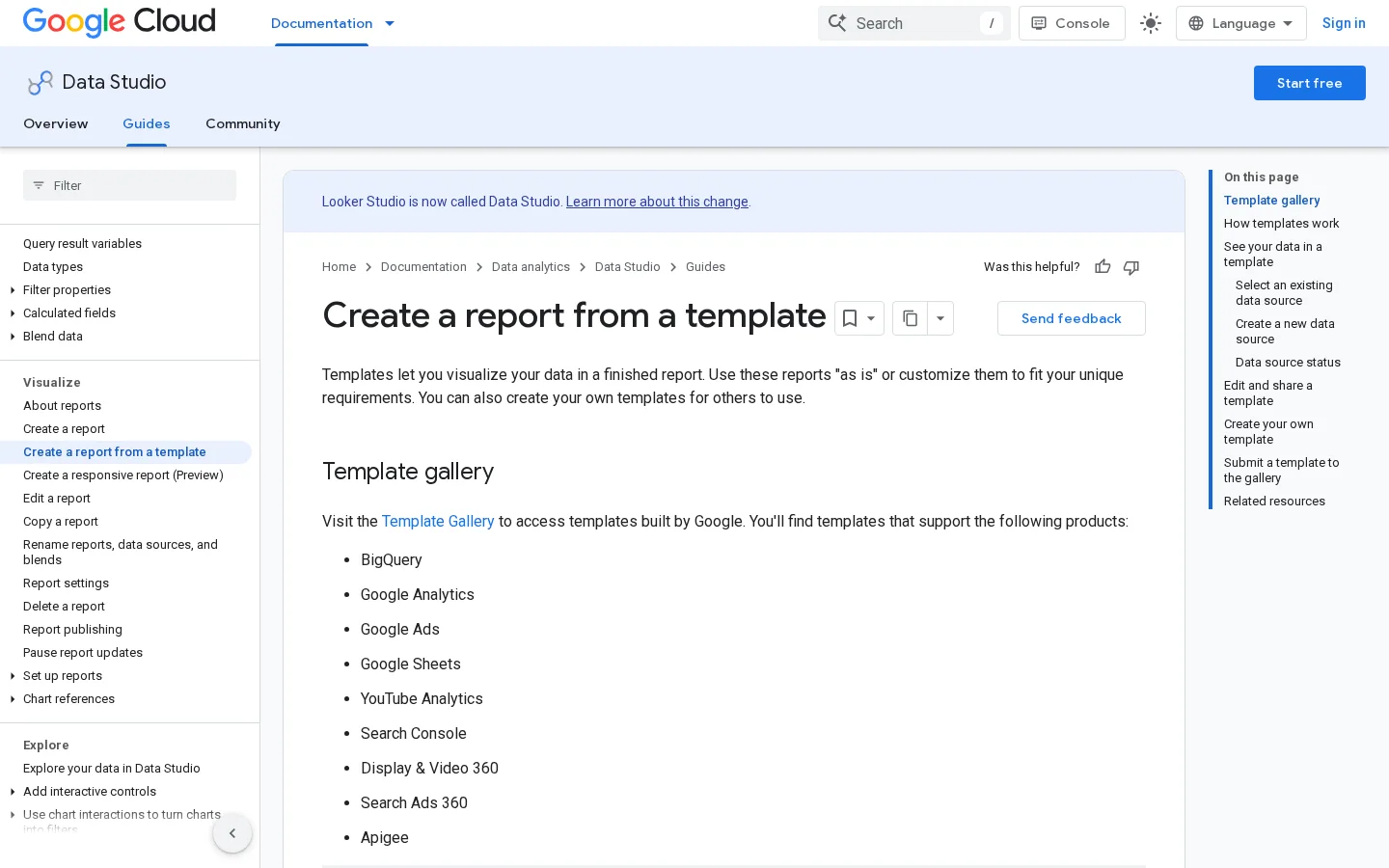
معرض قوالب Looker Studio مكان جيد لرؤية التخطيطات، لكنه لن يعطيك قالباً لـ Business Profile. تسرد وثائق القوالب من Google تسعة منتجات لها قوالب من إنتاجها، منها Search Console وGoogle Analytics، وBusiness Profile ليس في القائمة. تبني تلك الصفحة بنفسك، وهذا ما تفعله الخطوات أعلاه.
نصيحة
اكتب اسم كل حقل محسوب مع وحدته، مثل "نسبة المكالمات (%)". من يفتح التقرير بعد ستة أشهر سيقرأ المخطط دون أن يرى المعادلة، والاسم الواضح يمنع مقارنة نسبة بعدد خام.
اقرأ المؤشرات كنسب، لا كأعداد خام. ارتفاع المشاهدات لا يعني الكثير إذا بقيت المكالمات والاتجاهات ثابتة. وثبات عدد المشاهدات مع ارتفاع نسبة المكالمات يعني غالباً أن القائمة تحوّل الزوار بشكل أفضل، حتى لو رآها عدد أقل من الناس. ثلاث نسب تغطي معظم ما تحتاجه، وكل واحدة تقسم إجراءً على المشاهدات.
نسبة المكالمات هي المكالمات مقسومة على المشاهدات. ونسبة الاتجاهات هي طلبات الاتجاهات مقسومة على المشاهدات. ونسبة نقرات الموقع هي نقرات الموقع مقسومة على المشاهدات. كل واحدة تُظهر نسبة الناس الذين رأوا القائمة ثم قاموا بإجراء. استخدم نطاق التاريخ نفسه للرقمين، وإلا فلا معنى للنسبة. إذا كان العمود C يحمل المشاهدات، والعمود D المكالمات، والعمود E الاتجاهات، للصفوف من 2 إلى 32 في شهر ما، فالمعادلات هي:
نسبة المكالمات: =SUM(D2:D32)/SUM(C2:C32)نسبة الاتجاهات: =SUM(E2:E32)/SUM(C2:C32)اضبط تنسيق الخليتين كنسبة مئوية. وللتغير من شهر إلى شهر، ضع الشهر السابق في الصف 33 والشهر الحالي في الصف 34، ثم قارن بينهما بمعادلة مثل هذه:
تغير المشاهدات: =(C34-C33)/C33مثال محلول (أرقام مختلقة)
لنفترض 1200 مشاهدة و48 مكالمة في مارس، ثم 1500 مشاهدة و45 مكالمة في أبريل. ارتفعت المشاهدات 25 في المئة، لكن نسبة المكالمات انخفضت من 4 في المئة إلى 3 في المئة. القائمة تُرى أكثر، لكن عدداً أقل من الناس يتصل بها. قبل أن تحتفل بالنمو، تحقق من رقم الهاتف وساعات العمل والصور، لأن الانخفاض حدث عند نقطة التواصل.
عمليات البحث هي المؤشر الأكثر احتمالاً لتضليلك في بداية الشهر. تقول صفحة مساعدة Google إن الرقم يتحدّث في بداية كل شهر، وقد يحتاج إلى 5 أيام ليظهر. قارن الأشهر الكاملة فقط، واكتب في عنوان المخطط أن الشهر الحالي جزئي، حتى لا يقرأ أحد عموداً ناقصاً على أنه تراجع.
رقمان يحددان تقويم تقاريرك
المصادر: مساعدة Google Business Profile، عرض بيانات الأداء؛ Business Profile Performance API، مرجع DailyMetric
يجيب كل مؤشر عن سؤال مختلف، ولكل منها فخ. يسرد الجدول أدناه الفخ الذي عليك أن تتذكره عند القراءة.
| المؤشر | ماذا يخبرك | انتبه إلى |
|---|---|---|
| المشاهدات | كم شخصاً رأى القائمة | البحث والخرائط مجمعان في صفحة الأداء |
| عمليات البحث | الكلمات التي قادت الناس إلى نشاطك | الأشهر الكاملة فقط، والتحديث شهري |
| المكالمات | نية التواصل معك | يحتاج إلى رقم هاتف في الملف |
| الاتجاهات | نية زيارة أحد الفروع | تعدّل Google الرقم لتستبعد النقرات المتكررة والإلغاءات والرسائل المزعجة |
| نقرات الموقع | الاهتمام بموقعك | قارنها بزيارات التحليلات، فهي لا تتطابق واحداً لواحد |
| الحجوزات | الحجوزات المكتملة | فقط عندما يديرها مزوّد حجوزات |
| الرسائل | المحادثات التي بدأها الناس معك | مؤشر المحادثات في الواجهة البرمجية متوقف، فتحقق من موصّلك |
نصيحة
لتحويل المكالمات إلى أرباح، ضع أرقامك في حاسبة العائد من تحسين البحث المحلي. تقدّر الحاسبة الإيرادات من البحث المحلي، وهذا اختبار أفضل للتقرير الشهري من المشاهدات وحدها.
ضع سؤالاً واحداً في كل صف، واجعل التقرير كله في صفحة واحدة. يجب أن تجيب الصفحة، بهذا الترتيب، عن أن الناس يرون القائمة، وهل يتصرفون، وما الذي تغيّر. راجعها أسبوعياً للاتجاهات، وشهرياً للقرارات، واكتب كل قرار بجانب المخطط.
الصف الأول يضم المشاهدات وعمليات البحث. والصف الثاني يضم المكالمات والاتجاهات ونقرات الموقع. والصف الثالث يضم النسب الثلاث. والصف الرابع يضم مخطط الاتجاه، بنطاق التاريخ نفسه للصفوف التي فوقه. أبقِ عدد التقييمات ومتوسط التقييم في الصفحة أيضاً، وحدّثهما يدوياً من مصدر التقييمات، لأن مؤشرات الأداء لا تتضمنهما.
تحقق من المشاهدات والمكالمات كل أسبوع، لأنها تكشف المشكلة مبكراً بما يكفي للتصرف. وراجع عمليات البحث والنسب في أول يوم عمل من كل شهر، بعد أن يظهر الرقم. واكتب ملاحظة قصيرة بجانب المخطط: ما الذي تغيّر، وماذا ستفعل، ومتى ستتحقق مجدداً. اللوحة من دون هذه الملاحظة مجرد صورة للماضي.
التقارير قبل اللوحة وبعدها
تحذير
لا تثق في أسماء مؤشرات الموصّل قبل أن تتحقق منها. يضع مرجع API من Google مؤشري المحادثات وطلبات الطعام كمؤشرين متوقفين. موصّل ما زال يعتمد عليهما قد يعيد صفراً في تلك الأعمدة، ويبدو التقرير سليماً حتى يقرأ أحد الأصفار.
تضع لوحة Sorank للتحسين لمحركات البحث وGEO حركة Google وحركة الذكاء الاصطناعي جنباً إلى جنب، مستخدمة بيانات Search Console وGoogle Analytics وبيانات ظهورك في إجابات الذكاء الاصطناعي. ولا يذكر وصفها العلني Business Profile كمصدر. احتفظ بأرقام نشاطك المحلي في التقرير الموصوف أعلاه، واستخدم لوحة Sorank لجانب الويب من الصورة.
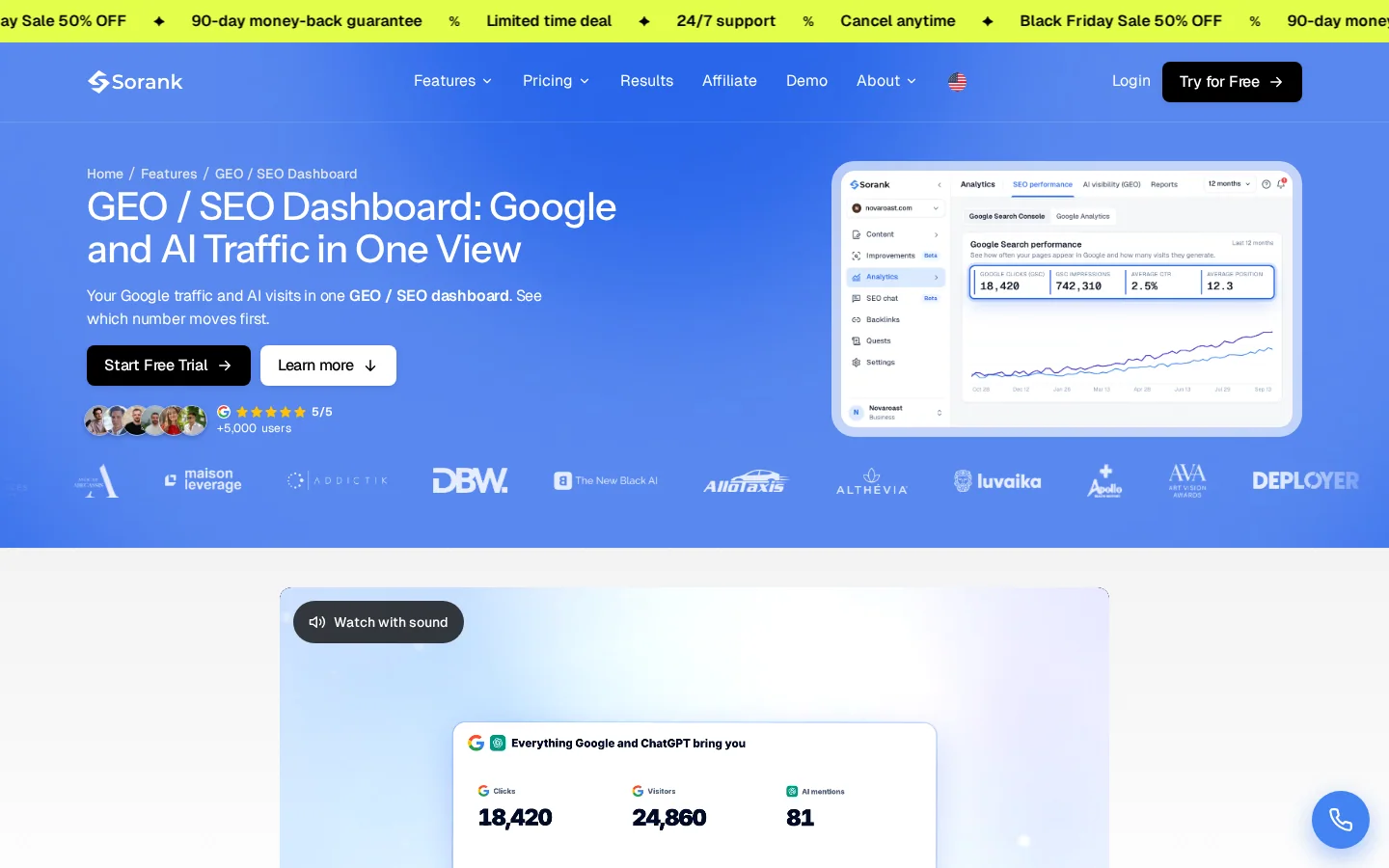
الرؤيتان تجيبان عن أسئلة مختلفة. يخبرك التقرير المحلي هل يجد الناس القريبون نشاطك ويتصلون به. أما جانب الموقع فيخبرك هل تجذب الصفحات التي تصف نشاطك زيارات، وهل ترسل أدوات الذكاء الاصطناعي أي زيارات. اقرأهما معاً. إذا ارتفعت الاتجاهات بينما بقيت زيارات الموقع ثابتة، فانظر إلى الصفحة التي تصف ذلك الفرع، وتحقق أن عنوانها وساعات عملها تطابق الملف. ولمعرفة كيف تذكر إجابات الذكاء الاصطناعي الأنشطة المحلية، اقرأ Google Business Profile والبحث بالذكاء الاصطناعي: ما الذي تصلحه أولاً. وتغطي مدخل NAP في المعجم تفاصيل القائمة التي تقوم عليها الرؤيتان، لأن الاسم والعنوان والهاتف يجب أن تتطابق في كل مكان.
تفشل معظم اللوحات المعطوبة بإحدى ست طرق: تعمل على ملفات غير موثّقة، أو تقارن أشهراً جزئية، أو تعرض صفر مكالمات لأن رقم الهاتف غير مضبوط، أو تخلط البحث بالخرائط دون أن تقول ذلك، أو تعتمد على مؤشرات متوقفة، أو تحكم على القائمة بالمشاهدات وحدها. لكل خطأ علامة واضحة وإصلاح.
ما هو: تبني التقرير على قائمة لم تتحقق منها Google. بيانات الأداء متاحة فقط للملفات الموثّقة. كيف تكشفه: تعرض صفحة الأداء أرقاماً فارغة للموقع، أو يعيد الموصّل صفوفاً فارغة له. كيف تصلحه: وثّق الملف أولاً، ثم انتظر البيانات قبل أن تبني أي شيء. يغطي دليل التوثيق الطرق، والتأخير قبل ظهور الأرقام الأولى.
ما هو: تقارن شهراً بدأ للتو بشهر كامل. كيف تكشفه: عمليات البحث قريبة من الصفر في الأيام الأولى من الشهر، والمشاهدات تبدو منخفضة. كيف تصلحه: قارن الأشهر الكاملة فقط، واضبط نطاق التاريخ لينتهي عند آخر شهر كامل. تقول صفحة مساعدة Google إن رقم عمليات البحث قد يحتاج إلى 5 أيام ليظهر، فانتظر قبل أن تقرأه.
ما هو: المكالمات ثابتة أو صفر بينما تحصل القائمة على مشاهدات واتجاهات. تقول صفحة مساعدة Google إن الملف يحتاج إلى رقم هاتف حتى يُتتبع مؤشر المكالمات. كيف تكشفه: نسبة مكالمات قريبة من الصفر على قائمة فيها مشاهدات واتجاهات جيدة. كيف تصلحه: افتح الملف، وتحقق أن الرقم موجود وصحيح، وقارنه بالرقم الموجود على موقعك وفي إعلاناتك. واكتب تاريخ التغيير في تقريرك، حتى تقرأ الأشهر التالية بشكل صحيح.
ما هو: تُبلغ عن المشاهدات كأنها رقم بحث، أو العكس. كيف تكشفه: تعرض صفحة الأداء رقماً واحداً مجمعاً للمشاهدات. كيف تصلحه: اكتب «المشاهدات (البحث والخرائط)» كاسم للمؤشر في التقرير، حتى لا يقرأه أحد كرقم بحث. وإذا احتجت إلى التقسيم، فاستخدم مؤشرات الظهور الأربعة في الواجهة البرمجية، التي تفصل الكمبيوتر عن الجوال، وكذلك الخرائط عن البحث.
ما هو: تنزيل جدول فيه نجوم مكان الأرقام. تقول صفحة مساعدة Google إن الملف الذي لا يسمح بالتنزيل قد يظهر فيه "***" في أعمدته. كيف تكشفه: أعمدة كاملة مملوءة بالنجوم، غالباً لملف واحد في تصدير متعدد المواقع. كيف تصلحه: تحقق إن كان الملف مسموحاً له بالتنزيل، واقرأ أرقام ذلك الموقع في صفحة الأداء حتى يعمل الملف. لا تملأ الفراغ بتقدير، لأن رقماً مختلقاً في تقرير شهري أصعب في الكشف من خلية فارغة.
ما هو: يعتمد تقريرك على مؤشر يعلّمه مرجع API كمتوقف، مثل عدد المحادثات أو طلبات الطعام. كيف تكشفه: عمود يتوقف عن التحديث بعد تغيير في الموصّل، أو مؤشر يعيد صفراً لكل موقع. كيف تصلحه: اسرد المؤشرات التي يسحبها موصّلك، وقارنها بمرجع DailyMetric، واستبدل المتوقفة بمؤشرات مدعومة. مثلاً، يحسب MESSAGING_CLICKS النقرات على زر الرسائل، وهو مقياس يختلف عن المحادثات، لذلك قرر أي المقياسين يحتاج تقريرك قبل أن تستبدله.
ما هو: تحكم على القائمة بالمشاهدات، وتتجاهل ما يفعله الناس بعدها. كيف تكشفه: ترتفع المشاهدات، ولا يلاحظ أحد أن المكالمات والاتجاهات بقيت ثابتة. كيف تصلحه: أضف النسب الثلاث من القسم السابق، وضع قاعدة بأن ارتفاع المشاهدات يُعد نجاحاً فقط عندما تحافظ نسبة الإجراء المقابل له أو تتحسن.
| الخطأ | العلامة | الإصلاح |
|---|---|---|
| ملف غير موثّق | لا توجد أرقام إطلاقاً | وثّق، ثم انتظر البيانات |
| شهر جزئي | عمليات البحث قرب الصفر في بداية الشهر | قارن الأشهر الكاملة فقط |
| لا يوجد رقم هاتف | نسبة المكالمات قرب الصفر | أضف الرقم وتحقق منه |
| البحث والخرائط مختلطان | رقم مشاهدات مجمع واحد | اكتب اسماً واضحاً، أو استخدم تقسيم الواجهة |
| نجوم في التنزيل | "***" في الأعمدة | تحقق من إعداد التنزيل، واستخدم صفحة الأداء في الأثناء |
| مؤشرات متوقفة | أعمدة تتوقف عن التحديث | استبدلها بمؤشرات مدعومة |
| المشاهدات وحدها | المكالمات والاتجاهات ثابتة | تابع النسب |
ابدأ بالملف، لا باللوحة. فالقائمة الصحيحة برقم هاتف يعمل تعطي أرقاماً أنظف من أي تقرير. ثم ابنِ النسخة ذات الصفحة الواحدة، واضبط مراجعة شهرية. نفّذ هذه الخطوات الخمس بالترتيب، ولا تتخطَّ الأولى.
بعد أن تعمل اللوحة، يصبح لديك خط أساس. عندها يمكن قياس تغيير في القائمة، مثل صور جديدة أو فئة مصححة، بدلاً من تخمينه. احتفظ بنطاقات التاريخ نفسها للفترتين قبل التغيير وبعده، وانتظر الأشهر الكاملة قبل أن تستخلص نتيجة.
صفحة الأداء في Business Profile Manager مجانية لأي ملف موثّق، ويمكنك تنزيل الأرقام كجدول بيانات دون تكلفة. أما الموصّلات وأدوات لوحات المعلومات بلا برمجة فمنتجات منفصلة، وتختلف أسعارها وباقاتها المجانية، فتحقق منها قبل أن تلتزم.
ابدأ بالمشاهدات وعمليات البحث والمكالمات والاتجاهات ونقرات الموقع. أضف الحجوزات أو الرسائل فقط إذا كان نشاطك يستخدمها، لأن Google تعرض فقط المقاييس التي تنطبق على ملفك. وأضف نسبًا مثل نسبة المكالمات حتى تقارن الأشهر بإنصاف.
نعم، لكن معرض قوالب Looker Studio من Google لا يتضمن قالبًا لـ Business Profile. يستخدم معظم الفرق موصّلًا من طرف ثالث، أو يصدّرون بيانات الأداء إلى Google Sheets ثم يربطون هذا الجدول بـ Looker Studio.
نحلّل منافسيك وموقعك وظهورك في الذكاء الاصطناعي لنعدّ لك خطة محتوى مخصّصة مجانًا.
 أداة فحص المحتوى المكرر
 اختبار التوافق مع الجوال
 اختبار سرعة الموقع
 أداة البحث عن النطاقات الفرعية
 أداة فحص عمر النطاق
 كاشف نظام إدارة المحتوى
 محاكي Googlebot
 أداة فحص روابط Nofollow
 مدقق وسوم الميتا
 أداة فحص تكرار استهداف الكلمات المفتاحية
 مدقق نية الكلمات المفتاحية
 أداة استخراج الكلمات المفتاحية
 حاسبة تكلفة إعلانات Google
 حاسبة CPC
 باحث الاستشهادات المحلية
 باحث نقاشات Reddit
 مولّد ملف التبرؤ من الروابط
 مولّد إعادة التوجيه
 مولّد وسوم Canonical
 مدقق المبني للمجهول
 أداة تغيير موقع Google
 حاسبة تقييمات Google
 مولد رابط تقييمات Google
 أداة دمج الكلمات المفتاحية
 مولّد ملاحظات حلقات البودكاست
 أداة إعادة صياغة المحتوى بالذكاء الاصطناعي
 أداة أنسنة النصوص
 مولّد أوامر ChatGPT
 مولّد سلاسل تويتر
 مولّد التغريدات
 مولّد نصوص صفحات الهبوط
 مولد نصوص إعلانات Google
 مولّد أوصاف دبابيس Pinterest
 مولّد نص الرابط
 مولد منشورات السوشيال ميديا
 مولّد منشورات لينكدإن
 كاتب الذكاء الاصطناعي المجاني
 مولّد الردود على التقييمات
 مولّد كلمات LSI المفتاحية
 مولّد أفكار فيديوهات يوتيوب
 مولد وسوم يوتيوب
 مولّد وصف يوتيوب
 مولد أوصاف المنتجات
 مولد CTA
 مولّد مقدمات المقالات
 مولّد الخاتمة
 مولد الهوك
 مولد موجز المحتوى بالذكاء الاصطناعي
 مولد مخطط الأسئلة الشائعة
 مولد أفكار المقالات بالذكاء الاصطناعي
 مدقق البيانات المنظمة (مدقق Schema)
 مدقق النص البديل
 محلل الروابط الداخلية
 تحدي الروابط الخلفية
 مولّد الوصف التعريفي بالذكاء الاصطناعي
 مولّد عناوين المدونات بالذكاء الاصطناعي
 أداة فحص قابلية الفهرسة في Google
 مولّد مخطط المقالات بالذكاء الاصطناعي
 مولّد روابط UTM
 أداة تجميع الكلمات المفتاحية
 أداة فحص وسم الرابط الأساسي
 مولّد خريطة موقع XML
 أداة فحص الروابط المعطلة
 مولّد عناوين SEO بالذكاء الاصطناعي
 محلل العناوين
 أداة معاينة نتائج البحث
 فاحص إعادة التوجيه
 مولّد وسوم hreflang
 محلّل بنية العناوين
 أداة فحص ترويسات HTTP
 أداة استخراج Favicon
 حاسبة حصة الصوت في SEO
 حاسبة توقّعات زيارات وإيرادات SEO
 حاسبة ميزانية SEO
 حاسبة محاكاة الارتقاء في الترتيب
 حاسبة الاستثمار في محتوى GEO
 حاسبة CTR
 حاسبة توفير SEO مقابل البحث المدفوع
 حاسبة درجة فرصة الكلمة المفتاحية
 أداة تقدير الزيارات الواردة من ChatGPT
 حاسبة حصة الصوت في الذكاء الاصطناعي
 أداة الترتيب في Gemini
 مولّد llms.txt
 أداة فحص خريطة الموقع
 محول صفحات الويب إلى Markdown
 عدّاد الكلمات
 مولّد ترميز Schema
 معاينة Open Graph
 أداة ضغط الصور
 أداة تحليل الروابط الخلفية
 حاسبة نقطة التعادل في SEO
 حاسبة وقت القراءة
 حاسبة GEO ROI
 حاسبة ROI الروابط الخلفية
 تدقيق البيانات المنظّمة لنماذج LLM
 تدقيق GEO
 مستشعر تقلّب نتائج البحث
 مولّد روابط URL
 مولّد وسوم الميتا
 أداة البحث عن الكلمات المفتاحية
 حاسبة SERP CTR
 حاسبة ROI في SEO
 حاسبة نسبة LTV إلى CAC
 أداة تقدير الزيارات الطبيعية وفحص زيارات المواقع
 حاسبة تكلفة بناء الروابط
 حاسبة القيمة الدائمة للعميل
 حاسبة تكلفة المقال
 حاسبة معدل التحويل
 حاسبة معدل الارتداد
 حاسبة قيمة الزيارات القادمة من الذكاء الاصطناعي
 أداة فحص AI Overview وتتبع الترتيب في AI Overviews
 تدقيق SEO بالذكاء الاصطناعي
 تدقيق تحسين الظهور في إجابات الذكاء الاصطناعي
 حاسبة ROI في SEO لشركات SaaS
 حاسبة ROAS
 حاسبة ROI لـSEO المحلي
 حاسبة قيمة الكلمة المفتاحية
 حاسبة كثافة الكلمات المفتاحية
 حاسبة ROI في SEO للتجارة الإلكترونية
 حاسبة تكلفة اكتساب العميل
 حاسبة ROI في تسويق المحتوى
 حاسبة درجة الظهور في الذكاء الاصطناعي
 حاسبة تكلفة الغياب عن إجابات الذكاء الاصطناعي
 حاسبة معدل الاستشهاد في إجابات الذكاء الاصطناعي
 أداة فحص الاستشهاد في نماذج LLM
 تدقيق السيو داخل الصفحة: أداة فحص السيو وتحليله
 حاسبة قيمة الزيارات الطبيعية
 أداة التحقق من llms.txt
 اختبار قابلية القراءة للذكاء الاصطناعي
 اختبار الجاهزية لـ SearchGPT
 تدقيق زحف روبوتات الذكاء الاصطناعي
 لماذا لا يوصي ChatGPT بموقعكم
 أداة فحص الترتيب في Perplexity
 اختبار الظهور في البحث بالذكاء الاصطناعي
 فاحص الظهور في ChatGPT
 مستخرج الروابط
 أداة فحص حجم الصفحة
 مولّد robots.txt
 مولّد Favicon
 أداة فحص robots.txt
 فاحص سلطة النطاق
 “نحن وكالة إعلانات (Ads) وأردنا أخيرًا إعادة تنظيم الـ SEO لدينا بشكل نهائي. قدّمت لنا Sorank رؤية واضحة لموقعنا، وساعدتنا على ترتيب أولويات التحسينات وهيكلة المحتوى بشكل صحيح. الأداة سهلة الاستخدام، ومصممة جيدًا للعمل الجماعي، وعملية جدًا لتجميع المتابعة دون الحاجة إلى التنقل بين عدة منصات. أساس متين جدًا لبداية جديدة مع الـ SEO لدينا.”
 Gaspard Madouiوكالة إعلانات (Ads)“على مدى عامين، جاء 100% من عملائي من LinkedIn. النشر يوميًا، والتعليق، ومتابعات الرسائل المباشرة... اعتماد كامل على الخوارزمية. كنت أعلم أنني بحاجة إلى العمل على SEO لكنني كنت أؤجله دائمًا: طويل جدًا، وتقني جدًا، وليس مجال عملي. مع Sorank، اتخذت الخطوة أخيرًا. خلال 4 أشهر، أصبحت أولد 15 عميلًا محتملًا عضويًا شهريًا دون نشر أي شيء. لا يزال الأمر ليس مناصفة مع LinkedIn، لكنني أنام بشكل أفضل لعلمي أن لدي الآن مصدر عملاء ثانيًا ينمو تلقائيًا.”

 Valentin Thomyoffbound.fr
 “تركت برنامج Sorank يقوم بعمله فقط، والآن أصبح تقييم DR لموقعي 25 وصفحتي تحتل مرتبة أعلى.”
 Lucas Flandrefoundertrace.fr“حل ممتاز لإدارة SEO دون صداع. عمليات التدقيق سريعة، والواجهة واضحة، وترى بسرعة الإجراءات التي يجب تنفيذها. لقد أصبح أداة أساسية لتتبع وتحسين SEO الخاص بمواقعي. أوصي به بشدة.”
 Xavرائد أعمال