Datenschutz ist uns wichtig. Deshalb können Sie bestimmte Speicherarten deaktivieren, die für die grundlegende Funktion der Website nicht erforderlich sind. Das Blockieren einzelner Kategorien kann Ihr Erlebnis auf der Website beeinträchtigen. Weitere Informationen (Cookie-Richtlinie)
Vielen Dank! Ihre Auswahl wurde gespeichert.
Hoppla! Beim Absenden des Formulars ist ein Fehler aufgetreten.
Dashboard für Google Business Profile: was Sie verfolgen und wie Sie es bauen
Bauen Sie ein Dashboard für Google Business Profile mit Aufrufen, Anrufen, Wegbeschreibungen und Website-Klicks, mit Kennzahlen, Datenquellen und typischen Fehlern.
Ein lächelnder Ladenbesitzer in einem hellen Geschäft, bereit, die Monatszahlen seines lokalen Profils durchzugehen.
Werkzeuge
Auf dieser Seite
Kurz gesagt
Ein Dashboard für Google Business Profile zeigt, wie Ihr lokales Profil abschneidet: wie oft Menschen es sehen und was sie danach tun, etwa anrufen, eine Wegbeschreibung abrufen oder Ihre Website besuchen. Sie bauen es aus den Leistungsdaten von Google auf, indem Sie diese exportieren oder ein Tool wie Looker Studio anbinden. Verfolgen Sie einige wenige Kennzahlen, vergleichen Sie gleich lange Zeiträume und denken Sie daran, dass die Daten nur für verifizierte Profile existieren.
3 Tage kostenlos, danach beenden Sie jederzeit. 90-Tage-Ergebnisgarantie, es gelten Bedingungen.
Was ein Dashboard für Google Business Profile zeigen sollte
Ein brauchbares Dashboard beantwortet jeden Monat drei Fragen: Sehen Menschen Ihr Profil, was tun sie danach, und was hat sich seit dem letzten Zeitraum verändert? Die Kennzahlen von Google beantworten die ersten beiden. Die dritte hängt davon ab, wie Sie die Zahlen vergleichen. Wenn Ihnen die Begriffe neu sind, lesen Sie zuerst den Glossareintrag zu Google Business Profile und kommen dann hierher zurück.
Sichtbarkeit: Aufrufe und Suchanfragen
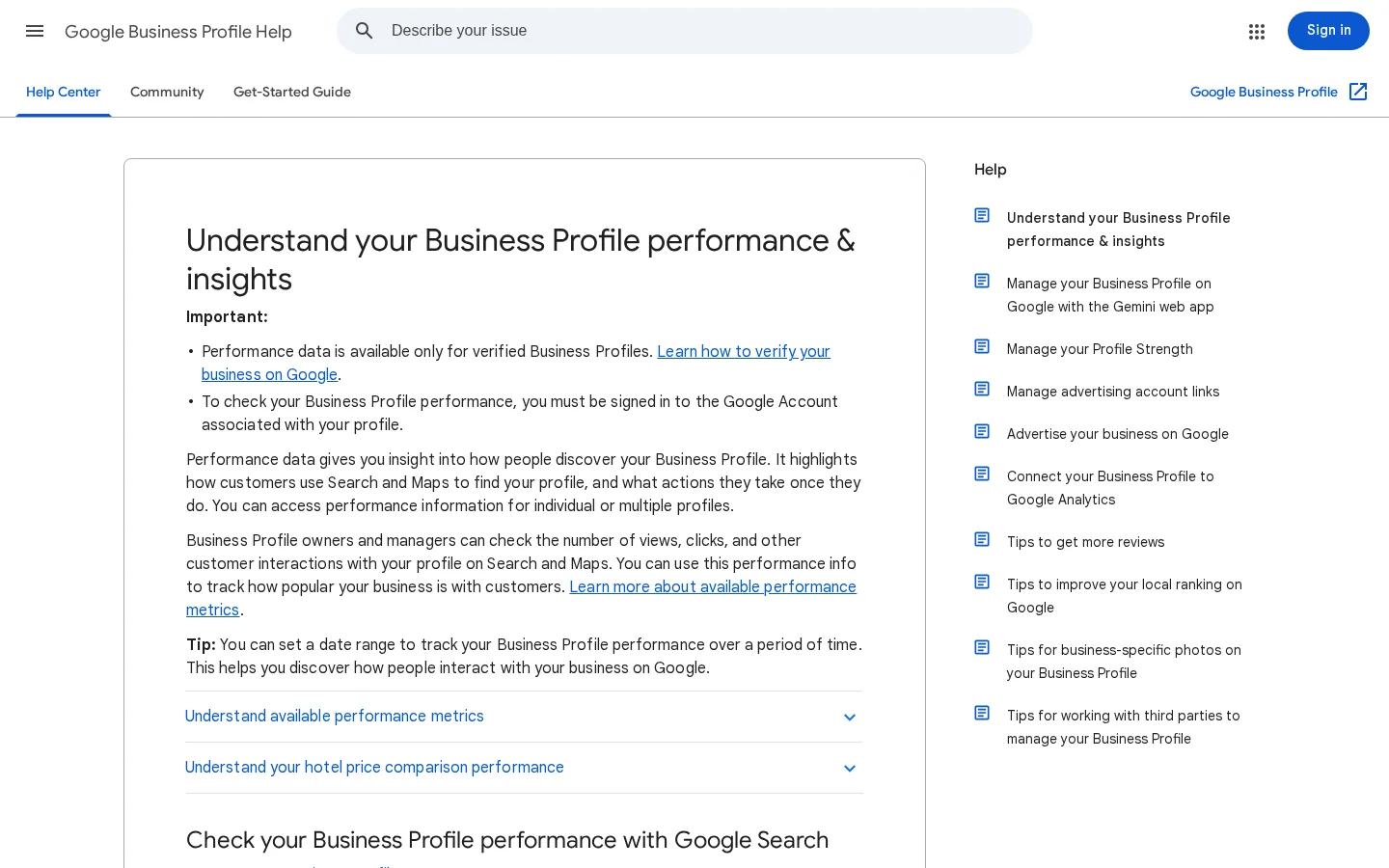
Aufrufe zählen die einzelnen Personen, die Ihr Profil angesehen haben. Die Hilfeseite von Google zu den Leistungsdaten von Business Profile beschreibt Aufrufe als eine einzige Zahl, die Suche und Maps zusammenfasst. Diese Kennzahl allein zeigt also nicht, über welchen Kanal der Besuch kam.
Suchanfragen zeigen die Begriffe, mit denen Menschen Ihr Unternehmen gefunden haben. Laut Hilfeseite von Google wird diese Kennzahl zu Beginn jedes Monats aktualisiert und kann bis zu 5 Tage brauchen, bis sie erscheint. Deshalb sollten Sie diese Zahl in den ersten Tagen eines Monats nie lesen.
Aktionen: Was Menschen als Nächstes tun
Anrufe zählt die Klicks auf den Anrufbutton. Das funktioniert nur, wenn Ihr Profil eine Telefonnummer hat. Die Hilfeseite zu den Leistungsstatistiken von Google nennt dies als Voraussetzung für diese Kennzahl. Wegbeschreibungen zählt die Anfragen nach einer Route, und Google bereinigt diese Zahl um Mehrfachklicks, Abbrüche und Spam. Klicks auf die Website zählt die Klicks auf Ihren Website-Link. Nachrichten zählt die Anzahl unterschiedlicher Unterhaltungen. Buchungen zählt abgeschlossene Buchungen, aber nur, wenn ein Buchungsanbieter sie verwaltet.
Was die Liste auslässt
Die Leistungsliste enthält keine Bewertungen. Erfassen Sie die Anzahl und die Durchschnittsnote der Bewertungen in einer anderen Quelle und übertragen Sie sie jeden Monat ins Dashboard. Auch die Positionen im Kartenbereich fehlen. Ihre Position im lokalen Kartenbereich braucht ein Tool zur Positionsverfolgung, das im Beitrag lokales Ranking-Tracking behandelt wird.
Quelle: Hilfe zu Google Business Profile, Leistungskennzahlen
Fünf Kennzahlen für den ersten Bildschirm Ihres Dashboards
Aufrufe, nach Suche und Maps getrennt, wenn Ihre Datenquelle das zulässt
Suchanfragen, nur für vollständige Monate gelesen
Anrufe, nachdem die Telefonnummer im Profil geprüft wurde
Anfragen nach Wegbeschreibungen
Klicks auf die Website
Vier Wege, das Dashboard zu füttern, und wann welcher passt
Sie können die Daten auf vier Wegen bekommen: die Leistungsseite von Hand lesen, Tabellen herunterladen, ein Reporting-Tool anbinden oder die Performance-API von Business Profile abfragen. Beginnen Sie mit Downloads, wenn Sie einen oder zwei Standorte betreuen. Wechseln Sie zu einem Connector oder zur API, wenn Sie viele Standorte verfolgen oder wissen müssen, ob eine Anzeige aus der Suche oder aus Maps kam.
Methode 1: die Leistungsseite
Prinzip: Der Business Profile Manager zeigt die Leistungswerte für den gewählten Zeitraum. Wann sie passt: ein Standort und ein schneller Wochencheck. Vorteile: keine Einrichtung und keine Kosten. Grenzen: Sie übertragen die Zahlen von Hand, Sie können keinen Trend über mehrere Standorte bilden, und die Aufrufe erscheinen als eine zusammengefasste Zahl. Beispiel: Am ersten Werktag jedes Monats öffnen Sie die Leistungsseite, notieren Aufrufe, Anrufe und Wegbeschreibungen in einer Tabelle und speichern die Seite als Nachweis für den Zeitraum.
Methode 2: Tabellen-Downloads
Prinzip: Google lässt Sie Leistungsdaten als Tabelle herunterladen, auch für mehrere Profile gleichzeitig. Auf der Hilfeseite zu den Leistungsdaten von Business Profile beschreibt Google den Weg: Profile auswählen, unter Aktionen die Option Insights öffnen, einen Zeitraum wählen und den Bericht herunterladen. Wann sie passt: wenige Standorte mit einer monatlichen Prüfung. Vorteile: eine Datei für viele Standorte und eine saubere Grundlage für Formeln. Grenzen: Die Datei ist eine Momentaufnahme, und ein Profil, das für Downloads nicht freigeschaltet ist, kann in seinen Spalten „***“ anzeigen (siehe Abschnitt Fehler unten). Beispiel: Eine Restaurantgruppe mit vier Standorten lädt jeden Monat eine Datei herunter und fügt sie in einen neuen Tab ein, damit der Verlauf in einer Arbeitsmappe bleibt.
Methode 3: ein Connector für Looker Studio oder ein No-Code-Tool
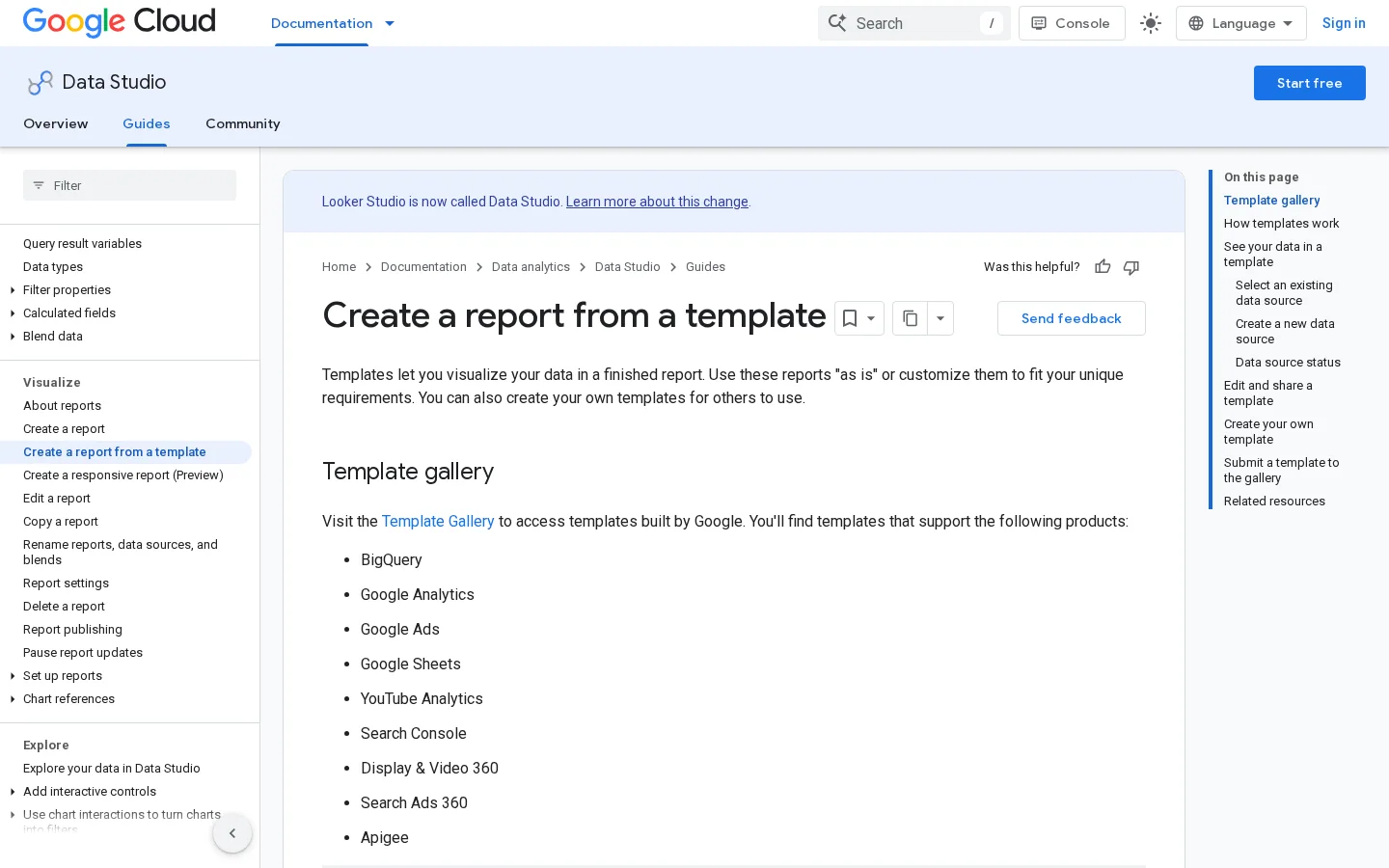
Prinzip: Ein Connector meldet sich bei Ihrem Google-Konto an, fragt die Kennzahlen von Business Profile ab und speichert sie, damit ein Bericht sich von selbst aktualisieren kann. Wann sie passt: Agenturen und Marken mit mehreren Standorten, die jeden Monat an Kunden oder Vorgesetzte berichten. Vorteile: Der Bericht aktualisiert sich ohne Download, und Sie können Search Console oder Google Analytics auf derselben Seite zeigen. Grenzen: Die Dokumentation zu den Looker-Studio-Vorlagen nennt neun Produkte mit von Google erstellten Vorlagen, und Business Profile gehört nicht dazu. Ich konnte in dieser Dokumentation auch keinen eigenen Connector für Business Profile finden, deshalb kommt die Datenquelle meist von einem Drittanbieter. Jeder Connector deckt eine andere Liste von Kennzahlen ab, prüfen Sie also, ob Ihrer die fünf oben genannten enthält. Auch No-Code-Dashboard-Tools wie Databox, DashThis und Klipfolio bieten fertige Business-Profile-Dashboards an, mit eigenen Kennzahllisten und Preisen. Beispiel: Eine Agentur verbindet zwölf Kundenprofile mit einem Looker-Studio-Bericht und fügt einen Standortfilter hinzu, damit jeder Kunde nur seine eigene Seite sieht.
Methode 4: die Performance-API von Business Profile
Prinzip: Die API liefert tägliche Werte für jede Kennzahl und jeden Standort. Wann sie passt: Teams mit einer Entwicklerin oder einem Entwickler, die die vollen Details und die Kontrolle darüber wollen, wo die Daten liegen. Vorteile: Die Detailtiefe ist die höchste der vier Methoden. Die Referenz zu DailyMetric von Google listet vier Impressions-Kennzahlen: BUSINESS_IMPRESSIONS_DESKTOP_MAPS, BUSINESS_IMPRESSIONS_DESKTOP_SEARCH, BUSINESS_IMPRESSIONS_MOBILE_MAPS und BUSINESS_IMPRESSIONS_MOBILE_SEARCH. Sie erhalten Desktop und Mobil, Maps und Suche jeweils getrennt. Grenzen: Die API braucht Entwicklungsarbeit und einen API-Zugang, und einige Kennzahlen sind veraltet. Die Referenz markiert die Anzahl der Unterhaltungen (BUSINESS_CONVERSATIONS) und die Anzahl der Essensbestellungen (BUSINESS_FOOD_ORDERS) als veraltet. Beispiel: Eine Entwicklerin fragt tägliche Werte für CALL_CLICKS, WEBSITE_CLICKS, BUSINESS_DIRECTION_REQUESTS und die vier Impressions-Kennzahlen für jeden Standort ab und schreibt sie in eine gemeinsame Tabelle im Data Warehouse.
Die folgende Tabelle vergleicht die vier Methoden in den Punkten, die bei der Wahl zählen.
Methode
Aufwand
Suche und Maps getrennt
Geeignet für
Leistungsseite
Gering, manuell
Aufrufe zusammengefasst
Ein Standort, schnelle Checks
Tabellen-Download
Gering, monatlich
Spalten der Datei prüfen
Wenige Standorte, monatliche Prüfung
Connector mit Looker Studio oder No-Code-Tool
Mittel, einmalige Einrichtung
Hängt vom Connector ab
Agenturen und Marken mit mehreren Standorten
Performance-API
Hoch, Entwicklungsarbeit
Ja, nach Gerät und Kanal
Teams mit Entwicklung und Data Warehouse
Manuelle Downloads oder Connector-Anbindung
Manueller Download
Jemand muss am Ersten des Monats daran denken
Jede neue Datei braucht dieselbe Bereinigung
Kostenlos und schnell gestartet
Connector-Anbindung
Aktualisiert sich ohne Download
Viele Standorte in einem Bericht
Hängt von einem Drittanbieter-Tool ab
Ein lokales Profil als ein einziges Dashboard: Karte, Anrufe und Bewertungen in einer gemeinsamen Ansicht.
So bauen Sie das Dashboard in Looker Studio, Schritt für Schritt
Sie bauen das Dashboard in sechs Schritten: das Profil verifizieren, vollständige Monate abrufen, die Daten verbinden, Verhältnisse berechnen, Kennzahlkarten und ein Trenddiagramm hinzufügen und dann Datums- und Standortfilter einrichten. Die Schritte setzen einen Connector voraus, der Looker Studio füttert. Wenn Sie Tabellen-Downloads nutzen, überspringen Sie Schritt 3 und verbinden stattdessen Ihre Tabelle. Wenn Sie noch keinen Looker-Studio-Bericht gebaut haben, behandelt der Beitrag Looker Studio für SEO die Formeln und die Grenzen, auf die Sie stoßen.
Sechs Schritte vom verifizierten Profil zu einem funktionierenden Bericht
Prüfen Sie, dass das Profil verifiziert istLeistungsdaten gibt es nur für verifizierte Profile. Prüfen Sie das, bevor Sie etwas bauen.
Holen Sie mindestens drei vollständige MonateStellen Sie einen benutzerdefinierten Datumsbereich ein, der mit dem letzten vollständigen Monat endet, damit die Suchanfragen vollständig sind.
Verbinden Sie die DatenVerbinden Sie Ihr Google-Konto über einen Connector, oder importieren Sie die Tabelle in Google Sheets und verbinden Sie dieses Blatt mit Looker Studio.
Fügen Sie die Verhältnisse hinzuLegen Sie berechnete Felder für die Anrufquote, die Anfrage-Quote für Wegbeschreibungen und die Klickquote auf die Website an. Die Formeln stehen im nächsten Abschnitt.
Bauen Sie Kennzahlkarten und ein TrenddiagrammEine Kennzahlkarte pro Wert und ein Liniendiagramm für Aufrufe und Anrufe über die Zeit.
Richten Sie die Steuerung einEin Datumsbereichs-Steuerelement und ein Standortfilter, damit ein Bericht für alle Standorte reicht.
Berechtigungen: wer die Daten verbinden darf
Das Konto, das die Daten verbindet, braucht Zugriff auf das Profil. Die Hilfeseiten von Google beschreiben die Schritte für Profil, Verifizierung und Download, aber welche Rolle ein Connector genau braucht, hängt vom Tool ab. Lesen Sie die Einrichtungsseite, bevor Sie eine Anmeldung teilen, und nutzen Sie lieber ein eigenes Konto mit den nötigen Zugriffsrechten als Ihren persönlichen Inhaber-Login. Wenn ein Kunde oder eine Kollegin das Team verlässt, entfernen Sie dann nur ein Konto, statt Ihr Passwort überall zu ändern.
Mit einer Vorlage starten
Die Galerie der Looker-Studio-Vorlagen zeigt gute Layouts, bietet aber keine Vorlage für Business Profile. Die Dokumentation zu den Vorlagen von Google nennt neun Produkte mit von Google erstellten Vorlagen, darunter Search Console und Google Analytics. Business Profile steht nicht auf der Liste. Diese Seite bauen Sie selbst, und genau das tun die Schritte oben.
Benennen Sie jedes berechnete Feld mit seiner Einheit, zum Beispiel „Anrufquote (%)“. Wer den Bericht in sechs Monaten öffnet, liest das Diagramm auch ohne die Formel, und ein klarer Name verhindert, dass eine Quote mit einer Rohzahl verglichen wird.
Welche Kennzahlen Sie berechnen und wie Sie sie lesen
Lesen Sie die Kennzahlen als Verhältnisse, nicht als Rohzahlen. Ein Anstieg der Aufrufe sagt wenig, wenn Anrufe und Wegbeschreibungen gleich bleiben. Eine stabile Zahl an Aufrufen mit einer höheren Anrufquote bedeutet oft, dass das Profil besser konvertiert, auch wenn weniger Menschen es sehen. Drei Verhältnisse decken das Wichtigste ab, und jedes teilt eine Aktion durch die Aufrufe.
Drei Verhältnisse, die Absicht zeigen
Die Anrufquote ist die Anzahl der Anrufe geteilt durch die Aufrufe. Die Quote der Wegbeschreibungen ist die Anzahl der Wegbeschreibungen geteilt durch die Aufrufe. Die Klickquote auf die Website ist die Anzahl der Klicks auf die Website geteilt durch die Aufrufe. Jede zeigt den Anteil der Menschen, die das Profil gesehen und dann etwas getan haben. Verwenden Sie für beide Zahlen denselben Datumsbereich, sonst sagt das Verhältnis nichts. Wenn Spalte C die Aufrufe, Spalte D die Anrufe und Spalte E die Wegbeschreibungen für die Zeilen 2 bis 32 eines Monats enthält, lauten die Formeln:
Anrufquote: =SUM(D2:D32)/SUM(C2:C32)
Quote Wegbeschreibungen: =SUM(E2:E32)/SUM(C2:C32)
Formatieren Sie beide Zellen als Prozentwerte. Für die Veränderung gegenüber dem Vormonat tragen Sie den Vormonat in Zeile 33 und den aktuellen Monat in Zeile 34 ein und vergleichen beide mit einer Formel wie dieser:
Veränderung der Aufrufe: =(C34-C33)/C33
Rechenbeispiel (erfundene Zahlen)
Stellen Sie sich vor, im März gab es 1200 Aufrufe und 48 Anrufe, im April 1500 Aufrufe und 45 Anrufe. Die Aufrufe sind um 25 Prozent gestiegen, aber die Anrufquote ist von 4 auf 3 Prozent gefallen. Das Profil wird also häufiger gesehen, aber weniger Menschen rufen an. Bevor Sie sich über das Wachstum freuen, prüfen Sie die Telefonnummer, die Öffnungszeiten und die Fotos, denn der Rückgang passierte beim Kontakt.
Warum Sie vollständige Monate vergleichen müssen
Suchanfragen sind die Kennzahl, die Sie am ehesten zu Beginn eines Monats in die Irre führt. Die Hilfeseite von Google sagt, dass der Wert zu Beginn jedes Monats aktualisiert wird und bis zu 5 Tage zum Erscheinen braucht. Vergleichen Sie nur vollständige Monate, und kennzeichnen Sie den laufenden Monat im Diagrammtitel als teilweise, damit niemand einen halbfertigen Balken als Rückgang liest.
Zwei Zahlen, die Ihren Berichtskalender bestimmen
5 Tagekönnen vergehen, bis die monatlichen Suchanfragen erscheinen
4Impressions-Kennzahlen in der API, getrennt nach Desktop oder Mobil und nach Maps oder Suche
Quellen: Hilfe zu Google Business Profile, Leistungsdaten einsehen; Performance-API von Business Profile, Referenz DailyMetric
Was jede Kennzahl Ihnen sagt
Jede Kennzahl beantwortet eine andere Frage, und jede hat einen Haken. Die folgende Tabelle nennt den Haken, den Sie beim Lesen im Kopf behalten sollten.
Kennzahl
Was sie Ihnen sagt
Worauf Sie achten sollten
Aufrufe
Wie viele Menschen das Profil gesehen haben
Suche und Maps zusammen auf der Leistungsseite
Suchanfragen
Begriffe, die Menschen zu Ihrem Unternehmen geführt haben
Nur vollständige Monate, monatliche Aktualisierung
Anrufe
Absicht, Sie zu kontaktieren
Braucht eine Telefonnummer im Profil
Wegbeschreibungen
Absicht, einen Standort zu besuchen
Google bereinigt um Mehrfachklicks, Abbrüche und Spam
Klicks auf die Website
Interesse an Ihrer Website
Mit Ihren Analytics-Besuchen vergleichen, sie stimmen nicht eins zu eins überein
Buchungen
Abgeschlossene Reservierungen
Nur wenn ein Buchungsanbieter sie verwaltet
Nachrichten
Unterhaltungen, die mit Ihnen begonnen wurden
Die Unterhaltungs-Kennzahl der API ist veraltet, prüfen Sie Ihren Connector
Tipp
Um Anrufe in Umsatz zu übersetzen, geben Sie Ihre Zahlen in den Local-SEO-ROI-Rechner ein. Er schätzt den Umsatz aus der lokalen Suche, was für einen Monatsbericht ein besserer Test ist als die Aufrufe allein.
Wie Sie das Dashboard aufbauen und einen Prüfrhythmus festlegen
Stellen Sie auf jede Zeile eine Frage, und halten Sie den gesamten Bericht auf einer Seite. Die Seite sollte in dieser Reihenfolge beantworten, ob Menschen das Profil sehen, ob sie handeln und was sich verändert hat. Prüfen Sie wöchentlich auf Trends und monatlich für Entscheidungen, und notieren Sie jede Entscheidung neben dem Diagramm.
Eine Seite, vier Zeilen
Zeile eins enthält Aufrufe und Suchanfragen. Zeile zwei enthält Anrufe, Wegbeschreibungen und Klicks auf die Website. Zeile drei enthält die drei Verhältnisse. Zeile vier enthält das Trenddiagramm mit demselben Datumsbereich wie die Zeilen darüber. Behalten Sie außerdem Anzahl und Durchschnittsnote der Bewertungen auf der Seite, von Hand aus Ihrer Bewertungsquelle aktualisiert, weil die Leistungskennzahlen sie nicht enthalten.
Den Prüfrhythmus festlegen
Prüfen Sie Aufrufe und Anrufe jede Woche, denn sie zeigen ein Problem früh genug, um zu handeln. Sehen Sie sich Suchanfragen und Verhältnisse am ersten Werktag jedes Monats an, wenn der Wert erschienen ist. Schreiben Sie eine kurze Notiz neben das Diagramm: was sich verändert hat, was Sie tun und wann Sie wieder nachsehen. Ein Dashboard ohne diese Notiz ist nur ein Bild der Vergangenheit.
Berichte vor und nach einem Dashboard
Vorher
Datei herunterladen, einfügen, Spalten reparieren
Zwei Monate mit unterschiedlicher Tageszahl vergleichen
Niemand liest den Bericht zweimal
Nachher
Eine Seite, jeden Monat dasselbe Layout
Verhältnisse einmal, an einer Stelle berechnet
Eine Notiz mit der Entscheidung neben jedem Diagramm
Warnung
Vertrauen Sie den Kennzahlnamen eines Connectors erst, wenn Sie sie geprüft haben. Die API-Referenz von Google markiert die Unterhaltungs- und Essensbestell-Kennzahlen als veraltet. Ein Connector, der sich noch darauf stützt, kann für diese Spalten keine Daten liefern, und der Bericht wirkt in Ordnung, bis jemand die Nullen liest.
Wo das GEO- / SEO-Dashboard von Sorank passt
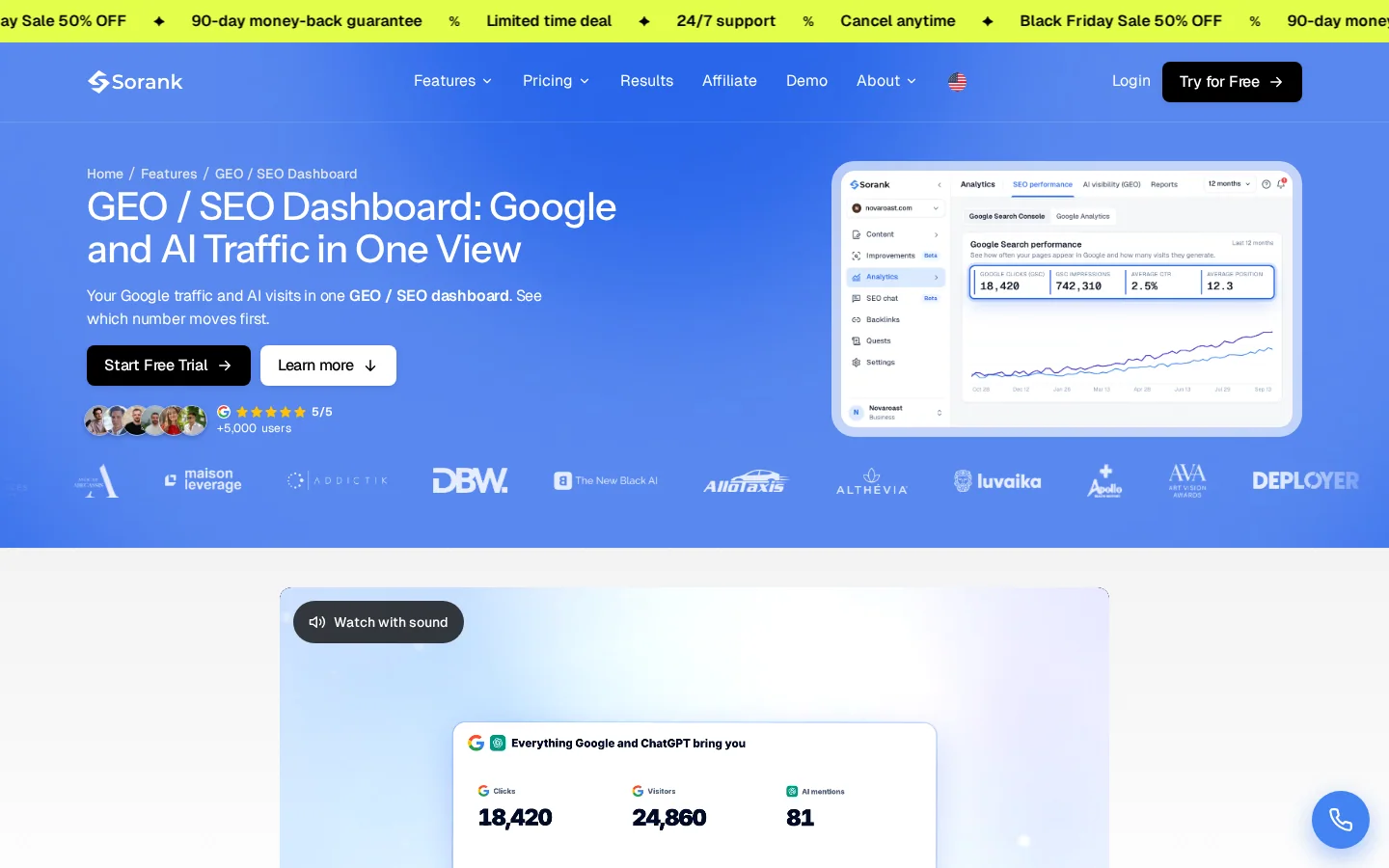
Das GEO- / SEO-Dashboard von Sorank stellt Traffic aus Google und aus KI-Antworten nebeneinander, mit Daten aus Search Console, Google Analytics und der Sichtbarkeit in KI-Antworten. Die öffentliche Beschreibung nennt Business Profile nicht als Quelle. Behalten Sie Ihre Zahlen zum lokalen Profil im oben beschriebenen Bericht, und nutzen Sie das Sorank-Dashboard für die Website.
Quelle: Sorank, GEO- / SEO-Dashboard
Die beiden Sichten beantworten unterschiedliche Fragen. Ein lokaler Bericht zeigt, ob Menschen in der Nähe das Unternehmen finden und kontaktieren. Die Website-Sicht zeigt, ob die Seiten, die das Unternehmen beschreiben, Besuche anziehen und ob KI-Werkzeuge überhaupt welche schicken. Lesen Sie beides zusammen. Wenn die Wegbeschreibungen steigen, während die Website-Besuche gleich bleiben, prüfen Sie die Seite, die diesen Standort beschreibt, und ob Adresse und Öffnungszeiten mit dem Profil übereinstimmen. Wie KI-Antworten lokale Unternehmen nennen, erklärt Google Business Profile und KI-Suche: was Sie zuerst beheben sollten. Die Angaben im Profil, auf die beide Sichten aufbauen, behandelt der Glossareintrag zu NAP, denn Name, Adresse und Telefonnummer müssen überall gleich sein.
Häufige Fehler, wie Sie sie erkennen und wie Sie sie beheben
Die meisten kaputten Dashboards scheitern auf eine von sechs Arten: Sie laufen auf nicht verifizierten Profilen, sie vergleichen unvollständige Monate, sie zeigen null Anrufe, weil keine Nummer hinterlegt ist, sie vermischen Suche und Maps, ohne es zu sagen, sie stützen sich auf veraltete Kennzahlen, oder sie beurteilen das Profil nur nach den Aufrufen. Jeder Fehler hat ein klares Anzeichen und eine Lösung.
Nicht verifiziertes Profil: der Bericht ist leer
Was es ist: Sie bauen den Bericht auf einem Profil, das Google nicht verifiziert hat. Leistungsdaten gibt es nur für verifizierte Profile. Woran Sie es erkennen: Die Leistungsseite zeigt keine Werte für den Standort, oder der Connector liefert dafür keine Zeilen. So beheben Sie es: Verifizieren Sie zuerst das Profil und warten Sie auf die Daten, bevor Sie etwas bauen. Der Verifizierungsleitfaden beschreibt die Methoden und die Wartezeit, bis die ersten Zahlen erscheinen.
Unvollständiger Monat: die Zahlen sehen nach Einbruch aus
Was es ist: Sie vergleichen einen Monat, der gerade begonnen hat, mit einem vollständigen. Woran Sie es erkennen: Die Suchanfragen liegen in den ersten Tagen des Monats nahe null, und die Aufrufe wirken niedrig. So beheben Sie es: Vergleichen Sie nur vollständige Monate und stellen Sie den Datumsbereich so ein, dass er mit dem letzten vollständigen Monat endet. Die Hilfeseite von Google sagt, dass die Suchanfragen bis zu 5 Tage brauchen können, warten Sie also, bevor Sie sie lesen.
Keine Telefonnummer: Anrufe bleiben bei null
Was es ist: Die Anrufe bleiben flach oder bei null, während das Profil Aufrufe und Wegbeschreibungen bekommt. Die Hilfeseite von Google sagt, dass das Profil eine Telefonnummer braucht, damit die Anruf-Kennzahl erfasst wird. Woran Sie es erkennen: Eine Anrufquote nahe null bei einem Profil mit gesunden Aufrufen und Wegbeschreibungen. So beheben Sie es: Öffnen Sie das Profil, prüfen Sie, dass die Nummer vorhanden und richtig ist, und vergleichen Sie sie mit der Nummer auf Ihrer Website und in Ihren Anzeigen. Notieren Sie das Datum der Änderung im Bericht, damit Sie die folgenden Monate richtig lesen.
Suche und Maps vermischt: Sie wissen nicht, woher die Aufrufe kommen
Was es ist: Sie berichten die Aufrufe wie eine Suchkennzahl oder umgekehrt. Woran Sie es erkennen: Die Leistungsseite gibt für die Aufrufe nur einen zusammengefassten Wert aus. So beheben Sie es: Beschriften Sie die Kennzahl im Bericht mit „Aufrufe (Suche und Maps)“, damit niemand sie als Suchzahl liest. Wenn Sie die Aufteilung brauchen, nutzen Sie die vier Impressions-Kennzahlen der API, die auch Desktop und Mobil trennen.
Download mit Sternchen: „***“ in den Spalten
Was es ist: Ein Tabellen-Download mit Sternchen, wo Zahlen stehen sollten. Die Hilfeseite von Google sagt, dass ein Profil, das für Downloads nicht freigeschaltet ist, in seinen Spalten „***“ anzeigen kann. Woran Sie es erkennen: Ganze Spalten voller Sternchen, oft nur bei einem Profil in einem Export mit mehreren Standorten. So beheben Sie es: Prüfen Sie, ob das Profil für Downloads freigeschaltet ist, und lesen Sie die Werte dieses Standorts auf der Leistungsseite, bis die Datei funktioniert. Füllen Sie die Lücke nicht mit einer Schätzung, denn eine erfundene Zahl in einem Monatsbericht fällt schwerer auf als eine leere Zelle.
Veraltete Kennzahlen in einem Connector
Was es ist: Ihr Bericht stützt sich auf eine Kennzahl, die die API-Referenz als veraltet markiert, etwa die Anzahl der Unterhaltungen oder Essensbestellungen. Woran Sie es erkennen: Eine Spalte, die nach einer Connector-Änderung nicht mehr aktualisiert wird, oder eine Kennzahl, die für jeden Standort null liefert. So beheben Sie es: Listen Sie die Kennzahlen auf, die Ihr Connector abruft, vergleichen Sie sie mit der DailyMetric-Referenz und ersetzen Sie veraltete durch unterstützte Kennzahlen. Zum Beispiel zählt MESSAGING_CLICKS die Klicks auf den Nachrichten-Button, was etwas anderes ist als Unterhaltungen. Entscheiden Sie daher vorher, welche Ihr Bericht braucht.
Nur Aufrufe: der Bericht feiert die falsche Zahl
Was es ist: Sie beurteilen das Profil nur nach den Aufrufen und ignorieren, was Menschen danach tun. Woran Sie es erkennen: Die Aufrufe steigen, und niemand merkt, dass Anrufe und Wegbeschreibungen gleich geblieben sind. So beheben Sie es: Ergänzen Sie die drei Verhältnisse aus dem vorherigen Abschnitt und legen Sie eine Regel fest: Ein Anstieg der Aufrufe zählt nur als Erfolg, wenn die passende Aktionsquote gleich bleibt oder steigt.
Fehler
Anzeichen
Lösung
Nicht verifiziertes Profil
Gar keine Werte
Verifizieren, dann auf die Daten warten
Unvollständiger Monat
Suchanfragen zu Monatsbeginn nahe null
Nur vollständige Monate vergleichen
Keine Telefonnummer
Anrufquote nahe null
Nummer ergänzen und prüfen
Suche und Maps vermischt
Ein zusammengefasster Aufrufe-Wert
Beschriften oder die Aufteilung der API nutzen
Sternchen im Download
„***“ in den Spalten
Download-Einstellung prüfen, bis dahin die Leistungsseite nutzen
Veraltete Kennzahlen
Spalten werden nicht mehr aktualisiert
Durch unterstützte Kennzahlen ersetzen
Nur Aufrufe
Anrufe und Wegbeschreibungen flach
Verhältnisse verfolgen
Was Sie diese Woche tun sollten
Beginnen Sie mit dem Profil, nicht mit dem Dashboard. Ein korrektes Profil mit einer funktionierenden Telefonnummer liefert sauberere Zahlen als jeder Bericht. Bauen Sie dann die einseitige Version und legen Sie eine monatliche Prüfung fest. Arbeiten Sie diese fünf Schritte der Reihe nach ab und überspringen Sie den ersten nicht.
Prüfen Sie, dass das Profil verifiziert ist, und dass Telefonnummer, Öffnungszeiten und Adresse stimmen.
Exportieren Sie drei vollständige Monate Leistungsdaten, oder verbinden Sie Ihre Quelle.
Bauen Sie eine Seite mit fünf Kennzahlen und den drei Verhältnissen.
Schreiben Sie eine Entscheidungsnotiz für den letzten vollständigen Monat, auch wenn die Entscheidung lautet, abzuwarten.
Sobald der Bericht läuft, haben Sie eine Ausgangsbasis. Dann lässt sich eine Änderung am Profil, etwa neue Fotos oder eine korrigierte Kategorie, messen statt raten. Behalten Sie für die Zeiträume vor und nach der Änderung dieselben Datumsbereiche bei, und warten Sie auf vollständige Monate, bevor Sie eine Schlussfolgerung ziehen.
Häufig gestellte Fragen
Ist ein Dashboard für Google Business Profile kostenlos?
Die Leistungsseite im Business Profile Manager ist für jedes verifizierte Profil kostenlos, und Sie können die Zahlen ohne Kosten als Tabelle herunterladen. Connectoren und No-Code-Dashboard-Tools sind eigene Produkte, deren Preise und kostenlose Stufen variieren. Prüfen Sie diese, bevor Sie sich binden.
Welche Kennzahlen sollte ein Dashboard für Google Business Profile zeigen?
Beginnen Sie mit Aufrufen, Suchanfragen, Anrufen, Wegbeschreibungen und Klicks auf die Website. Ergänzen Sie Buchungen oder Nachrichten nur, wenn Ihr Unternehmen sie nutzt, denn Google zeigt nur die Kennzahlen, die für Ihr Profil gelten. Ergänzen Sie Verhältnisse wie die Anrufquote, damit Sie Monate fair vergleichen können.
Kann ich Google Business Profile mit Looker Studio verbinden?
Ja, aber die Vorlagen-Galerie von Looker Studio enthält keine Vorlage für Business Profile. Die meisten Teams nutzen einen Connector eines Drittanbieters oder exportieren die Leistungsdaten nach Google Sheets und verbinden dieses Tabellenblatt mit Looker Studio.
y!
Erhalten Sie kostenlos Ihren Content-Plan für 30 Tage
Wir analysieren Ihre Wettbewerber, Ihre Website und Ihre KI-Sichtbarkeit, um kostenlos einen maßgeschneiderten Content-Plan für Sie zu erstellen.
“Ich habe Sorank auf einer echten Kundenwebsite getestet, und es ist der Wahnsinn. Es macht alles, wofür eine Agentur 1.500 € im Monat berechnet. Jetzt geht es bei diesem Kunden in den Produktivbetrieb.”Guillaume Guersanguersanguillaume.com
“Wir sind eine Ads-Agentur und wollten unser SEO endgültig wieder auf Kurs bringen. Sorank hat uns eine klare Übersicht über unsere Website verschafft, uns geholfen, Optimierungen zu priorisieren und unsere Inhalte richtig zu strukturieren. Das Tool ist einfach zu bedienen, gut für ein Team konzipiert und sehr praktisch, um das Tracking zu zentralisieren, ohne zwischen mehreren Plattformen jonglieren zu müssen. Eine sehr solide Grundlage, um mit unserem SEO neu zu starten.”Gaspard MadouiWerbeagentur
“Ich habe mich dank Sorank auf GEO spezialisiert. Das GEO Leaderboard ermöglicht es mir, meinen Kunden ihre Position im Vergleich zu ihren Wettbewerbern auf ChatGPT zu zeigen. Das ist ein echter kommerzieller Differenzierungsfaktor.”MélanieFreelancer im Bereich SEO
“Hervorragender Service, funktioniert gut für unsere Website und hilft uns zu verstehen, wie wir sie verbessern können, um auf Google und anderswo besser zu ranken. Herzlichen Glückwunsch, machen Sie weiter, ich empfehle es.”Hugo T.E-Commerce-Händler