Jouw privacy is belangrijk voor ons, daarom kun je bepaalde soorten opslag uitschakelen die niet nodig zijn voor de basiswerking van de website. Het blokkeren van categorieën kan invloed hebben op je ervaring op de website. Meer informatie (Cookiebeleid)
Bedankt! Je aanmelding is ontvangen!
Oeps! Er ging iets mis bij het versturen van het formulier.
Dashboard Google Business Profile: wat u volgt en hoe u het bouwt
Bouw een dashboard voor Google Business Profile dat weergaven, oproepen, routes en websiteklikken volgt, met de statistieken, gegevensbronnen en fouten om te vermijden.
Een glimlachende kleine ondernemer in zijn winkel, klaar om de maandcijfers van zijn lokale vermelding na te lopen.
Tools
Op deze pagina
Kort samengevat
Een dashboard voor Google Business Profile laat zien hoe uw lokale vermelding presteert: hoe vaak mensen die zien en wat ze daarna doen, zoals bellen, een route opvragen of uw website bezoeken. U bouwt het met de prestatiegegevens van Google, door ze te exporteren of door een tool als Looker Studio te koppelen. Volg enkele statistieken, vergelijk vergelijkbare periodes en houd in gedachten dat de gegevens alleen bestaan voor geverifieerde profielen.
3 dagen gratis, daarna stop je wanneer je wilt. 90 dagen geld-terug-garantie, onder voorwaarden.
Wat een dashboard voor Google Business Profile moet tonen
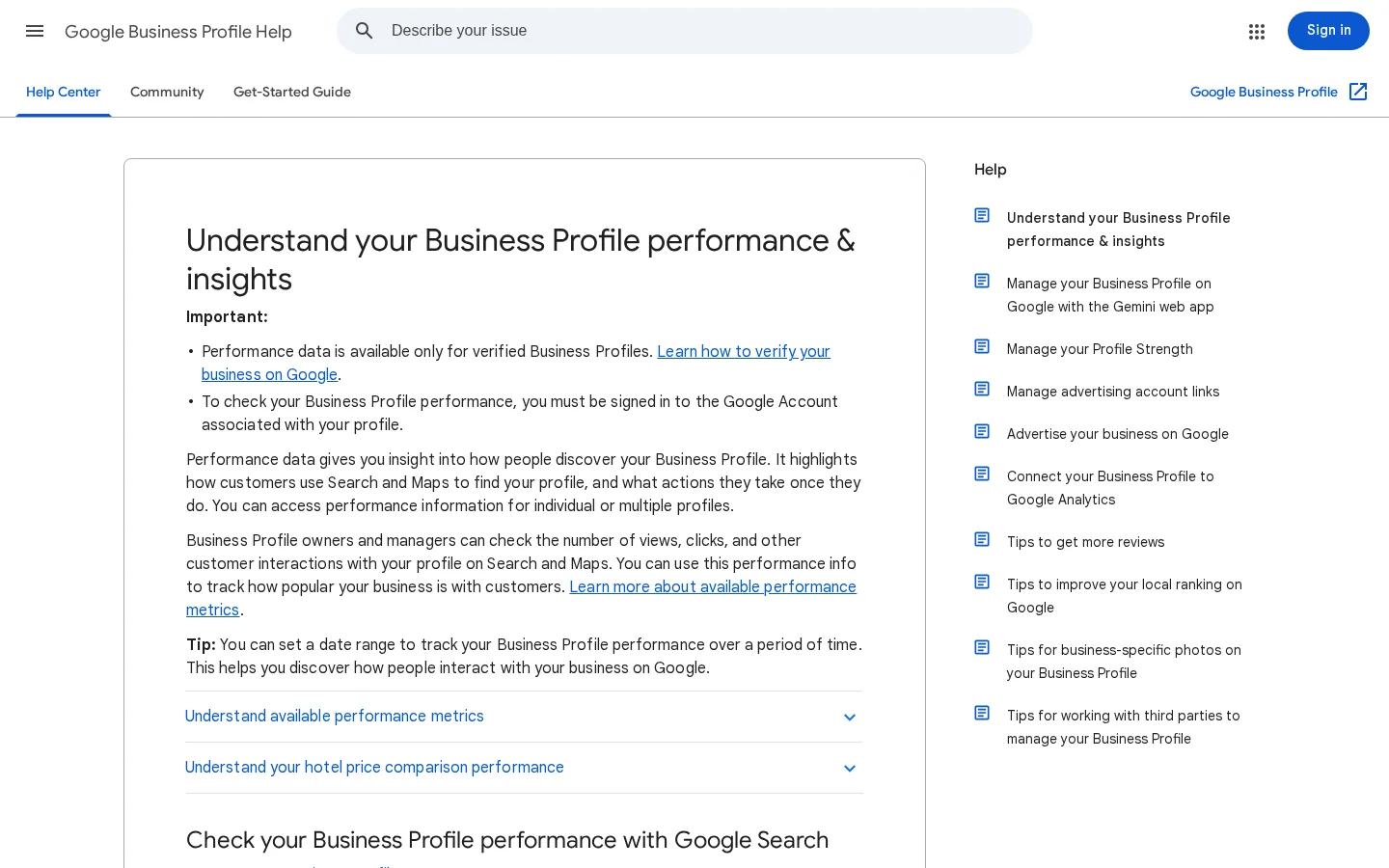
Een bruikbaar dashboard beantwoordt elke maand drie vragen: zien mensen uw vermelding, wat doen ze daarna, en wat is er veranderd sinds de vorige periode? De statistieken van Google beantwoorden de eerste twee. De derde hangt af van hoe u de cijfers vergelijkt. Als de termen nieuw voor u zijn, begin dan bij het glossarium-artikel over Google Business Profile en kom daarna hierheen terug.
Zichtbaarheid: weergaven en zoekopdrachten
Weergaven tellen het aantal unieke personen dat uw profiel heeft bekeken. De helppagina van Google over het bekijken van prestatiegegevens van Business Profile beschrijft weergaven als één cijfer dat zowel Zoeken als Maps omvat. Deze statistiek alleen vertelt dus niet welk kanaal het bezoek heeft gebracht.
Zoekopdrachten tonen de termen waarmee mensen uw bedrijf hebben gevonden. De helppagina van Google zegt dat deze statistiek aan het begin van elke maand wordt bijgewerkt en tot 5 dagen kan duren voordat hij verschijnt. Het is daarom het enige getal dat u in de eerste dagen van een maand nooit moet lezen.
Acties: wat mensen daarna doen
Oproepen tellen de klikken op de belknop. Dat werkt alleen als uw profiel een telefoonnummer heeft, wat de helppagina over prestatiestatistieken van Google noemt als vereiste voor deze statistiek. Routes tellen de verzoeken om een route, en Google corrigeert dit aantal voor meervoudig tikken, annuleringen en spam. Websiteklikken tellen de klikken op uw websitelink. Berichten tellen het aantal verschillende gesprekken. Boekingen tellen voltooide boekingen, maar alleen wanneer een boekingsprovider ze beheert.
Wat de lijst niet laat zien
De prestatielijst bevat geen beoordelingen. Houd het aantal beoordelingen en de gemiddelde score bij in een andere bron en kopieer ze elke maand naar het dashboard. Ook de posities in het kaartenpakket ontbreken. Uw positie in het lokale kaartenpakket vraagt om een tool voor positietracking, behandeld in lokale ranking volgen.
Bron: Google Business Profile Help, prestatiestatistieken
Vijf statistieken voor het eerste scherm van uw dashboard
Weergaven, gesplitst tussen Zoeken en Maps als uw gegevensbron dat toelaat
Zoekopdrachten, alleen gelezen over volledige maanden
Oproepen, nadat het telefoonnummer op het profiel is gecontroleerd
Routeverzoeken
Websiteklikken
Vier manieren om het dashboard te voeden, en wanneer elke past
U kunt de gegevens op vier manieren krijgen: de prestatiepagina met de hand lezen, spreadsheets downloaden, een rapportagetool koppelen of de Business Profile Performance API bevragen. Begin met downloads als u één of twee locaties beheert. Stap over op een connector of de API wanneer u veel locaties volgt, of wanneer u wilt weten of een weergave uit Zoeken of uit Maps komt.
Methode 1: de prestatiepagina
Principe: Business Profile Manager toont de prestatiecijfers voor de periode die u kiest. Wanneer het past: één locatie en een snelle wekelijkse controle. Voordelen: geen instelling en geen kosten. Beperkingen: u kopieert de cijfers met de hand, u kunt geen trend over meerdere locaties bouwen, en weergaven komen als één gecombineerd cijfer. Voorbeeld: op de eerste werkdag van elke maand opent u de prestatiepagina, noteert u weergaven, oproepen en routes in een spreadsheet en slaat u de pagina op als verslag van de periode.
Methode 2: spreadsheets downloaden
Principe: Google laat u prestatiegegevens als spreadsheet downloaden, ook voor meerdere profielen tegelijk. Op de helppagina over het bekijken van prestatiegegevens van Business Profile beschrijft Google de weg: profielen selecteren, de optie Insights onder Acties openen, een periode kiezen en het rapport downloaden. Wanneer het past: enkele locaties met een maandelijkse controle. Voordelen: één bestand voor veel locaties en een schone basis voor formules. Beperkingen: het bestand is een momentopname, en een profiel dat niet is ingeschakeld voor downloads kan «***» in zijn kolommen tonen (zie het gedeelte over fouten hieronder). Voorbeeld: een restaurantgroep met vier vestigingen downloadt elke maand één bestand en plakt het in een nieuw tabblad, zodat de geschiedenis in één werkmap blijft.
Methode 3: een connector die Looker Studio of een no-code tool voedt
Principe: een connector logt in op uw Google-account, vraagt de statistieken van Business Profile op en slaat ze op, zodat een rapport zichzelf kan vernieuwen. Wanneer het past: bureaus en merken met meerdere locaties die elke maand rapporteren aan klanten of managers. Voordelen: het rapport wordt vernieuwd zonder download, en u kunt Search Console of Google Analytics op dezelfde pagina zetten. Beperkingen: de documentatie over sjablonen van Looker Studio noemt negen producten met door Google gemaakte sjablonen, en Business Profile hoort daar niet bij. Ik heb in die documentatie ook geen eigen Business Profile-connector gevonden, dus de gegevensstroom komt meestal van een externe connector. Elke connector dekt een andere lijst statistieken, dus controleer of de uwe de vijf statistieken hierboven bevat. Ook no-code dashboardtools zoals Databox, DashThis en Klipfolio bieden kant-en-klare Business Profile-dashboards, met hun eigen statistiekenlijsten en prijzen. Voorbeeld: een bureau koppelt twaalf klantprofielen aan één Looker Studio-rapport en voegt een locatiefilter toe, zodat elke klant alleen de eigen pagina ziet.
Methode 4: de Business Profile Performance API
Principe: de API geeft dagelijkse waarden terug voor elke statistiek en elke locatie. Wanneer het past: teams met een ontwikkelaar die alle details willen en controle over waar de gegevens worden opgeslagen. Voordelen: het detailniveau is het hoogste van de vier methoden. De DailyMetric-referentie van Google noemt vier vertoningsstatistieken: BUSINESS_IMPRESSIONS_DESKTOP_MAPS, BUSINESS_IMPRESSIONS_DESKTOP_SEARCH, BUSINESS_IMPRESSIONS_MOBILE_MAPS en BUSINESS_IMPRESSIONS_MOBILE_SEARCH. U krijgt desktop en mobiel, Maps en Zoeken, elk apart. Beperkingen: de API vraagt ontwikkelwerk en API-toegang, en sommige statistieken zijn verouderd. De referentie markeert het aantal gesprekken (BUSINESS_CONVERSATIONS) en het aantal eten-bestellingen (BUSINESS_FOOD_ORDERS) als verouderd. Voorbeeld: een ontwikkelaar vraagt dagelijkse waarden op van CALL_CLICKS, WEBSITE_CLICKS, BUSINESS_DIRECTION_REQUESTS en de vier vertoningsstatistieken voor elke locatie, en schrijft ze naar één tabel in een datawarehouse.
De onderstaande tabel vergelijkt de vier methoden op de punten die bij uw keuze tellen.
Methode
Inspanning
Zoeken en Maps gescheiden
Geschikt voor
Prestatiepagina
Laag, handmatig
Weergaven gecombineerd
Eén locatie, snelle controles
Spreadsheetdownload
Laag, maandelijks
Controleer de kolommen van uw bestand
Enkele locaties, maandelijkse controle
Connector met Looker Studio of een no-code tool
Middel, eenmalige instelling
Hangt af van de connector
Bureaus en merken met meerdere locaties
Performance API
Hoog, ontwikkelwerk
Ja, per apparaat en kanaal
Teams met een ontwikkelaar en een datawarehouse
Handmatige downloads of een connector als bron
Handmatige download
Iemand moet op de eerste van de maand eraan denken
Elk nieuw bestand vraagt dezelfde opschoning
Gratis en snel te starten
Connector als bron
Wordt vernieuwd zonder download
Veel locaties in één rapport
Hangt af van een externe tool
Een lokale vermelding als één dashboard: de kaart, de oproepen en de beoordelingen samen in één overzicht.
Het dashboard bouwen in Looker Studio, stap voor stap
Bouw het dashboard in zes stappen: controleer of het profiel is geverifieerd, haal volledige maanden op, koppel de gegevens, bereken de verhoudingen, voeg scorecards en een trendgrafiek toe, en voeg daarna datum- en locatiebedieningen toe. De stappen gaan uit van een connector die Looker Studio voedt. Als u spreadsheetdownloads gebruikt, sla dan stap 3 over en koppel in plaats daarvan uw spreadsheet. Als u nog nooit een Looker Studio-rapport hebt gebouwd, behandelt de gids Looker Studio voor SEO de formules en de beperkingen waar u tegenaan loopt.
Zes stappen van een geverifieerd profiel naar een werkend rapport
Bevestig dat het profiel is geverifieerdPrestatiegegevens bestaan alleen voor geverifieerde profielen. Controleer dit voordat u iets bouwt.
Haal minstens drie volledige maanden opStel een aangepast datumbereik in dat eindigt bij de laatste volledige maand, zodat het cijfer voor zoekopdrachten compleet is.
Koppel de gegevensKoppel uw Google-account via een connector, of importeer de spreadsheet in Google Sheets en koppel dat blad aan Looker Studio.
Voeg de verhoudingen toeMaak berekende velden voor het oproepenpercentage, het routepercentage en het percentage websiteklikken. De formules staan in de volgende sectie.
Bouw scorecards en een trendgrafiekEén scorecard per statistiek, en één lijngrafiek voor weergaven en oproepen in de tijd.
Voeg bedieningen toeEen bediening voor het datumbereik en een locatiefilter, zodat één rapport alle vestigingen dekt.
Rechten: wie de gegevens mag koppelen
Het account dat de gegevens koppelt, heeft toegang nodig tot het profiel. De helppagina's van Google beschrijven de stappen voor profiel, verificatie en download, maar de exacte rol die een connector nodig heeft, hangt af van de tool. Lees de instellingenpagina voordat u een login deelt, en kies liever een apart account met alleen de toegang die het nodig heeft, dan de persoonlijke eigenaarslogin. Wanneer een klant of een manager vertrekt, verwijdert u dan één account in plaats van overal uw wachtwoord te wijzigen.
Starten vanuit een sjabloon
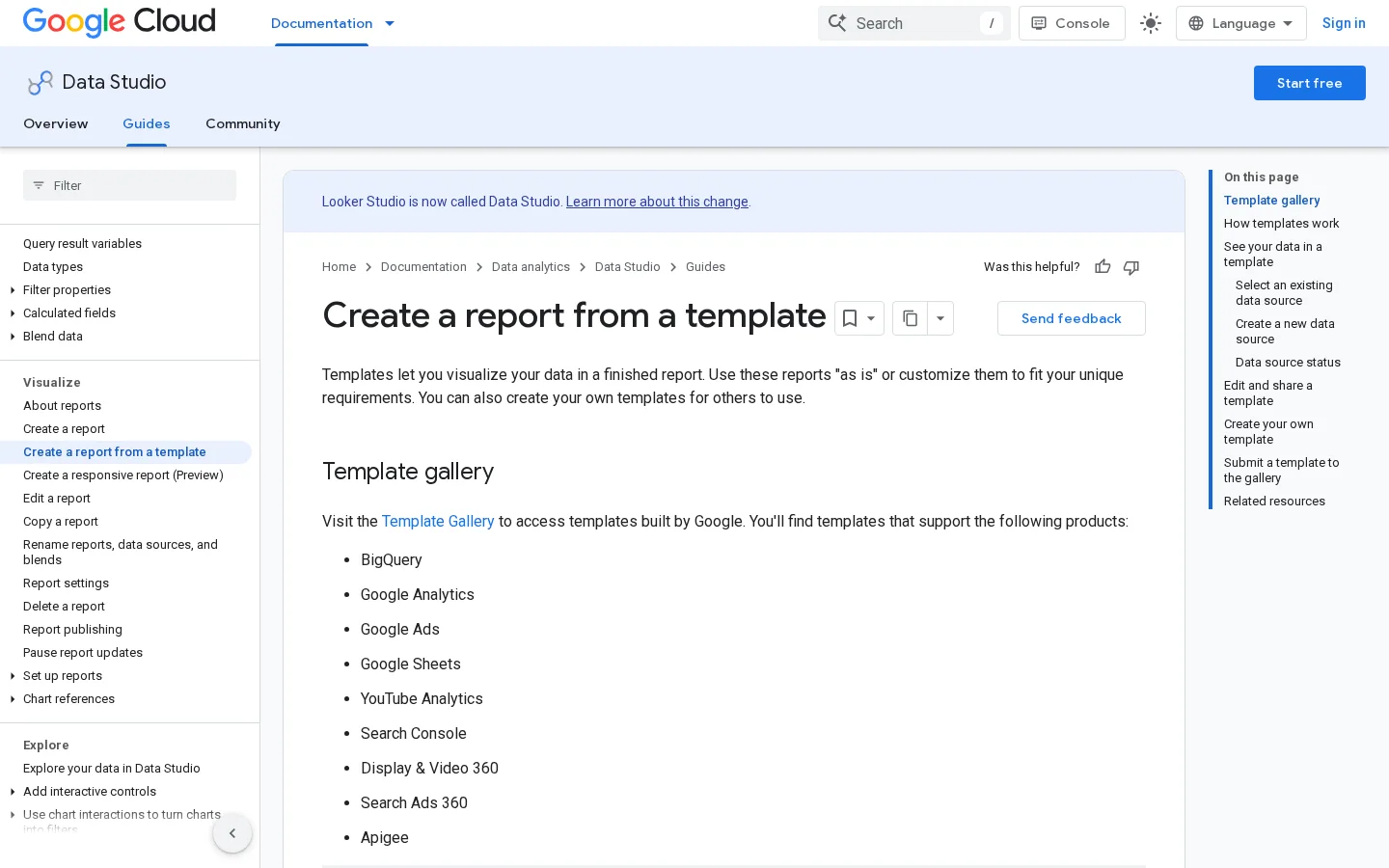
De galerie met Looker Studio-sjablonen is een goede plek om lay-outs te zien, maar er staat geen sjabloon voor Business Profile in. De sjabloondocumentatie van Google noemt negen producten met door Google gemaakte sjablonen, waaronder Search Console en Google Analytics, en Business Profile staat niet op de lijst. Die pagina bouwt u zelf, en dat doen de stappen hierboven.
Bron: Google Cloud-documentatie, Looker Studio-sjablonen
Tip
Geef elk berekend veld zijn eenheid, bijvoorbeeld «Oproepenpercentage (%)». Wie het rapport over zes maanden opent, leest de grafiek ook zonder de formule, en een duidelijke naam voorkomt dat een percentage met een ruw aantal wordt vergeleken.
Welke statistieken u berekent en hoe u ze leest
Lees de statistieken als verhoudingen, niet als ruwe aantallen. Een stijging van weergaven zegt weinig als oproepen en routes gelijk blijven. Een stabiel aantal weergaven met een hoger oproepenpercentage betekent vaak dat de vermelding beter converteert, ook al ziet minder volk haar. Drie verhoudingen dekken het meeste van wat u nodig hebt, en elk deelt een actie door de weergaven.
Drie verhoudingen die de intentie tonen
Het oproepenpercentage is het aantal oproepen gedeeld door de weergaven. Het routepercentage is het aantal routeverzoeken gedeeld door de weergaven. Het percentage websiteklikken is het aantal websiteklikken gedeeld door de weergaven. Elk toont het aandeel mensen dat de vermelding zag en daarna een actie uitvoerde. Gebruik hetzelfde datumbereik voor beide getallen, anders betekent de verhouding niets. Als kolom C de weergaven bevat, kolom D de oproepen en kolom E de routes, voor de rijen 2 tot en met 32 van een maand, zijn de formules:
Oproepenpercentage: =SUM(D2:D32)/SUM(C2:C32)
Routepercentage: =SUM(E2:E32)/SUM(C2:C32)
Zet beide cellen op procentopmaak. Voor de verandering ten opzichte van de vorige maand zet u de vorige maand in rij 33 en de huidige maand in rij 34, en vergelijkt u ze met een formule als deze:
Verandering weergaven: =(C34-C33)/C33
Uitgewerkt voorbeeld (verzonnen cijfers)
Stel dat u in maart 1200 weergaven en 48 oproepen had, en in april 1500 weergaven en 45 oproepen. De weergaven stegen met 25 procent, maar het oproepenpercentage daalde van 4 naar 3 procent. De vermelding wordt vaker gezien, maar minder mensen bellen. Controleer voordat u de groei viert het telefoonnummer, de openingstijden en de foto's, want de daling vond plaats op het moment van contact.
Waarom u volledige maanden moet vergelijken
Zoekopdrachten zijn de statistiek die u aan het begin van een maand het meest op het verkeerde been zet. De helppagina van Google zegt dat het cijfer aan het begin van elke maand wordt bijgewerkt en tot 5 dagen kan duren voordat het verschijnt. Vergelijk alleen volledige maanden, en markeer de lopende maand in de grafiektitel als deels, zodat niemand een halfafgemaakte balk als daling leest.
Twee getallen die uw rapportagekalender bepalen
5 dagenkunnen verstrijken voordat het maandcijfer voor zoekopdrachten verschijnt
4vertoningsstatistieken in de API, gesplitst naar desktop of mobiel en naar Maps of Zoeken
Bronnen: Google Business Profile Help, het bekijken van prestatiegegevens; Business Profile Performance API, DailyMetric-referentie
Wat elke statistiek u vertelt
Elke statistiek beantwoordt een andere vraag, en elke heeft een addertje. De onderstaande tabel noemt het addertje dat u moet onthouden bij het lezen.
Statistiek
Wat het u vertelt
Let op
Weergaven
Hoeveel mensen de vermelding hebben gezien
Zoeken en Maps samen op de prestatiepagina
Zoekopdrachten
Termen die mensen naar uw bedrijf hebben geleid
Alleen volledige maanden, maandelijkse update
Oproepen
Intentie om contact met u op te nemen
Vereist een telefoonnummer op het profiel
Routes
Intentie om een vestiging te bezoeken
Google corrigeert voor meervoudig tikken, annuleringen en spam
Websiteklikken
Interesse in uw website
Vergelijk met uw analytics-bezoeken, die komen niet één op één overeen
Boekingen
Voltooide reserveringen
Alleen wanneer een boekingsprovider ze beheert
Berichten
Gesprekken die met u zijn gestart
De gespreksstatistiek van de API is verouderd, controleer uw connector
Tip
Wilt u oproepen omzetten in geld, zet uw cijfers dan in de Local SEO ROI-calculator. Die schat de omzet uit lokaal zoeken, wat voor een maandrapport een betere toets is dan alleen de weergaven.
Het dashboard indelen en een controleritme vastleggen
Zet één vraag per rij, en houd het hele rapport op één pagina. De pagina moet in deze volgorde antwoord geven: zien mensen de vermelding, handelen ze, en wat is er veranderd? Bekijk het elke week voor trends en elke maand voor beslissingen, en schrijf elke beslissing op naast de grafiek.
Eén pagina, vier rijen
Rij één bevat weergaven en zoekopdrachten. Rij twee bevat oproepen, routes en websiteklikken. Rij drie bevat de drie verhoudingen. Rij vier bevat de trendgrafiek, met hetzelfde datumbereik als de rijen erboven. Houd ook het aantal beoordelingen en de gemiddelde score op de pagina, met de hand bijgewerkt vanuit uw beoordelingsbron, omdat de prestatiestatistieken ze niet bevatten.
Het controleritme vastleggen
Controleer weergaven en oproepen elke week, want ze tonen een probleem op tijd om te kunnen handelen. Bekijk zoekopdrachten en verhoudingen op de eerste werkdag van elke maand, nadat het cijfer is verschenen. Schrijf naast de grafiek een korte notitie: wat er is veranderd, wat u gaat doen en wanneer u het opnieuw bekijkt. Een dashboard zonder die notitie is alleen een foto van het verleden.
Rapportage voor en na een dashboard
Voor
Een bestand downloaden, plakken, de kolommen repareren
Twee maanden met een verschillend aantal dagen vergelijken
Niemand leest het rapport twee keer
Na
Eén pagina, elke maand dezelfde lay-out
Verhoudingen één keer berekend, op één plek
Een notitie met de beslissing naast elke grafiek
Waarschuwing
Vertrouw de statistiekennamen van een connector pas als u ze hebt gecontroleerd. De API-referentie van Google markeert de gesprekken- en eten-bestelstatistieken als verouderd. Een connector die daar nog op rekent, kan voor die kolommen geen gegevens teruggeven, en het rapport ziet er dan goed uit tot iemand de nullen leest.
Waar het GEO- / SEO-dashboard van Sorank past
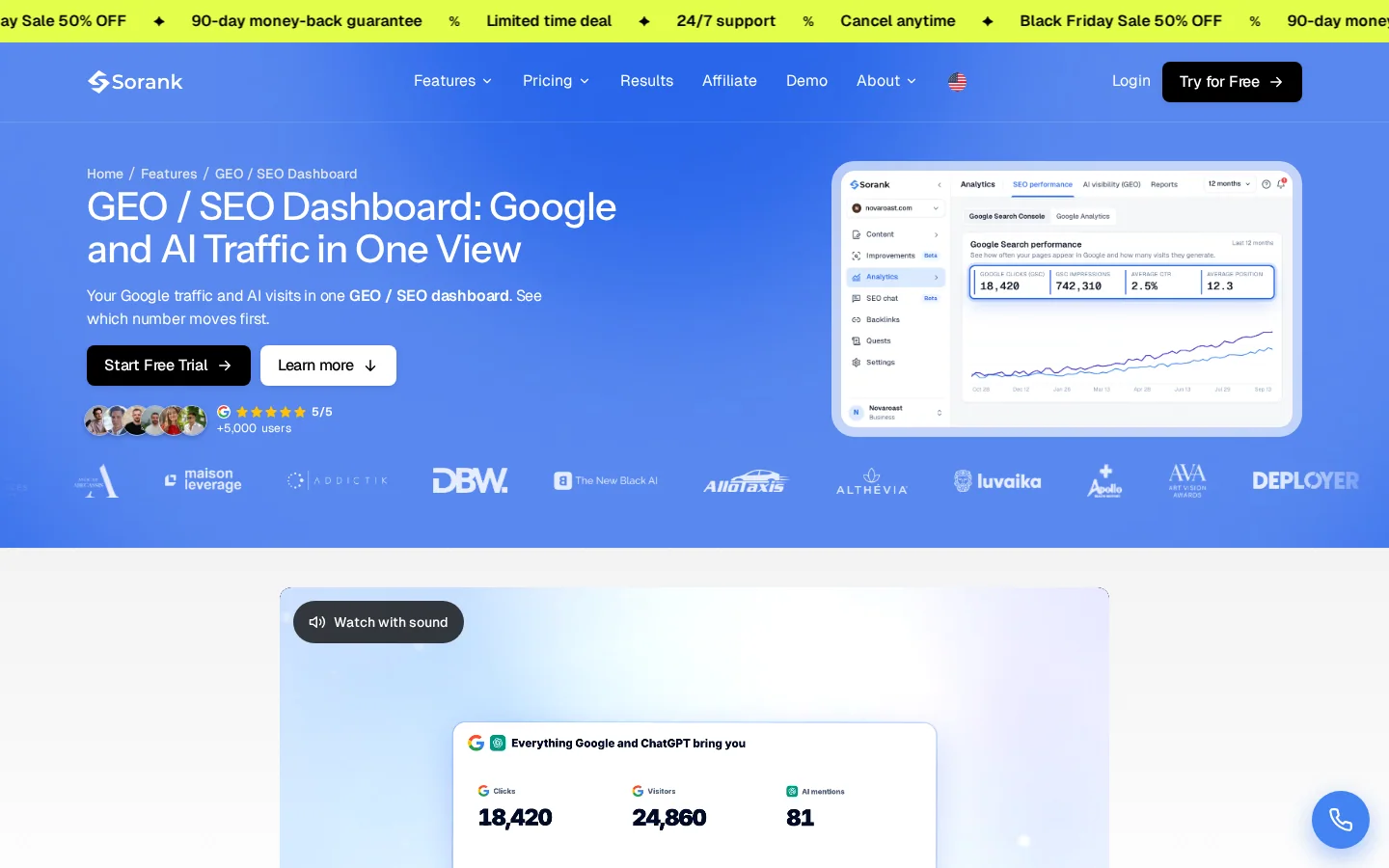
Het GEO- / SEO-dashboard van Sorank zet verkeer uit Google en verkeer uit AI naast elkaar, met gegevens uit Search Console, Google Analytics en zichtbaarheid in AI. De openbare beschrijving noemt Business Profile niet als bron. Houd uw cijfers van de lokale vermelding in het hierboven beschreven rapport, en gebruik het Sorank-dashboard voor de webkant van het plaatje.
Bron: Sorank, GEO- / SEO-dashboard
De twee overzichten beantwoorden verschillende vragen. Een lokaal rapport vertelt u of mensen in de buurt het bedrijf vinden en contact opnemen. De webkant vertelt u of de pagina's die het bedrijf beschrijven bezoekers trekken, en of AI-tools er bezoekers naartoe sturen. Lees ze samen. Als routes stijgen terwijl de websitebezoeken gelijk blijven, kijk dan naar de pagina die die vestiging beschrijft, en controleer of adres en openingstijden overeenkomen met het profiel. Voor hoe AI-antwoorden lokale bedrijven noemen, leest u Google Business Profile en AI-zoeken: wat u eerst moet oplossen. De gegevens van het profiel waarop beide overzichten rusten, staan in het glossarium-artikel over NAP, omdat naam, adres en telefoonnummer overal hetzelfde moeten zijn.
Veelgemaakte fouten, hoe u ze herkent en hoe u ze oplost
De meeste kapotte dashboards falen op een van zes manieren: ze draaien op niet-geverifieerde profielen, ze vergelijken onvolledige maanden, ze tonen nul oproepen omdat er geen telefoonnummer is ingesteld, ze mengen Zoeken en Maps zonder het te zeggen, ze leunen op verouderde statistieken, of ze beoordelen de vermelding alleen op weergaven. Elke fout heeft een duidelijk signaal en een oplossing.
Niet-geverifieerd profiel: het rapport is leeg
Wat het is: u bouwt het rapport op een vermelding die Google niet heeft geverifieerd. Prestatiegegevens bestaan alleen voor geverifieerde profielen. Hoe u het herkent: de prestatiepagina toont geen cijfers voor de locatie, of de connector levert er geen rijen voor. Hoe u het oplost: verifieer eerst het profiel en wacht op de gegevens voordat u iets bouwt. De verificatiegids behandelt de methoden en de wachttijd tot de eerste cijfers verschijnen.
Onvolledige maand: de cijfers lijken in te storten
Wat het is: u vergelijkt een maand die net is begonnen met een volledige maand. Hoe u het herkent: zoekopdrachten liggen in de eerste dagen van de maand dicht bij nul, en de weergaven lijken laag. Hoe u het oplost: vergelijk alleen volledige maanden, en stel het datumbereik zo in dat het eindigt bij de laatste volledige maand. De helppagina van Google zegt dat het cijfer voor zoekopdrachten tot 5 dagen kan duren, dus wacht ermee voordat u het leest.
Geen telefoonnummer: oproepen blijven op nul
Wat het is: oproepen blijven gelijk of op nul terwijl de vermelding weergaven en routes krijgt. De helppagina van Google zegt dat het profiel een telefoonnummer nodig heeft om de oproepenstatistiek bij te houden. Hoe u het herkent: een oproepenpercentage dicht bij nul bij een vermelding met gezonde weergaven en routeverzoeken. Hoe u het oplost: open het profiel, controleer of het nummer aanwezig en juist is, en vergelijk het met het nummer op uw website en in uw advertenties. Noteer de datum van de wijziging in uw rapport, zodat u de volgende maanden goed kunt lezen.
Zoeken en Maps door elkaar: u weet niet waar de weergaven vandaan komen
Wat het is: u rapporteert weergaven alsof het een zoekcijfer is, of andersom. Hoe u het herkent: de prestatiepagina geeft één gecombineerd cijfer voor weergaven. Hoe u het oplost: label de statistiek als «Weergaven (Zoeken en Maps)» in het rapport, zodat niemand hem als zoekcijfer leest. Als u de splitsing nodig hebt, gebruik dan de vier vertoningsstatistieken van de API, die ook desktop en mobiel scheiden.
Download met sterretjes: «***» in de kolommen
Wat het is: een spreadsheetdownload met sterretjes waar cijfers zouden moeten staan. De helppagina van Google zegt dat een profiel dat niet is ingeschakeld voor downloads «***» in zijn kolommen kan tonen. Hoe u het herkent: hele kolommen vol sterretjes, vaak van één profiel in een export met meerdere locaties. Hoe u het oplost: controleer of het profiel is ingeschakeld voor downloads, en lees de cijfers van die locatie op de prestatiepagina tot het bestand werkt. Vul het gat niet met een schatting, want een verzonnen getal in een maandrapport is moeilijker te herkennen dan een lege cel.
Verouderde statistieken in een connector
Wat het is: uw rapport rekent op een statistiek die de API-referentie als verouderd markeert, zoals het aantal gesprekken of eten-bestellingen. Hoe u het herkent: een kolom die na een wijziging in de connector niet meer wordt bijgewerkt, of een statistiek die voor elke locatie nul teruggeeft. Hoe u het oplost: maak een lijst van de statistieken die uw connector ophaalt, vergelijk ze met de DailyMetric-referentie en vervang verouderde door ondersteunde statistieken. MESSAGING_CLICKS telt bijvoorbeeld de klikken op de berichtenknop, wat iets anders is dan gesprekken. Beslis dus eerst welke uw rapport nodig heeft voordat u wisselt.
Alleen weergaven: het rapport viert het verkeerde getal
Wat het is: u beoordeelt de vermelding alleen op weergaven en negeert wat mensen daarna doen. Hoe u het herkent: de weergaven stijgen, en niemand merkt dat oproepen en routes gelijk zijn gebleven. Hoe u het oplost: voeg de drie verhoudingen uit het vorige gedeelte toe, en stel een regel vast: een stijging van weergaven telt alleen als winst wanneer het bijbehorende actiepercentage gelijk blijft of stijgt.
Fout
Signaal
Oplossing
Niet-geverifieerd profiel
Helemaal geen cijfers
Verifiëren, dan wachten op de gegevens
Onvolledige maand
Zoekopdrachten dicht bij nul aan het begin van de maand
Alleen volledige maanden vergelijken
Geen telefoonnummer
Oproepenpercentage dicht bij nul
Het nummer toevoegen en controleren
Zoeken en Maps door elkaar
Eén gecombineerd cijfer voor weergaven
Labelen, of de splitsing van de API gebruiken
Sterretjes in de download
«***» in de kolommen
De downloadinstelling controleren, tot die tijd de prestatiepagina gebruiken
Verouderde statistieken
Kolommen worden niet meer bijgewerkt
Vervangen door ondersteunde statistieken
Alleen weergaven
Oproepen en routes gelijk
De verhoudingen volgen
Wat u deze week kunt doen
Begin bij het profiel, niet bij het dashboard. Een correcte vermelding met een werkend telefoonnummer levert schonere cijfers op dan welk rapport ook. Bouw daarna de versie van één pagina en leg een maandelijkse controle vast. Werk deze vijf stappen in volgorde af, en sla de eerste niet over.
Bevestig dat het profiel is geverifieerd, en dat het telefoonnummer, de openingstijden en het adres kloppen.
Exporteer drie volledige maanden aan prestatiegegevens, of koppel uw bron.
Bouw één pagina met vijf statistieken en de drie verhoudingen.
Schrijf een beslissingsnotitie voor de laatste volledige maand, ook als de beslissing is om te wachten.
Zodra het rapport draait, hebt u een uitgangspunt. Dan kan een wijziging aan de vermelding, zoals nieuwe foto's of een gecorrigeerde categorie, worden gemeten in plaats van gegist. Houd dezelfde datumbereiken aan voor de periodes voor en na de wijziging, en wacht op volledige maanden voordat u een conclusie trekt.
Veelgestelde vragen
Is een dashboard voor Google Business Profile gratis?
De prestatiepagina in Business Profile Manager is gratis voor elk geverifieerd profiel, en u kunt de cijfers zonder kosten als spreadsheet downloaden. Connectors en no-code dashboardtools zijn aparte producten, met prijzen en gratis pakketten die verschillen, dus controleer ze voordat u zich vastlegt.
Welke statistieken moet een dashboard voor Google Business Profile tonen?
Begin met weergaven, zoekopdrachten, oproepen, routes en websiteklikken. Voeg boekingen of berichten alleen toe als uw bedrijf ze gebruikt, want Google toont alleen de statistieken die voor uw profiel gelden. Voeg verhoudingen toe, zoals het oproepenpercentage, zodat u maanden eerlijk kunt vergelijken.
Kan ik Google Business Profile koppelen aan Looker Studio?
Ja, maar de sjablonengalerie van Looker Studio bevat geen sjabloon voor Business Profile. De meeste teams gebruiken een externe connector, of exporteren de prestatiegegevens naar Google Sheets en koppelen dat blad aan Looker Studio.
y!
Ontvang gratis je contentplan voor 30 dagen
We analyseren je concurrenten, je website en je AI-zichtbaarheid om gratis een contentplan op maat voor je te maken.
“Ik heb Sorank getest op de site van een echte klant en het is waanzinnig. Het doet alles waar een bureau je $1500 per maand voor rekent. Het gaat nu bij die klant in productie.”Guillaume Guersanguersanguillaume.com
“Wij zijn een advertentiebureau en wilden onze SEO eens en voor altijd weer op de rails krijgen. Sorank gaf ons een helder beeld van onze site, hielp ons optimalisaties te prioriteren en onze content goed te structureren. De tool is makkelijk in gebruik, goed ontworpen voor een team en erg handig om het volgen te centraliseren zonder met meerdere platforms te hoeven jongleren. Een heel solide basis om met onze SEO opnieuw te beginnen.”Gaspard MadouiAdvertentiebureau
“Dankzij Sorank heb ik me gespecialiseerd in GEO. Met de GEO-ranglijst kan ik mijn klanten hun positie ten opzichte van concurrenten in ChatGPT laten zien. Het is een echt commercieel onderscheidend vermogen.”MélanieFreelance SEO-specialist
“Geweldige service, werkt goed voor onze website en helpt ons begrijpen hoe we die kunnen verbeteren om beter te scoren in Google en elders. Gefeliciteerd, ga zo door, ik raad het aan.”Hugo T.E-commerce-ondernemer