A privacidade é importante para nós, então você tem a opção de desativar certos tipos de armazenamento que podem não ser necessários para o funcionamento básico do site. O bloqueio de categorias pode afetar sua experiência no site. Mais informações (Política de cookies)
Painel do Google Business Profile: o que acompanhar e como montá-lo
Monte um painel do Google Business Profile para acompanhar visualizações, ligações, rotas e cliques no site, com as métricas, fontes de dados e erros a evitar.
Um pequeno comerciante sorridente na sua loja, pronto para rever os números do mês da sua ficha local.
Ferramentas
Nesta página
Resumo
Um painel do Google Business Profile mostra como está o seu perfil local: quantas pessoas o veem e o que fazem depois, como ligar, pedir a rota ou visitar o seu site. Você o monta com os dados de desempenho do Google, exportando-os ou conectando uma ferramenta como o Looker Studio. Acompanhe poucas métricas, compare períodos equivalentes e lembre que os dados só existem para perfis verificados.
3 dias grátis, depois você para quando quiser. Garantia de resultados de 90 dias, sujeita a condições.
O que um painel do Google Business Profile deve mostrar
Um painel útil responde todo mês a três perguntas: as pessoas estão vendo o seu perfil, o que fazem depois e o que mudou desde o período anterior? As métricas do Google respondem às duas primeiras. A terceira depende de como você compara os números. Se os termos são novos para você, comece pela entrada do glossário sobre o Google Business Profile e volte aqui depois.
Visibilidade: visualizações e buscas
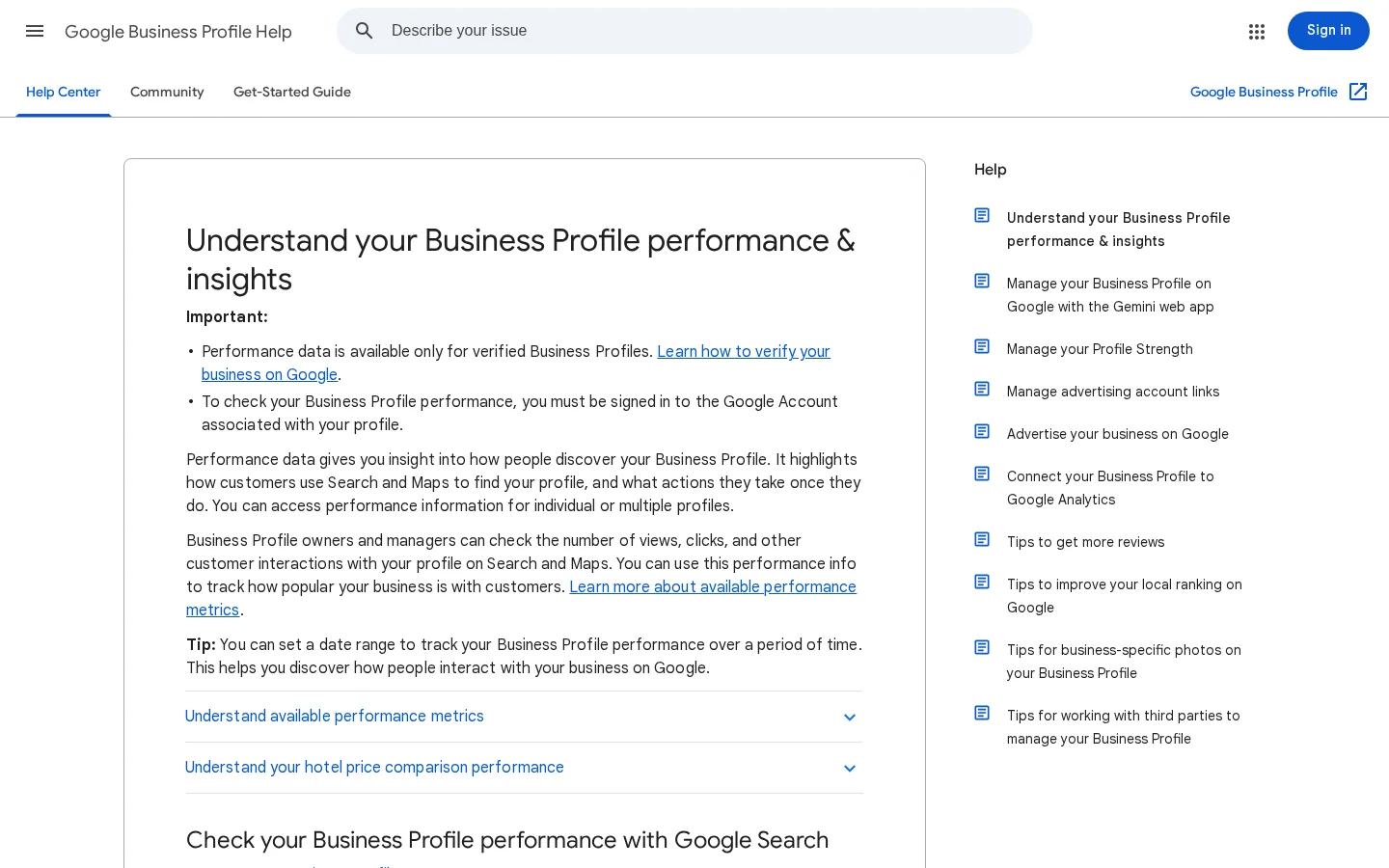
As visualizações contam as pessoas únicas que viram o seu perfil. A página de ajuda do Google sobre a consulta dos dados de desempenho do Business Profile descreve as visualizações como um número único que reúne a Pesquisa e o Maps, então essa métrica sozinha não diz qual canal trouxe a visita.
As buscas mostram os termos que as pessoas usaram para encontrar o seu negócio. A página de ajuda do Google indica que essa métrica é atualizada no início de cada mês e pode levar até 5 dias para aparecer. Por isso, é o único número que você nunca deve ler nos primeiros dias de um mês.
Ações: o que as pessoas fazem depois
As ligações contam os cliques no botão de ligar. Elas só funcionam se o seu perfil tiver um número de telefone, requisito que a página de ajuda sobre estatísticas de desempenho do Google indica para essa métrica. As rotas contam os pedidos de como chegar, e o Google ajusta esse número para toques repetidos, cancelamentos e spam. Os cliques no site contam os cliques no link do seu site. As mensagens contam o número de conversas diferentes. As reservas contam as reservas concluídas, mas só quando um provedor de reservas as gerencia.
O que a lista deixa de fora
A lista de desempenho não inclui as avaliações. Registre o número de avaliações e a nota média em outra fonte e copie-os para o painel todo mês. As posições no pacote de mapa também faltam. A sua posição no pacote local exige uma ferramenta de monitoramento de posições, tratada em monitoramento de ranking local.
Fonte: Ajuda do Google Business Profile, métricas de desempenho
Cinco métricas para a primeira tela do seu painel
Visualizações, separadas entre Pesquisa e Maps se a sua fonte de dados permitir
Buscas, lidas apenas em meses completos
Ligações, com o número de telefone do perfil conferido
Pedidos de como chegar
Cliques no site
Quatro formas de alimentar o painel e quando cada uma serve
Você pode obter os dados de quatro formas: ler a página de Desempenho manualmente, baixar planilhas, conectar uma ferramenta de relatórios ou consultar a API de Desempenho do Business Profile. Comece pelos downloads se gerencia uma ou duas unidades. Passe para um conector ou para a API quando acompanha muitas unidades, ou quando precisa saber se uma visualização veio da Pesquisa ou do Maps.
Método 1: a página de Desempenho
Princípio: o Business Profile Manager mostra os números de desempenho do período escolhido. Quando serve: uma unidade e uma verificação rápida por semana. Vantagens: não exige configuração e não tem custo. Limites: você copia os números à mão, não consegue montar uma tendência entre unidades, e as visualizações aparecem como um único número combinado. Exemplo: no primeiro dia útil de cada mês, você abre a página de Desempenho, anota visualizações, ligações e pedidos de rota em uma planilha e salva a página como registro do período.
Método 2: download de planilhas
Princípio: o Google permite baixar os dados de desempenho como planilha, e para vários perfis de uma vez. Na sua página de ajuda sobre a consulta dos dados de desempenho do Business Profile, o Google descreve o caminho: selecionar os perfis, abrir a opção Insights em Ações, escolher um período e baixar o relatório. Quando serve: poucas unidades com uma revisão mensal. Vantagens: um arquivo para muitas unidades e uma base limpa para fórmulas. Limites: o arquivo é uma fotografia de um momento, e um perfil que não tem os downloads ativados pode mostrar «***» nas colunas (veja a seção de erros mais abaixo). Exemplo: um grupo de restaurantes com quatro unidades baixa um arquivo por mês e o cola em uma nova aba, para que o histórico fique em uma única pasta de trabalho.
Método 3: um conector que alimenta o Looker Studio ou uma ferramenta sem código
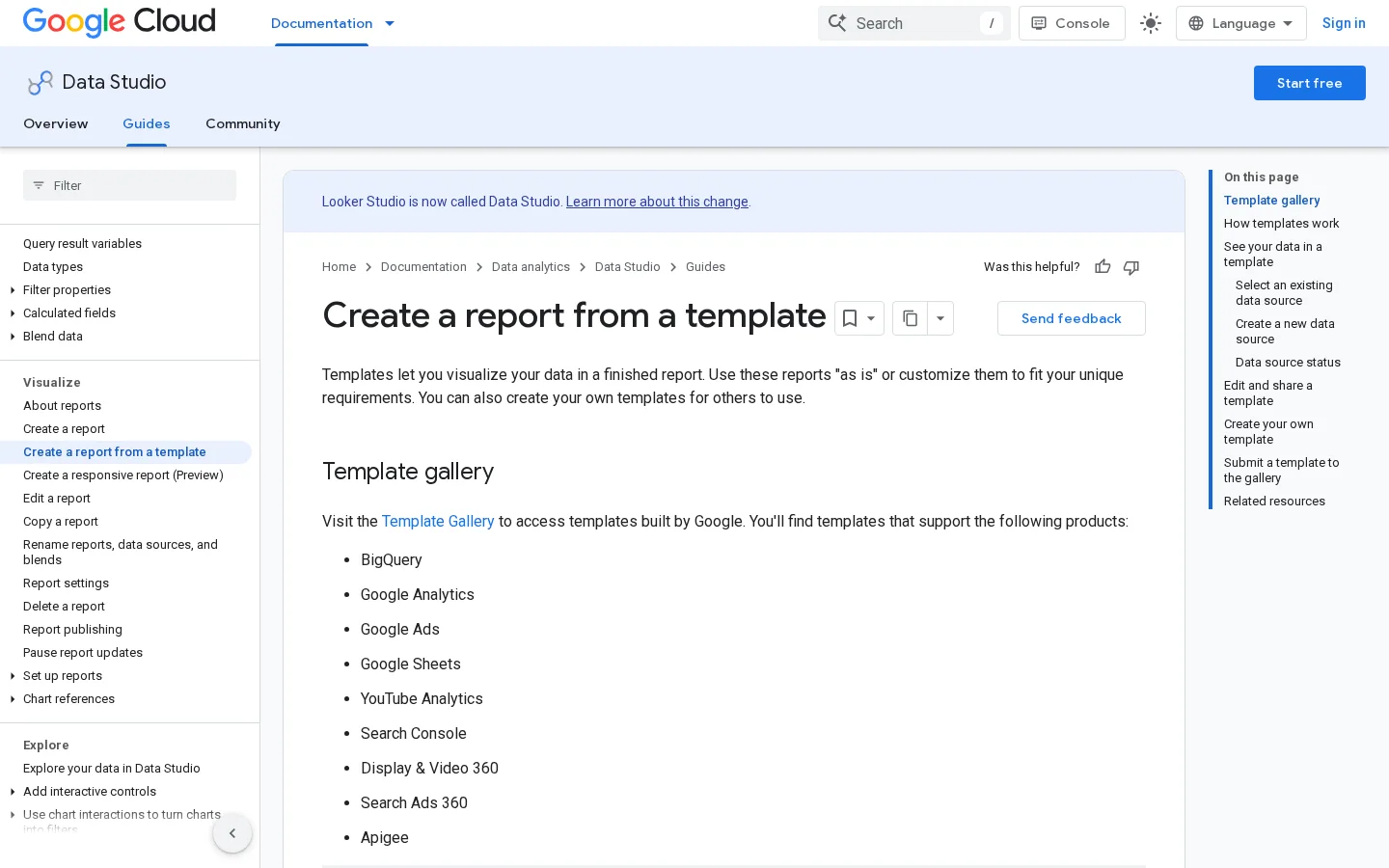
Princípio: um conector entra na sua conta Google, solicita as métricas do Business Profile e as armazena para que um relatório se atualize sozinho. Quando serve: agências e marcas com várias unidades que reportam todo mês a clientes ou gestores. Vantagens: o relatório se atualiza sem download, e você pode colocar o Search Console ou o Google Analytics na mesma página. Limites: a documentação de modelos do Looker Studio lista nove produtos com modelos criados pelo Google, e o Business Profile não está entre eles. Também não encontrei um conector nativo do Business Profile nessa documentação, então a alimentação geralmente vem de um conector de terceiros. Cada conector cobre uma lista diferente de métricas, então confira se o seu inclui as cinco métricas acima. Ferramentas sem código como Databox, DashThis e Klipfolio também oferecem painéis prontos do Business Profile, com listas de métricas e preços próprios. Exemplo: uma agência conecta doze fichas de clientes a um único relatório do Looker Studio e adiciona um filtro por unidade, para que cada cliente veja apenas a sua página.
Método 4: a API de Desempenho do Business Profile
Princípio: a API devolve valores diários para cada métrica e cada unidade. Quando serve: equipes com um desenvolvedor que querem todo o detalhe e o controle sobre onde os dados ficam armazenados. Vantagens: o detalhe é o mais alto dos quatro métodos. A referência do DailyMetric do Google lista quatro métricas de impressões: BUSINESS_IMPRESSIONS_DESKTOP_MAPS, BUSINESS_IMPRESSIONS_DESKTOP_SEARCH, BUSINESS_IMPRESSIONS_MOBILE_MAPS e BUSINESS_IMPRESSIONS_MOBILE_SEARCH. Você obtém computador e celular, Maps e Pesquisa, separadamente. Limites: a API exige trabalho de desenvolvimento e acesso à API, e algumas métricas estão obsoletas. A referência marca como obsoletos o número de conversas (BUSINESS_CONVERSATIONS) e o número de pedidos de comida (BUSINESS_FOOD_ORDERS). Exemplo: um desenvolvedor pede valores diários de CALL_CLICKS, WEBSITE_CLICKS, BUSINESS_DIRECTION_REQUESTS e das quatro métricas de impressões para cada unidade, e grava tudo em uma única tabela do seu data warehouse.
A tabela abaixo compara os quatro métodos nos pontos que importam na escolha.
Método
Esforço
Pesquisa e Maps separados
Ideal para
Página de Desempenho
Baixo, manual
Visualizações combinadas
Uma unidade, verificações rápidas
Download de planilha
Baixo, mensal
Confira as colunas do seu arquivo
Poucas unidades, revisão mensal
Conector com Looker Studio ou ferramenta sem código
Médio, configuração única
Depende do conector
Agências e marcas com várias unidades
API de Desempenho
Alto, trabalho de desenvolvimento
Sim, por dispositivo e canal
Equipes com desenvolvedor e data warehouse
Downloads manuais ou alimentação por conector
Download manual
Alguém precisa lembrar do dia 1 do mês
Cada arquivo novo exige a mesma limpeza
Gratuito e rápido de começar
Alimentação por conector
Atualiza sem download
Muitas unidades em um só relatório
Depende de uma ferramenta de terceiros
Uma ficha local vista como um único painel: o mapa, as ligações e as avaliações reunidos em uma mesma visão.
Como montar o painel no Looker Studio, passo a passo
Monte o painel em seis etapas: verificar o perfil, buscar meses completos, conectar os dados, calcular as taxas, adicionar indicadores e um gráfico de tendência, e depois adicionar os controles de data e de unidade. As etapas supõem um conector que alimenta o Looker Studio. Se você usa downloads de planilhas, pule a etapa 3 e conecte a sua planilha. Se ainda não montou um relatório no Looker Studio, o guia do Looker Studio para SEO explica as fórmulas e os limites que você vai encontrar.
Seis etapas do perfil verificado a um relatório funcionando
Confirme que o perfil está verificadoOs dados de desempenho só existem para perfis verificados. Confira isso antes de montar qualquer coisa.
Busque pelo menos três meses completosDefina um intervalo de datas personalizado que termine no último mês completo, para que o número de buscas esteja inteiro.
Conecte os dadosConecte a sua conta Google por um conector, ou importe a planilha para o Google Sheets e conecte essa planilha ao Looker Studio.
Adicione as taxasCrie campos calculados para a taxa de ligações, a taxa de rotas e a taxa de cliques no site. As fórmulas estão na seção seguinte.
Monte os indicadores e um gráfico de tendênciaUm indicador por métrica, e um gráfico de linhas para visualizações e ligações ao longo do tempo.
Adicione os controlesUm controle de intervalo de datas e um filtro por unidade, para que um único relatório sirva a todos os locais.
Permissões: quem pode conectar os dados
A conta que conecta os dados precisa de acesso ao perfil. As páginas de ajuda do Google descrevem as etapas de perfil, verificação e download, mas o papel exato de que um conector precisa depende da ferramenta. Leia a página de configuração antes de compartilhar um login, e prefira uma conta dedicada com os acessos necessários a usar o login pessoal de proprietário. Quando um cliente ou um gestor sai, você remove uma única conta, em vez de trocar a sua senha em todos os lugares.
Começar a partir de um modelo
A galeria de modelos do Looker Studio serve para ver layouts, mas não vai oferecer um modelo do Business Profile. A documentação de modelos do Google lista nove produtos com modelos criados pelo Google, incluindo o Search Console e o Google Analytics, e o Business Profile não está na lista. Essa página você monta por conta própria, que é o que as etapas acima fazem.
Fonte: documentação do Google Cloud, modelos do Looker Studio
Dica
Dê a cada campo calculado a sua unidade, por exemplo «Taxa de ligações (%)». Quem abrir o relatório daqui a seis meses vai ler o gráfico sem precisar da fórmula, e um nome claro evita comparar uma taxa com um número bruto.
Quais métricas calcular e como lê-las
Leia as métricas como taxas, não como números brutos. Um aumento de visualizações significa pouco se as ligações e as rotas ficarem estáveis. Um número de visualizações estável com uma taxa de ligações maior costuma indicar que o perfil está convertendo melhor, mesmo que menos gente o veja. Três taxas cobrem quase tudo o que você precisa, e cada uma divide uma ação pelas visualizações.
Três taxas que mostram intenção
A taxa de ligações é o número de ligações dividido pelas visualizações. A taxa de rotas é o número de pedidos de como chegar dividido pelas visualizações. A taxa de cliques no site é o número de cliques no site dividido pelas visualizações. Cada uma mostra a parcela de pessoas que viram o perfil e depois fizeram uma ação. Use o mesmo intervalo de datas para os dois números, ou a taxa não significa nada. Se a coluna C tiver as visualizações, a D as ligações e a E as rotas, para as linhas 2 a 32 de um mês, as fórmulas são:
Taxa de ligações: =SUM(D2:D32)/SUM(C2:C32)
Taxa de rotas: =SUM(E2:E32)/SUM(C2:C32)
Formate as duas células como porcentagem. Para a variação em relação ao mês anterior, coloque o mês anterior na linha 33 e o mês atual na linha 34, e compare com uma fórmula como esta:
Variação das visualizações: =(C34-C33)/C33
Exemplo resolvido (números fictícios)
Imagine 1200 visualizações e 48 ligações em março, depois 1500 visualizações e 45 ligações em abril. As visualizações subiram 25 por cento, mas a taxa de ligações caiu de 4 para 3 por cento. O perfil é visto com mais frequência, mas menos gente liga. Antes de comemorar o crescimento, confira o número de telefone, o horário de funcionamento e as fotos, porque a queda aconteceu no momento do contato.
Por que você deve comparar meses completos
As buscas são a métrica com mais chance de enganar você no começo de um mês. A página de ajuda do Google indica que o número é atualizado no início de cada mês e pode levar até 5 dias para aparecer. Compare apenas meses completos e marque o mês atual como parcial no título do gráfico, para que ninguém leia uma barra incompleta como queda.
Dois números que definem o seu calendário de relatórios
5 diaspodem passar antes que o número mensal de buscas apareça
4métricas de impressões na API, separadas por computador ou celular e por Maps ou Pesquisa
Fontes: Ajuda do Google Business Profile, consulta dos dados de desempenho; API de Desempenho do Business Profile, referência DailyMetric
O que cada métrica diz
Cada métrica responde a uma pergunta diferente, e cada uma tem uma armadilha. A tabela abaixo lista a armadilha que você deve lembrar ao lê-la.
Métrica
O que diz
O que observar
Visualizações
Quantas pessoas viram o perfil
Pesquisa e Maps combinados na página de Desempenho
Buscas
Termos que levaram as pessoas ao seu negócio
Apenas meses completos, atualização mensal
Ligações
Intenção de entrar em contato
Exige um número de telefone no perfil
Rotas
Intenção de ir até uma unidade
O Google ajusta toques repetidos, cancelamentos e spam
Cliques no site
Interesse pelo seu site
Compare com as visitas do analytics, elas não batem um a um
Reservas
Reservas concluídas
Só quando um provedor de reservas as gerencia
Mensagens
Conversas iniciadas com você
A métrica de conversas da API está obsoleta, confira o seu conector
Dica
Para transformar ligações em dinheiro, coloque os seus números na Calculadora de ROI do SEO local. Ela estima a receita da busca local, o que é um teste melhor para um relatório mensal do que só as visualizações.
Como organizar o painel e definir um ritmo de revisão
Coloque uma pergunta em cada linha e mantenha o relatório inteiro em uma única página. A página deve responder, nesta ordem, se as pessoas veem o perfil, se agem e o que mudou. Revise-a toda semana para ver tendências e todo mês para tomar decisões, e anote cada decisão ao lado do gráfico.
Uma página, quatro linhas
A linha um tem visualizações e buscas. A linha dois tem ligações, rotas e cliques no site. A linha três tem as três taxas. A linha quatro tem o gráfico de tendência, com o mesmo intervalo de datas das linhas de cima. Mantenha também na página o número de avaliações e a nota média, atualizados à mão a partir da sua fonte de avaliações, porque as métricas de desempenho não os incluem.
Definir o ritmo de revisão
Verifique visualizações e ligações toda semana, porque elas mostram um problema cedo o bastante para agir. Revise as buscas e as taxas no primeiro dia útil de cada mês, depois que o número já apareceu. Escreva uma nota curta ao lado do gráfico: o que mudou, o que você vai fazer e quando vai checar de novo. Um painel sem essa nota é apenas uma foto do passado.
Relatórios antes e depois de um painel
Antes
Baixar um arquivo, colar, consertar as colunas
Comparar dois meses com números de dias diferentes
Ninguém lê o relatório duas vezes
Depois
Uma página, o mesmo layout todo mês
Taxas calculadas uma vez, em um só lugar
Uma nota ao lado de cada gráfico com a decisão
Atenção
Não confie nos nomes de métricas de um conector antes de verificá-los. A referência da API do Google marca como obsoletas as métricas de conversas e de pedidos de comida. Um conector que ainda dependa delas pode devolver colunas vazias, e o relatório parece correto até alguém ler os zeros.
Onde entra o painel GEO / SEO da Sorank
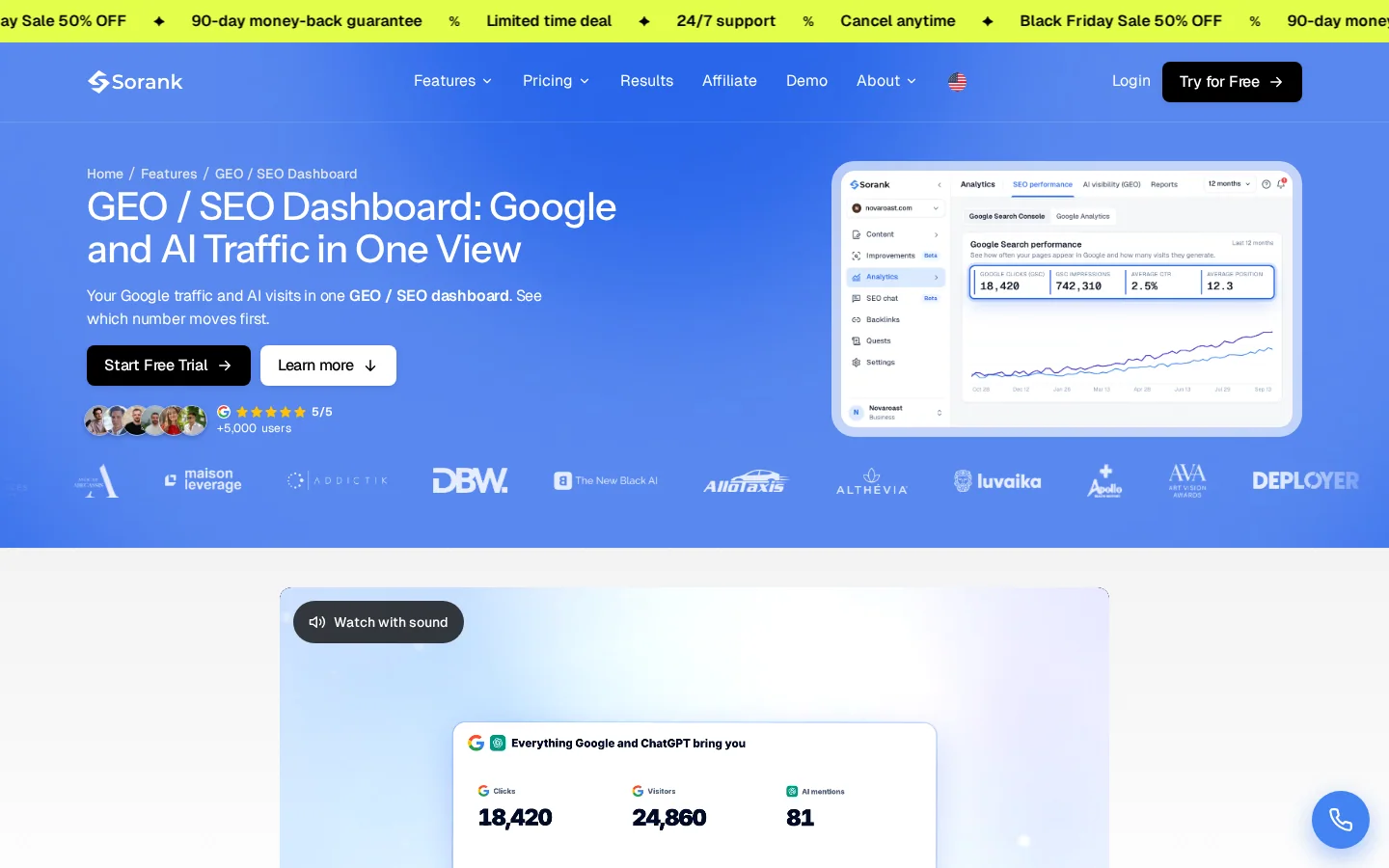
O painel GEO / SEO da Sorank coloca lado a lado o tráfego do Google e o das IAs, usando dados do Search Console, do Google Analytics e da visibilidade nas IAs. A descrição pública dele não cita o Business Profile como fonte. Mantenha os números da sua ficha local no relatório descrito acima, e use o painel da Sorank para a parte do site.
Fonte: Sorank, painel GEO / SEO
As duas visões respondem a perguntas diferentes. Um relatório local mostra se as pessoas próximas encontram o negócio e entram em contato. A parte do site mostra se as páginas que descrevem o negócio atraem visitas, e se as ferramentas de IA enviam alguma. Leia as duas juntas. Se as rotas sobem enquanto as visitas ao site ficam estáveis, veja a página que descreve essa unidade e confira se o endereço e o horário batem com o perfil. Para entender como as respostas das IAs citam negócios locais, leia Google Business Profile e a busca com IA: o que corrigir primeiro. Os detalhes do perfil em que as duas visões se apoiam estão na entrada do glossário sobre NAP, porque nome, endereço e telefone precisam ser iguais em todos os lugares.
Erros comuns, como identificá-los e como corrigi-los
A maioria dos painéis com problema falha de uma de seis formas: rodam sobre perfis não verificados, comparam meses parciais, mostram zero ligações porque nenhum número de telefone está definido, misturam Pesquisa e Maps sem avisar, usam métricas obsoletas ou julgam o perfil só pelas visualizações. Cada erro tem um sinal claro e uma correção.
Perfil não verificado: o relatório está vazio
O que é: você monta o relatório em um perfil que o Google não verificou. Os dados de desempenho só existem para perfis verificados. Como identificar: a página de Desempenho não mostra números para a unidade, ou o conector não devolve linhas para ela. Como corrigir: verifique o perfil primeiro e espere pelos dados antes de montar qualquer coisa. O guia de verificação explica os métodos e o atraso até os primeiros números aparecerem.
Mês parcial: os números parecem uma queda
O que é: você compara um mês que acabou de começar com um mês completo. Como identificar: as buscas ficam perto de zero nos primeiros dias do mês, e as visualizações parecem baixas. Como corrigir: compare apenas meses completos e defina o intervalo de datas para terminar no último mês completo. A página de ajuda do Google indica que o número de buscas pode levar até 5 dias para aparecer, então espere antes de lê-lo.
Número de telefone ausente: as ligações ficam em zero
O que é: as ligações ficam estáveis ou em zero enquanto o perfil recebe visualizações e pedidos de rota. A página de ajuda do Google indica que o perfil precisa de um número de telefone para que a métrica de ligações seja registrada. Como identificar: uma taxa de ligações perto de zero em um perfil com visualizações e rotas saudáveis. Como corrigir: abra o perfil, confira se o número está presente e correto, e compare-o com o número do seu site e dos seus anúncios. Anote no relatório a data da mudança, para ler bem os meses seguintes.
Pesquisa e Maps misturados: você não sabe de onde vêm as visualizações
O que é: você apresenta as visualizações como se fossem um número de Pesquisa, ou o contrário. Como identificar: a página de Desempenho dá um único número combinado para as visualizações. Como corrigir: rotule a métrica como «Visualizações (Pesquisa e Maps)» no relatório, para que ninguém a leia como número de Pesquisa. Se precisar da separação, use as quatro métricas de impressões da API, que também separam computador e celular.
Download com asteriscos: «***» nas colunas
O que é: um download de planilha com asteriscos onde deveriam estar os números. A página de ajuda do Google indica que um perfil sem os downloads ativados pode mostrar «***» nas colunas. Como identificar: colunas inteiras preenchidas com asteriscos, muitas vezes de um único perfil em uma exportação de várias unidades. Como corrigir: verifique se o perfil tem os downloads ativados, e leia os números dessa unidade na página de Desempenho até o arquivo funcionar. Não preencha a lacuna com uma estimativa, porque um número inventado em um relatório mensal é mais difícil de perceber do que uma célula vazia.
Métricas obsoletas em um conector
O que é: o seu relatório depende de uma métrica que a referência da API marca como obsoleta, como o número de conversas ou os pedidos de comida. Como identificar: uma coluna que deixa de atualizar depois de uma mudança no conector, ou uma métrica que devolve zero para todas as unidades. Como corrigir: liste as métricas que o seu conector puxa, compare-as com a referência do DailyMetric e troque as obsoletas por métricas compatíveis. Por exemplo, MESSAGING_CLICKS conta os cliques no botão de mensagens, que é uma medida diferente das conversas, então decida qual o seu relatório precisa antes de trocar.
Só visualizações: o relatório comemora o número errado
O que é: você julga o perfil só pelas visualizações e ignora o que as pessoas fazem depois. Como identificar: as visualizações sobem, e ninguém percebe que as ligações e as rotas ficaram estáveis. Como corrigir: acrescente as três taxas da seção anterior e estabeleça uma regra: um aumento de visualizações só conta como vitória se a taxa da ação correspondente se mantiver ou melhorar.
Erro
Sinal
Correção
Perfil não verificado
Nenhum número
Verificar e depois esperar pelos dados
Mês parcial
Buscas perto de zero no início do mês
Comparar apenas meses completos
Sem número de telefone
Taxa de ligações perto de zero
Adicionar o número e conferi-lo
Pesquisa e Maps misturados
Um único número combinado de visualizações
Rotular, ou usar a separação da API
Asteriscos no download
«***» nas colunas
Conferir a configuração de download, usar a página de Desempenho enquanto isso
Métricas obsoletas
Colunas que param de atualizar
Substituir por métricas compatíveis
Só visualizações
Ligações e rotas estáveis
Acompanhar as taxas
O que fazer nesta semana
Comece pelo perfil, não pelo painel. Um perfil correto com um telefone que funciona produz números mais limpos do que qualquer relatório. Depois monte a versão de uma página e defina uma revisão mensal. Siga estes cinco passos em ordem, e não pule o primeiro.
Confirme que o perfil está verificado, e que o número de telefone, o horário e o endereço estão corretos.
Exporte três meses completos de dados de desempenho, ou conecte a sua fonte.
Monte uma página com cinco métricas e as três taxas.
Escreva uma nota de decisão para o último mês completo, mesmo que a decisão seja esperar.
Quando o relatório estiver funcionando, você terá uma referência. Aí uma mudança no perfil, como fotos novas ou uma categoria corrigida, pode ser medida em vez de adivinhada. Mantenha os mesmos intervalos de datas para os períodos antes e depois, e espere por meses completos antes de tirar conclusões.
Perguntas frequentes
Um painel do Google Business Profile é gratuito?
A página de Desempenho do Business Profile Manager é gratuita para qualquer perfil verificado, e você pode baixar os números em planilha sem custo. Conectores e ferramentas de painel sem código são produtos à parte, com preços e planos gratuitos que variam, então verifique antes de se comprometer.
Quais métricas um painel do Google Business Profile deve mostrar?
Comece com visualizações, buscas, ligações, rotas e cliques no site. Acrescente reservas ou mensagens só se o seu negócio as usar, porque o Google mostra apenas as métricas que se aplicam ao seu perfil. Acrescente taxas, como a taxa de ligações, para comparar os meses de forma justa.
Posso conectar o Google Business Profile ao Looker Studio?
Sim, mas a galeria de modelos do Looker Studio não tem um modelo do Business Profile. A maioria das equipes usa um conector de terceiros, ou exporta os dados de desempenho para o Google Sheets e conecta essa planilha ao Looker Studio.
y!
Receba gratuitamente o seu plano de conteúdo para 30 dias
Analisamos seus concorrentes, seu site e sua visibilidade nas IA para criar, gratuitamente, um plano de conteúdo sob medida.
“Testei o Sorank no site real de um cliente e é uma loucura. Faz tudo aquilo que uma agência cobra 1.500 € por mês. Agora vai para produção nesse cliente.”Guillaume Guersanguersanguillaume.com
“Somos uma agência de publicidade e queríamos colocar nosso SEO nos trilhos de uma vez por todas. A Sorank nos deu uma visão clara do nosso site, ajudou-nos a priorizar as otimizações e estruturar corretamente nosso conteúdo. A ferramenta é fácil de usar, bem projetada para uma equipe e muito prática para centralizar o acompanhamento sem ter que fazer malabarismos entre várias plataformas. Uma base muito sólida para recomeçar do zero com nosso SEO.”Gaspard MadouiAgência de Publicidade
“Me especializei em GEO graças à Sorank. O GEO Leaderboard me permite mostrar aos meus clientes o seu posicionamento em relação aos concorrentes no ChatGPT. É um verdadeiro diferencial comercial.”MélanieFreelancer SEO
“Excelente serviço, funciona bem para o nosso site e nos ajuda a entender como melhorá-lo para nos posicionarmos melhor no Google e em outros lugares. Parabéns, continuem assim, eu recomendo.”Hugo T.Comerciante de e-commerce