La privacy è importante per noi, quindi hai la possibilità di disabilitare alcuni tipi di archiviazione che potrebbero non essere necessari per il funzionamento di base del sito web. Il blocco delle categorie può influire sulla tua esperienza sul sito web. Ulteriori informazioni (Politica sui cookie)
Grazie! La tua richiesta è stata ricevuta!
Ops! Qualcosa è andato storto durante l'invio del modulo.
Una scrivania con un taccuino, una penna e schizzi di impaginazione stampati, usati per progettare la struttura di una pagina.
Strumenti
In questa pagina
In breve
l'accessibilità SEO significa creare pagine che tastiere, screen reader, crawler dei motori di ricerca e sistemi di IA possano leggere senza indovinare. In pratica vuol dire un solo h1 chiaro, un ordine logico dei titoli, un title che nomina la pagina, un testo alternativo che descrive ogni immagine significativa e testi di link che indicano dove portano. Queste correzioni non sono un interruttore che ti fa salire in classifica da sole, ma eliminano i problemi che impediscono a una pagina di essere compresa, indicizzata e citata.
3 giorni gratis, poi smetti quando vuoi. Garanzia di risultati di 90 giorni, soggetta a condizioni.
Che cos'è l'accessibilità SEO
L'accessibilità web significa che un sito funziona per chi naviga senza mouse, usa uno screen reader, si affida al controllo vocale o ha bisogno di testo più grande e contrasto elevato. La maggior parte delle regole deriva dalle Web Content Accessibility Guidelines (WCAG), pubblicate dal W3C. L'accessibilità SEO è la zona di sovrapposizione: la parte di quelle regole che cambia anche il modo in cui i motori di ricerca leggono le tue pagine.
Uno screen reader legge la pagina in ordine, annuncia i titoli e legge ad alta voce le descrizioni delle immagini. Un crawler lavora sullo stesso HTML. Segue i link, legge i title e capisce di che cosa parla ogni immagine. Quando una pagina è chiara per l'uno, di solito lo è anche per l'altro.
L'accessibilità è un insieme di scelte di markup
La maggior parte delle correzioni di accessibilità non è lavoro di design. Sono scelte di markup. Quel titolo è un vero titolo o un paragrafo in grassetto? Quel riquadro cliccabile è un link o un div con un gestore di clic? Quell'immagine ha un testo alternativo? Una pagina può sembrare identica a schermo mentre il suo codice è leggibile oppure un caos. Per questo una sola correzione può aiutare nello stesso momento un visitatore non vedente, un crawler e un modello linguistico.
Che cosa non è l'accessibilità SEO
Non sostituisce la ricerca delle parole chiave, un piano dei contenuti solido o la costruzione di link. Il targeting delle parole chiave e l'acquisizione di link non sono affatto problemi WCAG. Una pagina accessibile su un argomento sbagliato resta posizionata male. Considera l'accessibilità come lo strato che rende facile trovare e leggere un buon contenuto, non come il contenuto stesso.
Solo estetica o markup che funziona per tutti
Solo estetica
Titoli stilizzati solo con la dimensione del carattere
Immagini senza testo alternativo
Link che dicono «clicca qui»
Markup che funziona per tutti
Titoli veri in ordine logico
Testo alternativo sulle immagini significative
Link che si spiegano da soli
L'accessibilità aiuta il ranking? La risposta onesta
Che cosa dice la documentazione di Google
La documentazione di Google su immagini e link fornisce regole concrete. Usa un testo alternativo descrittivo. Usa un vero elemento link con un href. Scrivi testi di ancoraggio «descrittivi, ragionevolmente concisi e pertinenti alla pagina in cui si trovano». Nessuna pagina di Google che abbiamo letto presenta l'accessibilità come fattore di ranking, quindi non venderla come un aumento di posizioni garantito.
Da dove viene l'effetto indiretto
Il markup accessibile cambia tre cose che puoi misurare. Una struttura chiara è più facile da analizzare per un crawler, che ha meno da indovinare. Un lettore che si muove nella pagina senza attriti ha più motivi per restare e arrivare in fondo. E il testo che uno screen reader annuncia è di solito lo stesso che un sistema di IA legge quando riassume la tua pagina. Nessuna di queste cose è garantita. Insieme, fanno lavorare di più lo stesso contenuto.
Lo standard dietro i consigli
9nuovi criteri di successo in WCAG 2.2 rispetto a WCAG 2.1
2023l'anno in cui WCAG 2.2 è diventato Raccomandazione W3C, il 5 ottobre
Fonte: W3C Web Accessibility Initiative, What's New in WCAG 2.2
Una pagina costruita con blocchi chiari e collegati: una struttura che persone e motori di ricerca possono leggere.
Titoli di pagina e intestazioni: la base comune
Title di pagina che nominano la pagina
Il title è la prima cosa che uno screen reader annuncia al caricamento di una pagina, ed è la riga principale di un risultato di ricerca. Scrivilo in modo che funzioni in entrambi i casi. Metti l'argomento per primo, aggiungi il marchio solo se aiuta e mantieni il titolo abbastanza breve da comparire per intero nei risultati. «Prodotti» non dice niente a nessuno. «Scarpe da running blu: guida alle taglie e resi» dice a un visitatore e a un crawler a che cosa serve la pagina.
Ogni pagina ha bisogno del proprio title. I title duplicati su un intero template sono comuni e rendono difficile, sia per un crawler sia per chi usa uno screen reader, distinguere le pagine.
Struttura dei titoli, passo dopo passo
I titoli sono la navigazione della pagina per chi usa uno screen reader. Chi ascolta può saltare da un titolo all'altro e ignorare tutto il resto. Il tutorial sulle intestazioni della W3C Web Accessibility Initiative chiede di annidare i titoli in base al loro livello e di evitare di saltare livelli quando possibile. Saltare è accettabile quando chiudi una sottosezione, per esempio quando torni da una serie di h3 al successivo h2. Il tuo schema deve leggersi come un indice:
Un solo h1 che nomina l'argomento della pagina.
Un h2 per ogni sezione principale e degli h3 per le sottosezioni al suo interno.
Scegli il livello del titolo in base alla sua posizione nello schema, poi imposta la dimensione con il CSS.
Nessun titolo vuoto e nessun paragrafo intero dentro un titolo.
Elementi semantici: la stessa logica a livello di elemento
I titoli sono solo una parte dell'HTML semantico. Un elenco deve essere un elemento di lista, la navigazione appartiene a un elemento nav, il contenuto centrale va marcato come main e un'azione deve essere un pulsante. Ogni elemento dice alle tecnologie assistive e ai crawler che cosa è un blocco. Per l'elenco completo dei tag e i compromessi, leggi la nostra guida su HTML semantico. La tabella qui sotto mostra che cosa dà ogni elemento a chi usa uno screen reader e a un crawler, e dove viene usato male più spesso.
Elemento
Che cosa riceve chi usa uno screen reader
Che cosa ricevono crawler e IA
Uso scorretto frequente
title
Il nome della pagina all'apertura della scheda
L'etichetta principale nei risultati di ricerca
Lo stesso title su ogni pagina
da h1 a h6
Lo schema della pagina e i punti di salto
Gli argomenti delle sezioni e la loro gerarchia
Livelli di titolo scelti per la dimensione del carattere
nav
Un punto di riferimento di navigazione con un nome
La struttura del sito nel menu
Menu costruiti con semplici div
main
Un salto diretto al contenuto centrale
Il contenuto separato dal testo ripetuto del template
Nessun elemento main, o più elementi nella stessa pagina
ul e ol
Elementi annunciati con il loro numero
Elementi raggruppati come appartenenti allo stesso insieme
Righe separate da interruzioni di riga
button
Un'azione annunciata come pulsante
Nessun URL da seguire, quindi nessuna autorevolezza di link trasmessa
Testo alternativo e file immagine, passo dopo passo
A che cosa serve il testo alternativo
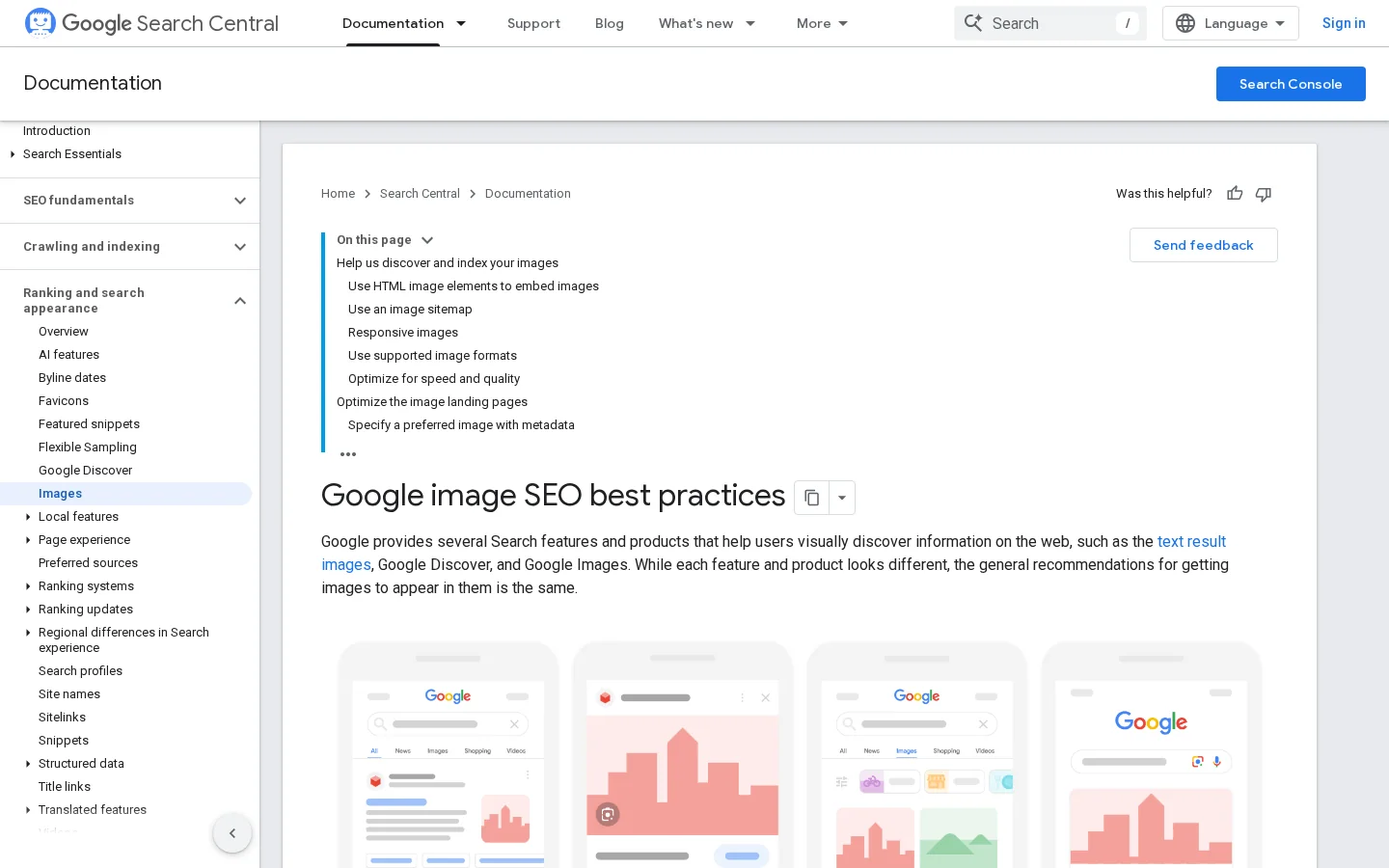
L'attributo alt è il testo a cui ricorre un'immagine. Gli screen reader lo leggono ad alta voce, e i browser lo mostrano quando un'immagine non riesce a caricarsi. Le indicazioni di Google sulle immagini dicono che ne ricava il soggetto dal contenuto che la circonda, comprese le didascalie e i titoli delle immagini. Chiede un testo alternativo utile, che usi le parole chiave con misura, e mette in guardia dal riempire gli attributi alt di parole chiave. Per le basi, vedi la nostra guida al testo alternativo.
Le indicazioni ufficiali di Google su testo alternativo e nomi dei file immagine.
Un metodo per scrivere il testo alternativo
Decidi se l'immagine porta un'informazione. Un separatore decorativo o una texture di sfondo ha bisogno di un attributo alt vuoto, alt="", perché gli screen reader lo saltino.
Descrivi che cosa mostra l'immagine, nel contesto del paragrafo che la circonda. L'esempio dello stesso Google è «Cucciolo di dalmata che gioca a riportare la palla».
Usa la parola chiave dell'argomento solo quando è vera per l'immagine. Un grafico del tasso di clic per posizione ha bisogno della descrizione di quel grafico, non di un elenco di parole chiave.
Tienilo in una frase chiara. Google non fissa un limite di caratteri, ma uno screen reader legge tutto il testo ogni volta.
Nomi dei file e testo intorno
Google raccomanda anche nomi di file brevi e descrittivi. Un file chiamato gattino-nero-sul-divano.jpg dice più di IMG_0023.JPG, e rinominarlo non costa nulla prima del caricamento. Metti ogni immagine accanto a un testo sullo stesso argomento. Una didascalia sotto l'immagine la leggono le persone e dà ai motori di ricerca un'altra descrizione, quindi scrivila come una vera frase. Per la dimensione dei file, le dimensioni e le sitemap delle immagini, leggi la nostra guida alla SEO delle immagini.
<!-- Grafico significativo: descrivi che cosa mostra -->
<img src="/images/ctr-by-position.png" alt="Grafico a barre del tasso di clic per posizione nella ricerca, più alto in posizione 1" width="1200" height="675">

<!-- Separatore decorativo: alt vuoto, così gli screen reader lo saltano -->
<img src="/images/divider.svg" alt="">
Suggerimento
Passa le tue pagine nel nostro verificatore gratuito del testo alternativo per trovare immagini senza un attributo alt corretto. Correggi prima quelle significative, poi imposta alt vuoto su quelle decorative.
Testo dei link, ancore e navigazione
Testo del link descrittivo
Chi usa uno screen reader può far comparire l'elenco completo dei link di una pagina e leggerlo fuori contesto. Un elenco di «clicca qui» e «leggi di più» non gli dice nulla. Le indicazioni di Google sui link dicono la stessa cosa: un buon testo di ancoraggio è descrittivo, ragionevolmente conciso e pertinente alla pagina in cui si trova. Prova le tue pagine così: copia i testi dei link in un elenco e leggilo dall'alto in basso. Ogni voce deve avere senso da sola.
Testo di ancoraggio nei link interni
I link interni seguono la stessa regola. Indica la destinazione con il suo argomento, non con il suo URL e non con una formula generica. Varia la formulazione perché suoni naturale, ma non ripetere la parola chiave esatta in ogni link. Per la questione dell'equilibrio, leggi la nostra guida all'ottimizzazione del testo di ancoraggio.
Navigazione, breadcrumb e link di salto
Segna la navigazione ripetuta con un elemento nav e dagli un nome quando una pagina ne contiene più di una. Metti un link di salto all'inizio della pagina, così chi usa la tastiera può saltare il menu e andare direttamente al contenuto principale. I breadcrumb aiutano entrambi i gruppi: mostrano il percorso in un ordine fisso e aggiungono link interni con testo chiaro. Tieni i menu concentrati sulle pagine che contano. Un menu con quaranta voci è difficile da scorrere per chiunque.
Testo del link
Giudizio
Versione migliore
«Clicca qui»
Non dice nulla della destinazione
«Scarica la checklist del testo alternativo»
«Leggi di più» su ogni card
Link identici, impossibili da distinguere
«Leggi di più sulla struttura dei titoli»
Un URL grezzo come esempio.com/pagina-12
Difficile da scorrere e strano da leggere ad alta voce
Il nome della pagina di destinazione
«Scopri di più» sotto un prodotto
Generico e ripetuto
«Scopri di più sulla politica di reso»
Link scansionabili ed elementi interattivi
Usa un vero elemento link con un href
Google può scansionare un link solo quando è un elemento link con un attributo href. Un gestore di clic su un div, o un link che funziona solo tramite JavaScript, può non arrivare mai al crawler. Google sconsiglia anche gli URL JavaScript negli attributi href, perché il crawler potrebbe non risolverli in modo affidabile. Metti un indirizzo reale in href, poi lascia che JavaScript aggiunga il comportamento sopra.
Pulsanti, JavaScript e accesso da tastiera
Tutto ciò che fa un'azione deve essere raggiungibile con il tasto Tab e attivabile con Invio o Spazio. Un pulsante lo fa di default. Un div con un listener di clic no, quindi chi usa la tastiera non può raggiungerlo e uno screen reader non sa che esiste. Se costruisci tu un elemento interattivo, gli servono tre cose: il focus, la gestione della tastiera e uno stile di focus visibile. Se ne manca una, il controllo resta bloccato o nascosto.
Link o pulsante: che cosa possono usare crawler e tastiera
Gestore di clic su un div
Nessun href da seguire per il crawler
Saltato dal tasto Tab
Annunciato come semplice testo
Un vero a href o un pulsante
Seguito dai crawler
Raggiunto con Tab
Annunciato come link o pulsante
<!-- Debole: nessun href, nessun focus da tastiera, nessun link per i crawler -->
<div class="card" onclick="location.href='/glossary-geo-seo/alt-text'">Testo alternativo</div>

<!-- Meglio: un vero link, l'intera card resta cliccabile -->
<a class="card" href="/it/glossario-geo-seo/testo-alternativo">Testo alternativo: scrivere descrizioni utili</a>
Tre modi per costruire componenti accessibili: HTML nativo, ARIA e widget personalizzati
La maggior parte dei problemi di interfaccia nasce da una di tre scelte. Usi l'HTML nativo, aggiungi ARIA a qualcosa che non ha un significato proprio, oppure costruisci un widget personalizzato da zero. Ognuna ha il suo posto, e ognuna ha un modo tipico di fallire.
Prima l'HTML nativo
Principio: usa l'elemento che il browser già conosce. Pulsanti, menu di selezione, elementi details e finestre di dialogo arrivano con i loro ruoli e la gestione della tastiera. Usalo quando l'elemento corrisponde al comportamento che ti serve. Vantaggi: supporto per tastiera e screen reader senza lavoro extra, meno codice da mantenere e markup pulito per i crawler. Limiti: gli elementi nativi non coprono ogni design, e alcuni aspetti sono più difficili da ottenere. Esempio: un elemento details per una FAQ, invece di un div che attiva una classe.
<!-- Nativo: nessun ARIA necessario, tastiera e screen reader funzionano -->
<details>
  <summary>Che cos'è il testo alternativo?</summary>
  <p>Il testo a cui ricorre un'immagine.</p>
</details>
ARIA come strumento di riparazione
Principio: ARIA aggiunge ruoli, stati ed etichette a elementi che non hanno un significato nativo. Usalo quando non puoi usare l'HTML nativo, per esempio con un interruttore costruito su un div. Vantaggi: colma vere lacune della piattaforma. Limiti: ARIA cambia solo ciò che annunciano le tecnologie assistive. Non aggiunge alcun comportamento da tastiera e non cambia ciò che vede un crawler. Un ARIA sbagliato è peggio di nessun ARIA, perché dice allo screen reader qualcosa di falso.
<!-- Interruttore personalizzato su un div: ARIA fornisce lo stato, il tuo JavaScript deve gestire Spazio, Invio e l'aggiornamento dello stato -->
<div role="switch" aria-checked="false" tabindex="0">Mostra i prezzi</div>
Avvertenza
Un ruolo ARIA non dà a un elemento alcun comportamento da tastiera. L'interruttore qui sopra ha ancora bisogno di JavaScript per Spazio e Invio, e deve aggiornare aria-checked a ogni cambio di stato. Se non riesci a mantenerlo, usa invece una vera casella di controllo con un'etichetta visibile.
I widget personalizzati come ultima opzione
Principio: costruisci tu l'intero componente: ruoli, stati, gestione del focus e modello della tastiera. Usalo quando l'interfaccia è complessa e nessun elemento nativo va bene, come un selettore di date o un editor drag-and-drop. Vantaggi: controllo totale su aspetto e comportamento. Limiti: il costo più alto. Ogni widget richiede test con tastiera e screen reader. Parti da un pattern collaudato della W3C ARIA Authoring Practices Guide e testa tu il risultato, perché anche le librerie si rompono.
Metodo
Usalo quando
Vantaggi
Limiti
Esempio
HTML nativo
L'elemento corrisponde al comportamento
Tastiera e ruoli inclusi, il meno costoso da mantenere
Meno libertà per design insoliti
Un elemento details per una FAQ
ARIA su markup proprio
Non esiste un elemento nativo
Aggiunge ruoli, stati ed etichette
Nessun comportamento da tastiera, un uso sbagliato induce in errore
Un interruttore con role e aria-checked
Widget personalizzato
Interazioni complesse senza un equivalente nativo
Controllo totale di aspetto e comportamento
Costo più alto, richiede test manuali
Un selettore di date costruito sui pattern ARIA
Come testare: quattro metodi a confronto
Ogni metodo di test trova una classe diversa di problemi. Usali tutti e quattro sui tuoi template principali, non solo uno.
Controlli automatici
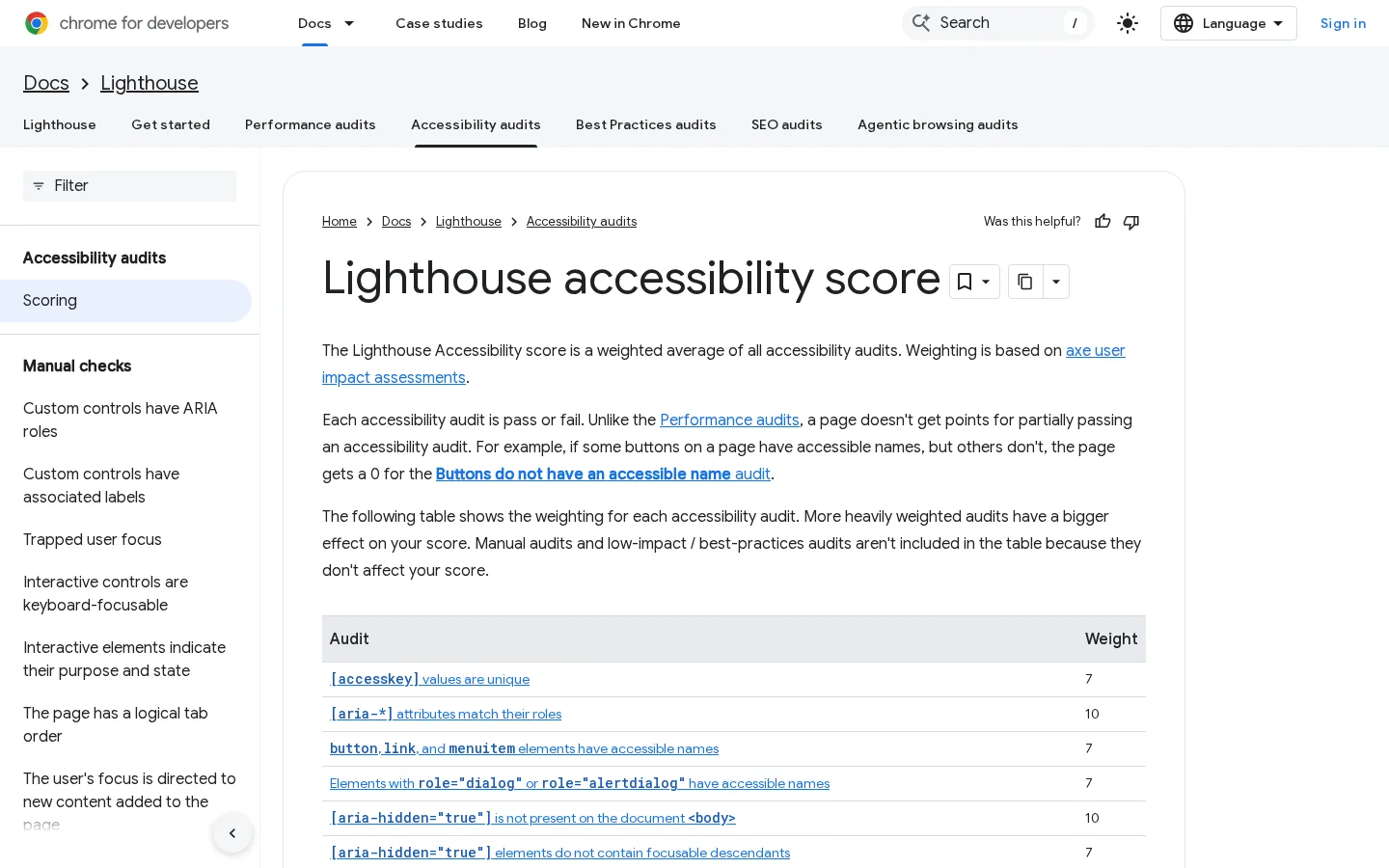
I controlli automatici sono l'avvio più rapido. Lighthouse gira negli strumenti per sviluppatori di Chrome, e WAVE controlla un URL online dal tuo browser. Il punteggio di accessibilità di Lighthouse è una media ponderata di audit basati su regole, presi da axe. Un audit non dà punti parziali: se solo alcuni pulsanti hanno un nome accessibile, quell'audit vale zero. I controlli manuali sono elencati a parte e non incidono sul punteggio. Gli strumenti automatici trovano gli attributi alt mancanti, i link vuoti e il contrasto basso. Non possono dire se un testo alternativo è accurato o se un titolo ha senso.
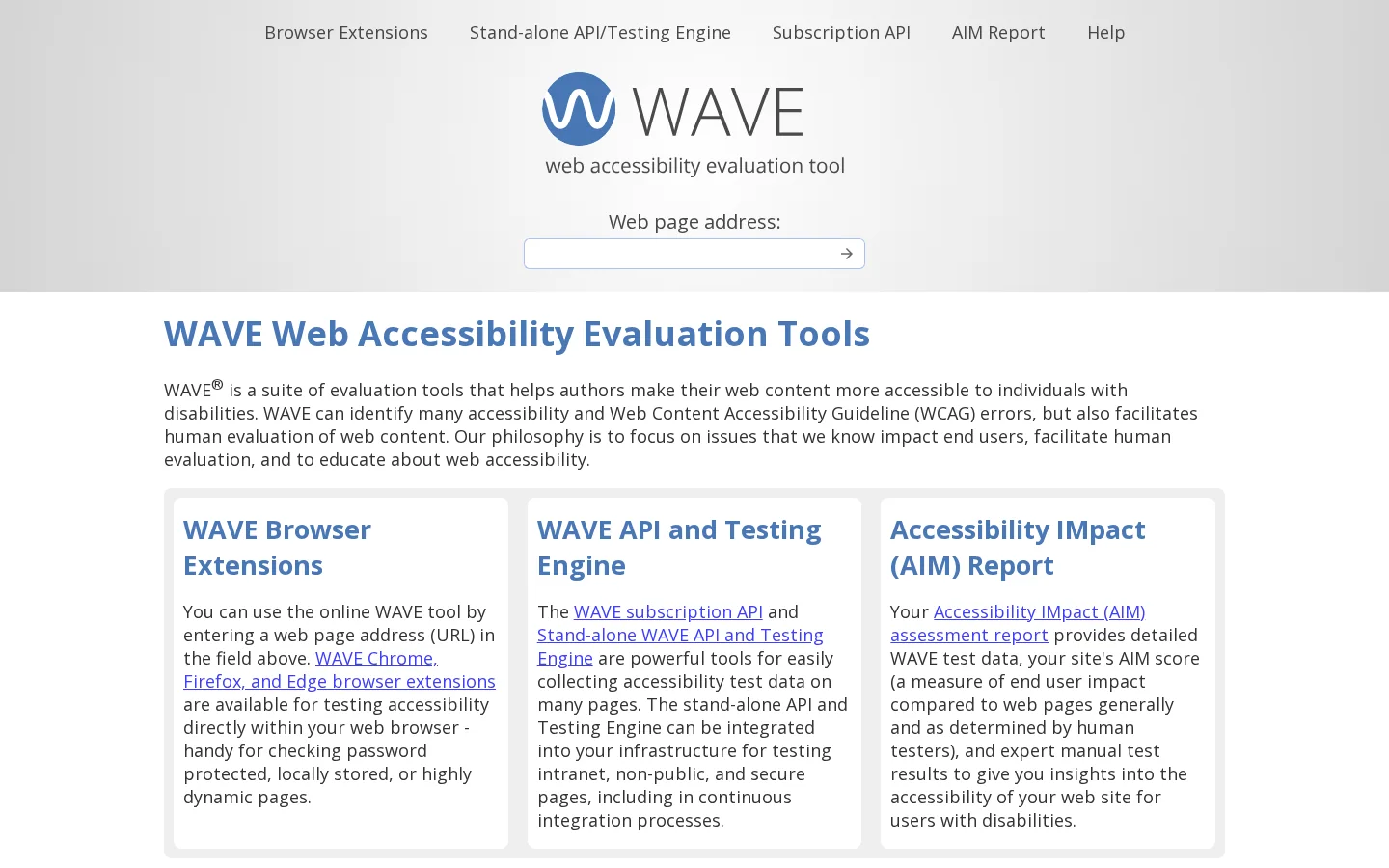
WAVE segnala direttamente su una pagina online i testi alternativi mancanti, i link vuoti e gli errori nei titoli.
Come Lighthouse trasforma i suoi audit di accessibilità in un unico punteggio, disponibile negli strumenti per sviluppatori di Chrome.
Test solo con la tastiera
Lascia stare il mouse e premi Tab dall'alto della pagina. Vedi dove si trova il focus a ogni passo? Riesci a raggiungere ogni link, pulsante e campo di un modulo? Qualcosa intrappola il focus? I menu si aprono con Invio e si chiudono con Esc? Questo test richiede pochi minuti per template e trova i problemi che i controlli automatici non vedono.
Test con lo screen reader
Usa uno screen reader sui template principali. NVDA su Windows e VoiceOver su macOS e iOS sono le scelte più comuni, e VoiceOver è incluso nei dispositivi Apple. Apri l'elenco dei titoli e verifica che corrisponda allo schema della pagina. Apri l'elenco dei link e leggilo. Ascolta un modulo e verifica che ogni campo annunci la propria etichetta. Le prime sessioni sono lente, ed è normale, perché ogni giro ti insegna come suonano gli annunci.
Utenti reali
Chiedi a persone che usano tecnologie assistive di completare un compito: trovare un prezzo, leggere un articolo, inviare un modulo. Osserva dove si fermano. Gli strumenti possono dirti che una regola è fallita, ma solo una sessione reale mostra quali errori bloccano un compito. Fai qualche sessione prima di un restyling importante. Costa tempo o denaro, quindi pianificala come un progetto, non come un pomeriggio.
Metodo
Tempo
Individua
Non vede
Costo
Controllo automatico
Minuti per pagina
Attributi alt mancanti, link vuoti, contrasto basso
Un audit passo dopo passo che puoi fare in un pomeriggio
Cinque passi dall'esportazione al nuovo test
Scansiona ed esportaElenca ogni URL indicizzabile con il suo title, il suo h1 e il codice di stato.
Controlla title e schemiUn solo h1 chiaro per template, nessun livello saltato nello schema.
Controlla le immaginiLe immagini significative ricevono il testo alternativo, quelle decorative alt="".
Percorri i template principali con TabHome, pagina articolo, pagina prodotto o servizio, e ogni modulo.
Correggi, poi ritestaCorreggi prima il template condiviso, poi le pagine rimanenti.
Passo 1: scansiona ed esporta
Scansiona il sito ed esporta l'URL, il title, l'h1 e il codice di stato di ogni pagina. Ordina per title per trovare i duplicati e filtra le pagine senza h1. Le pagine con stato 4xx o 5xx vengono per prime, perché una pagina rotta non può essere letta da nessuno.
Passo 2: title e schemi
Per ogni template principale, apri una pagina e controlla il suo schema con l'analizzatore dei titoli. Cerca tre problemi: due h1 o nessuno, un livello saltato che non è una sottosezione chiusa, e titoli usati solo per la loro dimensione. Correggi il template invece di ogni singola pagina, così ne beneficiano tutte le pagine che lo usano.
Passo 3: immagini
Esporta le immagini con il loro testo alternativo, poi suddividile in tre gruppi. Le immagini significative hanno bisogno di una descrizione. Quelle decorative hanno bisogno di alt="". Le immagini con un testo alternativo sbagliato, vuoto o pieno di parole chiave vanno riscritte. Inizia dalle immagini significative delle tue pagine più visitate.
Passo 4: giro con la tastiera
Percorri con Tab la home, un articolo, una pagina prodotto o servizio e ogni modulo. Annota ogni controllo che non raggiungi, ogni contorno di focus che scompare e ogni menu che ignora la tastiera. Spesso vengono dallo stesso componente, quindi una correzione sola risolve spesso più pagine.
Passo 5: correggi e ritesta
Correggi prima i template, poi le pagine. Ritesta con gli stessi strumenti e confronta i risultati con la tua esportazione. Un audit diventa un processo solo quando ogni giro viene misurato rispetto al precedente, quindi conserva l'esportazione del passo 1.
Errori comuni e come correggerli
Testo alternativo pieno di parole chiave
Che cos'è: un testo alternativo che elenca parole chiave invece di descrivere l'immagine, per esempio «strumenti seo miglior strumento seo software seo». Google mette in guardia dal riempire gli attributi alt di parole chiave, e chi usa uno screen reader sente ogni parola.
Come individuarlo: leggi i valori alt della tua esportazione. Ogni alt più lungo di una frase, che ripete un'espressione o non descrive nulla di visibile nell'immagine è sospetto. Lo stesso testo alternativo su molte immagini diverse è un segnale forte.
Come correggerlo: riscrivi ciascuno come descrizione di ciò che mostra l'immagine, nel paragrafo in cui si trova. Se l'immagine non porta alcuna informazione, metti alt="" e vai avanti.
Titoli usati per lo stile
Che cos'è: un h4 scelto perché sta bene, o un titolo aggiunto a una riga che in realtà è un'etichetta. Lo schema descrive allora in modo errato la struttura della pagina.
Come individuarlo: leggi lo schema dei titoli. Una pagina che passa da h1 a h4, o che contiene una dozzina di titoli dello stesso livello senza sezioni in mezzo, ha questo problema.
Come correggerlo: imposta il livello del titolo in base allo schema, poi ridagli l'aspetto con il CSS. Un h2 piccolo è una buona scelta quando la sezione è breve.
Link vuoti e generici
Che cos'è: link senza testo, come un'icona senza etichetta, e link che dicono «clicca qui» o «leggi di più».
Come individuarli: apri l'elenco dei link in uno screen reader oppure esporta i testi dei link. Le voci vuote e i testi generici ripetuti emergono in una sola scansione.
Come correggerli: metti testo visibile nel link. Per un link fatto solo di icona, aggiungi un'etichetta breve che uno screen reader può leggere. Riscrivi ogni testo generico con l'argomento della sua destinazione.
Stili di focus rimossi
Che cos'è: CSS che elimina il contorno di focus con outline: none, di solito per far sembrare i pulsanti più puliti. Chi usa la tastiera non vede più dove si trova nella pagina.
Come individuarlo: premi Tab. Se non capisci quale elemento ha il focus, il problema è lì.
Come correggerlo: ripristina uno stile di focus visibile su ogni elemento interattivo. Usa :focus-visible, così chi usa il mouse non è disturbato, e verifica che l'anello di focus abbia abbastanza contrasto con lo sfondo.
Contenuto che esiste solo dopo un clic
Che cos'è: tab, fisarmoniche o sezioni il cui testo viene aggiunto alla pagina da JavaScript solo dopo un'azione dell'utente. Crawler e screen reader che non cliccano mai potrebbero non vedere quel testo.
Come individuarlo: disattiva JavaScript nel browser e controlla se il testo è ancora lì. Puoi anche cercare nel codice sorgente della pagina una frase della sezione nascosta.
Come correggerlo: tieni il testo nell'HTML, poi mostralo o nascondilo con il CSS o con un elemento details nativo.
Video senza sottotitoli né trascrizione
Che cos'è: un video che è solo un lettore, senza sottotitoli e senza una versione testuale di ciò che viene detto.
Come individuarlo: riproduci ogni video con l'audio spento. Se non riesci a seguirlo, non ci riescono nemmeno gli spettatori né i crawler.
Come correggerlo: aggiungi i sottotitoli come file che il lettore può caricare e pubblica una trascrizione sotto il video. La trascrizione dà ai crawler le parole pronunciate come testo semplice.
Prima di pubblicare
Un solo h1 che nomina l'argomento
Livelli dei titoli senza salti
Un title descrittivo e testo alternativo sulle immagini significative
Testi dei link comprensibili fuori contesto
Ogni controllo raggiungibile con Tab
Sottotitoli e trascrizione su ogni video
Dove si colloca Sorank, e un piano per questa settimana
Dove si colloca Sorank
Sorank scrive, pubblica e aggiorna articoli in autopilot, e la sua funzione di ottimizzazione dei contenuti riscrive le pagine più vecchie. Una volta che la pagina è online, i suoi titoli, i testi alternativi e i link sono la parte da rileggere. Controllali dopo ogni aggiornamento, perché una riscrittura può cambiare la struttura di una pagina tanto facilmente quanto le sue parole.
Un piano per questa settimana
Giorno
Attività
Fatto quando
1
Scansiona ed esporta title, h1 e codici di stato
Ogni URL indicizzabile ha una riga
2
Correggi title e schemi dei titoli sui template principali
Un h1 per template, nessun livello saltato
3
Scrivi il testo alternativo per le immagini significative delle tue pagine principali
Le immagini significative hanno una descrizione, quelle decorative hanno alt=""
4
Giro con la tastiera sui template principali
Ogni controllo è raggiungibile con Tab e ha un focus visibile
5
Ritesta con Lighthouse e WAVE, poi salva i risultati
La prossima serie può essere confrontata con questa
Parti dal template che tutte le pagine condividono, perché una correzione lì raggiunge l'intero sito. Poi procedi pagina per pagina, solo dove il contenuto merita lo sforzo.
Domande frequenti
L'accessibilità influisce sul posizionamento su Google?
Nessuna delle pagine Google che abbiamo letto considera l'accessibilità un fattore di ranking. I vantaggi sono indiretti: titoli chiari, intestazioni vere e link che si spiegano da soli rendono le pagine più facili da indicizzare e da capire.
Il testo alternativo aiuta la SEO?
Sì, soprattutto per la ricerca di immagini e per il contesto. Google ricava il soggetto di un'immagine dal contenuto che la circonda, quindi il testo alternativo deve descrivere ciò che mostra l'immagine e adattarsi alla pagina, senza riempirlo di parole chiave.
Come posso controllare gratis l'accessibilità del mio sito?
Esegui Lighthouse negli strumenti per sviluppatori di Chrome e un controllo online come WAVE sui template principali. Poi prova ogni pagina solo con il tasto Tab, perché gli strumenti automatici non vedono molti problemi che emergono con la tastiera o con uno screen reader.
y!
Ricevi gratis il tuo piano di contenuti per 30 giorni
Analizziamo i tuoi concorrenti, il tuo sito web e la tua visibilità nelle IA per creare gratuitamente un piano di contenuti su misura.
“Ho testato Sorank sul sito reale di un cliente ed è pazzesco. Fa tutto quello che un'agenzia fa pagare 1.500 € al mese. Ora va in produzione su quel cliente.”Guillaume Guersanguersanguillaume.com
“Siamo un'agenzia pubblicitaria e volevamo rimettere in carreggiata il nostro SEO una volta per tutte. Sorank ci ha dato una visione chiara del nostro sito, ci ha aiutato a dare priorità alle ottimizzazioni e a strutturare correttamente i nostri contenuti. Lo strumento è facile da usare, ben progettato per un team e molto pratico per centralizzare il monitoraggio senza dover destreggiarsi tra più piattaforme. Una base molto solida per ripartire da zero con il nostro SEO.”Gaspard MadouiAgenzia Pubblicitaria
“Mi sono specializzata in GEO grazie a Sorank. Il GEO Leaderboard mi permette di mostrare ai miei clienti il loro posizionamento rispetto ai concorrenti su ChatGPT. È un vero differenziatore commerciale.”MélanieFreelancer SEO
“Ottimo servizio, funziona bene per il nostro sito web e ci aiuta a capire come migliorarlo per posizionarci meglio su Google e altrove. Complimenti, continuate così, ve lo consiglio.”Hugo T.Commerciante e-commerce