Настройки
Конфиденциальность важна для нас, поэтому вы можете отключить отдельные виды хранения данных, которые не нужны для базовой работы сайта. Блокировка некоторых категорий может повлиять на ваше впечатление от сайта. Подробнее
Конфиденциальность важна для нас, поэтому вы можете отключить отдельные виды хранения данных, которые не нужны для базовой работы сайта. Блокировка некоторых категорий может повлиять на ваше впечатление от сайта. Подробнее

SEO-доступность простыми словами: заголовки, alt-текст, ссылки и проверки, которые делают страницы понятными для программ чтения с экрана, Google и AI, плюс план аудита.


Коротко
SEO-доступность означает создание страниц, которые клавиатура, программы чтения с экрана, поисковые роботы и AI-системы могут прочитать без догадок. На практике это означает один понятный h1, логичный порядок заголовков, название, которое точно описывает страницу, alt-текст для каждого значимого изображения и текст ссылок, по которому читатель понимает, куда она ведёт. Эти правки не являются кнопкой, которая сама по себе поднимает вас в выдаче, но они устраняют проблемы, из-за которых страницу не понимают, не индексируют и не цитируют.
Хотите узнать больше? Спросите
Короткий тест
Подходит ли вам SEO и с чего начать?
Sorank подходит под ваши ответы


Попробуйте его 3 дня на своём сайте и узнайте, где вы находитесь в Google, ChatGPT и других ИИ.
Попробовать 3 дня бесплатно3 дня бесплатно, потом вы можете остановиться в любой момент. Гарантия возврата денег 90 дней, на определённых условиях.
Доступность сайта в вебе означает, что он работает для людей, которые пользуются сайтом без мыши, используют программу чтения с экрана, управляют голосом или нуждаются в крупном тексте и высокой контрастности. Большинство правил происходит из Web Content Accessibility Guidelines (WCAG), которые публикует W3C. SEO-доступность находится на пересечении: это та часть правил, которая также меняет то, как поисковые системы читают ваши страницы.
Программа чтения с экрана читает страницу по порядку, объявляет заголовки и вслух зачитывает описания изображений. Поисковый робот работает с тем же HTML. Он проходит по ссылкам, читает заголовки и определяет, о чём каждое изображение. Если страница понятна одному из них, обычно она понятна и другому.
Большинство исправлений доступности -это не работа с дизайном. Это решения в разметке. Этот заголовок настоящий заголовок или полужирный абзац? Этот кликабельный блок -ссылка или div с обработчиком клика? У изображения есть текстовая альтернатива? Страница может выглядеть на экране одинаково, а её код может быть либо читаемым, либо хаотичным. Поэтому одно исправление может одновременно помочь слепому посетителю, поисковому роботу и языковой модели.
Она не заменяет подбор ключевых слов, продуманный план контента или построение ссылочной массы. Подбор ключевых слов и получение ссылок вообще не относятся к WCAG. Доступная страница на неправильную тему всё равно ранжируется плохо. Считайте доступность слоем, который делает хороший контент легко находимым и легко читаемым, но не самим контентом.
Только внешняя отделка против разметки, которая работает для всех
Документация Google по изображениям и ссылкам даёт конкретные правила. Используйте описательный alt-текст. Используйте настоящий элемент ссылки с атрибутом href. Пишите анкорный текст, который «описательный, разумно краткий и релевантный странице, на которой находится». Ни одна из страниц Google, которые мы изучали, не представляет доступность как фактор ранжирования, поэтому не продавайте её как гарантированное повышение позиций.
Доступная разметка меняет три измеримые вещи. Понятная структура легче для поискового робота, поэтому ему меньше приходится угадывать. Читатель, который может перемещаться по странице без трения, имеет больше причин остаться и дочитать. А текст, который программа чтения с экрана объявляет вслух, обычно тот же текст, который AI-система читает, когда пересказывает вашу страницу. Ничто из этого не гарантировано. Вместе же они заставляют тот же контент работать сильнее.
Стандарт, на котором основаны рекомендации
Источник: W3C Web Accessibility Initiative, What's New in WCAG 2.2

Title -первое, что программа чтения с экрана объявляет при загрузке страницы, и это главная строка результата поиска. Пишите его так, чтобы он работал в обоих местах. Тему ставьте первой, бренд добавляйте только тогда, когда это помогает, и делайте title достаточно коротким, чтобы он полностью показывался в выдаче. «Товары» никому ничего не говорит. «Синие беговые кроссовки: таблица размеров и возврат» сообщает посетителю и поисковому роботу, для чего страница.
У каждой страницы должен быть свой title. Повторяющиеся title в одном шаблоне встречаются часто, и из-за них поисковому роботу и пользователю программы чтения с экрана трудно различать страницы.
Заголовки -это навигация по странице для пользователя программы чтения с экрана. Пользователь может перескакивать от заголовка к заголовку и пропускать всё остальное. В руководстве W3C Web Accessibility Initiative по заголовкам советуется вкладывать заголовки по рангу и по возможности не пропускать ранги. Пропускать можно, когда вы закрываете подраздел, например возвращаетесь от серии h3 к следующему h2. Ваша структура должна читаться как оглавление:
Наше руководство по оформлению записи в блоге применяет те же правила ко всей статье, раздел за разделом.
Заголовки -лишь часть семантического HTML. Список должен быть элементом списка, навигация -элементом nav, основное содержимое должно быть помечено как main, а действие должно быть кнопкой. Каждый элемент сообщает вспомогательным технологиям и поисковым роботам, что представляет собой блок. Полный список тегов и компромиссы описаны в нашем руководстве по семантическому HTML. В таблице ниже показано, что каждый элемент даёт пользователю программы чтения с экрана и поисковому роботу и где его чаще всего используют неправильно.
| Элемент | Что получает пользователь программы чтения с экрана | Что получают поисковые роботы и AI | Частое неправильное использование |
|---|---|---|---|
| title | Название страницы при открытии вкладки | Основная подпись в результатах поиска | Один и тот же title на каждой странице |
| от h1 до h6 | Структура страницы и точки перехода | Темы разделов и их иерархия | Уровни заголовков, выбранные по размеру шрифта |
| nav | Именованный ориентир навигации | Структура сайта в меню | Меню, собранные из простых div |
| main | Прямой переход к основному содержимому | Содержимое, отделённое от повторяющегося шаблона | Нет элемента main или их несколько на одной странице |
| ul и ol | Пункты, объявляемые вместе с их количеством | Пункты, сгруппированные как принадлежащие друг другу | Строки, разделённые переносами строк |
| button | Действие, объявляемое как кнопка | Нет URL для перехода, поэтому ссылочный вес не передаётся | Кликабельные div без поддержки клавиатуры |
Совет
Вставьте любой URL в наш бесплатный анализатор структуры заголовков, чтобы за несколько секунд увидеть структуру h1-h6 страницы, и сравните её со списком выше.
Атрибут alt -это текст, к которому возвращается изображение. Программы чтения с экрана читают его вслух, а браузеры показывают его, когда изображение не загрузилось. В рекомендациях Google по изображениям сказано, что поисковик извлекает тему изображения из окружающего его содержимого, включая подписи и названия изображений. Google просит полезный alt-текст, который уместно использует ключевые слова, и предупреждает против заполнения атрибутов alt ключевыми словами. Основы см. в нашем руководстве по alt-тексту.
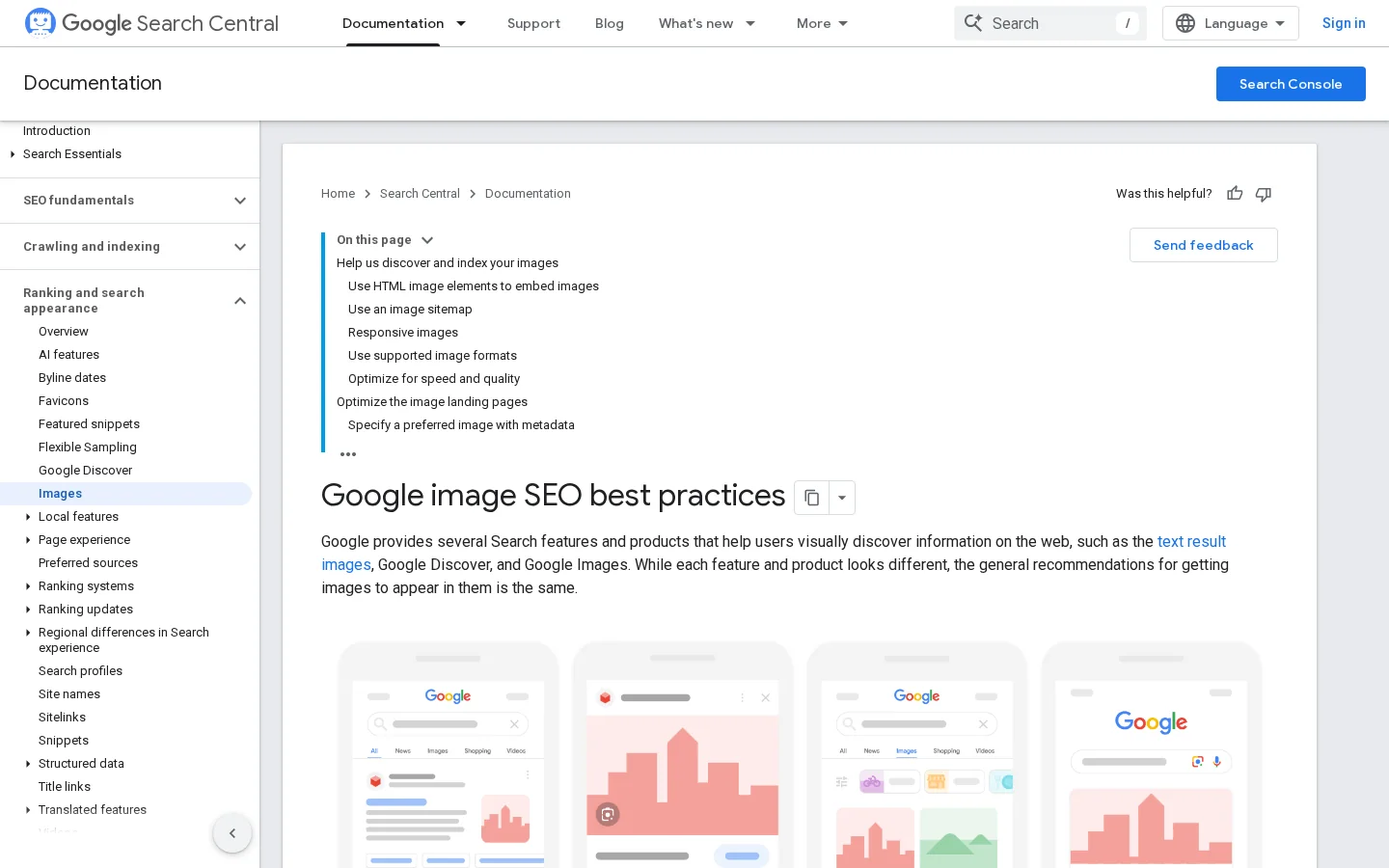
Google также рекомендует короткие описательные имена файлов. Файл black-kitten-on-sofa.jpg говорит больше, чем IMG_0023.JPG, а переименование ничего не стоит до загрузки. Размещайте каждое изображение рядом с текстом на ту же тему. Подпись под изображением читают люди, и она даёт поисковым системам ещё одно описание, поэтому пишите её как настоящее предложение. Про размер файла, габариты и карты сайта для изображений читайте наше руководство по SEO для изображений.
<!-- Значимый график: опишите, что он показывает -->
<img src="/images/ctr-by-position.png" alt="Столбчатая диаграмма кликабельности по позиции в поиске, наибольшая на позиции 1" width="1200" height="675">

<!-- Декоративный разделитель: пустой alt, чтобы программы чтения с экрана его пропускали -->
<img src="/images/divider.svg" alt="">
Совет
Проверьте страницы в нашем бесплатном Alt Text Checker, чтобы найти изображения без нормального атрибута alt. Сначала исправьте значимые, затем поставьте пустой alt декоративным.
Пользователи программ чтения с экрана могут вывести полный список ссылок страницы и прочитать его вне контекста. Список из «нажмите здесь» и «читать далее» ничего им не говорит. Рекомендации Google по ссылкам говорят то же самое: хороший анкорный текст описательный, разумно краткий и релевантный странице, на которой находится. Проверьте свои страницы так: скопируйте тексты ссылок в список и прочитайте его сверху вниз. Каждый пункт должен иметь смысл сам по себе.
Внутренние ссылки подчиняются тому же правилу. Называйте цель по её теме, а не по URL и не общей фразой. Варьируйте формулировки, чтобы текст звучал естественно, но не повторяйте точное ключевое слово в каждой ссылке. По вопросу баланса см. наше руководство по оптимизации анкорного текста.
Помечайте повторяющуюся навигацию элементом nav и давайте ему имя, если на странице их больше одного. Поставьте ссылку для пропуска в начале страницы, чтобы пользователь клавиатуры мог перейти мимо меню к основному содержимому. Хлебные крошки помогают обеим группам: они показывают путь в фиксированном порядке и добавляют внутренние ссылки с понятным текстом. Держите меню сфокусированными на важных страницах. Меню из сорока пунктов трудно просмотреть всем.
| Текст ссылки | Вердикт | Лучший вариант |
|---|---|---|
| «Нажмите здесь» | Ничего не говорит о цели | «Скачать чек-лист по alt-тексту» |
| «Читать далее» на каждой карточке | Одинаковые ссылки, невозможно различить | «Читать далее о структуре заголовков» |
| Голый URL вида example.com/page-12 | Трудно просмотреть и неудобно зачитывать вслух | Название целевой страницы |
| «Подробнее» под товаром | Общий и повторяющийся | «Подробнее о правилах возврата» |
Google может обойти ссылку, только если это элемент ссылки с атрибутом href. Обработчик клика на div или ссылка, которая работает только через JavaScript, может так никогда и не дойти до робота. Google также не рекомендует использовать JavaScript-адреса в атрибутах href, потому что робот может не обработать их надёжно. Используйте настоящий адрес в href, а поведение добавляйте поверх него через JavaScript.
Всё, что что-то делает, должно быть доступно клавишей Tab и запускаться Enter или пробелом. Кнопка делает это по умолчанию. Div с обработчиком клика этого не делает, поэтому пользователь клавиатуры не может до него дойти, а программа чтения с экрана не знает, что он существует. Если вы строите интерактивный элемент сами, ему нужны три вещи: фокус, обработка клавиатуры и видимый стиль фокуса. Если не хватает любой из них, элемент либо ловит фокус, либо остаётся невидимым.
Ссылка или кнопка: что могут использовать роботы и клавиатура
<!-- Слабо: нет href, нет фокуса с клавиатуры, нет ссылки для робота -->
<div class="card" onclick="location.href='/glossary-geo-seo/alt-text'">Alt-текст</div>

<!-- Лучше: настоящая ссылка, вся карточка остаётся кликабельной -->
<a class="card" href="/ru/glossary-geo-seo/alt-text">Alt-текст: пишите описания, которые помогают</a>Большинство проблем интерфейса возникает из одного из трёх решений. Вы используете нативный HTML, добавляете ARIA к тому, что не имеет смысла, или строите самописный виджет с нуля. У каждого есть своё место, и у каждого есть типичный способ сломаться.
Принцип: используйте элемент, который браузер уже знает. Кнопки, выпадающие списки, элементы details и диалоги приходят с ролями и обработкой клавиатуры. Используйте, когда элемент соответствует нужному поведению. Преимущества: поддержка клавиатуры и программ чтения с экрана бесплатно, меньше кода для поддержки и чистая разметка для роботов. Ограничения: нативные элементы не покрывают каждый дизайн, а некоторые внешние виды труднее получить. Пример: элемент details для FAQ вместо div, который переключает класс.
<!-- Нативно: ARIA не нужна, клавиатура и программы чтения с экрана работают -->
<details>
  <summary>Что такое alt-текст?</summary>
  <p>Текст, к которому возвращается изображение.</p>
</details>Принцип: ARIA добавляет роли, состояния и подписи элементам, у которых нет собственного смысла. Используйте, когда вы не можете использовать нативный HTML, например переключатель на основе div. Преимущества: она закрывает реальные пробелы платформы. Ограничения: ARIA меняет только то, что объявляют вспомогательные технологии. Она не добавляет поведения клавиатуры и не меняет того, что видит поисковый робот. Неправильная ARIA хуже её отсутствия, потому что сообщает программе чтения с экрана неправду.
<!-- Самописный переключатель на div: ARIA задаёт состояние, ваш JavaScript должен обрабатывать пробел, Enter и обновлять состояние -->
<div role="switch" aria-checked="false" tabindex="0">Показать цены</div>
Внимание
Роль ARIA не даёт элементу поведения клавиатуры. Переключателю выше всё ещё нужен JavaScript для пробела и Enter, и он должен обновлять aria-checked при каждом изменении состояния. Если вы не можете это поддерживать, используйте настоящий флажок с видимой подписью.
Принцип: создайте весь компонент сами: роли, состояния, управление фокусом и модель клавиатуры. Используйте, когда интерфейс сложный и ни один нативный элемент не подходит, например выбор даты или редактор с перетаскиванием. Преимущества: полный контроль над внешним видом и поведением. Ограничения: самая высокая стоимость. Каждый виджет требует тестов с клавиатурой и программой чтения с экрана. Начинайте с проверенного шаблона из ARIA Authoring Practices Guide от W3C и сами тестируйте результат, потому что библиотеки тоже ломаются.
| Метод | Когда использовать | Преимущества | Ограничения | Пример |
|---|---|---|---|---|
| Нативный HTML | Элемент соответствует поведению | Клавиатура и роли встроены, дешевле всего поддерживать | Меньше свободы для необычных дизайнов | Элемент details для FAQ |
| ARIA на собственной разметке | Нативного элемента нет | Добавляет роли, состояния и подписи | Нет поведения клавиатуры, неправильное использование вводит в заблуждение | Переключатель с role и aria-checked |
| Самописный виджет | Сложное взаимодействие без нативного аналога | Полный контроль над внешним видом и поведением | Самая высокая стоимость, нужно ручное тестирование | Выбор даты, построенный по шаблонам ARIA |
Каждый метод тестирования находит свой класс проблем. Используйте все четыре на основных шаблонах, а не только один.
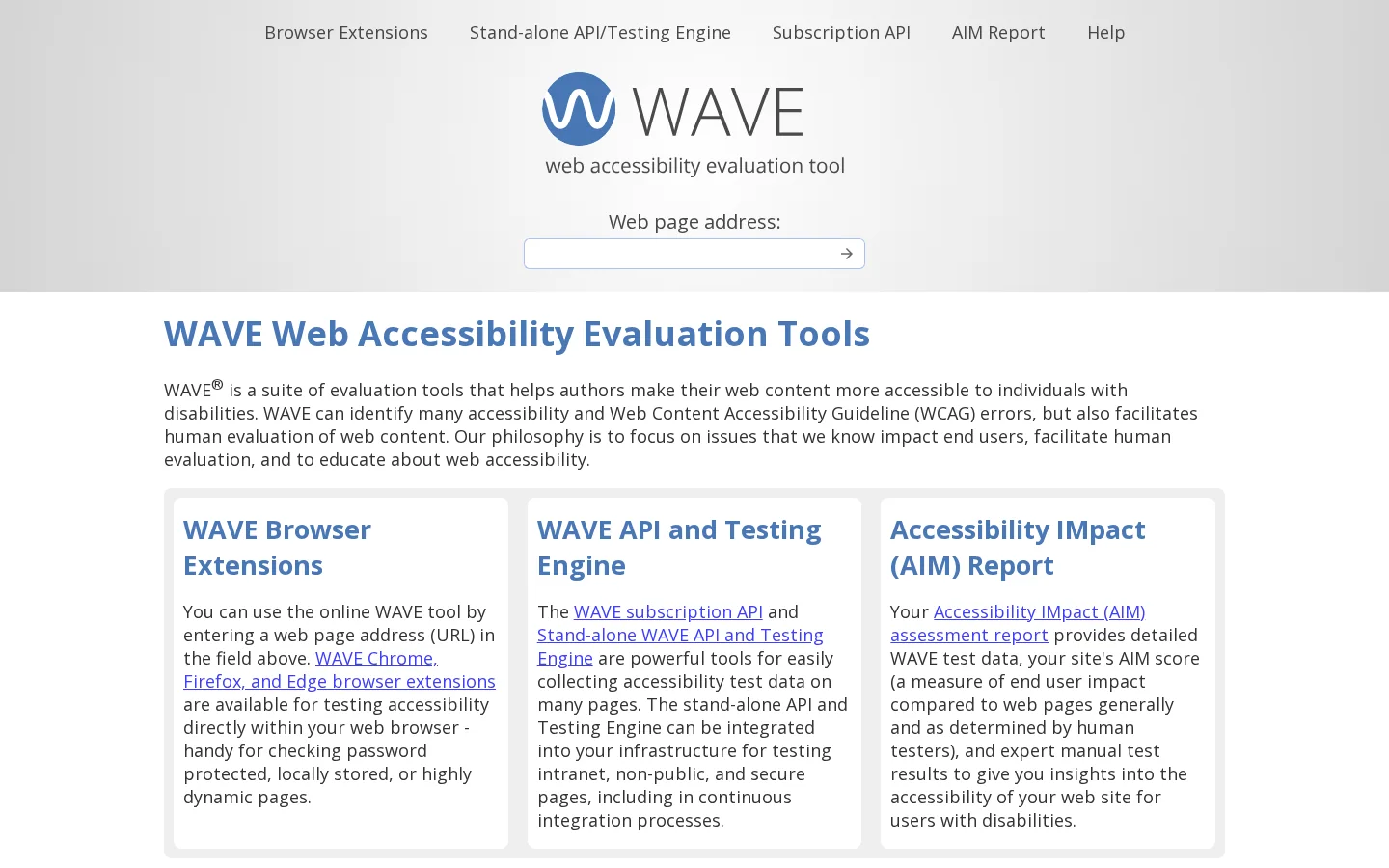
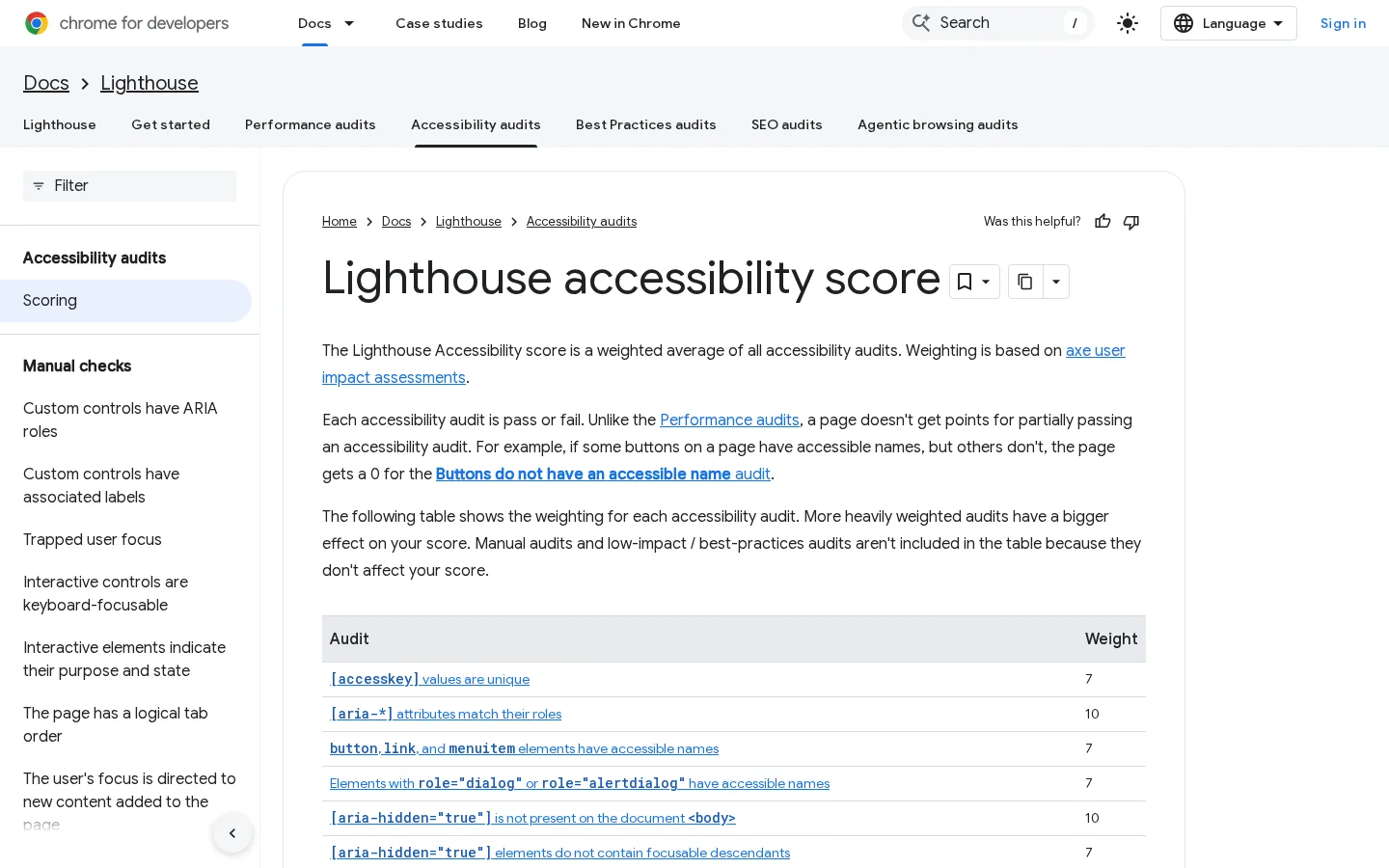
Автоматические проверки -самый быстрый старт. Lighthouse работает внутри Chrome DevTools, а WAVE проверяет живой URL в вашем браузере. Оценка доступности в Lighthouse -это взвешенное среднее по аудитам на основе правил, взятым из axe. Аудит не получает частичных баллов: если только у некоторых кнопок есть доступные имена, аудит получает ноль. Ручные проверки перечислены отдельно и не влияют на оценку. Автоматические инструменты находят отсутствующие атрибуты alt, пустые ссылки и низкий контраст. Они не могут определить, точен ли alt-текст или понятен ли заголовок.
О том, как Lighthouse строит свою оценку, лучше всего читать документацию Chrome for Developers по подсчёту оценки.
Уберите мышь и нажмите Tab от верха страницы. Видно ли, где фокус, на каждом шаге? Можно ли дойти до каждой ссылки, кнопки и поля формы? Не застревает ли фокус где-нибудь? Открываются ли меню по Enter и закрываются ли по Escape? Этот тест занимает несколько минут на шаблон и находит проблемы, которые автоматические проверки не видят.
Используйте программу чтения с экрана на основных шаблонах. NVDA на Windows и VoiceOver на macOS и iOS -обычный выбор, а VoiceOver встроен в устройства Apple. Откройте список заголовков и проверьте, что он совпадает со структурой страницы. Откройте список ссылок и прочитайте его. Послушайте форму и проверьте, что каждое поле объявляет свою подпись. Первые сеансы идут медленно, и это нормально, потому что каждый запуск учит вас тому, как звучат объявления.
Попросите людей, которые пользуются вспомогательными технологиями, выполнить одну задачу: найти цену, прочитать статью, отправить форму. Смотрите, где они останавливаются. Инструменты могут сказать, что правило не выполнено, но только реальный сеанс показывает, какие ошибки блокируют задачу. Проведите несколько сеансов перед большим редизайном. Это стоит времени или денег, поэтому планируйте это как проект, а не как дело на один вечер.
| Метод | Время | Находит | Пропускает | Стоимость |
|---|---|---|---|---|
| Автоматическая проверка | Минуты на страницу | Отсутствующие атрибуты alt, пустые ссылки, низкий контраст | Точность alt-текста | Бесплатно |
| Тест с клавиатурой | Минуты на шаблон | Недоступные элементы, ловушки фокуса, скрытый фокус | То, что объявляет программа чтения с экрана | Бесплатно |
| Тест с программой чтения с экрана | Сначала медленно, потом быстрее | Неверные или отсутствующие объявления | Имеет ли визуальная верстка смысл | Бесплатно, с кривой обучения |
| Реальные пользователи | Дни на организацию | Ошибки, которые блокируют реальную задачу | Масштаб и статистика | Платно или требует времени |
Более широкий список инструментов -в нашем руководстве по лучшим инструментам технического SEO.
Пять шагов от экспорта до повторной проверки
Обойдите сайт и экспортируйте URL, title, h1 и код статуса каждой страницы. Сортируйте по title, чтобы найти дубликаты, и фильтруйте страницы без h1. Страницы с кодами 4xx и 5xx идут первыми, потому что сломанную страницу никто не может прочитать.
Для каждого основного шаблона откройте одну страницу и проверьте структуру с помощью анализатора заголовков. Ищите три проблемы: два h1 или ни одного, пропущенный уровень, который не является закрытым подразделом, и заголовки, которые используются только ради размера. Исправляйте шаблон, а не каждую страницу, чтобы выиграли все страницы, которые его используют.
Экспортируйте изображения вместе с их alt-текстом и разделите на три группы. Значимым изображениям нужно описание. Декоративным нужен alt="". Изображения с неверным, пустым или перенасыщенным ключевыми словами alt-текстом нужно переписать. Начните со значимых изображений на самых посещаемых страницах.
Пройдите клавишей Tab главную страницу, одну статью, одну страницу товара или услуги и любую форму. Отметьте каждый элемент управления, до которого не дотянуться, каждый исчезающий контур фокуса и каждое меню, которое игнорирует клавиатуру. Обычно они происходят из одного и того же компонента, поэтому одно исправление часто закрывает несколько страниц.
Сначала исправьте шаблоны, потом страницы. Проверьте снова теми же инструментами и сравните результаты с вашим экспортом. Аудит становится процессом только тогда, когда каждый запуск сравнивается с предыдущим, поэтому сохраните экспорт из шага 1.
Что это: alt-текст, который перечисляет ключевые слова вместо описания изображения, например «seo инструменты лучший seo инструмент seo софт». Google предупреждает против заполнения атрибутов alt ключевыми словами, а пользователь программы чтения с экрана слышит каждое слово.
Как заметить: прочитайте значения alt в своём экспорте. Любой alt длиннее предложения, повторяющий фразу или ничего не описывающий из видимого на изображении, вызывает подозрение. Одинаковый alt-текст у многих разных изображений -сильный сигнал.
Как исправить: перепишите каждый как описание того, что показано на изображении, в том абзаце, где оно стоит. Если изображение не несёт информации, поставьте alt="" и двигайтесь дальше.
Что это: h4, выбранный потому, что он хорошо выглядит, или заголовок, поставленный на строку, которая на самом деле является подписью. Тогда структура неверно описывает устройство страницы.
Как заметить: прочитайте структуру заголовков. Страница, которая прыгает с h1 на h4 или содержит десяток заголовков одного уровня без разделов между ними, имеет эту проблему.
Как исправить: задайте уровень заголовка по структуре, а затем стилизуйте его через CSS. Небольшой h2 -допустимый выбор, если раздел короткий.
Что это: ссылки без текста, например значок без подписи, и ссылки с текстом «нажмите здесь» или «читать далее».
Как заметить: откройте список ссылок в программе чтения с экрана или экспортируйте тексты ссылок. Пустые записи и повторяющиеся общие тексты видны при одном просмотре.
Как исправить: добавьте в ссылку видимый текст. Для ссылки только со значком добавьте короткую подпись, которую может прочитать программа чтения с экрана. Перепишите каждый общий текст с темой страницы, на которую он ведёт.
Что это: CSS, который убирает контур фокуса через outline: none, обычно чтобы кнопки выглядели аккуратнее. Пользователь клавиатуры тогда не видит, где он находится на странице.
Как заметить: нажмите Tab. Если вы не видите, какой элемент получил фокус, проблема именно там.
Как исправить: верните видимый стиль фокуса для каждого интерактивного элемента. Используйте :focus-visible, чтобы не мешать пользователям мыши, и проверьте, что контур фокуса достаточно контрастен на вашем фоне.
Что это: вкладки, аккордеоны или разделы, текст которых JavaScript добавляет на страницу только после действия пользователя. Поисковые роботы и программы чтения с экрана, которые никогда не кликают, могут так и не увидеть этот текст.
Как заметить: отключите JavaScript в браузере и проверьте, остался ли текст. Можно также поискать в исходном коде предложение из скрытого раздела.
Как исправить: оставьте текст в HTML, а затем показывайте или скрывайте его через CSS или нативный элемент details.
Что это: видео, которое есть только плеер, без субтитров и без текстовой версии того, что говорится.
Как заметить: запустите каждое видео с выключенным звуком. Если вы не можете его понять, зрители и поисковые роботы тоже не смогут.
Как исправить: добавьте субтитры в виде файла, который плеер может загрузить, и опубликуйте расшифровку под видео. Расшифровка даёт поисковым роботам произнесённые слова как простой текст.
Перед публикацией
Sorank пишет, публикует и обновляет статьи в режиме autopilot, а функция оптимизации контента переписывает старые страницы. Когда страница опубликована, её заголовки, alt-текст и ссылки -та часть, которую стоит проверять. Проверяйте их после каждого обновления, потому что переписывание может изменить структуру страницы так же легко, как её слова.
| День | Задача | Готово, когда |
|---|---|---|
| 1 | Обойти сайт и экспортировать title, h1 и коды статусов | У каждого индексируемого URL есть строка |
| 2 | Исправить title и структуру заголовков на основных шаблонах | Один h1 на шаблон, без пропущенных уровней |
| 3 | Написать alt-текст для значимых изображений на ваших главных страницах | У значимых изображений есть описание, у декоративных -alt="" |
| 4 | Проход с клавиатуры по основным шаблонам | Каждый элемент управления доступен по Tab и имеет видимый фокус |
| 5 | Проверить снова с Lighthouse и WAVE, затем сохранить результаты | Следующий запуск можно сравнить с этим |
Начните с шаблона, который используют все страницы, ведь одно исправление там затронет весь сайт. Затем переходите от страницы к странице, только там, где содержимое оправдывает усилия.
Ни одна из страниц Google, которые мы изучали, не относит доступность к факторам ранжирования. Польза косвенная: понятные заголовки, настоящие заголовки и ссылки, которые объясняют себя сами, делают страницы легче для индексации и понимания.
Да, в первую очередь для поиска по картинкам и для контекста. Google определяет тему изображения по окружающему содержимому, поэтому alt-текст должен описывать, что показано на картинке, и соответствовать странице, без набивки ключевыми словами.
Запустите Lighthouse в Chrome DevTools и онлайн-проверку, например WAVE, на основных шаблонах. Затем пройдите каждую страницу только клавишей Tab: автоматические инструменты пропускают многие проблемы, которые видны только с клавиатуры или через программу чтения с экрана.
Мы бесплатно анализируем ваших конкурентов, ваш сайт и вашу видимость в ИИ и составляем персональный контент-план.
 ИИ-генератор брифа для контента
 Генератор схемы FAQ
 ИИ-генератор идей для постов в блоге
 Валидатор структурированных данных (валидатор Schema)
 Проверка альтернативного текста
 Анализатор внутренних ссылок
 Челлендж по обратным ссылкам
 ИИ-генератор метаописаний
 ИИ-генератор заголовков для блога
 Проверка индексируемости в Google
 ИИ-генератор плана статьи для блога
 Конструктор UTM-ссылок
 Инструмент кластеризации ключевых слов
 Проверка тега canonical
 Генератор XML-карты сайта
 Проверка битых ссылок
 ИИ-генератор SEO-заголовков
 Анализатор заголовков
 Предпросмотр поисковой выдачи
 Проверка редиректов
 Генератор тегов hreflang
 Анализатор структуры заголовков
 Проверка HTTP-заголовков
 Экстрактор фавиконок
 Калькулятор CTR в выдаче
 Калькулятор экономии SEO в сравнении с платным поиском
 Калькулятор доли голоса в SEO
 Калькулятор ROI от SEO
 Калькулятор прогноза трафика и выручки от SEO
 Калькулятор бюджета на SEO
 Калькулятор точки безубыточности SEO
 Калькулятор ROI от SEO для SaaS
 Калькулятор ROAS
 Калькулятор времени чтения
 Симулятор прироста позиций
 Калькулятор стоимости органического трафика
 Оценка органического трафика и проверка посещаемости сайта
 Калькулятор соотношения LTV к CAC
 Калькулятор ROI от локального SEO
 Калькулятор стоимости линкбилдинга
 Калькулятор ценности ключевого слова
 Калькулятор оценки возможностей ключевого слова
 Калькулятор плотности ключевых слов
 Калькулятор ROI от GEO
 Калькулятор инвестиций в GEO-контент
 Калькулятор ROI от SEO для интернет-магазина
 Калькулятор пожизненной ценности клиента
 Калькулятор стоимости привлечения клиента
 Калькулятор CTR
 Калькулятор стоимости статьи
 Калькулятор коэффициента конверсии
 Калькулятор ROI контент-маркетинга
 Оценка реферального трафика из ChatGPT
 Калькулятор показателя отказов
 Калькулятор ROI обратных ссылок
 Калькулятор AI Visibility Score
 Калькулятор стоимости AI-трафика
 Калькулятор доли голоса в ИИ
 Калькулятор стоимости невидимости в ИИ
 Калькулятор частоты цитирования в ИИ
 Валидатор llms.txt
 Проверка AI Overview и позиций в AI Overviews
 Проверка robots.txt
 ИИ SEO-аудит
 Проверка читаемости для LLM
 Проверка готовности к SearchGPT
 Аудит структурированных данных для LLM
 Аудит доступности сайта для ИИ-роботов
 Почему ChatGPT не рекомендует мой сайт
 Инструмент позиций в Gemini
 Проверка позиций в Perplexity
 Проверка цитирования в LLM
 Аудит Answer Engine Optimization
 GEO-аудит
 Тест видимости в ИИ-поиске
 Проверка видимости в ChatGPT
 Генератор llms.txt
 Извлечение URL
 Веб-страница в Markdown
 Проверка карты сайта
 Датчик волатильности выдачи
 Проверка размера страницы
 Счётчик слов
 Генератор slug
 Генератор Schema
 Генератор robots
 Предпросмотр OG
 Генератор метатегов
 Компрессор изображений
 Генератор фавиконок
 Аудит внутренней SEO-оптимизации: SEO-проверка и SEO-анализ
 Инструмент анализа обратных ссылок
 Инструмент подбора ключевых слов
 Проверка авторитета домена
 “Я протестировал Sorank на реальном клиентском сайте, и это потрясающе. Он делает всё то, за что агентство выставило бы вам счёт на $1500 в месяц. Теперь он запускается в работу на этом клиенте.”

 Guillaume Guersanguersanguillaume.com“Мы рекламное агентство и хотели раз и навсегда вернуть своё SEO в нужное русло. Sorank дал нам чёткое представление о нашем сайте, помог расставить приоритеты в оптимизации и правильно структурировать наш контент. Инструмент прост в использовании, хорошо продуман для работы в команде и очень удобен для централизованного отслеживания без необходимости жонглировать несколькими платформами. Очень прочная основа, чтобы начать наше SEO с чистого листа.”
 Gaspard MadouiРекламное агентство
 “Я просто позволил программе Sorank делать своё дело, и теперь мой показатель DR равен 25, а моя страница ранжируется выше.”
 Lucas Flandrefoundertrace.fr“Я специализировался на GEO благодаря Sorank. Рейтинг GEO позволяет мне показывать клиентам их позицию относительно конкурентов в ChatGPT. Это реальное коммерческое преимущество.”
 MélanieФрилансер по SEO“Отличный сервис, хорошо подходит для нашего сайта и помогает понять, как его улучшить, чтобы лучше ранжироваться в Google и не только. Поздравляю, так держать, рекомендую.”
 Hugo T.Владелец интернет-магазина