Jouw privacy is belangrijk voor ons, daarom kun je bepaalde soorten opslag uitschakelen die niet nodig zijn voor de basiswerking van de website. Het blokkeren van categorieën kan invloed hebben op je ervaring op de website. Meer informatie (Cookiebeleid)
Bedankt! Je aanmelding is ontvangen!
Oeps! Er ging iets mis bij het versturen van het formulier.
Een bureau met een notitieboek, een pen en uitgeprinte lay-outschetsen, gebruikt om de structuur van een pagina te plannen.
Tools
Op deze pagina
Kort samengevat
SEO-toegankelijkheid betekent pagina's bouwen die toetsenborden, schermlezers, zoekmachinecrawlers en AI-systemen kunnen lezen zonder te raden. In de praktijk betekent dat één duidelijke h1, een logische volgorde van koppen, een title die de pagina benoemt, alt-teksten die elke betekenisvolle afbeelding beschrijven en linkteksten die laten zien waarheen de link leidt. Deze aanpassingen zijn op zichzelf geen schakelaar die je hoger in de rankings brengt. Ze verwijderen wel de problemen die verhinderen dat een pagina wordt begrepen, geïndexeerd en geciteerd.
3 dagen gratis, daarna stop je wanneer je wilt. 90 dagen geld-terug-garantie, onder voorwaarden.
Wat SEO-toegankelijkheid betekent
Webtoegankelijkheid betekent dat een site werkt voor mensen die zonder muis browsen, een schermlezer gebruiken, vertrouwen op spraakbesturing of grotere tekst en hoog contrast nodig hebben. De meeste regels komen uit de Web Content Accessibility Guidelines (WCAG), gepubliceerd door het W3C. SEO-toegankelijkheid is de overlap: het deel van die regels dat ook verandert hoe zoekmachines je pagina's lezen.
Een schermlezer leest de pagina in volgorde, kondigt koppen aan en leest afbeeldingsbeschrijvingen voor. Een zoekmachinecrawler werkt met dezelfde HTML. Hij volgt links, leest titles en bepaalt waar elke afbeelding over gaat. Als een pagina duidelijk is voor de een, is ze dat meestal ook voor de ander.
Toegankelijkheid is een reeks markup-keuzes
De meeste toegankelijkheidsaanpassingen zijn geen designwerk. Het zijn keuzes in de markup. Is die kop een echte kop of een vetgedrukte alinea? Is dat klikbare blok een link of een div met een klikhandler? Heeft die afbeelding een tekstalternatief? Een pagina kan op het scherm identiek eruitzien, terwijl de code leesbaar of een rommeltje is. Daarom kan één aanpassing tegelijk een blinde bezoeker, een crawler en een taalmodel helpen.
Wat SEO-toegankelijkheid niet is
Het vervangt geen zoekwoordonderzoek, geen degelijk contentplan en geen linkbuilding. Zoekwoordtargeting en linkverwerving zijn helemaal geen WCAG-onderwerpen. Een toegankelijke pagina over het verkeerde onderwerp scoort nog steeds slecht. Zie toegankelijkheid als de laag die goede content makkelijk vindbaar en leesbaar maakt, niet als de content zelf.
Alleen visuele afwerking of markup die voor iedereen werkt
Alleen visuele afwerking
Koppen die alleen via de lettergrootte worden opgemaakt
Afbeeldingen zonder alt-tekst
Links die zeggen «klik hier»
Markup die voor iedereen werkt
Echte koppen in logische volgorde
Alt-tekst bij betekenisvolle afbeeldingen
Links die zichzelf uitleggen
Helpt toegankelijkheid de rankings? Het eerlijke antwoord
Wat de Google-documentatie zegt
De documentatie van Google over afbeeldingen en links geeft concrete regels. Gebruik een beschrijvende alt-tekst. Gebruik een echt linkelement met een href. Schrijf ankerteksten die «beschrijvend, redelijk beknopt en relevant voor de pagina waarop ze staan» zijn. Geen van de Google-pagina's die we hebben gelezen presenteert toegankelijkheid als rankingfactor, dus verkoop het niet als een gegarandeerde rankingboost.
Waar het indirecte effect vandaan komt
Toegankelijke markup verandert drie dingen die je kunt meten. Een duidelijke structuur is makkelijker voor een crawler om te verwerken, die dus minder hoeft te raden. Een lezer die zonder wrijving door de pagina kan bewegen, heeft meer redenen om te blijven en het af te maken. En de tekst die een schermlezer aankondigt, is meestal dezelfde die een AI-systeem leest wanneer het je pagina samenvat. Geen van deze dingen is gegarandeerd. Samen zorgen ze ervoor dat dezelfde content harder werkt.
De standaard achter het advies
9nieuwe succescriteria in WCAG 2.2 vergeleken met WCAG 2.1
2023het jaar waarin WCAG 2.2 op 5 oktober een W3C-aanbeveling werd
Bron: W3C Web Accessibility Initiative, What's New in WCAG 2.2
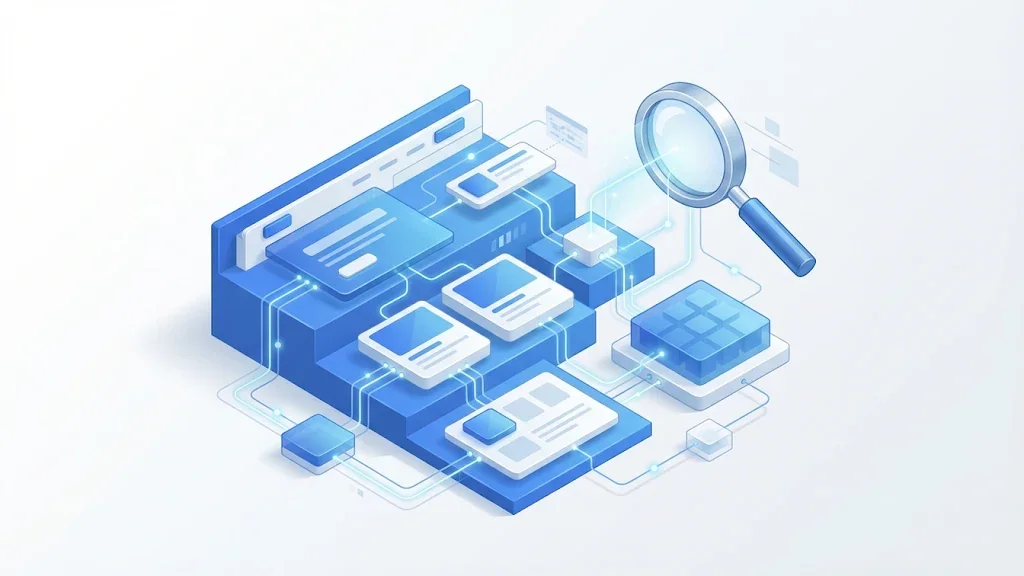
Een pagina opgebouwd uit heldere, verbonden blokken: een structuur die mensen en zoekmachines allebei kunnen lezen.
Paginatitels en koppen: de gedeelde basis
Paginatitels die de pagina benoemen
De title is het eerste wat een schermlezer aankondigt bij het laden van een pagina, en het is de hoofdregel van een zoekresultaat. Schrijf hem zo dat hij op beide plekken werkt. Zet het onderwerp vooraan, voeg het merk alleen toe als het helpt, en houd de titel kort genoeg om volledig in de resultaten te tonen. «Producten» zegt niemand iets. «Blauwe hardloopschoenen: maattabel en retourneren» vertelt een bezoeker en een crawler waar de pagina voor dient.
Elke pagina heeft een eigen title nodig. Dubbele titles binnen een hele template komen vaak voor, en ze maken het moeilijk voor een crawler en voor een schermlezergebruiker om pagina's uit elkaar te houden.
Koppenstructuur, stap voor stap
Koppen zijn de navigatie van een pagina voor een schermlezergebruiker. De gebruiker kan van kop naar kop springen en al het andere overslaan. De tutorial over koppen van de W3C Web Accessibility Initiative vraagt om koppen te nesten op rang en waar mogelijk geen rangen over te slaan. Overslaan is prima als je een subsectie afsluit, bijvoorbeeld wanneer je van een reeks h3-items terugkeert naar de volgende h2. Je overzicht moet lezen als een inhoudsopgave:
Eén h1 die het onderwerp van de pagina benoemt.
Een h2 voor elke hoofdsectie en h3-koppen voor de subsecties erin.
Kies het kopniveau op basis van de plek in het overzicht en stel de grootte daarna in met CSS.
Geen lege koppen en geen volledige alinea in een kop.
Onze gids over het opmaken van een blogpost past dezelfde regels toe op een compleet artikel, sectie voor sectie.
Semantische elementen: dezelfde logica op elementniveau
Koppen zijn maar een deel van semantische HTML. Een lijst hoort een lijstelement te zijn, navigatie hoort in een nav-element, de centrale content moet als main worden gemarkeerd, en een actie moet een knop zijn. Elk element vertelt hulptechnologieën en crawlers wat een blok is. Voor de volledige taglijst en de afwegingen lees je onze gids over semantische HTML. De tabel hieronder laat zien wat elk element een schermlezergebruiker en een crawler oplevert, en waar het het vaakst verkeerd wordt gebruikt.
Element
Wat een schermlezergebruiker krijgt
Wat crawlers en AI krijgen
Veelvoorkomend misbruik
title
De paginanaam wanneer het tabblad opent
Het hoofdlabel in zoekresultaten
Dezelfde title op elke pagina
h1 tot h6
Het overzicht van de pagina en springpunten
Onderwerpen van secties en hun hiërarchie
Kopniveaus gekozen op lettergrootte
nav
Een benoemd navigatie-landmark
De sitestructuur in het menu
Menu's gebouwd met gewone divs
main
Een directe sprong naar de centrale content
Content gescheiden van herhaalde sjabloontekst
Geen main-element, of meerdere op één pagina
ul en ol
Items aangekondigd met hun aantal
Items gegroepeerd als bij elkaar horend
Regels gescheiden door regeleinden
button
Een actie aangekondigd als knop
Geen URL om te volgen, dus geen linkwaarde doorgegeven
Klikbare divs zonder toetsenbordondersteuning
Tip
Plak elke URL in onze gratis Analyzer voor de koppenstructuur om in seconden het overzicht van h1 tot h6 van een pagina te zien en vergelijk dat met de lijst hierboven.
Alt-tekst en afbeeldingsbestanden, stap voor stap
Waarvoor alt-tekst dient
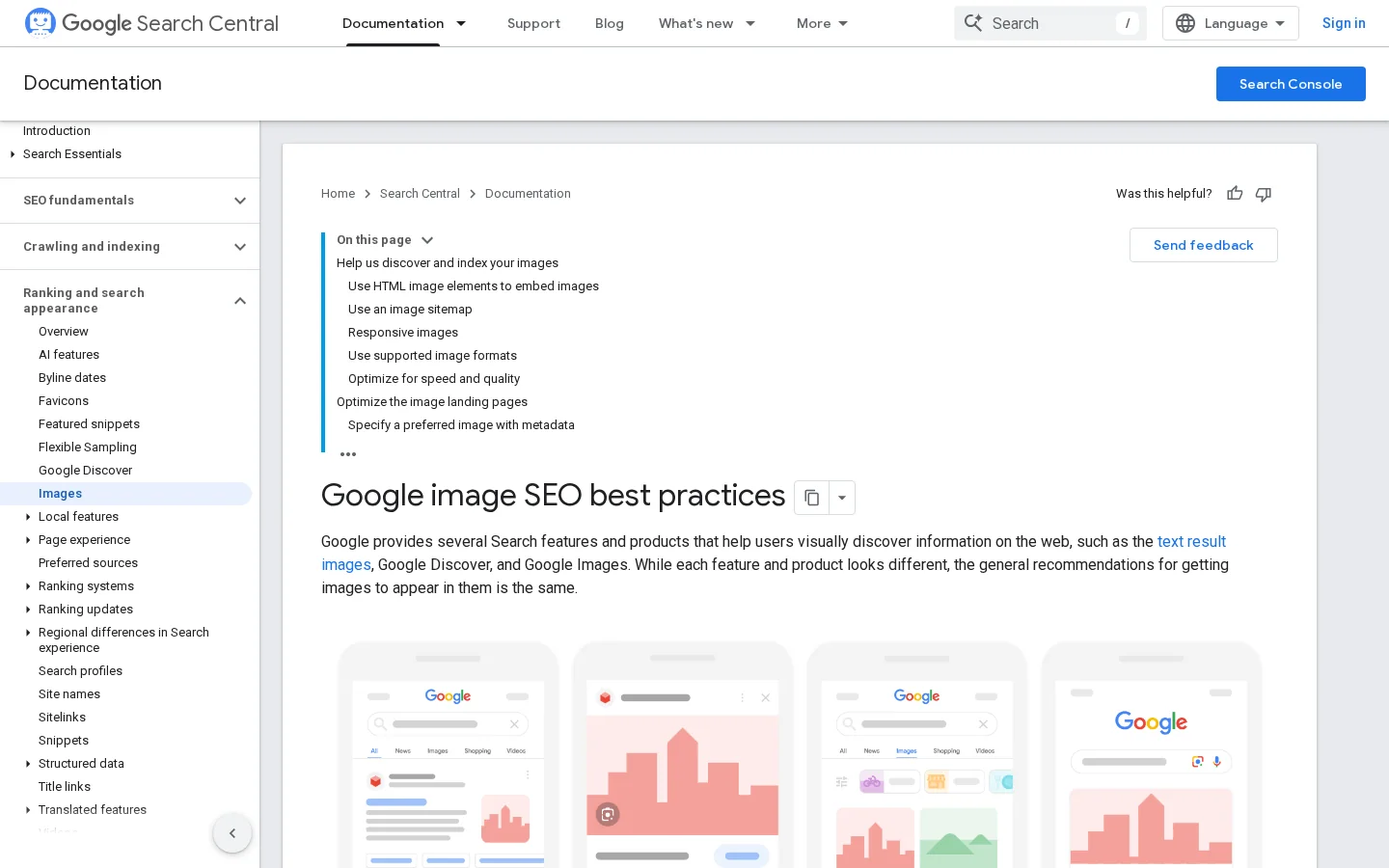
Het alt-attribuut is de tekst waarop een afbeelding terugvalt. Schermlezers lezen die hardop voor, en browsers tonen hem wanneer een afbeelding niet kan laden. De richtlijnen van Google over afbeeldingen zeggen dat Google het onderwerp van een afbeelding afleidt uit de omringende content, inclusief bijschriften en afbeeldingstitels. Google vraagt om nuttige alt-tekst die zoekwoorden verstandig gebruikt, en waarschuwt om alt-attributen niet vol te proppen met zoekwoorden. Voor de basis zie onze gids over alt-tekst.
De eigen richtlijnen van Google over alt-tekst en bestandsnamen van afbeeldingen.
Een methode om alt-tekst te schrijven
Bepaal of de afbeelding informatie bevat. Een decoratieve scheidslijn of een achtergrondtextuur heeft een leeg alt-attribuut nodig, alt="", zodat schermlezers hem overslaan.
Beschrijf wat de afbeelding laat zien, in de context van de alinea eromheen. Googles eigen voorbeeld is «Dalmatische puppy die een bal apporteert».
Gebruik het onderwerpwoord alleen als het waar is voor de afbeelding. Een grafiek van de doorklikratio per positie heeft een beschrijving van die grafiek nodig, geen lijst met zoekwoorden.
Houd het bij één duidelijke zin. Google stelt geen tekenlimiet, maar een schermlezer leest de hele tekst elke keer voor.
Bestandsnamen en omringende tekst
Google raadt ook korte, beschrijvende bestandsnamen aan. Een bestand met de naam zwarte-kat-op-bank.jpg zegt meer dan IMG_0023.JPG, en hernoemen kost niets voor het uploaden. Plaats elke afbeelding naast tekst over hetzelfde onderwerp. Een bijschrift onder de afbeelding wordt door mensen gelezen en geeft zoekmachines nog een beschrijving, dus schrijf het als een echte zin. Voor bestandsgrootte, afmetingen en afbeeldings-sitemaps lees je onze gids over afbeeldings-SEO.
<!-- Betekenisvolle grafiek: beschrijf wat hij toont -->
<img src="/images/ctr-by-position.png" alt="Staafdiagram van de doorklikratio per zoekpositie, het hoogst op positie 1" width="1200" height="675">

<!-- Decoratieve scheidslijn: leeg alt, zodat schermlezers hem overslaan -->
<img src="/images/divider.svg" alt="">
Tip
Haal je pagina's door onze gratis Alt Text Checker om afbeeldingen zonder goed alt-attribuut te vinden. Repareer eerst de betekenisvolle afbeeldingen en zet daarna de decoratieve op een leeg alt.
Linktekst, ankers en navigatie
Beschrijvende linkteksten
Schermlezergebruikers kunnen de volledige lijst met links van een pagina oproepen en die los van de context laten voorlezen. Een lijst met «klik hier» en «lees meer» zegt hen niets. De richtlijnen van Google over links zeggen hetzelfde: goede ankertekst is beschrijvend, redelijk beknopt en relevant voor de pagina waarop hij staat. Test je eigen pagina's zo: kopieer de linkteksten naar een lijst en lees die van boven naar beneden. Elk item moet op zichzelf zin hebben.
Ankertekst bij interne links
Interne links volgen dezelfde regel. Noem het doel bij het onderwerp, niet bij de URL en niet met een generieke formulering. Varieer de woordkeuze zodat het natuurlijk leest, maar herhaal niet bij elke link het exacte zoekwoord. Voor de vraag van de balans zie onze gids over ankertekstoptimalisatie.
Navigatie, broodkruimels en skiplinks
Markeer terugkerende navigatie met een nav-element en geef het een naam wanneer een pagina er meerdere heeft. Zet een skiplink als eerste op de pagina, zodat een toetsenbordgebruiker het menu kan overslaan en direct naar de hoofdcontent kan. Broodkruimels helpen beide groepen: ze tonen het pad in een vaste volgorde en voegen interne links met heldere tekst toe. Houd menu's gericht op de pagina's die ertoe doen. Een menu met veertig items is voor iedereen moeilijk te scannen.
Linktekst
Oordeel
Betere versie
«Klik hier»
Zegt niets over het doel
«Download de checklist alt-tekst»
«Lees meer» op elke kaart
Identieke links, niet van elkaar te onderscheiden
«Lees meer over de koppenstructuur»
Een kale URL zoals example.com/page-12
Lastig te scannen en onhandig voor te lezen
De naam van de doelpagina
«Meer info» onder een product
Generiek en herhaald
«Meer info over het retourbeleid»
Crawlbare links en interactieve elementen
Gebruik een echt linkelement met een href
Google kan een link alleen crawlen wanneer het een linkelement met een href-attribuut is. Een klikhandler op een div, of een link die alleen via JavaScript werkt, bereikt de crawler misschien nooit. Google raadt ook af om JavaScript-URL's in href-attributen te gebruiken, omdat de crawler ze misschien niet betrouwbaar oplost. Zet een echt adres in href en laat JavaScript het gedrag daarbovenop toevoegen.
Knoppen, JavaScript en toetsenbordtoegang
Alles wat iets doet moet bereikbaar zijn met de Tab-toets en te activeren zijn met Enter of Spatie. Een knop doet dat standaard. Een div met een klik-listener doet dat niet, dus een toetsenbordgebruiker kan er niet bij en een schermlezer weet niet dat hij bestaat. Als je zelf een interactief element bouwt, heeft het drie dingen nodig: focus, toetsenbordafhandeling en een zichtbare focusstijl. Ontbreekt er één, dan is de bediening vastgezet of verborgen.
Link of knop: wat crawlers en toetsenbord kunnen gebruiken
Klikhandler op een div
Geen href om de crawler te laten volgen
Overgeslagen door de Tab-toets
Aangekondigd als gewone tekst
Een echte a href of knop
Gevolgd door crawlers
Bereikt met Tab
Aangekondigd als link of knop
<!-- Zwak: geen href, geen toetsenbordfocus, geen link voor crawlers -->
<div class="card" onclick="location.href='/glossary-geo-seo/alt-text'">Alt-tekst</div>

<!-- Beter: een echte link, de hele kaart blijft klikbaar -->
<a class="card" href="/nl/geo-seo-woordenlijst/alt-tekst">Alt-tekst: beschrijvingen schrijven die helpen</a>
Drie manieren om toegankelijke componenten te bouwen: native HTML, ARIA en eigen widgets
De meeste interfaceproblemen komen door een van drie keuzes. Je gebruikt native HTML, je voegt ARIA toe aan iets dat geen eigen betekenis heeft, of je bouwt een eigen widget vanaf nul. Elk heeft zijn plaats, en elk heeft een typische manier om te mislukken.
Eerst native HTML
Principe: gebruik het element dat de browser al kent. Knoppen, keuzemenu's, details-elementen en dialogen komen met hun rollen en toetsenbordafhandeling. Gebruik het wanneer het element past bij het gedrag dat je nodig hebt. Voordelen: toetsenbord- en schermlezerondersteuning zonder extra werk, minder code om te onderhouden en schone markup voor crawlers. Grenzen: native elementen dekken niet elk ontwerp, en sommige uitstraling is moeilijker te bereiken. Voorbeeld: een details-element voor een FAQ, in plaats van een div die een klasse wisselt.
<!-- Native: geen ARIA nodig, toetsenbord en schermlezers werken -->
<details>
  <summary>Wat is alt-tekst?</summary>
  <p>De tekst waarop een afbeelding terugvalt.</p>
</details>
ARIA als reparatiemiddel
Principe: ARIA voegt rollen, statussen en labels toe aan elementen zonder native betekenis. Gebruik het wanneer je geen native HTML kunt gebruiken, bijvoorbeeld een schakelaar gebouwd op een div. Voordelen: het vult echte gaten in het platform. Grenzen: ARIA verandert alleen wat hulptechnologieën aankondigen. Het voegt geen toetsenbordgedrag toe en verandert niet wat een crawler ziet. Verkeerde ARIA is erger dan geen ARIA, omdat het de schermlezer iets onwaars vertelt.
<!-- Eigen schakelaar op een div: ARIA geeft de status, je JavaScript moet Spatie, Enter en de statusupdates afhandelen -->
<div role="switch" aria-checked="false" tabindex="0">Prijzen tonen</div>
Waarschuwing
Een ARIA-rol geeft een element geen toetsenbordgedrag. De schakelaar hierboven heeft nog steeds JavaScript nodig voor Spatie en Enter, en hij moet aria-checked bijwerken bij elke statuswijziging. Als je dat niet kunt onderhouden, gebruik dan een echt selectievakje met een zichtbaar label.
Eigen widgets als laatste optie
Principe: bouw het hele component zelf: rollen, statussen, focusbeheer en het toetsenbordmodel. Gebruik het wanneer de interface complex is en geen native element past, zoals een datumkiezer of een slepen-en-neerzetten-editor. Voordelen: volledige controle over uiterlijk en gedrag. Grenzen: de hoogste kosten. Elke widget vraagt om tests met toetsenbord en schermlezer. Begin met een beproefd patroon uit de W3C ARIA Authoring Practices Guide en test het resultaat zelf, want ook bibliotheken breken.
Methode
Gebruik wanneer
Voordelen
Grenzen
Voorbeeld
Native HTML
Het element past bij het gedrag
Toetsenbord en rollen ingebouwd, het goedkoopst om te onderhouden
Minder vrijheid voor ongewone ontwerpen
Een details-element voor een FAQ
ARIA op eigen markup
Er bestaat geen native element
Voegt rollen, statussen en labels toe
Geen toetsenbordgedrag, verkeerd gebruik misleidt
Een schakelaar met role en aria-checked
Eigen widget
Complexe interacties zonder native equivalent
Volledige controle over uiterlijk en gedrag
Hoogste kosten, handmatig testen nodig
Een datumkiezer gebouwd volgens ARIA-patronen
Testen: vier methoden vergeleken
Elke testmethode vindt een andere categorie problemen. Gebruik alle vier op je belangrijkste paginatemplates, niet maar één.
Geautomatiseerde checkers
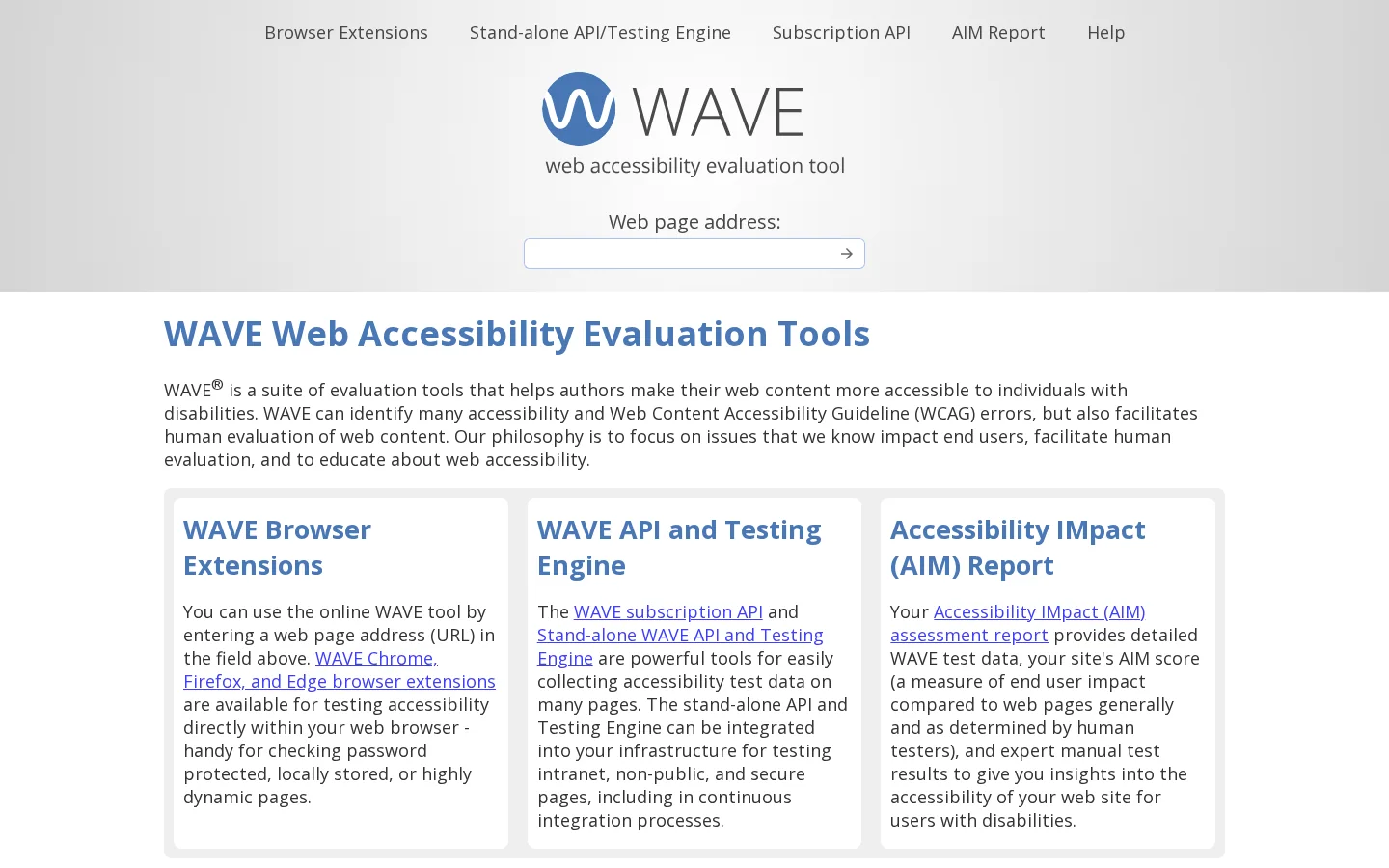
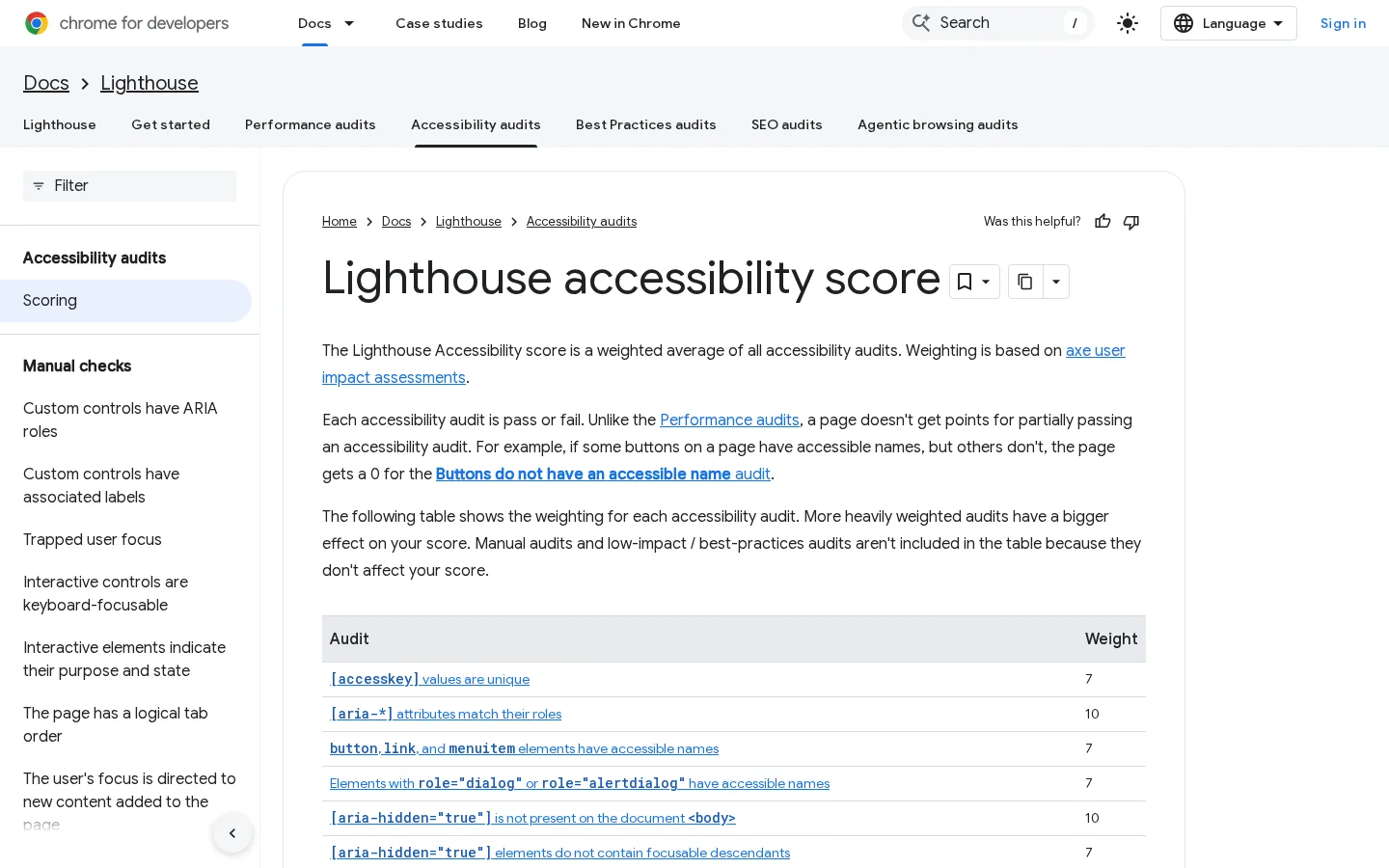
Geautomatiseerde checkers zijn de snelste start. Lighthouse draait in de Chrome DevTools, en WAVE controleert een live URL in je browser. De toegankelijkheidsscore van Lighthouse is een gewogen gemiddelde van op regels gebaseerde audits uit axe. Een audit krijgt geen gedeeltelijke punten: als alleen sommige knoppen een toegankelijke naam hebben, scoort die audit nul. Handmatige controles staan apart en tellen niet mee in de score. Automatische tools vinden ontbrekende alt-attributen, lege links en laag contrast. Ze kunnen niet zeggen of een alt-tekst klopt of of een kop logisch is.
WAVE markeert ontbrekende alt-teksten, lege links en kopfouten direct op een live pagina.
Hoe Lighthouse zijn toegankelijkheidscontroles omzet in één score, beschikbaar in de Chrome DevTools.
Alleen met het toetsenbord testen
Laat de muis liggen en druk op Tab vanaf de bovenkant van de pagina. Zie je bij elke stap waar de focus staat? Kun je elke link, knop en elk formulierveld bereiken? Houdt iets de focus vast? Openen menu's met Enter en sluiten ze met Escape? Deze test duurt minuten per template en vindt de problemen die automatische checkers niet zien.
Testen met een schermlezer
Gebruik een schermlezer op de belangrijkste templates. NVDA op Windows en VoiceOver op macOS en iOS zijn de gebruikelijke keuzes, en VoiceOver zit standaard op Apple-apparaten. Open de koppenlijst en controleer of die overeenkomt met het overzicht van de pagina. Open de linklijst en lees hem voor. Luister naar een formulier en controleer of elk veld zijn label aankondigt. De eerste sessies gaan langzaam, en dat is normaal, omdat elke ronde je leert hoe de aankondigingen klinken.
Echte gebruikers
Vraag mensen die hulptechnologie gebruiken om één taak uit te voeren: een prijs vinden, een artikel lezen, een formulier verzenden. Let op waar ze blijven steken. Tools kunnen zeggen dat een regel is overtreden, maar alleen een echte sessie laat zien welke fouten een taak blokkeren. Doe een paar sessies voordat je een grote herontwerp begint. Dat kost tijd of geld, dus plan het als project, niet als middag.
Methode
Tijd
Vindt
Mist
Kosten
Geautomatiseerde checker
Minuten per pagina
Ontbrekende alt-attributen, lege links, laag contrast
De belangrijkste templates doorlopen met TabHome, artikelpagina, productpagina of dienstpagina, en elk formulier.
Repareren, dan opnieuw testenRepareer eerst het gedeelde template, daarna de overgebleven pagina's.
Stap 1: crawlen en exporteren
Crawl de site en exporteer de URL, de title, de h1 en de statuscode van elke pagina. Sorteer op title om duplicaten te vinden, en filter op pagina's zonder h1. Pagina's met een 4xx- of 5xx-status komen eerst, want een kapotte pagina kan niemand lezen.
Stap 2: titles en overzichten
Open voor elk belangrijk template één pagina en controleer het overzicht met de koppenanalyzer. Let op drie problemen: twee h1's of geen, een overgeslagen niveau dat geen afgesloten subsectie is, en koppen die alleen om hun grootte worden gebruikt. Repareer het template in plaats van elke pagina, zodat elke pagina die het gebruikt er baat bij heeft.
Stap 3: afbeeldingen
Exporteer de afbeeldingen met hun alt-tekst en sorteer ze in drie groepen. Betekenisvolle afbeeldingen hebben een beschrijving nodig. Decoratieve afbeeldingen hebben alt="" nodig. Afbeeldingen met een alt-tekst die fout, leeg of vol zoekwoorden is, moeten opnieuw geschreven worden. Begin met de betekenisvolle afbeeldingen op je meest bezochte pagina's.
Stap 4: doorloop met het toetsenbord
Loop met Tab de homepage, één artikel, één product- of dienstpagina en elk formulier door. Noteer elke bediening die je niet bereikt, elke focusomlijning die verdwijnt en elk menu dat het toetsenbord negeert. Die komen vaak uit hetzelfde component, dus één reparatie lost vaak meerdere pagina's op.
Stap 5: repareren, dan hertesten
Repareer eerst de templates en daarna de pagina's. Test opnieuw met dezelfde tools en vergelijk de resultaten met je export. Een audit wordt pas een proces als elke ronde wordt gemeten tegen de vorige, dus bewaar de export van stap 1.
Veelgemaakte fouten en hoe je ze oplost
Alt-tekst vol zoekwoorden
Wat het is: alt-tekst die zoekwoorden opsomt in plaats van de afbeelding te beschrijven, bijvoorbeeld «seo tools beste seo tool seo software». Google waarschuwt om alt-attributen niet vol te proppen met zoekwoorden, en een schermlezergebruiker hoort elk woord.
Zo herken je het: lees de alt-waarden in je export. Elke alt die langer is dan een zin, een zinsdeel herhaalt of niets zichtbaars in de afbeelding beschrijft, is verdacht. Dezelfde alt-tekst bij veel verschillende afbeeldingen is een sterk signaal.
Zo los je het op: schrijf elk opnieuw als beschrijving van wat de afbeelding toont, in de alinea waar hij staat. Draagt de afbeelding geen informatie, zet dan alt="" en ga door.
Koppen voor de opmaak
Wat het is: een h4 die gekozen is omdat hij er goed uitziet, of een kop bij een regel die eigenlijk een label is. Het overzicht geeft dan de structuur van de pagina verkeerd weer.
Zo herken je het: lees het kopoverzicht. Een pagina die van h1 naar h4 springt, of die tien koppen van hetzelfde niveau heeft zonder secties ertussen, heeft dit probleem.
Zo los je het op: stel het kopniveau in op basis van het overzicht en geef het daarna een nieuwe stijl met CSS. Een kleine h2 is een goede keuze als de sectie kort is.
Lege en generieke links
Wat het is: links zonder tekst, zoals een icoon zonder label, en links die «klik hier» of «lees meer» zeggen.
Zo herken je ze: open de linklijst in een schermlezer of exporteer de linkteksten. Lege items en herhaalde generieke teksten vallen in één doorloop op.
Zo los je ze op: zet zichtbare tekst in de link. Voor een link met alleen een icoon voeg je een korte label toe dat een schermlezer kan voorlezen. Herschrijf elke generieke tekst met het onderwerp van het doel.
Verwijderde focusstijlen
Wat het is: CSS die de focusomlijning verwijdert met outline: none, meestal omdat knoppen er schoner uit moeten zien. Een toetsenbordgebruiker ziet dan niet meer waar hij op de pagina is.
Zo herken je het: druk op Tab. Als je niet kunt zien welk element de focus heeft, zit het probleem daar.
Zo los je het op: herstel een zichtbare focusstijl op elk interactief element. Gebruik :focus-visible, zodat muisgebruikers niet gehinderd worden, en zorg dat de focusring genoeg contrast heeft met je achtergrond.
Content die pas na een klik bestaat
Wat het is: tabs, accordeons of secties waarvan de tekst pas na een actie van de gebruiker door JavaScript aan de pagina wordt toegevoegd. Crawlers en schermlezers die nooit klikken, zien die tekst misschien nooit.
Zo herken je het: zet JavaScript uit in de browser en kijk of de tekst er nog steeds is. Je kunt ook in de paginabron zoeken naar een zin uit de verborgen sectie.
Zo los je het op: houd de tekst in de HTML en toon of verberg hem met CSS of een native details-element.
Video zonder ondertitels of transcriptie
Wat het is: een video die alleen een speler is, zonder ondertitels en zonder tekstversie van wat er gezegd wordt.
Zo herken je het: speel elke video af met het geluid uit. Als je hem niet kunt volgen, kunnen kijkers en crawlers hem ook niet volgen.
Zo los je het op: voeg ondertitels toe als bestand dat de speler kan laden, en publiceer een transcriptie onder de video. De transcriptie geeft crawlers de gesproken woorden als platte tekst.
Voor publicatie
Eén h1 die het onderwerp benoemt
Kopniveaus zonder sprongen
Een beschrijvende title en alt-tekst bij betekenisvolle afbeeldingen
Linkteksten die buiten de context werken
Elke bediening bereikbaar met Tab
Ondertitels en transcriptie bij elke video
Waar Sorank past, en een plan voor deze week
Waar Sorank past
Sorank schrijft, publiceert en actualiseert artikelen op autopilot, en de functie contentoptimalisatie herschrijft oudere pagina's. Zodra een pagina live staat, zijn de koppen, alt-teksten en links het deel dat de moeite waard is om na te kijken. Controleer ze na elke update, want een herschrijving kan de structuur van een pagina net zo makkelijk veranderen als de woorden.
Een plan voor deze week
Dag
Taak
Klaar wanneer
1
Crawlen en exporteren van titles, h1's en statuscodes
Elke indexeerbare URL heeft een rij
2
Titles en kopoverzichten van de belangrijkste templates repareren
Eén h1 per template, geen overgeslagen niveaus
3
Alt-tekst schrijven voor de betekenisvolle afbeeldingen op je belangrijkste pagina's
Betekenisvolle afbeeldingen hebben een beschrijving, decoratieve hebben alt=""
4
Doorloop met het toetsenbord van de belangrijkste templates
Elke bediening is bereikbaar met Tab en heeft zichtbare focus
5
Hertesten met Lighthouse en WAVE, en de resultaten opslaan
De volgende ronde kan met deze worden vergeleken
Begin met het template dat alle pagina's delen, want één reparatie daar bereikt de hele site. Ga daarna pagina voor pagina verder, alleen waar de content de moeite waard is.
Veelgestelde vragen
Heeft toegankelijkheid invloed op de rankings in Google?
Geen van de Google-pagina's die we lazen behandelt toegankelijkheid als rankingfactor. De voordelen zijn indirect: heldere titles, echte koppen en links die zichzelf uitleggen maken pagina's makkelijker te indexeren en beter te begrijpen.
Helpt alt-tekst bij SEO?
Ja, vooral voor beeldzoeken en voor de context. Google haalt het onderwerp van een afbeelding uit de omringende content, dus de alt-tekst moet beschrijven wat de afbeelding laat zien en bij de pagina passen, zonder zoekwoorden op te stapelen.
Hoe kan ik de toegankelijkheid van mijn site gratis controleren?
Draai Lighthouse in de Chrome DevTools en gebruik een online checker zoals WAVE op je belangrijkste templates. Test daarna elke pagina alleen met de Tab-toets, want automatische tools missen veel problemen die een toetsenbord of schermlezer wel laat zien.
y!
Ontvang gratis je contentplan voor 30 dagen
We analyseren je concurrenten, je website en je AI-zichtbaarheid om gratis een contentplan op maat voor je te maken.
“Ik heb Sorank getest op de site van een echte klant en het is waanzinnig. Het doet alles waar een bureau je $1500 per maand voor rekent. Het gaat nu bij die klant in productie.”Guillaume Guersanguersanguillaume.com
“Wij zijn een advertentiebureau en wilden onze SEO eens en voor altijd weer op de rails krijgen. Sorank gaf ons een helder beeld van onze site, hielp ons optimalisaties te prioriteren en onze content goed te structureren. De tool is makkelijk in gebruik, goed ontworpen voor een team en erg handig om het volgen te centraliseren zonder met meerdere platforms te hoeven jongleren. Een heel solide basis om met onze SEO opnieuw te beginnen.”Gaspard MadouiAdvertentiebureau
“Dankzij Sorank heb ik me gespecialiseerd in GEO. Met de GEO-ranglijst kan ik mijn klanten hun positie ten opzichte van concurrenten in ChatGPT laten zien. Het is een echt commercieel onderscheidend vermogen.”MélanieFreelance SEO-specialist
“Geweldige service, werkt goed voor onze website en helpt ons begrijpen hoe we die kunnen verbeteren om beter te scoren in Google en elders. Gefeliciteerd, ga zo door, ik raad het aan.”Hugo T.E-commerce-ondernemer