التفضيلات
خصوصيتك مهمة بالنسبة لنا، لذلك لديك خيار تعطيل أنواع معينة من التخزين التي قد لا تكون ضرورية للوظائف الأساسية للموقع. قد يؤثر حظر الفئات على تجربتك في الموقع. مزيد من المعلومات
خصوصيتك مهمة بالنسبة لنا، لذلك لديك خيار تعطيل أنواع معينة من التخزين التي قد لا تكون ضرورية للوظائف الأساسية للموقع. قد يؤثر حظر الفئات على تجربتك في الموقع. مزيد من المعلومات

إمكانية الوصول لأغراض SEO شرحًا: العناوين والنصوص البديلة والروابط والاختبارات التي تجعل الصفحة مقروءة لقارئات الشاشة وGoogle وأنظمة الذكاء الاصطناعي، مع خطة تدقيق.

باختصار
إمكانية الوصول لأغراض SEO تعني بناء صفحات تستطيع لوحة المفاتيح وقارئات الشاشة ومُزحِفات محركات البحث وأنظمة الذكاء الاصطناعي قراءتها كلها دون تخمين. عمليًا يعني ذلك عنوان h1 واحدًا وواضحًا، وترتيبًا منطقيًا للعناوين الفرعية، وعنوانًا يسمي الصفحة، ونصًا بديلًا (alt) يصف كل صورة ذات معنى، ونص رابط يخبر القارئ بوجهة الرابط. هذه الإصلاحات ليست مفتاحًا يرفعك في الترتيب وحده، لكنها تزيل المشكلات التي تمنع فهم الصفحة وفهرستها والاستشهاد بها.
هل تريد التعمق أكثر؟ اسأل
اختبار سريع
هل السيو مناسب لك، وكيف تبدأ؟
Sorank يناسب إجاباتك


جرّبه 3 أيام على موقعك واعرف أين تقف في Google وChatGPT وأدوات الذكاء الاصطناعي الأخرى.
ابدأ تجربة مجانية لمدة 3 أيام3 أيام مجانًا، ثم توقف متى شئت. ضمان النتائج لمدة 90 يومًا، تطبق الشروط.
تعني إمكانية الوصول على الويب أن الموقع يعمل مع من يتصفحون دون فأرة، ومن يستخدمون قارئ شاشة، ومن يعتمدون على التحكم الصوتي، ومن يحتاجون إلى نص أكبر وتباين عالٍ. معظم القواعد مصدرها إرشادات WCAG (Web Content Accessibility Guidelines) التي تنشرها W3C. إمكانية الوصول لأغراض SEO هي المنطقة المشتركة: الجزء من تلك القواعد الذي يغيّر أيضًا طريقة قراءة محركات البحث لصفحاتك.
يقرأ قارئ الشاشة الصفحة بترتيبها، ويعلن العناوين ويقرأ أوصاف الصور بصوت مسموع. ويعمل المُزحِف انطلاقًا من HTML نفسه: يتبع الروابط، ويقرأ العناوين، ويستنتج موضوع كل صورة. وإذا كانت الصفحة واضحة لأحدهما، فغالبًا ما تكون واضحة للآخر.
معظم إصلاحات إمكانية الوصول ليست عملًا تصميميًا، بل اختيارات في الترميز. هل هذا العنوان عنوان حقيقي أم فقرة بخط عريض؟ هل هذا المربع القابل للنقر رابط، أم عنصر div مع معالج نقر؟ هل لهذه الصورة نص بديل؟ قد تبدو الصفحة متطابقة على الشاشة بينما يكون كودها مقروءًا أو فوضويًا. لهذا يمكن لإصلاح واحد أن يساعد زائرًا كفيفًا ومُزحِفًا ونموذج لغة في الوقت نفسه.
لا تحل إمكانية الوصول محل بحث الكلمات المفتاحية أو خطة محتوى سليمة أو بناء الروابط. استهداف الكلمات المفتاحية واكتساب الروابط ليسا من مشكلات WCAG أصلًا. صفحة سهلة الوصول عن موضوع خاطئ ستبقى ضعيفة في الترتيب. اعتبر إمكانية الوصول الطبقة التي تجعل المحتوى الجيد سهل العثور عليه وسهل القراءة، لا المحتوى نفسه.
مظهر بصري فقط مقابل ترميز يعمل للجميع
توفر وثائق Google عن الصور والروابط قواعد ملموسة: استخدم نصًا بديلًا وصفيًا، واستخدم عنصر رابط حقيقيًا مع href، واكتب نص الرابط بحيث يكون "وصفيًا وموجزًا بشكل معقول وذا صلة بالصفحة التي يوجد فيها". لم تقدم أي صفحة من صفحات Google التي قرأناها إمكانية الوصول كعامل ترتيب، لذا لا تبعها على أنها دفعة مضمونة في الترتيب.
يغيّر الترميز السهل الوصول ثلاثة أشياء يمكن قياسها. البنية الواضحة أسهل على المُزحِف في التحليل، فيحتاج إلى تخمين أقل. والقارئ الذي يتنقل في الصفحة دون عوائق لديه أسباب أكثر للبقاء وإنهاء القراءة. والنص الذي يعلنه قارئ الشاشة هو عادةً النص نفسه الذي يقرؤه نظام الذكاء الاصطناعي عندما يلخص صفحتك. لا شيء من هذه الأمور مضمون، لكنها معًا تجعل المحتوى نفسه يعمل بجهد أكبر.
المعيار الذي تستند إليه النصيحة
المصدر: مبادرة W3C لإمكانية الوصول على الويب، What's New in WCAG 2.2

العنوان هو أول ما يعلنه قارئ الشاشة عند تحميل الصفحة، وهو السطر الرئيسي في نتيجة البحث. اكتبه ليعمل في المكانين. ضع الموضوع أولًا، وأضف اسم العلامة التجارية فقط إن كان مفيدًا، واجعل العنوان قصيرًا بما يكفي ليظهر كاملًا في النتائج. كلمة "المنتجات" لا تخبر أحدًا بشيء. أما "أحذية جري زرقاء: دليل المقاسات والإرجاع" فتخبر الزائر والمُزحِف بالغرض من الصفحة.
يحتاج كل صفحة إلى عنوان خاص بها. تكرار العناوين عبر القالب أمر شائع، وهو يصعّب على المُزحِف ومستخدم قارئ الشاشة التمييز بين الصفحات.
العناوين هي ملاحة الصفحة لمستخدم قارئ الشاشة. يستطيع المستخدم القفز من عنوان إلى آخر وتجاوز كل ما عداه. يطلب درس العناوين في مبادرة W3C لإمكانية الوصول على الويب أن ترتَّب العناوين بحسب مستواها، وألا تتخطى المستويات حيث أمكن. التخطي مقبول عندما تغلق قسمًا فرعيًا، مثلًا عند العودة من مجموعة عناوين h3 إلى عنوان h2 التالي. يجب أن يُقرأ مخطط صفحتك كفهرس محتويات:
يطبّق دليلنا لتنسيق مقال في المدونة القواعد نفسها على مقال كامل، قسمًا قسمًا.
العناوين جزء واحد من HTML الدلالي. يجب أن تكون القائمة عنصر ul أو ol، والتنقل ينتمي إلى عنصر nav، والمحتوى المركزي يُعلَّم بعنصر main، والفعل يكون button. كل عنصر يخبر التقنيات المساعدة والمُزحِفات بماهية الكتلة. للقائمة الكاملة للوسوم والمفاضلات بينها، اقرأ دليلنا عن HTML الدلالي. يوضح الجدول أدناه ما يمنحه كل عنصر لمستخدم قارئ الشاشة وللمُزحِف، وأين يُساء استخدامه غالبًا.
| العنصر | ما يحصل عليه مستخدم قارئ الشاشة | ما يحصل عليه المُزحِف ونماذج الذكاء الاصطناعي | سوء الاستخدام الشائع |
|---|---|---|---|
| title | اسم الصفحة عند فتح التبويب | التسمية الرئيسية في نتائج البحث | العنوان نفسه على كل صفحة |
| h1 إلى h6 | مخطط الصفحة ونقاط القفز | موضوعات الأقسام وترتيبها الهرمي | اختيار مستويات العناوين حسب حجم الخط |
| nav | معلم تنقل مسمّى | بنية الموقع في القائمة | قوائم مبنية من عناصر div عادية |
| main | قفزة مباشرة إلى المحتوى المركزي | فصل المحتوى عن القوالب المتكررة | غياب عنصر main، أو وجود عدة عناصر منه في صفحة واحدة |
| ul وol | العناصر تُعلن مع عددها | العناصر مجمعة كأنها تنتمي إلى بعضها | أسطر مفصولة بكسر السطر |
| button | فعل يُعلن كزر | لا رابط يُتبع، فلا تنتقل قيمة الروابط | عناصر div قابلة للنقر دون دعم لوحة المفاتيح |
نصيحة
الصق أي رابط في أداة Heading Structure Analyzer المجانية لترى مخطط h1 إلى h6 لأي صفحة خلال ثوانٍ، ثم قارنه بالقائمة أعلاه.
سمة alt هي النص الذي تعود إليه الصورة عند الحاجة. يقرؤه قارئ الشاشة بصوت عالٍ، وتعرضه المتصفحات عندما تتعذر تحميل الصورة. تقول إرشادات Google للصور إنها تستخرج موضوع الصورة من المحتوى المحيط بها، بما في ذلك التسميات التوضيحية وعناوين الصور. وهي تطلب نصًا بديلًا مفيدًا يستخدم الكلمات المفتاحية بشكل مناسب، وتحذر من ملء سمات alt بالكلمات المفتاحية. للأساسيات، راجع دليلنا للنص البديل.
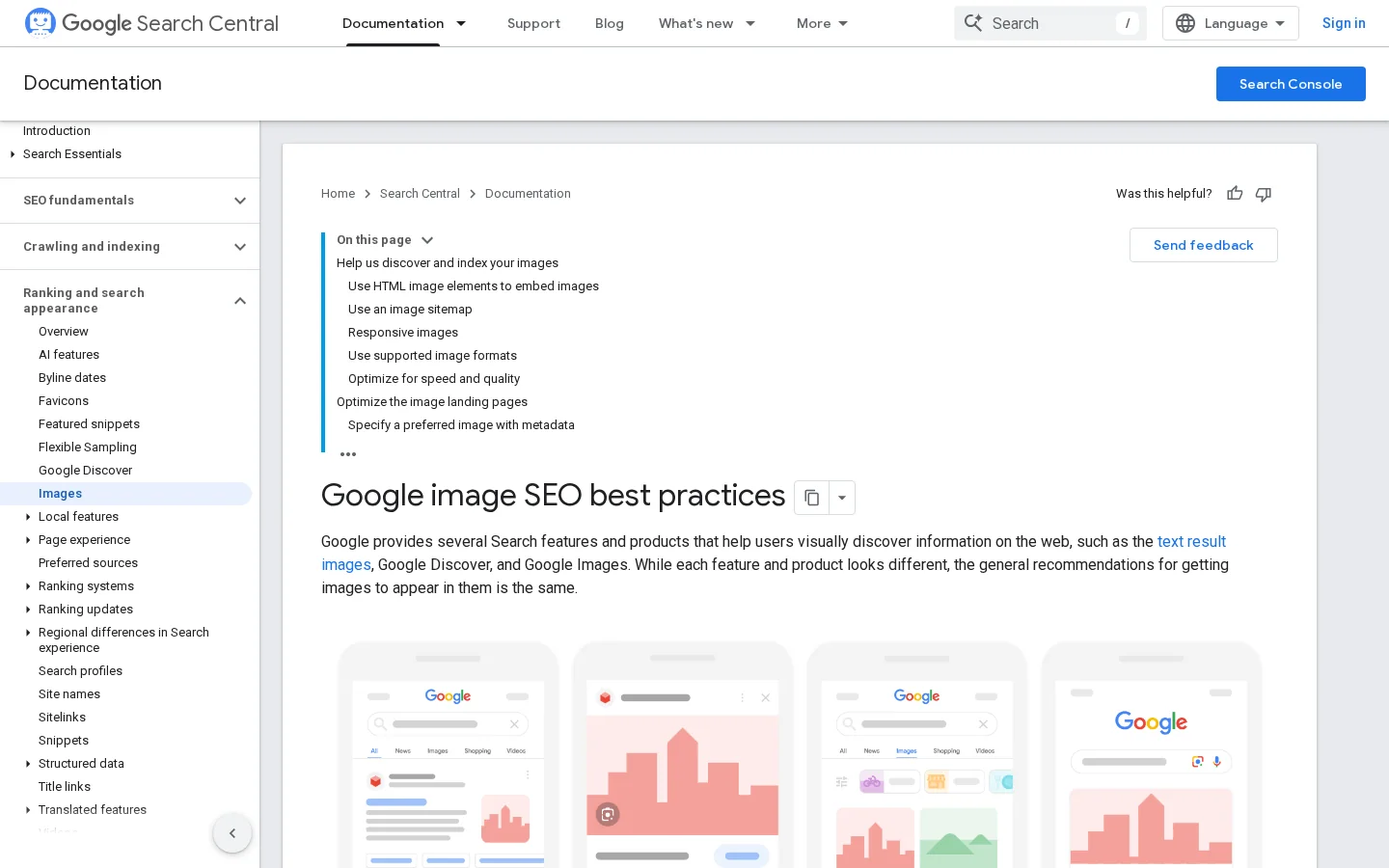
توصي Google أيضًا بأسماء ملفات قصيرة ووصفية. الملف black-kitten-on-sofa.jpg يقول أكثر من IMG_0023.JPG، وإعادة التسمية لا تكلف شيئًا قبل الرفع. ضع كل صورة بجانب نص عن الموضوع نفسه. التسمية التوضيحية تحت الصورة يقرؤها الناس، وتعطي محركات البحث وصفًا آخر، لذا اكتبها كجملة حقيقية. أما حجم الملف والأبعاد وخرائط الصور، فراجع دليلنا لتحسين الصور لمحركات البحث.
<!-- مخطط مهم: صِف ما يُظهره -->
<img src="/images/ctr-by-position.png" alt="Bar chart of click-through rate by search position, highest at position 1" width="1200" height="675">

<!-- فاصل زخرفي: alt فارغ، فيتخطاه قارئ الشاشة -->
<img src="/images/divider.svg" alt="">
نصيحة
شغّل صفحاتك عبر أداة Alt Text Checker المجانية لإيجاد الصور التي لا تملك سمة alt مناسبة. أصلح الصور ذات المعنى أولًا، ثم اضبط الزخرفية منها على alt فارغ.
يستطيع مستخدمو قارئات الشاشة استدعاء قائمة الروابط كاملة في الصفحة وقراءتها خارج سياقها. قائمة من "انقر هنا" و"اقرأ المزيد" لا تقول لهم شيئًا. تقول إرشادات Google للروابط الشيء نفسه: نص الرابط الجيد وصفي وموجز بشكل معقول وذو صلة بالصفحة التي يقع فيها. اختبر صفحاتك بهذه الطريقة: انسخ نصوص الروابط في قائمة واقرأها من الأعلى إلى الأسفل. يجب أن يكون كل سطر مفهومًا وحده.
تتبع الروابط الداخلية القاعدة نفسها. سمِّ الهدف بموضوعه، لا بعنوان URL ولا بعبارة عامة. نوّع الصياغة لتبدو طبيعية، لكن لا تكرر الكلمة المفتاحية نفسها في كل رابط. لمسألة التوازن، راجع دليلنا لتحسين نص المرساة.
علّم التنقل المتكرر بعنصر nav، وأعطه اسمًا عندما تحوي الصفحة أكثر من واحد. ضع رابط تخطٍّ في أول الصفحة، كي يستطيع مستخدم لوحة المفاتيح القفز فوق القائمة إلى المحتوى الرئيسي. وفتات الخبز (breadcrumbs) يفيد الفئتين معًا: يعرض المسار بترتيب ثابت ويضيف روابط داخلية بنص واضح. اجعل القوائم مركزة على الصفحات المهمة. قائمة من أربعين بندًا يصعب تصفحها على الجميع.
| نص الرابط | الحكم | نسخة أفضل |
|---|---|---|
| "انقر هنا" | لا يقول شيئًا عن الهدف | "حمّل قائمة مراجعة النص البديل" |
| "اقرأ المزيد" على كل بطاقة | روابط متطابقة، ولا سبيل إلى التمييز بينها | "اقرأ المزيد عن بنية العناوين" |
| عنوان URL خام مثل example.com/page-12 | يصعب تصفحه ويثقل قراءته بصوت عالٍ | اسم الصفحة المستهدفة |
| "Learn more" تحت منتج | عام ومتكرر | "اعرف المزيد عن سياسة الإرجاع" |
لا يستطيع Google زحف رابط إلا إذا كان عنصر رابط بسمة href. قد لا يصل معالج النقر على عنصر div، أو الرابط الذي يعمل فقط عبر JavaScript، إلى المُزحِف أبدًا. كما تنصح Google بعدم وضع عناوين JavaScript في سمات href، لأن المُزحِف قد لا يحلها بموثوقية. استخدم عنوانًا حقيقيًا في href، ثم دع JavaScript يضيف السلوك فوقه.
كل ما يؤدي وظيفة يجب أن يكون في متناول مفتاح Tab ويُفعَّل بمفتاح Enter أو Space. الزر يفعل ذلك افتراضيًا. أما عنصر div مع مستمع نقر فلا يفعل، فلا يستطيع مستخدم لوحة المفاتيح الوصول إليه، ولا يعرف قارئ الشاشة بوجوده. إذا بنيت عنصرًا تفاعليًا بنفسك، فهو يحتاج ثلاثة أشياء: التركيز، ومعالجة لوحة المفاتيح، وتنسيق تركيز مرئي. غياب أي منها يحاصر التحكم أو يخفيه.
الرابط أو الزر: ما الذي يستطيع المُزحِف ولوحة المفاتيح استخدامه
<!-- ضعيف: لا href، ولا تركيز بلوحة المفاتيح، ولا رابط للمُزحِف -->
<div class="card" onclick="location.href='/glossary-geo-seo/alt-text'">Alt text</div>

<!-- أفضل: رابط حقيقي، والبطاقة كلها تبقى قابلة للنقر -->
<a class="card" href="/ar/glossary-geo-seo/alt-text">Alt text: write descriptions that help</a>معظم مشكلات الواجهات تأتي من واحد من ثلاثة خيارات. إما أن تستخدم HTML الأصلي، أو تضيف ARIA إلى شيء ليس له معنى، أو تبني عنصرًا مخصصًا من الصفر. لكل منها موضعه، ولكل منها طريقة معتادة للفشل.
المبدأ: استخدم العنصر الذي يعرفه المتصفح أصلًا. الأزرار وقوائم الاختيار وعناصر details والحوارات تأتي مع أدوارها ومعالجتها للوحة المفاتيح. استخدمه عندما يطابق العنصر السلوك الذي تحتاجه. المزايا: دعم لوحة المفاتيح وقارئ الشاشة دون جهد إضافي، وكود أقل للصيانة، وترميز نظيف للمُزحِفات. القيود: العناصر الأصلية لا تغطي كل تصميم، وبعض المظاهر أصعب في الوصول إليها. مثال: عنصر details للأسئلة الشائعة، بدلًا من عنصر div يبدّل صنفًا.
<!-- أصلي: لا حاجة إلى ARIA، ولوحة المفاتيح وقارئات الشاشة تعمل -->
<details>
  <summary>ما هو النص البديل؟</summary>
  <p>النص الذي تعود إليه الصورة.</p>
</details>المبدأ: تضيف ARIA أدوارًا وحالات وتسميات إلى عناصر ليس لها معنى أصلي. استخدمها عندما لا تستطيع استخدام HTML الأصلي، مثلًا مفتاح تبديل مبني على عنصر div. المزايا: تسد فجوات حقيقية في المنصة. القيود: تغيّر ARIA ما تعلنه التقنيات المساعدة فقط. لا تضيف أي سلوك للوحة المفاتيح، ولا تغيّر ما يراه المُزحِف. ARIA الخاطئ أسوأ من غيابه، لأنه يخبر قارئ الشاشة بشيء غير صحيح.
<!-- مفتاح تبديل مخصص على div: تعطي ARIA الحالة، وينبغي أن تعالج JavaScript مفتاحي Space وEnter وتحدّث الحالة -->
<div role="switch" aria-checked="false" tabindex="0">Show prices</div>
تحذير
دور ARIA لا يمنح العنصر أي سلوك للوحة المفاتيح. مفتاح التبديل أعلاه ما زال يحتاج JavaScript لمفتاحي Space وEnter، ويجب أن يحدّث aria-checked في كل مرة تتغير فيها الحالة. إذا لم تستطع صيانة ذلك، فاستخدم خانة اختيار حقيقية مع تسمية مرئية.
المبدأ: ابنِ المكون كاملًا بنفسك: الأدوار والحالات وإدارة التركيز ونموذج لوحة المفاتيح. استخدمه عندما تكون الواجهة معقدة ولا يناسبها أي عنصر أصلي، مثل منتقي التاريخ أو محرر السحب والإفلات. المزايا: تحكم كامل في المظهر والسلوك. القيود: أعلى تكلفة. كل أداة تحتاج اختبارات للوحة المفاتيح وقارئ الشاشة. ابدأ من نمط مجرّب في دليل ممارسات ARIA من W3C، واختبر النتيجة بنفسك، لأن المكتبات تتعطل أيضًا.
| الطريقة | استخدمها عندما | المزايا | القيود | مثال |
|---|---|---|---|---|
| HTML الأصلي | العنصر يطابق السلوك | لوحة المفاتيح والأدوار مدمجة، وأرخص في الصيانة | حرية أقل للتصاميم غير المعتادة | عنصر details لسؤال شائع |
| ARIA على ترميز مخصص | لا يوجد عنصر أصلي | يضيف أدوارًا وحالات وتسميات | لا سلوك للوحة المفاتيح، والاستخدام الخاطئ يضلل | مفتاح بدور switch وaria-checked |
| عنصر مخصص | تفاعلات معقدة دون بديل أصلي | تحكم كامل في المظهر والسلوك | أعلى تكلفة، ويحتاج اختبارًا يدويًا | منتقي تاريخ مبني وفق أنماط ARIA |
كل طريقة اختبار تكشف فئة مختلفة من المشكلات. استخدم الأربع على قوالبك الرئيسية، لا واحدة فقط.
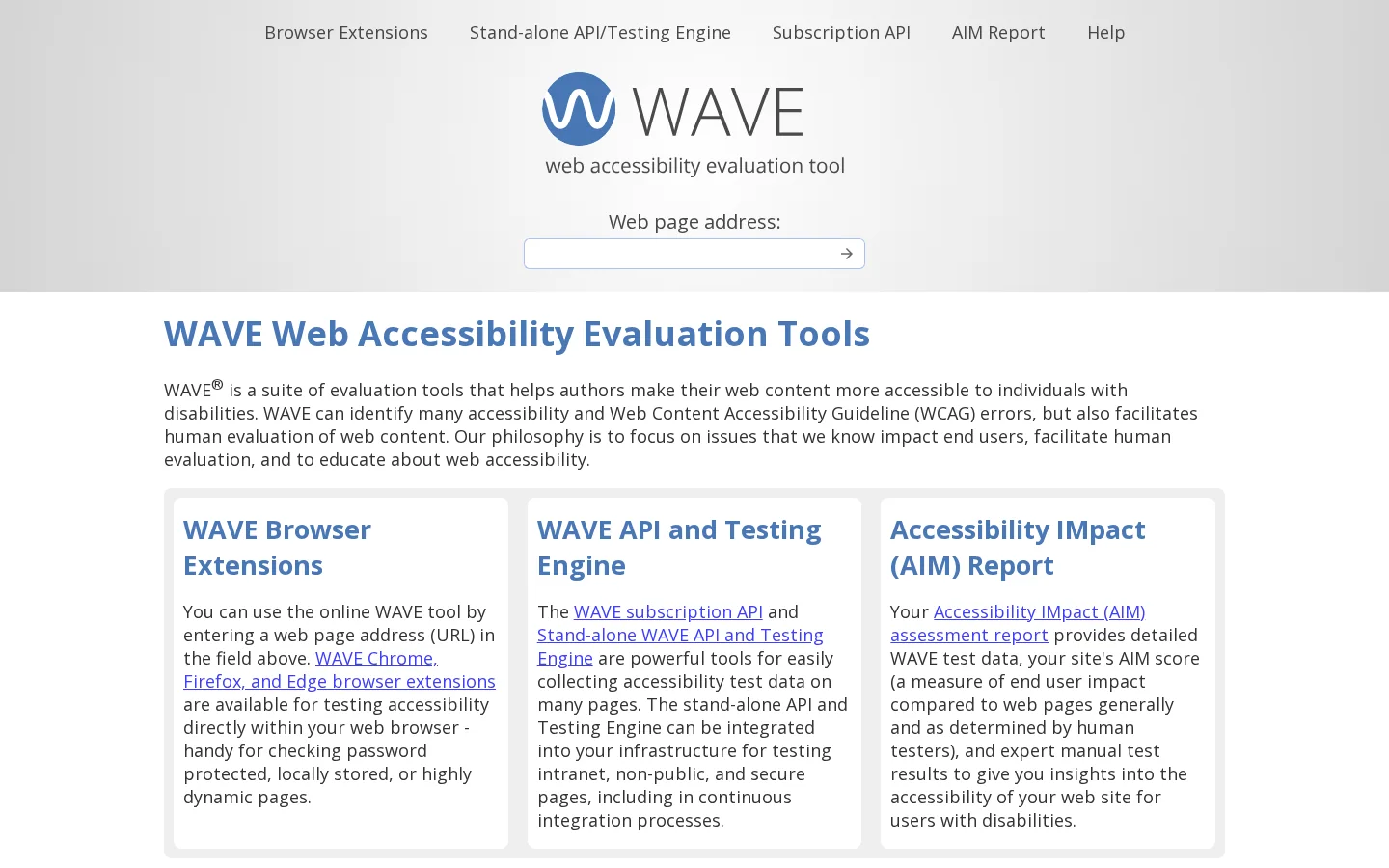
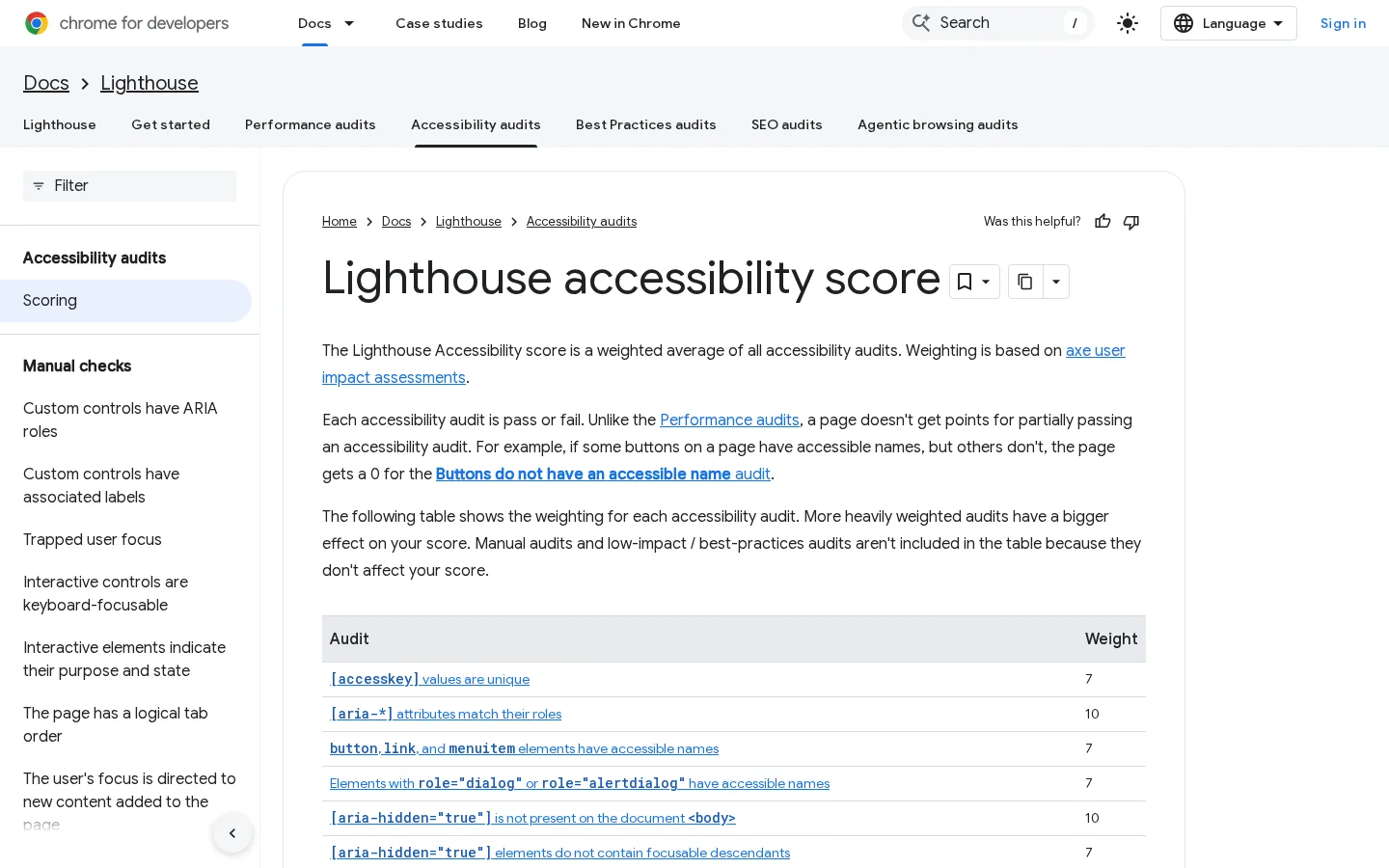
الفاحصات الآلية أسرع بداية. يعمل Lighthouse داخل أدوات المطور في Chrome، ويفحص WAVE عنوانًا حيًا في متصفحك. درجة إمكانية الوصول في Lighthouse متوسط مرجّح لتدقيقات قائمة على قواعد مأخوذة من axe. ولا يحصل التدقيق على درجة جزئية: إذا كان لبعض الأزرار فقط أسماء قابلة للوصول، يحصل ذلك التدقيق على صفر. الفحوص اليدوية مذكورة بشكل منفصل ولا تؤثر في الدرجة. تكتشف الأدوات الآلية غياب سمات alt والروابط الفارغة والتباين المنخفض، لكنها لا تستطيع أن تحكم إن كان النص البديل دقيقًا أو إن كان العنوان منطقيًا.
لمعرفة طريقة بناء Lighthouse لدرجته، فإن وثائق التسجيل في Chrome for Developers هي المرجع.
ابتعد عن الفأرة واضغط Tab من أعلى الصفحة. هل ترى مكان التركيز في كل خطوة؟ هل تصل إلى كل رابط وزر وحقل نموذج؟ هل يحاصر شيء التركيز؟ هل تُفتح القوائم بمفتاح Enter وتُغلق بمفتاح Escape؟ يستغرق هذا الاختبار دقائق لكل قالب، ويكشف مشكلات لا تراها الفاحصات الآلية.
استخدم قارئ شاشة على القوالب الرئيسية. NVDA على Windows وVoiceOver على macOS وiOS هما الخياران المعتادان، وVoiceOver مثبت على أجهزة Apple. افتح قائمة العناوين وتحقق من أنها تطابق مخطط الصفحة. افتح قائمة الروابط واقرأها. استمع إلى نموذج وتحقق من أن كل حقل يعلن تسميته. الجلسات الأولى بطيئة، وهذا طبيعي، لأن كل جلسة تعلّمك كيف تبدو الإعلانات.
اطلب من أشخاص يستخدمون التقنيات المساعدة إنجاز مهمة واحدة: إيجاد سعر، أو قراءة مقال، أو إرسال نموذج. راقب أين يتوقفون. الأدوات تخبرك أن قاعدة فشلت، لكن الجلسة الحقيقية وحدها تُظهر أي إخفاقات تمنع إنجاز المهمة. أجرِ بضع جلسات قبل أي إعادة تصميم كبيرة. هذا يكلف وقتًا أو مالًا، فخطط له كمشروع لا كعصر ظهر.
| الطريقة | الوقت | تكتشف | تفوّت | التكلفة |
|---|---|---|---|---|
| فاحص آلي | دقائق لكل صفحة | غياب سمات alt والروابط الفارغة والتباين المنخفض | دقة النص البديل | مجاني |
| اختبار بلوحة المفاتيح | دقائق لكل قالب | عناصر لا يُوصل إليها، وحواصر تركيز، وتركيز مخفي | ما يعلنه قارئ الشاشة | مجاني |
| اختبار قارئ الشاشة | بطيء في البداية ثم أسرع | إعلانات خاطئة أو مفقودة | هل يبدو التخطيط البصري منطقيًا | مجاني، مع منحنى تعلّم |
| مستخدمون حقيقيون | أيام للتنظيم | الإخفاقات التي تمنع مهمة حقيقية | النطاق والإحصاءات | مدفوع أو يستهلك وقتًا |
لقائمة الأدوات الأوسع، راجع دليلنا عن أفضل أدوات SEO التقنية.
خمس خطوات من التصدير إلى إعادة الاختبار
زحف الموقع وصدّر عنوان URL والعنوان وh1 ورمز الحالة لكل صفحة. رتّب حسب العنوان لإيجاد التكرارات، وصفِّ الصفحات التي لا تحوي h1. الصفحات ذات الحالة 4xx أو 5xx تأتي أولًا، لأن الصفحة المعطوبة لا يقرؤها أحد.
لكل قالب رئيسي، افتح صفحة واحدة وافحص مخططها بأداة تحليل العناوين. ابحث عن ثلاث مشكلات: عنوانان h1 أو لا عنوان، أو تخطٍّ لمستوى ليس قسمًا فرعيًا مغلقًا، أو عناوين تُستخدم لحجمها فقط. أصلح القالب لا كل صفحة، كي تستفيد كل صفحة تستخدمه.
صدّر الصور مع نصوصها البديلة، ثم رتّبها في ثلاث مجموعات. الصور ذات المعنى تحتاج وصفًا، والصور الزخرفية تحتاج alt="". أما الصور ذات النص البديل الخاطئ أو الفارغ أو المحشو بالكلمات المفتاحية فتحتاج إلى إعادة كتابة. ابدأ بالصور ذات المعنى في أكثر صفحاتك زيارة.
مرّر Tab عبر الصفحة الرئيسية ومقال واحد وصفحة منتج أو خدمة واحدة وأي نموذج. سجّل كل عنصر تحكم لا تصل إليه، وكل مخطط تركيز يختفي، وكل قائمة تتجاهل لوحة المفاتيح. هذه المشكلات غالبًا تأتي من المكون نفسه، لذا قد يمحو إصلاح واحد عدة صفحات.
أصلح القوالب أولًا، ثم الصفحات. أعد الاختبار بالأدوات نفسها وقارن النتائج بتصديرك. يصبح التدقيق عملية فقط عندما يُقاس كل تشغيل مقابل سابقه، فاحتفظ بالتصدير من الخطوة 1.
ما هو: نص بديل يسرد كلمات مفتاحية بدل أن يصف الصورة، مثل "seo tools best seo tool seo software". تحذر Google من ملء سمات alt بالكلمات المفتاحية، ويسمع مستخدم قارئ الشاشة كل كلمة منه.
كيف تكتشفه: اقرأ قيم alt في تصديرك. أي نص أطول من جملة، أو يكرر عبارة، أو لا يصف شيئًا مرئيًا في الصورة، فهو مشتبه به. النص البديل نفسه على صور كثيرة مختلفة إشارة قوية.
كيف تصلحه: أعد كتابته كوصف لما تُظهره الصورة، في الفقرة التي تقع فيها. إذا لم تحمل الصورة أي معلومة، فاضبط alt="" وانتقل إلى غيرها.
ما هو: عنوان h4 اختير لأنه يبدو جيدًا، أو عنوان أضيف إلى سطر هو في الحقيقة تسمية. عندها يعرض المخطط بنية خاطئة للصفحة.
كيف تكتشفه: اقرأ مخطط العناوين. صفحة تقفز من h1 إلى h4، أو تحوي عشرة عناوين من المستوى نفسه دون أقسام بينها، بها هذه المشكلة.
كيف تصلحه: حدد مستوى العنوان من المخطط، ثم أعد تنسيقه بـ CSS. عنوان h2 صغير اختيار صحيح عندما يكون القسم قصيرًا.
ما هو: روابط بلا نص، مثل أيقونة بلا تسمية، وروابط تقول "انقر هنا" أو "اقرأ المزيد".
كيف تكتشفه: افتح قائمة الروابط في قارئ الشاشة، أو صدّر نصوص الروابط. المدخلات الفارغة والنصوص العامة المتكررة تظهر في مسح واحد.
كيف تصلحه: ضع نصًا مرئيًا في الرابط. وللرابط الذي يحوي أيقونة فقط، أضف تسمية قصيرة يقرؤها قارئ الشاشة. أعد كتابة كل نص عام بموضوع هدفه.
ما هو: CSS يزيل مخطط التركيز بـ outline: none، عادةً ليبدو الزر أنظف. عندها لا يرى مستخدم لوحة المفاتيح أين هو في الصفحة.
كيف تكتشفه: اضغط Tab. إذا لم تستطع تمييز العنصر الذي عليه التركيز، فالمشكلة هنا.
كيف تصلحه: استعد مخطط تركيز مرئيًا لكل عنصر تفاعلي. استخدم :focus-visible كي لا يزعج مستخدمي الفأرة، وتأكد من أن حلقة التركيز متباينة بما يكفي مع خلفيتك.
ما هو: تبويبات أو أقسام قابلة للطي يُضاف نصها إلى الصفحة بواسطة JavaScript فقط بعد فعل المستخدم. قد لا يرى المُزحِفون ولا قارئات الشاشة التي لا تنقر هذا النص أبدًا.
كيف تكتشفه: أوقف JavaScript في المتصفح وتحقق إن كان النص ما زال موجودًا. ويمكنك أيضًا البحث في مصدر الصفحة عن جملة من القسم المخفي.
كيف تصلحه: احتفظ بالنص في HTML، ثم أظهره أو أخفه بـ CSS أو بعنصر details الأصلي.
ما هو: فيديو ليس سوى مشغّل، بلا ترجمة ولا نسخة نصية لما يُقال فيه.
كيف تكتشفه: شغّل كل فيديو مع إغلاق الصوت. إن لم تستطع متابعته، فالمشاهدون والمُزحِفون لن يتابعوه أيضًا.
كيف تصلحه: أضف الترجمة كملف يحمّله المشغّل، وانشر نصًا تحت الفيديو. النص يمنح المُزحِفات الكلمات المنطوقة كنص عادي.
قبل النشر
يكتب Sorank المقالات وينشرها ويحدّثها على autopilot، وتعيد ميزة تحسين المحتوى كتابة الصفحات القديمة. بعد أن تُنشر الصفحة، تستحق عناوينها ونصوصها البديلة وروابطها المراجعة. راجعها بعد كل تحديث، لأن إعادة الكتابة قد تغيّر بنية الصفحة بسهولة تغييرها لكلماتها.
| اليوم | المهمة | ينتهي حين |
|---|---|---|
| 1 | الزحف وتصدير العناوين وh1 ورموز الحالة | لكل عنوان URL قابل للفهرسة صف |
| 2 | إصلاح العناوين ومخططات العناوين على القوالب الرئيسية | h1 واحد لكل قالب، دون تخطي مستويات |
| 3 | كتابة نص بديل للصور ذات المعنى في صفحاتك الأهم | للصور ذات المعنى وصف، وللزخرفية alt="" |
| 4 | مرور بلوحة المفاتيح على القوالب الرئيسية | كل عنصر تحكم يُوصل إليه بمفتاح Tab ويظهر عليه التركيز |
| 5 | إعادة الاختبار بـ Lighthouse وWAVE ثم حفظ النتائج | يمكن مقارنة التشغيل التالي بهذا |
ابدأ بالقالب الذي تشترك فيه كل الصفحات، لأن إصلاحًا واحدًا هناك يصل إلى الموقع كله. ثم انتقل صفحة بصفحة، فقط حيث يستحق المحتوى الجهد.
لا تعامل أي صفحة من صفحات Google التي قرأناها إمكانية الوصول كعامل ترتيب. المكاسب غير مباشرة: العناوين الواضحة والعناوين الحقيقية والروابط المفسِّرة لنفسها تجعل الصفحات أسهل في الفهرسة والفهم.
نعم، أساسًا في بحث الصور وفي فهم السياق. تستخرج Google موضوع الصورة من المحتوى المحيط بها، لذا يجب أن يصف النص البديل ما تُظهره الصورة ويناسب الصفحة، دون حشو بالكلمات المفتاحية.
شغّل Lighthouse في أدوات المطور في Chrome، ومعه أداة مثل WAVE على قوالبك الرئيسية. ثم اختبر كل صفحة بمفتاح Tab وحده، لأن الأدوات الآلية تفوّت كثيرًا من المشكلات التي لا يكشفها إلا لوحة المفاتيح أو قارئ الشاشة.
نحلّل منافسيك وموقعك وظهورك في الذكاء الاصطناعي لنعدّ لك خطة محتوى مخصّصة مجانًا.
 مولد موجز المحتوى بالذكاء الاصطناعي
 مولد مخطط الأسئلة الشائعة
 مولد أفكار المقالات بالذكاء الاصطناعي
 مدقق البيانات المنظمة (مدقق Schema)
 مدقق النص البديل
 محلل الروابط الداخلية
 تحدي الروابط الخلفية
 مولّد الوصف التعريفي بالذكاء الاصطناعي
 مولّد عناوين المدونات بالذكاء الاصطناعي
 أداة فحص قابلية الفهرسة في Google
 مولّد مخطط المقالات بالذكاء الاصطناعي
 مولّد روابط UTM
 أداة تجميع الكلمات المفتاحية
 أداة فحص وسم الرابط الأساسي
 مولّد خريطة موقع XML
 أداة فحص الروابط المعطلة
 مولّد عناوين SEO بالذكاء الاصطناعي
 محلل العناوين
 أداة معاينة نتائج البحث
 فاحص إعادة التوجيه
 مولّد وسوم hreflang
 محلّل بنية العناوين
 أداة فحص ترويسات HTTP
 أداة استخراج Favicon
 حاسبة حصة الصوت في SEO
 حاسبة توقّعات زيارات وإيرادات SEO
 حاسبة ميزانية SEO
 حاسبة محاكاة الارتقاء في الترتيب
 حاسبة الاستثمار في محتوى GEO
 حاسبة CTR
 حاسبة توفير SEO مقابل البحث المدفوع
 حاسبة درجة فرصة الكلمة المفتاحية
 أداة تقدير الزيارات الواردة من ChatGPT
 حاسبة حصة الصوت في الذكاء الاصطناعي
 أداة الترتيب في Gemini
 مولّد llms.txt
 أداة فحص خريطة الموقع
 محول صفحات الويب إلى Markdown
 عدّاد الكلمات
 مولّد ترميز Schema
 معاينة Open Graph
 أداة ضغط الصور
 أداة تحليل الروابط الخلفية
 حاسبة نقطة التعادل في SEO
 حاسبة وقت القراءة
 حاسبة GEO ROI
 حاسبة ROI الروابط الخلفية
 تدقيق البيانات المنظّمة لنماذج LLM
 تدقيق GEO
 مستشعر تقلّب نتائج البحث
 مولّد روابط URL
 مولّد وسوم الميتا
 أداة البحث عن الكلمات المفتاحية
 حاسبة SERP CTR
 حاسبة ROI في SEO
 حاسبة نسبة LTV إلى CAC
 أداة تقدير الزيارات الطبيعية وفحص زيارات المواقع
 حاسبة تكلفة بناء الروابط
 حاسبة القيمة الدائمة للعميل
 حاسبة تكلفة المقال
 حاسبة معدل التحويل
 حاسبة معدل الارتداد
 حاسبة قيمة الزيارات القادمة من الذكاء الاصطناعي
 أداة فحص AI Overview وتتبع الترتيب في AI Overviews
 تدقيق SEO بالذكاء الاصطناعي
 تدقيق تحسين الظهور في إجابات الذكاء الاصطناعي
 حاسبة ROI في SEO لشركات SaaS
 حاسبة ROAS
 حاسبة ROI لـSEO المحلي
 حاسبة قيمة الكلمة المفتاحية
 حاسبة كثافة الكلمات المفتاحية
 حاسبة ROI في SEO للتجارة الإلكترونية
 حاسبة تكلفة اكتساب العميل
 حاسبة ROI في تسويق المحتوى
 حاسبة درجة الظهور في الذكاء الاصطناعي
 حاسبة تكلفة الغياب عن إجابات الذكاء الاصطناعي
 حاسبة معدل الاستشهاد في إجابات الذكاء الاصطناعي
 أداة فحص الاستشهاد في نماذج LLM
 تدقيق السيو داخل الصفحة: أداة فحص السيو وتحليله
 حاسبة قيمة الزيارات الطبيعية
 أداة التحقق من llms.txt
 اختبار قابلية القراءة للذكاء الاصطناعي
 اختبار الجاهزية لـ SearchGPT
 تدقيق زحف روبوتات الذكاء الاصطناعي
 لماذا لا يوصي ChatGPT بموقعكم
 أداة فحص الترتيب في Perplexity
 اختبار الظهور في البحث بالذكاء الاصطناعي
 فاحص الظهور في ChatGPT
 مستخرج الروابط
 أداة فحص حجم الصفحة
 مولّد robots.txt
 مولّد Favicon
 أداة فحص robots.txt
 فاحص سلطة النطاق
 “نحن وكالة إعلانات (Ads) وأردنا أخيرًا إعادة تنظيم الـ SEO لدينا بشكل نهائي. قدّمت لنا Sorank رؤية واضحة لموقعنا، وساعدتنا على ترتيب أولويات التحسينات وهيكلة المحتوى بشكل صحيح. الأداة سهلة الاستخدام، ومصممة جيدًا للعمل الجماعي، وعملية جدًا لتجميع المتابعة دون الحاجة إلى التنقل بين عدة منصات. أساس متين جدًا لبداية جديدة مع الـ SEO لدينا.”
 Gaspard Madouiوكالة إعلانات (Ads)“على مدى عامين، جاء 100% من عملائي من LinkedIn. النشر يوميًا، والتعليق، ومتابعات الرسائل المباشرة... اعتماد كامل على الخوارزمية. كنت أعلم أنني بحاجة إلى العمل على SEO لكنني كنت أؤجله دائمًا: طويل جدًا، وتقني جدًا، وليس مجال عملي. مع Sorank، اتخذت الخطوة أخيرًا. خلال 4 أشهر، أصبحت أولد 15 عميلًا محتملًا عضويًا شهريًا دون نشر أي شيء. لا يزال الأمر ليس مناصفة مع LinkedIn، لكنني أنام بشكل أفضل لعلمي أن لدي الآن مصدر عملاء ثانيًا ينمو تلقائيًا.”

 Valentin Thomyoffbound.fr
 “تركت برنامج Sorank يقوم بعمله فقط، والآن أصبح تقييم DR لموقعي 25 وصفحتي تحتل مرتبة أعلى.”
 Lucas Flandrefoundertrace.fr“حل ممتاز لإدارة SEO دون صداع. عمليات التدقيق سريعة، والواجهة واضحة، وترى بسرعة الإجراءات التي يجب تنفيذها. لقد أصبح أداة أساسية لتتبع وتحسين SEO الخاص بمواقعي. أوصي به بشدة.”
 Xavرائد أعمال