La confidentialité est importante pour nous. Vous avez donc la possibilité de désactiver certains types de stockage qui peuvent ne pas être nécessaires au fonctionnement de base du site Web. Le blocage des catégories peut avoir un impact sur votre expérience sur le site Web. Plus d'informations (Politique de cookies)
Merci ! Vos choix ont bien été enregistrés.
Oups ! Une erreur s'est produite lors de l'envoi du formulaire.
Accessibilité SEO : ce que c'est et les correctifs qui aident les utilisateurs et les moteurs de recherche
Accessibilité SEO expliquée : titres, alt, liens et tests qui rendent vos pages lisibles par les lecteurs d'écran, Google et les IA, avec un plan d'audit.
Un bureau avec un carnet, un stylo et des croquis de mise en page imprimés, utilisés pour planifier la structure d'une page.
Outils
Sur cette page
En bref
l'accessibilité SEO consiste à construire des pages que les claviers, les lecteurs d'écran, les robots des moteurs de recherche et les systèmes d'IA peuvent lire sans deviner. Concrètement, cela veut dire un seul h1 clair, un ordre logique des titres, un title qui nomme la page, un texte alternatif qui décrit chaque image utile et un texte de lien qui indique où mène le lien. Ces corrections ne sont pas un interrupteur qui vous fait monter dans les classements à elles seules, mais elles suppriment les problèmes qui empêchent une page d'être comprise, indexée et citée.
3 jours offerts, puis vous arrêtez quand vous voulez. Garantie résultats 90 jours, sous conditions.
Ce qu'est l'accessibilité SEO
L'accessibilité web signifie qu'un site fonctionne pour les personnes qui naviguent sans souris, qui utilisent un lecteur d'écran, qui se servent de la commande vocale ou qui ont besoin d'un texte plus grand et d'un fort contraste. La plupart des règles viennent des Web Content Accessibility Guidelines (WCAG), publiées par le W3C. L'accessibilité SEO est la zone de recoupement : la partie de ces règles qui change aussi la façon dont les moteurs de recherche lisent vos pages.
Un lecteur d'écran lit votre page dans l'ordre, annonce les titres et lit à voix haute les descriptions d'images. Un robot d'exploration travaille à partir du même HTML. Il suit les liens, lit les titres et détermine de quoi parle chaque image. Quand une page est claire pour l'un, elle l'est en général pour l'autre.
L'accessibilité, c'est un ensemble de choix de balisage
La plupart des corrections d'accessibilité ne relèvent pas du design. Ce sont des choix de balisage. Ce titre est-il un vrai titre ou un paragraphe en gras ? Cette zone cliquable est-elle un lien ou une div avec un gestionnaire de clic ? Cette image a-t-elle un texte alternatif ? Une page peut paraître identique à l'écran alors que son code est lisible ou désordonné. C'est pourquoi une seule correction peut aider en même temps un visiteur aveugle, un robot et un modèle de langage.
Ce que l'accessibilité SEO n'est pas
Elle ne remplace ni la recherche de mots-clés, ni un plan de contenu solide, ni la construction de liens. Le ciblage de mots-clés et l'acquisition de liens ne posent pas du tout de problème WCAG. Une page accessible sur le mauvais sujet reste mal classée. Considérez l'accessibilité comme la couche qui rend un bon contenu facile à trouver et à lire, pas comme le contenu lui-même.
Un design soigné seulement ou un balisage utile à tous
Un design soigné seulement
Titres stylés avec la seule taille de police
Images sans texte alternatif
Liens qui disent « cliquez ici »
Un balisage utile à tous
Vrais titres dans un ordre logique
Texte alternatif sur les images utiles
Liens qui s'expliquent d'eux-mêmes
L'accessibilité aide-t-elle le classement ? La réponse honnête
Ce que dit la documentation Google
La documentation de Google sur les images et les liens donne des règles concrètes. Utilisez un texte alternatif descriptif. Utilisez un vrai élément de lien avec un href. Rédigez un texte d'ancre « descriptif, raisonnablement concis et pertinent pour la page sur laquelle il se trouve ». Aucune page Google que nous avons lue ne présente l'accessibilité comme un facteur de classement. Ne la vendez donc pas comme un gain de classement garanti.
D'où vient l'effet indirect
Un balisage accessible modifie trois choses mesurables. Une structure claire est plus facile à analyser pour un robot, qui a donc moins à deviner. Un lecteur qui peut parcourir la page sans frottement a plus de raisons de rester et d'aller au bout. Et le texte qu'un lecteur d'écran annonce est en général le même que celui qu'un système d'IA lit quand il résume votre page. Rien de tout cela n'est garanti. Ensemble, ils font travailler davantage le même contenu.
La norme derrière ces conseils
9nouveaux critères de succès dans WCAG 2.2 par rapport à WCAG 2.1
2023l'année où WCAG 2.2 est devenu une Recommandation du W3C, le 5 octobre
Source : W3C Web Accessibility Initiative, What's New in WCAG 2.2
Une page construite à partir de blocs clairs et reliés : une structure que les personnes et les moteurs de recherche peuvent lire.
Titres de page et hiérarchie : la base commune
Des titres de page qui nomment la page
Le title est la première chose qu'un lecteur d'écran annonce au chargement d'une page, et c'est la ligne principale d'un résultat de recherche. Rédigez-le pour qu'il fonctionne aux deux endroits. Mettez le sujet en premier, ajoutez la marque seulement si elle aide, et gardez un titre assez court pour s'afficher en entier dans les résultats. « Produits » ne dit rien à personne. « Chaussures de running bleues : guide des tailles et retours » indique à un visiteur comme à un robot à quoi sert la page.
Chaque page a besoin de son propre title. Les titres en double sur tout un modèle sont fréquents, et ils empêchent un robot comme un utilisateur de lecteur d'écran de distinguer les pages.
La structure des titres, étape par étape
Les titres sont la navigation de la page pour un utilisateur de lecteur d'écran. Il peut passer d'un titre à l'autre et sauter tout le reste. Le tutoriel sur les titres de la W3C Web Accessibility Initiative demande d'imbriquer les titres selon leur rang et d'éviter de sauter des rangs lorsque c'est possible. Sauter est acceptable quand vous fermez une sous-section, par exemple quand vous revenez d'une série de h3 vers le h2 suivant. Votre plan doit se lire comme une table des matières :
Un seul h1 qui nomme le sujet de la page.
Un h2 pour chaque section principale, et des h3 pour les sous-sections qu'elle contient.
Choisissez le niveau du titre selon sa place dans le plan, puis réglez la taille avec le CSS.
Aucun titre vide, et pas de paragraphe entier dans un titre.
Les éléments sémantiques : la même logique au niveau des balises
Les titres ne sont qu'une partie du HTML sémantique. Une liste doit être un élément de liste, la navigation appartient à un élément nav, le contenu central doit être marqué comme main, et une action doit être un bouton. Chaque élément indique aux technologies d'assistance et aux robots ce qu'est un bloc. Pour la liste complète des balises et leurs compromis, lisez notre guide sur le HTML sémantique. Le tableau ci-dessous montre ce que chaque élément apporte à un utilisateur de lecteur d'écran et à un robot, et où il est le plus souvent mal utilisé.
Élément
Ce que reçoit un utilisateur de lecteur d'écran
Ce que reçoivent robots et IA
Mauvais usage courant
title
Le nom de la page à l'ouverture de l'onglet
Le libellé principal dans les résultats de recherche
Le même title sur chaque page
h1 à h6
Le plan de la page et les points de saut
Les sujets des sections et leur hiérarchie
Des niveaux de titre choisis pour la taille de police
nav
Un repère de navigation nommé
La structure du site dans le menu
Des menus faits de simples div
main
Un accès direct au contenu central
Le contenu séparé du texte répété du gabarit
Pas d'élément main, ou plusieurs sur une même page
ul et ol
Des éléments annoncés avec leur nombre
Des éléments regroupés comme appartenant ensemble
Des lignes séparées par des retours à la ligne
button
Une action annoncée comme un bouton
Pas d'URL à suivre, donc pas de jus de lien transmis
Des div cliquables sans prise en charge du clavier
Astuce
Collez n'importe quelle URL dans notre analyseur gratuit de structure des titres pour voir en quelques secondes le plan h1 à h6 d'une page, puis comparez-le avec le tableau ci-dessus.
Texte alternatif et fichiers image, étape par étape
À quoi sert le texte alternatif
L'attribut alt est le texte de remplacement d'une image. Les lecteurs d'écran le lisent à voix haute, et les navigateurs l'affichent quand l'image ne peut pas se charger. Les recommandations de Google sur les images indiquent qu'il en extrait le sujet à partir du contenu qui l'entoure, légendes et titres d'image compris. Il demande un texte alternatif utile, qui utilise les mots-clés avec justesse, et il met en garde contre le fait de bourrer les attributs alt de mots-clés. Pour les bases, voir notre guide du texte alternatif.
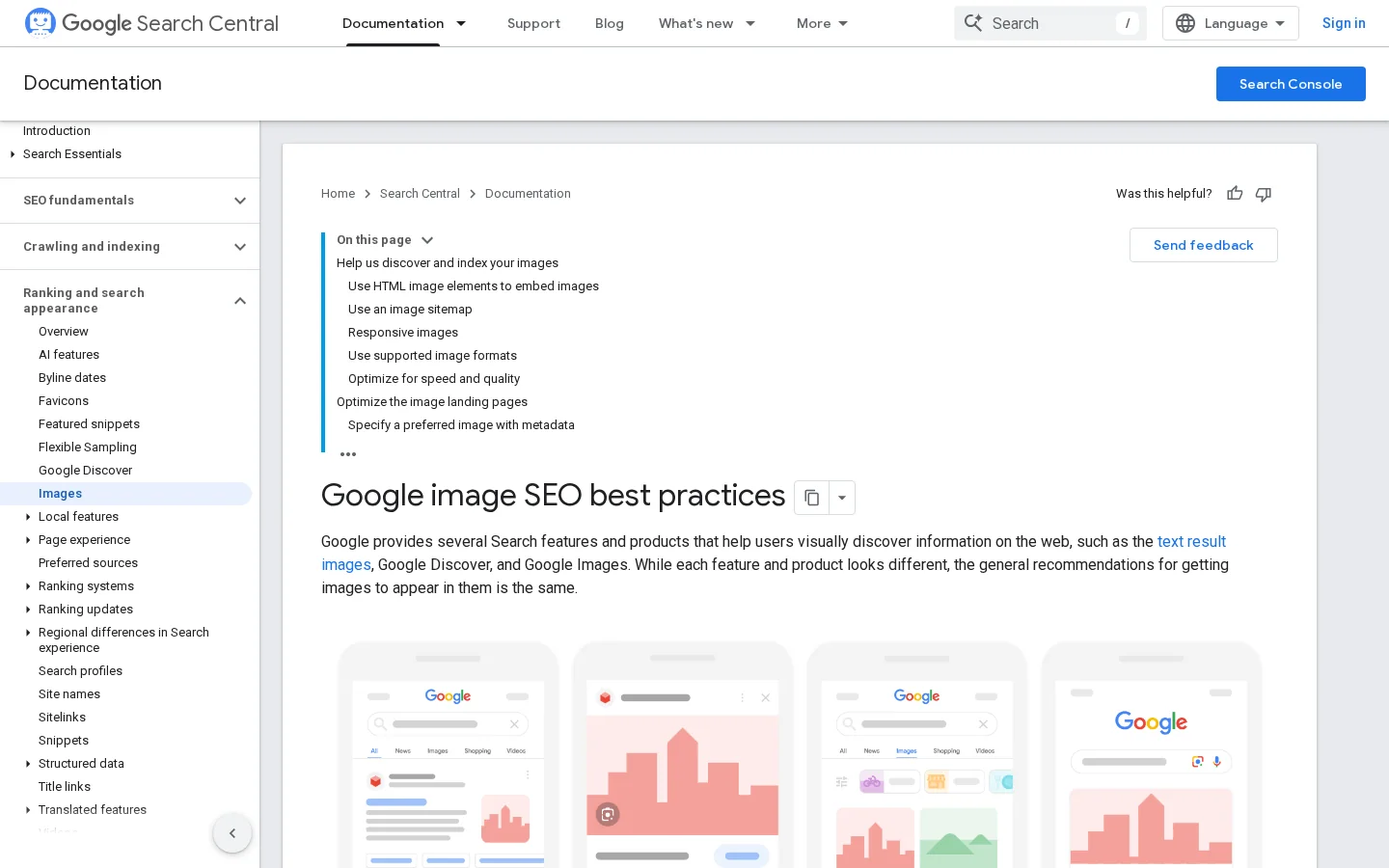
Les conseils officiels de Google sur le texte alternatif et les noms de fichiers d'image.
Une méthode pour rédiger le texte alternatif
Décidez si l'image porte une information. Un séparateur décoratif ou une texture de fond a besoin d'un attribut alt vide, alt="", pour que les lecteurs d'écran l'ignorent.
Décrivez ce que montre l'image, dans le contexte du paragraphe qui l'entoure. L'exemple donné par Google lui-même est « Chiot dalmatien qui joue à rapporter la balle ».
Utilisez le mot-clé du sujet seulement quand il est vrai pour l'image. Un graphique du taux de clic selon la position a besoin de la description de ce graphique, pas d'une liste de mots-clés.
Limitez-vous à une phrase claire. Google ne fixe pas de limite de caractères, mais un lecteur d'écran lit tout le texte à chaque fois.
Noms de fichiers et texte environnant
Google recommande aussi des noms de fichiers courts et descriptifs. Un fichier appelé chaton-noir-sur-canape.jpg en dit plus que IMG_0023.JPG, et le renommer ne coûte rien avant la mise en ligne. Placez chaque image à côté d'un texte sur le même sujet. Une légende sous l'image est lue par les personnes, et elle donne aux moteurs de recherche une autre description, alors rédigez-la comme une vraie phrase. Pour la taille des fichiers, les dimensions et les sitemaps d'images, lisez notre guide du SEO image.
<!-- Graphique utile : décrire ce qu'il montre -->
<img src="/images/ctr-by-position.png" alt="Graphique en barres du taux de clic selon la position dans la recherche, le plus élevé en position 1" width="1200" height="675">

<!-- Séparateur décoratif : alt vide, pour que les lecteurs d'écran l'ignorent -->
<img src="/images/divider.svg" alt="">
Astuce
Passez vos pages dans notre vérificateur gratuit de texte alternatif pour repérer les images sans attribut alt correct. Corrigez d'abord les images utiles, puis mettez les images décoratives à un alt vide.
Texte de lien, ancres et navigation
Un texte de lien descriptif
Les utilisateurs de lecteurs d'écran peuvent afficher la liste complète des liens d'une page et la lire hors contexte. Une liste de « cliquez ici » et « lire la suite » ne leur apprend rien. Les recommandations de Google sur les liens disent la même chose : un bon texte d'ancre est descriptif, raisonnablement concis et pertinent pour la page sur laquelle il se trouve. Testez vos pages ainsi : copiez les textes des liens dans une liste et lisez-la du début à la fin. Chaque entrée doit avoir du sens toute seule.
Le texte d'ancre des liens internes
Les liens internes suivent la même règle. Nommez la cible par son sujet, et non par son URL ni par une formule générique. Variez la formulation pour que la lecture reste naturelle, mais ne répétez pas le mot-clé exact sur chaque lien. Pour la question de l'équilibre, voir notre guide sur l'optimisation du texte d'ancre.
Navigation, fil d'Ariane et liens d'évitement
Marquez la navigation répétée avec un élément nav, et donnez-lui un nom quand une page en contient plusieurs. Placez un lien d'évitement en premier sur la page, pour qu'un utilisateur au clavier puisse sauter le menu et aller directement au contenu principal. Le fil d'Ariane aide les deux publics : il montre le chemin dans un ordre fixe et ajoute des liens internes au texte clair. Gardez les menus centrés sur les pages qui comptent. Un menu de quarante entrées est difficile à parcourir pour tout le monde.
Texte du lien
Verdict
Meilleure version
« Cliquez ici »
Ne dit rien de la cible
« Téléchargez la checklist du texte alternatif »
« Lire la suite » sur chaque carte
Liens identiques, impossible de les distinguer
« Lire la suite sur la structure des titres »
Une URL brute comme exemple.com/page-12
Difficile à parcourir et peu agréable à lire à voix haute
Le nom de la page cible
« En savoir plus » sous un produit
Générique et répété
« En savoir plus sur la politique de retour »
Liens explorables et éléments interactifs
Utilisez un vrai élément de lien avec un href
Google ne peut explorer un lien que s'il s'agit d'un élément de lien avec un attribut href. Un gestionnaire de clic sur une div, ou un lien qui ne fonctionne que par JavaScript, peut ne jamais atteindre le robot. Google déconseille aussi les URL JavaScript dans les attributs href, car le robot peut ne pas les résoudre de façon fiable. Mettez une vraie adresse dans href, puis laissez le JavaScript ajouter le comportement par-dessus.
Boutons, JavaScript et accès au clavier
Tout élément qui déclenche une action doit être accessible avec la touche Tab et activable avec Entrée ou Espace. Un bouton fait cela par défaut. Une div avec un écouteur de clic ne le fait pas : un utilisateur au clavier ne peut pas l'atteindre, et un lecteur d'écran ignore son existence. Si vous construisez vous-même un élément interactif, il lui faut trois choses : le focus, la gestion du clavier et un style de focus visible. Si l'une manque, le contrôle est piégé ou caché.
Lien ou bouton : ce que les robots et le clavier peuvent utiliser
Gestionnaire de clic sur une div
Pas de href à suivre pour le robot
Ignoré par la touche Tab
Annoncé comme simple texte
Un vrai a href ou un bouton
Suivi par les robots
Atteint avec Tab
Annoncé comme lien ou bouton
<!-- Faible : pas de href, pas de focus clavier, aucun lien pour les robots -->
<div class="card" onclick="location.href='/glossary-geo-seo/alt-text'">Texte alternatif</div>

<!-- Mieux : un vrai lien, toute la carte reste cliquable -->
<a class="card" href="/fr/glossaire-geo-seo/texte-alternatif">Texte alternatif : écrire des descriptions utiles</a>
Trois façons de construire des composants accessibles : HTML natif, ARIA et widgets personnalisés
La plupart des problèmes d'interface viennent de l'un de trois choix. Vous utilisez le HTML natif, vous ajoutez de l'ARIA à un élément qui n'a pas de sens propre, ou vous construisez un widget personnalisé de zéro. Chacun a sa place, et chacun a une façon typique d'échouer.
Le HTML natif d'abord
Principe : utilisez l'élément que le navigateur connaît déjà. Les boutons, les menus de sélection, les éléments details et les boîtes de dialogue viennent avec leurs rôles et leur gestion du clavier. Utilisez-le quand l'élément correspond au comportement voulu. Avantages : prise en charge du clavier et des lecteurs d'écran sans effort, moins de code à maintenir, et balisage propre pour les robots. Limites : les éléments natifs ne couvrent pas tous les designs, et certains rendus sont plus difficiles à obtenir. Exemple : un élément details pour une FAQ, au lieu d'une div qui bascule une classe.
<!-- Natif : pas besoin d'ARIA, le clavier et les lecteurs d'écran fonctionnent -->
<details>
  <summary>Qu'est-ce que le texte alternatif ?</summary>
  <p>Le texte de remplacement d'une image.</p>
</details>
ARIA comme outil de réparation
Principe : ARIA ajoute des rôles, des états et des libellés à des éléments qui n'ont pas de sens natif. Utilisez-le quand vous ne pouvez pas utiliser le HTML natif, par exemple pour un interrupteur construit sur une div. Avantages : il comble de vrais manques de la plateforme. Limites : ARIA ne change que ce que les technologies d'assistance annoncent. Il n'ajoute aucun comportement clavier et ne change pas ce que voit un robot. Un mauvais ARIA est pire que rien, car il dit au lecteur d'écran quelque chose de faux.
<!-- Interrupteur personnalisé sur une div : ARIA donne l'état, votre JavaScript doit gérer Espace, Entrée et la mise à jour de l'état -->
<div role="switch" aria-checked="false" tabindex="0">Afficher les prix</div>
Attention
Un rôle ARIA ne donne aucun comportement clavier à un élément. L'interrupteur ci-dessus a encore besoin de JavaScript pour Espace et Entrée, et il doit mettre à jour aria-checked à chaque changement d'état. Si vous ne pouvez pas l'assurer, utilisez plutôt une vraie case à cocher avec un libellé visible.
Les widgets personnalisés en dernier recours
Principe : construisez vous-même tout le composant : rôles, états, gestion du focus et modèle de clavier. Utilisez-le quand l'interface est complexe et qu'aucun élément natif ne convient, comme un sélecteur de date ou un éditeur par glisser-déposer. Avantages : contrôle total de l'apparence et du comportement. Limites : le coût le plus élevé. Chaque widget demande des tests au clavier et avec un lecteur d'écran. Partez d'un modèle éprouvé du W3C ARIA Authoring Practices Guide, et testez le résultat vous-même, car les bibliothèques aussi peuvent casser.
Méthode
Utiliser quand
Avantages
Limites
Exemple
HTML natif
L'élément correspond au comportement
Clavier et rôles intégrés, le moins cher à maintenir
Moins de liberté pour les designs inhabituels
Un élément details pour une FAQ
ARIA sur un balisage personnalisé
Aucun élément natif n'existe
Ajoute rôles, états et libellés
Pas de comportement clavier, un mauvais usage induit en erreur
Un interrupteur avec role et aria-checked
Widget personnalisé
Interactions complexes sans équivalent natif
Contrôle total de l'apparence et du comportement
Coût le plus élevé, tests manuels nécessaires
Un sélecteur de date construit selon les modèles ARIA
Comment tester : quatre méthodes comparées
Chaque méthode de test trouve une autre catégorie de problèmes. Utilisez les quatre sur vos principaux modèles de pages, pas une seule.
Les vérificateurs automatiques
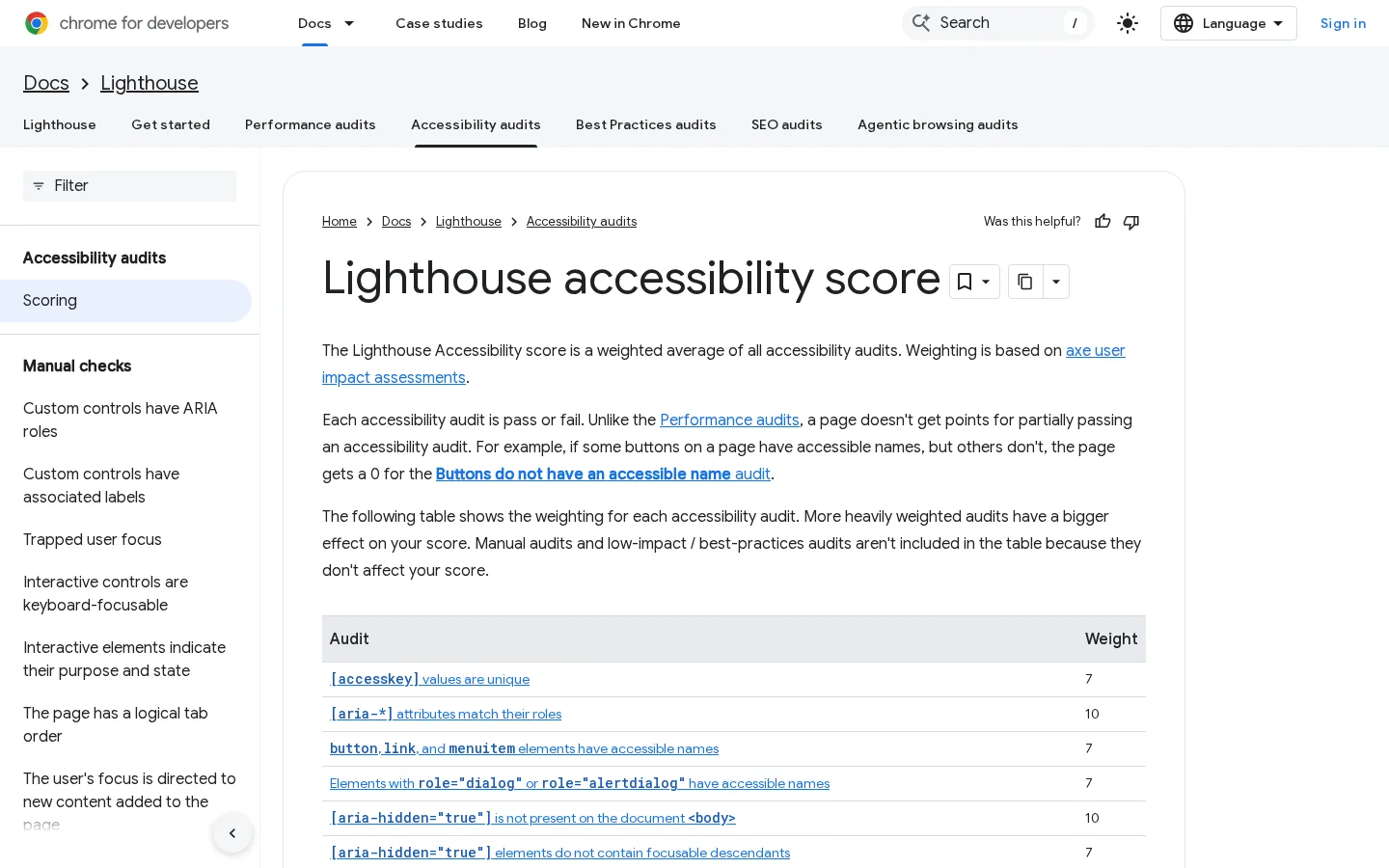
Les vérificateurs automatiques sont le départ le plus rapide. Lighthouse s'exécute dans les outils de développement de Chrome, et WAVE vérifie une URL en ligne dans votre navigateur. Le score d'accessibilité de Lighthouse est une moyenne pondérée d'audits fondés sur des règles, issus d'axe. Un audit ne donne aucun point partiel : si seuls certains boutons ont un nom accessible, cet audit compte zéro. Les contrôles manuels sont listés à part et n'influencent pas le score. Les outils automatiques repèrent les attributs alt manquants, les liens vides et les contrastes faibles. Ils ne peuvent pas dire si un texte alternatif est exact ni si un titre a du sens.
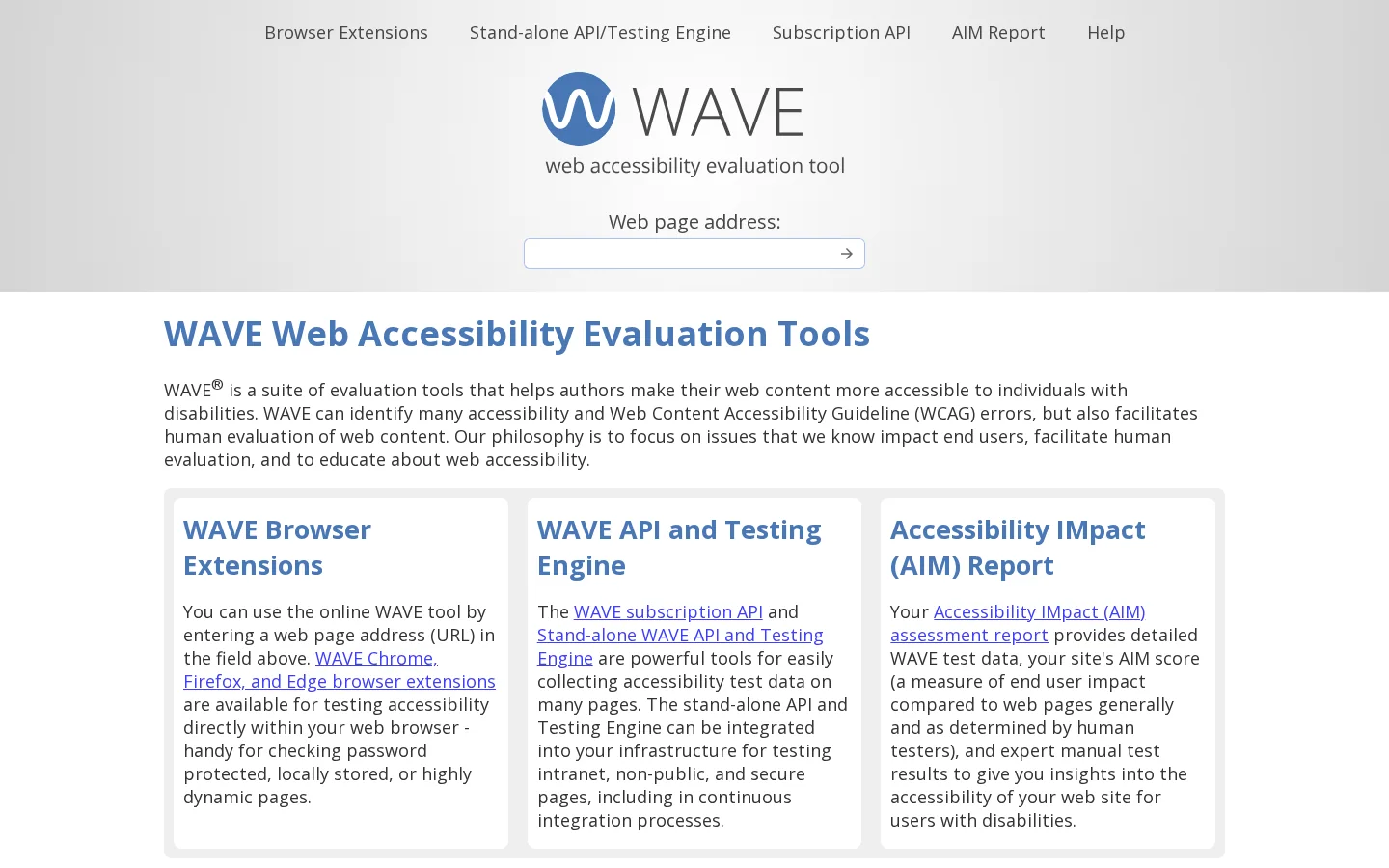
WAVE signale directement sur une page en ligne les textes alternatifs manquants, les liens vides et les erreurs de titres.
Comment Lighthouse transforme ses audits d'accessibilité en un score unique, disponible dans les outils de développement de Chrome.
Test au clavier seul
Ne touchez pas à la souris et appuyez sur Tab depuis le haut de la page. Voyez-vous où se trouve le focus à chaque étape ? Pouvez-vous atteindre chaque lien, bouton et champ de formulaire ? Quelque chose piège-t-il le focus ? Les menus s'ouvrent-ils avec Entrée et se ferment-ils avec Échap ? Ce test prend quelques minutes par modèle, et il trouve les problèmes que les vérificateurs automatiques ne voient pas.
Test avec un lecteur d'écran
Utilisez un lecteur d'écran sur les modèles principaux. NVDA sous Windows et VoiceOver sous macOS et iOS sont les choix habituels, et VoiceOver est livré avec les appareils Apple. Ouvrez la liste des titres et vérifiez qu'elle correspond au plan de la page. Ouvrez la liste des liens et lisez-la. Écoutez un formulaire et vérifiez que chaque champ annonce son libellé. Les premières sessions sont lentes, et c'est normal, car chaque essai vous apprend à reconnaître ce que disent les annonces.
Vrais utilisateurs
Demandez à des personnes qui utilisent des technologies d'assistance de réaliser une seule tâche : trouver un prix, lire un article, envoyer un formulaire. Observez où elles s'arrêtent. Les outils peuvent indiquer qu'une règle a échoué, mais seule une session réelle montre quels échecs bloquent une tâche. Lancez quelques sessions avant une refonte importante. Cela prend du temps ou de l'argent, donc prévoyez-le comme un projet, pas comme un après-midi.
Méthode
Durée
Détecte
Ne voit pas
Coût
Vérificateur automatique
Quelques minutes par page
Attributs alt manquants, liens vides, contraste faible
Explorer et exporterListez chaque URL indexable avec son title, son h1 et son code de statut.
Vérifier les titres et les plansUn seul h1 clair par modèle, pas de niveau sauté dans le plan.
Vérifier les imagesLes images utiles reçoivent un texte alternatif, les décoratives un alt="".
Parcourir les modèles principaux avec TabAccueil, page article, page produit ou service, et tout formulaire.
Corriger, puis retesterCorrigez d'abord le modèle commun, puis les pages restantes.
Étape 1 : explorer et exporter
Explorez le site et exportez l'URL, le title, le h1 et le code de statut de chaque page. Triez par title pour repérer les doublons, et filtrez les pages sans h1. Les pages en statut 4xx ou 5xx passent en premier, car une page cassée ne peut être lue par personne.
Étape 2 : titres et plans
Pour chaque modèle principal, ouvrez une page et vérifiez son plan avec l'analyseur de titres. Cherchez trois problèmes : deux h1 ou aucun, un niveau sauté qui n'est pas une sous-section fermée, et des titres utilisés seulement pour leur taille. Corrigez le modèle plutôt que chaque page, pour que toutes les pages qui l'utilisent en profitent.
Étape 3 : images
Exportez les images avec leur texte alternatif, puis rangez-les en trois groupes. Les images utiles ont besoin d'une description. Les images décoratives ont besoin d'un alt="". Les images dont le texte alternatif est faux, vide ou bourré de mots-clés doivent être réécrites. Commencez par les images utiles de vos pages les plus visitées.
Étape 4 : parcours au clavier
Parcourez avec Tab la page d'accueil, un article, une page produit ou service et tout formulaire. Notez chaque contrôle inatteignable, chaque contour de focus qui disparaît et chaque menu qui ignore le clavier. Ils viennent souvent du même composant, donc une seule correction règle souvent plusieurs pages.
Étape 5 : corriger, puis retester
Corrigez d'abord les modèles, puis les pages. Retestez avec les mêmes outils et comparez les résultats à votre export. Un audit ne devient un processus que lorsque chaque passage est mesuré par rapport au précédent, alors conservez l'export de l'étape 1.
Erreurs courantes et comment les corriger
Texte alternatif bourré de mots-clés
Ce que c'est : un texte alternatif qui liste des mots-clés au lieu de décrire l'image, par exemple « outils seo meilleur outil seo logiciel seo ». Google met en garde contre le fait de bourrer les attributs alt de mots-clés, et un utilisateur de lecteur d'écran entend chaque mot.
Comment le repérer : lisez les valeurs alt de votre export. Tout alt plus long qu'une phrase, qui répète une expression ou ne décrit rien de visible dans l'image est suspect. Un même texte alternatif sur de nombreuses images différentes est un signal fort.
Comment le corriger : réécrivez chacun comme une description de ce que montre l'image, dans le paragraphe où elle se trouve. Si l'image ne porte aucune information, mettez alt="" et passez à la suite.
Titres utilisés pour le style
Ce que c'est : un h4 choisi parce qu'il a le bon aspect, ou un titre ajouté à une ligne qui est en réalité une étiquette. Le plan décrit alors mal la structure de la page.
Comment le repérer : lisez le plan des titres. Une page qui passe de h1 à h4, ou qui compte une dizaine de titres du même niveau sans sections entre eux, a ce problème.
Comment le corriger : réglez le niveau du titre selon le plan, puis remettez-le en forme avec le CSS. Un petit h2 est un bon choix quand la section est courte.
Liens vides et génériques
Ce que c'est : des liens sans texte, comme une icône sans libellé, et des liens qui disent « cliquez ici » ou « lire la suite ».
Comment le repérer : ouvrez la liste des liens dans un lecteur d'écran, ou exportez les textes des liens. Les entrées vides et les textes génériques répétés apparaissent en un seul parcours.
Comment le corriger : mettez du texte visible dans le lien. Pour un lien qui n'a qu'une icône, ajoutez un court libellé qu'un lecteur d'écran peut lire. Réécrivez chaque texte générique avec le sujet de sa cible.
Styles de focus supprimés
Ce que c'est : du CSS qui supprime le contour de focus avec outline: none, souvent pour que les boutons paraissent plus épurés. Un utilisateur au clavier ne voit alors plus où il se trouve sur la page.
Comment le repérer : appuyez sur Tab. Si vous ne savez pas quel élément a le focus, le problème est là.
Comment le corriger : rétablissez un style de focus visible sur chaque élément interactif. Utilisez :focus-visible, pour ne pas gêner les utilisateurs de souris, et vérifiez que l'anneau de focus contraste assez avec votre fond.
Contenu qui n'existe qu'après un clic
Ce que c'est : des onglets, des accordéons ou des sections dont le texte n'est ajouté à la page par JavaScript qu'après une action de l'utilisateur. Les robots et les lecteurs d'écran qui ne cliquent jamais peuvent ne jamais voir ce texte.
Comment le repérer : désactivez JavaScript dans le navigateur et vérifiez si le texte est toujours là. Vous pouvez aussi chercher dans le code source de la page une phrase de la section masquée.
Comment le corriger : gardez le texte dans le HTML, puis affichez-le ou masquez-le avec le CSS ou un élément details natif.
Vidéo sans sous-titres ni transcription
Ce que c'est : une vidéo qui n'est qu'un lecteur, sans sous-titres ni version textuelle de ce qui est dit.
Comment le repérer : lisez chaque vidéo sans le son. Si vous ne pouvez pas la suivre, les spectateurs et les robots ne le peuvent pas non plus.
Comment le corriger : ajoutez des sous-titres sous forme de fichier que le lecteur peut charger, et publiez une transcription sous la vidéo. La transcription donne aux robots les paroles en texte brut.
Avant publication
Un seul h1 qui nomme le sujet
Niveaux de titre sans saut
Un title descriptif et un texte alternatif sur les images utiles
Des textes de lien compréhensibles hors contexte
Chaque contrôle accessible avec Tab
Sous-titres et transcription sur chaque vidéo
Où se situe Sorank, et un plan pour cette semaine
Où se situe Sorank
Sorank rédige, publie et met à jour des articles en autopilote, et sa fonctionnalité d'optimisation de contenu réécrit les anciennes pages. Une fois la page en ligne, ses titres, ses textes alternatifs et ses liens sont la partie à relire. Vérifiez-les après chaque mise à jour, car une réécriture peut modifier la structure d'une page aussi facilement que ses mots.
Un plan pour cette semaine
Jour
Tâche
Terminé quand
1
Explorer et exporter titres, h1 et codes de statut
Chaque URL indexable a une ligne
2
Corriger les titres et les plans des modèles principaux
Un h1 par modèle, pas de niveau sauté
3
Rédiger le texte alternatif des images utiles de vos pages principales
Les images utiles ont une description, les décoratives ont alt=""
4
Parcours au clavier des modèles principaux
Chaque contrôle est accessible avec Tab et a un focus visible
5
Retester avec Lighthouse et WAVE, puis sauvegarder les résultats
La prochaine série peut être comparée à celle-ci
Commencez par le modèle que toutes les pages partagent, car une correction à cet endroit touche tout le site. Ensuite, passez page par page, seulement là où le contenu le mérite.
Questions fréquentes
L'accessibilité influence-t-elle le classement sur Google ?
Aucune des pages Google que nous avons lues ne présente l'accessibilité comme un facteur de classement. Les gains sont indirects : des titres clairs, de vrais titres de section et des liens explicites rendent les pages plus faciles à indexer et à comprendre.
Le texte alternatif aide-t-il le SEO ?
Oui, surtout pour la recherche d'images et pour le contexte. Google déduit le sujet d'une image à partir du contenu qui l'entoure, donc le texte alternatif doit décrire ce que montre l'image et correspondre à la page, sans bourrage de mots-clés.
Comment vérifier gratuitement l'accessibilité de mon site ?
Lancez Lighthouse dans les outils de développement de Chrome et un contrôleur en ligne comme WAVE sur vos modèles de pages principaux. Testez ensuite chaque page avec la seule touche Tab, car les outils automatiques passent à côté de nombreux problèmes qu'un clavier ou un lecteur d'écran révèle.
y!
Recevez gratuitement votre plan de contenu pour 30 jours
Nous analysons vos concurrents, votre site et votre visibilité dans les IA pour créer gratuitement un plan de contenu sur mesure.
“J'ai testé Sorank sur un vrai site client et c'est dingue. Il fait tout ce qu'une agence facture 1'500€ par mois. Là, ça part en production sur ce client.”Guillaume Guersanguersanguillaume.com
“Nous sommes une agence Ads et nous voulions remettre notre SEO sur les rails une bonne fois pour toutes. Sorank nous a donné une vue claire de notre site, nous a aidés à prioriser les optimisations et à structurer correctement notre contenu. L'outil est facile à utiliser, bien pensé pour une équipe et très pratique pour centraliser le suivi sans avoir à jongler entre plusieurs plateformes. Une base très solide pour repartir à zéro avec notre SEO.”Gaspard MadouiAgence Publicitaire
Dominiqueflight-sensations-idf.comLoisirs et aviation
“J'ai simplement laissé le logiciel Sorank faire son travail, et aujourd'hui mon DR est de 25 et ma page se positionne mieux.”Lucas Flandrefoundertrace.fr
“Je me suis spécialisée en GEO grâce à Sorank. Le GEO Leaderboard me permet de montrer à mes clients leur positionnement vs leurs concurrents sur ChatGPT. C'est un vrai différenciateur commercial.”MélanieSEO indépendant
“Excellent service, fonctionne bien pour notre site web et nous aide à comprendre comment l'améliorer pour mieux nous positionner sur Google et ailleurs. Félicitations, continuez, je vous le recommande.”Hugo T.Marchand en ligne