A privacidade é importante para nós, então você tem a opção de desativar certos tipos de armazenamento que podem não ser necessários para o funcionamento básico do site. O bloqueio de categorias pode afetar sua experiência no site. Mais informações (Política de cookies)
Acessibilidade SEO: o que é e as correções que ajudam usuários e buscadores
Acessibilidade SEO explicada: títulos, alt, links e testes que tornam suas páginas legíveis para leitores de tela, Google e IA, com plano de auditoria.
Uma mesa com caderno, caneta e esboços de layout impressos, usados para planejar a estrutura de uma página.
Ferramentas
Nesta página
Em resumo
a acessibilidade SEO é criar páginas que teclados, leitores de tela, rastreadores dos buscadores e sistemas de IA consigam ler sem adivinhar. Na prática, isso significa um único h1 claro, uma ordem lógica de títulos, um title que nomeie a página, um texto alternativo que descreva cada imagem relevante e textos de link que mostrem para onde levam. Essas correções não são um interruptor que sozinho faz você subir no ranking, mas eliminam os problemas que impedem uma página de ser entendida, indexada e citada.
3 dias grátis, depois você para quando quiser. Garantia de resultados de 90 dias, sujeita a condições.
O que é acessibilidade SEO
Acessibilidade na web significa que um site funciona para quem navega sem mouse, usa leitor de tela, depende de comando por voz ou precisa de texto maior e alto contraste. A maioria das regras vem das Web Content Accessibility Guidelines (WCAG), publicadas pelo W3C. A acessibilidade SEO é a área de interseção: a parte dessas regras que também muda a forma como os buscadores leem suas páginas.
Um leitor de tela lê a página na ordem, anuncia os títulos e lê em voz alta as descrições das imagens. Um rastreador trabalha com o mesmo HTML. Ele segue links, lê os titles e descobre do que trata cada imagem. Quando uma página é clara para um deles, geralmente também é clara para o outro.
Acessibilidade é um conjunto de decisões de marcação
A maioria das correções de acessibilidade não é trabalho de design. São decisões de marcação. Aquele título é um título de verdade ou um parágrafo em negrito? Aquela caixa clicável é um link ou uma div com um manipulador de clique? Aquela imagem tem texto alternativo? Uma página pode parecer idêntica na tela enquanto o código está legível ou bagunçado. Por isso, uma única correção pode ajudar ao mesmo tempo um visitante cego, um rastreador e um modelo de linguagem.
O que a acessibilidade SEO não é
Ela não substitui a pesquisa de palavras-chave, um plano de conteúdo sólido nem a construção de links. Direcionar palavras-chave e conquistar links não são questões de WCAG. Uma página acessível sobre o tema errado continua mal posicionada. Trate a acessibilidade como a camada que torna um bom conteúdo fácil de encontrar e de ler, e não como o conteúdo em si.
Só aparência ou marcação que funciona para todos
Só aparência
Títulos estilizados apenas com o tamanho da fonte
Imagens sem texto alternativo
Links que dizem «clique aqui»
Marcação que funciona para todos
Títulos reais em ordem lógica
Texto alternativo em imagens relevantes
Links que se explicam sozinhos
A acessibilidade ajuda no ranking? A resposta honesta
O que diz a documentação do Google
A documentação do Google sobre imagens e links traz regras concretas. Use texto alternativo descritivo. Use um elemento de link real com href. Escreva textos âncora «descritivos, razoavelmente concisos e relevantes para a página em que aparecem». Nenhuma página do Google que lemos apresenta a acessibilidade como fator de ranqueamento, então não a venda como um impulso de posição garantido.
De onde vem o efeito indireto
A marcação acessível muda três coisas que você pode medir. Uma estrutura clara é mais fácil de interpretar para um rastreador, que tem menos o que adivinhar. Um leitor que consegue percorrer a página sem atrito tem mais motivos para ficar e chegar até o fim. E o texto que um leitor de tela anuncia costuma ser o mesmo que um sistema de IA lê quando resume sua página. Nada disso é garantido. Juntos, fazem o mesmo conteúdo trabalhar mais.
O padrão por trás das recomendações
9novos critérios de sucesso no WCAG 2.2 em comparação com o WCAG 2.1
2023o ano em que o WCAG 2.2 se tornou Recomendação do W3C, em 5 de outubro
Fonte: W3C Web Accessibility Initiative, What's New in WCAG 2.2
Uma página construída com blocos claros e conectados: uma estrutura que pessoas e buscadores conseguem ler.
Títulos de página e cabeçalhos: a base comum
Titles de página que nomeiam a página
O title é a primeira coisa que um leitor de tela anuncia ao carregar a página, e é a linha principal de um resultado de busca. Escreva-o para que funcione nos dois lugares. Coloque o assunto primeiro, acrescente a marca só se ajudar e mantenha o título curto o suficiente para aparecer inteiro nos resultados. «Produtos» não diz nada a ninguém. «Tênis de corrida azuis: guia de tamanhos e trocas» diz a um visitante e a um rastreador para que serve a página.
Cada página precisa do seu próprio title. Titles duplicados em todo um modelo são comuns, e eles dificultam que um rastreador ou uma pessoa que usa leitor de tela distinga as páginas.
Estrutura de cabeçalhos, passo a passo
Os cabeçalhos são a navegação da página para quem usa leitor de tela. A pessoa pode pular de cabeçalho em cabeçalho e ignorar todo o resto. O tutorial sobre cabeçalhos da W3C Web Accessibility Initiative pede que você aninhe os cabeçalhos pela hierarquia e evite pular níveis sempre que possível. Pular é aceitável quando você fecha uma subseção, por exemplo ao voltar de uma série de h3 para o próximo h2. Seu esquema deve ser lido como um sumário:
Um único h1 que nomeie o tema da página.
Um h2 para cada seção principal e h3 para as subseções dentro dela.
Escolha o nível do cabeçalho pelo lugar dele no esquema e depois defina o tamanho com CSS.
Nenhum cabeçalho vazio e nenhum parágrafo inteiro dentro de um cabeçalho.
Elementos semânticos: a mesma lógica no nível do elemento
Os cabeçalhos são só uma parte do HTML semântico. Uma lista deve ser um elemento de lista, a navegação pertence a um elemento nav, o conteúdo central deve ser marcado como main e uma ação deve ser um botão. Cada elemento informa às tecnologias assistivas e aos rastreadores o que é um bloco. Para a lista completa de tags e os prós e contras, leia nosso guia sobre HTML semântico. A tabela abaixo mostra o que cada elemento oferece a quem usa leitor de tela e a um rastreador, e onde ele é mais usado de forma errada.
Elemento
O que recebe quem usa leitor de tela
O que recebem rastreadores e IA
Uso incorreto comum
title
O nome da página quando a aba abre
O rótulo principal nos resultados de busca
O mesmo title em todas as páginas
h1 a h6
O esquema da página e os pontos de salto
Os temas das seções e a hierarquia delas
Níveis de cabeçalho escolhidos pelo tamanho da fonte
nav
Um marco de navegação com nome
A estrutura do site no menu
Menus feitos com divs simples
main
Um salto direto ao conteúdo central
Conteúdo separado do texto repetido do modelo
Nenhum elemento main, ou vários na mesma página
ul e ol
Itens anunciados com a quantidade
Itens agrupados como pertencentes ao mesmo conjunto
Linhas separadas por quebras de linha
button
Uma ação anunciada como botão
Nenhuma URL para seguir, então nenhuma autoridade de link é transmitida
Texto alternativo e arquivos de imagem, passo a passo
Para que serve o texto alternativo
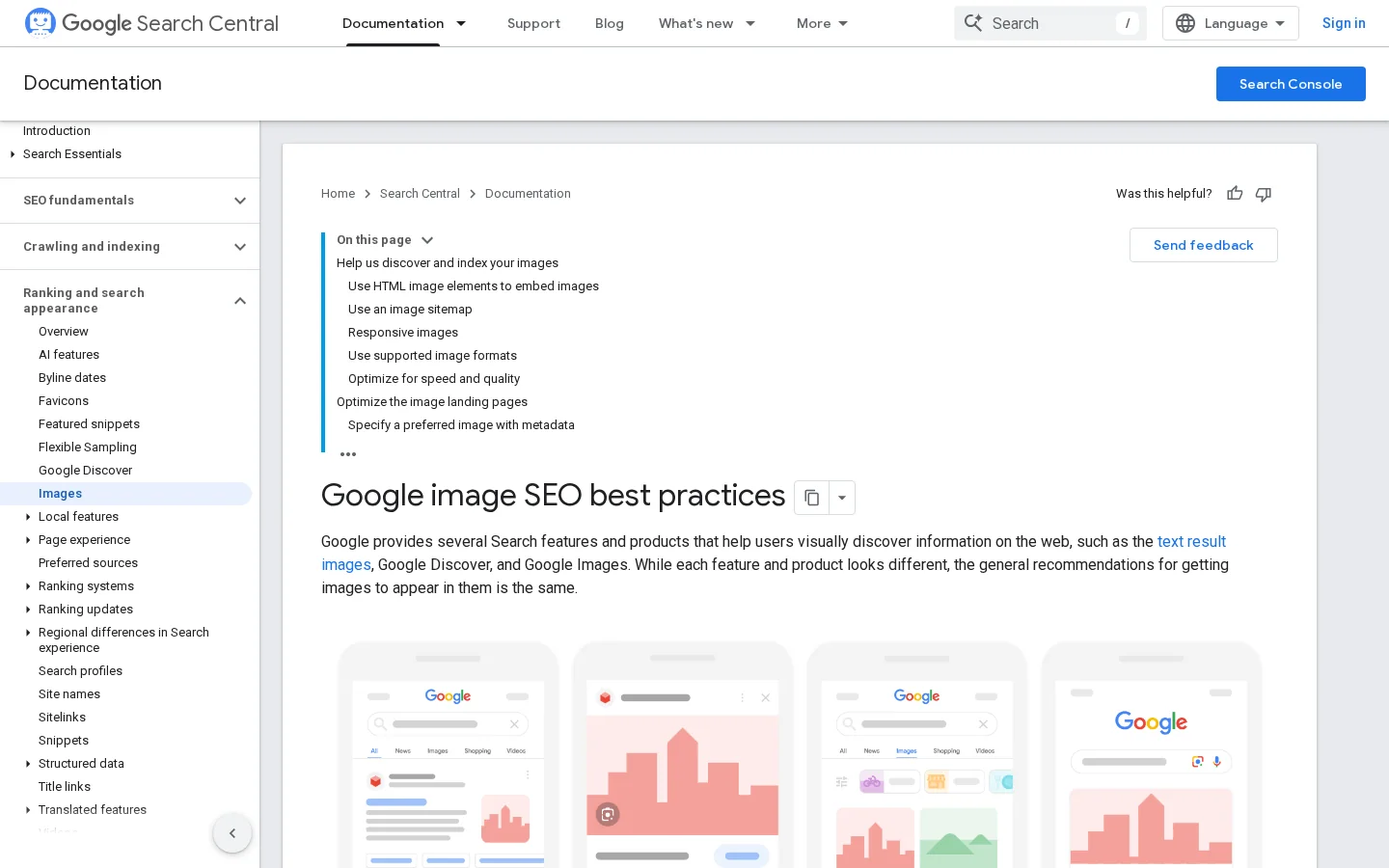
O atributo alt é o texto ao qual uma imagem recorre. Os leitores de tela o leem em voz alta, e os navegadores o mostram quando uma imagem não carrega. As orientações do Google sobre imagens dizem que ele extrai o assunto da imagem a partir do conteúdo ao redor, incluindo legendas e títulos de imagem. Ele pede texto alternativo útil, que use palavras-chave com equilíbrio, e alerta contra encher os atributos alt de palavras-chave. Para o básico, veja nosso guia de texto alternativo.
As orientações oficiais do Google sobre texto alternativo e nomes de arquivo de imagem.
Um método para escrever texto alternativo
Decida se a imagem carrega alguma informação. Um separador decorativo ou uma textura de fundo precisa de um atributo alt vazio, alt="", para que os leitores de tela o ignorem.
Descreva o que a imagem mostra, no contexto do parágrafo ao redor. O próprio exemplo do Google é «Filhote de dálmata brincando de buscar a bola».
Use a palavra do tema só quando for verdadeira para a imagem. Um gráfico da taxa de cliques por posição precisa da descrição desse gráfico, não de uma lista de palavras-chave.
Mantenha em uma frase clara. O Google não define limite de caracteres, mas um leitor de tela lê o texto inteiro toda vez.
Nomes de arquivo e texto em volta
O Google também recomenda nomes de arquivo curtos e descritivos. Um arquivo chamado gatinho-preto-no-sofa.jpg diz mais do que IMG_0023.JPG, e renomear não custa nada antes do envio. Coloque cada imagem ao lado de um texto sobre o mesmo assunto. Uma legenda abaixo da imagem é lida pelas pessoas e dá aos buscadores outra descrição, então escreva-a como uma frase de verdade. Para tamanho de arquivo, dimensões e sitemaps de imagem, leia nosso guia de SEO de imagens.
<!-- Gráfico relevante: descreva o que ele mostra -->
<img src="/images/ctr-by-position.png" alt="Gráfico de barras da taxa de cliques por posição na busca, mais alta na posição 1" width="1200" height="675">

<!-- Separador decorativo: alt vazio, para que os leitores de tela o ignorem -->
<img src="/images/divider.svg" alt="">
Dica
Passe suas páginas pelo nosso verificador gratuito de texto alternativo para encontrar imagens sem um atributo alt correto. Corrija primeiro as imagens relevantes e depois coloque alt vazio nas decorativas.
Texto de link, âncoras e navegação
Texto de link descritivo
Quem usa leitor de tela pode abrir a lista completa de links de uma página e ouvi-la fora de contexto. Uma lista de «clique aqui» e «leia mais» não diz nada a essas pessoas. As orientações do Google sobre links dizem o mesmo: um bom texto âncora é descritivo, razoavelmente conciso e relevante para a página em que aparece. Teste suas páginas assim: copie os textos dos links para uma lista e leia de cima a baixo. Cada item deve fazer sentido sozinho.
Texto âncora nos links internos
Os links internos seguem a mesma regra. Nomeie o destino pelo tema, não pela URL nem por uma expressão genérica. Varie a redação para que soe natural, mas não repita a palavra-chave exata em cada link. Para a questão do equilíbrio, veja nosso guia sobre otimização de texto âncora.
Navegação, migalhas de pão e links de atalho
Marque a navegação repetida com um elemento nav e dê um nome a ele quando a página tiver mais de um. Coloque um link de atalho logo no início da página, para que quem usa teclado possa pular o menu e ir direto ao conteúdo principal. As migalhas de pão ajudam os dois grupos: mostram o caminho em uma ordem fixa e acrescentam links internos com texto claro. Mantenha os menus focados nas páginas que importam. Um menu com quarenta itens é difícil de percorrer para qualquer pessoa.
Texto do link
Veredito
Versão melhor
«Clique aqui»
Não diz nada sobre o destino
«Baixe a checklist de texto alternativo»
«Leia mais» em cada card
Links idênticos, sem como distingui-los
«Leia mais sobre a estrutura de cabeçalhos»
Uma URL crua como exemplo.com/pagina-12
Difícil de percorrer e estranha de ouvir em voz alta
O nome da página de destino
«Saiba mais» sob um produto
Genérico e repetido
«Saiba mais sobre a política de trocas»
Links rastreáveis e elementos interativos
Use um elemento de link real com href
O Google só consegue rastrear um link quando ele é um elemento de link com o atributo href. Um manipulador de clique em uma div, ou um link que funciona apenas por JavaScript, pode nunca chegar ao rastreador. O Google também desaconselha URLs JavaScript em atributos href, porque o rastreador pode não resolvê-las de forma confiável. Coloque um endereço real em href e deixe o JavaScript acrescentar o comportamento por cima.
Botões, JavaScript e acesso pelo teclado
Tudo o que executa uma ação precisa ser alcançável com a tecla Tab e acionável com Enter ou Espaço. Um botão faz isso por padrão. Uma div com um listener de clique não faz, então quem usa teclado não consegue alcançá-la e um leitor de tela não sabe que ela existe. Se você mesmo construir um elemento interativo, ele precisa de três coisas: foco, tratamento do teclado e um estilo de foco visível. Se faltar uma delas, o controle fica preso ou escondido.
Link ou botão: o que rastreadores e teclado conseguem usar
Manipulador de clique em uma div
Sem href para o rastreador seguir
Pulado pela tecla Tab
Anunciado como texto simples
Um a href real ou um botão
Seguido pelos rastreadores
Alcançado com Tab
Anunciado como link ou botão
<!-- Fraco: sem href, sem foco de teclado, sem link para os rastreadores -->
<div class="card" onclick="location.href='/glossary-geo-seo/alt-text'">Texto alternativo</div>

<!-- Melhor: um link real, o card inteiro continua clicável -->
<a class="card" href="/pt/glossario-geo-seo/texto-alternativo">Texto alternativo: escrever descrições úteis</a>
Três formas de criar componentes acessíveis: HTML nativo, ARIA e widgets personalizados
A maioria dos problemas de interface vem de uma de três escolhas. Você usa HTML nativo, acrescenta ARIA a algo que não tem significado próprio ou constrói um widget personalizado do zero. Cada uma tem seu lugar, e cada uma tem uma forma típica de falhar.
Primeiro, o HTML nativo
Princípio: use o elemento que o navegador já conhece. Botões, menus de seleção, elementos details e caixas de diálogo vêm com seus papéis e seu tratamento de teclado. Use quando o elemento corresponde ao comportamento que você precisa. Vantagens: suporte a teclado e leitores de tela sem esforço extra, menos código para manter e marcação limpa para os rastreadores. Limites: elementos nativos não cobrem todos os designs, e alguns visuais são mais difíceis de obter. Exemplo: um elemento details para um FAQ, em vez de uma div que alterna uma classe.
<!-- Nativo: não precisa de ARIA, teclado e leitores de tela funcionam -->
<details>
  <summary>O que é texto alternativo?</summary>
  <p>O texto ao qual uma imagem recorre.</p>
</details>
ARIA como ferramenta de conserto
Princípio: ARIA acrescenta papéis, estados e rótulos a elementos que não têm significado nativo. Use quando não puder usar HTML nativo, por exemplo um interruptor construído sobre uma div. Vantagens: preenche lacunas reais da plataforma. Limites: ARIA muda apenas o que as tecnologias assistivas anunciam. Não acrescenta comportamento de teclado e não muda o que um rastreador vê. ARIA errado é pior que nenhum, porque diz ao leitor de tela algo falso.
<!-- Interruptor personalizado sobre uma div: o ARIA informa o estado, seu JavaScript precisa tratar Espaço, Enter e a atualização do estado -->
<div role="switch" aria-checked="false" tabindex="0">Mostrar preços</div>
Atenção
Um papel ARIA não dá a um elemento nenhum comportamento de teclado. O interruptor acima ainda precisa de JavaScript para Espaço e Enter, e deve atualizar aria-checked a cada mudança de estado. Se você não conseguir manter isso, use um checkbox real com um rótulo visível.
Widgets personalizados como última opção
Princípio: construa o componente inteiro: papéis, estados, gerenciamento de foco e o modelo de teclado. Use quando a interface é complexa e nenhum elemento nativo serve, como um seletor de datas ou um editor de arrastar e soltar. Vantagens: controle total de aparência e comportamento. Limites: o custo mais alto. Cada widget exige testes com teclado e leitor de tela. Parta de um padrão testado do W3C ARIA Authoring Practices Guide e teste o resultado você mesmo, porque bibliotecas também quebram.
Método
Use quando
Vantagens
Limites
Exemplo
HTML nativo
O elemento corresponde ao comportamento
Teclado e papéis incluídos, o mais barato de manter
Menos liberdade para designs incomuns
Um elemento details para um FAQ
ARIA sobre marcação própria
Não existe elemento nativo
Acrescenta papéis, estados e rótulos
Sem comportamento de teclado, uso errado induz ao erro
Um interruptor com role e aria-checked
Widget personalizado
Interações complexas sem equivalente nativo
Controle total de aparência e comportamento
Custo mais alto, exige testes manuais
Um seletor de datas construído conforme os padrões ARIA
Como testar: quatro métodos comparados
Cada método de teste encontra uma classe diferente de problemas. Use os quatro nos seus principais modelos de página, não apenas um.
Verificadores automáticos
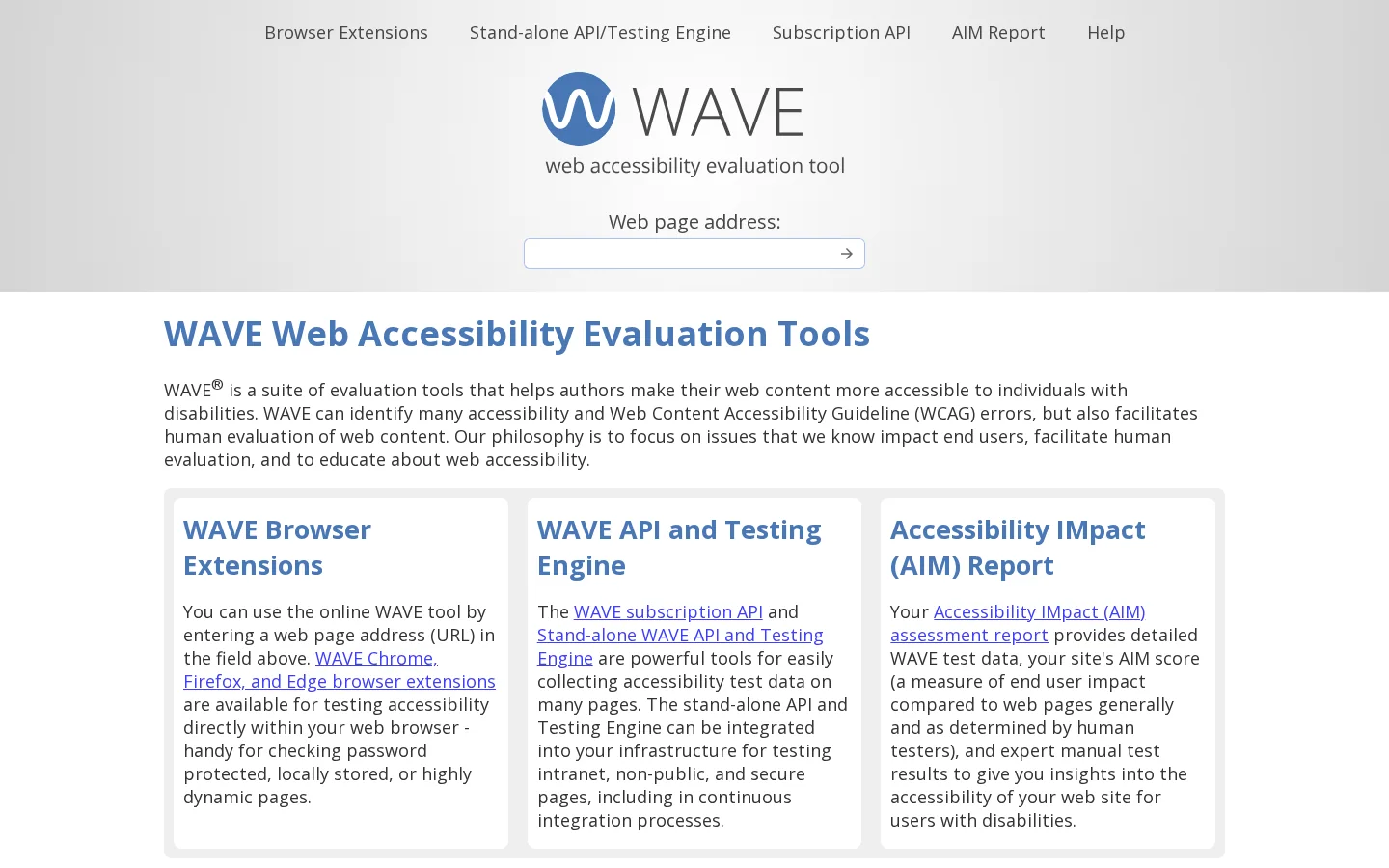
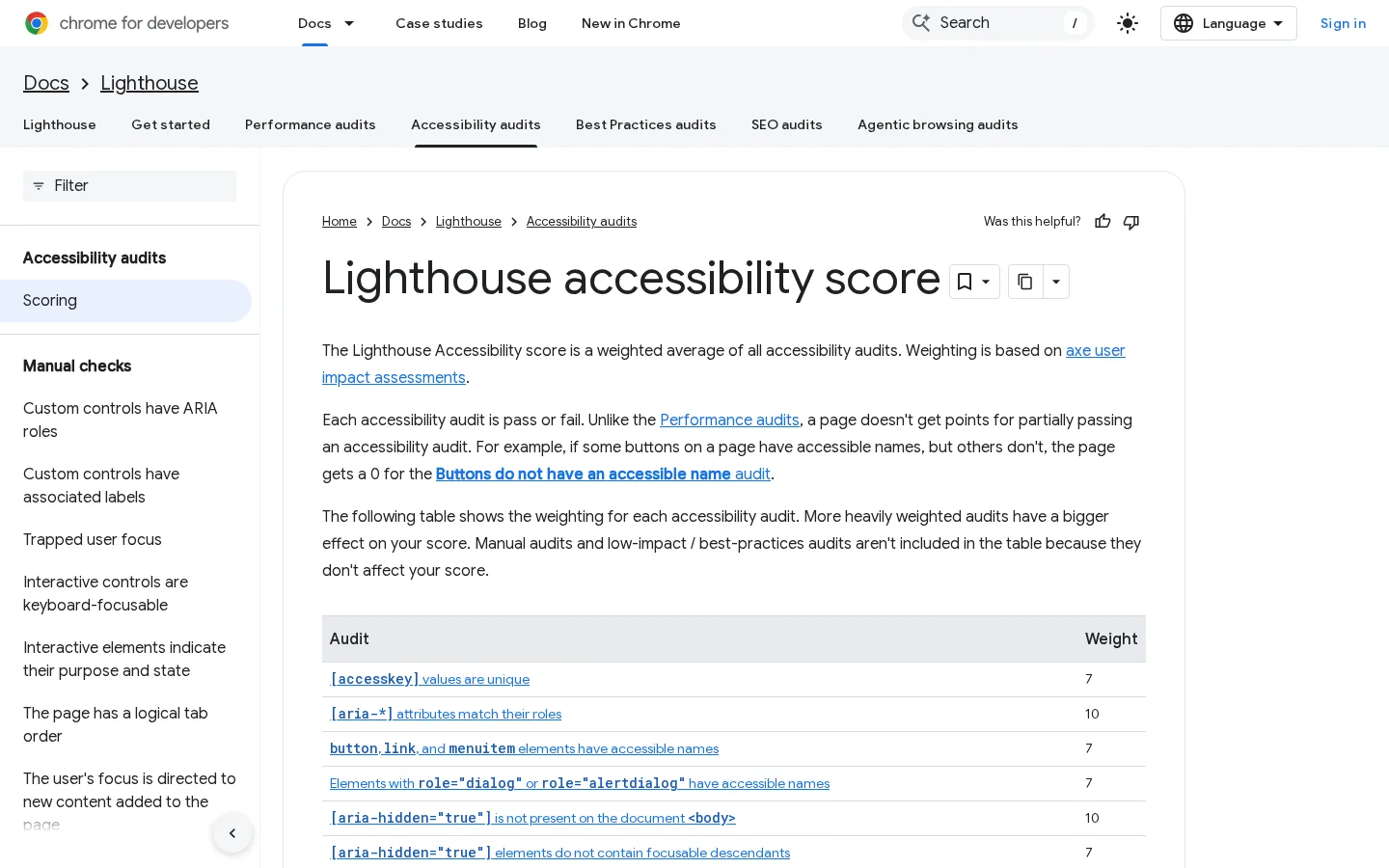
Os verificadores automáticos são o começo mais rápido. O Lighthouse roda nas ferramentas de desenvolvedor do Chrome, e o WAVE verifica uma URL online direto no seu navegador. A nota de acessibilidade do Lighthouse é uma média ponderada de auditorias baseadas em regras, tiradas do axe. Uma auditoria não dá pontos parciais: se só alguns botões têm nome acessível, essa auditoria vale zero. As verificações manuais aparecem separadas e não afetam a nota. As ferramentas automáticas encontram atributos alt ausentes, links vazios e contraste baixo. Não conseguem dizer se um texto alternativo é preciso nem se um cabeçalho faz sentido.
O WAVE aponta direto na página ao vivo os textos alternativos ausentes, os links vazios e os erros de título.
Como o Lighthouse transforma suas auditorias de acessibilidade em uma única nota, disponível nas ferramentas de desenvolvedor do Chrome.
Teste só com teclado
Tire a mão do mouse e pressione Tab a partir do topo da página. Você vê onde está o foco a cada passo? Consegue chegar a todos os links, botões e campos de formulário? Alguma coisa prende o foco? Os menus abrem com Enter e fecham com Esc? Esse teste leva minutos por modelo e encontra os problemas que os verificadores automáticos não enxergam.
Teste com leitor de tela
Use um leitor de tela nos modelos principais. NVDA no Windows e VoiceOver no macOS e no iOS são as escolhas comuns, e o VoiceOver vem com os aparelhos Apple. Abra a lista de cabeçalhos e confira se ela corresponde ao esquema da página. Abra a lista de links e ouça-a. Escute um formulário e confira se cada campo anuncia o seu rótulo. As primeiras sessões são lentas, e isso é normal, porque cada uma ensina como soam os anúncios.
Usuários reais
Peça a pessoas que usam tecnologias assistivas para concluir uma tarefa: encontrar um preço, ler um artigo, enviar um formulário. Observe onde elas param. As ferramentas podem dizer que uma regra falhou, mas só uma sessão real mostra quais falhas bloqueiam uma tarefa. Faça algumas sessões antes de um redesenho grande. Isso custa tempo ou dinheiro, então planeje como projeto, não como uma tarde.
Método
Tempo
Detecta
Não vê
Custo
Verificador automático
Minutos por página
Atributos alt ausentes, links vazios, contraste baixo
Uma auditoria passo a passo que você faz em uma tarde
Cinco passos da exportação ao novo teste
Rastreie e exporteListe cada URL indexável com o title, o h1 e o código de status.
Revise titles e esquemasUm único h1 claro por modelo, sem níveis pulados no esquema.
Revise as imagensImagens relevantes recebem texto alternativo, as decorativas recebem alt="".
Percorra os modelos principais com TabInício, página de artigo, página de produto ou serviço e qualquer formulário.
Corrija e teste de novoCorrija primeiro o modelo compartilhado, depois as páginas que sobrarem.
Passo 1: rastreie e exporte
Rastreie o site e exporte a URL, o title, o h1 e o código de status de cada página. Ordene por title para achar duplicados e filtre as páginas sem h1. As páginas com status 4xx ou 5xx vêm primeiro, porque uma página quebrada não pode ser lida por ninguém.
Passo 2: titles e esquemas
Para cada modelo principal, abra uma página e confira o esquema com o analisador de cabeçalhos. Procure três problemas: dois h1 ou nenhum, um nível pulado que não é uma subseção fechada e cabeçalhos usados apenas pelo tamanho. Corrija o modelo em vez de cada página, para que todas as páginas que o usam se beneficiem.
Passo 3: imagens
Exporte as imagens com o texto alternativo e separe-as em três grupos. As imagens relevantes precisam de descrição. As decorativas precisam de alt="". As imagens com texto alternativo errado, vazio ou cheio de palavras-chave precisam ser reescritas. Comece pelas imagens relevantes das suas páginas mais visitadas.
Passo 4: passagem pelo teclado
Percorra com Tab a página inicial, um artigo, uma página de produto ou serviço e qualquer formulário. Anote cada controle que você não alcança, cada contorno de foco que desaparece e cada menu que ignora o teclado. Eles costumam vir do mesmo componente, então uma única correção muitas vezes resolve várias páginas.
Passo 5: corrija e teste de novo
Corrija primeiro os modelos e depois as páginas. Teste de novo com as mesmas ferramentas e compare os resultados com a sua exportação. Uma auditoria só vira processo quando cada rodada é medida em relação à anterior, então guarde a exportação do passo 1.
Erros comuns e como corrigi-los
Texto alternativo recheado de palavras-chave
O que é: um texto alternativo que lista palavras-chave em vez de descrever a imagem, por exemplo «ferramentas seo melhor ferramenta seo software seo». O Google alerta contra encher os atributos alt de palavras-chave, e quem usa leitor de tela ouve cada palavra.
Como identificar: leia os valores alt da sua exportação. Qualquer alt mais longo que uma frase, que repita uma expressão ou que não descreva nada visível na imagem é suspeito. O mesmo texto alternativo em muitas imagens diferentes é um sinal forte.
Como corrigir: reescreva cada um como uma descrição do que a imagem mostra, no parágrafo onde ela aparece. Se a imagem não carrega informação alguma, use alt="" e siga em frente.
Cabeçalhos usados para estilo
O que é: um h4 escolhido porque fica bonito, ou um cabeçalho acrescentado a uma linha que na verdade é um rótulo. O esquema passa então a descrever mal a estrutura da página.
Como identificar: leia o esquema de cabeçalhos. Uma página que pula de h1 para h4, ou que tem uma dúzia de cabeçalhos do mesmo nível sem seções entre eles, tem esse problema.
Como corrigir: defina o nível do cabeçalho pelo esquema e depois ajuste o visual com CSS. Um h2 menor é uma boa escolha quando a seção é curta.
Links vazios e genéricos
O que é: links sem texto, como um ícone sem rótulo, e links que dizem «clique aqui» ou «leia mais».
Como identificar: abra a lista de links em um leitor de tela ou exporte os textos dos links. Entradas vazias e textos genéricos repetidos aparecem em uma única varredura.
Como corrigir: coloque texto visível no link. Para um link feito só de ícone, acrescente um rótulo curto que o leitor de tela consiga ler. Reescreva cada texto genérico com o tema do destino.
Estilos de foco removidos
O que é: CSS que remove o contorno de foco com outline: none, geralmente para deixar os botões mais limpos. Quem usa teclado então não vê onde está na página.
Como identificar: pressione Tab. Se você não consegue saber qual elemento tem o foco, o problema está aí.
Como corrigir: restaure um estilo de foco visível em cada elemento interativo. Use :focus-visible, para não incomodar quem usa mouse, e confira se o anel de foco tem contraste suficiente com o fundo.
Conteúdo que só existe depois de um clique
O que é: abas, acordeões ou seções cujo texto é acrescentado à página por JavaScript somente depois de uma ação do usuário. Rastreadores e leitores de tela que nunca clicam podem nunca ver esse texto.
Como identificar: desligue o JavaScript no navegador e veja se o texto continua ali. Você também pode procurar no código-fonte da página uma frase da seção escondida.
Como corrigir: mantenha o texto no HTML e mostre-o ou esconda-o com CSS ou com um elemento details nativo.
Vídeo sem legendas nem transcrição
O que é: um vídeo que é apenas um player, sem legendas e sem uma versão em texto do que é dito.
Como identificar: reproduza cada vídeo com o som desligado. Se você não consegue acompanhar, espectadores e rastreadores também não conseguem.
Como corrigir: adicione legendas em um arquivo que o player consiga carregar e publique uma transcrição abaixo do vídeo. A transcrição dá aos rastreadores as palavras faladas como texto simples.
Antes de publicar
Um único h1 que nomeie o tema
Níveis de cabeçalho sem saltos
Um title descritivo e texto alternativo nas imagens relevantes
Textos de link que funcionem fora de contexto
Cada controle acessível com Tab
Legendas e transcrição em cada vídeo
Onde entra a Sorank, e um plano para esta semana
Onde entra a Sorank
A Sorank escreve, publica e atualiza artigos em autopilot, e a função de otimização de conteúdo reescreve páginas antigas. Depois que a página está no ar, seus cabeçalhos, textos alternativos e links são a parte que vale revisar. Confira tudo depois de cada atualização, porque uma reescrita pode mudar a estrutura de uma página tão facilmente quanto as palavras dela.
Um plano para esta semana
Dia
Tarefa
Concluído quando
1
Rastrear e exportar titles, h1 e códigos de status
Cada URL indexável tem uma linha
2
Corrigir titles e esquemas de cabeçalhos dos modelos principais
Um h1 por modelo, sem níveis pulados
3
Escrever o texto alternativo das imagens relevantes das suas principais páginas
As imagens relevantes têm descrição, as decorativas têm alt=""
4
Passagem pelo teclado nos modelos principais
Cada controle é alcançável com Tab e tem foco visível
5
Testar de novo com Lighthouse e WAVE, e salvar os resultados
A próxima rodada pode ser comparada com esta
Comece pelo modelo que todas as páginas compartilham, porque uma correção ali chega ao site inteiro. Depois avance página por página, só onde o conteúdo justifica o esforço.
Perguntas frequentes
A acessibilidade afeta o ranqueamento no Google?
Nenhuma das páginas do Google que lemos trata a acessibilidade como fator de ranqueamento. Os ganhos são indiretos: títulos claros, cabeçalhos reais e links que se explicam sozinhos tornam as páginas mais fáceis de indexar e de entender.
Texto alternativo ajuda no SEO?
Sim, principalmente na busca por imagens e para dar contexto. O Google identifica o assunto de uma imagem pelo conteúdo ao redor, então o texto alternativo deve descrever o que a imagem mostra e combinar com a página, sem excesso de palavras-chave.
Como verificar a acessibilidade do meu site de graça?
Rode o Lighthouse nas ferramentas de desenvolvedor do Chrome e um verificador online como o WAVE nos seus modelos de página principais. Depois teste cada página só com a tecla Tab, porque as ferramentas automáticas deixam passar muitos problemas que o teclado ou um leitor de tela revelam.
y!
Receba gratuitamente o seu plano de conteúdo para 30 dias
Analisamos seus concorrentes, seu site e sua visibilidade nas IA para criar, gratuitamente, um plano de conteúdo sob medida.
“Testei o Sorank no site real de um cliente e é uma loucura. Faz tudo aquilo que uma agência cobra 1.500 € por mês. Agora vai para produção nesse cliente.”Guillaume Guersanguersanguillaume.com
“Somos uma agência de publicidade e queríamos colocar nosso SEO nos trilhos de uma vez por todas. A Sorank nos deu uma visão clara do nosso site, ajudou-nos a priorizar as otimizações e estruturar corretamente nosso conteúdo. A ferramenta é fácil de usar, bem projetada para uma equipe e muito prática para centralizar o acompanhamento sem ter que fazer malabarismos entre várias plataformas. Uma base muito sólida para recomeçar do zero com nosso SEO.”Gaspard MadouiAgência de Publicidade
“Me especializei em GEO graças à Sorank. O GEO Leaderboard me permite mostrar aos meus clientes o seu posicionamento em relação aos concorrentes no ChatGPT. É um verdadeiro diferencial comercial.”MélanieFreelancer SEO
“Excelente serviço, funciona bem para o nosso site e nos ajuda a entender como melhorá-lo para nos posicionarmos melhor no Google e em outros lugares. Parabéns, continuem assim, eu recomendo.”Hugo T.Comerciante de e-commerce