Confidențialitatea contează pentru noi, așa că ai opțiunea de a dezactiva anumite tipuri de stocare care nu sunt necesare pentru funcționarea de bază a site-ului. Blocarea categoriilor poate afecta experiența ta pe site. Mai multe informații (Politica privind cookie-urile)
Mulțumim! Trimiterea ta a fost primită!
Ups! A apărut o eroare la trimiterea formularului.
Accesibilitate SEO: ce este și corecturile care ajută utilizatorii și motoarele de căutare
Accesibilitate SEO explicată: titluri, text alternativ, linkuri și teste care fac paginile citibile pentru cititoare, Google și AI. Plus un plan de audit.
Un birou cu caiet, pix și schițe de machetă tipărite, folosite pentru planificarea structurii unei pagini.
Instrumente
Pe această pagină
Pe scurt
accesibilitatea SEO înseamnă să construiești pagini pe care tastatura, cititoarele de ecran, crawlerele motoarelor de căutare și sistemele AI le pot citi fără să ghicească. În practică, asta înseamnă un singur h1 clar, o ordine logică a titlurilor, un title care numește pagina, un text alternativ care descrie fiecare imagine relevantă și un text de link care îi spune cititorului unde duce linkul. Aceste corecturi nu sunt un buton care te ridică singur în clasament, dar elimină problemele care împiedică o pagină să fie înțeleasă, indexată și citată.
3 zile gratuit, apoi renunți oricând vrei. Garanție de rezultate de 90 de zile, se aplică condiții.
Ce înseamnă accesibilitatea SEO
Accesibilitatea web înseamnă că un site funcționează pentru persoanele care navighează fără mouse, care folosesc un cititor de ecran, care se bazează pe comenzi vocale sau care au nevoie de text mai mare și contrast ridicat. Majoritatea regulilor vin din Web Content Accessibility Guidelines (WCAG), publicate de W3C. Accesibilitatea SEO este zona comună: partea din aceste reguli care schimbă și modul în care motoarele de căutare îți citesc paginile.
Un cititor de ecran parcurge pagina în ordine, anunță titlurile și citește cu voce tare descrierile imaginilor. Un crawler de căutare lucrează din același HTML. Urmează linkurile, citește title-urile și își dă seama despre ce este fiecare imagine. Când o pagină este clară pentru unul dintre ei, de obicei este clară și pentru celălalt.
Accesibilitatea este un set de decizii de marcaj
Majoritatea corecturilor de accesibilitate nu sunt muncă de design. Sunt alegeri de marcaj. Este acest titlu un titlu real sau un paragraf îngroșat? Este această casetă pe care se poate face clic un link sau un div cu handler de clic? Are această imagine un text alternativ? O pagină poate arăta identic pe ecran, în timp ce codul ei este fie lizibil, fie o încurcătură. De aceea o singură corectură poate ajuta în același timp un vizitator nevăzător, un crawler și un model de limbaj.
Ce nu este accesibilitatea SEO
Nu înlocuiește cercetarea cuvintelor cheie, un plan de conținut solid sau construirea de linkuri. Direcționarea spre cuvinte cheie și achiziția de linkuri nu sunt deloc probleme WCAG. O pagină accesibilă despre un subiect greșit tot se clasează slab. Tratează accesibilitatea ca stratul care face conținutul bun ușor de găsit și ușor de citit, nu ca pe conținutul în sine.
Doar aspect vizual față de marcaj care funcționează pentru toți
Doar aspect vizual
Titluri stilizate doar prin dimensiunea fontului
Imagini fără text alternativ
Linkuri care spun „apasă aici”
Marcaj care funcționează pentru toți
Titluri reale, în ordine logică
Text alternativ pentru imaginile relevante
Linkuri care se explică singure
Ajută accesibilitatea la clasament? Răspunsul sincer
Ce spune documentația Google
Documentația Google despre imagini și linkuri oferă reguli concrete. Folosește text alternativ descriptiv. Folosește un element de link real, cu href. Scrie textul de ancorare „descriptiv, rezonabil de concis și relevant pentru pagina pe care se află”. Nicio pagină Google pe care am citit-o nu prezintă accesibilitatea ca factor de clasare, așa că nu o vinde ca pe o creștere garantată a clasamentului.
De unde vine efectul indirect
Marcajul accesibil schimbă trei lucruri pe care le poți măsura. O structură clară este mai ușor de parsat de un crawler, deci are mai puțin de ghicit. Un cititor care se poate mișca prin pagină fără frecare are mai multe motive să rămână și să termine. Iar textul pe care îl anunță un cititor de ecran este de obicei același text pe care îl citește un sistem AI când îți rezumă pagina. Niciunul nu este garantat. Împreună, fac același conținut să lucreze mai mult.
Standardul din spatele sfatului
9criterii noi de succes în WCAG 2.2 față de WCAG 2.1
2023anul în care WCAG 2.2 a devenit Recomandare W3C, pe 5 octombrie
Sursa: W3C Web Accessibility Initiative, What's New in WCAG 2.2
O pagină construită din blocuri clare, conectate: o structură pe care o pot citi atât oamenii, cât și motoarele de căutare.
Titluri și anteturi: fundația comună
Title-uri de pagină care numesc pagina
Title-ul este primul lucru pe care îl anunță un cititor de ecran la încărcarea paginii și este linia principală dintr-un rezultat de căutare. Scrie-l să funcționeze în ambele locuri. Pune subiectul primul, adaugă brandul doar dacă ajută și păstrează title-ul suficient de scurt ca să apară complet în rezultate. „Produse” nu spune nimănui nimic. „Pantofi de alergare albaștri: ghid de mărimi și retururi” îi spune vizitatorului și crawlerului la ce servește pagina.
Fiecare pagină are nevoie de propriul title. Title-urile duplicate în același șablon sunt frecvente și îngreunează crawlerului și utilizatorului de cititor de ecran deosebirea paginilor.
Structura titlurilor, pas cu pas
Titlurile sunt navigația paginii pentru un utilizator de cititor de ecran. Utilizatorul poate sări de la un titlu la altul și poate ocoli restul. Tutorialul W3C Web Accessibility Initiative despre titluri cere să imbricezi titlurile după rang și să eviți sărirea rangurilor acolo unde poți. Sărirea este în regulă când închizi o subsecțiune, de exemplu când revii dintr-o serie de h3 la următorul h2. Cuprinsul tău trebuie să se citească ca un cuprins:
Un singur h1 care numește subiectul paginii.
Un h2 pentru fiecare secțiune principală și h3 pentru subsecțiunile din ea.
Alege nivelul titlului după locul lui în structură, apoi stabilește dimensiunea cu CSS.
Niciun titlu gol și niciun paragraf întreg în interiorul unui titlu.
Elemente semantice: aceeași logică la nivel de element
Titlurile sunt doar o parte din HTML-ul semantic. O listă trebuie să fie un element de listă, navigarea aparține unui element nav, conținutul central trebuie marcat ca main, iar o acțiune trebuie să fie un button. Fiecare element îi spune tehnologiei asistive și crawlerelor ce fel de bloc este. Pentru lista completă de tag-uri și compromisurile lor, citește ghidul nostru despre HTML semantic. Tabelul de mai jos arată ce primește un utilizator de cititor de ecran și un crawler de la fiecare element și unde este cel mai des folosit greșit.
Element
Ce primește un utilizator de cititor de ecran
Ce primesc crawlerele și AI-ul
Folosire greșită frecventă
title
Numele paginii când se deschide tab-ul
Eticheta principală din rezultatele căutării
Același title pe fiecare pagină
h1 până la h6
Cuprinsul paginii și punctele de salt
Subiectele secțiunilor și ierarhia lor
Niveluri de titlu alese după dimensiunea fontului
nav
Un reper de navigare numit
Structura site-ului din meniu
Meniuri construite din div-uri simple
main
Salt direct la conținutul central
Conținut separat de șablonul repetat
Lipsa elementului main sau mai multe pe aceeași pagină
ul și ol
Elemente anunțate cu numărul lor
Elemente grupate ca aparținând împreună
Rânduri separate prin line break
button
O acțiune anunțată ca buton
Niciun URL de urmat, deci nicio valoare de link transmisă
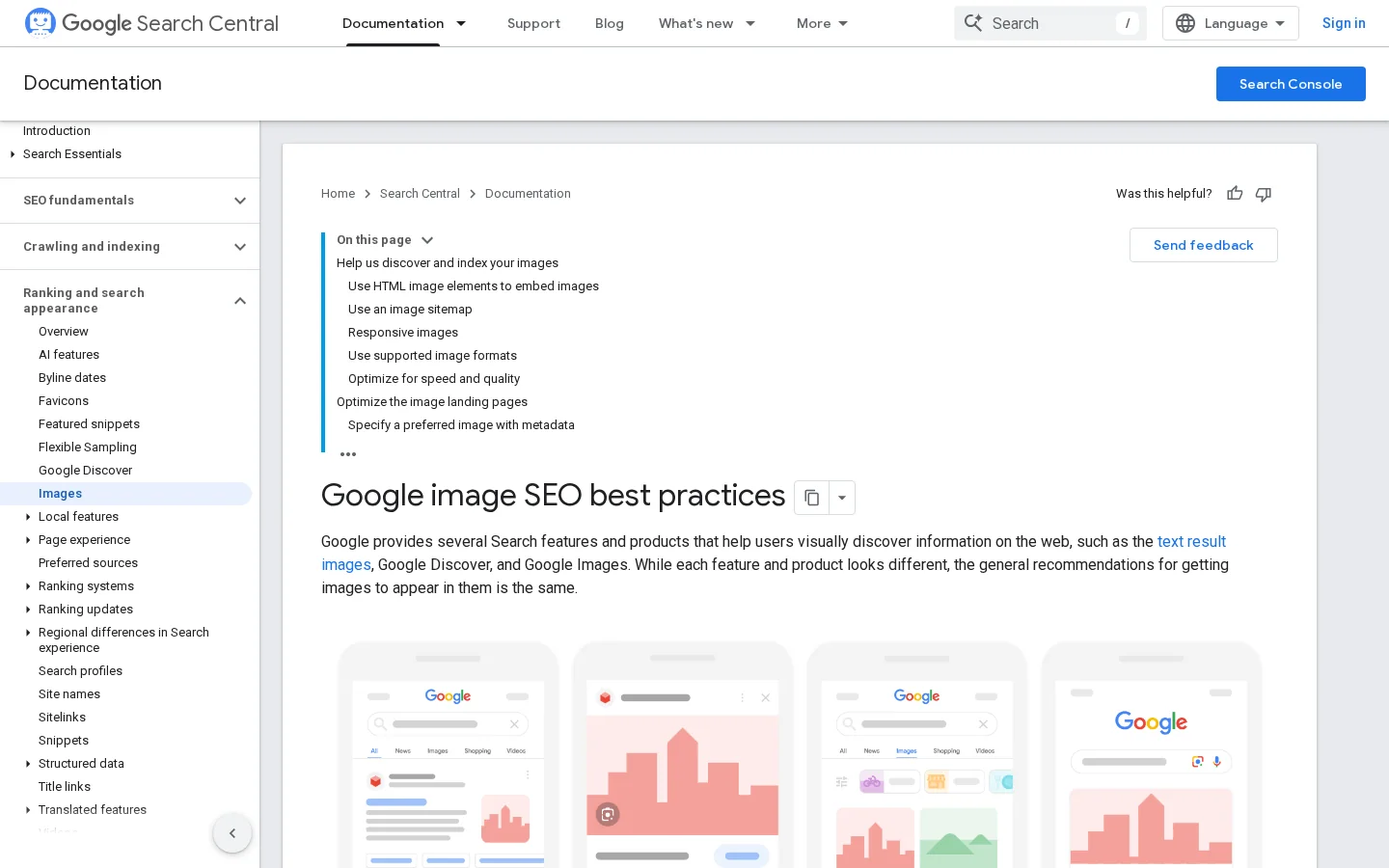
Atributul alt este textul la care revine o imagine. Cititoarele de ecran îl citesc cu voce tare, iar browserele îl afișează când imaginea nu se poate încărca. Ghidul Google pentru imagini spune că extrage subiectul unei imagini din conținutul din jur, inclusiv din legende și titlurile imaginilor. Cere text alternativ util, care folosește cuvintele cheie cu măsură, și avertizează împotriva umplerii atributelor alt cu cuvinte cheie. Pentru bazele subiectului, vezi ghidul nostru despre text alternativ.
Ghidul oficial al Google despre textul alternativ și numele fișierelor de imagine.
O metodă de a scrie textul alternativ
Decide dacă imaginea transmite informație. Un separator decorativ sau o textură de fundal are nevoie de un atribut alt="" gol, ca să fie sărit de cititoarele de ecran.
Descrie ce arată imaginea, în contextul paragrafului din jur. Exemplul Google este „Un cățeluș dalmatin care se joacă cu mingea”.
Folosește cuvântul-cheie al subiectului doar dacă este adevărat pentru imagine. Un grafic al ratei de clic după poziție are nevoie de o descriere a graficului, nu de o listă de cuvinte cheie.
Păstrează-l într-o singură propoziție clară. Google nu stabilește o limită de caractere, dar cititorul de ecran citește tot de fiecare dată.
Nume de fișiere și text din jur
Google recomandă și nume de fișiere scurte și descriptive. Un fișier black-kitten-on-sofa.jpg spune mai mult decât IMG_0023.JPG, iar redenumirea nu costă nimic înainte de încărcare. Plasează fiecare imagine lângă text despre același subiect. Legenda de sub imagine o citesc oamenii și îi oferă motorului de căutare o altă descriere, deci scrie-o ca o propoziție reală. Pentru dimensiunea fișierelor, dimensiuni și sitemap-uri de imagini, citește ghidul nostru despre SEO pentru imagini.
<!-- Grafic relevant: descrie ce arată -->
<img src="/images/ctr-by-position.png" alt="Grafic cu bare al ratei de clic după poziția în căutare, cea mai mare pe poziția 1" width="1200" height="675">

<!-- Separator decorativ: alt gol, cititorul de ecran îl sare -->
<img src="/images/divider.svg" alt="">
Sfat
Trece paginile prin al nostru Verificator de text alternativ gratuit ca să găsești imagini fără un atribut alt potrivit. Repară întâi cele relevante, apoi setează alt gol pe cele decorative.
Text de link, ancore și navigare
Text de link descriptiv
Utilizatorii de cititor de ecran pot scoate lista completă a linkurilor de pe pagină și o pot citi scoasă din context. O listă de „apasă aici” și „citește mai mult” nu le spune nimic. Ghidul Google pentru linkuri spune același lucru: un bun text de ancorare este descriptiv, rezonabil de concis și relevant pentru pagina pe care se află. Testează-ți paginile astfel: copiază textele linkurilor într-o listă și citește-o de sus în jos. Fiecare intrare trebuie să aibă sens singură.
Text de ancorare la linkurile interne
Linkurile interne urmează aceeași regulă. Numește ținta după subiectul ei, nu după URL și nu printr-o formulare generică. Variază formularea ca să sune natural, dar nu repeta exact același cuvânt-cheie în fiecare link. Pentru întrebarea echilibrului, vezi ghidul nostru despre optimizarea textului de ancorare.
Navigare, breadcrumbs și linkuri de sărire
Marchează navigarea repetată cu un element nav și dă-i un nume când pagina are mai multe. Pune un link de sărire la începutul paginii, ca un utilizator de tastatură să poată sări peste meniu și să ajungă la conținutul principal. Breadcrumbs ajută ambele grupuri: arată traseul într-o ordine fixă și adaugă linkuri interne cu text clar. Păstrează meniurile concentrate pe paginile care contează. Un meniu cu patruzeci de intrări este greu de parcurs pentru oricine.
Text de link
Verdict
Varianta mai bună
„Apasă aici”
Nu spune nimic despre țintă
„Descarcă lista de verificare pentru textul alternativ”
„Citește mai mult” pe fiecare card
Linkuri identice, imposibil de deosebit
„Citește mai mult despre structura titlurilor”
URL brut, de exemplu example.com/page-12
Greu de parcurs și stângaci de citit cu voce tare
Numele paginii țintă
„Află mai multe” sub un produs
Generic și repetat
„Află mai multe despre politica de retur”
Linkuri care pot fi parcurse și elemente interactive
Folosește un element de link real, cu href
Google poate parcurge un link doar dacă este un element link cu atributul href. Un handler de clic pe un div sau un link care funcționează doar prin JavaScript poate să nu ajungă niciodată la crawler. Google recomandă și să nu folosești URL-uri JavaScript în atributele href, pentru că crawlerul poate să nu le rezolve de încredere. Pune o adresă reală în href, apoi lasă JavaScript să adauge comportamentul peste ea.
Butoane, JavaScript și acces de la tastatură
Orice face ceva trebuie să poată fi atins cu tasta Tab și declanșat cu Enter sau Spațiu. Un buton face asta implicit. Un div cu listener de clic nu face, deci un utilizator de tastatură nu îl poate atinge, iar cititorul de ecran nu știe că există. Dacă construiești singur un element interactiv, are nevoie de trei lucruri: focus, gestionarea tastaturii și un stil de focus vizibil. Lipsa oricăruia blochează sau ascunde controlul.
Link sau buton: ce pot folosi crawlerele și tastatura
Handler de clic pe un div
Niciun href pe care crawlerul să îl urmeze
Sărit de tasta Tab
Anunțat ca text simplu
Un a href real sau button
Urmat de crawlere
Atins cu Tab
Anunțat ca link sau buton
<!-- Slab: fără href, fără focus de tastatură, fără link pentru crawlere -->
<div class="card" onclick="location.href='/glossary-geo-seo/alt-text'">Text alternativ</div>

<!-- Mai bine: un link real, întregul card rămâne clicabil -->
<a class="card" href="/ro/glosar-geo-seo/text-alternativ">Text alternativ: scrie descrieri care ajută</a>
Trei moduri de a construi componente accesibile: HTML nativ, ARIA și widgeturi personalizate
Majoritatea problemelor de interfață vin dintr-una din trei alegeri. Folosești HTML nativ, adaugi ARIA la ceva care nu are sens sau construiești un widget personalizat de la zero. Fiecare are locul ei și fiecare are un mod tipic de eșec.
Întâi HTML nativ
Principiu: folosește elementul pe care browserul îl cunoaște deja. Butoanele, meniurile de selecție, elementele details și dialogurile vin cu roluri și gestionare de tastatură. Folosește-l când elementul se potrivește comportamentului de care ai nevoie. Avantaje: suport gratuit pentru tastatură și cititoare de ecran, mai puțin cod de întreținut și marcaj curat pentru crawlere. Limite: elementele native nu acoperă orice design, iar unele aspecte sunt mai greu de atins. Exemplu: un element details pentru un FAQ, în loc de un div care schimbă o clasă.
<!-- Nativ: nu e nevoie de ARIA, tastatura și cititoarele de ecran funcționează -->
<details>
  <summary>Ce este textul alternativ?</summary>
  <p>Textul la care revine o imagine.</p>
</details>
ARIA ca instrument de reparație
Principiu: ARIA adaugă roluri, stări și etichete elementelor care nu au un sens nativ. Folosește-l când nu poți folosi HTML nativ, de exemplu un comutator construit pe un div. Avantaje: umple goluri reale ale platformei. Limite: ARIA schimbă doar ce anunță tehnologia asistivă. Nu adaugă comportament de tastatură și nu schimbă ce vede crawlerul. ARIA greșit este mai rău decât lipsa ei, pentru că îi spune cititorului de ecran ceva fals.
<!-- Comutator personalizat pe un div: ARIA dă starea, JavaScript-ul tău trebuie să trateze Spațiu, Enter și actualizările de stare -->
<div role="switch" aria-checked="false" tabindex="0">Arată prețurile</div>
Atenție
Un rol ARIA nu dă unui element niciun comportament de tastatură. Comutatorul de mai sus are nevoie în continuare de JavaScript pentru Spațiu și Enter și trebuie să actualizeze aria-checked de fiecare dată când starea se schimbă. Dacă nu poți întreține asta, folosește o casetă de bifare reală cu o etichetă vizibilă.
Widgeturi personalizate, ca ultimă opțiune
Principiu: construiește singur întreaga componentă: roluri, stări, gestionarea focusului și modelul de tastatură. Folosește-l când interfața este complexă și niciun element nativ nu se potrivește, de exemplu un selector de dată sau un editor cu drag-and-drop. Avantaje: control total asupra aspectului și comportamentului. Limite: cel mai mare cost. Fiecare widget are nevoie de teste de tastatură și de cititor de ecran. Pornește de la un model verificat din W3C ARIA Authoring Practices Guide și testează rezultatul singur, pentru că și bibliotecile se strică.
Metodă
Folosește-o când
Avantaje
Limite
Exemplu
HTML nativ
Elementul se potrivește comportamentului
Tastatură și roluri incluse, cea mai ieftină întreținere
Mai puțină libertate pentru designuri neobișnuite
Un element details pentru un FAQ
ARIA pe marcaj personalizat
Nu există element nativ
Adaugă roluri, stări și etichete
Fără comportament de tastatură, folosirea greșită induce în eroare
Un comutator cu role și aria-checked
Widget personalizat
Interacțiuni complexe fără potrivire nativă
Control total asupra aspectului și comportamentului
Cost cel mai mare, necesită testare manuală
Un selector de dată construit după modelele ARIA
Cum se testează: patru metode comparate
Fiecare metodă de testare găsește o altă clasă de probleme. Folosește toate patru pe șabloanele tale principale, nu doar una.
Verificatoare automate
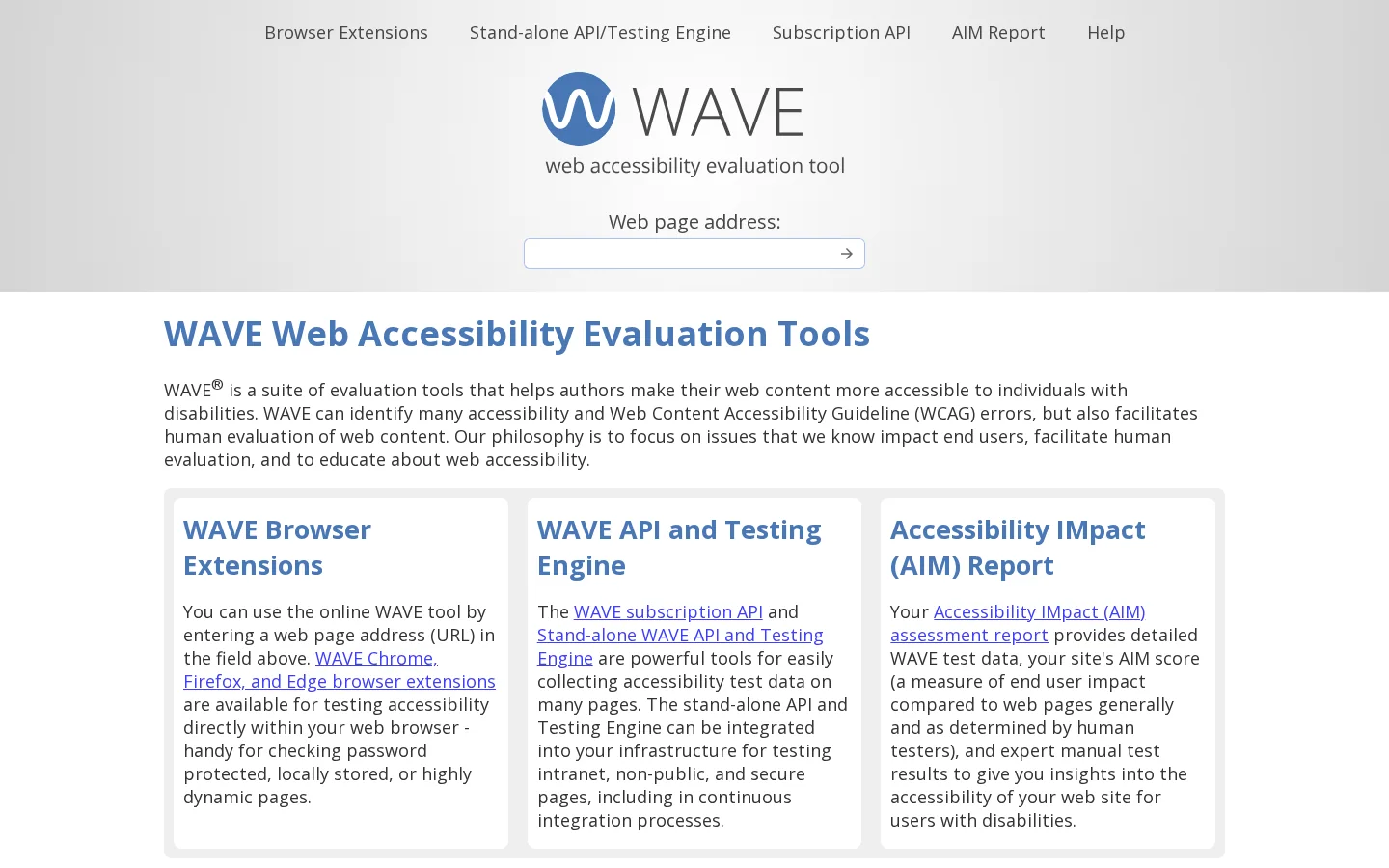
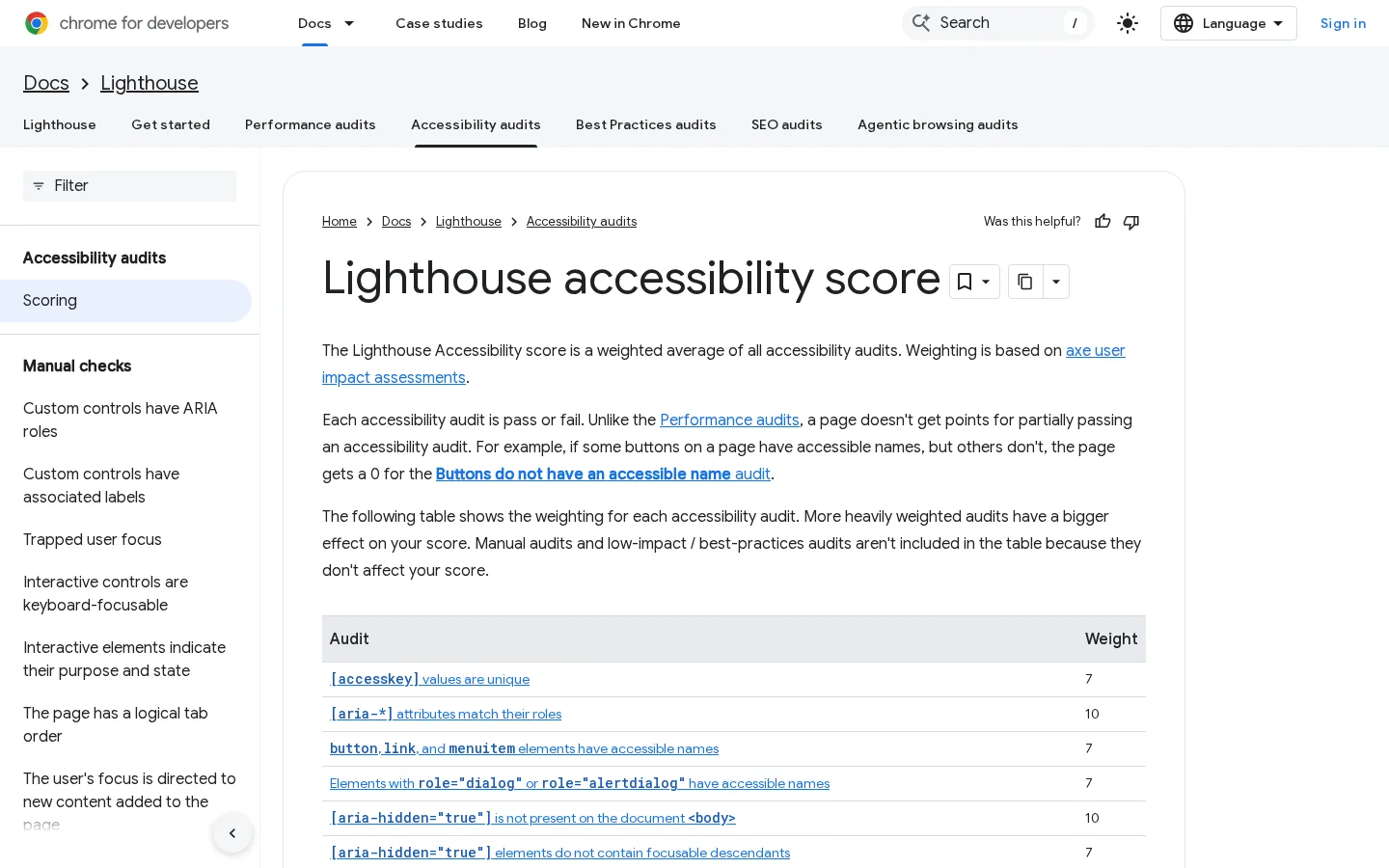
Verificatoarele automate sunt cel mai rapid început. Lighthouse rulează în Chrome DevTools, iar WAVE verifică un URL live în browserul tău. Scorul de accesibilitate Lighthouse este o medie ponderată a auditurilor bazate pe reguli, preluate din axe. Un audit nu primește punctaj parțial: dacă doar unele butoane au un nume accesibil, auditul primește zero. Verificările manuale sunt listate separat și nu afectează scorul. Instrumentele automate găsesc atributele alt lipsă, linkurile goale și contrastul slab. Nu pot spune dacă un text alternativ este exact sau dacă un titlu are sens.
WAVE semnalează direct pe o pagină live textul alternativ lipsă, linkurile goale și erorile de titluri.
Cum transformă Lighthouse auditurile de accesibilitate într-un singur scor, disponibil în Chrome DevTools.
Testare doar cu tastatura
Lasă mouse-ul deoparte și apasă Tab de sus de pagină. Vezi unde este focusul la fiecare pas? Poți ajunge la fiecare link, buton și câmp de formular? Ceva blochează focusul? Se deschid meniurile cu Enter și se închid cu Escape? Testul ia câteva minute pe șablon și găsește problemele pe care verificatoarele automate nu le văd.
Testare cu cititorul de ecran
Folosește un cititor de ecran pe șabloanele principale. NVDA pe Windows și VoiceOver pe macOS și iOS sunt alegerile obișnuite, iar VoiceOver vine instalat pe dispozitivele Apple. Deschide lista de titluri și verifică dacă se potrivește cu structura paginii. Deschide lista de linkuri și citește-o. Ascultă un formular și verifică dacă fiecare câmp anunță eticheta lui. Primele sesiuni sunt lente, iar asta e normal, pentru că fiecare sesiune te învață cum sună anunțurile.
Utilizatori reali
Cere unor persoane care folosesc tehnologii asistive să îndeplinească o singură sarcină: să găsească un preț, să citească un articol, să trimită un formular. Urmărește unde se opresc. Instrumentele îți pot spune că o regulă a eșuat, dar doar o sesiune reală arată care eșecuri blochează sarcina. Fă câteva sesiuni înainte de un redesign mare. Costă timp sau bani, așa că planific-o ca pe un proiect, nu ca pe o după-amiază.
Metodă
Timp
Prinde
Ratează
Cost
Verificator automat
Minute pe pagină
Atribute alt lipsă, linkuri goale, contrast slab
Dacă textul alternativ este exact
Gratuit
Test de tastatură
Minute pe șablon
Controale inaccesibile, capcane de focus, focus ascuns
Un audit pas cu pas pe care îl poți rula într-o după-amiază
Cinci pași de la export până la retestare
Parcurge și exportăLista fiecărui URL indexabil, cu title-ul, h1-ul și codul de status.
Verifică title-urile și structurileUn singur h1 clar pe șablon, fără niveluri sărite în structură.
Verifică imaginileImaginile relevante primesc text alternativ, cele decorative primesc alt="".
Parcurge cu Tab șabloanele principalePagina principală, un articol, pagina unui produs sau serviciu și orice formular.
Repară, apoi retesteazăRepară mai întâi șablonul comun, apoi paginile rămase.
Pasul 1: parcurgere și export
Parcurge site-ul și exportă URL-ul, title-ul, h1-ul și codul de status pentru fiecare pagină. Sortează după title ca să găsești duplicatele și filtrează paginile fără h1. Paginile cu status 4xx sau 5xx trec primele, pentru că o pagină stricată nu o poate citi nimeni.
Pasul 2: title-uri și structuri
Pentru fiecare șablon principal, deschide o pagină și verifică structura cu analizatorul de titluri. Caută trei probleme: două h1 sau niciunul, un nivel sărit care nu este o subsecțiune închisă și titluri folosite doar pentru mărime. Repară șablonul, nu fiecare pagină, ca toate paginile care îl folosesc să beneficieze.
Pasul 3: imagini
Exportă imaginile împreună cu textul lor alternativ, apoi împarte-le în trei grupe. Imaginile relevante au nevoie de o descriere. Imaginile decorative au nevoie de alt="". Imaginile cu text alternativ greșit, gol sau umplut cu cuvinte cheie trebuie rescrise. Începe cu imaginile relevante de pe paginile cu cel mai mult trafic.
Pasul 4: parcurgerea cu tastatura
Parcurge cu Tab pagina principală, un articol, o pagină de produs sau serviciu și orice formular. Notează fiecare control la care nu poți ajunge, fiecare contur de focus care dispare și fiecare meniu care ignoră tastatura. De obicei toate vin din aceeași componentă, deci o singură reparație curăță adesea mai multe pagini.
Pasul 5: repară, apoi retestează
Repară mai întâi șabloanele, apoi paginile. Retestează cu aceleași instrumente și compară rezultatele cu exportul. Un audit devine proces doar când fiecare rulare este măsurată față de cea anterioară, deci păstrează exportul de la pasul 1.
Greșeli frecvente și cum se repară
Text alternativ umplut cu cuvinte cheie
Ce este: text alternativ care înșiră cuvinte cheie în loc să descrie imaginea, de exemplu „instrumente seo cel mai bun instrument seo software seo”. Google avertizează împotriva umplerii atributelor alt cu cuvinte cheie, iar utilizatorul de cititor de ecran aude fiecare cuvânt.
Cum o recunoști: citește valorile alt din export. Orice alt mai lung decât o propoziție, care repetă o expresie sau nu descrie nimic vizibil în imagine este suspect. Același text alternativ pe multe imagini diferite este un semnal puternic.
Cum o repari: rescrie fiecare ca descriere a ceea ce arată imaginea, în paragraful în care se află. Dacă imaginea nu transmite nicio informație, setează alt="" și mergi mai departe.
Titluri folosite pentru stil
Ce este: un h4 ales pentru că arată bine sau un titlu adăugat unui rând care este de fapt o etichetă. Structura atunci denaturează organizarea paginii.
Cum o recunoști: citește structura titlurilor. O pagină care sare de la h1 la h4 sau care are o duzină de titluri de același nivel fără secțiuni între ele are această problemă.
Cum o repari: setează nivelul titlului după structură, apoi redă-i aspectul cu CSS. Un h2 mic este o alegere validă când secțiunea este scurtă.
Linkuri goale și generice
Ce este: linkuri fără text, de exemplu o iconiță fără etichetă, și linkuri care spun „apasă aici” sau „citește mai mult”.
Cum o recunoști: deschide lista de linkuri într-un cititor de ecran sau exportă textele linkurilor. Intrările goale și textele generice repetate ies la iveală dintr-o singură scanare.
Cum o repari: pune text vizibil în link. Pentru un link format doar dintr-o iconiță, adaugă o etichetă scurtă pe care o poate citi un cititor de ecran. Rescrie fiecare text generic cu subiectul țintei lui.
Stiluri de focus eliminate
Ce este: CSS care elimină conturul de focus cu outline: none, de obicei ca butoanele să arate mai curat. Un utilizator de tastatură nu mai vede atunci unde se află pe pagină.
Cum o recunoști: apasă Tab. Dacă nu poți spune ce element are focusul, problema este acolo.
Cum o repari: restabilește un stil de focus vizibil pe fiecare element interactiv. Folosește :focus-visible, ca utilizatorii de mouse să nu fie deranjați, și asigură-te că inelul de focus are contrast suficient față de fundal.
Conținut care există doar după un clic
Ce este: taburi, acordeoane sau secțiuni al căror text este adăugat în pagină de JavaScript doar după o acțiune a utilizatorului. Crawlerele și cititoarele de ecran care nu dau niciodată clic pot să nu vadă niciodată acel text.
Cum o recunoști: dezactivează JavaScript în browser și verifică dacă textul mai este acolo. Poți căuta și o propoziție din secțiunea ascunsă în sursa paginii.
Cum o repari: păstrează textul în HTML, apoi arată-l sau ascunde-l cu CSS sau cu elementul native details.
Video fără subtitrări sau transcriere
Ce este: un video care este doar un player, fără subtitrări și fără o versiune text a ceea ce se spune.
Cum o recunoști: redă fiecare video cu sunetul oprit. Dacă nu poți urmări, nici spectatorii, nici crawlerele nu pot.
Cum o repari: adaugă subtitrări ca fișier pe care playerul îl poate încărca și publică o transcriere sub video. Transcrierea îi dă crawlerului cuvintele rostite ca text simplu.
Înainte de publicare
Un singur h1 care numește subiectul
Niveluri de titluri fără sărituri
Un title descriptiv și text alternativ pe imaginile relevante
Text de link care funcționează și scos din context
Fiecare control accesibil cu Tab
Subtitrări și transcriere la fiecare video
Unde se potrivește Sorank și un plan pentru săptămâna aceasta
Unde se potrivește Sorank
Sorank scrie, publică și actualizează articole în regim de autopilot, iar funcția sa de optimizare a conținutului rescrie paginile vechi. Odată ce o pagină este live, merită verificate titlurile, textele alternative și linkurile. Verifică-le după fiecare actualizare, pentru că o rescriere poate schimba structura unei pagini la fel de ușor ca și cuvintele.
Un plan pentru săptămâna aceasta
Zi
Sarcină
Gata când
1
Parcurge și exportă title-urile, h1-urile și codurile de status
Fiecare URL indexabil are un rând
2
Repară title-urile și structurile de titluri pe șabloanele principale
Un singur h1 pe șablon, fără niveluri sărite
3
Scrie text alternativ pentru imaginile relevante de pe paginile tale de top
Imaginile relevante au descriere, cele decorative au alt=""
4
Parcurgere cu tastatura pe șabloanele principale
Fiecare control accesibil cu Tab și cu focus vizibil
5
Retestează cu Lighthouse și WAVE, apoi salvează rezultatele
Următoarea rulare poate fi comparată cu aceasta
Începe cu șablonul pe care îl are fiecare pagină, pentru că o reparație acolo ajunge la tot site-ul. Apoi mergi pagină cu pagină, doar acolo unde conținutul merită efortul.
Întrebări frecvente
Accesibilitatea influențează clasamentul Google?
Nicio pagină Google pe care am citit-o nu tratează accesibilitatea ca factor de clasare. Câștigurile sunt indirecte: title-uri clare, titluri reale și linkuri care se explică singure fac paginile mai ușor de indexat și de înțeles.
Ajută textul alternativ la SEO?
Da, în special pentru căutarea de imagini și pentru context. Google extrage subiectul unei imagini din conținutul din jur, așa că textul alternativ trebuie să descrie ce arată imaginea și să se potrivească paginii, fără umplere cu cuvinte cheie.
Cum îmi verific gratuit accesibilitatea site-ului?
Rulează Lighthouse în Chrome DevTools și un verificator online precum WAVE pe șabloanele principale. Apoi testează fiecare pagină doar cu tasta Tab, pentru că instrumentele automate ratează multe probleme care apar doar la tastatură sau în cititorul de ecran.
y!
Primește gratuit planul tău de conținut pe 30 de zile
Analizăm concurenții, site-ul tău și vizibilitatea ta în AI pentru a crea gratuit un plan de conținut personalizat.
“Am testat Sorank pe un site real de client și este incredibil. Face tot ce o agenție ți-ar factura 1500$ pe lună. Acum este deja în producție la acel client.”Guillaume Guersanguersanguillaume.com
“Suntem o agenție de publicitate și am vrut să punem în sfârșit SEO-ul pe picioare. Sorank ne-a oferit o viziune clară asupra site-ului nostru, ne-a ajutat să prioritizăm optimizările și să ne structurăm conținutul corect. Instrumentul este ușor de utilizat, bine gândit pentru o echipă și foarte practic pentru a centraliza urmărirea fără să jonglăm între mai multe platforme. O bază foarte solidă pentru a începe din nou cu SEO-ul nostru.”Gaspard MadouiAgenție de publicitate
Dominiqueflight-sensations-idf.comAgrement și aviație
“Am lăsat pur și simplu software-ul Sorank să își facă treaba, iar acum DR-ul meu este 25 și pagina mea se clasează mai sus.”Lucas Flandrefoundertrace.fr
“M-am specializat în GEO datorită Sorank. Clasamentul GEO îmi permite să îmi arăt clienții poziția față de concurenți în ChatGPT. Este un avantaj comercial real.”MélanieFreelancer SEO
“Serviciu excelent, funcționează bine pentru site-ul nostru și ne ajută să înțelegem cum să îl îmbunătățim pentru a ne clasa mai bine pe Google și în alte părți. Felicitări, continuați așa, vă recomand.”Hugo T.Comerciant e-commerce