Předvolby
Na soukromí nám záleží, proto můžete vypnout některé typy úložišť, které nejsou nezbytné pro základní fungování webu. Blokování kategorií může ovlivnit váš zážitek z webu. Více informací
Na soukromí nám záleží, proto můžete vypnout některé typy úložišť, které nejsou nezbytné pro základní fungování webu. Blokování kategorií může ovlivnit váš zážitek z webu. Více informací

Přístupnost pro SEO vysvětlena: nadpisy, alternativní texty, odkazy a testy, které zpřístupní stránky čtečkám, Google a AI. Včetně plánu auditu.

Stručně
přístupnost pro SEO znamená vytvářet stránky, které dokážou přečíst klávesnice, čtečky obrazovky, vyhledávací roboti i AI systémy bez hádání. V praxi to znamená jedno jasné h1, logické pořadí nadpisů, titulek, který pojmenuje stránku, alternativní text popisující každý významný obrázek a text odkazu, který čtenáři řekne, kam odkaz vede. Tyto opravy nejsou vypínač, který vás sám o sobě vytáhne v pořadí výsledků, ale odstraní problémy, kvůli kterým stránka nejde pochopit, zaindexovat a citovat.
Chcete jít dál? Zeptejte se
Rychlý kvíz
Hodí se vám SEO a jak začít?
Sorank odpovídá vašim odpovědím


Vyzkoušejte to 3 dny na svém webu a zjistěte, kde stojíte na Googlu, v ChatGPT a v ostatních AI.
Spustit 3denní bezplatnou zkušební verzi3 dny zdarma, poté můžete kdykoli přestat. 90denní garance výsledků, platí podmínky.
Webová přístupnost znamená, že web funguje pro lidi, kteří prohlížejí bez myši, používají čtečku obrazovky, ovládají web hlasem nebo potřebují větší text a vysoký kontrast. Většina pravidel vychází z Web Content Accessibility Guidelines (WCAG), které vydává W3C. Přístupnost pro SEO je průnik těchto pravidel: ta část, která také mění způsob, jakým vyhledávače čtou vaše stránky.
Čtečka obrazovky čte stránku postupně, oznamuje nadpisy a předčítá popisy obrázků. Vyhledávací robot pracuje ze stejného HTML. Sleduje odkazy, čte titulky a zjišťuje, o čem který obrázek je. Pokud je stránka jasná pro jedno z nich, bývá jasná i pro druhé.
Většina oprav přístupnosti nejsou designérské práce, ale rozhodnutí o značkování. Je tento nadpis skutečný nadpis, nebo tučný odstavec? Je tento klikatelný blok odkaz, nebo div s obsluhou kliknutí? Má tento obrázek alternativní text? Stránka může na obrazovce vypadat stejně, zatímco její kód je buď čitelný, nebo nepořádek. Proto jedna oprava může najednou pomoct nevidomému návštěvníkovi, robotovi i jazykovému modelu.
Nenahrazuje výzkum klíčových slov, promyšlený obsahový plán ani budování odkazů. Cílení na klíčová slova a získávání odkazů nejsou vůbec problémy WCAG. Přístupná stránka o špatném tématu se také umisťuje slabě. Berte přístupnost jako vrstvu, která dobrý obsah dělá snadno k nalezení a snadno čitelným, ne jako samotný obsah.
Jen vzhled oproti značkování, které funguje pro všechny
Dokumentace Google o obrázcích a odkazech dává konkrétní pravidla. Používejte popisný alternativní text. Používejte skutečný prvek odkazu s atributem href. Pište text kotvy, který je „popisný, přiměřeně stručný a relevantní pro stránku, na které se nachází“. Žádná ze stránek Google, které jsme četli, nepředstavuje přístupnost jako faktor hodnocení, takže ji neprodávejte jako zaručený posun v pořadí.
Přístupné značkování mění tři věci, které lze měřit. Jasná struktura se pro robota snáze zpracuje, takže musí méně hádat. Čtenář, který se po stránce pohybuje bez tření, má více důvodů zůstat a dočíst. A text, který čtečka obrazovky oznamuje, bývá stejný jako text, který AI systém čte při shrnutí vaší stránky. Žádný z těchto efektů není zaručen. Společně způsobují, že stejný obsah pracuje víc.
Standard, na kterém rady stojí
Zdroj: W3C Web Accessibility Initiative, What's New in WCAG 2.2

Titulek je první věc, kterou čtečka obrazovky oznámí při načtení stránky, a je hlavním řádkem ve výsledcích hledání. Napište ho tak, aby fungoval na obou místech. Téma dejte na začátek, značku přidejte jen tehdy, když pomáhá, a titulek udržte dost krátký, aby se ve výsledcích zobrazil celý. „Produkty“ nikomu nic neříká. „Modré běžecké boty: tabulka velikostí a vrácení“ řekne návštěvníkovi i robotovi, k čemu stránka slouží.
Každá stránka potřebuje vlastní titulek. Duplicitní titulky napříč šablonou jsou běžné a ztěžují robotovi i uživateli čtečky rozlišit stránky.
Nadpisy jsou pro uživatele čtečky obrazovky navigací stránky. Uživatel může skákat z nadpisu na nadpis a přeskočit zbytek. Tutoriál W3C Web Accessibility Initiative o nadpisech vyzývá k vnoření nadpisů podle úrovně a k tomu, aby se úrovně pokud možno nepřeskakovaly. Přeskočení je v pořádku, když uzavíráte podsekci, například při návratu z řady h3 k dalšímu h2. Osnova by se měla číst jako obsah:
Náš průvodce formátováním blogového příspěvku uplatňuje stejná pravidla na celý článek, sekci po sekci.
Nadpisy jsou jen jedna část sémantického HTML. Seznam má být prvkem seznamu, navigace patří do prvku nav, hlavní obsah má být označen jako main a akce má být tlačítko. Každý prvek říká asistivní technologii a robotům, čím blok je. Úplný seznam značek a kompromisy najdete v našem průvodci sémantickým HTML. Tabulka níže ukazuje, co každý prvek dává uživateli čtečky obrazovky a robotovi a kde se nejčastěji zneužívá.
| Prvek | Co dostane uživatel čtečky obrazovky | Co dostanou roboti a AI | Časté zneužití |
|---|---|---|---|
| title | Název stránky při otevření karty | Hlavní popisek ve výsledcích hledání | Stejný titulek na každé stránce |
| h1 až h6 | Osnova stránky a body skoku | Témata sekcí a jejich hierarchii | Úrovně nadpisů zvolené podle velikosti písma |
| nav | Pojmenovaný navigační orientační bod | Strukturu webu v menu | Menu postavená z obyčejných divů |
| main | Přímý skok na hlavní obsah | Obsah oddělený od opakované šablony | Chybějící prvek main nebo několik na jedné stránce |
| ul a ol | Položky oznámené i s počtem | Položky seskupené jako patřící k sobě | Řádky oddělené zalomením řádku |
| button | Akce oznámená jako tlačítko | Žádná URL k následování, tedy žádná hodnota odkazu | Klikatelné divy bez podpory klávesnice |
Tip
Vložte libovolnou URL do našeho bezplatného Analyzátoru struktury nadpisů a během několika sekund uvidíte osnovu h1 až h6 stránky. Pak ji porovnejte s tabulkou výše.
Atribut alt je text, ke kterému se obrázek vrací. Čtečky obrazovky ho předčítají a prohlížeče ho zobrazí, když se obrázek nenačte. Google v pokynech pro obrázky uvádí, že z okolního obsahu, včetně popisků a názvů obrázků, odvozuje, co obrázek zobrazuje. Žádá užitečný alternativní text, který používá klíčová slova přiměřeně, a varuje před vyplňováním atributů alt klíčovými slovy. Základy najdete v našem průvodci alternativním textem.
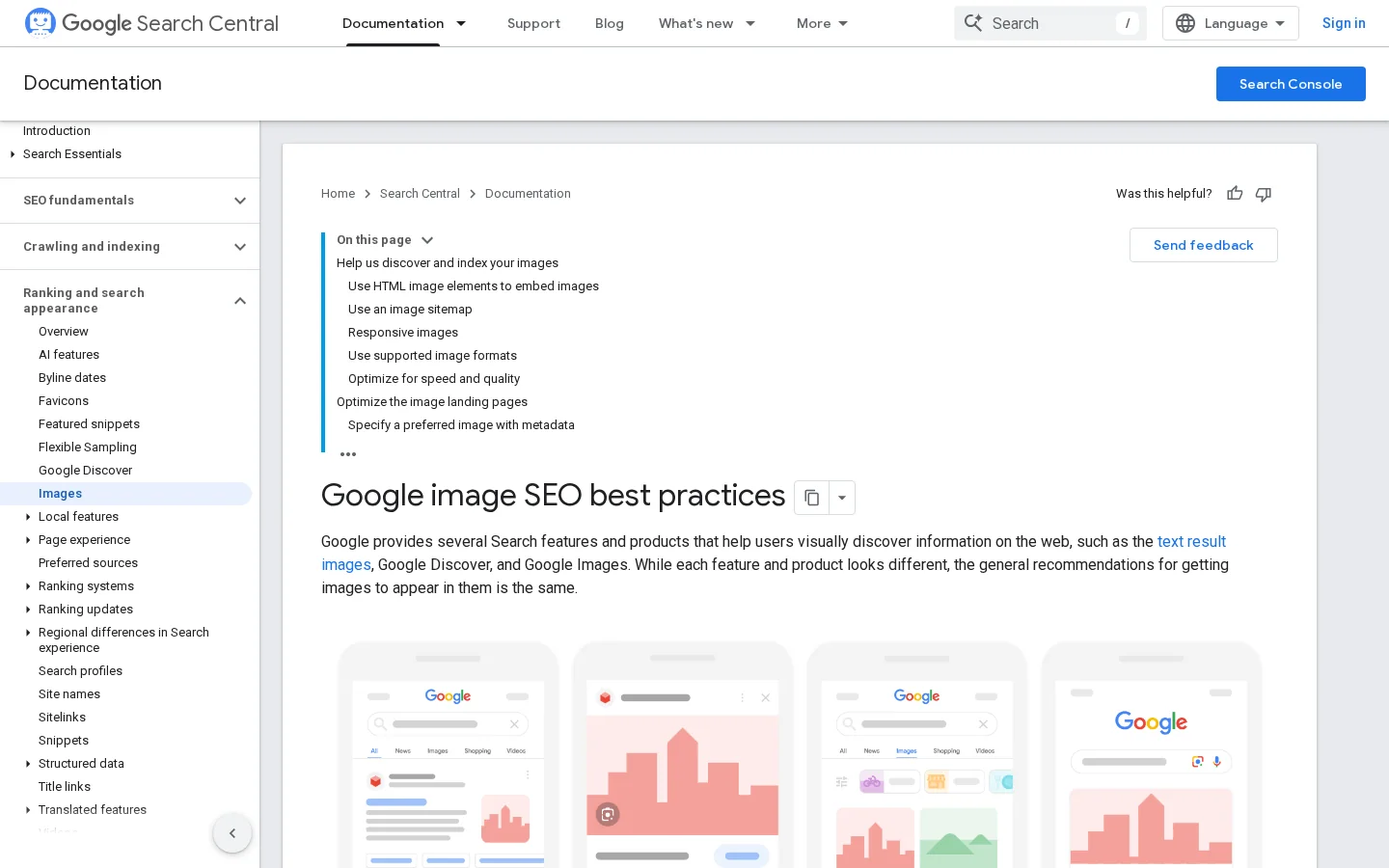
Google také doporučuje krátké, popisné názvy souborů. Soubor black-kitten-on-sofa.jpg říká víc než IMG_0023.JPG a přejmenování před nahráním nic nestojí. Umístěte každý obrázek vedle textu na stejné téma. Popisek pod obrázkem čtou lidé a vyhledávačům dává další popis, proto ho pište jako skutečnou větu. Velikost souborů, rozměry a mapy obrázků najdete v našem průvodci SEO obrázků.
<!-- Významný graf: popište, co ukazuje -->
<img src="/images/ctr-by-position.png" alt="Sloupcový graf míry prokliku podle pozice ve vyhledávání, nejvyšší na pozici 1" width="1200" height="675">

<!-- Dekorativní oddělovač: prázdný alt, čtečka obrazovky ho přeskočí -->
<img src="/images/divider.svg" alt="">
Tip
Projděte své stránky naším bezplatným Kontrolorem alternativního textu a najděte obrázky bez správného atributu alt. Nejdřív opravte významné, pak dekorativní nastavte na prázdný alt.
Uživatelé čteček obrazovky si mohou vyvolat úplný seznam odkazů na stránce a číst ho mimo kontext. Seznam „klikněte sem“ a „číst dál“ jim nic neříká. Google v pokynech k odkazům říká totéž: dobrý text kotvy je popisný, přiměřeně stručný a relevantní pro stránku, na které stojí. Své stránky otestujte takto: zkopírujte texty odkazů do seznamu a čtěte ho shora dolů. Každá položka má dávat smysl sama o sobě.
Vnitřní odkazy se řídí stejným pravidlem. Cíl pojmenujte podle tématu, ne podle URL a ne obecnou frází. Měňte znění tak, aby se četlo přirozeně, ale nepoužívejte přesně stejné klíčové slovo v každém odkazu. Otázku rovnováhy řeší náš průvodce optimalizací textu kotvy.
Opakovanou navigaci označte prvkem nav a pokud má stránka více navigací, pojmenujte ji. Na začátek stránky dejte přeskakovací odkaz, aby uživatel klávesnice mohl přeskočit menu k hlavnímu obsahu. Drobečková navigace pomáhá oběma skupinám: ukazuje cestu v pevném pořadí a přidává vnitřní odkazy s jasným textem. Menu držte zaměřené na stránky, na kterých záleží. Menu se čtyřiceti položkami je obtížné přečíst pro kohokoli.
| Text odkazu | Verdikt | Lepší verze |
|---|---|---|
| „Klikněte sem“ | Neříká nic o cíli | „Stáhněte si kontrolní seznam alternativního textu“ |
| „Číst dál“ na každé kartě | Stejné odkazy, nejdou rozlišit | „Číst dál o struktuře nadpisů“ |
| Surová URL, např. example.com/page-12 | Těžko čitelné a nepříjemné k předčítání | Název cílové stránky |
| „Zjistit více“ pod produktem | Obecné a opakované | „Zjistit více o zásadách vrácení“ |
Google může odkaz procházet jen tehdy, když je to prvek link s atributem href. Obsluha kliknutí na divu nebo odkaz, který funguje jen přes JavaScript, nemusí robota nikdy dosáhnout. Google také nedoporučuje adresy JavaScript v atributech href, protože robot je nemusí spolehlivě vyhodnotit. Do href dejte skutečnou adresu a JavaScript nad ni přidejte chování.
Vše, co něco dělá, musí být dosažitelné klávesou Tab a spuštěné klávesou Enter nebo mezerníkem. Tlačítko to dělá automaticky. Div s posluchačem kliknutí ne, takže uživatel klávesnice se k němu nedostane a čtečka obrazovky neví, že existuje. Pokud si interaktivní prvek stavíte sami, potřebuje tři věci: fokus, obsluhu klávesnice a viditelný styl fokusu. Chybění kterékoli z nich ovládací prvek uvězní nebo skryje.
Odkaz nebo tlačítko: co mohou používat roboti a klávesnice
<!-- Slabé: bez href, bez fokusu klávesnice, bez odkazu pro roboty -->
<div class="card" onclick="location.href='/glossary-geo-seo/alt-text'">Alternativní text</div>

<!-- Lepší: skutečný odkaz, celá karta zůstane klikatelná -->
<a class="card" href="/cs/slovnik-geo-seo/alt-text">Alternativní text: pište popisy, které pomáhají</a>Většina problémů s rozhraním pochází z jedné ze tří voleb. Použijete nativní HTML, přidáte ARIA k něčemu, co nemá význam, nebo postavíte vlastní widget od nuly. Každá má své místo a každá má typický způsob selhání.
Princip: použijte prvek, který prohlížeč už zná. Tlačítka, výběrová menu, prvky details a dialogy přicházejí s rolemi a obsluhou klávesnice. Použijte, když prvek odpovídá chování, které potřebujete. Výhody: podpora klávesnice a čteček obrazovky zdarma, méně kódu k údržbě a čisté značkování pro roboty. Omezení: nativní prvky nepokryjí každý design a některé vzhledy se hůř dosahují. Příklad: prvek details pro FAQ místo divu, který přepíná třídu.
<!-- Nativní: ARIA není potřeba, klávesnice i čtečky obrazovky fungují -->
<details>
  <summary>Co je alternativní text?</summary>
  <p>Text, ke kterému se obrázek vrací.</p>
</details>Princip: ARIA přidává role, stavy a popisky prvkům, které nemají nativní význam. Použijte, když nelze použít nativní HTML, například přepínač postavený na divu. Výhody: vyplňuje skutečné mezery v platformě. Omezení: ARIA mění jen to, co asistivní technologie oznamuje. Nepřidává chování klávesnice a nemění to, co robot vidí. Špatné ARIA je horší než žádné, protože čtečce obrazovky řekne něco nepravdivého.
<!-- Vlastní přepínač na divu: ARIA dává stav, váš JavaScript musí obsloužit mezerník, Enter a změny stavu -->
<div role="switch" aria-checked="false" tabindex="0">Zobrazit ceny</div>
Varování
Role ARIA nedá prvku žádné chování klávesnice. Přepínač výše stále potřebuje JavaScript pro mezerník a Enter a musí při každé změně stavu aktualizovat aria-checked. Pokud to neudržíte, použijte skutečné zaškrtávací pole s viditelným popiskem.
Princip: postavte celou komponentu sami: role, stavy, správu fokusu a model klávesnice. Použijte, když je rozhraní složité a žádný nativní prvek se nehodí, například výběr data nebo editor s přetahováním. Výhody: plná kontrola vzhledu a chování. Omezení: nejvyšší náklady. Každý widget potřebuje testy klávesnicí i čtečkou obrazovky. Začněte ověřeným vzorem z W3C ARIA Authoring Practices Guide a výsledek otestujte sami, protože i knihovny se rozbíjejí.
| Metoda | Použijte, když | Výhody | Omezení | Příklad |
|---|---|---|---|---|
| Nativní HTML | Prvek odpovídá chování | Klávesnice a role jsou vestavěné, nejlevnější na údržbu | Méně svobody u neobvyklých designů | Prvek details pro FAQ |
| ARIA na vlastním značkování | Nativní prvek neexistuje | Přidává role, stavy a popisky | Žádné chování klávesnice, špatné použití uvádí v omyl | Přepínač s role a aria-checked |
| Vlastní widget | Složité interakce bez nativního prvku | Plná kontrola vzhledu a chování | Nejvyšší náklady, nutné ruční testování | Výběr data postavený podle vzorů ARIA |
Každá testovací metoda najde jinou třídu problémů. Použijte všechny čtyři na hlavních šablonách, ne jen jednu.
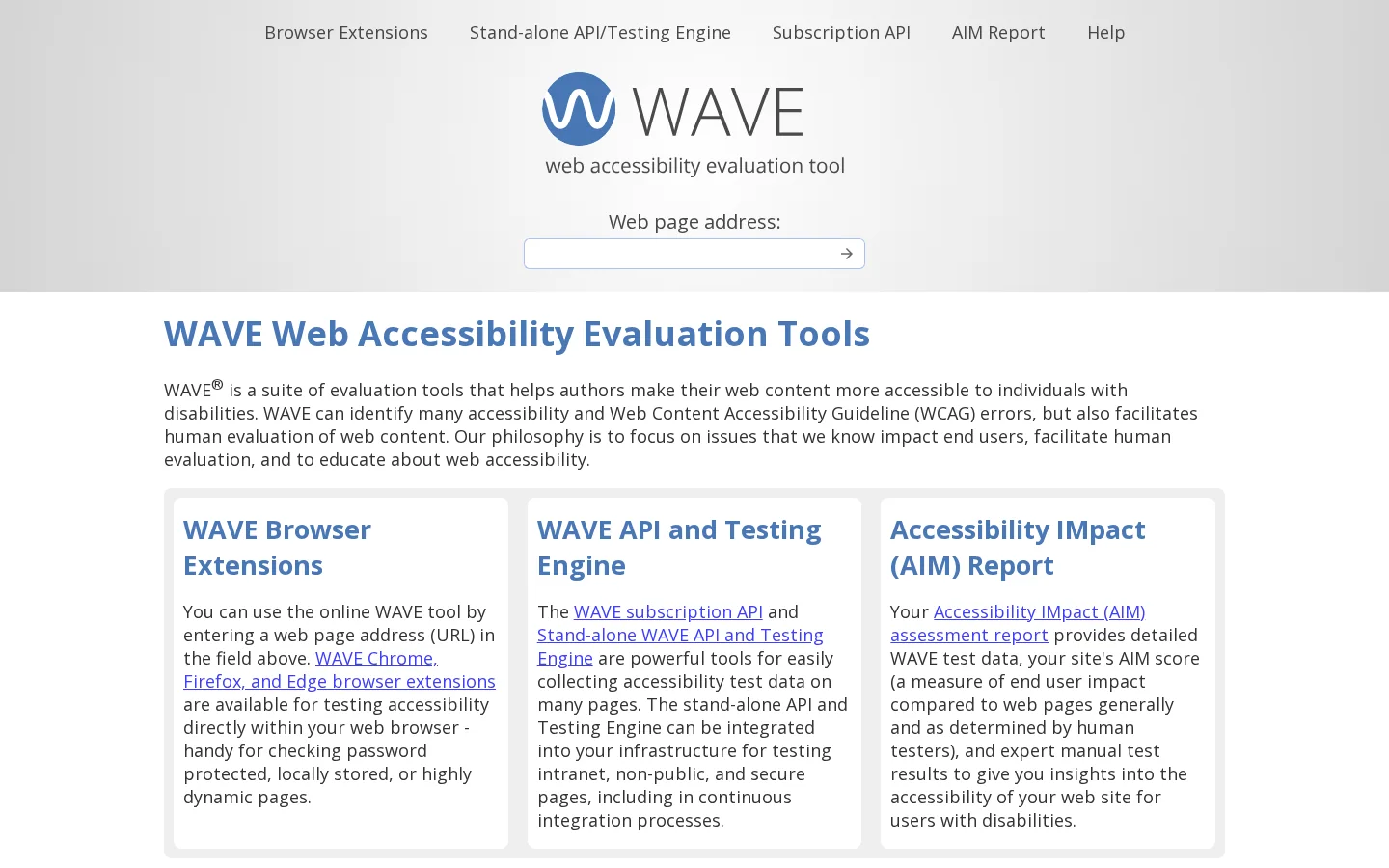
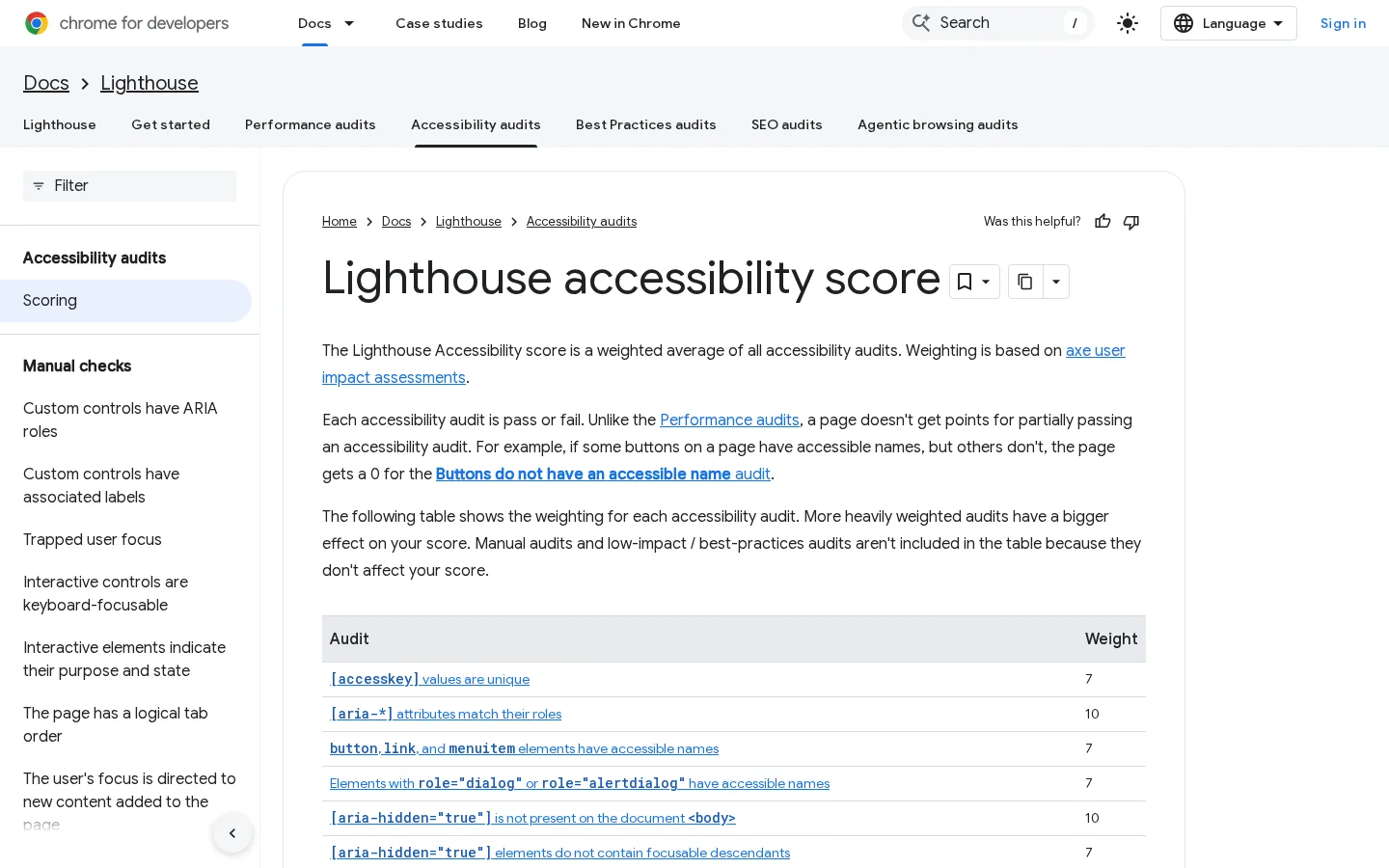
Automatické kontroly jsou nejrychlejší start. Lighthouse běží v Chrome DevTools a WAVE kontroluje živou URL ve vašem prohlížeči. Skóre přístupnosti Lighthouse je vážený průměr auditů založených na pravidlech z axe. Audit nedostane dílčí body: pokud jen některá tlačítka mají přístupný název, audit dostane nulu. Ruční kontroly jsou uvedeny zvlášť a skóre neovlivňují. Automatické nástroje najdou chybějící atributy alt, prázdné odkazy a nízký kontrast. Nepoznají, zda je alternativní text přesný nebo zda nadpis dává smysl.
Jak Lighthouse skóre počítá, uvádí dokumentace bodování Chrome for Developers, která je referencí.
Odložte myš a stiskněte Tab od začátku stránky. Vidíte při každém kroku, kde je fokus? Dosáhnete na každý odkaz, tlačítko a políčko formuláře? Něco fokus neuvězňuje? Otevírají se menu klávesou Enter a zavírají klávesou Escape? Tento test zabere minuty na šablonu a najde problémy, které automatické kontroly nevidí.
Použijte čtečku obrazovky na hlavních šablonách. NVDA na Windows a VoiceOver na macOS a iOS jsou běžné volby a VoiceOver je součástí zařízení Apple. Otevřete seznam nadpisů a zkontrolujte, že odpovídá osnově stránky. Otevřete seznam odkazů a přečtěte ho. Poslechněte formulář a ověřte, že každé pole oznamuje svůj popisek. První relace jsou pomalé a je to normální, protože každá vás naučí, jak oznámení znějí.
Požádejte lidi, kteří používají asistivní technologie, aby dokončili jeden úkol: najít cenu, přečíst článek, odeslat formulář. Sledujte, kde se zastavují. Nástroje vám řeknou, že pravidlo selhalo, ale jen skutečná relace ukáže, které selhání úkol blokuje. Před velkým redesignem proveďte několik relací. Stojí to čas nebo peníze, takže to plánujte jako projekt, ne jako odpoledne.
| Metoda | Čas | Zachytí | Přehlédne | Náklady |
|---|---|---|---|---|
| Automatická kontrola | Minuty na stránku | Chybějící atributy alt, prázdné odkazy, nízký kontrast | Zda je alternativní text přesný | Zdarma |
| Test klávesnicí | Minuty na šablonu | Nedosažitelné ovládací prvky, pasti fokusu, skrytý fokus | Co čtečka obrazovky oznamuje | Zdarma |
| Test čtečkou obrazovky | Zpočátku pomalé, později rychlejší | Špatná nebo chybějící oznámení | Zda vizuální rozložení dává smysl | Zdarma, s křivkou učení |
| Skuteční uživatelé | Dny na organizaci | Selhání, která blokují skutečný úkol | Rozsah a statistiky | Placené nebo časově náročné |
Širší seznam nástrojů najdete v našem průvodci nejlepšími nástroji technického SEO.
Pět kroků od exportu po nové testování
Projděte web a exportujte URL, titulek, h1 a stavový kód každé stránky. Seřaďte podle titulku a najděte duplicity, filtrujte stránky bez h1. Stránky se stavem 4xx nebo 5xx jdou první, protože rozbitou stránku nikdo přečíst nemůže.
Pro každou hlavní šablonu otevřete jednu stránku a zkontrolujte osnovu analyzátorem nadpisů. Hledejte tři problémy: dvě h1 nebo žádné, přeskočenou úroveň, která není uzavřenou podsekcí, a nadpisy použité jen kvůli velikosti. Opravte šablonu, ne každou stránku zvlášť, aby z opravy profitovaly všechny stránky, které ji používají.
Exportujte obrázky s jejich alternativním textem a roztřiďte je do tří skupin. Významné obrázky potřebují popis. Dekorativní obrázky potřebují alt="". Obrázky s chybným, prázdným nebo klíčovými slovy přeplněným alt je třeba přepsat. Začněte u významných obrázků na stránkách s nejvyšší návštěvností.
Projděte klávesou Tab domovskou stránku, jeden článek, jednu stránku produktu nebo služby a libovolný formulář. Zapište si každý ovládací prvek, který nedosáhnete, každý obrys fokusu, který zmizí, a každé menu, které klávesnici ignoruje. Obvykle pocházejí ze stejné komponenty, takže jedna oprava často vyřeší více stránek.
Nejdřív opravte šablony, pak stránky. Otestujte znovu stejnými nástroji a výsledky porovnejte s exportem. Audit se stane procesem až tehdy, když se každý běh měří proti předchozímu, takže si uschovejte export z kroku 1.
Co to je: alternativní text, který vypisuje klíčová slova místo popisu obrázku, například „seo nástroje nejlepší seo nástroj seo software“. Google varuje před vyplňováním atributů alt klíčovými slovy a uživatel čtečky slyší každé slovo.
Jak to poznat: přečtěte si hodnoty alt ve svém exportu. Každý alt delší než jedna věta, opakující frázi nebo nepopisující nic viditelného na obrázku je podezřelý. Stejný alternativní text u mnoha různých obrázků je silný signál.
Jak to opravit: přepište každý jako popis toho, co obrázek ukazuje, v odstavci, kde stojí. Pokud obrázek nenese žádnou informaci, nastavte alt="" a jděte dál.
Co to je: h4 vybrané proto, že dobře vypadá, nebo nadpis přidaný k řádku, který je ve skutečnosti popisek. Osnova pak zkresluje strukturu stránky.
Jak to poznat: přečtěte si osnovu nadpisů. Stránka, která přeskakuje z h1 na h4, nebo má tucet nadpisů stejné úrovně bez sekcí mezi nimi, tento problém má.
Jak to opravit: nastavte úroveň nadpisu podle osnovy a pak ho přestylujte pomocí CSS. Malé h2 je správná volba, když je sekce krátká.
Co to je: odkazy bez textu, například ikona bez popisku, a odkazy s textem „klikněte sem“ nebo „číst dál“.
Jak to poznat: otevřete seznam odkazů v čtečce obrazovky nebo exportujte texty odkazů. Prázdné položky a opakované obecné texty se ukážou při jednom průchodu.
Jak to opravit: dejte odkazu viditelný text. U odkazu tvořeného jen ikonou přidejte krátký popisek, který čtečka obrazovky přečte. Každý obecný text přepište tématem jeho cíle.
Co to je: CSS, které odstraňuje obrys fokusu pomocí outline: none, obvykle aby tlačítka vypadala čistěji. Uživatel klávesnice pak nevidí, kde na stránce je.
Jak to poznat: stiskněte Tab. Pokud nepoznáte, který prvek má fokus, problém je tam.
Jak to opravit: obnovte viditelný styl fokusu na každém interaktivním prvku. Použijte :focus-visible, aby uživatele myši nerušil, a ujistěte se, že fokusní kroužek má dostatečný kontrast vůči pozadí.
Co to je: záložky, akordeony nebo sekce, jejichž text přidá JavaScript na stránku až po akci uživatele. Roboti a čtečky obrazovky, které nikdy neklikají, ho nemusí nikdy vidět.
Jak to poznat: vypněte JavaScript v prohlížeči a zkontrolujte, zda text stále je. Můžete také hledat ve zdrojovém kódu stránky větu ze skryté sekce.
Jak to opravit: ponechte text v HTML a pak ho zobrazujte nebo skrývejte pomocí CSS nebo nativního prvku details.
Co to je: video, které je jen přehrávačem, bez titulků a bez textové verze toho, co zaznívá.
Jak to poznat: přehrajte každé video se ztlumeným zvukem. Pokud nemůžete sledovat, nemohou diváci ani roboti.
Jak to opravit: přidejte titulky jako soubor, který přehrávač může načíst, a pod video publikujte přepis. Přepis dává robotům mluvená slova jako prostý text.
Před publikací
Sorank píše, publikuje a aktualizuje články v režimu autopilot a jeho funkce optimalizace obsahu přepisuje starší stránky. Jakmile je stránka živá, stojí za to zkontrolovat její nadpisy, alternativní texty a odkazy. Kontrolujte je po každé aktualizaci, protože přepis může změnit strukturu stránky stejně snadno jako její slova.
| Den | Úkol | Hotovo, když |
|---|---|---|
| 1 | Projděte a exportujte titulky, h1 a stavové kódy | Každá indexovatelná URL má řádek |
| 2 | Opravte titulky a osnovy nadpisů na hlavních šablonách | Jedno h1 na šablonu, bez přeskočených úrovní |
| 3 | Napište alternativní text pro významné obrázky na svých nejlepších stránkách | Významné obrázky mají popis, dekorativní mají alt="" |
| 4 | Průchod klávesnicí po hlavních šablonách | Každý ovládací prvek dosažitelný klávesou Tab a viditelně zaostřený |
| 5 | Znovu otestujte nástroji Lighthouse a WAVE, pak výsledky uložte | Příští běh lze porovnat s tímto |
Začněte šablonou, kterou sdílejí všechny stránky, protože jedna oprava tam dosáhne na celý web. Pak postupujte stránku po stránce, jen tam, kde obsah vynaložené úsilí zaslouží.
Žádná ze stránek Google, které jsme četli, nepovažuje přístupnost za faktor hodnocení. Přínosy jsou nepřímé: jasné titulky, skutečné nadpisy a odkazy, které se vysvětlují samy, usnadňují indexaci a porozumění stránkám.
Ano, hlavně u vyhledávání obrázků a pro kontext. Google odvozuje předmět obrázku z okolního obsahu, takže alternativní text má popisovat, co obrázek ukazuje, a sedět ke stránce, bez přeplnění klíčovými slovy.
Spusťte Lighthouse v Chrome DevTools a online kontrolu jako WAVE na hlavních šablonách. Poté otestujte každou stránku jen klávesou Tab, protože automatické nástroje přehlédnou mnoho problémů, které odhalí až klávesnice nebo čtečka obrazovky.
Analyzujeme vaši konkurenci, váš web a vaši viditelnost v AI, abychom pro vás zdarma připravili obsahový plán na míru.
 Generátor zadání článku s AI
 Generátor schématu FAQ
 Generátor nápadů na blogové články s AI
 Validátor strukturovaných dat (validátor schématu)
 Kontrola alternativních textů
 Analyzátor interních odkazů
 Výzva zpětných odkazů
 Generátor meta popisů s AI
 Generátor titulků blogu s AI
 Kontrola indexovatelnosti pro Google
 Generátor osnovy článku s AI
 Tvůrce UTM odkazů
 Nástroj pro clustering klíčových slov
 Kontrola kanonické značky
 Generátor XML sitemap
 Kontrola nefunkčních odkazů
 Generátor SEO titulků s AI
 Analyzátor nadpisů
 Nástroj pro náhled SERP
 Kontrola přesměrování
 Generátor značek hreflang
 Analyzátor struktury nadpisů
 Kontrola HTTP hlaviček
 Extraktor favicon
 Kalkulačka CTR v SERP
 Kalkulačka úspor SEO oproti placenému vyhledávání
 Kalkulačka podílu hlasu v SEO
 Kalkulačka ROI SEO
 Kalkulačka předpovědi návštěvnosti a tržeb SEO
 Kalkulačka rozpočtu SEO
 Kalkulačka bodu zvratu SEO
 Kalkulačka ROI SEO pro SaaS
 Kalkulačka ROAS
 Kalkulačka doby čtení
 Simulátor zisku pozic
 Kalkulátor hodnoty organické návštěvnosti
 Odhad organické návštěvnosti a kontrola návštěvnosti webu
 Kalkulátor poměru LTV a CAC
 Kalkulátor ROI lokálního SEO
 Kalkulátor nákladů na budování zpětných odkazů
 Kalkulátor hodnoty klíčových slov
 Kalkulačka skóre příležitosti klíčových slov
 Kalkulačka hustoty klíčových slov
 Kalkulačka ROI GEO
 Kalkulačka investice do obsahu GEO
 Kalkulačka návratnosti SEO pro e-shop
 Kalkulačka celoživotní hodnoty zákazníka
 Kalkulačka nákladů na získání zákazníka
 Kalkulátor CTR
 Kalkulátor ceny za článek
 Kalkulátor míry konverze
 Kalkulátor ROI obsahového marketingu
 Odhad návštěvnosti z ChatGPT
 Kalkulátor míry odchodů
 Kalkulátor ROI zpětných odkazů
 Kalkulátor skóre viditelnosti v AI
 Kalkulačka hodnoty návštěvnosti z AI
 Kalkulačka podílu hlasů v AI
 Kalkulačka ceny neviditelnosti v AI
 Kalkulačka míry citování v AI
 Validátor llms.txt
 Kontrola AI Overviews a kontrola pozic v AI Overviews
 Kontrola robots.txt
 Audit AI SEO
 Kontrola čitelnosti pro LLM
 Kontrola připravenosti pro SearchGPT
 Audit strukturovaných dat pro LLM
 Audit procházení webu pro AI
 Proč ChatGPT nedoporučuje můj web
 Nástroj pro kontrolu pozic v Gemini
 Kontrola pořadí v Perplexity
 Kontrola citací v LLM
 Audit optimalizace pro odpovědní enginy
 Audit GEO
 Test viditelnosti ve vyhledávání AI
 Kontrola viditelnosti v ChatGPT
 Generátor llms.txt
 Extraktor URL
 Převod stránky do Markdownu
 Kontrola sitemapy
 Senzor volatility SERP
 Kontrola velikosti stránky
 Počítadlo slov
 Generátor slugů
 Generátor schema
 Generátor robots
 Náhled OG
 Generátor meta značek
 Kompresor obrázků
 Generátor favicon
 Audit on-page SEO: kontrola a analýza SEO
 Nástroj pro analýzu zpětných odkazů
 Nástroj pro výzkum klíčových slov
 Kontrola autority domény
 “Sorank jsem otestoval na skutečném webu klienta a je to neuvěřitelné. Dělá všechno, za co by vám agentura účtovala 1500 $ měsíčně. Právě ho nasazujeme do provozu na tomto klientovi.”

 Guillaume Guersanguersanguillaume.com“Jsme reklamní agentura a chtěli jsme konečně dostat naše SEO na pravou míru. Sorank nám poskytl jasný pohled na náš web, pomohl nám určit priority optimalizací a správně strukturovat náš obsah. Nástroj se snadno používá, je dobře navržený pro tým a velmi praktický, protože centralizuje sledování bez nutnosti žonglovat s více platformami. Velmi pevný základ pro nový start našeho SEO.”
 Gaspard MadouiReklamní agentura
 “Nechal jsem software Sorank dělat svou práci a teď je moje DR 25 a moje stránka se umisťuje výš.”
 Lucas Flandrefoundertrace.fr“Díky Sorank se specializuji na GEO. Žebříček GEO mi umožňuje ukázat klientům jejich postavení oproti konkurenci v ChatGPT. Je to skutečná obchodní výhoda.”
 MélanieSEO freelancer“Skvělá služba, dobře funguje pro náš web a pomáhá nám pochopit, jak ho zlepšit, aby se lépe umisťoval ve výsledcích Google a jinde. Gratulujeme, pokračujte, doporučuji.”
 Hugo T.Majitel e-shopu