Præferencer
Privatliv er vigtigt for os, så du kan vælge at slå visse typer lagring fra, som ikke er nødvendige for, at websitet fungerer grundlæggende. Hvis du blokerer kategorier, kan det påvirke din oplevelse af websitet. Mere information
Privatliv er vigtigt for os, så du kan vælge at slå visse typer lagring fra, som ikke er nødvendige for, at websitet fungerer grundlæggende. Hvis du blokerer kategorier, kan det påvirke din oplevelse af websitet. Mere information

SEO-tilgængelighed forklaret: overskrifter, alt-tekst, links og tests, der gør sider læsbare for skærmlæsere, Google og AI, med en plan for revision.

Kort fortalt
SEO-tilgængelighed betyder at bygge sider, som tastatur, skærmlæsere, søgerobotter og AI-systemer alle kan læse uden at gætte. I praksis betyder det ét tydeligt h1, en logisk overskriftsrækkefølge, en titel der navngiver siden, alt-tekst der beskriver hvert meningsfuldt billede, og linktekst der fortæller læseren, hvor linket fører hen. Disse rettelser er ikke en kontakt, der løfter dig op i placeringerne alene, men de fjerner de problemer, der forhindrer en side i at blive forstået, indekseret og citeret.
Vil du vide mere? Spørg
Hurtig quiz
Passer SEO til dig, og hvordan skal du starte?
Sorank matcher dine svar


Test det i 3 dage på dit eget site, og se, hvor du står på Google, ChatGPT og de andre AI'er.
Start prøveperiode på 3 dage3 dage gratis, derefter stopper du, når du vil. 90 dages resultatgaranti, betingelser gælder.
Webtilgængelighed betyder, at et websted virker for folk, der browser uden mus, bruger en skærmlæser, styrer med stemmen eller har brug for større tekst og høj kontrast. De fleste regler stammer fra Web Content Accessibility Guidelines (WCAG), som udgives af W3C. SEO-tilgængelighed er overlapningen: den del af reglerne, der også ændrer, hvordan søgemaskiner læser dine sider.
En skærmlæser læser siden i rækkefølge, læser overskrifterne op og læser billedbeskrivelser højt. En søgerobot arbejder ud fra samme HTML. Den følger links, læser titler og regner ud, hvad hvert billede handler om. Når en side er tydelig for den ene, er den som regel tydelig for den anden.
De fleste tilgængelighedsrettelser er ikke designarbejde. De handler om markup. Er den overskrift en rigtig overskrift eller et fedtet afsnit? Er den klikbare boks et link, eller en div med en klikhåndtering? Har billedet en alt-tekst? En side kan se ens ud på skærmen, mens koden enten er læsbar eller et rod. Derfor kan én rettelse hjælpe en blind besøgende, en søgerobot og en sprogmodel på samme tid.
Det erstatter ikke søgeordsresearch, en sund indholdsplan eller linkbygning. Søgeordsmålretning og linkerhvervelse er slet ikke WCAG-spørgsmål. En tilgængelig side om det forkerte emne rangerer stadig dårligt. Se tilgængelighed som laget, der gør godt indhold let at finde og let at læse, ikke som selve indholdet.
Kun visuel finpudsning mod markup, der virker for alle
Googles dokumentation om billeder og links giver konkrete regler. Brug beskrivende alt-tekst. Brug et rigtigt linkelement med en href. Skriv ankertekst, der er »beskrivende, rimeligt kortfattet og relevant for den side, den står på«. Ingen af de Google-sider, vi læste, præsenterer tilgængelighed som en rangeringsfaktor, så sælg den ikke som en garanteret placeringsforbedring.
Tilgængelig markup ændrer tre ting, du kan måle. En klar struktur er lettere for en søgerobot at læse, så den har mindre at gætte på. En læser, der kan bevæge sig rundt på siden uden friktion, har flere grunde til at blive og læse til ende. Og den tekst, en skærmlæser læser op, er som regel den samme tekst, et AI-system læser, når det opsummerer din side. Ingen af disse er garanteret. Tilsammen får de samme indhold til at arbejde hårdere.
Standarden bag rådet
Kilde: W3C Web Accessibility Initiative, What's New in WCAG 2.2

Titlen er det første, en skærmlæser siger, når en side indlæses, og den er hovedlinjen i et søgeresultat. Skriv den, så den virker begge steder. Sæt emnet først, tilføj brandet kun hvis det hjælper, og hold titlen kort nok til at blive vist helt i resultaterne. »Produkter« fortæller ingen noget. »Blå løbesko: størrelsesguide og returnering« fortæller både besøgende og søgerobot, hvad siden er til.
Hver side skal have sin egen titel. Dubletter af titler på tværs af en skabelon er almindelige, og de gør det svært for både søgerobotten og brugere af skærmlæsere at skelne siderne fra hinanden.
Overskrifterne er sidens navigation for en skærmlæserbruger. Brugeren kan hoppe fra overskrift til overskrift og springe alt andet over. W3C's vejledning om overskrifter fra Web Accessibility Initiative beder dig indlejre overskrifter efter rang og undgå at springe rang over, hvor det er muligt. Det er fint at springe, når du lukker et underafsnit, for eksempel når du vender tilbage fra en række h3-punkter til næste h2. Din disposition skal læses som en indholdsfortegnelse:
Vores guide til formatering af et blogindlæg anvender de samme regler på en hel artikel, afsnit for afsnit.
Overskrifter er kun en del af semantisk HTML. En liste skal være et listeelement, navigation hører hjemme i et nav-element, det centrale indhold skal markeres som main, og en handling skal være en knap. Hvert element fortæller hjælpeteknologi og søgerobotter, hvad en blok er. For hele taglisten og afvejningerne, læs vores guide til semantisk HTML. Tabellen nedenfor viser, hvad hvert element giver en skærmlæserbruger og en søgerobot, og hvor det oftest bruges forkert.
| Element | Det en skærmlæserbruger får | Det søgerobotter og AI får | Typisk misbrug |
|---|---|---|---|
| title | Sidens navn, når fanen åbnes | Hovedetiketten i søgeresultater | Samme titel på hver side |
| h1 til h6 | Sidens disposition og springpunkter | Afsnittenes emner og deres hierarki | Overskriftsniveauer valgt efter skriftstørrelse |
| nav | Et navngivet navigationslandemærke | Webstedets struktur i menuen | Menuer bygget af almindelige div'er |
| main | Et direkte spring til det centrale indhold | Indhold adskilt fra gentaget skabelon | Intet main-element, eller flere på én side |
| ul og ol | Punkter læst op med deres antal | Punkter grupperet som hørende sammen | Linjer adskilt af linjeskift |
| button | En handling læst op som knap | Ingen URL at følge, så ingen linkværdi videregives | Klikbare div'er uden tastaturstøtte |
Tip
Indsæt en vilkårlig URL i vores gratis analysator for overskriftsstruktur for at se en sides h1- til h6-disposition på få sekunder, og sammenlign den derefter med listen ovenfor.
Attributten alt er den tekst, et billede falder tilbage på. Skærmlæsere læser den op, og browsere viser den, når et billede ikke kan indlæses. Googles vejledning om billeder siger, at den udtrækker et billedes emne fra det omgivende indhold, herunder billedtekster og billedtitler. Den beder om nyttig alt-tekst, der bruger nøgleord passende, og den advarer mod at fylde alt-attributter med nøgleord. Til grundlæggende oplysninger, se vores guide til alt-tekst.
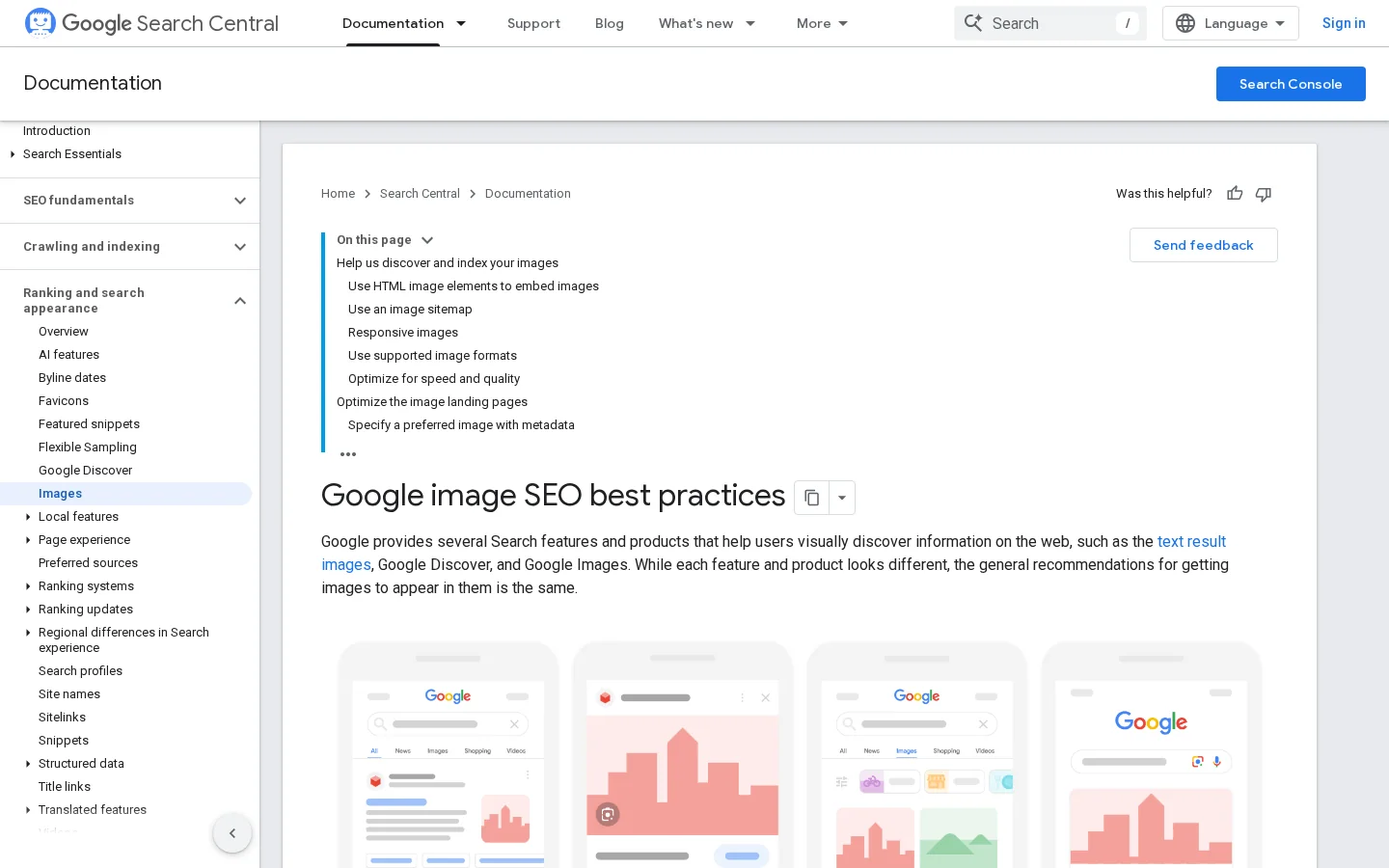
Google anbefaler også korte, beskrivende filnavne. En fil, der hedder sort-killing-paa-sofaen.jpg, siger mere end IMG_0023.JPG, og omdøbning koster intet før upload. Placér hvert billede ved siden af tekst om samme emne. En billedtekst under billedet læses af mennesker, og den giver søgemaskiner endnu en beskrivelse, så skriv den som en rigtig sætning. Til filstørrelse, dimensioner og billedsitemaps, læs vores guide til billed-SEO.
<!-- Meningsfuldt diagram: beskriv hvad det viser -->
<img src="/images/ctr-by-position.png" alt="Søjlediagram over klikrate pr. søgeposition, højest på position 1" width="1200" height="675">

<!-- Dekorativ skillelinje: tomt alt, så skærmlæsere springer den over -->
<img src="/images/divider.svg" alt="">
Tip
Kør dine sider gennem vores gratis Alt Text Checker for at finde billeder uden et ordentligt alt-attribut. Ret de meningsfulde først, og sæt derefter de dekorative til et tomt alt.
Skærmlæserbrugere kan hente hele listen af links på en side og læse den uden for sammenhæng. En liste med »klik her« og »læs mere« fortæller dem ingenting. Googles vejledning om links siger det samme: god ankertekst er beskrivende, rimeligt kortfattet og relevant for den side, den står på. Test dine egne sider sådan: kopier linkteksterne over i en liste og læs den fra top til bund. Hver post skal give mening på egen hånd.
Interne links følger samme regel. Navngiv målet efter sit emne, ikke efter sin URL og ikke med en generisk vending. Varier formuleringen, så den læses naturligt, men gentag ikke det præcise nøgleord i hvert link. Til balancespørgsmålet, se vores guide til optimering af ankertekst.
Markér gentagen navigation med et nav-element, og giv det et navn, når en side har mere end ét. Læg et springlink først på siden, så en tastaturbruger kan springe over menuen og direkte til hovedindholdet. Brødsmuler hjælper begge grupper: de viser stien i fast rækkefølge og tilføjer interne links med klar tekst. Hold menuerne fokuserede på de sider, der betyder noget. En menu med fyrre punkter er svær for alle at skimme.
| Linktekst | Vurdering | Bedre version |
|---|---|---|
| »Klik her« | Siger intet om målet | »Download tjeklisten til alt-tekst« |
| »Læs mere« på hvert kort | Identiske links, ingen måde at skelne dem på | »Læs mere om overskriftsstruktur« |
| En rå URL som example.com/page-12 | Svær at skimme og klodset at læse op | Navnet på målsiden |
| »Læs mere« under et produkt | Generisk og gentaget | »Læs mere om returneringspolitikken« |
Google kan kun følge et link, når det er et linkelement med attributten href. En klikhåndtering på en div, eller et link der kun virker via JavaScript, når måske aldrig søgerobotten. Google advarer også mod JavaScript-URL'er i href-attributter, fordi søgerobotten måske ikke løser dem pålideligt. Brug en rigtig adresse i href, og lad derefter JavaScript tilføje adfærden ovenpå.
Alt, der gør noget, skal kunne nås med Tab-tasten og udløses med Enter eller mellemrum. En knap gør dette som standard. En div med en klik-lytter gør ikke, så en tastaturbruger kan ikke nå den, og en skærmlæser ved ikke, at den findes. Hvis du selv bygger et interaktivt element, har det brug for tre ting: fokus, tastaturhåndtering og en synlig fokusstil. Mangler én af dem, låses kontrollen inde eller skjules.
Link eller knap: hvad søgerobotter og tastaturer kan bruge
<!-- Svag: ingen href, intet tastaturfokus, intet link til søgerobotten -->
<div class="card" onclick="location.href='/glossary-geo-seo/alt-text'">Alt-tekst</div>

<!-- Bedre: et rigtigt link, hele kortet er stadig klikbart -->
<a class="card" href="/da/ordliste-geo-seo/alt-tekst">Alt-tekst: skriv beskrivelser, der hjælper</a>De fleste grænsefladeproblemer kommer af ét af tre valg. Du bruger native HTML, du tilføjer ARIA til noget, der ikke har nogen betydning, eller du bygger en egen widget fra bunden. Hver har sin plads, og hver har en typisk måde at fejle på.
Princip: brug det element, browseren allerede kender. Knapper, valgmenuer, details-elementer og dialoger kommer med roller og tastaturhåndtering. Brug det, når elementet matcher den adfærd, du har brug for. Fordele: tastatur- og skærmlæserstøtte uden ekstra arbejde, mindre kode at vedligeholde og ren markup til søgerobotter. Begrænsninger: native elementer dækker ikke alle designs, og nogle udtryk er sværere at nå. Eksempel: et details-element til en FAQ i stedet for en div, der skifter en klasse.
<!-- Native: ingen ARIA nødvendig, tastatur og skærmlæsere virker -->
<details>
  <summary>Hvad er alt-tekst?</summary>
  <p>Teksten et billede falder tilbage på.</p>
</details>Princip: ARIA tilføjer roller, tilstande og etiketter til elementer, der ikke har en native betydning. Brug det, når du ikke kan bruge native HTML, for eksempel en kontakt bygget på en div. Fordele: det udfylder reelle huller i platformen. Begrænsninger: ARIA ændrer kun, hvad hjælpeteknologi læser op. Den tilføjer ingen tastaturadfærd og ændrer ikke, hvad en søgerobot ser. Forkert ARIA er værre end ingen ARIA, for den fortæller en skærmlæser noget falsk.
<!-- Egen kontakt på en div: ARIA giver tilstanden, din JavaScript skal håndtere mellemrum, Enter og opdatere tilstanden -->
<div role="switch" aria-checked="false" tabindex="0">Vis priser</div>
Advarsel
En ARIA-rolle giver ikke et element nogen tastaturadfærd. Kontakten ovenfor har stadig brug for JavaScript til mellemrum og Enter, og den skal opdatere aria-checked hver gang tilstanden ændres. Hvis du ikke kan vedligeholde det, så brug i stedet et rigtigt afkrydsningsfelt med en synlig etiket.
Princip: byg hele komponenten selv: roller, tilstande, fokushåndtering og tastaturmodellen. Brug det, når grænsefladen er kompleks, og intet native element passer, for eksempel en datovælger eller en editor til træk-og-slip. Fordele: fuld kontrol over udseende og adfærd. Begrænsninger: den højeste omkostning. Hver widget kræver test med tastatur og skærmlæser. Start fra et afprøvet mønster i W3C's ARIA Authoring Practices Guide, og test resultatet selv, for biblioteker går også i stykker.
| Metode | Brug når | Fordele | Begrænsninger | Eksempel |
|---|---|---|---|---|
| Native HTML | Elementet matcher adfærden | Tastatur og roller indbygget, billigst at vedligeholde | Mindre frihed til usædvanlige designs | Et details-element til en FAQ |
| ARIA på egen markup | Intet native element findes | Tilføjer roller, tilstande og etiketter | Ingen tastaturadfærd, forkert brug vildleder | En kontakt med role og aria-checked |
| Egen widget | Komplekse interaktioner uden native pasform | Fuld kontrol over udseende og adfærd | Højeste omkostning, kræver manuel test | En datovælger bygget efter ARIA-mønstre |
Hver testmetode finder en anden klasse af problemer. Brug alle fire på dine vigtigste skabeloner, ikke kun én.
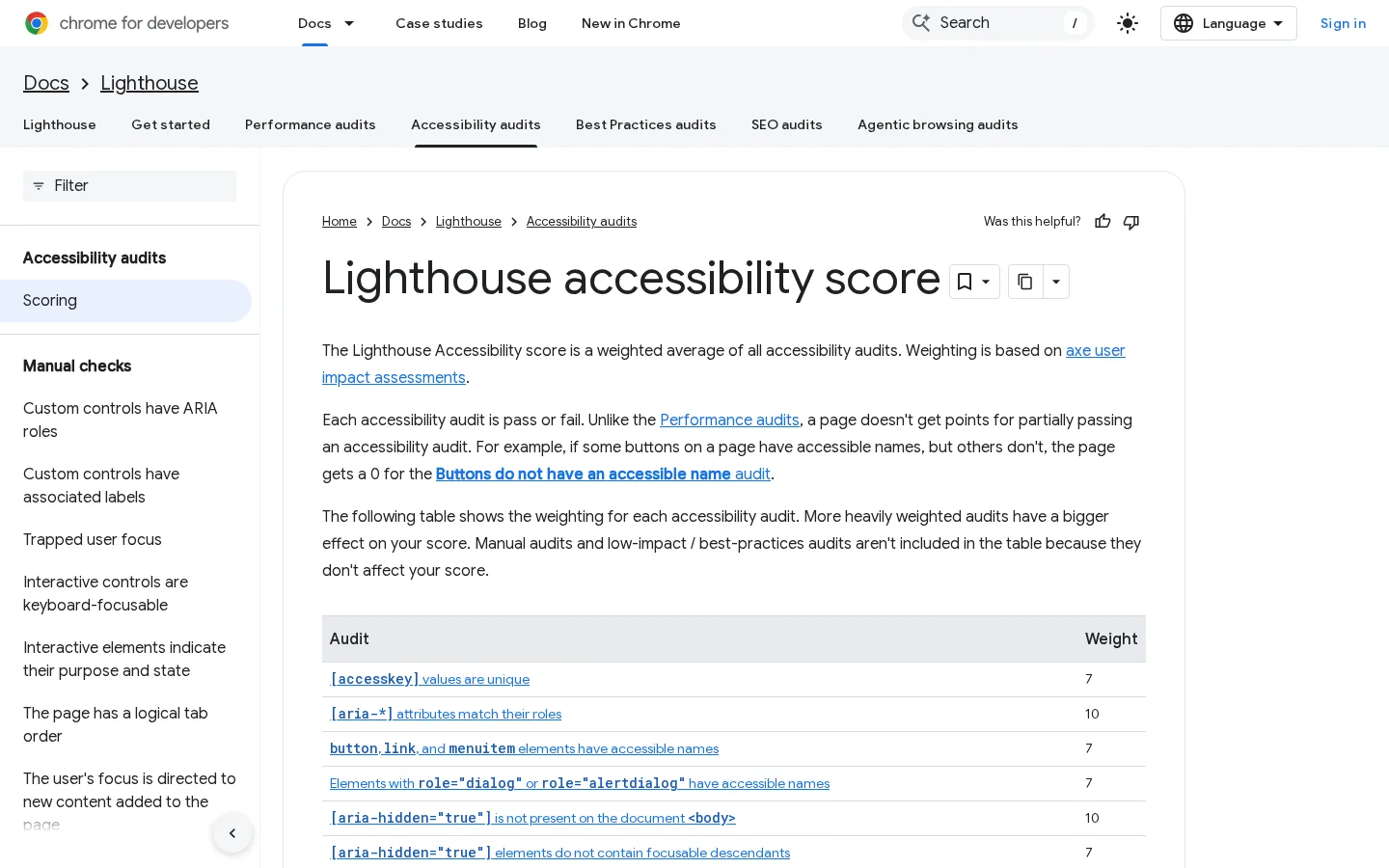
Automatiske tjek er den hurtigste start. Lighthouse kører i Chrome DevTools, og WAVE tjekker en live-URL i din browser. Lighthouses tilgængelighedsscore er et vægtet gennemsnit af regelbaserede revisioner hentet fra axe. En revision får ingen delvis score: hvis kun nogle knapper har tilgængelige navne, scorer revisionen nul. Manuelle tjek er listet særskilt og påvirker ikke scoren. Automatiske værktøjer finder manglende alt-attributter, tomme links og lav kontrast. De kan ikke afgøre, om en alt-tekst er korrekt, eller om en overskrift giver mening.
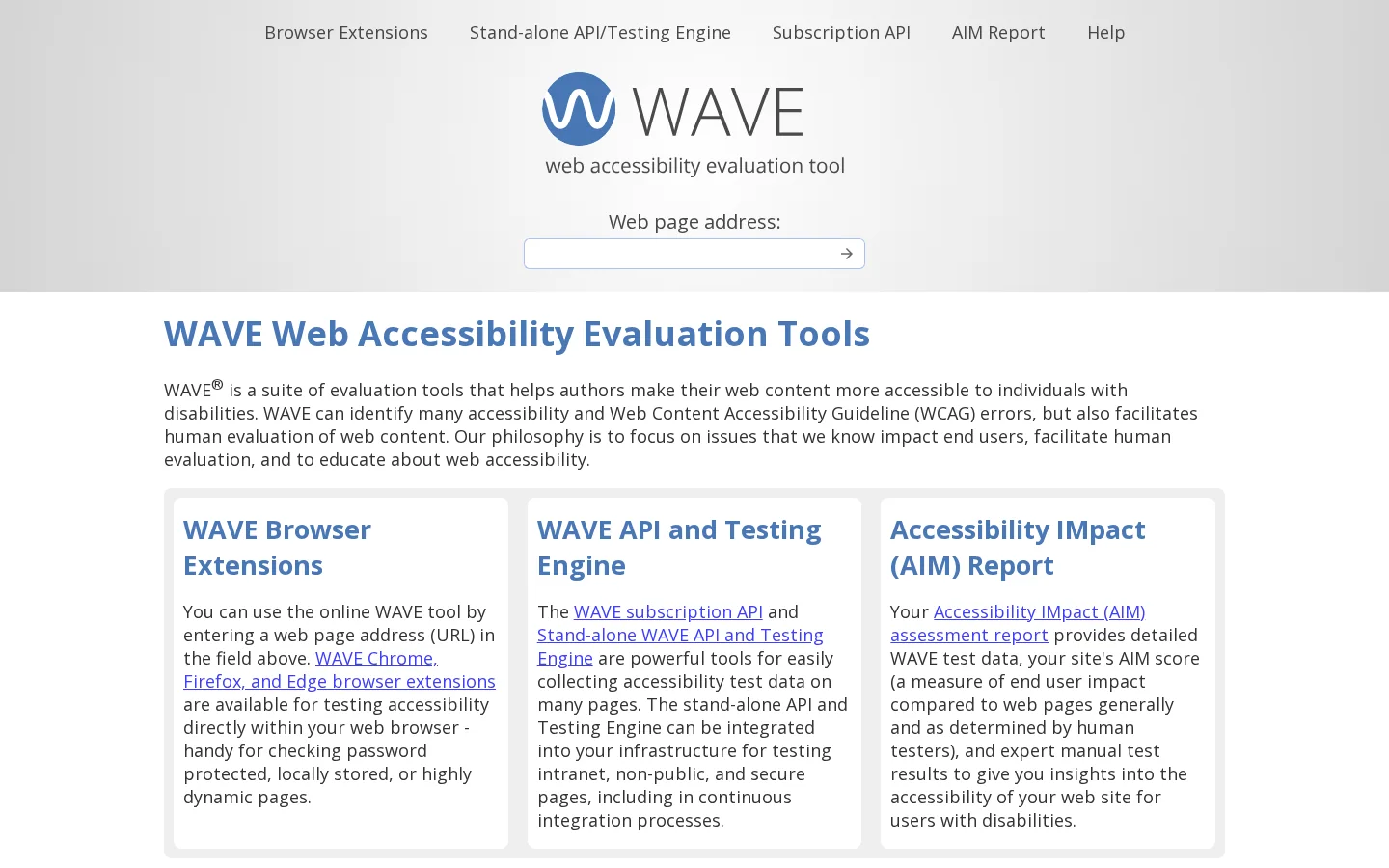
For hvordan Lighthouse bygger sin score, er Chrome for Developers' dokumentation om scoring referencen.
Lad musen ligge og tryk Tab fra toppen af siden. Kan du se, hvor fokus er, på hvert trin? Kan du nå hvert link, hver knap og hvert formularfelt? Låser noget fokus inde? Åbner menuer med Enter og lukker de med Escape? Testen tager få minutter pr. skabelon, og den finder de problemer, automatiske tjek ikke kan se.
Brug en skærmlæser på dine vigtigste skabeloner. NVDA på Windows og VoiceOver på macOS og iOS er de sædvanlige valg, og VoiceOver følger med Apple-enheder. Åbn listen over overskrifter, og kontroller at den svarer til sidens disposition. Åbn listen over links, og læs den. Lyt til en formular, og kontroller at hvert felt læser sin etiket op. De første sessioner går langsomt, og det er normalt, for hver kørsel lærer dig, hvordan oplæsningen lyder.
Bed personer, der bruger hjælpeteknologi, om at løse én opgave: finde en pris, læse en artikel, sende en formular. Se, hvor de stopper. Værktøjer kan fortælle dig, at en regel fejlede, men kun en rigtig session viser, hvilke fejl der blokerer en opgave. Kør nogle få sessioner, før en større redesign. Det koster tid eller penge, så planlæg det som et projekt, ikke som en eftermiddag.
| Metode | Tid | Fanger | Overser | Omkostning |
|---|---|---|---|---|
| Automatisk tjek | Minutter pr. side | Manglende alt-attributter, tomme links, lav kontrast | Om en alt-tekst er korrekt | Gratis |
| Tastaturtest | Minutter pr. skabelon | Utilgængelige kontroller, fokusfælder, skjult fokus | Hvad en skærmlæser læser op | Gratis |
| Skærmlæsertest | Langsom i starten, hurtigere senere | Forkerte eller manglende oplæsninger | Om det visuelle layout giver mening | Gratis, med indlæringskurve |
| Rigtige brugere | Dage at organisere | Fejl der blokerer en rigtig opgave | Skala og statistik | Betalt eller tidskrævende |
Til den bredere værktøjsliste, se vores guide til de bedste tekniske SEO-værktøjer.
Fem trin fra eksport til ny test
Gennemsøg webstedet og eksportér URL, titel, h1 og statuskode for hver side. Sortér efter titel for at finde dubletter, og filtrér efter sider uden h1. Sider med 4xx- eller 5xx-status kommer først, for en ødelagt side kan ingen læse.
For hver hovedskabelon åbner du én side og tjekker dispositionen med overskriftsanalysatoren. Led efter tre problemer: to h1 eller ingen, et sprunget niveau, der ikke er et lukket underafsnit, og overskrifter, der kun bruges for deres størrelse. Ret skabelonen i stedet for hver side, så alle sider, der bruger den, får gavn af det.
Eksportér billederne med deres alt-tekst, og sortér dem i tre grupper. Meningsfulde billeder har brug for en beskrivelse. Dekorative billeder har brug for alt="". Billeder med alt-tekst, der er forkert, tom eller fyldt med nøgleord, skal omskrives. Start med de meningsfulde billeder på dine mest besøgte sider.
Gennemgå forsiden, én artikel, én produkt- eller ydelsesside og en formular med Tab. Notér hver kontrol du ikke kan nå, hver fokusramme der forsvinder og hver menu der ignorerer tastaturet. De kommer som regel fra samme komponent, så én rettelse rydder ofte flere sider.
Ret skabelonerne først, derefter siderne. Test igen med de samme værktøjer, og sammenlign resultaterne med din eksport. En revision bliver først en proces, når hver kørsel måles mod den forrige, så gem eksporten fra trin 1.
Hvad det er: alt-tekst, der lister nøgleord i stedet for at beskrive billedet, for eksempel »seo værktøjer bedste seo værktøj seo software«. Google advarer mod at fylde alt-attributter med nøgleord, og en skærmlæserbruger hører hvert ord.
Sådan opdager du den: læs alt-værdierne i din eksport. Enhver alt, der er længere end en sætning, gentager en frase eller ikke beskriver noget synligt i billedet, er mistænkelig. Identisk alt-tekst på mange forskellige billeder er et stærkt signal.
Sådan retter du den: omskriv hver enkelt som en beskrivelse af, hvad billedet viser, i det afsnit, hvor det står. Hvis billedet ikke bærer nogen information, sæt alt="" og gå videre.
Hvad det er: en h4 valgt, fordi den ser rigtig ud, eller en overskrift lagt på en linje, der egentlig er en etiket. Dispositionen fortæller så forkert om sidens struktur.
Sådan opdager du det: læs overskriftsdispositionen. En side, der springer fra h1 til h4, eller som har et dusin overskrifter på samme niveau uden afsnit imellem, har dette problem.
Sådan retter du det: sæt overskriftsniveauet ud fra dispositionen, og style den derefter med CSS. En lille h2 er et gyldigt valg, når afsnittet er kort.
Hvad det er: links uden tekst, for eksempel et ikon uden etiket, og links der siger »klik her« eller »læs mere«.
Sådan opdager du det: åbn listen over links i en skærmlæser, eller eksportér linkteksterne. Tomme poster og gentagne generiske tekster viser sig i ét gennemsyn.
Sådan retter du det: læg synlig tekst i linket. Til et link med kun et ikon, tilføj en kort etiket, som en skærmlæser kan læse. Omskriv hver generisk tekst med emnet for målet.
Hvad det er: CSS, der fjerner fokusrammen med outline: none, typisk for at knapperne skal se renere ud. En tastaturbruger kan så ikke se, hvor på siden vedkommende er.
Sådan opdager du det: tryk Tab. Hvis du ikke kan se, hvilket element der har fokus, ligger problemet der.
Sådan retter du det: gendan en synlig fokusstil på hvert interaktivt element. Brug :focus-visible, så musebrugere ikke generes, og sørg for, at fokusrammen har nok kontrast mod baggrunden.
Hvad det er: faner, harmonikaer eller afsnit, hvis tekst først tilføjes siden af JavaScript efter en brugerhandling. Søgerobotter og skærmlæsere, der aldrig klikker, ser måske aldrig den tekst.
Sådan opdager du det: slå JavaScript fra i browseren, og tjek om teksten stadig er der. Du kan også søge i sidens kildekode efter en sætning fra det skjulte afsnit.
Sådan retter du det: behold teksten i HTML, og vis eller skjul den derefter med CSS eller et native details-element.
Hvad det er: en video, der kun er en afspiller, uden undertekster og uden en tekstversion af det, der bliver sagt.
Sådan opdager du det: afspil hver video med lyden slået fra. Kan du ikke følge med, kan seere og søgerobotter heller ikke.
Sådan retter du det: tilføj undertekster som en fil, afspilleren kan indlæse, og publicér en transskription under videoen. Transskriptionen giver søgerobotter de talte ord som almindelig tekst.
Før du publicerer
Sorank skriver, publicerer og opdaterer artikler på autopilot, og funktionen indholdsoptimering omskriver ældre sider. Når en side er live, er dens overskrifter, alt-tekst og links den del, der er værd at gennemgå. Tjek dem efter hver opdatering, for en omskrivning kan ændre en sides struktur lige så let som dens ord.
| Dag | Opgave | Færdig når |
|---|---|---|
| 1 | Gennemsøg og eksportér titler, h1 og statuskoder | Hver indekserbar URL har en række |
| 2 | Ret titler og overskriftsdispositioner på hovedskabelonerne | Ét h1 pr. skabelon, ingen sprungne niveauer |
| 3 | Skriv alt-tekst til de meningsfulde billeder på dine topsider | Meningsfulde billeder har en beskrivelse, dekorative har alt="" |
| 4 | Gennemgang med tastatur af hovedskabelonerne | Hver kontrol kan nås med Tab og har synligt fokus |
| 5 | Test igen med Lighthouse og WAVE, og gem resultaterne | Næste kørsel kan sammenlignes med denne |
Start med den skabelon, alle sider deler, for én rettelse dér rammer hele webstedet. Gå derefter side for side, kun hvor indholdet fortjener indsatsen.
Ingen af de Google-sider, vi læste, behandler tilgængelighed som en rangeringsfaktor. Gevinsten er indirekte: klare titler, rigtige overskrifter og links, der forklarer sig selv, gør sider lettere at indeksere og forstå.
Ja, især til billedsøgning og for konteksten. Google udleder et billedes emne ud fra det omkringliggende indhold, så alt-teksten skal beskrive, hvad billedet viser, og passe til siden, uden nøgleordsfyldning.
Kør Lighthouse i Chrome DevTools og et onlinetjek som WAVE på dine vigtigste skabeloner. Test derefter hver side med kun Tab-tasten, for automatiske værktøjer overser mange problemer, som kun et tastatur eller en skærmlæser afslører.
Vi analyserer dine konkurrenter, dit website og din synlighed i AI for at lave en skræddersyet indholdsplan gratis.
 AI-generator til indholdsbrief
 FAQ-schemagenerator
 AI-generator til blogidéer
 Validator for struktureret data (schema-validator)
 Tjek af alt-tekst
 Analyse af interne links
 Backlink-udfordringen
 AI-generator til metabeskrivelser
 AI-generator til blogtitler
 Tjek af indekserbarhed
 AI-generator til blogdispositioner
 UTM-linkgenerator
 Værktøj til søgeordsclustering
 Tjek af canonical-tag
 XML-sitemap-generator
 Tjek af ødelagte links
 AI-generator til SEO-titler
 Overskriftsanalysator
 SERP-forhåndsvisning
 Redirect-tjekker
 Hreflang-generator
 Overskriftsanalysator
 HTTP-headertjekker
 Favicon-udtrækker
 SERP CTR-beregner
 Beregner for besparelse ved SEO vs. betalt søgning
 Beregner af SEO-synlighedsandel
 Beregner af SEO-afkast
 Beregner af SEO-trafik- og omsætningsprognose
 Beregner af SEO-budget
 Beregner af SEO-break-even
 Beregner af SaaS-SEO-afkast
 Beregner af ROAS
 Beregner af læsetid
 Simulator for placeringsgevinst
 Beregner for værdi af organisk trafik
 Estimator for organisk trafik og tjek af webstedstrafik
 Beregner for LTV/CAC-forhold
 Beregner for lokal SEO-afkast
 Beregner for linkbuilding-omkostninger
 Beregner for søgeordsværdi
 Beregner for søgeordsmulighed
 Beregner for nøgleordstæthed
 Beregner for GEO-ROI
 Beregner for investering i GEO-indhold
 Ecommerce SEO-ROI-beregner
 Beregner for kundens levetidsværdi
 CAC-beregner
 Beregner for CTR
 Beregner for omkostning pr. artikel
 Beregner for konverteringsrate
 Beregner for ROI på content marketing
 Estimator for henvisningstrafik fra ChatGPT
 Beregner for bounce rate
 Beregner for backlinks ROI
 Beregner for AI-synlighedsscore
 AI-trafikværdi-beregner
 AI-share of voice-beregner
 Beregner for omkostningen ved AI-usynlighed
 AI-citationsrate-beregner
 llms.txt-validator
 AI Overview-tjekker og rangeringstjekker for AI Overviews
 Robots.txt-tjekker
 AI-SEO-audit
 LLM-læsbarhedstjek
 SearchGPT-klartjek
 LLM-audit af strukturerede data
 AI-crawlbarhedsaudit for websites
 Hvorfor anbefaler ChatGPT ikke mit website?
 Gemini-rangeringsværktøj
 Perplexity-placeringstjek
 LLM-citeringstjek
 AEO-audit
 GEO-audit
 Test af synlighed i AI-søgning
 Tjek af ChatGPT-synlighed
 llms.txt-generator
 URL-udtrækker
 Webside til Markdown
 Sitemap-tjek
 SERP-volatilitetsmåler
 Sidestørrelsestjek
 Ordtæller
 Slug-generator
 Schema-generator
 Robotgenerator
 OG-forhåndsvisning
 Metatag-generator
 Billedkompressor
 Favicon-generator
 On-page SEO-audit: SEO-tjek og SEO-analyse
 Backlinkanalyseværktøj
 Værktøj til søgeordsanalyse
 Domain Authority-tjek
 “Jeg testede Sorank på en rigtig kundes site, og det er vanvittigt. Det gør alt, et bureau ville opkræve dig 1500 dollar om måneden for. Det går nu i produktion på den kunde.”

 Guillaume Guersanguersanguillaume.com“Vi er et annoncebureau, og vi ville have vores SEO på rette spor en gang for alle. Sorank gav os et klart overblik over vores site, hjalp os med at prioritere optimeringer og strukturere vores indhold ordentligt. Værktøjet er nemt at bruge, velegnet til et team og meget praktisk til at samle opfølgningen et sted uden at jonglere med flere platforme. Et meget solidt fundament til at starte forfra med vores SEO.”
 Gaspard MadouiAnnoncebureau
 “Jeg lod bare Sorank-softwaren gøre sit arbejde, og nu er min DR 25, og min side rangerer højere.”
 Lucas Flandrefoundertrace.fr“Jeg specialiserede mig i GEO takket være Sorank. GEO-ranglisten gør det muligt at vise mine kunder deres placering i forhold til konkurrenterne på ChatGPT. Det er en reel kommerciel fordel.”
 MélanieSEO-freelancer“Fantastisk service, den virker godt til vores hjemmeside og hjælper os med at forstå, hvordan vi kan forbedre den for at rangere bedre på Google og andre steder. Tillykke, bliv ved, jeg anbefaler det.”
 Hugo T.Netbutiksejer