Innstillinger
Personvern er viktig for oss, så du kan velge å slå av enkelte typer lagring som ikke er nødvendig for at nettstedet skal fungere grunnleggende. Blokkering av kategorier kan påvirke opplevelsen din på nettstedet. Mer informasjon
Personvern er viktig for oss, så du kan velge å slå av enkelte typer lagring som ikke er nødvendig for at nettstedet skal fungere grunnleggende. Blokkering av kategorier kan påvirke opplevelsen din på nettstedet. Mer informasjon

SEO-tilgjengelighet forklart: overskrifter, alt-tekst, lenker og tester som gjør sider lesbare for skjermlesere, Google og AI, med en plan for revisjon.

Kort sagt
SEO-tilgjengelighet betyr å bygge sider som tastatur, skjermlesere, søkeroboter og AI-systemer alle kan lese uten å gjette. I praksis betyr det én tydelig h1, en logisk overskriftsrekkefølge, en tittel som navngir siden, alt-tekst som beskriver hvert meningsfullt bilde, og lenketekst som forteller leseren hvor lenken går. Disse tiltakene er ikke en bryter som alene løfter deg opp i rangeringen, men de fjerner problemene som hindrer en side i å bli forstått, indeksert og siteret.
Vil du vite mer? Spør
Rask quiz
Passer SEO for deg, og hvordan bør du starte?
Sorank passer til svarene dine


Prøv det i 3 dager på ditt eget nettsted, og se hvor du står på Google, ChatGPT og de andre AI-assistentene.
Start en gratis prøveperiode på 3 dager3 dager gratis, deretter kan du stoppe når du vil. 90 dagers resultatgaranti, vilkår gjelder.
Nettilgjengelighet betyr at et nettsted fungerer for folk som surfer uten mus, bruker en skjermleser, styrer med stemmen eller trenger større tekst og høy kontrast. De fleste reglene kommer fra Web Content Accessibility Guidelines (WCAG), utgitt av W3C. SEO-tilgjengelighet er overlappet: den delen av reglene som også endrer hvordan søkemotorer leser sidene dine.
En skjermleser leser siden i rekkefølge, leser opp overskriftene og leser bildebeskrivelser høyt. En søkerobot jobber ut fra samme HTML. Den følger lenker, leser titler og finner ut hva hvert bilde handler om. Når en side er tydelig for den ene, er den som regel tydelig for den andre.
De fleste tilgjengelighetstiltak er ikke designarbeid. De handler om markup. Er den overskriften en ekte overskrift eller et fet avsnitt? Er den klikkbare boksen en lenke, eller en div med en klikkbehandler? Har bildet en alt-tekst? En side kan se helt lik ut på skjermen, mens koden er enten lesbar eller et rot. Derfor kan én rettelse hjelpe en blind besøkende, en søkerobot og en språkmodell samtidig.
Det erstatter ikke søkeordanalyse, en god innholdsplan eller lenkebygging. Søkeordmålretting og lenkeinnhenting er ikke WCAG-spørsmål i det hele tatt. En tilgjengelig side om feil tema rangerer fortsatt dårlig. Se tilgjengelighet som laget som gjør godt innhold lett å finne og lett å lese, ikke som selve innholdet.
Ren visuell finpuss mot markup som virker for alle
Googles dokumentasjon om bilder og lenker gir konkrete regler. Bruk beskrivende alt-tekst. Bruk et ekte lenkeelement med en href. Skriv ankertekst som er «beskrivende, rimelig kortfattet og relevant for siden den står på». Ingen av Google-sidene vi leste presenterer tilgjengelighet som en rangeringsfaktor, så ikke selg den som en garantert rangeringsøkning.
Tilgjengelig markup endrer tre ting du kan måle. En tydelig struktur er lettere for en søkerobot å tolke, så den har mindre å gjette på. En leser som kan bevege seg rundt på siden uten friksjon har flere grunner til å bli og lese ferdig. Og teksten en skjermleser leser opp, er vanligvis den samme teksten et AI-system leser når det oppsummerer siden din. Ingen av disse er garantert. Sammen gjør de at det samme innholdet jobber hardere.
Standarden bak rådene
Kilde: W3C Web Accessibility Initiative, What's New in WCAG 2.2

Tittelen er det første en skjermleser sier når en side lastes, og den er hovedlinjen i et søkeresultat. Skriv den slik at den fungerer begge steder. Sett emnet først, legg til merkevaren bare hvis den hjelper, og hold tittelen kort nok til å vises helt i resultatene. «Produkter» forteller ingen noe. «Blå løpesko: størrelsesguide og retur» forteller både besøkende og søkerobot hva siden er til.
Hver side trenger sin egen tittel. Duplikate titler på tvers av en mal er vanlige, og de gjør det vanskelig for både søkerobot og skjermlesebrukere å skille sidene fra hverandre.
Overskriftene er sidens navigasjon for en skjermlesebruker. Brukeren kan hoppe fra overskrift til overskrift og hoppe over alt annet. W3Cs veiledning om overskrifter fra Web Accessibility Initiative ber deg nøste overskrifter etter rang og unngå å hoppe over rangen der det er mulig. Det er greit å hoppe når du avslutter en underdel, for eksempel når du går tilbake fra en rekke h3-punkter til neste h2. Disposisjonen din skal leses som en innholdsfortegnelse:
Vår guide til formatering av et blogginnlegg bruker de samme reglene på en hel artikkel, seksjon for seksjon.
Overskrifter er bare en del av semantisk HTML. En liste skal være et listeelement, navigasjon hører hjemme i et nav-element, hovedinnholdet skal merkes som main, og en handling skal være en knapp. Hvert element forteller hjelpeteknologi og søkeroboter hva en blokk er. For hele taglisten og avveiningene, les vår guide til semantisk HTML. Tabellen under viser hva hvert element gir en skjermlesebruker og en søkerobot, og hvor det oftest brukes feil.
| Element | Det en skjermlesebruker får | Det søkeroboter og AI får | Vanlig feilbruk |
|---|---|---|---|
| title | Sidens navn når fanen åpnes | Hovedetiketten i søkeresultater | Samme tittel på hver side |
| h1 til h6 | Sidens disposisjon og hopppunkter | Temaene i seksjonene og hierarkiet | Overskriftsnivåer valgt etter skriftstørrelse |
| nav | Et navngitt navigasjonslandemerke | Nettstedets struktur i menyen | Menyer bygget av vanlige div-elementer |
| main | Et direkte hopp til hovedinnholdet | Innhold skilt fra gjentatt mal | Ingen main-element, eller flere på én side |
| ul og ol | Punkter leses opp med antall | Punkter gruppert som hørende sammen | Linjer skilt av linjeskift |
| button | En handling leses opp som knapp | Ingen URL å følge, så ingen lenkeverdi overføres | Klikkbare div-elementer uten tastaturstøtte |
Tips
Lim inn en vilkårlig URL i vårt gratis verktøy for analyse av overskriftsstruktur for å se en sides h1- til h6-disposisjon på noen sekunder, og sammenlign den med listen over.
Attributtet alt er teksten et bilde faller tilbake på. Skjermlesere leser den opp, og nettlesere viser den når et bilde ikke kan lastes. Googles bildeveiledning sier at den henter et bildes tema fra innholdet rundt, inkludert bildetekster og bildetitler. Den ber om nyttig alt-tekst som bruker nøkkelord på en fornuftig måte, og den advarer mot å fylle alt-attributter med nøkkelord. For det grunnleggende, se vår guide til alt-tekst.
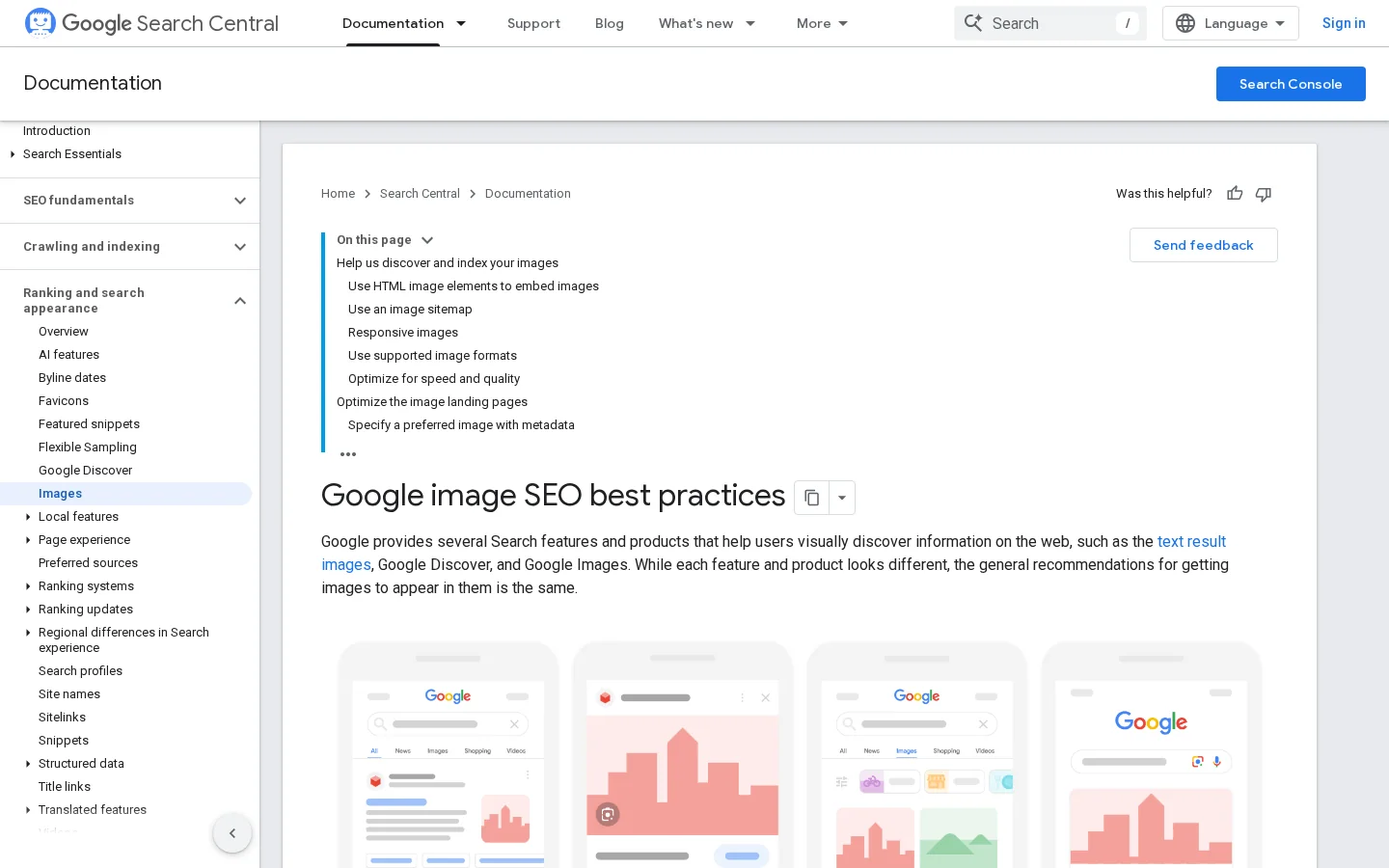
Google anbefaler også korte, beskrivende filnavn. En fil som heter svart-kattunge-pa-sofaen.jpg sier mer enn IMG_0023.JPG, og å gi nytt navn koster ingenting før opplasting. Plasser hvert bilde ved siden av tekst om samme tema. En bildetekst under bildet leses av mennesker, og den gir søkemotorer enda en beskrivelse, så skriv den som en ekte setning. For filstørrelse, mål og bildesitemaps, les vår guide til bilde-SEO.
<!-- Meningsfullt diagram: beskriv hva det viser -->
<img src="/images/ctr-by-position.png" alt="Søylediagram over klikkrate per søkeposisjon, høyest på posisjon 1" width="1200" height="675">

<!-- Dekorativ skillelinje: tomt alt, så skjermlesere hopper over den -->
<img src="/images/divider.svg" alt="">
Tips
Kjør sidene dine gjennom vår gratis Alt Text Checker for å finne bilder uten et ordentlig alt-attributt. Ordne de meningsfulle først, og sett deretter de dekorative til et tomt alt.
Skjermlesebrukere kan hente frem hele listen over lenker på en side og lese den uten sammenheng. En liste med «klikk her» og «les mer» forteller dem ingenting. Googles lenkeveiledning sier det samme: god ankertekst er beskrivende, rimelig kortfattet og relevant for siden den står på. Test dine egne sider slik: kopier lenketekstene inn i en liste og les den fra topp til bunn. Hver oppføring skal gi mening på egen hånd.
Interne lenker følger samme regel. Navngi målet etter temaet, ikke etter URL-en og ikke med en generisk frase. Varier formuleringen slik at den leses naturlig, men gjenta ikke det nøyaktige nøkkelordet i hver lenke. For balansespørsmålet, se vår guide til optimering av ankertekst.
Merk gjentatt navigasjon med et nav-element, og gi det et navn når en side har mer enn ett. Legg en hoppelenke først på siden, slik at en tastaturbruker kan hoppe forbi menyen til hovedinnholdet. Brødsmuler hjelper begge gruppene: de viser stien i fast rekkefølge og legger til interne lenker med klar tekst. Hold menyene fokusert på sidene som betyr noe. En meny med førti oppføringer er vanskelig for alle å skumme.
| Lenketekst | Vurdering | Bedre versjon |
|---|---|---|
| «Klikk her» | Sier ingenting om målet | «Last ned sjekklisten for alt-tekst» |
| «Les mer» på hvert kort | Identiske lenker, ingen måte å skille dem på | «Les mer om overskriftsstruktur» |
| En rå URL som example.com/page-12 | Vanskelig å skumme og klønete å lese opp | Navnet på målsiden |
| «Lær mer» under et produkt | Generisk og gjentatt | «Lær mer om returpolicyen» |
Google kan bare følge en lenke når den er et lenkeelement med attributtet href. En klikkbehandler på en div, eller en lenke som bare virker gjennom JavaScript, kan aldri nå søkerobotten. Google advarer også mot JavaScript-URL-er i href-attributter, fordi søkerobotten kanskje ikke tolker dem pålitelig. Bruk en ekte adresse i href, og la JavaScript legge til atferden oppå den.
Alt som gjør noe må kunne nås med Tab-tasten og utløses med Enter eller mellomrom. En knapp gjør dette som standard. En div med en klikklytter gjør ikke det, så en tastaturbruker kan ikke nå den, og en skjermleser vet ikke at den finnes. Hvis du bygger et interaktivt element selv, trenger det tre ting: fokus, tastaturhåndtering og en synlig fokusstil. Mangler én av dem, låses kontrollen inne eller skjules.
Lenke eller knapp: hva søkeroboter og tastatur kan bruke
<!-- Svak: ingen href, ingen tastaturfokus, ingen lenke for søkerobotten -->
<div class="card" onclick="location.href='/glossary-geo-seo/alt-text'">Alt-tekst</div>

<!-- Bedre: en ekte lenke, hele kortet er fortsatt klikkbart -->
<a class="card" href="/no/ordliste-geo-seo/alt-tekst">Alt-tekst: skriv beskrivelser som hjelper</a>De fleste grensesnittproblemer kommer av ett av tre valg. Du bruker native HTML, du legger ARIA på noe som ikke har en betydning, eller du bygger en egen widget fra bunnen av. Hver har sin plass, og hver har en typisk måte å feile på.
Prinsipp: bruk elementet nettleseren allerede kjenner. Knapper, valgmenyer, details-elementer og dialoger kommer med roller og tastaturhåndtering. Bruk det når elementet passer til atferden du trenger. Fordeler: tastatur- og skjermlesestøtte på kjøpet, mindre kode å vedlikeholde og ren markup for søkeroboter. Begrensninger: native elementer dekker ikke alle design, og noen uttrykk er vanskeligere å nå. Eksempel: et details-element for en FAQ, i stedet for en div som bytter en klasse.
<!-- Native: ingen ARIA nødvendig, tastatur og skjermlesere fungerer -->
<details>
  <summary>Hva er alt-tekst?</summary>
  <p>Teksten et bilde faller tilbake på.</p>
</details>Prinsipp: ARIA legger til roller, tilstander og etiketter på elementer som ikke har en native betydning. Bruk det når du ikke kan bruke native HTML, for eksempel en bryter bygget på en div. Fordeler: det fyller reelle hull i plattformen. Begrensninger: ARIA endrer bare det hjelpemidler kunngjør. Den legger ikke til tastaturatferd og endrer ikke det en søkerobot ser. Feil ARIA er verre enn ingen ARIA, for den forteller skjermleseren noe usant.
<!-- Egen bryter på en div: ARIA gir tilstanden, JavaScript må håndtere mellomrom, Enter og oppdatere tilstanden -->
<div role="switch" aria-checked="false" tabindex="0">Vis priser</div>
Advarsel
En ARIA-rolle gir ikke et element noen tastaturatferd. Bryteren over trenger fortsatt JavaScript for mellomrom og Enter, og den må oppdatere aria-checked hver gang tilstanden endres. Hvis du ikke kan vedlikeholde det, bruk i stedet en ekte avkrysningsboks med en synlig etikett.
Prinsipp: bygg hele komponenten selv: roller, tilstander, fokushåndtering og tastaturmodellen. Bruk det når grensesnittet er komplekst og ingen native element passer, for eksempel en datovelger eller en editor for dra og slipp. Fordeler: full kontroll over utseende og atferd. Begrensninger: den høyeste kostnaden. Hver widget trenger tester med tastatur og skjermleser. Start fra et utprøvd mønster i W3Cs ARIA Authoring Practices Guide, og test resultatet selv, for biblioteker går også i stykker.
| Metode | Bruk når | Fordeler | Begrensninger | Eksempel |
|---|---|---|---|---|
| Native HTML | Elementet passer atferden | Tastatur og roller innebygd, billigst å vedlikeholde | Mindre frihet for uvanlige design | Et details-element for en FAQ |
| ARIA på egen markup | Intet native element finnes | Legger til roller, tilstander og etiketter | Ingen tastaturatferd, feil bruk villeder | En bryter med role og aria-checked |
| Egen widget | Komplekse interaksjoner uten native passform | Full kontroll over utseende og atferd | Høyeste kostnad, krever manuell testing | En datovelger bygget etter ARIA-mønstre |
Hver testmetode finner en annen klasse problemer. Bruk alle fire på de viktigste malene dine, ikke bare én.
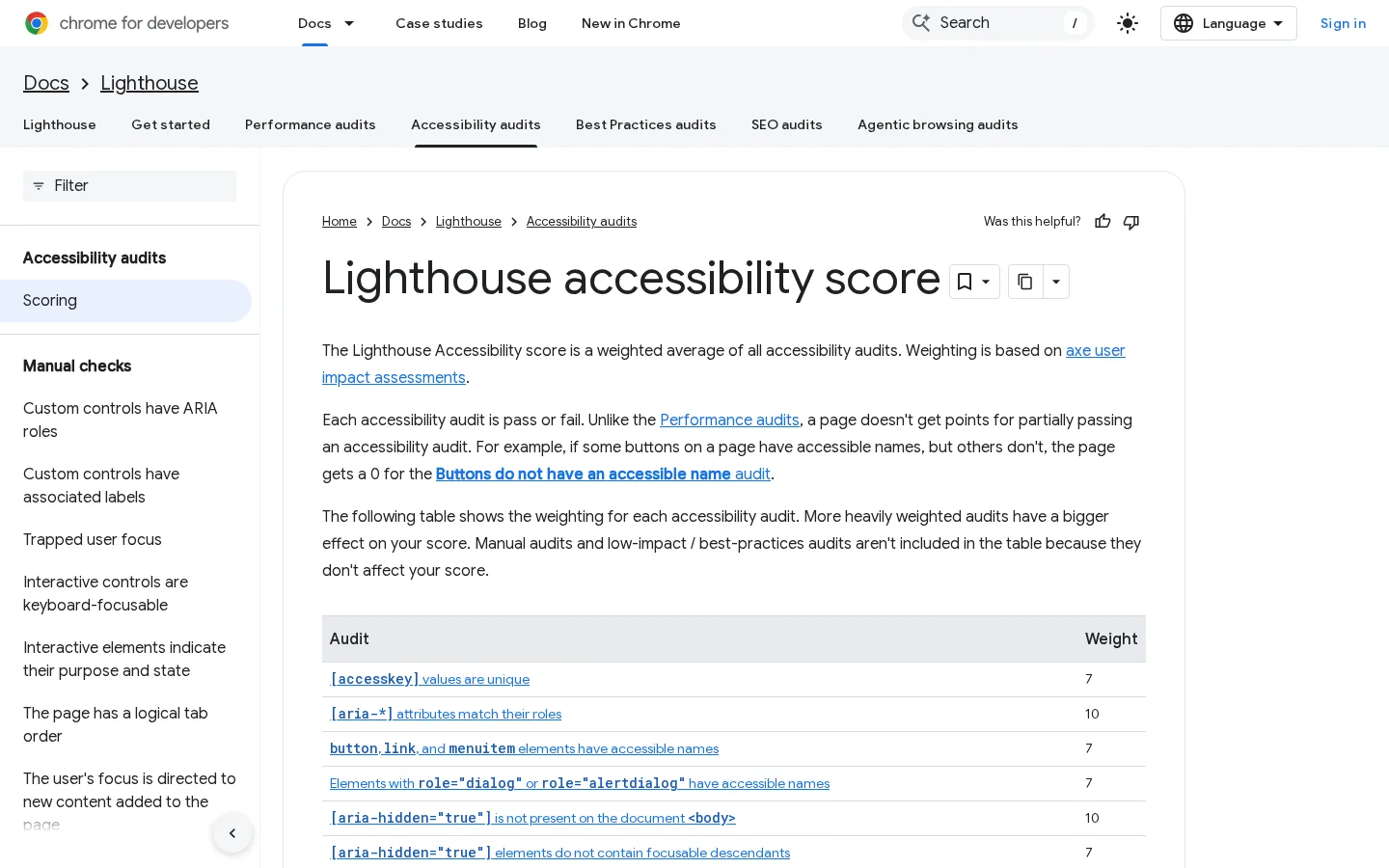
Automatiske sjekkverktøy er den raskeste starten. Lighthouse kjører i Chrome DevTools, og WAVE sjekker en live-URL i nettleseren din. Lighthouses tilgjengelighetsscore er et vektet gjennomsnitt av regelbaserte revisjoner hentet fra axe. En revisjon får ingen delvis poengsum: hvis bare noen knapper har tilgjengelige navn, gir revisjonen null. Manuelle sjekker er listet separat og påvirker ikke scoren. Automatiske verktøy finner manglende alt-attributter, tomme lenker og lav kontrast. De kan ikke avgjøre om en alt-tekst er riktig, eller om en overskrift gir mening.
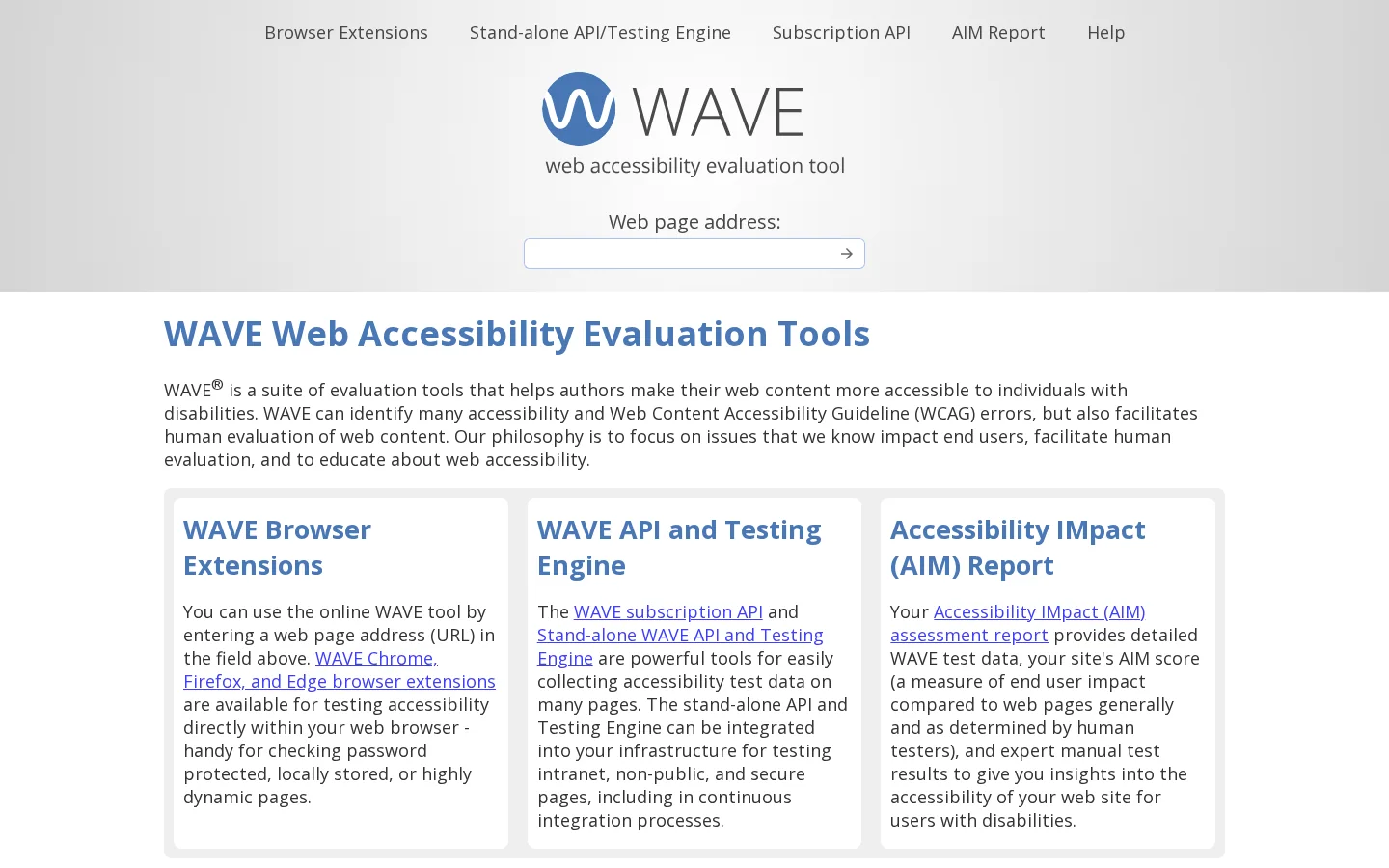
For hvordan Lighthouse bygger scoren sin, er Chrome for Developers' dokumentasjon om scoring referansen.
La musen være og trykk Tab fra toppen av siden. Ser du hvor fokus er på hvert trinn? Kan du nå hver lenke, knapp og skjemafelt? Låser noe fokus seg fast? Åpnes menyer med Enter og lukkes de med Escape? Testen tar minutter per mal, og den finner problemene automatiske sjekkverktøy ikke ser.
Bruk en skjermleser på de viktigste malene. NVDA på Windows og VoiceOver på macOS og iOS er de vanlige valgene, og VoiceOver følger med Apple-enheter. Åpne listen over overskrifter og kontroller at den stemmer med sidens disposisjon. Åpne listen over lenker og les den. Lytt til et skjema og kontroller at hvert felt leser opp etiketten sin. De første øktene går sakte, og det er normalt, for hver kjøring lærer deg hvordan kunngjøringene høres ut.
Be personer som bruker hjelpemidler om å fullføre én oppgave: finne en pris, lese en artikkel, sende inn et skjema. Se hvor de stopper. Verktøy kan fortelle deg at en regel feilet, men bare en ekte økt viser hvilke feil som stopper en oppgave. Kjør noen få økter før en stor redesign. Det koster tid eller penger, så planlegg det som et prosjekt, ikke som en ettermiddag.
| Metode | Tid | Fanger | Overser | Kostnad |
|---|---|---|---|---|
| Automatisk sjekk | Minutter per side | Manglende alt-attributter, tomme lenker, lav kontrast | Om en alt-tekst er riktig | Gratis |
| Tastaturtest | Minutter per mal | Utilgjengelige kontroller, fokusfeller, skjult fokus | Hva en skjermleser kunngjør | Gratis |
| Skjermlesertest | Tregt først, raskere senere | Feil eller manglende kunngjøringer | Om det visuelle oppsettet gir mening | Gratis, med læringskurve |
| Ekte brukere | Dager å organisere | Feil som stopper en ekte oppgave | Skala og statistikk | Betalt eller tidkrevende |
For den bredere verktøylisten, se vår guide til de beste tekniske SEO-verktøyene.
Fem steg fra eksport til ny test
Søk gjennom nettstedet og eksporter URL, tittel, h1 og statuskode for hver side. Sorter etter tittel for å finne duplikater, og filtrer for sider uten h1. Sider med statuskode 4xx eller 5xx kommer først, for en ødelagt side kan ingen lese.
For hver hovedmal åpner du én side og sjekker disposisjonen med overskriftsanalysatoren. Se etter tre problemer: to h1 eller ingen, et hoppet nivå som ikke er en avsluttet underdel, og overskrifter som bare brukes for størrelsen. Rett malen i stedet for hver side, så alle sidene som bruker den får nytte av det.
Eksporter bildene med alt-teksten og sorter dem i tre grupper. Meningsfulle bilder trenger en beskrivelse. Dekorative bilder trenger alt="". Bilder med alt-tekst som er feil, tom eller fylt med nøkkelord, må skrives om. Start med de meningsfulle bildene på de mest besøkte sidene dine.
Gå gjennom forsiden, én artikkel, én produkt- eller tjenestside og et skjema med Tab. Noter hver kontroll du ikke kan nå, hver fokusramme som forsvinner og hver meny som ignorerer tastaturet. Disse kommer vanligvis fra samme komponent, så én rettelse fikser ofte flere sider.
Rett malene først, deretter sidene. Test på nytt med de samme verktøyene, og sammenlign resultatene med eksporten din. En revisjon blir først en prosess når hver kjøring måles mot den forrige, så ta vare på eksporten fra steg 1.
Hva det er: alt-tekst som lister nøkkelord i stedet for å beskrive bildet, for eksempel «seo-verktøy beste seo-verktøy seo-programvare». Google advarer mot å fylle alt-attributter med nøkkelord, og en skjermlesebruker hører hvert ord.
Slik oppdager du det: les alt-verdiene i eksporten din. Enhver alt som er lenger enn en setning, gjentar en frase eller ikke beskriver noe synlig i bildet, er mistenkelig. Identisk alt-tekst på mange ulike bilder er et sterkt signal.
Slik retter du det: skriv hver enkelt om som en beskrivelse av hva bildet viser, i avsnittet der det står. Hvis bildet ikke bærer informasjon, sett alt="" og gå videre.
Hva det er: en h4 valgt fordi den ser riktig ut, eller en overskrift lagt på en linje som egentlig er en etikett. Disposisjonen forteller da feil om sidens struktur.
Slik oppdager du det: les overskriftsdisposisjonen. En side som hopper fra h1 til h4, eller som har et dusin overskrifter på samme nivå uten seksjoner imellom, har dette problemet.
Slik retter du det: sett overskriftsnivået ut fra disposisjonen, og style den deretter med CSS. En liten h2 er et gyldig valg når seksjonen er kort.
Hva det er: lenker uten tekst, for eksempel et ikon uten etikett, og lenker som sier «klikk her» eller «les mer».
Slik oppdager du det: åpne listen over lenker i en skjermleser, eller eksporter lenketekstene. Tomme oppføringer og gjentatte generiske tekster dukker opp i ett søk.
Slik retter du det: legg synlig tekst i lenken. For en lenke med bare et ikon, legg til en kort etikett som en skjermleser kan lese. Skriv om hver generisk tekst med temaet for målet.
Hva det er: CSS som fjerner fokusrammen med outline: none, vanligvis for at knappene skal se renere ut. Brukeren ser da ikke hvor på siden fokus står.
Slik oppdager du det: trykk Tab. Hvis du ikke kan se hvilket element som har fokus, ligger problemet der.
Slik retter du det: gjenopprett en synlig fokusstil på hvert interaktive element. Bruk :focus-visible, slik at musebrukere ikke plages, og sørg for at fokusrammen har nok kontrast mot bakgrunnen.
Hva det er: faner, trekkspill eller seksjoner der teksten legges til siden av JavaScript først etter en brukerhandling. Søkeroboter og skjermlesere som aldri klikker, ser kanskje aldri den teksten.
Slik oppdager du det: skru av JavaScript i nettleseren og sjekk om teksten fortsatt er der. Du kan også søke i kildekoden etter en setning fra den skjulte seksjonen.
Slik retter du det: behold teksten i HTML, og vis eller skjul den deretter med CSS eller et native details-element.
Hva det er: en video som bare er en spiller, uten undertekster og uten en tekstversjon av det som sies.
Slik oppdager du det: spill av hver video med lyden av. Hvis du ikke kan følge med, kan ikke seere og søkeroboter heller.
Slik retter du det: legg til undertekster som en fil spilleren kan laste inn, og publiser en transkripsjon under videoen. Transkripsjonen gir søkeroboter de talte ordene som ren tekst.
Før du publiserer
Sorank skriver, publiserer og oppdaterer artikler på autopilot, og funksjonen innholdsoptimalisering skriver om eldre sider. Når en side er live, er overskriftene, alt-teksten og lenkene den delen som er verdt å gå gjennom. Sjekk dem etter hver oppdatering, for en omskriving kan endre en sides struktur like lett som ordene.
| Dag | Oppgave | Ferdig når |
|---|---|---|
| 1 | Søk gjennom og eksporter titler, h1 og statuskoder | Hver indekserbar URL har en rad |
| 2 | Rett titler og overskriftsdisposisjoner på hovedmalene | Én h1 per mal, ingen hoppede nivåer |
| 3 | Skriv alt-tekst for de meningsfulle bildene på de beste sidene dine | Meningsfulle bilder har en beskrivelse, dekorative har alt="" |
| 4 | Gjennomgang med tastatur av hovedmalene | Hver kontroll kan nås med Tab og har synlig fokus |
| 5 | Test på nytt med Lighthouse og WAVE, og lagre resultatene | Neste kjøring kan sammenlignes med denne |
Start med malen alle sidene deler, siden én rettelse der når hele nettstedet. Gå deretter side for side, bare der innholdet fortjener innsatsen.
Ingen av Google-sidene vi leste behandler tilgjengelighet som en rangeringsfaktor. Gevinsten er indirekte: tydelige titler, ekte overskrifter og lenker som forklarer seg selv, gjør sider lettere å indeksere og forstå.
Ja, særlig for bildesøk og for konteksten. Google henter et bildes tema fra innholdet rundt, så alt-teksten bør beskrive hva bildet viser og passe til siden, uten nøkkelordfylling.
Kjør Lighthouse i Chrome DevTools og et nettbasert verktøy som WAVE på hovedmalene dine. Test deretter hver side med bare Tab-tasten, for automatiske verktøy overser mange problemer som bare et tastatur eller en skjermleser avdekker.
Vi analyserer konkurrentene dine, nettstedet ditt og synligheten din i AI for å lage en skreddersydd innholdsplan, gratis.
 KI-generator for innholdsbrief
 Generator for FAQ-schema
 Generator for blogg-ideer med AI
 Validator for strukturerte data (schema-validator)
 Sjekk av alt-tekst
 Analyse av interne lenker
 Lenkeutfordringen
 KI-generator for metabeskrivelser
 KI-generator for bloggtitler
 Indekserbarhetssjekker for Google
 KI-generator for bloggdisposisjon
 Generator for UTM-lenker
 Verktøy for gruppering av søkeord
 Sjekk av kanonisk tagg
 XML-sitemap-generator
 Sjekk av ødelagte lenker
 KI-generator for SEO-tittel
 Overskriftsanalyse
 SERP-forhåndsvisning
 Kontroll av omdirigeringer
 Generator for hreflang-tagger
 Analyse av overskriftsstruktur
 Kontroll av HTTP-headere
 Favikon-henter
 SERP CTR-kalkulator
 Sparekalkulator: SEO mot betalt søk
 Kalkulator for SEO-synlighetsandel
 ROI-kalkulator for SEO
 SEO-prognosekalkulator for trafikk og inntekter
 SEO-budsjettkalkulator
 SEO-nullpunktkalkulator
 ROI-kalkulator for SaaS-SEO
 ROAS-kalkulator
 Lesetidskalkulator
 Simulator for rangeringsgevinst
 Kalkulator for verdien av organisk trafikk
 Estimator for organisk trafikk og sjekk av nettstedstrafikk
 Kalkulator for LTV til CAC-forhold
 Kalkulator for avkastning på lokal SEO
 Kalkulator for kostnad ved lenkebygging
 Kalkulator for søkeordverdi
 Kalkulator for poengsum for søkeordmuligheter
 Kalkulator for tetthet av søkeord
 Kalkulator for GEO-avkastning
 Kalkulator for investering i GEO-innhold
 Kalkulator for SEO-avkastning i netthandel
 Kalkulator for kundens levetidsverdi
 Kalkulator for kundeanskaffelseskostnad
 CTR-kalkulator
 Kalkulator for kostnad per artikkel
 Kalkulator for konverteringsrate
 Kalkulator for ROI i innholdsmarkedsføring
 Estimator for ChatGPT-trafikk
 Kalkulator for avvisningsrate
 Kalkulator for backlink-ROI
 Kalkulator for AI-synlighetspoeng
 Kalkulator for verdien av AI-trafikk
 Kalkulator for AI-synlighetsandel
 Kalkulator for kostnaden av AI-usynlighet
 Kalkulator for AI-siteringsrate
 llms.txt-validator
 AI Overview-sjekker og rangeringssjekker for AI Overviews
 Robots.txt-sjekker
 KI-SEO-revisjon
 Sjekk av lesbarhet for LLM
 Sjekk av klargjøring for SearchGPT
 Revisjon av strukturerte data for LLM
 KI-revisjon av crawlbarhet
 Hvorfor ChatGPT ikke anbefaler nettstedet mitt
 Gemini-rangeringsverktøy
 Sjekk av rangering i Perplexity
 Sjekk av LLM-sitater
 AEO-revisjon
 GEO-revisjon
 Test av synlighet i AI-søk
 Sjekk av synlighet i ChatGPT
 llms.txt-generator
 URL-uttrekker
 Nettside til Markdown
 Sjekk av sitemap
 Sensor for SERP-volatilitet
 Sidestørrelsessjekk
 Ordteller
 Slug-generator
 Schema-generator
 Robotgenerator
 OG-forhåndsvisning
 Generator for metatagger
 Bildekomprimerer
 Favicon-generator
 Revisjon av on-page SEO: SEO-sjekk og SEO-analyse
 Verktøy for analyse av tilbakelenker
 Verktøy for søkeordforslag
 Sjekk av domeneautoritet
 “Jeg testet Sorank på et ekte kundenettsted, og det er helt utrolig. Det gjør alt et byrå ville tatt deg $1500 i måneden for. Nå går det i produksjon på den kunden.”

 Guillaume Guersanguersanguillaume.com“Vi er et annonsebyrå, og vi ville få SEO-en vår på rett spor en gang for alle. Sorank ga oss en tydelig oversikt over nettstedet vårt, hjalp oss å prioritere optimaliseringene og å strukturere innholdet vårt på riktig måte. Verktøyet er enkelt å bruke, godt utformet for et team, og veldig praktisk for å samle oppfølgingen på ett sted uten å jonglere med flere plattformer. Et veldig solid grunnlag for å starte på nytt med SEO.”
 Gaspard MadouiAnnonsebyrå
 “Jeg lot bare Sorank-programvaren gjøre jobben sin, og nå er DR-en min 25, og siden min rangerer høyere.”
 Lucas Flandrefoundertrace.fr“Jeg spesialiserte meg på GEO takket være Sorank. GEO-rangeringen lar meg vise kundene mine hvor de står mot konkurrentene på ChatGPT. Det er en reell kommersiell fordel.”
 MélanieSEO-frilanser“Kjempebra service, den fungerer godt for nettstedet vårt og hjelper oss å forstå hvordan vi kan forbedre det for å rangere bedre på Google og andre steder. Gratulerer, fortsett slik, jeg anbefaler det.”
 Hugo T.Netthandler