設定
当社はプライバシーを重視しており、ウェブサイトの基本機能に必要のない特定のストレージを無効にするオプションを提供しています。カテゴリーをブロックすると、ウェブサイトでの体験に影響が出る可能性があります。詳細はこちら
当社はプライバシーを重視しており、ウェブサイトの基本機能に必要のない特定のストレージを無効にするオプションを提供しています。カテゴリーをブロックすると、ウェブサイトでの体験に影響が出る可能性があります。詳細はこちら

SEO のアクセシビリティを解説します。見出し、代替テキスト、リンク、テストを通じて、スクリーンリーダー、Google、AI がページを読めるようにし、監査の計画も紹介します。
要点
SEO のアクセシビリティとは、キーボード、スクリーンリーダー、検索エンジンのクローラー、AI システムのすべてが、推測なしにページを読める状態を作ることです。実際には、明確な h1 が 1 つ、論理的な見出しの順序、ページの内容を示す title、意味のある画像ごとの代替テキスト(alt)、そして読者にリンク先を伝えるリンクテキストを用意することを意味します。これらの修正を行えば自動的に順位が上がるわけではありませんが、ページが理解され、インデックスされ、引用されるのを妨げる問題を取り除けます。
さらに詳しく知るには、こちらに質問
クイック診断
SEOはあなたに向いている?どう始めるべき?
Sorankはあなたの回答にぴったりです


ご自身のサイトで3日間お試しいただき、Google、ChatGPT、その他のAIでの現状をご確認ください。
3日間の無料トライアルを開始3日間無料、いつでも解約できます。90日間成果保証(条件あり)。
Web アクセシビリティとは、マウスを使わずに閲覧する人、スクリーンリーダーを使う人、音声操作に頼る人、大きな文字や高いコントラストを必要とする人にとっても、サイトが機能することを指します。ほとんどのルールは、W3C が公開している Web コンテンツアクセシビリティガイドライン(WCAG)に由来します。SEO のアクセシビリティは、その中で検索エンジンのページの読み方も変えるルールとの重なりの部分です。
スクリーンリーダーはページを順番に読み、見出しを読み上げ、画像の説明を音声にします。検索クローラーも同じ HTML を基に動きます。リンクをたどり、title を読み、各画像が何を示すかを判断します。どちらか一方にとって明確なページは、通常もう一方にとっても明確です。
アクセシビリティの修正の多くはデザイン作業ではなく、マークアップの選択です。この見出しは本物の見出しでしょうか、それとも太字の段落でしょうか。このクリックできる枠はリンクでしょうか、それともクリックハンドラを付けた div でしょうか。この画像には代替テキストがあるでしょうか。画面上は同じに見えても、コードは読みやすいこともあれば、ぐちゃぐちゃなこともあります。だからこそ 1 つの修正で、視覚障害のある訪問者、クローラー、言語モデルの 3 者を同時に助けられるのです。
キーワード調査、適切なコンテンツ計画、リンク構築の代わりにはなりません。キーワードの狙いやリンクの獲得は、そもそも WCAG の問題ではありません。トピックを間違えたアクセシブルなページは、依然として順位が低いままです。アクセシビリティは、良いコンテンツを見つけやすく、読みやすくする層として扱ってください。それ自体がコンテンツなのではありません。
見た目だけの対応と、誰にとっても機能するマークアップ
画像とリンクに関する Google のドキュメントには、具体的なルールがあります。説明的な代替テキストを使うこと、href を持つ本物のリンク要素を使うこと、そして「説明的で、適度に簡潔で、そのリンクが置かれたページに関連する」アンカーテキストを書くことです。私たちが読んだ Google のページはいずれも、アクセシビリティを順位の要因としては扱っていません。ですから、確実な順位向上策として売り込まないでください。
アクセシブルなマークアップは、測定できる 3 つの点を変えます。明快な構造はクローラーが解析しやすく、推測の必要が減ります。ページを摩擦なく移動できる読者は、留まって読み終える理由が増えます。そして、スクリーンリーダーが読み上げるテキストは、多くの場合 AI システムがページを要約する際に読むテキストと同じです。どれも保証されているわけではありません。しかし合わせることで、同じコンテンツがより強く働くようになります。
助言の背景にある規格
出典: W3C Web Accessibility Initiative, What's New in WCAG 2.2

title は、ページの読み込み時にスクリーンリーダーが最初に読み上げるものであり、検索結果の主要な行にもなります。両方の場面で機能するように書いてください。トピックを先頭に置き、ブランド名は役立つ場合にだけ加え、検索結果で全文が表示される程度の短さに保ちます。「製品」だけでは誰にも何も伝わりません。「ブルーのランニングシューズ: サイズガイドと返品」であれば、訪問者もクローラーもそのページの目的を理解できます。
各ページには固有の title が必要です。テンプレート全体で title が重複するのはよくあることですが、クローラーやスクリーンリーダーの利用者がページを見分けにくくなります。
見出しは、スクリーンリーダーの利用者にとってのページのナビゲーションです。利用者は見出しからでも見出しへと移動し、それ以外を読み飛ばせます。W3C Web Accessibility Initiative の見出しチュートリアルは、見出しをランクに従って入れ子にし、可能な限りランクを飛ばさないよう求めています。小節を閉じるときに飛ばすのは問題ありません。たとえば一連の h3 から次の h2 に戻るときなどです。アウトラインは目次のように読めるべきです。
当サイトのブログ記事の書式ガイドでは、同じルールを記事全体にセクションごとに適用しています。
見出しはセマンティックな HTML の一部にすぎません。リストは ul または ol 要素にし、ナビゲーションは nav 要素に入れ、本文の中心部分は main とマークし、操作は button にします。各要素は、支援技術やクローラーに、そのブロックが何であるかを伝えます。タグの全一覧と使い分けについては、セマンティック HTML のガイドをご覧ください。下の表は、各要素がスクリーンリーダーの利用者とクローラーにそれぞれ何をもたらすか、そしてどこで最もよく誤用されるかを示しています。
| 要素 | スクリーンリーダーの利用者が得るもの | クローラーと AI が得るもの | よくある誤用 |
|---|---|---|---|
| title | タブを開いたときのページ名 | 検索結果の主要なラベル | すべてのページで同じ title |
| h1 から h6 | ページのアウトラインと移動の起点 | セクションのトピックとその階層 | フォントサイズで見出しレベルを選ぶ |
| nav | 名前付きのナビゲーションのランドマーク | メニューに表れるサイト構造 | 普通の div で組んだメニュー |
| main | 本文への直接の移動 | 繰り返される定型部分と本文の区別 | main 要素がない、または 1 ページに複数ある |
| ul と ol | 項目が件数とともに読み上げられる | 項目が同じグループに属するものとして扱われる | 改行で区切られた行 |
| button | ボタンとして読み上げられる操作 | たどれる URL がなく、リンクの評価が渡らない | キーボード対応のないクリック可能な div |
ヒント
無料の見出し構造アナライザーに任意の URL を貼り付ければ、数秒でページの h1 から h6 のアウトラインを確認できます。上の表と比べてみてください。
alt 属性は、画像が使えない場合に代わりに表示されるテキストです。スクリーンリーダーはそれを読み上げ、画像が読み込めないときはブラウザがそれを表示します。Google の画像ガイドラインによると、Google は画像の被写体を、キャプションや画像のタイトルを含む周囲のコンテンツから抽出します。ガイドラインは、キーワードを適切に使った有用な代替テキストを求めており、alt 属性をキーワードで埋めることには警告しています。基本については、代替テキストのガイドをご覧ください。
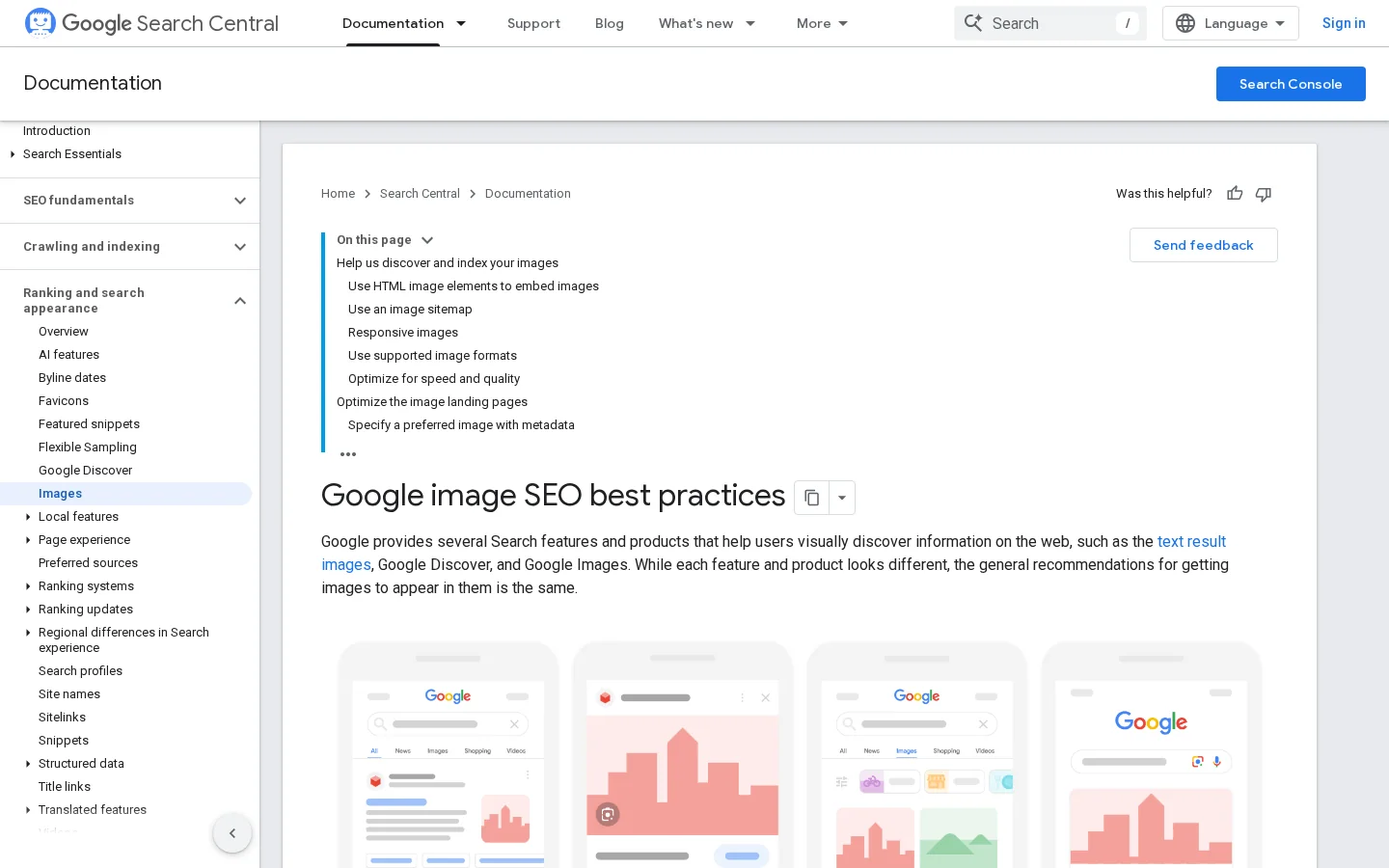
Google はまた、短く説明的なファイル名を推奨しています。black-kitten-on-sofa.jpg は IMG_0023.JPG よりも多くのことを伝え、アップロード前に名前を変えるのに費用はかかりません。各画像は、同じテーマのテキストの隣に配置してください。画像の下のキャプションは人が読むものであり、検索エンジンにとっても別の説明になるので、本物の文章として書いてください。ファイルサイズ、画像の寸法、画像サイトマップについては、画像 SEO ガイドをご覧ください。
<!-- 意味のあるグラフ: 何を示しているかを説明する -->
<img src="/images/ctr-by-position.png" alt="Bar chart of click-through rate by search position, highest at position 1" width="1200" height="675">

<!-- 装飾的な区切り線: alt を空にして、スクリーンリーダーに読み飛ばさせる -->
<img src="/images/divider.svg" alt="">
ヒント
無料の代替テキストチェッカーでページを確認し、適切な alt 属性がない画像を見つけてください。意味のある画像から先に修正し、その後で装飾的な画像の alt を空に設定します。
スクリーンリーダーの利用者は、ページ上のリンクの一覧を呼び出して、文脈から切り離して読めます。「ここをクリック」や「続きを読む」の一覧は、彼らにとって何も伝えません。Google のリンクに関するガイドラインも同じことを言っています。良いアンカーテキストは説明的で、適度に簡潔で、そのリンクが置かれたページに関連していることです。自分のページを次の方法で確認してください。リンクのテキストを一覧にコピーし、上から下へ読みます。各行が単独で意味を持っているべきです。
内部リンクにも同じルールが当てはまります。リンク先は URL や一般的な言い回しではなく、トピックで示してください。自然に読めるように言い回しを変えつつ、すべてのリンクで同じキーワードを繰り返さないでください。バランスについては、アンカーテキスト最適化のガイドをご覧ください。
繰り返し現れるナビゲーションには nav 要素で印を付け、1 ページに複数ある場合は名前を付けてください。ページの最初にスキップリンクを置くと、キーボードの利用者はメニューを飛ばして本文に直接移動できます。パンくずリストは両方の利用者の助けになります。決まった順序で経路を示し、わかりやすいテキストで内部リンクを追加するからです。メニューは重要なページに絞ってください。40 項目のメニューは、誰にとっても見渡しにくいものです。
| リンクテキスト | 判定 | より良い書き方 |
|---|---|---|
| 「ここをクリック」 | リンク先について何も伝えない | 「代替テキストのチェックリストをダウンロード」 |
| カードごとの「続きを読む」 | 同じリンクが並び、区別できない | 「見出し構造について続きを読む」 |
| example.com/page-12 のような生の URL | 見渡しにくく、読み上げにくい | リンク先ページの名前 |
| 製品の下の「詳しく見る」 | 一般的で繰り返しになる | 「返品ポリシーの詳細を見る」 |
Google がリンクをクロールできるのは、href 属性を持つリンク要素である場合だけです。div に付けたクリックハンドラや、JavaScript を通してしか動かないリンクは、クローラーに届かないことがあります。Google はまた、href 属性に JavaScript の URL を使わないよう勧めています。クローラーがそれを確実に解決できないことがあるからです。href には実際のアドレスを使い、その上に JavaScript で動作を加えてください。
何らかの動作を行うものは、Tab キーで到達でき、Enter または Space で起動できなければなりません。ボタンはデフォルトでこれを満たします。クリックリスナーを付けた div は満たしません。そのため、キーボードの利用者は到達できず、スクリーンリーダーもその存在を知りません。インタラクティブな要素を自作する場合は、フォーカス、キーボード操作の処理、目に見えるフォーカススタイルの 3 つが必要です。どれか 1 つでも欠けると、コントロールが動けなくなるか、見えなくなります。
リンクかボタンか: クローラーとキーボードが利用できるもの
<!-- 弱い: href がなく、キーボードのフォーカスもなく、クローラー向けのリンクもない -->
<div class="card" onclick="location.href='/glossary-geo-seo/alt-text'">Alt text</div>

<!-- より良い: 本物のリンクで、カード全体がクリック可能なまま -->
<a class="card" href="/ja/glossary-geo-seo/alt-text">Alt text: write descriptions that help</a>インターフェースの問題の多くは、3 つの選択肢のいずれかから生じます。ネイティブ HTML を使うか、意味のないものに ARIA を追加するか、カスタムウィジェットを最初から作るかです。どれにも適した場面があり、それぞれ典型的な失敗の仕方があります。
原則: ブラウザがすでに理解している要素を使います。ボタン、選択メニュー、details 要素、ダイアログには、ロールとキーボード操作があらかじめ備わっています。使う場面: 要素が必要な動作に合う場合です。利点: 追加の作業なしでキーボードとスクリーンリーダーに対応でき、コードが少なく保守しやすく、クローラーにとってもマークアップがすっきりします。限界: ネイティブ要素はすべてのデザインに対応するわけではなく、一部の見た目は実現しにくくなります。例: クラスを切り替える div ではなく、よくある質問に details 要素を使う。
<!-- ネイティブ: ARIA は不要で、キーボードもスクリーンリーダーも動作する -->
<details>
  <summary>What is alt text?</summary>
  <p>The text an image falls back to.</p>
</details>原則: ARIA は、ネイティブの意味を持たない要素にロール、状態、ラベルを追加します。使う場面: ネイティブ HTML を使えない場合で、たとえば div で作ったスイッチなどです。利点: プラットフォームの実際のギャップを埋めます。限界: ARIA が変えるのは、支援技術が読み上げる内容だけです。キーボード操作は追加されず、クローラーが見るものも変わりません。誤った ARIA は、まったく付けないよりも悪いものです。スクリーンリーダーに誤った情報を伝えてしまうからです。
<!-- div で作ったカスタムスイッチ: ARIA が状態を与え、Space と Enter の処理と状態の更新は JavaScript が行う必要がある -->
<div role="switch" aria-checked="false" tabindex="0">Show prices</div>
警告
ARIA のロールは、要素にキーボード操作を与えません。上のスイッチは、Space と Enter のために依然として JavaScript が必要で、状態が変わるたびに aria-checked を更新しなければなりません。それを維持できない場合は、目に見えるラベルを付けた本物のチェックボックスを使ってください。
原則: コンポーネント全体を自作します。ロール、状態、フォーカス管理、キーボードのモデルのすべてです。使う場面: 日付選択やドラッグ&ドロップ編集のように、インターフェースが複雑で、適したネイティブ要素がない場合です。利点: 見た目と動作を完全に制御できます。限界: コストが最も高くなります。すべてのウィジェットには、キーボードとスクリーンリーダーのテストが必要です。W3C の ARIA Authoring Practices Guide にある実績のあるパターンから始め、ライブラリも壊れることがあるので、結果は自分で検証してください。
| 方法 | 使う場面 | 利点 | 限界 | 例 |
|---|---|---|---|---|
| ネイティブ HTML | 要素が動作に合っている | キーボードとロールが組み込み済みで、保守コストが最も低い | 変わったデザインへの自由度が低い | よくある質問用の details 要素 |
| カスタムマークアップへの ARIA | 適したネイティブ要素がない | ロール、状態、ラベルを追加できる | キーボード操作がなく、誤用すると誤解を招く | role と aria-checked を持つスイッチ |
| カスタムウィジェット | 適したネイティブがない複雑な操作 | 見た目と動作を完全に制御できる | コストが最も高く、手動テストが必要 | ARIA パターンに従って作った日付選択 |
テストの方法ごとに発見できる問題の種類が異なります。1 つだけでなく、主要なテンプレートのすべてで 4 つを使ってください。
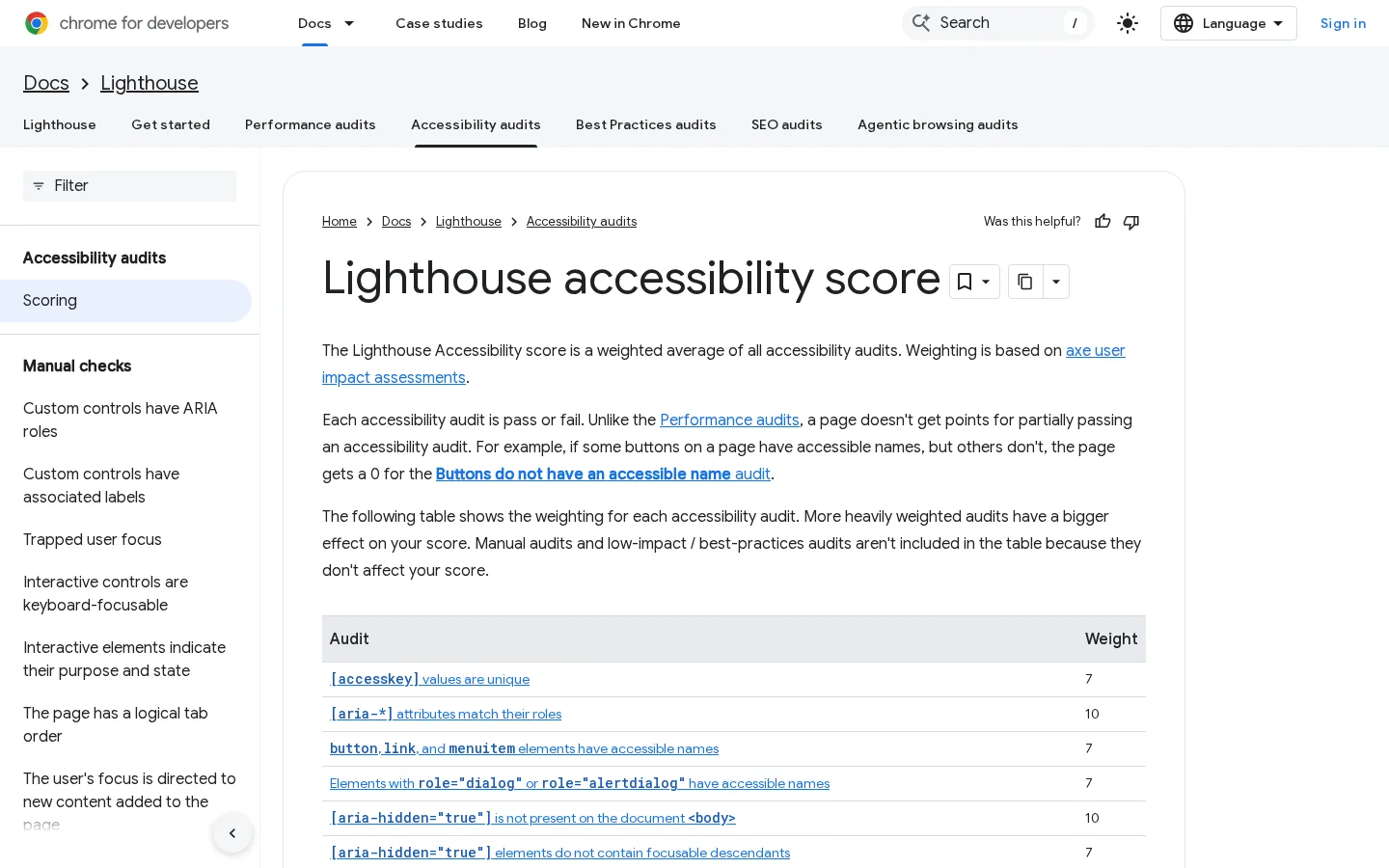
自動チェックツールは最も速く始められます。Lighthouse は Chrome DevTools の中で動き、WAVE はブラウザ上で公開中の URL をチェックします。Lighthouse のアクセシビリティスコアは、axe から取られたルールベースの監査の加重平均です。監査には部分点がありません。一部のボタンにしかアクセシブルな名前がない場合、その監査は 0 点になります。手動チェックは別に示され、スコアには影響しません。自動ツールは、代替テキストの欠落、空のリンク、低いコントラストを見つけられます。しかし、代替テキストが正確かどうか、見出しが意味を成しているかどうかは判断できません。
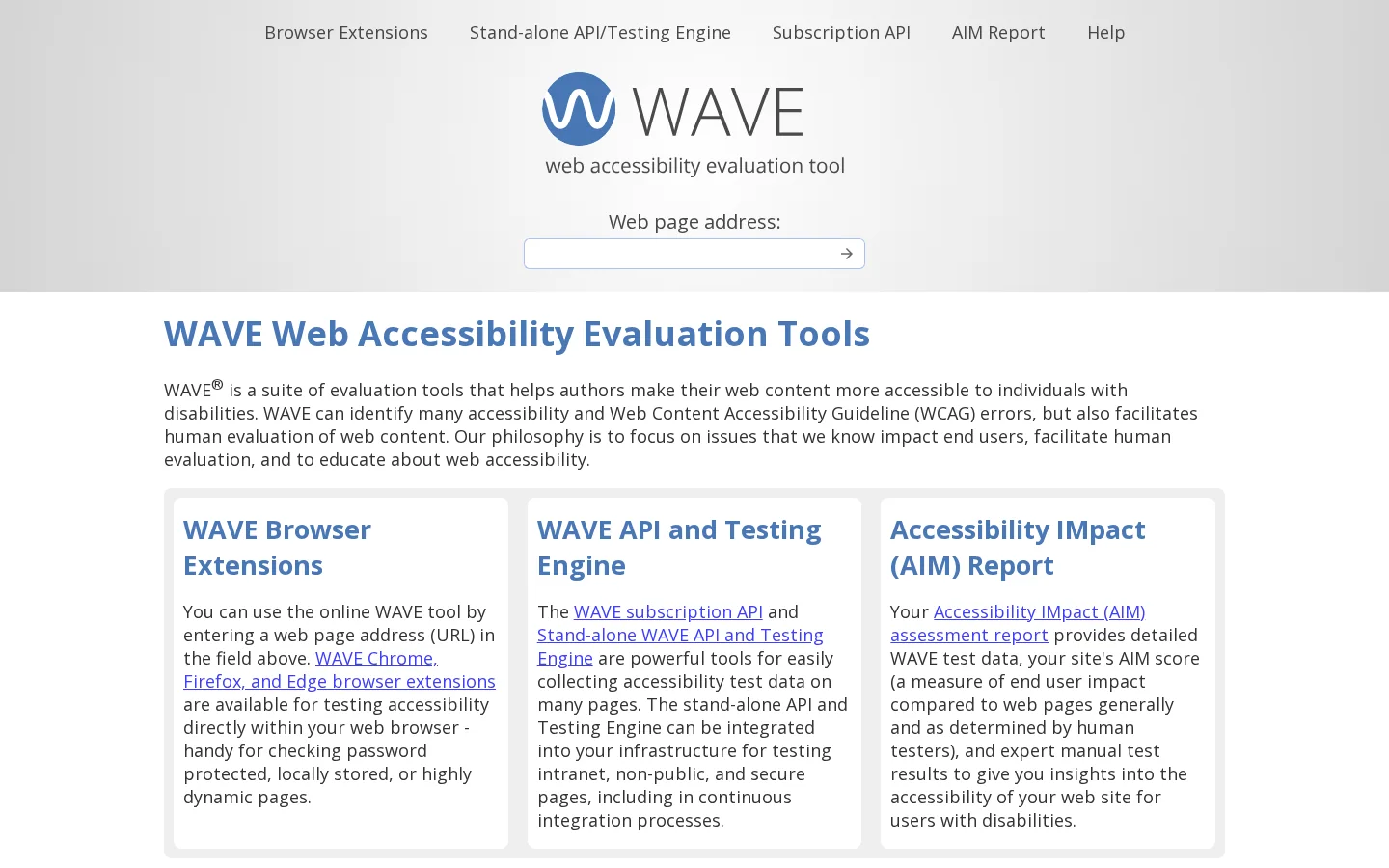
Lighthouse がスコアをどう算出するかについては、Chrome for Developers のスコアリングのドキュメントが基準になります。
マウスには触れず、ページの先頭から Tab キーを押してください。どの手順でもフォーカスがどこにあるか見えますか。すべてのリンク、ボタン、フォームの入力欄に届きますか。フォーカスが閉じ込められる箇所はありませんか。メニューは Enter で開き、Escape で閉じますか。このテストはテンプレートごとに数分で済み、自動チェックツールには見えない問題を見つけます。
主要なテンプレートでスクリーンリーダーを使ってください。Windows では NVDA、macOS と iOS では VoiceOver が一般的な選択肢で、VoiceOver は Apple のデバイスに標準搭載されています。見出しの一覧を開き、ページのアウトラインと一致しているか確認します。リンクの一覧を開いて読みます。フォームを聞き、各項目がラベルを読み上げるか確認します。最初のセッションは遅いものですが、それは普通のことです。毎回のセッションで、読み上げがどのように聞こえるかを学べるからです。
支援技術を使う人に、1 つのタスク(価格を探す、記事を読む、フォームを送信する)を完了してもらってください。どこで止まるかを観察します。ツールは、あるルールが失敗したことを教えてくれますが、どの失敗がタスクを妨げるかを示すのは実際のセッションだけです。大規模なリニューアルの前に数回のセッションを行ってください。これには時間もお金もかかるので、午後の作業ではなくプロジェクトとして計画してください。
| 方法 | 所要時間 | 見つけられるもの | 見落とすもの | コスト |
|---|---|---|---|---|
| 自動チェックツール | 1 ページあたり数分 | 代替テキストの欠落、空のリンク、低いコントラスト | 代替テキストが正確かどうか | 無料 |
| キーボードテスト | テンプレートあたり数分 | 到達できないコントロール、フォーカスの閉じ込め、見えないフォーカス | スクリーンリーダーが読み上げる内容 | 無料 |
| スクリーンリーダーテスト | 最初は遅く、後で速くなる | 誤った、または欠けた読み上げ | 視覚的なレイアウトが意味を成しているか | 無料だが学習が必要 |
| 実際の利用者 | 手配に数日 | 実際のタスクを妨げる失敗 | 規模と統計 | 有料または時間がかかる |
ツールの一覧はこちらのガイドテクニカル SEO の最適なツールをご覧ください。
エクスポートから再テストまでの 5 つの手順
サイトをクロールし、各ページの URL、title、h1、ステータスコードをエクスポートします。title で並べ替えて重複を見つけ、h1 がないページで絞り込みます。4xx または 5xx のステータスのページを最初に扱います。壊れたページは誰も読めないからです。
主要な各テンプレートについて、1 ページを開き、見出しアナライザーでアウトラインを確認します。3 つの問題に注意してください。h1 が 2 つあるか、まったくないか、閉じていない小節以外でレベルを飛ばしているか、そして見出しをサイズのためだけに使っているかです。ページごとではなく、テンプレートを修正してください。そうすれば、それを使うすべてのページが恩恵を受けます。
画像を代替テキストとともにエクスポートし、3 つのグループに分けます。意味のある画像には説明が必要です。装飾的な画像には alt="" が必要です。代替テキストが誤っている、空である、またはキーワードで埋め尽くされている画像は書き直しが必要です。アクセス数の多いページの、意味のある画像から始めてください。
トップページ、記事 1 本、製品またはサービスのページ 1 つ、そしてすべてのフォームを Tab キーで移動します。到達できないコントロール、消えてしまうフォーカスの輪郭、キーボードを無視するメニューをすべて記録してください。これらは同じコンポーネントから生じることが多いので、1 回の修正で複数のページが解決することがよくあります。
テンプレートを先に、次にページを修正します。同じツールで再テストし、結果を手順 1 のエクスポートと比べてください。各実行を前回と比べて測定して初めて、監査は継続的なプロセスになります。そのため、手順 1 のエクスポートを保存しておいてください。
これは何か: 画像を説明する代わりに、キーワードを列挙する代替テキストです。たとえば「seo tools best seo tool seo software」のようなものです。Google は alt 属性をキーワードで埋めることに警告しており、スクリーンリーダーの利用者は、その中のすべての語を聞かされます。
見つけ方: エクスポートの alt の値を読んでください。1 文より長いもの、フレーズを繰り返すもの、画像に見える内容を何も説明していないものは要注意です。多くの異なる画像で同じ代替テキストになっている場合は、強い兆候です。
修正方法: それぞれを、その画像が示す内容の説明として、画像が置かれた段落の中で書き直してください。画像が情報を持たない場合は、alt="" を設定して次に進みます。
これは何か: 見た目が良いからという理由で選ばれた h4、またはラベルにすぎない行に加えられた見出しです。その結果、アウトラインはページの構造を誤って示します。
見つけ方: 見出しのアウトラインを読みます。h1 から h4 へ飛ぶページや、間にセクションがないまま同じレベルの見出しが十数個並んでいるページは、この問題を抱えています。
修正方法: アウトラインに基づいて見出しレベルを決め、そのあと CSS でスタイルを整えます。セクションが短い場合は、小さめの h2 が正しい選択です。
これは何か: ラベルのないアイコンなど、テキストのないリンクと、「ここをクリック」や「続きを読む」と書かれたリンクです。
見つけ方: スクリーンリーダーでリンクの一覧を開くか、リンクのテキストをエクスポートします。空の項目や繰り返される一般的なテキストは、1 回の確認で見つかります。
修正方法: リンクに見えるテキストを入れてください。アイコンだけのリンクには、スクリーンリーダーが読み上げられる短いラベルを追加します。一般的なテキストは、リンク先のトピックを使って書き直してください。
これは何か: フォーカスの輪郭を outline: none で消す CSS です。通常はボタンをすっきり見せるために使われます。キーボードの利用者は、ページ上で自分が今どこにいるかが分からなくなります。
見つけ方: Tab キーを押してください。どの要素にフォーカスがあるか判別できなければ、問題はそこにあります。
修正方法: すべてのインタラクティブな要素に、目に見えるフォーカススタイルを戻してください。マウスの利用者の邪魔にならないよう :focus-visible を使い、フォーカスリングが背景に対して十分なコントラストを持つことを確認します。
これは何か: タブ、アコーディオン、セクションで、そのテキストはユーザーの操作の後にだけ JavaScript によってページに追加されます。クリックしないクローラーやスクリーンリーダーには、そのテキストが決して見えないかもしれません。
見つけ方: ブラウザで JavaScript を無効にして、テキストがまだあるか確認します。隠れているセクションの文をページのソースから検索することもできます。
修正方法: テキストは HTML に残したまま、CSS またはネイティブの details 要素で表示や非表示を切り替えてください。
これは何か: プレーヤーだけがあり、字幕も、話された内容のテキスト版もない動画です。
見つけ方: 各動画を音を消して再生してください。内容を追えないなら、視聴者もクローラーも追えません。
修正方法: プレーヤーが読み込めるファイルとして字幕を追加し、動画の下に文字起こしを公開します。文字起こしは、話された言葉をプレーンテキストとしてクローラーに提供します。
公開前の確認
Sorank は、記事を autopilot で作成、公開、更新します。また、コンテンツ最適化機能は古いページを書き直します。ページが公開された後に見直す価値があるのは、その見出し、代替テキスト、リンクです。書き直しは言葉と同じくらい簡単にページの構造を変えてしまうことがあるので、更新のたびに確認してください。
| 日 | 作業 | 完了の条件 |
|---|---|---|
| 1 | title、h1、ステータスコードのクロールとエクスポート | インデックス可能なすべての URL に行がある |
| 2 | 主要なテンプレートの title と見出しアウトラインの修正 | テンプレートごとに h1 が 1 つで、レベルの飛ばしがない |
| 3 | アクセス数の多いページの、意味のある画像に代替テキストを書く | 意味のある画像に説明があり、装飾的な画像に alt="" がある |
| 4 | 主要なテンプレートでキーボードによる確認 | すべてのコントロールに Tab で到達でき、フォーカスが目に見える |
| 5 | Lighthouse と WAVE で再テストし、結果を保存 | 次回の実行を今回と比較できる |
すべてのページが共有するテンプレートから始めてください。そこを 1 つ直せば、サイト全体に効果が及ぶからです。その後、コンテンツがその手間に値するところにだけ、ページごとに進めてください。
私たちが読んだ Google のページはいずれも、アクセシビリティを順位の要因とは扱っていません。効果は間接的です。明確な title、本物の見出し、それ自体で意味が分かるリンクにより、ページがインデックスされやすく、理解されやすくなります。
はい。主に画像検索と文脈の理解に役立ちます。Google は画像の被写体を周囲のコンテンツから抽出するため、代替テキストは画像が示す内容を説明し、ページに合ったものであるべきです。キーワードを詰め込む必要はありません。
Chrome DevTools で Lighthouse を実行し、WAVE などのオンラインチェッカーを主要なテンプレートに使ってください。そのうえで、各ページを Tab キーだけで確認します。自動ツールは、キーボードやスクリーンリーダーでしか分からない問題の多くを見落とすからです。
競合、あなたのサイト、AIでの可視性を分析し、あなた専用のコンテンツプランを無料で作成します。
 AI コンテンツブリーフ生成ツール
 FAQ スキーマ生成ツール
 AI ブログ記事アイデア生成ツール
 構造化データ検証ツール(スキーマバリデーター)
 代替テキストチェッカー
 内部リンク分析ツール
 被リンクチャレンジ
 AI メタディスクリプション生成ツール
 AI ブログタイトル生成ツール
 Google インデックス可否チェッカー
 AI 記事構成案生成ツール
 UTM リンク作成ツール
 キーワードのグループ化ツール
 canonical タグチェッカー
 XML サイトマップ生成ツール
 リンク切れチェッカー
 AI SEO タイトル生成ツール
 見出しアナライザー
 検索結果プレビューツール
 リダイレクトチェッカー
 hreflang タグ生成ツール
 見出し構造チェッカー
 HTTP ヘッダーチェッカー
 Favicon 抽出ツール
 SEO トラフィック・売上予測計算ツール
 SEO 予算計算ツール
 順位上昇シミュレーター
 キーワード機会スコア計算ツール
 GEO コンテンツ投資計算ツール
 顧客生涯価値計算ツール
 CTR 計算ツール
 AI トラフィック価値計算ツール
 AI シェア・オブ・ボイス計算ツール
 Gemini ランキングツール
 ROAS 計算ツール
 自然検索トラフィック価値計算ツール
 ローカル SEO ROI 計算ツール
 被リンク獲得コスト計算ツール
 キーワード密度計算ツール
 顧客獲得コスト計算ツール
 記事単価計算ツール
 直帰率計算ツール
 AI 引用率計算ツール
 LLM 向け構造化データ監査
 llms.txt ジェネレーター
 Sitemap チェッカー
 SERP 変動センサー
 文字数カウンター
 Schema マークアップ生成ツール
 キーワード調査ツール
 SEO 損益分岐点計算ツール
 読了時間計算ツール
 自然検索トラフィック予測ツール・サイトのアクセス数チェック
 ChatGPT 参照トラフィック予測ツール
 AI 可視性スコア計算ツール
 AI 可読性チェッカー
 SearchGPT 対応チェッカー
 ChatGPT が自社サイトを推薦しない理由
 URL 抽出ツール
 ウェブページ Markdown 変換ツール
 robots.txt 生成ツール
 Open Graph プレビュー
 オンページ SEO 監査:SEO チェッカーと SEO 分析ツール
 LTV:CAC 比率計算ツール
 GEO ROI 計算ツール
 コンバージョン率計算ツール
 AI クローラー巡回監査
 AI 検索可視性テスト
 ページサイズチェッカー
 URL スラッグ生成ツール
 メタタグ生成ツール
 画像圧縮ツール
 ファビコン生成ツール
 ドメインオーソリティチェッカー
 検索結果 CTR 計算ツール
 EC SEO ROI 計算ツール
 コンテンツマーケティング ROI 計算ツール
 AI での不可視コスト計算ツール
 AI Overviews チェッカーと AI Overviews 順位チェック
 robots.txt チェッカー
 SEO・AI 監査
 Perplexity ランキングチェッカー
 アンサーエンジン最適化の監査
 ChatGPT 可視性チェッカー
 被リンク分析ツール
 SEO とリスティング広告の節約額計算ツール
 SEO シェア・オブ・ボイス計算ツール
 SaaS SEO ROI 計算ツール
 被リンク ROI 計算ツール
 llms.txt バリデーター
 LLM 引用チェッカー
 GEO 監査
 SEO ROI 計算ツール
 キーワード価値計算ツール
 “2年間、クライアントの100%がLinkedIn経由でした。毎日の投稿、コメント、DMでのフォローアップ…完全にアルゴリズム頼みでした。SEOに取り組むべきだとわかっていても、時間がかかる、技術的すぎる、自分の仕事ではないと、いつも後回しにしていました。Sorankでようやく一歩を踏み出しました。4か月で、何も投稿しなくても毎月15件のオーガニックリードを獲得しています。まだLinkedInと半々ではありませんが、自動で育つ2つ目のリード源ができたことで安心して眠れるようになりました。”

 Valentin Thomyoffbound.fr“Sorankは、クライアントに提供する成果を大きく変えてくれました。AIが実際に使っているキーワードを特定し、特定の競合が引用される理由を理解し、以前は完全に見落としていたチャンスを見つけられるようになりました。クライアントは、より早い順位上昇、AIの回答での可視性向上、そしてすべての施策のROIがより明確になったことを実感しています。”

 Benjamin Rouxovirank.com
 “私はマーケターではなく開発者です。私のShopifyテーマは口コミと広告だけで売れていました。Sorankのおかげで、SEOの組み立て方と上位表示される記事の書き方がようやくわかりました。監査で商品ページが遅すぎることも判明しました。2か月でオーガニックトラフィックは2倍になり、ShopifyテーマについてChatGPTで検索されたときの回答にも表示され始めています。しかも、週に約2時間の作業だけです。”
 Thème FullStackgo.themefullstack.com“Sorankのおかげで、私たちのSEOエージェンシーの働き方は大きく変わりました。すべてが一元化・自動化されたため、クライアント1社あたりにかける時間が大幅に減りました。以前は何時間もかかっていた作業が今では数分で終わり、ようやくビジネスの中で働くのではなく、ビジネスそのものに取り組めるようになりました。”

 Océane Bondismaison-leverage.com