Prywatność jest dla nas ważna, dlatego możesz wyłączyć niektóre rodzaje przechowywania danych, które nie są niezbędne do podstawowego działania strony. Zablokowanie kategorii może wpłynąć na Twoje doświadczenie podczas korzystania z witryny. Więcej informacji (Polityka cookies)
Dziękujemy! Twoje zgłoszenie zostało odebrane!
Ups! Podczas wysyłania formularza coś poszło nie tak.
Dostępność w SEO: czym jest i poprawki, które pomagają użytkownikom i wyszukiwarkom
Dostępność w SEO wyjaśniona: nagłówki, teksty alternatywne, linki i testy, które ułatwiają czytanie stron czytnikom ekranu, Google i AI, z planem audytu.
Biurko z notatnikiem, długopisem i wydrukowanymi szkicami układu, używanymi do planowania struktury strony.
Narzędzia
Na tej stronie
W skrócie
dostępność w SEO oznacza tworzenie stron, które klawiatura, czytniki ekranu, roboty wyszukiwarek i systemy AI mogą odczytać bez zgadywania. W praktyce to jeden jasny h1, logiczna kolejność nagłówków, tytuł, który nazywa stronę, tekst alternatywny opisujący każdy istotny obraz i tekst linku, który mówi, dokąd prowadzi. Te poprawki nie są przełącznikiem, który sam podniesie Cię w wynikach, ale usuwają problemy, przez które strona nie może zostać zrozumiana, zaindeksowana i zacytowana.
3 dni za darmo, potem rezygnujesz, kiedy chcesz. 90-dniowa gwarancja wyników, obowiązują warunki.
Co oznacza dostępność w SEO
Dostępność stron internetowych oznacza, że serwis działa dla osób, które poruszają się bez myszy, korzystają z czytnika ekranu, sterują głosem albo potrzebują większego tekstu i wysokiego kontrastu. Większość zasad pochodzi z Web Content Accessibility Guidelines (WCAG), publikowanych przez W3C. Dostępność w SEO to część wspólna tych zasad: fragment, który zmienia też sposób, w jaki wyszukiwarki czytają Twoje strony.
Czytnik ekranu czyta stronę po kolei, zapowiada nagłówki i odczytuje na głos opisy obrazów. Robot wyszukiwarki pracuje na tym samym HTML. Podąża za linkami, czyta tytuły i ustala, czego dotyczy każdy obraz. Jeśli strona jest jasna dla jednego z nich, zwykle jest jasna dla drugiego.
Dostępność to zbiór decyzji o znacznikach
Większość poprawek dostępności to nie praca projektowa, tylko wybory dotyczące znaczników. Czy ten nagłówek to prawdziwy nagłówek, czy pogrubiony akapit? Czy ten klikalny blok to link, czy div z obsługą kliknięcia? Czy obraz ma tekst alternatywny? Strona może wyglądać na ekranie identycznie, podczas gdy jej kod jest albo czytelny, albo bałaganiarski. Dlatego jedna poprawka może pomóc niewidomemu odwiedzającemu, robotowi i modelowi językowemu jednocześnie.
Czym dostępność w SEO nie jest
Nie zastępuje badania słów kluczowych, dobrego planu treści ani budowania linków. Dobór słów kluczowych i pozyskiwanie linków nie są w ogóle kwestiami WCAG. Dostępna strona o złym temacie i tak słabo się pozycjonuje. Traktuj dostępność jako warstwę, która sprawia, że dobra treść jest łatwa do znalezienia i łatwa do przeczytania, a nie jako samą treść.
Sam wygląd kontra znaczniki działające dla wszystkich
Tylko wygląd
Nagłówki stylizowane samym rozmiarem czcionki
Obrazy bez tekstu alternatywnego
Linki z napisem „kliknij tutaj”
Znaczniki działające dla wszystkich
Prawdziwe nagłówki w logicznej kolejności
Tekst alternatywny przy istotnych obrazach
Linki wyjaśniające same siebie
Czy dostępność pomaga w rankingu? Uczciwa odpowiedź
Co mówi dokumentacja Google
Dokumentacja Google dotycząca obrazów i linków podaje konkretne zasady. Używaj opisowego tekstu alternatywnego. Używaj prawdziwego elementu link z atrybutem href. Pisz tekst kotwicy, który jest „opisowy, dość zwięzły i trafny dla strony, na której się znajduje”. Żadna ze stron Google, które przeczytaliśmy, nie przedstawia dostępności jako czynnika rankingowego, więc nie sprzedawaj jej jako gwarantowanego wzrostu pozycji.
Skąd bierze się efekt pośredni
Dostępne znaczniki zmieniają trzy rzeczy, które da się zmierzyć. Czytelna struktura jest łatwiejsza do przetworzenia dla robota, więc ma mniej do zgadywania. Czytelnik, który porusza się po stronie bez tarcia, ma więcej powodów, by zostać i doczytać do końca. Tekst, który zapowiada czytnik ekranu, to zwykle ten sam tekst, który system AI czyta, gdy streszcza Twoją stronę. Żadna z tych rzeczy nie jest gwarantowana. Razem sprawiają, że ta sama treść pracuje mocniej.
Standard, na którym opiera się ta rada
9nowych kryteriów sukcesu w WCAG 2.2 w porównaniu z WCAG 2.1
2023rok, w którym WCAG 2.2 stał się Rekomendacją W3C, 5 października
Źródło: W3C Web Accessibility Initiative, What's New in WCAG 2.2
Strona zbudowana z czytelnych, połączonych bloków: struktura, którą mogą odczytać zarówno ludzie, jak i wyszukiwarki.
Tytuły i nagłówki: wspólny fundament
Tytuły stron, które nazywają stronę
Tytuł to pierwsza rzecz, którą czytnik ekranu zapowiada po załadowaniu strony, i główna linia wyniku wyszukiwania. Napisz go tak, by działał w obu miejscach. Temat umieść na początku, markę dodaj tylko wtedy, gdy pomaga, i pilnuj, by tytuł był na tyle krótki, że wyświetli się w wynikach w całości. „Produkty” nikomu nic nie mówi. „Niebieskie buty do biegania: tabela rozmiarów i zwroty” mówi odwiedzającemu i robotowi, do czego służy strona.
Każda strona potrzebuje własnego tytułu. Zduplikowane tytuły w obrębie jednego szablonu są częste i utrudniają robotowi, a także użytkownikowi czytnika ekranu, rozróżnianie stron.
Struktura nagłówków krok po kroku
Nagłówki to nawigacja po stronie dla użytkownika czytnika ekranu. Może przeskakiwać od nagłówka do nagłówka i pomijać resztę. Poradnik W3C Web Accessibility Initiative o nagłówkach zaleca zagnieżdżać nagłówki według rangi i unikać pomijania rang, gdy to możliwe. Pominięcie jest w porządku, gdy zamykasz podsekcję, na przykład wracając z serii h3 do kolejnego h2. Twój spis treści powinien czytać się jak spis treści:
Jeden h1, który nazywa temat strony.
h2 dla każdej głównej sekcji, a h3 dla podsekcji w jej obrębie.
Poziom nagłówka wybierz według miejsca w strukturze, a rozmiar ustaw w CSS.
Żadnych pustych nagłówków i żadnego pełnego akapitu w środku nagłówka.
Elementy semantyczne: ta sama logika na poziomie elementu
Nagłówki to tylko jedna część semantycznego HTML. Lista powinna być elementem listy, nawigacja powinna znajdować się w elemencie nav, główna treść powinna być oznaczona jako main, a akcja powinna być przyciskiem. Każdy element mówi technologii asystującej i robotom, czym jest dany blok. Pełną listę znaczników i kompromisy znajdziesz w naszym przewodniku po semantycznym HTML. Poniższa tabela pokazuje, co każdy element daje użytkownikowi czytnika ekranu i robotowi oraz gdzie najczęściej bywa źle użyty.
Element
Co dostaje użytkownik czytnika ekranu
Co dostają roboty i AI
Typowe nadużycie
title
Nazwę strony, gdy otwiera się karta
Główną etykietę w wynikach wyszukiwania
Ten sam tytuł na każdej stronie
h1 do h6
Spis treści strony i punkty skoku
Tematy sekcji i ich hierarchię
Poziomy nagłówków dobrane pod rozmiar czcionki
nav
Nazwany punkt orientacyjny nawigacji
Strukturę serwisu w menu
Menu zbudowane z samych divów
main
Bezpośredni skok do treści głównej
Treść oddzieloną od powtarzalnego szablonu
Brak elementu main albo kilka na jednej stronie
ul i ol
Elementy zapowiadane wraz z ich liczbą
Elementy pogrupowane jako należące do siebie
Pozycje oddzielone łamaniem wiersza
button
Akcję zapowiadaną jako przycisk
Brak adresu do śledzenia, więc nie przechodzi wartość linku
Klikalne divy bez obsługi klawiatury
Wskazówka
Wklej dowolny adres do naszego bezpłatnego Analizatora struktury nagłówków, aby w kilka sekund zobaczyć spis h1 do h6 strony, a potem porównaj go z listą powyżej.
Tekst alternatywny i pliki obrazów krok po kroku
Do czego służy tekst alternatywny
Atrybut alt to tekst, do którego wraca obraz. Czytniki ekranu czytają go na głos, a przeglądarki pokazują go, gdy obraz nie może się załadować. Wytyczne Google dotyczące obrazów mówią, że Google wyciąga temat obrazu z otaczającej go treści, w tym z podpisów i tytułów obrazów. Prosi o użyteczny tekst alternatywny, który rozsądnie wykorzystuje słowa kluczowe, i ostrzega przed wypełnianiem atrybutów alt słowami kluczowymi. Podstawy znajdziesz w naszym przewodniku po tekście alternatywnym.
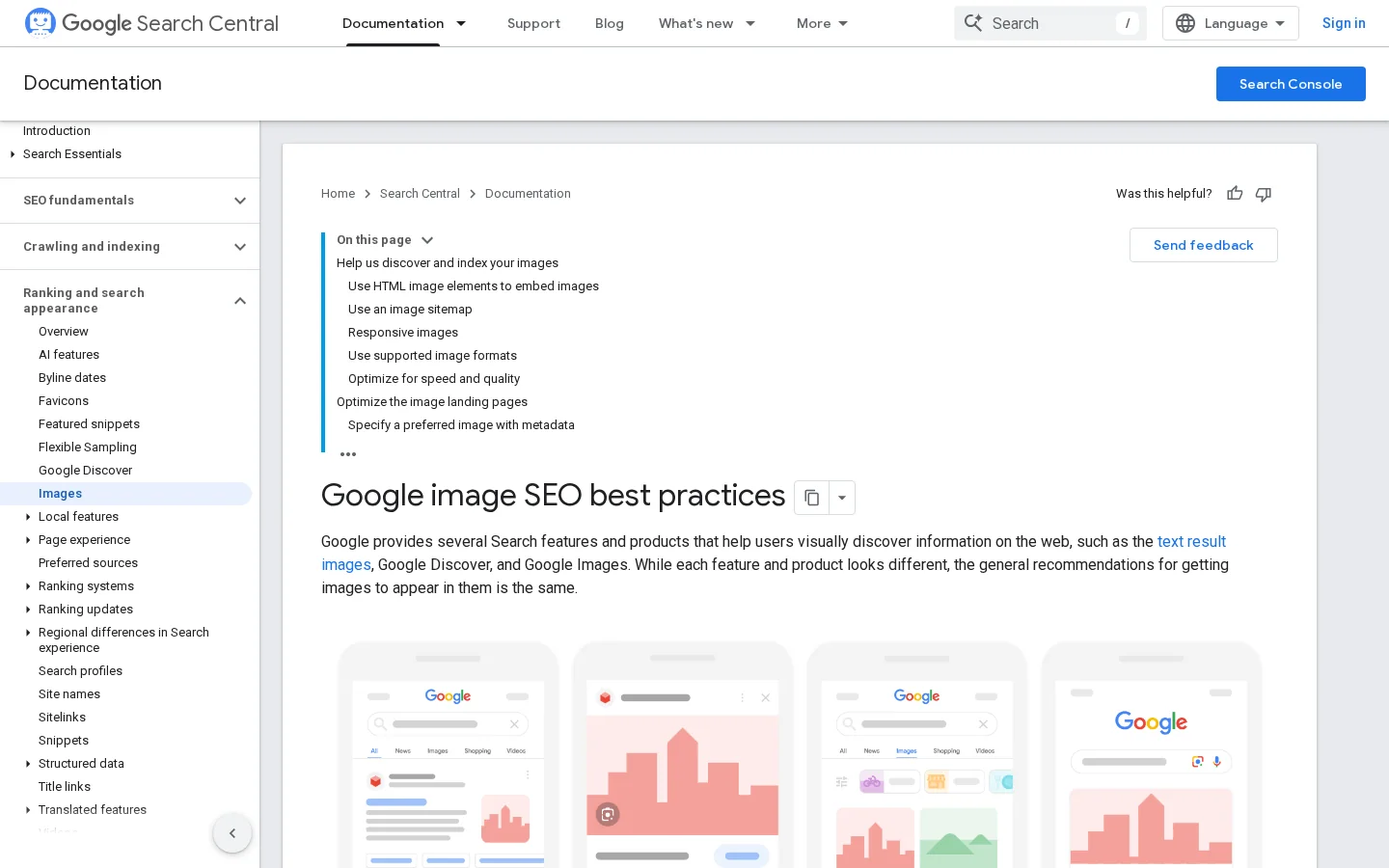
Oficjalne wytyczne Google dotyczące tekstu alternatywnego i nazw plików obrazów.
Metoda pisania tekstu alternatywnego
Zdecyduj, czy obraz niesie informację. Dekoracyjny separator lub tekstura tła potrzebuje pustego atrybutu alt="", aby czytniki ekranu go pomijały.
Opisz, co obraz pokazuje, w kontekście otaczającego go akapitu. Przykład samego Google to „Szczenię dalmatyńczyka bawiące się w aport”.
Użyj słowa tematycznego tylko wtedy, gdy jest prawdziwe dla tego obrazu. Wykres współczynnika klikalności według pozycji wymaga opisu tego wykresu, a nie listy słów kluczowych.
Zmieść się w jednym jasnym zdaniu. Google nie ustala limitu znaków, ale czytnik ekranu za każdym razem odczytuje całość.
Nazwy plików i otaczający tekst
Google zaleca też krótkie, opisowe nazwy plików. Plik black-kitten-on-sofa.jpg mówi więcej niż IMG_0023.JPG, a zmiana nazwy przed wysłaniem nic nie kosztuje. Umieszczaj każdy obraz obok tekstu o tym samym temacie. Podpis pod obrazem czytają ludzie, a wyszukiwarce daje kolejny opis, więc pisz go jako pełne zdanie. O rozmiarze plików, wymiarach i mapach obrazów przeczytasz w naszym przewodniku po SEO obrazów.
<!-- Istotny wykres: opisz, co pokazuje -->
<img src="/images/ctr-by-position.png" alt="Wykres słupkowy współczynnika klikalności według pozycji w wyszukiwarce, najwyższy na pozycji 1" width="1200" height="675">

<!-- Dekoracyjny separator: pusty alt, czytnik ekranu go pominie -->
<img src="/images/divider.svg" alt="">
Wskazówka
Przepuść swoje strony przez nasz bezpłatny Sprawdzacz tekstu alternatywnego, aby znaleźć obrazy bez poprawnego atrybutu alt. Najpierw napraw istotne, a dekoracyjne ustaw na pusty alt.
Tekst linków, kotwice i nawigacja
Opisowy tekst linku
Użytkownicy czytników ekranu mogą wyświetlić pełną listę linków na stronie i czytać ją poza kontekstem. Lista „kliknij tutaj” i „czytaj dalej” nic im nie mówi. Wytyczne Google dotyczące linków mówią to samo: dobry tekst kotwicy jest opisowy, dość zwięzły i trafny dla strony, na której się znajduje. Sprawdź własne strony w ten sposób: skopiuj teksty linków do listy i przeczytaj ją od góry do dołu. Każda pozycja powinna mieć sens sama w sobie.
Tekst kotwicy w linkach wewnętrznych
Linki wewnętrzne podlegają tej samej zasadzie. Nazwij cel tematem, a nie adresem URL i nie ogólnikiem. Zmieniaj sformułowania, by brzmiały naturalnie, ale nie powtarzaj dokładnie tego samego słowa kluczowego w każdym linku. W kwestii równowagi zajrzyj do naszego przewodnika po optymalizacji tekstu kotwicy.
Nawigacja, okruszki i linki pomijające
Oznacz powtarzającą się nawigację elementem nav i nadaj mu nazwę, gdy na stronie jest więcej niż jeden. Umieść link pomijający na początku strony, aby użytkownik klawiatury mógł przeskoczyć menu i przejść do treści głównej. Okruszki pomagają obu grupom: pokazują ścieżkę w stałej kolejności i dodają linki wewnętrzne z czytelnym tekstem. Trzymaj menu w ryzach i ogranicz je do stron, które mają znaczenie. Menu z czterdziestoma pozycjami jest trudne do przeskanowania dla wszystkich.
Tekst linku
Ocena
Lepsza wersja
„Kliknij tutaj”
Nic nie mówi o celu
„Pobierz listę kontrolną tekstu alternatywnego”
„Czytaj dalej” na każdej karcie
Identyczne linki, nie da się ich rozróżnić
„Czytaj dalej o strukturze nagłówków”
Surowy adres URL, np. example.com/page-12
Trudny do przeskanowania i niezręczny do odczytania na głos
Nazwa strony docelowej
„Dowiedz się więcej” pod produktem
Ogólnikowe i powtarzane
„Dowiedz się więcej o zasadach zwrotów”
Linki, które można przeszukać, i elementy interaktywne
Używaj prawdziwego elementu link z atrybutem href
Google może przeszukać link tylko wtedy, gdy jest on elementem link z atrybutem href. Handler kliknięcia na divie albo link działający wyłącznie dzięki JavaScriptowi może nigdy nie dotrzeć do robota. Google odradza też adresy JavaScript w atrybutach href, bo robot może ich niezawodnie nie rozwinąć. Wpisz prawdziwy adres w href, a JavaScript niech dokłada zachowanie ponad nim.
Przyciski, JavaScript i dostęp z klawiatury
Wszystko, co coś robi, musi być osiągalne klawiszem Tab i uruchamiane klawiszem Enter lub Spacja. Przycisk robi to domyślnie. Div z nasłuchiwaniem kliknięcia nie robi, więc użytkownik klawiatury nie może do niego dotrzeć, a czytnik ekranu nie wie, że istnieje. Jeśli budujesz element interaktywny sam, potrzebuje trzech rzeczy: fokusu, obsługi klawiatury i widocznego stylu fokusu. Brak którejkolwiek z nich blokuje lub ukrywa kontrolkę.
Link czy przycisk: z czego mogą korzystać roboty i klawiatura
Handler kliknięcia na divie
Brak href, który robot mógłby śledzić
Pomijany klawiszem Tab
Zapowiadany jako zwykły tekst
Prawdziwy a href lub button
Śledzony przez roboty
Osiągalny klawiszem Tab
Zapowiadany jako link lub przycisk
<!-- Słabo: brak href, brak fokusu klawiatury, brak linku dla robota -->
<div class="card" onclick="location.href='/glossary-geo-seo/alt-text'">Tekst alternatywny</div>

<!-- Lepiej: prawdziwy link, cała karta pozostaje klikalna -->
<a class="card" href="/pl/slownik-geo-seo/tekst-alternatywny">Tekst alternatywny: pisz opisy, które pomagają</a>
Trzy sposoby budowania dostępnych komponentów: natywny HTML, ARIA i własne widgety
Większość problemów z interfejsem bierze się z jednego z trzech wyborów. Używasz natywnego HTML, dodajesz ARIA do czegoś, co nie ma znaczenia, albo budujesz własny widget od zera. Każdy z nich ma swoje miejsce i każdy ma typowy sposób, w jaki zawodzi.
Najpierw natywny HTML
Zasada: użyj elementu, który przeglądarka już zna. Przyciski, listy wyboru, elementy details i okna dialogowe przychodzą z rolami i obsługą klawiatury. Użyj, gdy element odpowiada zachowaniu, którego potrzebujesz. Zalety: obsługa klawiatury i czytników ekranu za darmo, mniej kodu do utrzymania i czyste znaczniki dla robotów. Ograniczenia: natywne elementy nie obejmują każdego projektu, a niektóre wyglądy są trudniejsze do osiągnięcia. Przykład: element details dla FAQ zamiast diva, który przełącza klasę.
<!-- Natywnie: nie potrzeba ARIA, klawiatura i czytniki ekranu działają -->
<details>
  <summary>Czym jest tekst alternatywny?</summary>
  <p>Tekstem, do którego wraca obraz.</p>
</details>
ARIA jako narzędzie naprawcze
Zasada: ARIA dodaje role, stany i etykiety elementom, które nie mają natywnego znaczenia. Użyj, gdy nie możesz użyć natywnego HTML, na przykład przełącznika zbudowanego na divie. Zalety: wypełnia prawdziwe luki w platformie. Ograniczenia: ARIA zmienia tylko to, co zapowiada technologia asystująca. Nie dodaje zachowania klawiatury i nie zmienia tego, co widzi robot. Błędne ARIA jest gorsze niż brak ARIA, bo mówi czytnikowi ekranu coś nieprawdziwego.
<!-- Własny przełącznik na divie: ARIA podaje stan, a Twój JavaScript musi obsłużyć Spację, Enter i aktualizację stanu -->
<div role="switch" aria-checked="false" tabindex="0">Pokaż ceny</div>
Ostrzeżenie
Rola ARIA nie daje elementowi żadnego zachowania klawiatury. Przełącznik powyżej nadal potrzebuje JavaScriptu dla Spacji i Enter, a aria-checked musi być aktualizowane przy każdej zmianie stanu. Jeśli nie możesz tego utrzymać, użyj prawdziwego pola wyboru z widoczną etykietą.
Własne widgety jako ostatnia opcja
Zasada: zbuduj cały komponent sam: role, stany, zarządzanie fokusem i model klawiatury. Użyj, gdy interfejs jest złożony i żaden natywny element nie pasuje, na przykład przy wyborze daty albo edytorze przeciągania. Zalety: pełna kontrola nad wyglądem i zachowaniem. Ograniczenia: najwyższy koszt. Każdy widget wymaga testów klawiaturą i czytnikiem ekranu. Zacznij od sprawdzonego wzorca z W3C ARIA Authoring Practices Guide i sam przetestuj wynik, bo biblioteki też się psują.
Metoda
Użyj, gdy
Zalety
Ograniczenia
Przykład
Natywny HTML
Element odpowiada zachowaniu
Klawiatura i role wbudowane, najtańszy w utrzymaniu
Mniej swobody przy nietypowych projektach
Element details dla FAQ
ARIA na własnym znaczniku
Nie istnieje element natywny
Dodaje role, stany i etykiety
Brak zachowania klawiatury, błędne użycie wprowadza w błąd
Przełącznik z role i aria-checked
Własny widget
Złożone interakcje bez natywnego odpowiednika
Pełna kontrola wyglądu i zachowania
Najwyższy koszt, wymaga testów ręcznych
Wybór daty zbudowany według wzorców ARIA
Jak testować: cztery metody porównane
Każda metoda testowania wykrywa inną klasę problemów. Użyj wszystkich czterech na swoich głównych szablonach, a nie tylko jednej.
Automatyczne sprawdzarki
Automatyczne sprawdzarki to najszybszy start. Lighthouse działa w Chrome DevTools, a WAVE sprawdza żywy adres URL w przeglądarce. Wynik dostępności Lighthouse to średnia ważona audytów opartych na regułach, pochodzących z axe. Audyt nie dostaje punktów częściowych: jeśli tylko niektóre przyciski mają dostępną nazwę, audyt dostaje zero. Ręczne sprawdzenia są wymienione osobno i nie wpływają na wynik. Narzędzia automatyczne znajdują brakujące atrybuty alt, puste linki i niski kontrast. Nie powiedzą, czy tekst alternatywny jest trafny albo czy nagłówek ma sens.
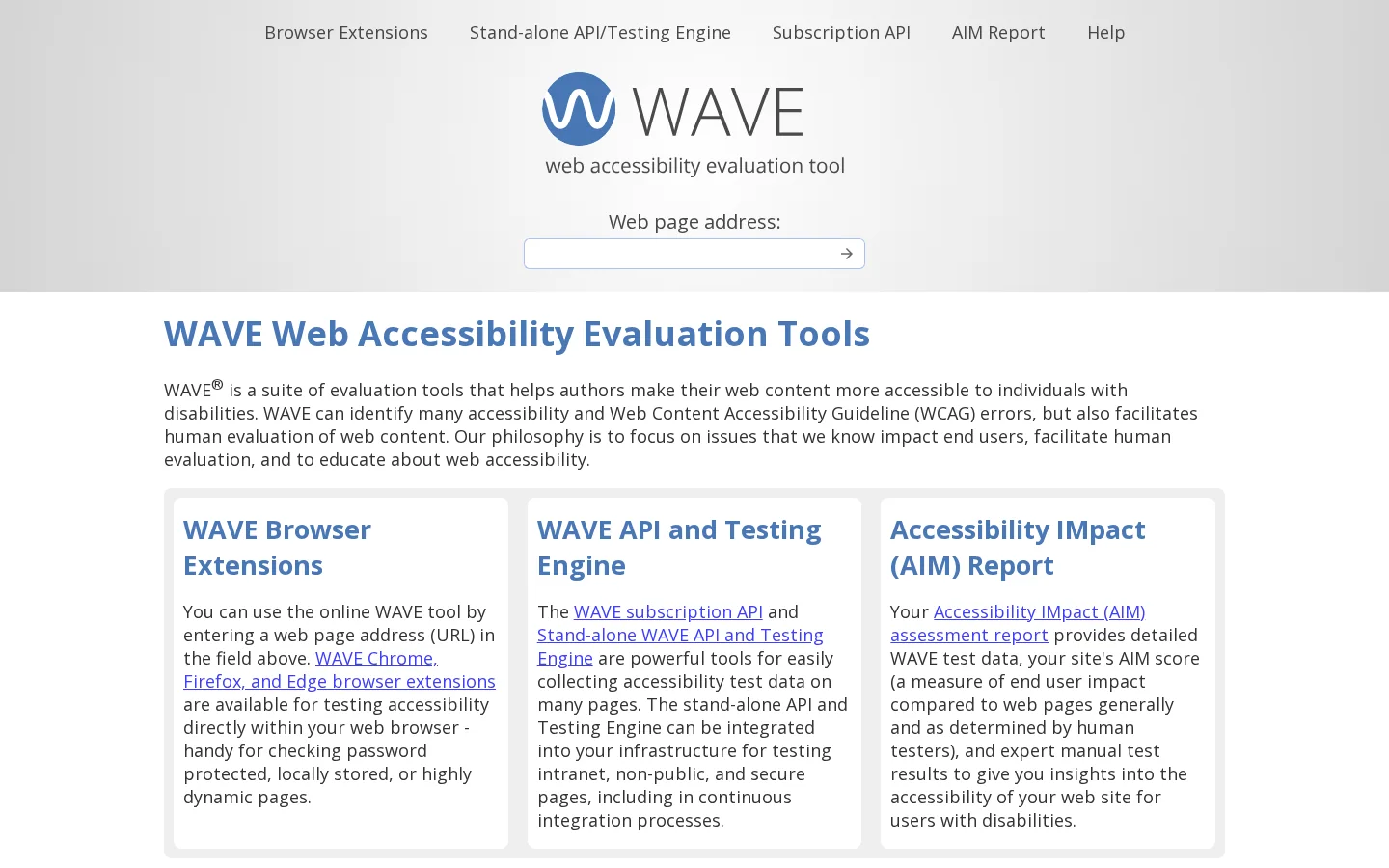
WAVE zaznacza brakujący tekst alternatywny, puste linki i błędy nagłówków bezpośrednio na żywej stronie.
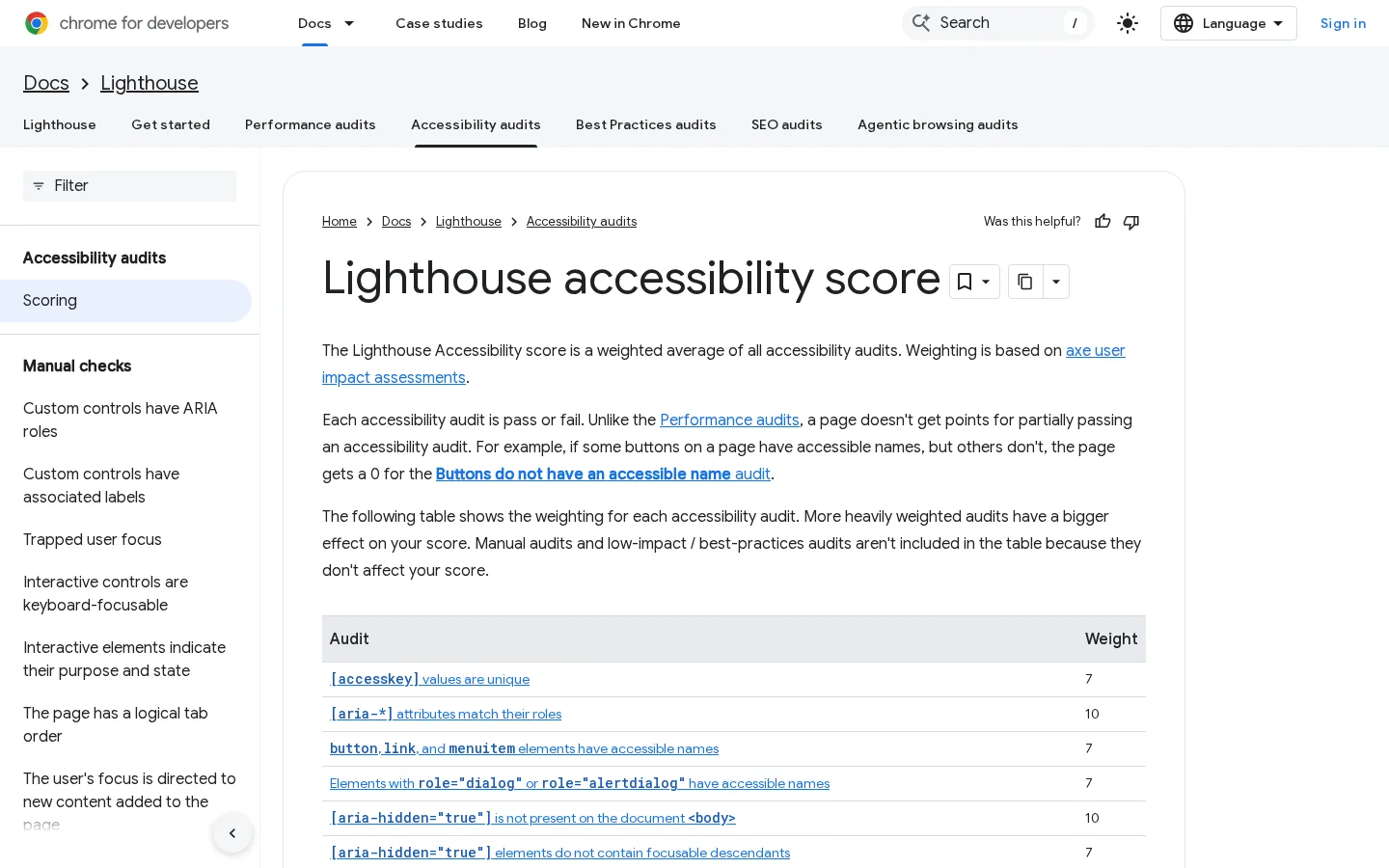
Jak Lighthouse zamienia swoje audyty dostępności w jeden wynik, dostępny w Chrome DevTools.
Testy wyłącznie klawiaturą
Odłóż mysz i naciśnij Tab od góry strony. Czy widzisz, gdzie jest fokus na każdym kroku? Czy możesz dotrzeć do każdego linku, przycisku i pola formularza? Czy coś zatrzymuje fokus? Czy menu otwierają się klawiszem Enter, a zamykają Escape? Ten test trwa kilka minut na szablon i wykrywa problemy, których automatyczne sprawdzarki nie widzą.
Testy z czytnikiem ekranu
Użyj czytnika ekranu na głównych szablonach. NVDA w Windows i VoiceOver w macOS oraz iOS to typowe wybory, a VoiceOver jest wbudowany w urządzenia Apple. Otwórz listę nagłówków i sprawdź, czy zgadza się ze spisem strony. Otwórz listę linków i przeczytaj ją. Posłuchaj formularza i sprawdź, czy każde pole zapowiada swoją etykietę. Pierwsze sesje są powolne i to normalne, bo każda z nich uczy, jak brzmią zapowiedzi.
Prawdziwi użytkownicy
Poproś osoby korzystające z technologii asystujących o wykonanie jednego zadania: znalezienia ceny, przeczytania artykułu, wysłania formularza. Obserwuj, gdzie się zatrzymują. Narzędzia powiedzą, że reguła nie przeszła, ale tylko prawdziwa sesja pokaże, które błędy blokują zadanie. Przed dużym redesignem przeprowadź kilka sesji. To kosztuje czas albo pieniądze, więc zaplanuj to jako projekt, a nie jako popołudnie.
Audyt krok po kroku, który przeprowadzisz w jedno popołudnie
Pięć kroków od eksportu do ponownego testu
Przeszukaj i wyeksportujLista każdego indeksowalnego adresu URL z tytułem, h1 i kodem statusu.
Sprawdź tytuły i spisyJeden jasny h1 na szablon, bez pominiętych poziomów w spisie.
Sprawdź obrazyIstotne obrazy dostają tekst alternatywny, dekoracyjne dostają alt="".
Przejdź klawiszem Tab po głównych szablonachStrona główna, artykuł, strona produktu lub usługi oraz każdy formularz.
Napraw, a potem przetestuj ponownieNajpierw napraw wspólny szablon, potem pozostałe strony.
Krok 1: przeszukaj i wyeksportuj
Przeszukaj serwis i wyeksportuj adres URL, tytuł, h1 i kod statusu każdej strony. Posortuj po tytule, by znaleźć duplikaty, i odfiltruj strony bez h1. Strony z kodem 4xx lub 5xx idą na początek, bo zepsutej strony nikt nie przeczyta.
Krok 2: tytuły i spisy
Dla każdego głównego szablonu otwórz jedną stronę i sprawdź jej spis analizatorem nagłówków. Szukaj trzech problemów: dwóch h1 albo żadnego, pominiętego poziomu, który nie jest zamkniętą podsekcją, oraz nagłówków użytych tylko ze względu na rozmiar. Napraw szablon, a nie każdą stronę z osobna, żeby skorzystały wszystkie strony, które go używają.
Krok 3: obrazy
Wyeksportuj obrazy razem z ich tekstem alternatywnym, a potem podziel je na trzy grupy. Istotne obrazy potrzebują opisu. Dekoracyjne potrzebują alt="". Obrazy z błędnym, pustym lub nafaszerowanym słowami kluczowymi tekstem trzeba przepisać. Zacznij od istotnych obrazów na stronach z największym ruchem.
Krok 4: przejście klawiaturą
Przejdź klawiszem Tab przez stronę główną, jeden artykuł, jedną stronę produktu lub usługi i każdy formularz. Zapisz każdą kontrolkę, do której nie możesz dotrzeć, każdy obrys fokusu, który znika, i każde menu, które ignoruje klawiaturę. Zwykle wszystkie pochodzą z tego samego komponentu, więc jedna poprawka często naprawia kilka stron.
Krok 5: napraw, a potem przetestuj ponownie
Najpierw napraw szablony, potem strony. Przetestuj ponownie tymi samymi narzędziami i porównaj wyniki z eksportem. Audyt staje się procesem dopiero wtedy, gdy każdy przebieg jest mierzony względem poprzedniego, więc zachowaj eksport z kroku 1.
Częste błędy i jak je naprawić
Tekst alternatywny nafaszerowany słowami kluczowymi
Czym jest: tekst alternatywny, który wylicza słowa kluczowe zamiast opisywać obraz, na przykład „narzędzia seo najlepsze narzędzie seo oprogramowanie seo”. Google ostrzega przed wypełnianiem atrybutów alt słowami kluczowymi, a użytkownik czytnika ekranu słyszy każde słowo.
Jak to rozpoznać: przeczytaj wartości alt w eksporcie. Każdy alt dłuższy niż zdanie, powtarzający frazę albo nieopisujący niczego widocznego na obrazie jest podejrzany. Identyczny tekst alternatywny przy wielu różnych obrazach to mocny sygnał.
Jak to naprawić: przepisz każdy jako opis tego, co obraz pokazuje, w akapicie, w którym się znajduje. Jeśli obraz nie niesie informacji, ustaw alt="" i idź dalej.
Nagłówki używane do stylizacji
Czym jest: h4 wybrany, bo dobrze wygląda, albo nagłówek dodany do linii, która w rzeczywistości jest etykietą. Spis wtedy przekłamuje strukturę strony.
Jak to rozpoznać: przeczytaj spis nagłówków. Strona, która przeskakuje z h1 do h4, albo ma kilkanaście nagłówków tego samego poziomu bez sekcji między nimi, ma ten problem.
Jak to naprawić: ustaw poziom nagłówka według spisu, a potem zmień jego wygląd w CSS. Mały h2 jest poprawnym wyborem, gdy sekcja jest krótka.
Puste i ogólnikowe linki
Czym są: linki bez tekstu, na przykład ikona bez etykiety, oraz linki mówiące „kliknij tutaj” albo „czytaj dalej”.
Jak to rozpoznać: otwórz listę linków w czytniku ekranu albo wyeksportuj teksty linków. Puste pozycje i powtarzające się ogólniki widać w jednym przeglądzie.
Jak to naprawić: dodaj widoczny tekst do linku. Przy linku zawierającym tylko ikonę dodaj krótką etykietę, którą przeczyta czytnik ekranu. Każdy ogólnik przepisz tematem jego celu.
Usunięte style fokusu
Czym jest: CSS, który usuwa obrys fokusu przez outline: none, zwykle po to, by przyciski wyglądały czyściej. Użytkownik klawiatury nie widzi wtedy, gdzie jest na stronie.
Jak to rozpoznać: naciśnij Tab. Jeśli nie widzisz, który element ma fokus, problem jest właśnie tam.
Jak to naprawić: przywróć widoczny styl fokusu na każdym elemencie interaktywnym. Użyj :focus-visible, żeby nie przeszkadzać użytkownikom myszy, i upewnij się, że pierścień fokusu ma wystarczający kontrast względem tła.
Treść, która pojawia się dopiero po kliknięciu
Czym jest: zakładki, akordeony lub sekcje, których tekst JavaScript dodaje do strony dopiero po akcji użytkownika. Roboty i czytniki ekranu, które nigdy nie klikają, mogą nigdy go nie zobaczyć.
Jak to rozpoznać: wyłącz JavaScript w przeglądarce i sprawdź, czy tekst nadal jest. Możesz też wyszukać w kodzie źródłowym strony zdanie z ukrytej sekcji.
Jak to naprawić: zostaw tekst w HTML, a potem pokazuj go lub ukrywaj za pomocą CSS albo natywnego elementu details.
Wideo bez napisów lub transkrypcji
Czym jest: wideo, które jest tylko odtwarzaczem, bez napisów i bez tekstowej wersji tego, co zostaje powiedziane.
Jak to rozpoznać: odtwórz każde wideo z wyciszonym dźwiękiem. Jeśli nie możesz za nim nadążyć, nie nadążą widzowie ani roboty.
Jak to naprawić: dodaj napisy jako plik, który odtwarzacz może wczytać, i opublikuj transkrypcję pod wideo. Transkrypcja daje robotom wypowiedziane słowa jako zwykły tekst.
Przed publikacją
Jeden h1, który nazywa temat
Poziomy nagłówków bez pominięć
Opisowy tytuł i tekst alternatywny przy istotnych obrazach
Tekst linku, który działa poza kontekstem
Każda kontrolka osiągalna klawiszem Tab
Napisy i transkrypcja przy każdym wideo
Gdzie pasuje Sorank i plan na ten tydzień
Gdzie pasuje Sorank
Sorank pisze, publikuje i aktualizuje artykuły na autopilot, a jego funkcja optymalizacji treści przepisuje starsze strony. Gdy strona jest już opublikowana, warto przejrzeć jej nagłówki, teksty alternatywne i linki. Sprawdzaj je po każdej aktualizacji, bo przeróbka może zmienić strukturę strony tak samo łatwo jak jej słowa.
Plan na ten tydzień
Dzień
Zadanie
Gotowe, gdy
1
Przeszukaj i wyeksportuj tytuły, h1 i kody statusu
Każdy indeksowalny adres URL ma wiersz
2
Napraw tytuły i spisy nagłówków na głównych szablonach
Jeden h1 na szablon, bez pominiętych poziomów
3
Napisz tekst alternatywny dla istotnych obrazów na swoich najlepszych stronach
Istotne obrazy mają opis, dekoracyjne mają alt=""
4
Przejście klawiaturą po głównych szablonach
Każda kontrolka osiągalna klawiszem Tab i widocznie zaznaczona
5
Przetestuj ponownie Lighthouse i WAVE, potem zapisz wyniki
Kolejny przebieg można porównać z tym
Zacznij od szablonu, który mają wspólny wszystkie strony, bo jedna poprawka tam obejmuje cały serwis. Potem przechodź stronę po stronie, tylko tam, gdzie treść na to zasługuje.
Najczęściej zadawane pytania
Czy dostępność wpływa na pozycje w Google?
Żadna ze stron Google, które czytaliśmy, nie traktuje dostępności jako czynnika rankingowego. Korzyści są pośrednie: jasne tytuły, prawdziwe nagłówki i linki wyjaśniające same siebie ułatwiają indeksowanie i zrozumienie strony.
Czy tekst alternatywny pomaga w SEO?
Tak, głównie w wyszukiwaniu grafik i dla kontekstu. Google wyciąga temat obrazu z otaczającej go treści, więc tekst alternatywny powinien opisywać, co obraz pokazuje, i pasować do strony, bez nafaszerowania słowami kluczowymi.
Jak bezpłatnie sprawdzić dostępność mojej strony?
Uruchom Lighthouse w Chrome DevTools i internetowe narzędzie, takie jak WAVE, na swoich głównych szablonach. Następnie przetestuj każdą stronę samym klawiszem Tab, bo narzędzia automatyczne pomijają wiele problemów, które ujawnia dopiero klawiatura lub czytnik ekranu.
y!
Odbierz za darmo plan treści na 30 dni
Analizujemy Twoich konkurentów, Twoją stronę i Twoją widoczność w AI, aby bezpłatnie przygotować dla Ciebie dopasowany plan treści.
“Przetestowałem Sorank na prawdziwej stronie klienta i to jest szalone. Robi wszystko, za co agencja policzyłaby Ci $1500 miesięcznie. Teraz trafia na produkcję u tego klienta.”Guillaume Guersanguersanguillaume.com
“Jesteśmy agencją reklamową i chcieliśmy raz na zawsze uporządkować nasze SEO. Sorank dał nam przejrzysty obraz naszej strony, pomógł ustalić priorytety optymalizacji i właściwie uporządkować nasze treści. Narzędzie jest proste w obsłudze, dobrze zaprojektowane do pracy zespołowej i bardzo praktyczne do centralizacji monitoringu bez żonglowania wieloma platformami. Bardzo solidna podstawa, by zacząć SEO od nowa.”Gaspard MadouiAgencja reklamowa
“Dzięki Sorank wyspecjalizowałem się w GEO. Ranking GEO pozwala mi pokazywać klientom ich pozycję na tle konkurencji w ChatGPT. To realna przewaga handlowa.”MélanieFreelancer SEO
“Świetna usługa, dobrze działa dla naszej strony i pomaga zrozumieć, jak ją ulepszyć, aby lepiej pozycjonować się w Google i nie tylko. Gratulacje, tak trzymać, polecam.”Hugo T.Sprzedawca e-commerce