Integritet är viktigt för oss, så du kan välja att inaktivera vissa typer av lagring som kanske inte är nödvändig för webbplatsens grundläggande funktioner. Om du blockerar kategorier kan det påverka din upplevelse av webbplatsen. Mer information (Cookiepolicy)
Ett skrivbord med en anteckningsbok, en penna och utskrivna layoutskisser, använda för att planera en sidstruktur.
Verktyg
På den här sidan
Kort sagt
SEO-tillgänglighet innebär att bygga sidor som tangentbord, skärmläsare, sökrobotar och AI-system alla kan läsa utan att gissa. I praktiken betyder det en tydlig h1, en logisk rubrikordning, en titel som namnger sidan, alt-text som beskriver varje meningsfull bild och länktext som visar läsaren vart länken leder. De här åtgärderna är inte en knapp som ensam höjer dig i sökresultaten, men de tar bort problemen som hindrar en sida från att förstås, indexeras och citeras.
3 dagar gratis, sedan kan du avsluta när du vill. 90 dagars resultatgaranti, villkor gäller.
Vad SEO-tillgänglighet betyder
Webbtillgänglighet betyder att en sajt fungerar för personer som surfar utan mus, använder en skärmläsare, styr med röst eller behöver större text och hög kontrast. De flesta reglerna kommer från Web Content Accessibility Guidelines (WCAG), som ges ut av W3C. SEO-tillgänglighet är överlappningen: den del av reglerna som också ändrar hur sökmotorer läser dina sidor.
En skärmläsare läser sidan i ordning, säger upp rubrikerna och läser bildbeskrivningar högt. En sökrobot arbetar utifrån samma HTML. Den följer länkar, läser titlar och räknar ut vad varje bild handlar om. När en sida är tydlig för en av dem är den oftast tydlig för den andra.
Tillgänglighet är en uppsättning märkningsbeslut
De flesta tillgänglighetsåtgärder är inte designarbete. De handlar om hur sidan märks upp. Är den rubriken en riktig rubrik eller ett fetstilt stycke? Är den klickbara rutan en länk eller en div med en klickhanterare? Har bilden en alt-text? En sida kan se likadan ut på skärmen medan koden antingen är läsbar eller ett virrvarr. Därför kan en och samma åtgärd hjälpa en blind besökare, en sökrobot och en språkmodell samtidigt.
Vad SEO-tillgänglighet inte är
Det ersätter inte sökordsanalys, en genomtänkt innehållsplan eller länkbyggande. Sökordsriktning och förvärv av länkar är inga WCAG-frågor alls. En tillgänglig sida om fel ämne rankar fortfarande dåligt. Se tillgänglighet som lagret som gör bra innehåll lätt att hitta och lätt att läsa, inte som innehållet i sig.
Bara snygg yta mot märkning som fungerar för alla
Bara snygg yta
Rubriker formade med enbart teckenstorlek
Bilder utan alt-text
Länkar som säger ”klicka här”
Märkning som fungerar för alla
Riktiga rubriker i logisk ordning
Alt-text på meningsfulla bilder
Länkar som förklarar sig själva
Hjälper tillgänglighet rankingen? Det ärliga svaret
Vad Googles dokumentation säger
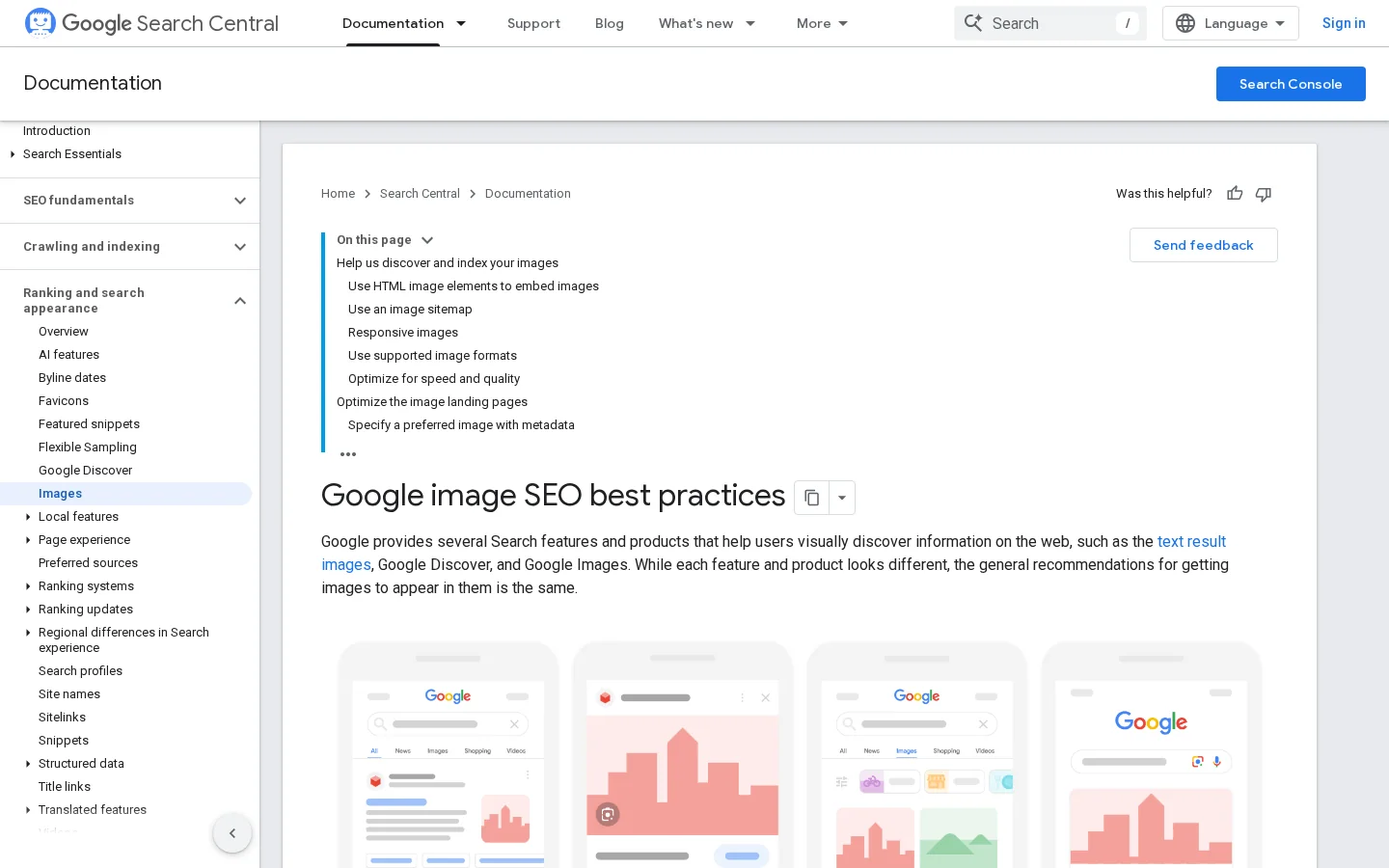
Googles dokumentation om bilder och länkar ger konkreta regler. Använd beskrivande alt-text. Använd ett riktigt länkelement med en href. Skriv ankartext som är ”beskrivande, rimligt kort och relevant för sidan den finns på”. Ingen av Googles sidor vi läste presenterar tillgänglighet som rankingfaktor, så sälj den inte som en garanterad rankingförstärkning.
Var den indirekta effekten kommer ifrån
Tillgänglig märkning ändrar tre saker du kan mäta. En tydlig struktur är lättare för en sökrobot att tolka, så den har mindre att gissa. En läsare som kan röra sig på sidan utan friktion har fler skäl att stanna och läsa klart. Och texten en skärmläsare säger upp är oftast samma text som ett AI-system läser när det sammanfattar din sida. Inget av detta är garanterat. Tillsammans gör de att samma innehåll arbetar hårdare.
Standarden bakom rådet
9nya framgångskriterier i WCAG 2.2 jämfört med WCAG 2.1
2023året då WCAG 2.2 blev en W3C-rekommendation, den 5 oktober
Källa: W3C Web Accessibility Initiative, What's New in WCAG 2.2
En sida byggd av tydliga, sammankopplade block: en struktur som både människor och sökmotorer kan läsa.
Titlar och rubriker: den gemensamma grunden
Sidtitlar som namnger sidan
Titeln är det första en skärmläsare säger när sidan laddas, och den är huvudraden i ett sökresultat. Skriv den så att den fungerar på båda ställena. Sätt ämnet först, lägg till varumärket bara om det hjälper, och håll titeln så kort att den syns helt i resultaten. ”Produkter” säger ingen något. ”Blå löparskor: storleksguide och returer” berättar för besökaren och sökroboten vad sidan är till för.
Varje sida behöver en egen titel. Dubbletter av titlar från en mall är vanliga, och de gör det svårt för både sökrobotar och skärmläsaranvändare att skilja sidor åt.
Rubrikstrukturen, steg för steg
Rubrikerna är sidans navigering för en skärmläsaranvändare. Användaren kan hoppa från rubrik till rubrik och hoppa över allt annat. W3C:s självstudie om rubriker i Web Accessibility Initiative ber dig nästla rubrikerna efter nivå och undvika att hoppa över nivåer där det går. Det är okej att hoppa när du stänger ett underavsnitt, till exempel när du går från en serie h3 tillbaka till nästa h2. Din disposition ska läsas som en innehållsförteckning:
En h1 som namnger sidans ämne.
En h2 för varje huvudavsnitt, och h3-rubriker för underavsnitten i det.
Välj rubriknivå utifrån sidans plats i dispositionen, och sätt storleken med CSS.
Inga tomma rubriker, och inget helt stycke inuti en rubrik.
Rubriker är bara en del av semantisk HTML. En lista ska vara ett listelement, navigering hör hemma i ett nav-element, det centrala innehållet ska märkas som main och en åtgärd ska vara en knapp. Varje element berättar för hjälpmedel och sökrobotar vad ett block är. För hela taggistan och avvägningarna, läs vår guide om semantisk HTML. Tabellen nedan visar vad varje element ger en skärmläsaranvändare och en sökrobot, och var det oftast används fel.
Element
Det en skärmläsaranvändare får
Det sökrobotar och AI får
Vanligt felanvändning
title
Sidans namn när fliken öppnas
Huvudetiketten i sökresultaten
Samma titel på varje sida
h1 till h6
Sidans disposition och hoppunkter
Avsnittens ämnen och deras hierarki
Rubriknivåer valda efter teckenstorlek
nav
En namngiven navigeringsregion
Webbplatsens struktur i menyn
Menyer byggda av enkla div-element
main
Ett direkt hopp till det centrala innehållet
Innehållet skilt från upprepad mall
Inget main-element, eller flera på samma sida
ul och ol
Punkter som annonseras med antal
Punkter grupperade som hörande ihop
Rader åtskilda av radbrytningar
button
En åtgärd som annonseras som knapp
Ingen URL att följa, så ingen länkkraft förs vidare
Klickbara div-element utan tangentbordsstöd
Tips
Klistra in valfri URL i vårt gratisverktyg för rubrikanalys för att se en sidas h1- till h6-disposition på några sekunder, och jämför sedan med listan ovan.
Alt-text och bildfiler, steg för steg
Vad alt-texten är till för
Attributet alt är texten en bild faller tillbaka på. Skärmläsare läser upp den, och webbläsare visar den när en bild inte kan laddas. Googles bildvägledning säger att den tar fram en bilds ämne från det omgivande innehållet, inklusive bildtexter och bildtitlar. Den vill ha användbar alt-text som använder nyckelord på ett rimligt sätt, och den varnar för att fylla alt-attribut med nyckelord. Grunderna finns i vår guide om alt-text.
Googles egen vägledning om alt-text och bildfilnamn.
En metod för att skriva alt-text
Avgör om bilden bär information. En dekorativ avdelare eller en bakgrundstextur behöver ett tomt alt-attribut, alt="", så att skärmläsare hoppar över den.
Beskriv vad bilden visar, i sammanhanget kring stycket. Googles eget exempel är ”Dalmatinervalp som leker apport”.
Använd ämnesordet bara när det stämmer på bilden. Ett diagram över klickfrekvens per position behöver en beskrivning av diagrammet, inte en lista med nyckelord.
Håll den till en tydlig mening. Google sätter ingen teckengräns, men en skärmläsare läser hela texten varje gång.
Filnamn och omgivande text
Google rekommenderar också korta, beskrivande filnamn. En fil som heter svart-kattunge-i-soffan.jpg säger mer än IMG_0023.JPG, och att byta namn kostar ingenting före uppladdning. Placera varje bild bredvid text om samma ämne. En bildtext under bilden läses av människor, och den ger sökmotorer en till beskrivning, så skriv den som en riktig mening. För filstorlek, mått och bildsitemaps, läs vår guide om bild-SEO.
<!-- Meningsfullt diagram: beskriv vad det visar -->
<img src="/images/ctr-by-position.png" alt="Stapeldiagram över klickfrekvens per sökposition, högst på position 1" width="1200" height="675">

<!-- Dekorativ avdelare: tomt alt, så att skärmläsare hoppar över den -->
<img src="/images/divider.svg" alt="">
Tips
Kör dina sidor genom vårt gratisverktyg Alt Text Checker för att hitta bilder som saknar riktigt alt-attribut. Åtgärda de meningsfulla först, och sätt sedan de dekorativa till ett tomt alt.
Länktext, ankare och navigering
Beskrivande länktext
Skärmläsaranvändare kan ta fram hela listan med länkar på en sida och läsa den utan sammanhang. En lista med ”klicka här” och ”läs mer” säger dem ingenting. Googles riktlinjer för länkar säger samma sak: bra ankartext är beskrivande, rimligt kort och relevant för sidan den sitter på. Testa dina egna sidor så här: kopiera länktexterna till en lista och läs den uppifrån och ned. Varje post ska gå att förstå på egen hand.
Ankartext på interna länkar
Interna länkar följer samma regel. Namnge målet efter dess ämne, inte efter dess URL och inte med en generisk fras. Variera formuleringen så att den läses naturligt, men upprepa inte exakt sökordet i varje länk. För frågan om balans, se vår guide om optimering av ankartext.
Navigering, brödsmulor och hopplänkar
Märk upprepad navigering med ett nav-element, och ge det ett namn när en sida har fler än ett. Lägg en hopplänk först på sidan, så att en tangentbordsanvändare kan hoppa förbi menyn till huvudinnehållet. Brödsmulor hjälper båda grupperna: de visar sökvägen i fast ordning och lägger till interna länkar med tydlig text. Håll menyerna fokuserade på de sidor som spelar roll. En meny med fyrtio poster är svår för alla att skanna.
Länktext
Bedömning
Bättre version
”Klicka här”
Säger ingenting om målet
”Ladda ned checklistan för alt-text”
”Läs mer” på varje kort
Identiska länkar, ingen går att skilja från de andra
”Läs mer om rubrikstruktur”
En rå URL som example.com/page-12
Svår att skanna och besvärlig att läsa upp
Namnet på målsidan
”Läs mer” under en produkt
Generisk och upprepad
”Läs mer om returpolicyn”
Sökrobotsvänliga länkar och interaktiva element
Använd ett riktigt länkelement med en href
Google kan bara följa en länk när den är ett länkelement med attributet href. En klickhanterare på ett div-element, eller en länk som bara fungerar via JavaScript, kanske aldrig når sökroboten. Google avråder också från JavaScript-adresser i href-attribut, eftersom sökroboten kanske inte tolkar dem på ett pålitligt sätt. Använd en riktig adress i href, och låt sedan JavaScript lägga till beteendet ovanpå den.
Knappar, JavaScript och tangentbordsåtkomst
Allt som gör något måste gå att nå med Tab-tangenten och utlösas med Enter eller mellanslag. En knapp gör detta som standard. Ett div-element med en klicklyssnare gör det inte, så en tangentbordsanvändare kan inte nå det och en skärmläsare vet inte att det finns. Om du bygger ett interaktivt element själv behöver det tre saker: fokus, tangentbordshantering och en synlig fokusstil. Saknas någon av dem fastnar användaren eller så döljs kontrollen.
Länk eller knapp: vad sökrobotar och tangentbord kan använda
Klicklyssnare på ett div-element
Ingen href för sökroboten att följa
Hoppas över av Tab-tangenten
Läses upp som vanlig text
Riktig a href eller button
Följs av sökrobotar
Nås med Tab
Annonseras som länk eller knapp
<!-- Svag: ingen href, ingen tangentbordsfokus, ingen länk för sökroboten -->
<div class="card" onclick="location.href='/glossary-geo-seo/alt-text'">Alt-text</div>

<!-- Bättre: en riktig länk, hela kortet förblir klickbart -->
<a class="card" href="/sv/geo-seo-ordlista/alt-text">Alt-text: skriv beskrivningar som hjälper</a>
Tre sätt att bygga tillgängliga komponenter: inbyggd HTML, ARIA och egna widgetar
De flesta gränssnittsproblem kommer av ett av tre val. Du använder inbyggd HTML, du lägger till ARIA på något som saknar betydelse, eller så bygger du en egen widget från grunden. Var och en har sin plats, och var och en har ett typiskt sätt att misslyckas.
Inbyggd HTML först
Princip: använd det element webbläsaren redan känner till. Knappar, väljarmenyer, details-element och dialogrutor kommer med roller och tangentbordshantering. Använd det när elementet passar det beteende du behöver. Fördelar: tangentbords- och skärmläsarstöd på köpet, mindre kod att underhålla och ren märkning för sökrobotar. Begränsningar: inbyggda element täcker inte alla designer, och vissa utseenden är svårare att nå. Exempel: ett details-element för en FAQ, i stället för ett div-element som växlar en klass.
<!-- Inbyggt: ingen ARIA behövs, tangentbord och skärmläsare fungerar -->
<details>
  <summary>Vad är alt-text?</summary>
  <p>Texten som en bild faller tillbaka på.</p>
</details>
ARIA som reparationsverktyg
Princip: ARIA lägger till roller, tillstånd och etiketter på element som saknar inbyggd betydelse. Använd det när du inte kan använda inbyggd HTML, till exempel en brytare byggd på ett div-element. Fördelar: det fyller verkliga luckor i plattformen. Begränsningar: ARIA ändrar bara vad hjälpmedel säger upp. Det lägger inte till något tangentbordsbeteende och ändrar inte vad en sökrobot ser. Fel ARIA är värre än ingen ARIA, eftersom den berättar något falskt för skärmläsaren.
<!-- Egen brytare på ett div-element: ARIA anger tillståndet, din JavaScript måste hantera mellanslag, Enter och uppdatera tillståndet -->
<div role="switch" aria-checked="false" tabindex="0">Visa priser</div>
Varning
En ARIA-roll ger inget tangentbordsbeteende till ett element. Brytaren ovan behöver fortfarande JavaScript för mellanslag och Enter, och den måste uppdatera aria-checked varje gång tillståndet ändras. Om du inte kan underhålla det, använd i stället en riktig kryssruta med en synlig etikett.
Egna widgetar som sista utväg
Princip: bygg hela komponenten själv: roller, tillstånd, fokushantering och tangentbordsmodellen. Använd det när gränssnittet är komplext och inget inbyggt element passar, till exempel en datumväljare eller en redigerare för dra och släpp. Fördelar: full kontroll över utseende och beteende. Begränsningar: högst kostnad. Varje widget behöver tester med tangentbord och skärmläsare. Börja från ett beprövat mönster i W3C:s ARIA Authoring Practices Guide, och testa resultatet själv, eftersom bibliotek också går sönder.
Metod
Använd när
Fördelar
Begränsningar
Exempel
Inbyggd HTML
Elementet passar beteendet
Tangentbord och roller inbyggda, billigast att underhålla
Mindre frihet för ovanliga designer
Ett details-element för en FAQ
ARIA på egen märkning
Inget inbyggt element finns
Lägger till roller, tillstånd och etiketter
Inget tangentbordsbeteende, fel användning vilseleder
En brytare med role och aria-checked
Egen widget
Komplex interaktion utan inbyggd passform
Full kontroll över utseende och beteende
Högst kostnad, kräver manuell testning
En datumväljare byggd efter ARIA-mönster
Hur man testar: fyra metoder jämförda
Varje testmetod hittar en annan klass av problem. Använd alla fyra på dina viktigaste mallar, inte bara en.
Automatiska kontrollverktyg
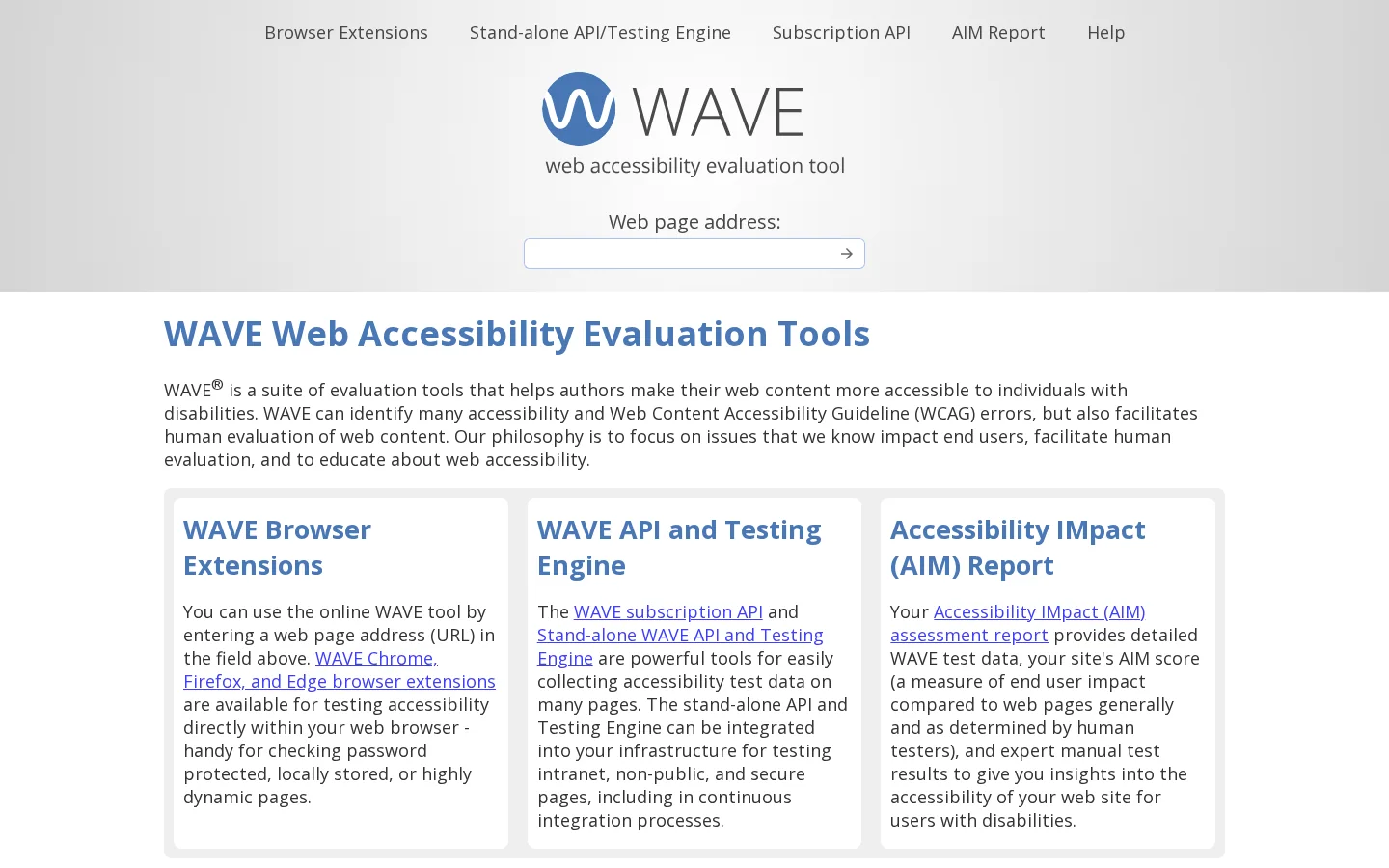
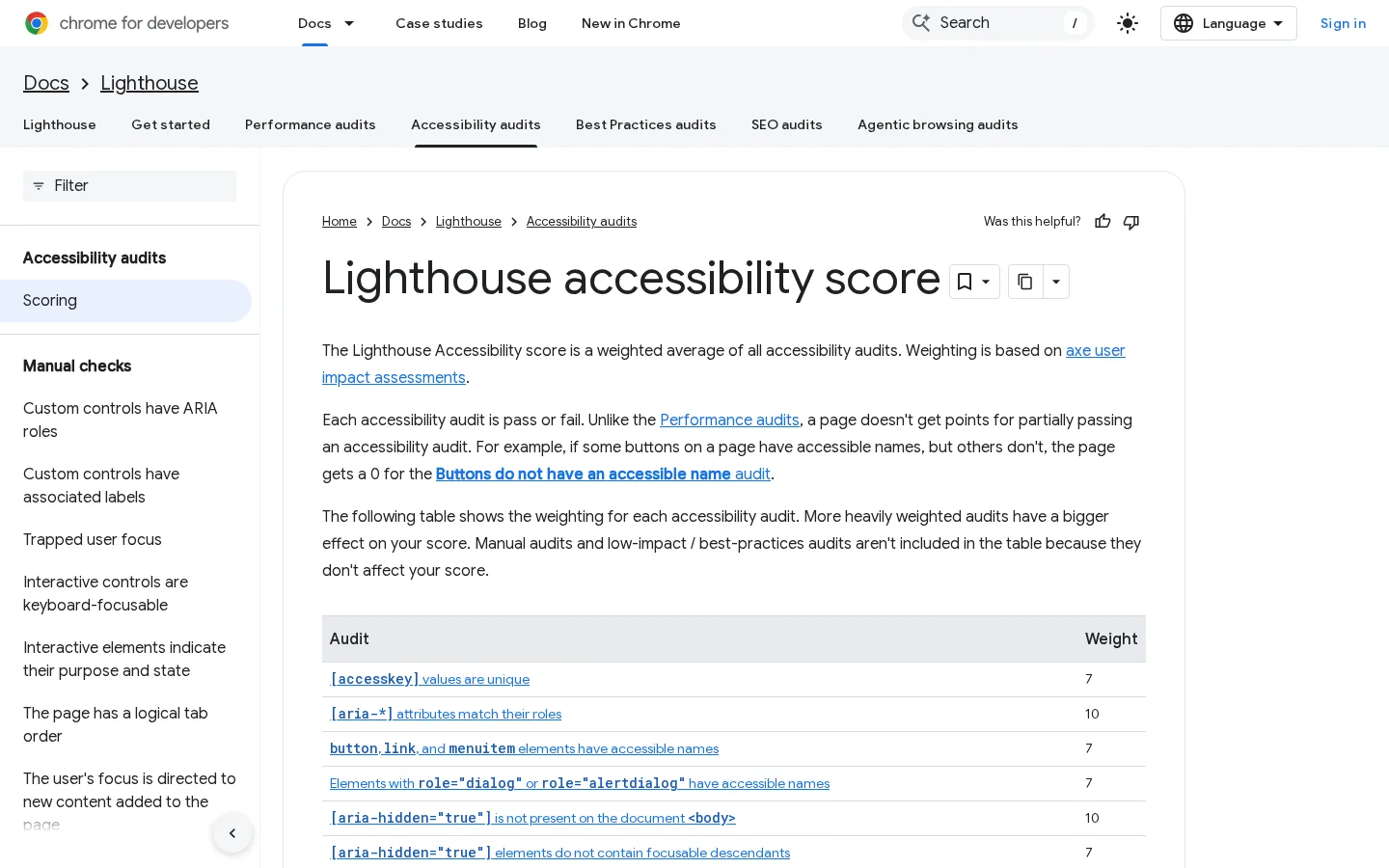
Automatiska kontrollverktyg är den snabbaste starten. Lighthouse körs i Chrome DevTools, och WAVE kontrollerar en live-URL i din webbläsare. Lighthouses poäng för tillgänglighet är ett viktat medelvärde av regelbaserade granskningar hämtade från axe. En granskning får ingen delkredit: om bara vissa knappar har tillgängliga namn får granskningen noll. Manuella kontroller listas separat och påverkar inte poängen. Automatiska verktyg hittar saknade alt-attribut, tomma länkar och låg kontrast. De kan inte avgöra om en alt-text stämmer eller om en rubrik är begriplig.
WAVE flaggar saknad alt-text, tomma länkar och rubrikfel direkt på en live-sida.
Så gör Lighthouse om sina tillgänglighetsgranskningar till en enda poäng, tillgänglig i Chrome DevTools.
Test med enbart tangentbord
Låt musen vara och tryck Tab från början av sidan. Ser du var fokus är vid varje steg? Når du varje länk, knapp och formulärfält? Fastnar fokus någonstans? Öppnas menyer med Enter och stängs de med Escape? Testet tar några minuter per mall, och det hittar problemen som automatiska kontroller inte ser.
Test med skärmläsare
Använd en skärmläsare på dina viktigaste mallar. NVDA på Windows och VoiceOver på macOS och iOS är de vanliga valen, och VoiceOver följer med Apple-enheter. Öppna listan över rubriker och kontrollera att den stämmer med sidans disposition. Öppna listan över länkar och läs den. Lyssna på ett formulär och kontrollera att varje fält annonserar sin etikett. De första sessionerna går långsamt, och det är normalt, eftersom varje körning lär dig hur annonseringarna låter.
Riktiga användare
Be personer som använder hjälpmedel att slutföra en uppgift: hitta ett pris, läsa en artikel, skicka ett formulär. Se var de stannar. Verktyg kan säga att en regel brast, men bara en riktig session visar vilka brister som stoppar en uppgift. Kör några sessioner innan en stor omdesign. Det kostar tid eller pengar, så planera det som ett projekt, inte som en eftermiddag.
En steg-för-steg-granskning du kan göra på en eftermiddag
Fem steg från export till omtest
Genomsök och exporteraLista varje indexerbar URL med titel, h1 och statuskod.
Kontrollera titlar och dispositionerEn tydlig h1 per mall, inga hoppade nivåer i dispositionen.
Kontrollera bilderMeningsfulla bilder får alt-text, dekorativa får alt="".
Gå igenom huvudmallarna med TabStartsida, artikel, produkt- eller tjänstesida och alla formulär.
Åtgärda och testa omÅtgärda den gemensamma mallen först, sedan sidorna som återstår.
Steg 1: genomsök och exportera
Genomsök webbplatsen och exportera URL, titel, h1 och statuskod för varje sida. Sortera efter titel för att hitta dubbletter, och filtrera för sidor utan h1. Sidor med statuskod 4xx eller 5xx kommer först, eftersom en trasig sida inte kan läsas av någon.
Steg 2: titlar och dispositioner
För varje huvudmall öppnar du en sida och kontrollerar dispositionen med rubrikanalysatorn. Leta efter tre problem: två h1 eller ingen alls, en hoppad nivå som inte är ett avslutat underavsnitt, och rubriker som bara används för sin storlek. Åtgärda mallen i stället för varje sida, så att alla sidor som använder den vinner på det.
Steg 3: bilder
Exportera bilderna med deras alt-text och sortera dem i tre grupper. Meningsfulla bilder behöver en beskrivning. Dekorativa bilder behöver alt="". Bilder med alt-text som är fel, tom eller fylld med nyckelord behöver skrivas om. Börja med de meningsfulla bilderna på dina mest besökta sidor.
Steg 4: genomgång med tangentbord
Gå igenom startsidan, en artikel, en produkt- eller tjänstesida och alla formulär med Tab. Notera varje kontroll du inte kan nå, varje fokusram som försvinner och varje meny som ignorerar tangentbordet. Dessa kommer oftast från samma komponent, så en åtgärd löser ofta flera sidor.
Steg 5: åtgärda och testa om
Åtgärda mallarna först, sedan sidorna. Testa om med samma verktyg och jämför resultatet med din export. En granskning blir en process först när varje körning mäts mot den förra, så spara exporten från steg 1.
Vanliga misstag och hur du åtgärdar dem
Alt-text fylld med nyckelord
Vad det är: alt-text som listar nyckelord i stället för att beskriva bilden, till exempel ”seo-verktyg bästa seo-verktyg seo-programvara”. Google varnar för att fylla alt-attribut med nyckelord, och en skärmläsaranvändare hör varje ord.
Så här upptäcker du det: läs alt-värdena i din export. Varje alt som är längre än en mening, upprepar en fras eller inte beskriver något synligt i bilden är misstänkt. Identisk alt-text på många olika bilder är en stark signal.
Så här åtgärdar du det: skriv om varje en som en beskrivning av vad bilden visar, i stycket där den sitter. Om bilden inte bär någon information, sätt alt="" och gå vidare.
Rubriker använda för formatering
Vad det är: en h4 vald för att den ser rätt ut, eller en rubrik lagd på en rad som egentligen är en etikett. Dispositionen säger då fel om sidans struktur.
Så här upptäcker du det: läs rubrikdispositionen. En sida som hoppar från h1 till h4, eller som har ett dussin rubriker på samma nivå utan avsnitt emellan, har det här problemet.
Så här åtgärdar du det: sätt rubriknivån utifrån dispositionen, och formatera sedan om den med CSS. En liten h2 är ett giltigt val när avsnittet är kort.
Tomma och generiska länkar
Vad det är: länkar utan text, till exempel en ikon utan etikett, och länkar som säger ”klicka här” eller ”läs mer”.
Så här upptäcker du det: öppna listan över länkar i en skärmläsare, eller exportera länktexterna. Tomma poster och upprepade generiska texter syns i en enda genomgång.
Så här åtgärdar du det: lägg synlig text i länken. För en länk med bara en ikon, lägg till en kort etikett som en skärmläsare kan läsa. Skriv om varje generisk text med ämnet för målsidan.
Borttagna fokusstilar
Vad det är: CSS som tar bort fokusramen med outline: none, oftast för att knapparna ska se renare ut. Användaren ser då inte var på sidan fokus står.
Så här upptäcker du det: tryck Tab. Om du inte kan se vilket element som har fokus, ligger problemet där.
Så här åtgärdar du det: återställ en synlig fokusstil på varje interaktivt element. Använd :focus-visible, så att musanvändare inte störs, och kontrollera att fokusramen har tillräcklig kontrast mot bakgrunden.
Innehåll som bara finns efter ett klick
Vad det är: flikar, dragspel eller avsnitt vars text läggs till på sidan av JavaScript först efter en användaråtgärd. Sökrobotar och skärmläsare som aldrig klickar kanske aldrig ser den texten.
Så här upptäcker du det: stäng av JavaScript i webbläsaren och kontrollera om texten finns kvar. Du kan också söka i sidans källkod efter en mening från det dolda avsnittet.
Så här åtgärdar du det: behåll texten i HTML och visa eller dölj den sedan med CSS eller ett inbyggt details-element.
Video utan undertexter eller textversion
Vad det är: en video som bara är en spelare, utan undertexter och utan en textversion av det som sägs.
Så här upptäcker du det: spela varje video med ljudet avstängt. Om du inte kan följa den, kan inte tittare och sökrobotar heller det.
Så här åtgärdar du det: lägg till undertexter som en fil som spelaren kan läsa in, och publicera en transkription under videon. Transkriptionen ger sökrobotar det talade ordet som ren text.
Innan du publicerar
En h1 som namnger ämnet
Rubriknivåer utan hopp
En beskrivande titel och alt-text på meningsfulla bilder
Länktext som fungerar utanför sitt sammanhang
Varje kontroll går att nå med Tab
Undertexter och transkription på varje video
Var Sorank passar in, och en plan för den här veckan
Var Sorank passar in
Sorank skriver, publicerar och uppdaterar artiklar på autopilot, och funktionen innehållsoptimering skriver om äldre sidor. När en sida är live är rubrikerna, alt-texten och länkarna den del som lönar sig att granska. Kontrollera dem efter varje uppdatering, eftersom en omskrivning kan ändra en sidas struktur lika lätt som dess ord.
En plan för den här veckan
Dag
Uppgift
Klar när
1
Genomsök och exportera titlar, h1 och statuskoder
Varje indexerbar URL har en rad
2
Åtgärda titlar och rubrikdispositioner på huvudmallarna
En h1 per mall, inga hoppade nivåer
3
Skriv alt-text för de meningsfulla bilderna på dina bästa sidor
Meningsfulla bilder har en beskrivning, dekorativa har alt=""
4
Genomgång med tangentbord på huvudmallarna
Varje kontroll går att nå med Tab och har synlig fokus
5
Testa om med Lighthouse och WAVE, spara sedan resultaten
Nästa körning kan jämföras med denna
Börja med mallen som alla sidor delar, eftersom en åtgärd där når hela webbplatsen. Gå sedan sida för sida, bara där innehållet förtjänar mödan.
Vanliga frågor
Påverkar tillgänglighet rankingen i Google?
Ingen av Googles sidor vi läste behandlar tillgänglighet som rankingfaktor. Vinsterna är indirekta: tydliga titlar, riktiga rubriker och länkar som förklarar sig själva gör sidor lättare att indexera och förstå.
Hjälper alt-text till med SEO?
Ja, främst för bildsökning och för sammanhanget. Google tar fram en bilds ämne från det omgivande innehållet, så alt-texten ska beskriva vad bilden visar och passa sidan, utan nyckelordsfyllning.
Hur kan jag kontrollera min webbplats tillgänglighet gratis?
Kör Lighthouse i Chrome DevTools och ett onlineverktyg som WAVE på dina huvudmallar. Testa sedan varje sida med bara Tab-tangenten, eftersom automatiska verktyg missar många problem som bara en tangentbordsanvändare eller skärmläsare avslöjar.
y!
Få din innehållsplan för 30 dagar gratis
Vi analyserar dina konkurrenter, din webbplats och din synlighet i AI för att skapa en skräddarsydd innehållsplan, gratis.
“Jag testade Sorank på en riktig kundsajt och det är helt otroligt. Det gör allt som en byrå skulle ta 1500 dollar i månaden för. Den används nu i produktion för den kunden.”Guillaume Guersanguersanguillaume.com
“Vi är en annonsbyrå och ville få igång vår SEO på rätt spår en gång för alla. Sorank gav oss en tydlig bild av vår webbplats, hjälpte oss att prioritera optimeringarna och att strukturera vårt innehåll på rätt sätt. Verktyget är lätt att använda, väl genomtänkt för ett team och mycket praktiskt för att samla uppföljningen på ett ställe utan att jonglera med flera plattformar. En mycket stabil grund för att börja om från början med vår SEO.”Gaspard MadouiAnnonsbyrå
“Jag specialiserade mig på GEO tack vare Sorank. GEO-rankningen gör det möjligt för mig att visa mina kunder deras position jämfört med konkurrenterna i ChatGPT. Det är en verklig konkurrensfördel.”MélanieFrilans SEO-konsult
“Bra service, den fungerar bra för vår webbplats och hjälper oss att förstå hur vi kan förbättra den för att rankas bättre på Google och på andra ställen. Grattis, fortsätt så, jag rekommenderar det.”Hugo T.Handlare inom e-handel