Gizlilik bizim için önemlidir; bu nedenle web sitesinin temel işleyişi için gerekli olmayabilecek bazı depolama türlerini devre dışı bırakma seçeneğiniz vardır. Kategorileri engellemek, web sitesindeki deneyiminizi etkileyebilir. Daha fazla bilgi (Çerez Politikası)
SEO için erişilebilirlik nedir ve hem kullanıcılara hem arama motorlarına yardım eden düzeltmeler
SEO erişilebilirliği açıklandı: başlıklar, alt metinler, bağlantılar ve testler. Sayfalarınızı ekran okuyucular, Google ve yapay zekâ için okunur kılın.
Bir masada defter, kalem ve sayfa yapısını planlamak için kullanılan basılı yerleşim taslakları.
Araçlar
Bu sayfada
Kısaca
SEO için erişilebilirlik, klavyelerin, ekran okuyucuların, arama botlarının ve yapay zekâ sistemlerinin tahmin yürütmeden okuyabileceği sayfalar oluşturmak demektir. Pratikte bu; tek ve net bir h1, mantıklı bir başlık sırası, sayfayı adlandıran bir başlık, her anlamlı görseli tarif eden alt metin ve okuyucuya bağlantının nereye gittiğini söyleyen bağlantı metni anlamına gelir. Bu düzeltmeler tek başına sizi sıralamada yukarı taşıyan bir düğme değildir, ama sayfanın anlaşılmasını, dizinlenmesini ve alıntılanmasını engelleyen sorunları ortadan kaldırır.
3 gün ücretsiz, sonra istediğiniz zaman bırakın. 90 gün para iade garantisi, koşullar geçerlidir.
SEO için erişilebilirlik ne anlama gelir
Web erişilebilirliği, bir sitenin fareyle değil klavyeyle gezenler, ekran okuyucu kullananlar, sesle kontrol edenler ya da daha büyük yazı ve yüksek kontrasta ihtiyaç duyanlar için de çalışması demektir. Kuralların çoğu W3C tarafından yayımlanan Web Content Accessibility Guidelines (WCAG) yönergelerinden gelir. SEO için erişilebilirlik ise bu kuralların kesişim kümesidir: arama motorlarının sayfalarınızı okuma biçimini de değiştiren kısım.
Ekran okuyucu sayfayı sırayla okur, başlıkları duyurur ve görsel açıklamalarını sesli okur. Arama botu da aynı HTML üzerinden çalışır. Bağlantıları takip eder, başlıkları okur ve her görselin neyle ilgili olduğunu çıkarır. Sayfa bunlardan birine açıksa, genellikle diğerine de açıktır.
Erişilebilirlik bir dizi işaretleme kararıdır
Erişilebilirlik düzeltmelerinin çoğu tasarım işi değil, işaretleme kararlarıdır. Bu başlık gerçek bir başlık mı, yoksa kalın yazılmış bir paragraf mı? Bu tıklanabilir kutu bir bağlantı mı, yoksa tıklama işleyicisi olan bir div mi? Bu görselin alt metni var mı? Bir sayfa ekranda birebir aynı görünebilir, ama kodu okunabilir ya da karmaşık olabilir. Bu yüzden tek bir düzeltme, görme engelli bir ziyaretçiye, bir arama botuna ve bir dil modeline aynı anda yardımcı olabilir.
SEO için erişilebilirliğin olmadığı şeyler
Anahtar kelime araştırmasının, sağlam bir içerik planının ya da link kazanımının yerini tutmaz. Anahtar kelime hedefleme ve link edinme WCAG konusu bile değildir. Yanlış konu hakkında erişilebilir bir sayfa da zayıf sıralanır. Erişilebilirliği iyi içeriği bulunabilir ve okunabilir kılan katman olarak düşünün, içeriğin kendisi olarak değil.
Yalnızca görünüm ile herkes için çalışan işaretleme
Yalnızca görünüm
Yalnızca yazı boyutuyla biçimlendirilmiş başlıklar
Alt metni olmayan görseller
"Buraya tıkla" diyen bağlantılar
Herkes için çalışan işaretleme
Mantıklı sırada gerçek başlıklar
Anlamlı görsellerde alt metin
Kendini açıklayan bağlantılar
Erişilebilirlik sıralamayı etkiler mi? Dürüst cevap
Google dokümantasyonu ne diyor
Google'ın görseller ve bağlantılar hakkındaki dokümantasyonu somut kurallar verir. Açıklayıcı alt metin kullanın. href özniteliği olan gerçek bir bağlantı öğesi kullanın. Çapa metnini "açıklayıcı, makul ölçüde kısa ve bulunduğu sayfayla ilgili" yazın. Okuduğumuz Google sayfalarının hiçbiri erişilebilirliği bir sıralama faktörü olarak sunmuyor, bu yüzden onu garantili bir sıralama artışı gibi satmayın.
Dolaylı etki nereden gelir
Erişilebilir işaretleme ölçülebilir üç şeyi değiştirir. Net bir yapı arama botunun ayrıştırmasını kolaylaştırır, dolayısıyla tahmin yürütmesi gereken kısım azalır. Sayfada sürtünmesiz gezinebilen bir okuyucunun kalıp okuması ve sonuna kadar gelmesi için daha fazla nedeni olur. Ekran okuyucunun seslendirdiği metin de çoğu zaman bir yapay zekâ sisteminin sayfanızı özetlerken okuduğu metindir. Bunların hiçbiri garanti değildir. Birlikte, aynı içeriğin daha fazla iş yapmasını sağlarlar.
Tavsiyenin dayandığı standart
9WCAG 2.1 ile karşılaştırıldığında WCAG 2.2'de eklenen yeni başarı kriteri
2023WCAG 2.2'nin 5 Ekim'de W3C Tavsiyesi olduğu yıl
Kaynak: W3C Web Accessibility Initiative, What's New in WCAG 2.2
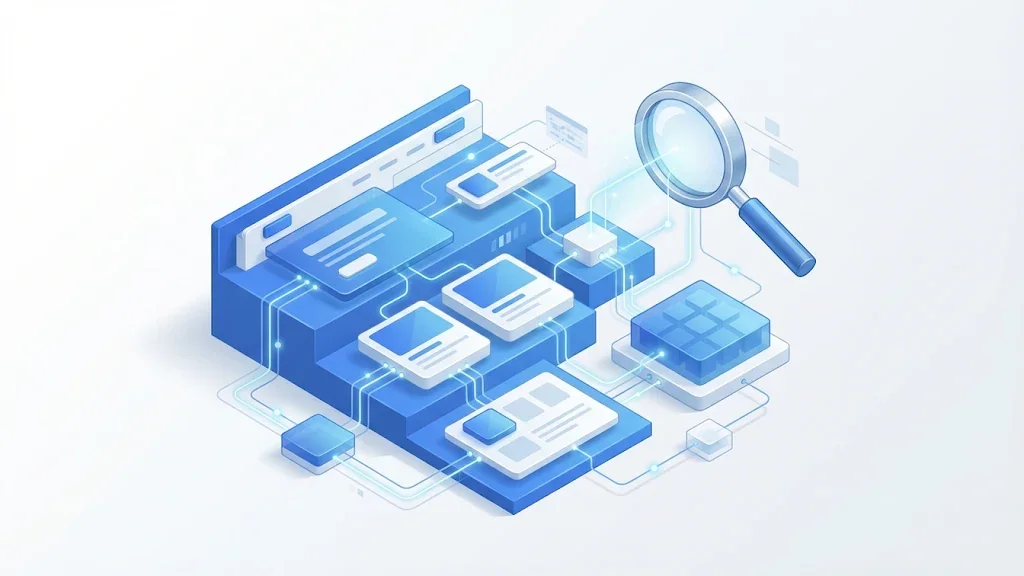
Net, birbirine bağlı bloklardan oluşan bir sayfa: hem insanların hem arama motorlarının okuyabileceği bir yapı.
Başlıklar ve sayfa adları: ortak temel
Sayfayı adlandıran sayfa başlıkları
Başlık, bir sayfa yüklendiğinde ekran okuyucunun ilk duyurduğu şeydir ve arama sonucundaki ana satırdır. İki yerde de işe yarayacak şekilde yazın. Konuyu başa koyun, marka adını yalnızca yardımcı olduğunda ekleyin ve başlığı sonuçlarda tamamen görünecek kadar kısa tutun. "Ürünler" kimseye bir şey söylemez. "Mavi Koşu Ayakkabısı: Beden Rehberi ve İade" ise ziyaretçiye ve bota sayfanın ne işe yaradığını anlatır.
Her sayfanın kendi başlığı olmalı. Bir şablon genelinde tekrar eden başlıklar yaygındır ve bot ile ekran okuyucu kullanan kişinin sayfaları birbirinden ayırmasını zorlaştırır.
Adım adım başlık yapısı
Başlıklar, ekran okuyucu kullanan biri için sayfanın gezinme düzenidir. Kullanıcı başlıktan başlığa atlayıp geri kalan her şeyi geçebilir. W3C Web Erişilebilirlik Girişimi'nin başlıklar eğitimi, başlıkları derecelerine göre iç içe yerleştirmenizi ve mümkün olduğunca derece atlamamanızı önerir. Bir alt bölümü kapatıyorsanız atlamak sorun değildir, örneğin bir dizi h3 öğesinden sonra bir sonraki h2'ye dönerken. Taslağınız bir içindekiler tablosu gibi okunmalı:
Sayfanın konusunu adlandıran tek bir h1.
Her ana bölüm için bir h2, içindeki alt bölümler için h3 başlıklar.
Başlık düzeyini sayfadaki yerine göre seçin, boyutunu CSS ile ayarlayın.
Boş başlık yok, başlığın içinde tam bir paragraf da yok.
Başlıklar, anlamsal HTML'in yalnızca bir parçasıdır. Liste bir liste öğesi olmalı, gezinme bir nav öğesinde yer almalı, ana içerik main olarak işaretlenmeli ve bir eylem bir düğme olmalıdır. Her öğe yardımcı teknolojiye ve botlara bir bloğun ne olduğunu söyler. Tam etiket listesi ve ödünler için anlamsal HTML rehberimize bakın. Aşağıdaki tablo her öğenin ekran okuyucu kullanıcısına ve bota ne verdiğini, en sık nerede yanlış kullanıldığını gösteriyor.
Öğe
Ekran okuyucu kullanıcısının aldığı
Botların ve yapay zekânın aldığı
Sık yanlış kullanım
title
Sekme açıldığında sayfa adı
Arama sonuçlarındaki ana etiket
Her sayfada aynı başlık
h1 - h6
Sayfanın taslağı ve atlama noktaları
Bölüm konuları ve hiyerarşileri
Yazı boyutuna göre seçilmiş başlık düzeyleri
nav
Adlandırılmış bir gezinme noktası
Menüdeki site yapısı
Düz div'lerle kurulmuş menüler
main
Ana içeriğe doğrudan atlama
Tekrarlayan şablondan ayrılmış içerik
main öğesi yok ya da bir sayfada birden fazla
ul ve ol
Öğeler sayılarıyla birlikte duyurulur
Birlikte ait olduğu gruplanmış öğeler
Satır sonlarıyla ayrılmış satırlar
button
Eylem bir düğme olarak duyurulur
Takip edilecek URL yok, bu yüzden bağlantı değeri aktarılmaz
Klavye desteği olmayan tıklanabilir div'ler
İpucu
Ücretsiz Başlık Yapısı Analiz Aracı'na herhangi bir URL yapıştırın, sayfanın h1'den h6'ya kadar taslağını saniyeler içinde görün ve sonra yukarıdaki listeyle karşılaştırın.
Alt metin ve görsel dosyaları, adım adım
Alt metin neye yarar
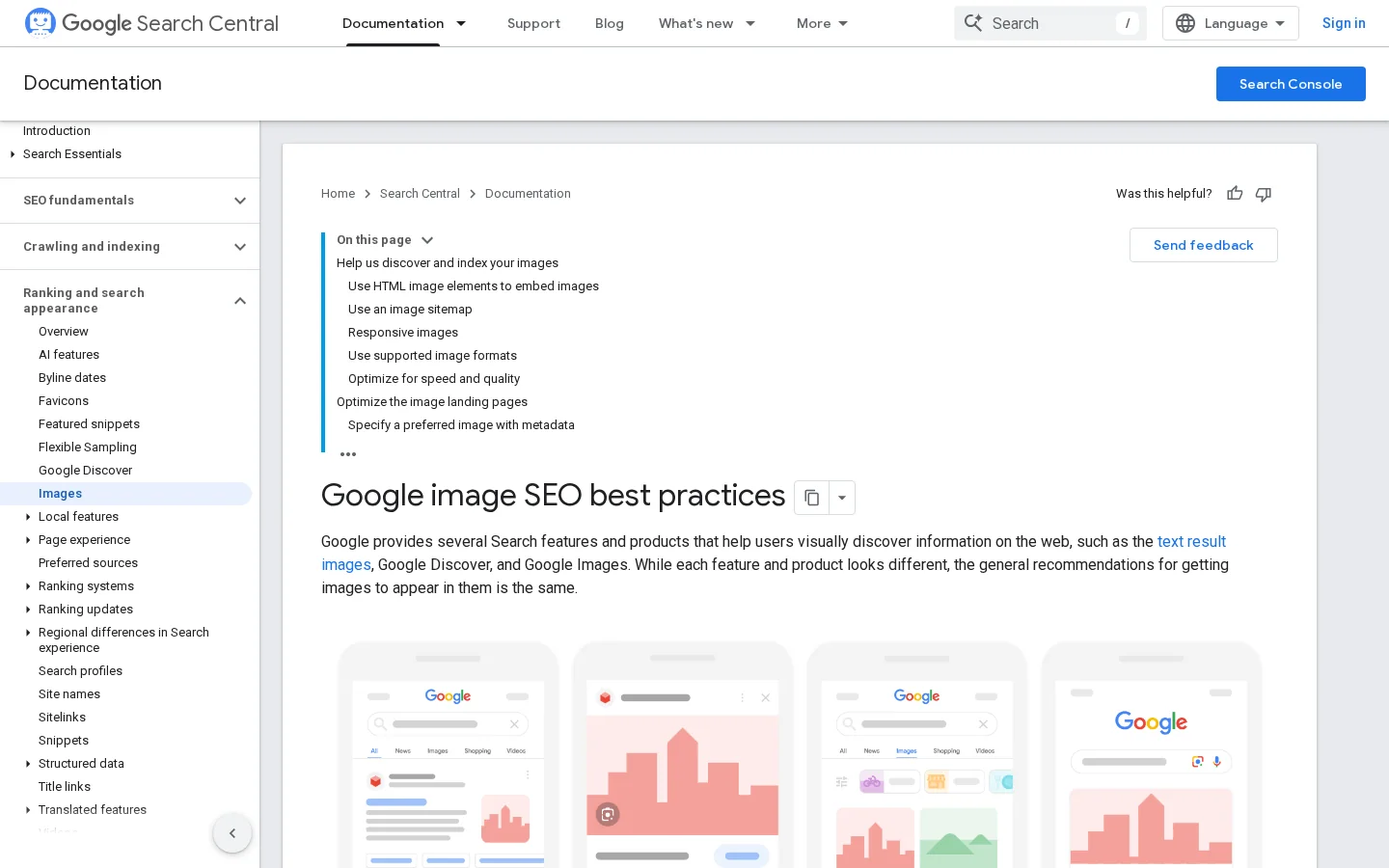
alt özniteliği, bir görselin geri döndüğü metindir. Ekran okuyucular bunu sesli okur, tarayıcılar da görsel yüklenemediğinde gösterir. Google'ın görsel yönergeleri, bir görselin konusunu altyazılar ve görsel başlıkları dahil çevresindeki içerikten çıkardığını söyler. Anahtar kelimeleri yerinde kullanan faydalı bir alt metin ister ve alt özniteliklerini anahtar kelimelerle doldurmaya karşı uyarır. Temeller için alt metin rehberimize bakın.
Google'ın alt metin ve görsel dosya adları hakkındaki resmi yönergeleri.
Alt metin yazma yöntemi
Görselin bilgi taşıyıp taşımadığına karar verin. Dekoratif bir ayırıcı ya da arka plan dokusu boş alt="" özniteliğine ihtiyaç duyar, böylece ekran okuyucular onu atlar.
Görselin neyi gösterdiğini, etrafındaki paragrafın bağlamında tarif edin. Google'ın kendi örneği: "Topa koşan bir dalmaçyalı yavru köpek."
Konu kelimesini yalnızca görsel için doğruysa kullanın. Konuma göre tıklama oranını gösteren bir grafik, anahtar kelime listesi değil, o grafiğin tarifini ister.
Tek, net bir cümlede tutun. Google bir karakter sınırı koymaz, ama ekran okuyucu her seferinde tamamını okur.
Dosya adları ve çevre metni
Google kısa ve açıklayıcı dosya adları da önerir. black-kitten-on-sofa.jpg dosyası IMG_0023.JPG'den daha çok şey anlatır ve yüklemeden önce yeniden adlandırmak bir maliyet getirmez. Her görseli aynı konudaki metnin yanına yerleştirin. Görselin altındaki başlık insanlar tarafından okunur ve arama motorlarına bir açıklama daha verir, bu yüzden onu gerçek bir cümle olarak yazın. Dosya boyutu, boyutlar ve görsel site haritaları için görsel SEO rehberimize bakın.
<!-- Anlamlı grafik: ne gösterdiğini tarif edin -->
<img src="/images/ctr-by-position.png" alt="Arama sıralamasına göre tıklama oranını gösteren çubuk grafik, en yüksek olan 1. sırada" width="1200" height="675">

<!-- Dekoratif ayırıcı: boş alt, ekran okuyucu onu atlar -->
<img src="/images/divider.svg" alt="">
İpucu
Ücretsiz Alt Metin Denetleyicisi ile sayfalarınızı tarayın ve uygun alt özniteliği olmayan görselleri bulun. Önce anlamlı olanları düzeltin, sonra dekoratif olanları boş alt olarak ayarlayın.
Bağlantı metni, çapalar ve gezinme
Açıklayıcı bağlantı metni
Ekran okuyucu kullanıcıları bir sayfadaki bağlantıların tam listesini açıp bunu bağlamdan bağımsız okuyabilir. "Buraya tıkla" ve "Devamını oku" listesi onlara hiçbir şey söylemez. Google'ın bağlantı yönergeleri de aynısını söyler: iyi çapa metni açıklayıcı, makul ölçüde kısa ve bulunduğu sayfayla ilgilidir. Kendi sayfalarınızı şöyle test edin: bağlantı metinlerini bir listeye kopyalayın ve yukarıdan aşağı okuyun. Her madde tek başına anlamlı olmalı.
İç bağlantılardaki çapa metni
İç bağlantılar aynı kuralı izler. Hedefi URL'siyle ya da genel bir ifadeyle değil, konusuyla adlandırın. Doğal okunsun diye ifadeyi değiştirin, ama her bağlantıda tam olarak aynı anahtar kelimeyi tekrarlamayın. Denge sorusu için çapa metni optimizasyonu rehberimize bakın.
Gezinme, ekmek kırıntıları ve atlama bağlantıları
Tekrar eden gezinmeyi bir nav öğesiyle işaretleyin ve sayfada birden fazla varsa ona bir ad verin. Sayfanın başına bir atlama bağlantısı koyun, böylece klavye kullanıcısı menüyü atlayıp ana içeriğe geçebilir. Ekmek kırıntıları iki grubun da işine yarar: yolu sabit bir sırayla gösterir ve açık metinli iç bağlantılar ekler. Menüleri önemli sayfalara odaklı tutun. Kırk öğeli bir menüyü herkesin taraması zordur.
Bağlantı metni
Karar
Daha iyi versiyon
"Buraya tıkla"
Hedef hakkında hiçbir şey söylemez
"Alt metin kontrol listesini indirin"
Her kartta "Devamını oku"
Aynı bağlantılar, birbirinden ayırt edilemez
"Başlık yapısı hakkında devamını oku"
example.com/page-12 gibi ham URL
Taraması zor, sesli okunması garip
Hedef sayfanın adı
Bir ürünün altında "Daha fazla bilgi"
Genel ve tekrarlı
"İade politikası hakkında daha fazla bilgi"
Taranabilir bağlantılar ve etkileşimli öğeler
href'li gerçek bir bağlantı öğesi kullanın
Google bir bağlantıyı ancak href özniteliği olan bir link öğesi olduğunda tarayabilir. Bir div üzerindeki tıklama işleyicisi ya da yalnızca JavaScript ile çalışan bir bağlantı, bota hiç ulaşmayabilir. Google ayrıca href özniteliklerinde JavaScript URL'lerine karşı da uyarır, çünkü bot bunları güvenilir biçimde çözemeyebilir. href'e gerçek bir adres yazın, sonra davranışı JavaScript ile üstüne ekleyin.
Düğmeler, JavaScript ve klavye erişimi
Bir şey yapan her öğeye Tab tuşuyla ulaşılabilmeli ve Enter ya da Boşluk ile tetiklenebilmelidir. Düğme bunu varsayılan olarak yapar. Tıklama dinleyicisi olan bir div yapmaz, bu yüzden klavye kullanıcısı ona ulaşamaz ve ekran okuyucu onun var olduğunu bilmez. Etkileşimli bir öğeyi kendiniz kuruyorsanız üç şeye ihtiyacı vardır: odak, klavye işleme ve görünür bir odak stili. Bunlardan birinin eksik olması kontrolü tuzağa düşürür ya da gizler.
Bağlantı mı düğme mi: botlar ve klavye neyi kullanabilir?
Bir div üzerinde tıklama işleyicisi
Botun takip edeceği bir href yok
Tab tuşu tarafından atlanır
Düz metin olarak duyurulur
Gerçek a href ya da button
Botlar tarafından takip edilir
Tab ile ulaşılır
Bağlantı ya da düğme olarak duyurulur
<!-- Zayıf: href yok, klavye odağı yok, botlar için bağlantı yok -->
<div class="card" onclick="location.href='/glossary-geo-seo/alt-text'">Alt metin</div>

<!-- Daha iyi: gerçek bir bağlantı, tüm kart tıklanabilir kalır -->
<a class="card" href="/tr/geo-seo-sozlugu/alt-metin">Alt metin: yardımcı olan açıklamalar yazın</a>
Erişilebilir bileşen kurmanın üç yolu: yerel HTML, ARIA ve özel widget'lar
Arayüz sorunlarının çoğu üç seçimden birinden gelir. Yerel HTML kullanırsınız, anlamı olmayan bir şeye ARIA eklersiniz ya da sıfırdan özel bir widget kurarsınız. Her birinin yeri var ve her birinin tipik bir başarısızlık biçimi var.
Önce yerel HTML
İlke: tarayıcının zaten tanıdığı öğeyi kullanın. Düğmeler, seçim menüleri, details öğeleri ve diyalog kutuları rolleri ve klavye işlemesiyle birlikte gelir. Ne zaman kullanılır: öğe ihtiyacınız olan davranışa uyduğunda. Avantajları: klavye ve ekran okuyucu desteği bedavadır, bakımı yapılacak kod daha azdır ve botlar için temiz işaretleme sağlar. Sınırları: yerel öğeler her tasarımı karşılamaz ve bazı görünümlere ulaşmak daha zor olabilir. Örnek: bir sınıf değiştiren div yerine SSS için details öğesi.
<!-- Yerel: ARIA gerekmez, klavye ve ekran okuyucular çalışır -->
<details>
  <summary>Alt metin nedir?</summary>
  <p>Bir görselin geri döndüğü metin.</p>
</details>
Onarım aracı olarak ARIA
İlke: ARIA, doğal bir anlamı olmayan öğelere rol, durum ve etiket ekler. Ne zaman kullanılır: yerel HTML kullanamadığınızda, örneğin bir div üzerine kurulmuş bir anahtar. Avantajları: platformdaki gerçek boşlukları doldurur. Sınırları: ARIA yalnızca yardımcı teknolojinin duyurduğunu değiştirir. Klavye davranışı eklemez ve botun gördüğünü değiştirmez. Yanlış ARIA hiç olmamasından daha kötüdür, çünkü ekran okuyucuya yanlış bir şey söyler.
<!-- Bir div üzerinde özel anahtar: ARIA durumu verir, JavaScript'iniz Boşluk, Enter ve durum güncellemelerini işlemelidir -->
<div role="switch" aria-checked="false" tabindex="0">Fiyatları göster</div>
Uyarı
Bir ARIA rolü öğeye hiçbir klavye davranışı kazandırmaz. Yukarıdaki anahtar hâlâ Boşluk ve Enter için JavaScript'e ihtiyaç duyar ve durum her değiştiğinde aria-checked değerini güncellemelidir. Bunu sürdüremiyorsanız görünür etiketli gerçek bir onay kutusu kullanın.
Son çare olarak özel widget'lar
İlke: tüm bileşeni kendiniz kurun: roller, durumlar, odak yönetimi ve klavye modeli. Ne zaman kullanılır: arayüz karmaşıksa ve hiçbir yerel öğe uymuyorsa, örneğin bir tarih seçici ya da sürükle-bırak editörü. Avantajları: görünüm ve davranış üzerinde tam kontrol. Sınırları: en yüksek maliyet. Her widget klavye ve ekran okuyucu testi gerektirir. W3C ARIA Authoring Practices Guide içindeki kanıtlanmış bir örüntüden başlayın ve sonucu kendiniz test edin, çünkü kütüphaneler de bozulur.
Yöntem
Ne zaman
Avantajları
Sınırları
Örnek
Yerel HTML
Öğe davranışa uyduğunda
Klavye ve roller hazır, bakımı en ucuz
Olağandışı tasarımlarda daha az esneklik
SSS için details öğesi
Özel işaretlemede ARIA
Yerel öğe yoksa
Rol, durum ve etiket ekler
Klavye davranışı yok, yanlış kullanım yanıltır
role ve aria-checked içeren anahtar
Özel widget
Yerel bir uyum olmayan karmaşık etkileşimler
Görünüm ve davranış üzerinde tam kontrol
En yüksek maliyet, elle test gerektirir
ARIA örüntülerine göre kurulmuş tarih seçici
Nasıl test edilir: dört yöntem karşılaştırmalı
Her test yöntemi farklı bir sorun türünü bulur. Yalnızca birini değil, dördünü de ana şablonlarınızda kullanın.
Otomatik denetleyiciler
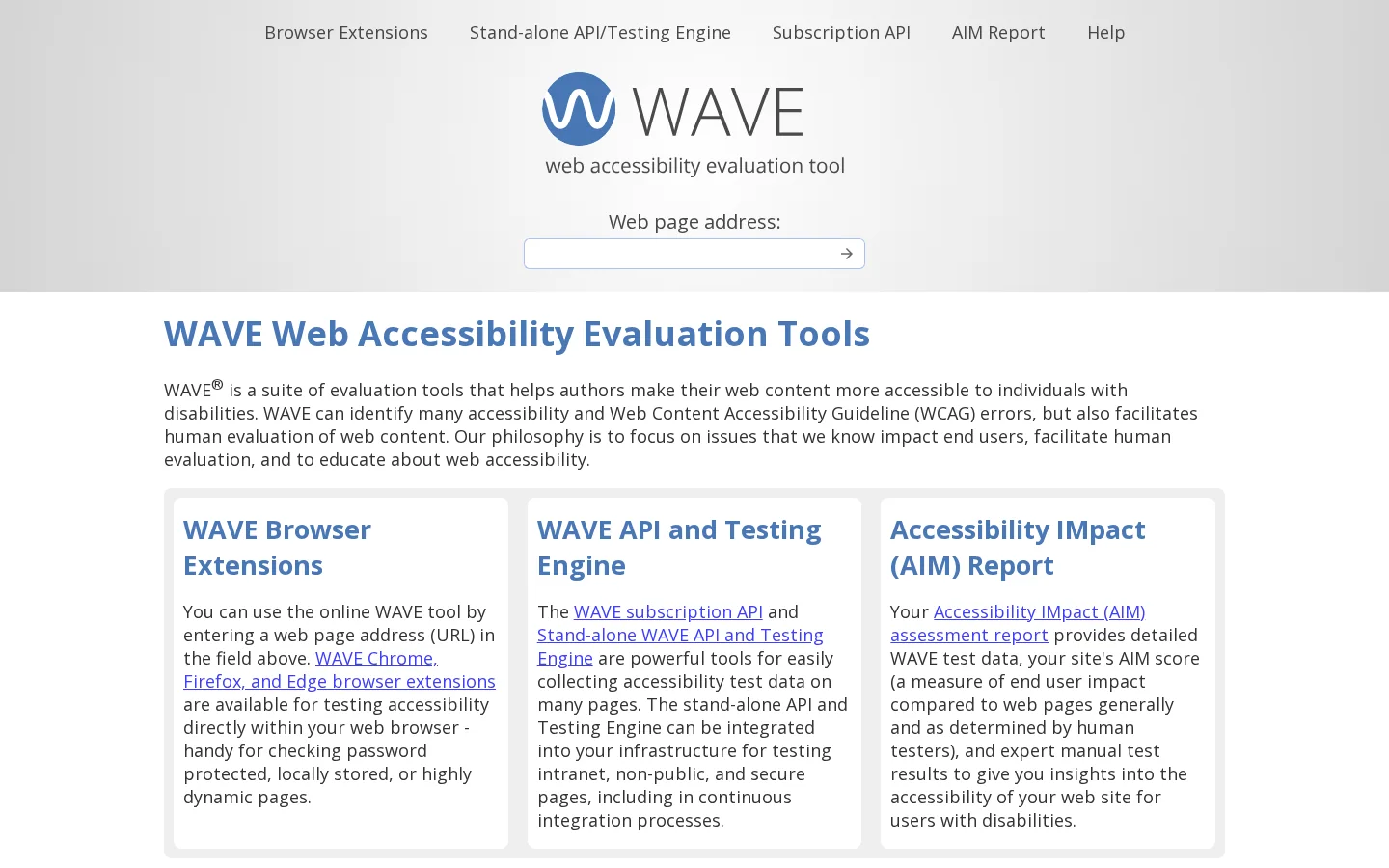
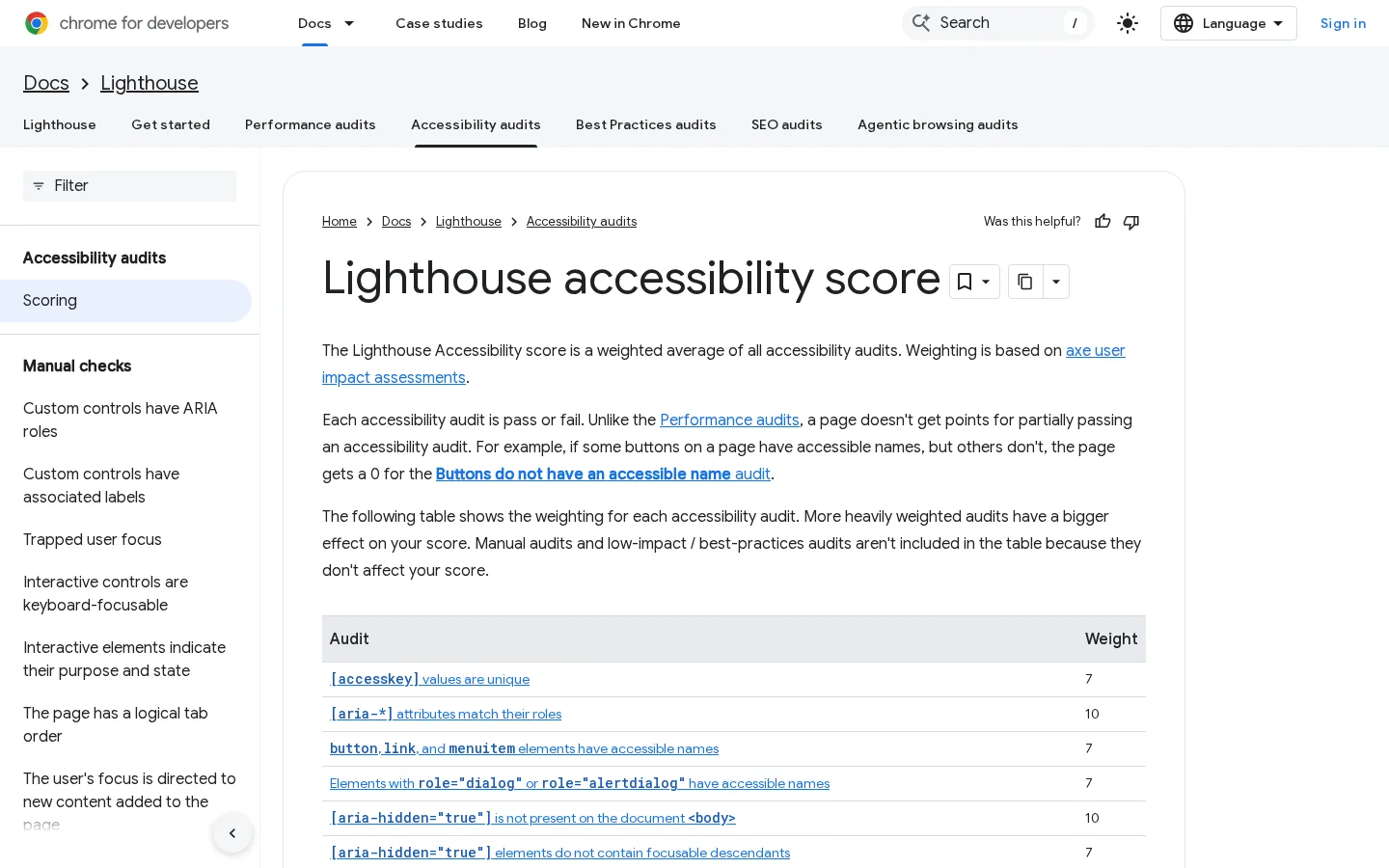
Otomatik denetleyiciler en hızlı başlangıçtır. Lighthouse Chrome DevTools içinde çalışır, WAVE ise tarayıcınızda canlı bir URL'yi kontrol eder. Lighthouse'un erişilebilirlik puanı, axe'den gelen kural tabanlı denetimlerin ağırlıklı ortalamasıdır. Bir denetim kısmi puan almaz: düğmelerin yalnızca bazılarının erişilebilir adı varsa, o denetim sıfır alır. Manuel kontroller ayrı listelenir ve puanı etkilemez. Otomatik araçlar eksik alt özniteliklerini, boş bağlantıları ve düşük kontrastı bulur. Alt metnin doğru olup olmadığını ya da bir başlığın mantıklı olup olmadığını söyleyemezler.
WAVE, eksik alt metinleri, boş bağlantıları ve başlık hatalarını canlı bir sayfada doğrudan işaretler.
Lighthouse erişilebilirlik denetimlerini tek bir puana nasıl dönüştürür, Chrome DevTools içinde.
Yalnızca klavye ile test
Fareyi bırakın ve sayfanın tepesinden Tab tuşuna basın. Her adımda odağın nerede olduğunu görebiliyor musunuz? Her bağlantıya, düğmeye ve form alanına ulaşabiliyor musunuz? Bir şey odağı tuzağa düşürüyor mu? Menüler Enter ile açılıp Escape ile kapanıyor mu? Bu test şablon başına dakikalar sürer ve otomatik denetleyicilerin göremediği sorunları bulur.
Ekran okuyucu ile test
Ana şablonlarda bir ekran okuyucu kullanın. Windows için NVDA, macOS ve iOS için VoiceOver yaygın seçimlerdir ve VoiceOver Apple cihazlarda hazır gelir. Başlık listesini açın ve sayfanın taslağıyla eşleştiğini kontrol edin. Bağlantı listesini açıp okuyun. Bir formu dinleyin ve her alanın etiketini duyurup duyurmadığına bakın. İlk oturumlar yavaştır ve bu normaldir, çünkü her oturum duyuruların nasıl çıktığını öğretir.
Gerçek kullanıcılar
Yardımcı teknoloji kullanan kişilerden tek bir görevi tamamlamalarını isteyin: bir fiyat bulmak, bir makale okumak, bir form göndermek. Nerede durduklarını izleyin. Araçlar bir kuralın başarısız olduğunu söyleyebilir, ama yalnızca gerçek bir oturum hangi hataların görevi engellediğini gösterir. Büyük bir yeniden tasarımdan önce birkaç oturum yapın. Bu zaman ya da para alır, bu yüzden bunu bir öğleden sonra işi değil, bir proje olarak planlayın.
Yöntem
Süre
Yakaladıkları
Kaçırdıkları
Maliyet
Otomatik denetleyici
Sayfa başına dakikalar
Eksik alt öznitelikleri, boş bağlantılar, düşük kontrast
Alt metnin doğru olup olmadığı
Ücretsiz
Klavye testi
Şablon başına dakikalar
Ulaşılamayan kontroller, odak tuzakları, gizli odak
Bir öğleden sonrada yapabileceğiniz adım adım denetim
Dışa aktarımdan yeniden teste beş adım
Tara ve dışa aktarİndekslenebilir her URL'nin başlığı, h1'i ve durum koduyla birlikte listesi.
Başlıkları ve taslakları kontrol etŞablon başına bir net h1, taslakta atlanmış düzey yok.
Görselleri kontrol etAnlamlı görseller alt metin alır, dekoratif olanlar alt="" alır.
Ana şablonlarda Tab ile gezAna sayfa, makale, ürün ya da hizmet sayfası ve her form.
Düzelt, sonra yeniden test etÖnce ortak şablonu, sonra kalan sayfaları düzeltin.
Adım 1: tara ve dışa aktar
Siteyi tarayın ve her sayfanın URL'sini, başlığını, h1'ini ve durum kodunu dışa aktarın. Kopyaları bulmak için başlığa göre sıralayın ve h1'i olmayan sayfaları filtreleyin. 4xx ya da 5xx durumu olan sayfalar önce gelir, çünkü bozuk bir sayfayı kimse okuyamaz.
Adım 2: başlıklar ve taslaklar
Her ana şablon için bir sayfa açın ve taslağını başlık analiz aracıyla kontrol edin. Üç soruna bakın: iki h1 ya da hiç h1 olmaması, kapalı bir alt bölüm olmayan atlanmış düzey ve yalnızca boyutları için kullanılan başlıklar. Her sayfayı değil şablonu düzeltin, böylece onu kullanan her sayfa kazanır.
Adım 3: görseller
Görselleri alt metinleriyle birlikte dışa aktarın, sonra üç gruba ayırın. Anlamlı görsellerin bir açıklamaya ihtiyacı var. Dekoratif görsellere alt="" gerekir. Alt metni yanlış, boş ya da anahtar kelimeyle doldurulmuş görseller yeniden yazılmalı. En çok trafik alan sayfalardaki anlamlı görsellerle başlayın.
Adım 4: klavye geçişi
Ana sayfayı, bir makaleyi, bir ürün ya da hizmet sayfasını ve her formu Tab ile gezin. Ulaşamadığınız her kontrolü, kaybolan her odak çizgisini ve klavyeyi yok sayan her menüyü not edin. Bunların çoğu aynı bileşenden gelir, bu yüzden tek bir düzeltme birçok sayfayı temizleyebilir.
Adım 5: düzelt, sonra yeniden test et
Önce şablonları, sonra sayfaları düzeltin. Aynı araçlarla yeniden test edin ve sonuçları dışa aktarımla karşılaştırın. Her çalışma bir öncekiyle ölçülmediği sürece denetim bir süreç olmaz, bu yüzden 1. adımdaki dışa aktarımı saklayın.
Sık yapılan hatalar ve nasıl düzeltilir
Anahtar kelimelerle doldurulmuş alt metin
Nedir: görseli tarif etmek yerine anahtar kelimeleri sıralayan alt metin, örneğin "seo araçları en iyi seo aracı seo yazılımı". Google alt özniteliklerini anahtar kelimelerle doldurmaya karşı uyarır ve ekran okuyucu kullanıcısı her kelimeyi duyar.
Nasıl fark edilir: dışa aktarımdaki alt değerlerini okuyun. Bir cümleden uzun olan, bir ifadeyi tekrarlayan ya da görselde görünen hiçbir şeyi tarif etmeyen her alt şüphelidir. Birçok farklı görselde aynı alt metin güçlü bir işarettir.
Nasıl düzeltilir: her birini, göründüğü paragraftaki görselin ne gösterdiğinin tarifi olarak yeniden yazın. Görsel bilgi taşımıyorsa alt="" yazın ve devam edin.
Biçimlendirme için kullanılan başlıklar
Nedir: iyi göründüğü için seçilmiş bir h4 ya da aslında bir etiket olan bir satıra eklenmiş başlık. Taslak, sayfanın yapısını yanlış gösterir.
Nasıl fark edilir: başlık taslağını okuyun. h1'den h4'e atlayan ya da aralarında bölüm olmadan aynı düzeyde bir düzine başlık barındıran sayfa bu sorunu taşır.
Nasıl düzeltilir: başlık düzeyini taslağa göre ayarlayın, sonra CSS ile yeniden biçimlendirin. Bölüm kısaysa küçük bir h2 geçerli bir seçimdir.
Boş ve genel bağlantılar
Nedir: metni olmayan bağlantılar, örneğin etiketsiz bir simge, ve "buraya tıkla" ya da "devamını oku" diyen bağlantılar.
Nasıl fark edilir: bir ekran okuyucuda bağlantı listesini açın ya da bağlantı metinlerini dışa aktarın. Boş girişler ve tekrarlanan genel metinler tek bir taramada görünür.
Nasıl düzeltilir: bağlantıya görünür metin koyun. Yalnızca simgeden oluşan bağlantıya, bir ekran okuyucunun okuyabileceği kısa bir etiket ekleyin. Her genel metni hedefinin konusuyla yeniden yazın.
Kaldırılmış odak stilleri
Nedir: odak çizgisini outline: none ile kaldıran CSS, genellikle düğmeler daha temiz görünsün diye. Klavye kullanıcısı o zaman sayfada nerede olduğunu göremez.
Nasıl fark edilir: Tab tuşuna basın. Hangi öğenin odakta olduğunu anlayamıyorsanız sorun oradadır.
Nasıl düzeltilir: her etkileşimli öğede görünür bir odak stilini geri getirin. Fare kullanıcılarını rahatsız etmemek için :focus-visible kullanın ve odak halkasının arka plana karşı yeterli kontrasta sahip olduğundan emin olun.
Yalnızca tıklamadan sonra var olan içerik
Nedir: metni, kullanıcı bir eylemde bulunduktan sonra JavaScript ile sayfaya eklenen sekmeler, akordeonlar ya da bölümler. Hiç tıklamayan botlar ve ekran okuyucular bu metni hiç görmeyebilir.
Nasıl fark edilir: tarayıcıda JavaScript'i kapatın ve metnin hâlâ orada olup olmadığını kontrol edin. Sayfa kaynağında gizli bölümden bir cümleyi de arayabilirsiniz.
Nasıl düzeltilir: metni HTML'de tutun, sonra CSS ya da yerel details öğesiyle gösterin veya gizleyin.
Altyazısız ya da transkriptsiz video
Nedir: yalnızca bir oynatıcı olan, altyazısı ve söylenenlerin metin hâli olmayan video.
Nasıl fark edilir: her videoyu sesi kapalı oynatın. Takip edemiyorsanız izleyiciler ve botlar da edemez.
Nasıl düzeltilir: oynatıcının yükleyebileceği bir dosya olarak altyazı ekleyin ve videonun altına bir transkript yayımlayın. Transkript, botlara konuşulan kelimeleri düz metin olarak verir.
Yayımlamadan önce
Konuyu adlandıran tek bir h1
Başlık düzeylerinde atlama yok
Açıklayıcı bir başlık ve anlamlı görsellerde alt metin
Bağlam dışında da anlaşılan bağlantı metni
Her kontrole Tab ile ulaşılabiliyor
Her videoda altyazı ve transkript
Sorank nerede duruyor ve bu hafta için plan
Sorank nerede duruyor
Sorank makaleleri autopilot ile yazar, yayımlar ve günceller. İçerik optimizasyonu özelliği ise eski sayfaları yeniden yazar. Sayfa yayına girdikten sonra başlıklarını, alt metinlerini ve bağlantılarını gözden geçirmeye değer. Her güncellemeden sonra kontrol edin, çünkü bir yeniden yazım, sayfanın kelimelerini değiştirdiği kadar yapısını da değiştirebilir.
Bu hafta için plan
Gün
Görev
Tamamlandığında
1
Başlıkları, h1'leri ve durum kodlarını tarayın ve dışa aktarın
Her indekslenebilir URL'nin bir satırı var
2
Ana şablonlarda başlıkları ve başlık taslaklarını düzeltin
Şablon başına bir h1, atlanmış düzey yok
3
En iyi sayfalarınızdaki anlamlı görseller için alt metin yazın
Anlamlı görsellerin açıklaması var, dekoratif olanlarda alt="" var
4
Ana şablonlarda klavye geçişi
Her kontrole Tab ile ulaşılır ve görünür şekilde odaklanır
5
Lighthouse ve WAVE ile yeniden test edin, sonra sonuçları kaydedin
Bir sonraki çalışma bununla karşılaştırılabilir
Tüm sayfaların ortak kullandığı şablonla başlayın, çünkü orada yapılan tek bir düzeltme tüm siteye ulaşır. Sonra sayfa sayfa ilerleyin, yalnızca içeriğin emeğe değdiği yerlerde.
Sık sorulan sorular
Erişilebilirlik Google sıralamalarını etkiler mi?
Okuduğumuz Google sayfalarının hiçbiri erişilebilirliği bir sıralama faktörü olarak ele almıyor. Kazanımlar dolaylıdır: net başlıklar, gerçek başlık yapıları ve kendini açıklayan bağlantılar sayfaların dizinlenmesini ve anlaşılmasını kolaylaştırır.
Alt metin SEO'ya yardımcı olur mu?
Evet, en çok görsel aramada ve bağlam açısından. Google bir görselin konusunu çevresindeki içerikten çıkarır, bu yüzden alt metin görselin neyi gösterdiğini tarif etmeli ve sayfaya uymalı, anahtar kelimelerle doldurulmamalıdır.
Sitemin erişilebilirliğini ücretsiz nasıl kontrol edebilirim?
Ana şablonlarınızda Chrome DevTools içindeki Lighthouse'u ve WAVE gibi bir çevrimiçi denetleyiciyi çalıştırın. Sonra her sayfayı yalnızca Tab tuşuyla test edin, çünkü otomatik araçlar klavye ya da ekran okuyucunun ortaya çıkardığı birçok sorunu kaçırır.
y!
30 günlük içerik planınızı ücretsiz alın
Rakiplerinizi, web sitenizi ve yapay zeka görünürlüğünüzü analiz ediyor, size ücretsiz olarak özel bir içerik planı hazırlıyoruz.
“Sorank'ı gerçek bir müşteri sitesinde test ettim ve inanılmaz. Bir ajansın size ayda $1500 faturalayacağı her şeyi yapıyor. Şimdi o müşteride canlıya alınıyor.”Guillaume Guersanguersanguillaume.com
“Bir reklam ajansıyız ve SEO'muzu kesin olarak rayına oturtmak istiyorduk. Sorank sitemiz hakkında net bir görünüm sundu, optimizasyonlara öncelik vermemize ve içeriklerimizi doğru biçimde yapılandırmamıza yardımcı oldu. Araç kullanımı kolay, ekip için iyi tasarlanmış ve birden fazla platform arasında geçiş yapmadan takibi tek yerde toplamak için çok pratik. SEO'ya sıfırdan başlamak için çok sağlam bir temel.”Gaspard MadouiReklam ajansı
“Sorank sayesinde GEO alanında uzmanlaştım. GEO Liderlik Tablosu, müşterilerime ChatGPT'de rakiplerine kıyasla konumlarını göstermemi sağlıyor. Gerçek bir ticari fark yaratıcı.”MélanieFreelance SEO uzmanı
“Harika bir hizmet, web sitemiz için iyi çalışıyor ve Google'da ve başka yerlerde daha iyi sıralanmak için siteyi nasıl geliştireceğimizi anlamamıza yardımcı oluyor. Tebrikler, devam edin, tavsiye ederim.”Hugo T.E-ticaret satıcısı