환경 설정
개인정보 보호는 저희에게 중요합니다. 웹사이트의 기본 기능에 반드시 필요하지 않은 특정 유형의 저장소는 사용자가 직접 비활성화할 수 있습니다. 카테고리를 차단하면 웹사이트 이용 경험에 영향을 줄 수 있습니다. 더 보기
개인정보 보호는 저희에게 중요합니다. 웹사이트의 기본 기능에 반드시 필요하지 않은 특정 유형의 저장소는 사용자가 직접 비활성화할 수 있습니다. 카테고리를 차단하면 웹사이트 이용 경험에 영향을 줄 수 있습니다. 더 보기

SEO 접근성을 설명합니다. 스크린 리더, Google, AI가 페이지를 읽을 수 있도록 하는 제목, 대체 텍스트, 링크, 테스트를 다루고 감사 계획도 제시합니다.
요약
SEO 접근성이란 키보드, 스크린 리더, 검색엔진 크롤러, AI 시스템이 모두 추측하지 않고 페이지를 읽을 수 있도록 만드는 것입니다. 실제로는 명확한 h1 하나, 논리적인 제목 순서, 페이지 이름을 밝히는 title, 의미 있는 모든 이미지에 대한 대체 텍스트(alt), 독자에게 링크 목적지를 알려 주는 링크 텍스트를 뜻합니다. 이런 수정만으로 순위가 자동으로 오르지는 않습니다. 하지만 페이지가 이해되고, 색인되고, 인용되는 것을 가로막는 문제는 없애 줍니다.
더 알아보고 싶다면 물어보세요
간단 퀴즈
SEO가 맞습니까? 어떻게 시작해야 합니까?
Sorank가 답변에 잘 맞습니다


귀사의 사이트에서 3일 동안 사용해 보시고 Google, ChatGPT 및 다른 AI에서 귀사의 현재 위치를 확인하십시오.
3일 무료 체험 시작3일 무료, 이후 언제든 해지할 수 있습니다. 90일 성과 보장, 조건 적용.
웹 접근성은 마우스 없이 탐색하는 사람, 스크린 리더를 쓰는 사람, 음성 제어에 의존하는 사람, 큰 글씨와 높은 대비가 필요한 사람도 사이트를 사용할 수 있다는 뜻입니다. 대부분의 규칙은 W3C가 발행한 웹 콘텐츠 접근성 지침(WCAG)에서 나옵니다. SEO 접근성은 그중에서 검색엔진이 페이지를 읽는 방식까지 바꾸는 부분입니다.
스크린 리더는 페이지를 순서대로 읽고, 제목을 알리며, 이미지 설명을 소리 내어 읽습니다. 검색 크롤러도 같은 HTML을 바탕으로 작동합니다. 링크를 따라가고, title을 읽고, 각 이미지가 무엇에 관한 것인지 파악합니다. 한쪽에게 명확한 페이지는 대개 다른 쪽에게도 명확합니다.
대부분의 접근성 수정은 디자인 작업이 아니라 마크업 선택입니다. 이 제목은 진짜 제목인가, 아니면 굵은 글씨의 단락인가? 이 클릭 가능한 상자는 링크인가, 아니면 클릭 핸들러가 붙은 div인가? 이 이미지에는 대체 텍스트가 있는가? 페이지는 화면에서 똑같아 보여도, 코드는 읽기 쉬울 수도 있고 엉망일 수도 있습니다. 그래서 한 가지 수정이 시각 장애 방문자, 크롤러, 언어 모델을 동시에 도울 수 있습니다.
키워드 리서치, 탄탄한 콘텐츠 계획, 링크 빌딩을 대신하지 않습니다. 키워드 타깃팅과 링크 확보는 WCAG 문제가 아닙니다. 주제를 잘못 잡은 접근성 높은 페이지는 여전히 순위가 낮습니다. 접근성은 좋은 콘텐츠를 찾기 쉽고 읽기 쉽게 만드는 층으로 보고, 콘텐츠 자체로 여기지 마세요.
보기에만 좋은 페이지 대 모두에게 통하는 마크업
이미지와 링크에 대한 Google 문서는 구체적인 규칙을 줍니다. 설명적인 대체 텍스트를 쓰고, href가 있는 진짜 링크 요소를 쓰며, "설명적이고, 적당히 간결하며, 해당 페이지와 관련된" 앵커 텍스트를 쓰라는 것입니다. 우리가 읽은 Google 페이지 가운데 접근성을 순위 요인으로 제시한 곳은 없었습니다. 그러니 접근성을 순위 상승이 보장된 수단처럼 팔지 마세요.
접근성을 고려한 마크업은 측정 가능한 세 가지를 바꿉니다. 명확한 구조는 크롤러가 해석하기 쉬워서 추측할 일이 줄어듭니다. 페이지를 막힘없이 돌아다닐 수 있는 독자는 머무르며 끝까지 읽을 이유가 더 많습니다. 그리고 스크린 리더가 알리는 텍스트는 대개 AI 시스템이 페이지를 요약할 때 읽는 텍스트와 같습니다. 어느 것도 보장되지는 않습니다. 하지만 함께 작용하면 같은 콘텐츠가 더 열심히 일하게 만듭니다.
조언의 바탕이 되는 표준
출처: W3C Web Accessibility Initiative, What's New in WCAG 2.2
title은 페이지가 로드될 때 스크린 리더가 가장 먼저 알리는 내용이며, 검색 결과의 주요 줄이기도 합니다. 두 곳 모두에서 제대로 작동하도록 작성하세요. 주제를 앞에 두고, 브랜드명은 도움이 될 때만 덧붙이며, 결과에서 전체가 보일 만큼 짧게 유지하세요. "제품"이라는 제목은 아무에게도 아무것도 알려 주지 않습니다. "파란색 러닝화: 사이즈 가이드와 반품"이라고 하면 방문자와 크롤러 모두 페이지의 용도를 알 수 있습니다.
모든 페이지에는 고유한 title이 있어야 합니다. 템플릿 전체에 같은 title이 반복되는 것은 흔하며, 이는 크롤러와 스크린 리더 사용자가 페이지를 구분하기 어렵게 만듭니다.
제목은 스크린 리더 사용자에게 페이지의 내비게이션입니다. 사용자는 제목에서 제목으로 뛰어 넘어가며 나머지는 건너뛸 수 있습니다. W3C 웹 접근성 이니셔티브의 제목 튜토리얼은 제목을 순위에 맞게 중첩하고, 가능한 한 순위를 건너뛰지 말라고 권합니다. 소절을 닫을 때 건너뛰는 것은 괜찮습니다. 예를 들어 h3 항목들을 지나 다음 h2로 돌아갈 때입니다. 개요는 목차처럼 읽혀야 합니다.
저희 블로그 글 서식 가이드는 같은 규칙을 전체 글에 섹션별로 적용합니다.
제목은 시맨틱 HTML의 한 부분일 뿐입니다. 목록은 ul 또는 ol 요소여야 하고, 내비게이션은 nav에 들어가며, 본문의 중심은 main으로 표시하고, 동작은 button이어야 합니다. 각 요소는 보조 기술과 크롤러에게 그 블록이 무엇인지 알려 줍니다. 전체 태그 목록과 각각의 장단점은 시맨틱 HTML 가이드에서 확인하세요. 아래 표는 각 요소가 스크린 리더 사용자와 크롤러에게 무엇을 주는지, 그리고 어디서 가장 많이 잘못 쓰이는지 보여 줍니다.
| 요소 | 스크린 리더 사용자가 얻는 것 | 크롤러와 AI가 얻는 것 | 흔한 오용 |
|---|---|---|---|
| title | 탭이 열릴 때의 페이지 이름 | 검색 결과의 주요 라벨 | 모든 페이지에 같은 title |
| h1에서 h6 | 페이지 개요와 이동 지점 | 섹션 주제와 그 계층 구조 | 글자 크기에 따라 제목 수준 선택 |
| nav | 이름이 있는 내비게이션 랜드마크 | 메뉴 속 사이트 구조 | 일반 div로 만든 메뉴 |
| main | 본문으로 바로 이동 | 반복되는 공통 영역과 본문의 분리 | main 요소가 없거나 한 페이지에 여러 개 |
| ul과 ol | 항목 개수와 함께 알림 | 같은 묶음에 속한 항목으로 처리 | 줄바꿈으로 나뉜 행 |
| button | 버튼으로 알리는 동작 | 따라갈 URL이 없어 링크 가치가 전달되지 않음 | 키보드 지원이 없는 클릭 가능한 div |
팁
무료 제목 구조 분석기에 어떤 URL이든 붙여 넣으면 몇 초 만에 페이지의 h1에서 h6까지 개요를 볼 수 있습니다. 위 목록과 비교해 보세요.
alt 속성은 이미지를 대신하는 텍스트입니다. 스크린 리더가 소리 내어 읽고, 이미지를 불러오지 못하면 브라우저가 표시합니다. Google의 이미지 가이드라인에 따르면 Google은 이미지의 주제를 캡션과 이미지 제목을 포함한 주변 콘텐츠에서 추출합니다. 가이드라인은 키워드를 적절히 사용한 유용한 대체 텍스트를 요구하며, alt 속성을 키워드로 채우는 것은 경고합니다. 기본 내용은 대체 텍스트 가이드에서 확인하세요.
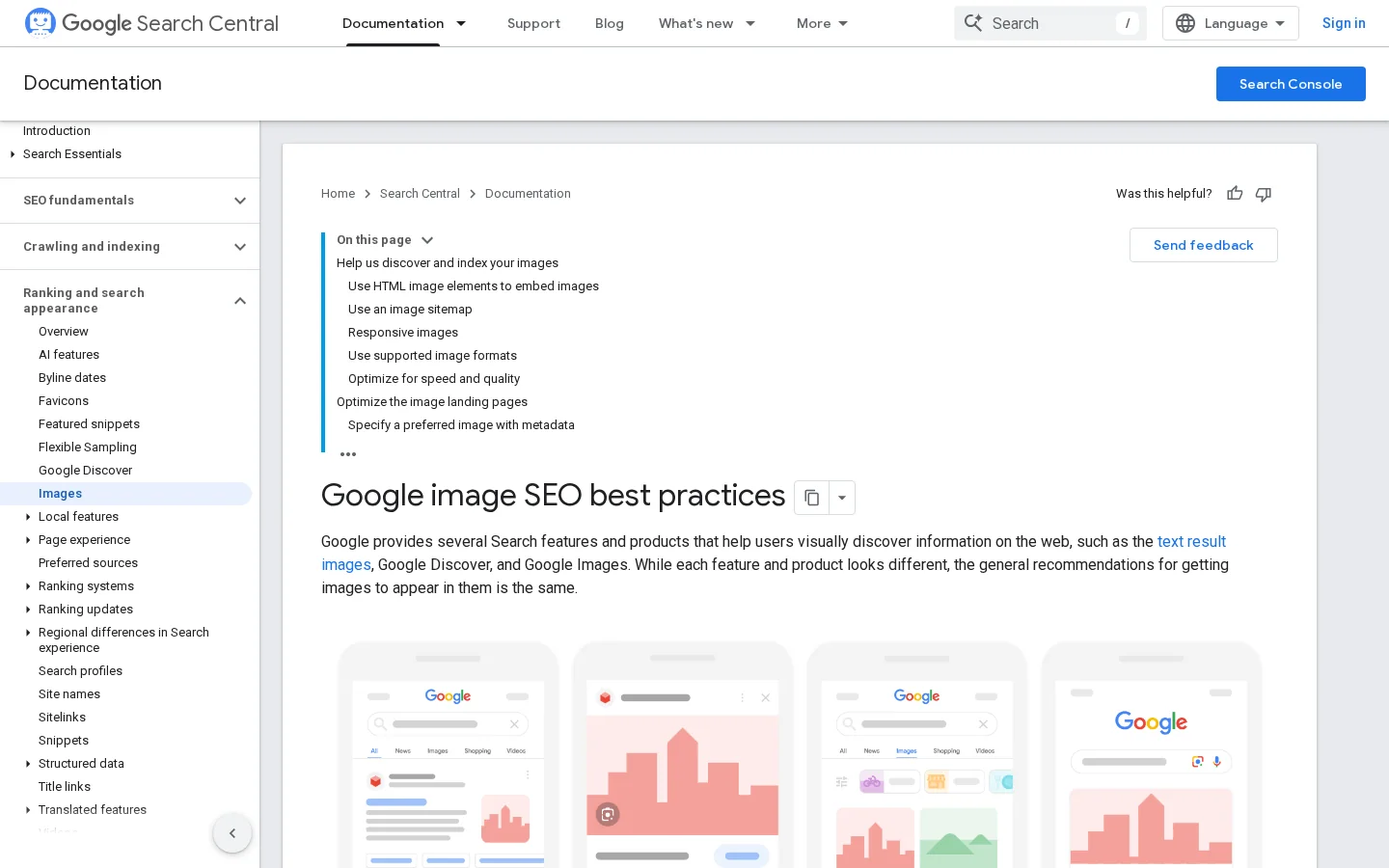
Google은 짧고 설명적인 파일 이름도 권장합니다. black-kitten-on-sofa.jpg는 IMG_0023.JPG보다 많은 것을 말해 주며, 업로드 전에 이름을 바꾸는 데는 비용이 들지 않습니다. 각 이미지는 같은 주제의 텍스트 옆에 두세요. 이미지 아래의 캡션은 사람이 읽고 검색엔진에도 또 다른 설명을 제공하므로, 완전한 문장으로 쓰세요. 파일 크기, 치수, 이미지 사이트맵은 이미지 SEO 가이드를 참고하세요.
<!-- 의미 있는 차트: 보여 주는 내용을 설명 -->
<img src="/images/ctr-by-position.png" alt="Bar chart of click-through rate by search position, highest at position 1" width="1200" height="675">

<!-- 장식용 구분선: alt를 비워 스크린 리더가 건너뛰게 함 -->
<img src="/images/divider.svg" alt="">
팁
무료 대체 텍스트 검사기로 페이지를 점검해 올바른 alt 속성이 없는 이미지를 찾으세요. 의미 있는 이미지부터 고치고, 장식용 이미지는 alt를 비워 두세요.
스크린 리더 사용자는 페이지의 링크 목록 전체를 불러와 문맥 없이 읽을 수 있습니다. "여기를 클릭"과 "더 보기"로 이루어진 목록은 그들에게 아무 정보도 주지 않습니다. Google의 링크 가이드라인도 같은 말을 합니다. 좋은 앵커 텍스트는 설명적이고, 적당히 간결하며, 그것이 놓인 페이지와 관련이 있어야 합니다. 자신의 페이지를 이렇게 테스트하세요. 링크 텍스트를 목록으로 복사해 위에서 아래로 읽어 보세요. 각 항목이 그 자체로 이해되어야 합니다.
내부 링크에도 같은 규칙이 적용됩니다. URL이나 일반적인 문구가 아니라 주제로 대상을 이름 붙이세요. 읽기 자연스럽도록 표현을 바꾸되, 모든 링크에 같은 키워드를 그대로 반복하지는 마세요. 균형에 대해서는 앵커 텍스트 최적화 가이드를 참고하세요.
반복되는 내비게이션은 nav 요소로 표시하고, 한 페이지에 여러 개가 있으면 이름을 붙이세요. 페이지 맨 앞에 건너뛰기 링크를 두면, 키보드 사용자가 메뉴를 넘어 본문으로 바로 갈 수 있습니다. 빵 부스러기(breadcrumb)는 두 집단 모두에게 도움이 됩니다. 고정된 순서로 경로를 보여 주고, 명확한 텍스트로 내부 링크를 더하기 때문입니다. 메뉴는 중요한 페이지에 집중하세요. 항목이 마흔 개인 메뉴는 누구에게나 훑어보기 어렵습니다.
| 링크 텍스트 | 판정 | 더 나은 표현 |
|---|---|---|
| "여기를 클릭" | 대상에 대해 아무 말도 하지 않음 | "대체 텍스트 체크리스트 내려받기" |
| 카드마다 있는 "더 보기" | 같은 링크가 반복되어 구별할 수 없음 | "제목 구조에 대해 더 읽어 보기" |
| example.com/page-12 같은 날 URL | 훑어보기 어렵고 소리 내어 읽기도 어색함 | 대상 페이지의 이름 |
| 제품 아래의 "Learn more" | 일반적이고 반복됨 | "반품 정책에 대해 더 알아보기" |
Google은 href 속성을 가진 링크 요소일 때만 링크를 크롤링할 수 있습니다. div에 붙인 클릭 핸들러나 JavaScript를 통해서만 작동하는 링크는 크롤러에게 전혀 닿지 않을 수 있습니다. Google은 또한 href 속성에 JavaScript URL을 쓰지 말라고 권합니다. 크롤러가 이를 안정적으로 해석하지 못할 수 있기 때문입니다. href에는 실제 주소를 쓰고, 그 위에 JavaScript로 동작을 더하세요.
무언가를 실행하는 것은 모두 Tab 키로 도달할 수 있어야 하고, Enter나 Space로 작동해야 합니다. 버튼은 기본적으로 그렇게 됩니다. 클릭 리스너가 붙은 div는 그렇지 않아서, 키보드 사용자는 도달할 수 없고 스크린 리더도 그 존재를 알지 못합니다. 상호작용 요소를 직접 만든다면 포커스, 키보드 처리, 눈에 보이는 포커스 스타일이라는 세 가지가 필요합니다. 하나라도 빠지면 컨트롤이 갇히거나 숨겨집니다.
링크인가 버튼인가: 크롤러와 키보드가 쓸 수 있는 것
<!-- 약함: href 없음, 키보드 포커스 없음, 크롤러용 링크 없음 -->
<div class="card" onclick="location.href='/glossary-geo-seo/alt-text'">Alt text</div>

<!-- 더 나음: 진짜 링크이고, 카드 전체가 여전히 클릭 가능 -->
<a class="card" href="/ko/glossary-geo-seo/alt-text">Alt text: write descriptions that help</a>대부분의 인터페이스 문제는 세 가지 선택 중 하나에서 옵니다. 네이티브 HTML을 쓰거나, 의미가 없는 것에 ARIA를 붙이거나, 커스텀 위젯을 처음부터 만드는 것입니다. 각각 맞는 자리가 있고, 각각 흔히 실패하는 방식이 있습니다.
원칙: 브라우저가 이미 아는 요소를 쓰세요. 버튼, 선택 메뉴, details 요소, 대화상자는 역할과 키보드 처리를 이미 갖추고 있습니다. 쓸 때: 요소가 필요한 동작과 맞을 때입니다. 장점: 추가 작업 없이 키보드와 스크린 리더를 지원하고, 코드가 적어 유지보수가 쉬우며, 크롤러에게도 깔끔한 마크업입니다. 한계: 네이티브 요소는 모든 디자인을 다루지 못하며, 일부 모습은 구현이 더 어렵습니다. 예: 클래스를 바꾸는 div 대신, FAQ에 details 요소를 쓰세요.
<!-- 네이티브: ARIA 불필요, 키보드와 스크린 리더가 작동함 -->
<details>
  <summary>What is alt text?</summary>
  <p>The text an image falls back to.</p>
</details>원칙: ARIA는 본래 의미가 없는 요소에 역할, 상태, 레이블을 추가합니다. 쓸 때: 네이티브 HTML을 쓸 수 없을 때입니다. 예를 들어 div로 만든 스위치가 있습니다. 장점: 플랫폼의 실제 빈틈을 메웁니다. 한계: ARIA가 바꾸는 것은 보조 기술이 알리는 내용뿐입니다. 키보드 동작을 추가하지 않으며, 크롤러가 보는 것도 바꾸지 않습니다. 잘못된 ARIA는 아예 없는 것보다 나쁩니다. 스크린 리더에게 거짓을 말하기 때문입니다.
<!-- div로 만든 커스텀 스위치: ARIA가 상태를 주고, Space와 Enter 처리 및 상태 갱신은 JavaScript가 해야 함 -->
<div role="switch" aria-checked="false" tabindex="0">Show prices</div>
경고
ARIA 역할은 요소에 키보드 동작을 주지 않습니다. 위의 스위치는 여전히 Space와 Enter를 위해 JavaScript가 필요하며, 상태가 바뀔 때마다 aria-checked를 갱신해야 합니다. 그것을 유지할 수 없다면, 눈에 보이는 레이블이 있는 진짜 체크박스를 쓰세요.
원칙: 컴포넌트 전체를 직접 만드세요. 역할, 상태, 포커스 관리, 키보드 모델을 모두 포함합니다. 쓸 때: 날짜 선택기나 드래그 앤 드롭 편집기처럼 인터페이스가 복잡하고 맞는 네이티브 요소가 없을 때입니다. 장점: 모습과 동작을 완전히 통제합니다. 한계: 비용이 가장 많이 듭니다. 모든 위젯에는 키보드와 스크린 리더 테스트가 필요합니다. W3C의 ARIA 작성 관행 가이드에 있는 검증된 패턴에서 시작하고, 라이브러리도 깨질 수 있으니 결과를 직접 테스트하세요.
| 방법 | 쓸 때 | 장점 | 한계 | 예 |
|---|---|---|---|---|
| 네이티브 HTML | 요소가 동작과 맞을 때 | 키보드와 역할이 내장되어 있고, 유지보수 비용이 가장 낮음 | 특이한 디자인에 대한 자유도가 낮음 | FAQ용 details 요소 |
| 커스텀 마크업에 ARIA | 맞는 네이티브 요소가 없을 때 | 역할, 상태, 레이블을 추가함 | 키보드 동작이 없고, 잘못 쓰면 오해를 줌 | role과 aria-checked가 있는 스위치 |
| 커스텀 위젯 | 맞는 네이티브가 없는 복잡한 상호작용 | 모습과 동작을 완전히 통제함 | 비용이 가장 높고, 수동 테스트가 필요함 | ARIA 패턴에 맞춰 만든 날짜 선택기 |
테스트 방법마다 찾아내는 문제의 종류가 다릅니다. 하나만 쓰지 말고, 주요 템플릿에서 네 가지를 모두 사용하세요.
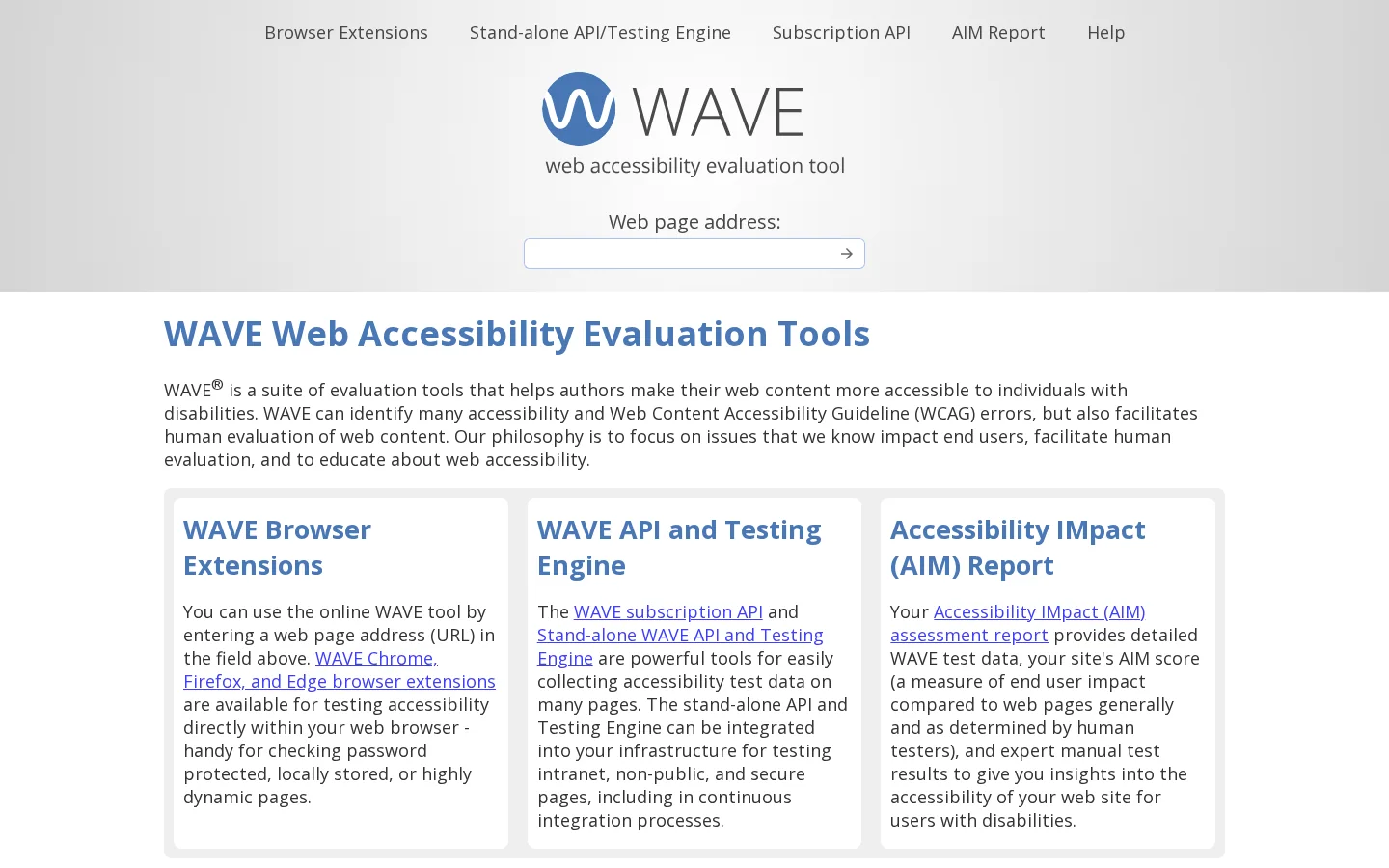
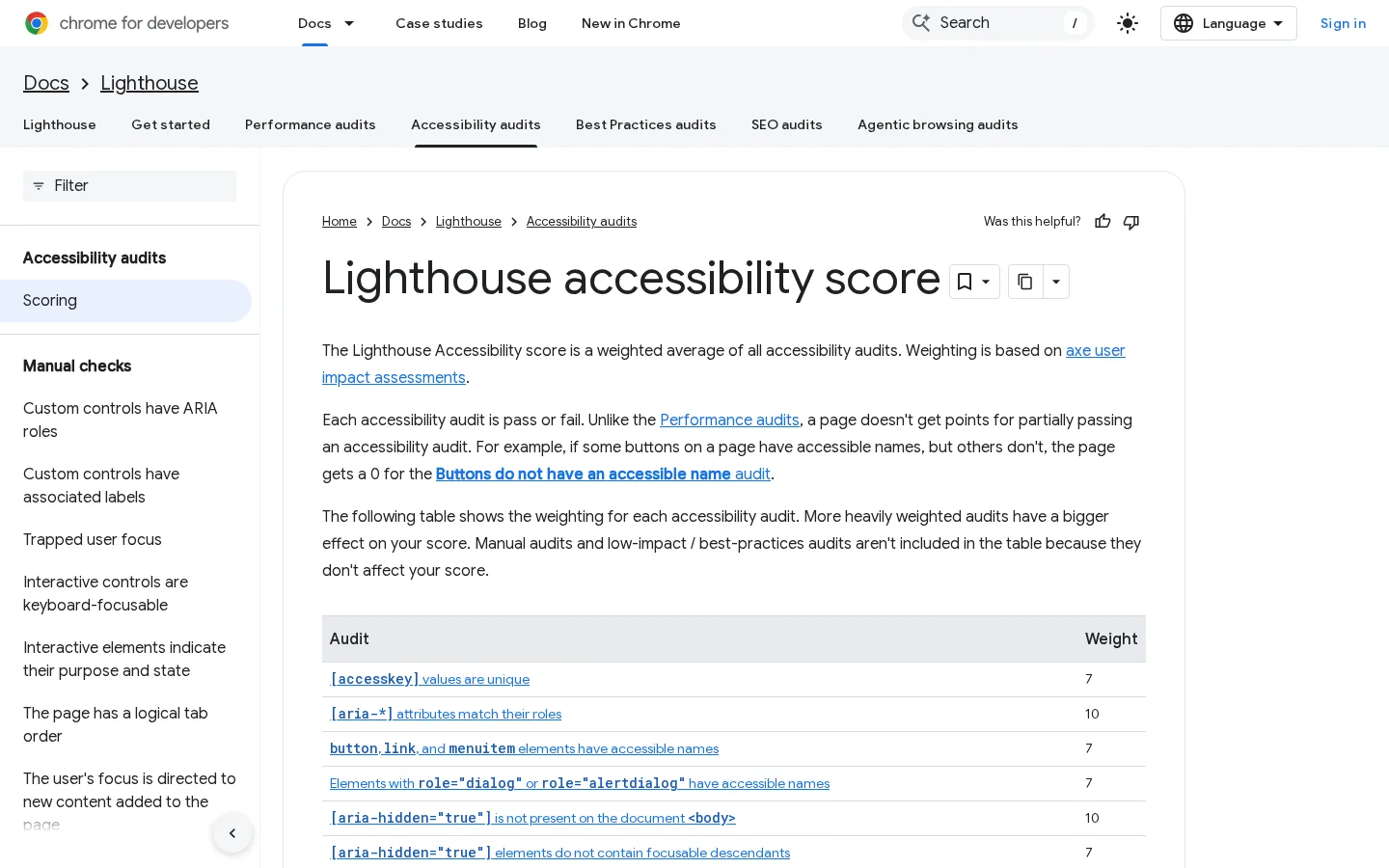
자동 검사 도구는 가장 빠른 출발점입니다. Lighthouse는 Chrome DevTools 안에서 실행되고, WAVE는 브라우저에서 실제 URL을 검사합니다. Lighthouse의 접근성 점수는 axe에서 가져온 규칙 기반 감사들의 가중 평균입니다. 각 감사는 부분 점수를 받지 않습니다. 일부 버튼에만 접근 가능한 이름이 있다면 그 감사는 0점입니다. 수동 검사는 따로 나열되며 점수에 영향을 주지 않습니다. 자동 도구는 누락된 alt 속성, 빈 링크, 낮은 대비를 찾아냅니다. 하지만 대체 텍스트가 정확한지, 제목이 말이 되는지는 판단하지 못합니다.
Lighthouse가 점수를 어떻게 만드는지는 Chrome for Developers의 점수 산정 문서가 기준입니다.
마우스는 내려놓고 페이지 맨 위에서 Tab 키를 누르세요. 매 단계마다 포커스가 어디 있는지 보이나요? 모든 링크, 버튼, 양식 입력란에 닿을 수 있나요? 포커스가 갇히는 곳이 있나요? 메뉴는 Enter로 열리고 Escape로 닫히나요? 이 테스트는 템플릿당 몇 분이 걸리며, 자동 검사 도구가 보지 못하는 문제를 찾아냅니다.
주요 템플릿에서 스크린 리더를 사용하세요. Windows에서는 NVDA, macOS와 iOS에서는 VoiceOver가 보통 쓰이며, VoiceOver는 Apple 기기에 기본으로 들어 있습니다. 제목 목록을 열어 페이지 개요와 맞는지 확인하세요. 링크 목록을 열어 읽어 보세요. 양식을 들어 보고 각 필드가 레이블을 알리는지 확인하세요. 처음 몇 번의 세션은 느리고, 그건 정상입니다. 세션을 거듭할수록 안내 음성이 어떻게 들리는지 익히게 되기 때문입니다.
보조 기술을 쓰는 사람들에게 과제 하나를 완료해 달라고 하세요. 가격 찾기, 글 읽기, 양식 제출 같은 과제입니다. 그들이 어디서 멈추는지 지켜보세요. 도구는 규칙이 실패했다고 알려 주지만, 어떤 실패가 과제를 막는지는 실제 세션만 보여 줍니다. 대규모 개편 전에 몇 번의 세션을 돌리세요. 시간이나 돈이 들기 때문에 오후 한나절 일이 아니라 프로젝트로 계획하세요.
| 방법 | 소요 시간 | 잡아내는 것 | 놓치는 것 | 비용 |
|---|---|---|---|---|
| 자동 검사 도구 | 페이지당 몇 분 | 누락된 alt 속성, 빈 링크, 낮은 대비 | 대체 텍스트의 정확성 | 무료 |
| 키보드 테스트 | 템플릿당 몇 분 | 닿지 않는 컨트롤, 포커스 함정, 보이지 않는 포커스 | 스크린 리더가 알리는 내용 | 무료 |
| 스크린 리더 테스트 | 처음엔 느리고 나중엔 빨라짐 | 잘못되었거나 빠진 안내 | 시각적 레이아웃이 말이 되는지 | 무료지만 학습 곡선 있음 |
| 실제 사용자 | 준비에 며칠 | 실제 과제를 막는 실패 | 규모와 통계 | 유료이거나 시간이 많이 듦 |
더 넓은 도구 목록은 기술 SEO 최고의 도구 가이드를 참고하세요.
내보내기부터 재검사까지 다섯 단계
사이트를 크롤링하고 각 페이지의 URL, 제목, h1, 상태 코드를 내보내세요. 제목으로 정렬해 중복을 찾고, h1이 없는 페이지를 걸러 내세요. 4xx나 5xx 상태 페이지가 가장 먼저입니다. 깨진 페이지는 누구도 읽을 수 없기 때문입니다.
주요 템플릿마다 페이지 하나를 열어 제목 분석기로 개요를 확인하세요. 세 가지 문제를 보세요. h1이 둘이거나 없는 경우, 닫히지 않은 소절이 아닌 곳에서 레벨을 건너뛴 경우, 그리고 제목을 크기 때문에만 쓴 경우입니다. 페이지마다 고치지 말고 템플릿을 고치세요. 그래야 그 템플릿을 쓰는 모든 페이지가 혜택을 봅니다.
이미지를 대체 텍스트와 함께 내보낸 뒤 세 묶음으로 나누세요. 의미 있는 이미지에는 설명이 필요하고, 장식용 이미지에는 alt=""가 필요합니다. 대체 텍스트가 틀렸거나 비어 있거나 키워드로 채워진 이미지는 다시 써야 합니다. 방문이 가장 많은 페이지의 의미 있는 이미지부터 시작하세요.
홈, 글 하나, 제품이나 서비스 페이지 하나, 그리고 모든 양식을 Tab으로 훑어 보세요. 닿지 않는 컨트롤, 사라지는 포커스 윤곽선, 키보드를 무시하는 메뉴를 모두 적으세요. 이것들은 대개 같은 컴포넌트에서 나오므로, 한 번의 수정으로 여러 페이지가 함께 정리되는 경우가 많습니다.
템플릿을 먼저 고치고, 그다음 페이지를 고치세요. 같은 도구로 다시 테스트하고 결과를 내보낸 자료와 비교하세요. 감사는 매번의 실행이 이전 실행과 비교될 때 비로소 과정이 됩니다. 그러니 1단계의 내보내기를 보관하세요.
무엇인가: 이미지를 설명하는 대신 키워드를 나열한 대체 텍스트입니다. 예: "seo tools best seo tool seo software". Google은 alt 속성을 키워드로 채우는 것에 경고하며, 스크린 리더 사용자는 그 안의 모든 단어를 듣게 됩니다.
찾는 방법: 내보내기에서 alt 값을 읽으세요. 한 문장보다 길거나, 구절을 반복하거나, 이미지에 보이는 어떤 것도 설명하지 않는 값은 의심하세요. 서로 다른 많은 이미지에 똑같은 대체 텍스트가 있다면 강한 신호입니다.
고치는 방법: 각각을 그 이미지가 보여 주는 내용에 대한 설명으로 다시 쓰세요. 그것이 놓인 단락의 맥락에서 쓰세요. 이미지에 정보가 없다면 alt=""로 두고 넘어가세요.
무엇인가: 보기 좋아서 고른 h4, 또는 사실은 레이블인 줄에 붙은 제목입니다. 그러면 개요가 페이지 구조를 잘못 보여 줍니다.
찾는 방법: 제목 개요를 읽으세요. h1에서 h4로 건너뛰는 페이지, 또는 그 사이에 섹션 없이 같은 레벨 제목이 열 개 넘게 있는 페이지는 이 문제가 있습니다.
고치는 방법: 개요에 따라 제목 레벨을 정하고, CSS로 다시 스타일을 입히세요. 섹션이 짧다면 작은 h2가 올바른 선택입니다.
무엇인가: 레이블 없는 아이콘처럼 텍스트가 없는 링크, 그리고 "여기를 클릭"이나 "더 보기"라고 쓴 링크입니다.
찾는 방법: 스크린 리더에서 링크 목록을 열거나 링크 텍스트를 내보내세요. 빈 항목과 반복되는 일반 텍스트는 한 번 훑으면 드러납니다.
고치는 방법: 링크에 보이는 텍스트를 넣으세요. 아이콘만 있는 링크에는 스크린 리더가 읽을 수 있는 짧은 레이블을 추가하세요. 일반적인 텍스트는 대상의 주제로 다시 쓰세요.
무엇인가: outline: none으로 포커스 윤곽선을 없애는 CSS입니다. 보통 버튼을 더 깔끔하게 보이게 하려고 씁니다. 그러면 키보드 사용자는 페이지에서 자신이 어디에 있는지 볼 수 없습니다.
찾는 방법: Tab 키를 누르세요. 어떤 요소에 포커스가 있는지 구별할 수 없다면 문제가 거기 있습니다.
고치는 방법: 모든 상호작용 요소에 눈에 보이는 포커스 스타일을 되돌리세요. 마우스 사용자를 방해하지 않도록 :focus-visible을 쓰고, 포커스 링이 배경과 충분한 대비를 갖는지 확인하세요.
무엇인가: 탭, 아코디언, 섹션 중 사용자의 동작 뒤에야 JavaScript가 텍스트를 페이지에 추가하는 것입니다. 클릭하지 않는 크롤러와 스크린 리더는 그 텍스트를 영영 보지 못할 수 있습니다.
찾는 방법: 브라우저에서 JavaScript를 끄고 텍스트가 여전히 있는지 확인하세요. 페이지 소스에서 숨은 섹션의 문장을 검색할 수도 있습니다.
고치는 방법: 텍스트는 HTML에 남겨 두고, CSS나 네이티브 details 요소로 보이기와 숨기기를 조절하세요.
무엇인가: 재생기만 있고 자막도, 말한 내용의 텍스트 버전도 없는 영상입니다.
찾는 방법: 소리를 끄고 각 영상을 재생해 보세요. 내용을 따라갈 수 없다면, 시청자와 크롤러도 따라갈 수 없습니다.
고치는 방법: 재생기가 불러올 수 있는 파일로 자막을 추가하고, 영상 아래에 대본을 게시하세요. 대본은 말한 내용을 일반 텍스트로 크롤러에게 제공합니다.
게시 전에 확인
Sorank는 글을 autopilot으로 작성, 게시, 업데이트하며, 콘텐츠 최적화 기능은 오래된 페이지를 다시 씁니다. 페이지가 공개된 뒤에는 제목, 대체 텍스트, 링크를 검토할 가치가 있습니다. 다시 쓰기는 단어만큼 쉽게 페이지 구조를 바꿀 수 있으므로, 업데이트할 때마다 확인하세요.
| 일차 | 작업 | 완료 기준 |
|---|---|---|
| 1 | 제목, h1, 상태 코드 크롤링과 내보내기 | 색인 가능한 모든 URL에 행이 있음 |
| 2 | 주요 템플릿의 제목과 제목 개요 고치기 | 템플릿마다 h1 하나, 레벨 건너뛰기 없음 |
| 3 | 가장 중요한 페이지의 의미 있는 이미지에 대체 텍스트 쓰기 | 의미 있는 이미지에는 설명이, 장식용 이미지에는 alt=""가 있음 |
| 4 | 주요 템플릿 키보드 점검 | 모든 컨트롤에 Tab으로 닿고 포커스가 보임 |
| 5 | Lighthouse와 WAVE로 재테스트한 뒤 결과 저장 | 다음 실행을 이번 결과와 비교할 수 있음 |
모든 페이지가 공유하는 템플릿부터 시작하세요. 거기서 한 번 고치면 사이트 전체에 닿기 때문입니다. 그다음에는 콘텐츠가 그 노력을 받을 만한 곳에서만, 페이지 단위로 나아가세요.
우리가 읽은 Google 페이지 중 접근성을 순위 요인으로 다룬 곳은 없습니다. 효과는 간접적입니다. 명확한 title, 진짜 제목, 그 자체로 설명되는 링크는 페이지를 색인하고 이해하기 쉽게 만듭니다.
네, 주로 이미지 검색과 문맥 이해에 도움이 됩니다. Google은 이미지의 주제를 주변 콘텐츠에서 추출하므로, 대체 텍스트는 이미지가 보여 주는 내용을 설명하고 페이지에 맞아야 합니다. 키워드를 채워 넣을 필요는 없습니다.
Chrome DevTools에서 Lighthouse를 실행하고, 주요 템플릿에 WAVE 같은 온라인 검사 도구를 쓰세요. 그다음 각 페이지를 Tab 키만으로 테스트하세요. 자동 도구는 키보드나 스크린 리더로만 드러나는 문제를 많이 놓치기 때문입니다.
경쟁사, 웹사이트, AI 가시성을 분석해 맞춤 콘텐츠 계획을 무료로 만들어 드립니다.
 AI 콘텐츠 브리프 생성기
 FAQ 스키마 생성기
 AI 블로그 글 아이디어 생성기
 구조화 데이터 검사기(스키마 검사기)
 대체 텍스트 검사기
 내부 링크 분석기
 백링크 챌린지
 AI 메타 설명 생성기
 AI 블로그 제목 생성기
 Google 색인 가능성 검사기
 AI 글 개요 생성기
 UTM 링크 생성기
 키워드 클러스터링 도구
 canonical 태그 검사기
 XML 사이트맵 생성기
 깨진 링크 검사기
 AI SEO 제목 생성기
 제목 점수 분석기
 검색 결과 미리보기
 리디렉션 검사기
 hreflang 생성기
 제목 구조 분석기
 HTTP 헤더 검사기
 Favicon 추출기
 SEO 트래픽·매출 예측 계산기
 SEO 예산 계산기
 순위 상승 시뮬레이터
 키워드 기회 점수 계산기
 GEO 콘텐츠 투자 계산기
 고객 생애 가치 계산기
 CTR 계산기
 AI 트래픽 가치 계산기
 AI 점유율(SOV) 계산기
 Gemini 순위 도구
 ROAS 계산기
 오가닉 트래픽 가치 계산기
 로컬 SEO ROI 계산기
 링크 빌딩 비용 계산기
 키워드 밀도 계산기
 고객 획득 비용 계산기
 글 1편당 비용 계산기
 이탈률 계산기
 AI 인용률 계산기
 LLM용 구조화 데이터 진단
 llms.txt 생성기
 사이트맵 검사기
 SERP 변동성 센서
 단어 카운터
 Schema 마크업 생성기
 키워드 리서치 도구
 SEO 손익분기점 계산기
 읽기 시간 계산기
 오가닉 트래픽 추정기 및 웹사이트 트래픽 확인 도구
 ChatGPT 추천 트래픽 추정기
 AI 가시성 점수 계산기
 AI 가독성 검사기
 SearchGPT 준비도 검사기
 ChatGPT가 내 웹사이트를 추천하지 않는 이유
 URL 추출기
 웹페이지 Markdown 변환기
 robots.txt 생성기
 Open Graph 미리보기
 온페이지 SEO 점검: SEO 검사기 및 SEO 분석 도구
 LTV 대비 CAC 비율 계산기
 GEO ROI 계산기
 전환율 계산기
 AI 크롤러 접근 감사
 AI 검색 가시성 테스트
 페이지 용량 검사기
 URL 슬러그 생성기
 메타 태그 생성기
 이미지 압축기
 파비콘 생성기
 도메인 권위 검사기
 SERP CTR 계산기
 이커머스 SEO ROI 계산기
 콘텐츠 마케팅 ROI 계산기
 AI 비가시성 비용 계산기
 AI 개요 검사기 및 AI Overviews 순위 확인 도구
 robots.txt 검사기
 AI SEO 진단
 Perplexity 순위 검사기
 답변 엔진 최적화(AEO) 진단
 ChatGPT 가시성 체커
 백링크 분석 도구
 SEO 대 유료 검색 절감액 계산기
 SEO 점유율(SOV) 계산기
 SaaS SEO ROI 계산기
 백링크 ROI 계산기
 llms.txt 검증 도구
 LLM 인용 검사기
 GEO 진단
 SEO ROI 계산기
 키워드 가치 계산기
 “2년 동안 제 고객의 100%는 LinkedIn에서 왔습니다. 매일 게시물을 올리고, 댓글을 달고, DM으로 후속 연락을 하고… 알고리즘에 완전히 의존하는 방식이었습니다. SEO를 해야 한다는 것은 알았지만 늘 미뤘습니다. 시간이 오래 걸리고, 너무 기술적이며, 제 일이 아니라고 생각했기 때문입니다. Sorank와 함께 드디어 첫걸음을 내디뎠습니다. 4개월 만에 아무것도 게시하지 않고도 매달 15건의 오가닉 리드를 확보하고 있습니다. 아직 LinkedIn과 50 대 50은 아니지만, 자동 운영으로 성장하는 두 번째 리드 채널이 생겼다는 사실에 훨씬 마음이 놓입니다.”

 Valentin Thomyoffbound.fr“Sorank는 저희가 고객사에 제공하는 성과를 완전히 바꿔 놓았습니다. 이제 AI가 실제로 사용하는 키워드를 파악하고, 특정 경쟁사가 인용되는 이유를 이해하며, 이전에는 전혀 보지 못했던 기회를 발견합니다. 고객사는 더 빠른 순위 상승, AI 답변에서의 더 나은 가시성, 그리고 실행하는 모든 작업에 대한 더 명확한 ROI를 확인합니다.”
 Benjamin Rouxovirank.com
 “저는 마케터가 아니라 개발자입니다. 제 Shopify 테마는 입소문과 광고로만 팔리고 있었습니다. Sorank 덕분에 드디어 SEO를 어떻게 구조화하고 상위에 노출되는 글을 어떻게 써야 하는지 이해했습니다. 진단 결과 제품 페이지가 너무 느리다는 사실이 드러났습니다. 2개월 만에 오가닉 트래픽이 두 배가 되었고, 사람들이 Shopify 테마를 검색할 때 ChatGPT 답변에 등장하기 시작했습니다. 그 모든 것을 주당 약 2시간으로 해냈습니다.”
 Thème FullStackgo.themefullstack.com“Sorank는 저희 SEO 대행사의 운영 방식을 완전히 바꿔 놓았습니다. 모든 것이 한곳에 모이고 자동화되어 고객사마다 들이는 시간이 훨씬 줄었습니다. 예전에 몇 시간씩 걸리던 작업이 이제 몇 분이면 끝나고, 덕분에 드디어 사업 안에서 일하는 것을 멈추고 사업 위에서 일하기 시작할 수 있게 되었습니다.”

 Océane Bondismaison-leverage.com