Datenschutz ist uns wichtig. Deshalb können Sie bestimmte Speicherarten deaktivieren, die für die grundlegende Funktion der Website nicht erforderlich sind. Das Blockieren einzelner Kategorien kann Ihr Erlebnis auf der Website beeinträchtigen. Weitere Informationen (Cookie-Richtlinie)
Vielen Dank! Ihre Auswahl wurde gespeichert.
Hoppla! Beim Absenden des Formulars ist ein Fehler aufgetreten.
SEO-Barrierefreiheit: Was dahintersteckt und welche Korrekturen Nutzern und Suchmaschinen helfen
SEO-Barrierefreiheit erklärt: Überschriften, Alt-Texte, Links und Tests, die Ihre Seiten für Screenreader, Google und KI lesbar machen, plus Auditplan.
Ein Schreibtisch mit Notizbuch, Stift und ausgedruckten Layout-Skizzen, mit denen die Struktur einer Seite geplant wird.
Werkzeuge
Auf dieser Seite
Kurz gesagt
SEO-Barrierefreiheit heißt, Seiten so zu bauen, dass Tastaturen, Screenreader, Suchmaschinen-Crawler und KI-Systeme sie ohne Raten lesen können. In der Praxis bedeutet das: ein klarer h1, eine logische Überschriftenfolge, ein Title, der die Seite benennt, Alt-Texte, die jedes aussagekräftige Bild beschreiben, und Linktexte, die zeigen, wohin der Link führt. Diese Maßnahmen sind allein kein Schalter, der nach oben in den Rankings führt. Sie beseitigen aber die Probleme, die verhindern, dass eine Seite verstanden, indexiert und zitiert wird.
3 Tage kostenlos, danach beenden Sie jederzeit. 90-Tage-Ergebnisgarantie, es gelten Bedingungen.
Was SEO-Barrierefreiheit bedeutet
Webbarrierefreiheit heißt, dass eine Website für Menschen funktioniert, die ohne Maus surfen, einen Screenreader nutzen, Sprachsteuerung verwenden oder größere Schrift und hohen Kontrast brauchen. Die meisten Regeln stammen aus den Web Content Accessibility Guidelines (WCAG), die das W3C veröffentlicht. SEO-Barrierefreiheit ist die Schnittmenge: der Teil dieser Regeln, der auch verändert, wie Suchmaschinen Ihre Seiten lesen.
Ein Screenreader liest eine Seite der Reihe nach, kündigt Überschriften an und liest Bildbeschreibungen vor. Ein Crawler arbeitet mit demselben HTML. Er folgt Links, liest Titel und ermittelt, worum es bei jedem Bild geht. Wenn eine Seite für das eine klar ist, ist sie es meist auch für das andere.
Barrierefreiheit ist eine Reihe von Markup-Entscheidungen
Die meisten Korrekturen für Barrierefreiheit sind keine Designarbeit. Es sind Markup-Entscheidungen. Ist diese Überschrift eine echte Überschrift oder ein fett gesetzter Absatz? Ist dieser anklickbare Kasten ein Link oder ein div mit Klick-Handler? Hat dieses Bild einen Textersatz? Eine Seite kann auf dem Bildschirm identisch aussehen, während der Code entweder lesbar oder ein Durcheinander ist. Deshalb kann eine einzige Korrektur gleichzeitig einem blinden Besucher, einem Crawler und einem Sprachmodell helfen.
Was SEO-Barrierefreiheit nicht ist
Sie ersetzt keine Keyword-Recherche, keinen soliden Content-Plan und keinen Linkaufbau. Keyword-Ausrichtung und Linkgewinnung sind überhaupt keine WCAG-Themen. Eine barrierefreie Seite zu einem falschen Thema rankt trotzdem schlecht. Betrachten Sie Barrierefreiheit als die Schicht, die gute Inhalte leicht findbar und leicht lesbar macht, nicht als den Inhalt selbst.
Reines Design oder Markup, das für alle funktioniert
Nur reines Design
Überschriften, die nur über die Schriftgröße gestaltet sind
Bilder ohne Alt-Text
Links, die „hier klicken“ sagen
Markup, das für alle funktioniert
Echte Überschriften in logischer Reihenfolge
Alt-Text auf aussagekräftigen Bildern
Links, die sich selbst erklären
Hilft Barrierefreiheit beim Ranking? Die ehrliche Antwort
Was die Google-Dokumentation sagt
Googles Dokumentation zu Bildern und Links gibt konkrete Regeln vor. Verwenden Sie beschreibenden Alt-Text. Verwenden Sie ein echtes Link-Element mit href. Schreiben Sie Ankertexte, die „beschreibend, angemessen kurz und relevant für die Seite sind, auf der sie stehen“. Keine der Google-Seiten, die wir gelesen haben, stellt Barrierefreiheit als Rankingfaktor dar. Verkaufen Sie sie deshalb nicht als garantierten Ranking-Boost.
Woher der indirekte Effekt kommt
Barrierefreies Markup verändert drei Dinge, die Sie messen können. Eine klare Struktur lässt sich für einen Crawler leichter auswerten, er muss also weniger raten. Ein Leser, der sich ohne Reibung durch die Seite bewegen kann, hat mehr Gründe zu bleiben und zu Ende zu lesen. Und der Text, den ein Screenreader ansagt, ist meist derselbe, den ein KI-System liest, wenn es Ihre Seite zusammenfasst. Keiner dieser Punkte ist garantiert. Zusammen sorgen sie dafür, dass derselbe Inhalt mehr leistet.
Der Standard hinter den Empfehlungen
9neue Erfolgskriterien in WCAG 2.2 gegenüber WCAG 2.1
2023das Jahr, in dem WCAG 2.2 am 5. Oktober zur W3C-Empfehlung wurde
Quelle: W3C Web Accessibility Initiative, What's New in WCAG 2.2
Eine Seite aus klaren, verbundenen Blöcken: eine Struktur, die Menschen und Suchmaschinen gleichermaßen lesen können.
Seitentitel und Überschriften: das gemeinsame Fundament
Seitentitel, die die Seite benennen
Der Title ist das Erste, was ein Screenreader beim Laden einer Seite ansagt, und er ist die Hauptzeile eines Suchergebnisses. Schreiben Sie ihn so, dass er an beiden Stellen funktioniert. Setzen Sie das Thema an den Anfang, nennen Sie die Marke nur, wenn sie hilft, und halten Sie den Titel kurz genug, um in den Ergebnissen vollständig zu erscheinen. „Produkte“ sagt niemandem etwas. „Blaue Laufschuhe: Größentabelle und Rückgabe“ sagt Besuchern und Crawlern, wofür die Seite da ist.
Jede Seite braucht einen eigenen Title. Doppelte Titel über eine ganze Vorlage hinweg sind üblich, und sie erschweren es Crawlern wie Screenreader-Nutzern, Seiten zu unterscheiden.
Überschriftenstruktur, Schritt für Schritt
Überschriften sind für Screenreader-Nutzer die Navigation einer Seite. Die Nutzerin kann von Überschrift zu Überschrift springen und alles andere überspringen. Das Tutorial zu Überschriften der W3C Web Accessibility Initiative empfiehlt, Überschriften nach ihrem Rang zu verschachteln und Ränge möglichst nicht zu überspringen. Überspringen ist in Ordnung, wenn Sie einen Unterabschnitt schließen, etwa wenn Sie von einer Reihe von h3-Einträgen zum nächsten h2 zurückkehren. Ihre Gliederung sollte wie ein Inhaltsverzeichnis lesbar sein:
Ein einziges h1, das das Thema der Seite benennt.
Ein h2 für jeden Hauptabschnitt und h3 für die Unterabschnitte darin.
Wählen Sie die Überschriftenebene nach der Position in der Gliederung und stellen Sie die Größe danach mit CSS ein.
Keine leeren Überschriften und kein ganzer Absatz in einer Überschrift.
Unser Leitfaden zur Formatierung eines Blogbeitrags wendet dieselben Regeln auf einen vollständigen Artikel an, Abschnitt für Abschnitt.
Semantische Elemente: dieselbe Logik auf Elementebene
Überschriften sind nur ein Teil des semantischen HTML. Eine Liste sollte ein Listenelement sein, Navigation gehört in ein nav-Element, der zentrale Inhalt sollte als main markiert werden, und eine Aktion sollte ein Button sein. Jedes Element sagt Hilfstechnologien und Crawlern, was ein Block ist. Die vollständige Liste der Tags und die Abwägungen finden Sie in unserem Leitfaden zu semantischem HTML. Die Tabelle unten zeigt, was jedes Element einem Screenreader-Nutzer und einem Crawler bietet und wo es am häufigsten falsch verwendet wird.
Element
Was ein Screenreader-Nutzer erhält
Was Crawler und KI erhalten
Häufiger Fehlgebrauch
title
Der Seitenname, wenn der Tab sich öffnet
Das wichtigste Label in den Suchergebnissen
Auf jeder Seite derselbe Title
h1 bis h6
Die Gliederung der Seite und Sprungmarken
Die Themen der Abschnitte und ihre Hierarchie
Überschriftenebenen nach Schriftgröße gewählt
nav
Ein benanntes Navigations-Landmark
Die Seitenstruktur im Menü
Menüs aus einfachen div-Elementen
main
Ein direkter Sprung zum zentralen Inhalt
Inhalt, getrennt von wiederholtem Standardtext
Kein main-Element oder mehrere auf einer Seite
ul und ol
Einträge, angesagt mit ihrer Anzahl
Einträge, gruppiert als zusammengehörig
Zeilen, getrennt durch Zeilenumbrüche
button
Eine Aktion, angesagt als Button
Keine URL zum Folgen, also keine weitergegebene Linkkraft
Klickbare div-Elemente ohne Tastaturunterstützung
Tipp
Fügen Sie eine beliebige URL in unseren kostenlosen Analysator für die Überschriftenstruktur ein, um in Sekunden die Gliederung h1 bis h6 einer Seite zu sehen, und vergleichen Sie sie mit der Tabelle oben.
Alt-Text und Bilddateien, Schritt für Schritt
Wofür Alt-Text da ist
Das Attribut alt ist der Text, auf den ein Bild zurückfällt. Screenreader lesen ihn vor, und Browser zeigen ihn an, wenn ein Bild nicht geladen werden kann. Googles Hinweise zu Bildern besagen, dass Google das Motiv eines Bildes aus dem umgebenden Inhalt ableitet, einschließlich Bildunterschriften und Bildtiteln. Google verlangt nützlichen Alt-Text, der Keywords sinnvoll verwendet, und warnt davor, Alt-Attribute mit Keywords vollzustopfen. Für die Grundlagen lesen Sie unseren Leitfaden zum Alt-Text.
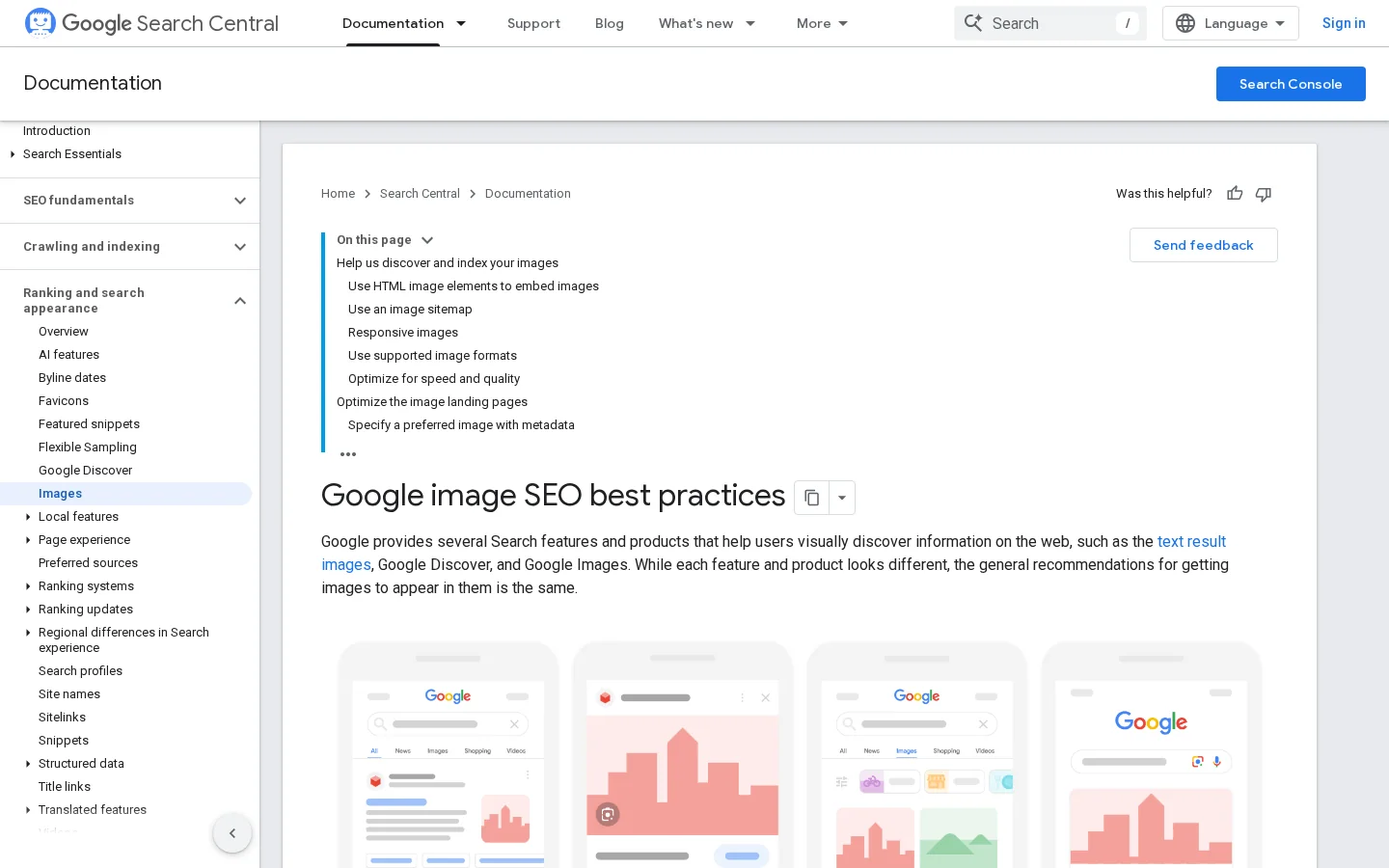
Die eigenen Hinweise von Google zu Alt-Texten und Bilddateinamen.
Eine Methode, Alt-Text zu schreiben
Entscheiden Sie, ob das Bild eine Information trägt. Ein dekorativer Trenner oder eine Hintergrundtextur braucht ein leeres Alt-Attribut, alt="", damit Screenreader sie überspringen.
Beschreiben Sie, was das Bild zeigt, im Kontext des Absatzes darum herum. Googles eigenes Beispiel lautet „Dalmatiner-Welpe beim Apportieren“.
Verwenden Sie das Themenwort nur, wenn es für das Bild stimmt. Ein Diagramm der Klickrate nach Position braucht eine Beschreibung dieses Diagramms, keine Keyword-Liste.
Halten Sie es bei einem klaren Satz. Google setzt keine Zeichenbegrenzung, aber ein Screenreader liest den gesamten Text jedes Mal vor.
Dateinamen und umgebender Text
Google empfiehlt außerdem kurze, beschreibende Dateinamen. Eine Datei namens schwarzes-kaetzchen-auf-sofa.jpg sagt mehr als IMG_0023.JPG, und das Umbenennen kostet vor dem Hochladen nichts. Platzieren Sie jedes Bild neben Text zum selben Thema. Eine Bildunterschrift wird von Menschen gelesen und gibt Suchmaschinen eine weitere Beschreibung, schreiben Sie sie daher als echten Satz. Zu Dateigröße, Abmessungen und Bild-Sitemaps lesen Sie unseren Leitfaden zur Bild-SEO.
<!-- Aussagekräftiges Diagramm: beschreiben, was es zeigt -->
<img src="/images/ctr-by-position.png" alt="Balkendiagramm der Klickrate nach Suchposition, am höchsten auf Position 1" width="1200" height="675">

<!-- Dekorativer Trenner: leeres alt, damit Screenreader ihn überspringen -->
<img src="/images/divider.svg" alt="">
Tipp
Prüfen Sie Ihre Seiten mit unserem kostenlosen Alt-Text-Prüfer, um Bilder ohne korrektes Alt-Attribut zu finden. Korrigieren Sie zuerst die aussagekräftigen Bilder, dann setzen Sie die dekorativen auf ein leeres Alt.
Linktexte, Anker und Navigation
Beschreibende Linktexte
Screenreader-Nutzer können die vollständige Liste der Links einer Seite aufrufen und sie losgelöst vom Kontext vorlesen lassen. Eine Liste mit „hier klicken“ und „weiterlesen“ sagt ihnen nichts. Googles Hinweise zu Links sagen dasselbe: Ein guter Ankertext ist beschreibend, angemessen kurz und relevant für die Seite, auf der er steht. Testen Sie Ihre Seiten so: Kopieren Sie die Linktexte in eine Liste und lesen Sie sie von oben nach unten. Jeder Eintrag sollte für sich allein Sinn ergeben.
Ankertext bei internen Links
Für interne Links gilt dieselbe Regel. Benennen Sie das Ziel nach seinem Thema, nicht nach seiner URL und nicht mit einer allgemeinen Formulierung. Variieren Sie die Wortwahl, damit der Text natürlich klingt, aber wiederholen Sie nicht das genaue Keyword in jedem Link. Zur Frage der Balance lesen Sie unseren Leitfaden zur Optimierung des Ankertexts.
Navigation, Brotkrumen und Sprunglinks
Kennzeichnen Sie wiederkehrende Navigation mit einem nav-Element und geben Sie ihm einen Namen, wenn eine Seite mehr als eine davon hat. Setzen Sie einen Sprunglink an den Anfang der Seite, damit eine Tastaturnutzerin das Menü überspringen und direkt zum Hauptinhalt springen kann. Brotkrumen helfen beiden Gruppen: Sie zeigen den Pfad in fester Reihenfolge und ergänzen interne Links mit klarem Text. Halten Sie Menüs auf die Seiten fokussiert, die zählen. Ein Menü mit vierzig Einträgen ist für alle schwer zu überfliegen.
Linktext
Bewertung
Bessere Version
„Hier klicken“
Sagt nichts über das Ziel
„Checkliste zum Alt-Text herunterladen“
„Weiterlesen“ auf jeder Karte
Identische Links, nicht zu unterscheiden
„Weiterlesen zur Überschriftenstruktur“
Eine rohe URL wie example.com/page-12
Schwer zu überfliegen und umständlich vorzulesen
Der Name der Zielseite
„Mehr erfahren“ unter einem Produkt
Allgemein und wiederholt
„Mehr erfahren zur Rückgabefrist“
Crawlbare Links und interaktive Elemente
Ein echtes Link-Element mit href verwenden
Google kann einen Link nur crawlen, wenn er ein Link-Element mit dem Attribut href ist. Ein Klick-Handler auf einem div oder ein Link, der nur über JavaScript funktioniert, erreicht den Crawler womöglich nie. Google rät außerdem von JavaScript-URLs in href-Attributen ab, weil der Crawler sie möglicherweise nicht zuverlässig auflöst. Verwenden Sie eine echte Adresse in href und lassen Sie JavaScript das Verhalten darüber hinzufügen.
Buttons, JavaScript und Tastaturbedienung
Alles, was etwas auslöst, muss mit der Tab-Taste erreichbar sein und mit Enter oder Leertaste ausgelöst werden. Ein Button leistet das von Haus aus. Ein div mit Klick-Listener tut das nicht, daher kann eine Tastaturnutzerin es nicht erreichen, und ein Screenreader weiß nicht, dass es existiert. Wenn Sie ein interaktives Element selbst bauen, braucht es drei Dinge: Fokus, Tastatursteuerung und einen sichtbaren Fokusstil. Fehlt eines davon, ist das Steuerelement blockiert oder unsichtbar.
Link oder Button: was Crawler und Tastatur nutzen können
Klick-Handler auf einem div
Kein href, dem der Crawler folgen kann
Wird von der Tab-Taste übersprungen
Wird als einfacher Text angesagt
Echter a-Link oder Button
Wird von Crawlern verfolgt
Mit Tab erreichbar
Wird als Link oder Button angesagt
<!-- Schwach: kein href, kein Tastaturfokus, kein Link für Crawler -->
<div class="card" onclick="location.href='/glossary-geo-seo/alt-text'">Alt-Text</div>

<!-- Besser: ein echter Link, die ganze Karte bleibt anklickbar -->
<a class="card" href="/de/das-geo-seo-glossar/alt-text">Alt-Text: Beschreibungen schreiben, die helfen</a>
Drei Wege, barrierefreie Komponenten zu bauen: natives HTML, ARIA und eigene Widgets
Die meisten Probleme in Oberflächen entstehen durch eine von drei Entscheidungen. Man nutzt natives HTML, man ergänzt ARIA um ein Element, das keine eigene Bedeutung hat, oder man baut ein eigenes Widget von Grund auf. Jede Option hat ihren Platz, und jede hat eine typische Art zu scheitern.
Zuerst natives HTML
Prinzip: Nutzen Sie das Element, das der Browser bereits kennt. Buttons, Auswahlmenüs, details-Elemente und Dialoge bringen Rollen und Tastaturbedienung mit. Verwenden, wenn das Element zum gewünschten Verhalten passt. Vorteile: Tastatur- und Screenreader-Unterstützung ohne Mehraufwand, weniger Code zur Pflege und sauberes Markup für Crawler. Grenzen: Native Elemente decken nicht jedes Design ab, und manche Optiken sind schwerer zu erreichen. Beispiel: ein details-Element für eine FAQ statt eines div, das eine Klasse umschaltet.
<!-- Nativ: kein ARIA nötig, Tastatur und Screenreader funktionieren -->
<details>
  <summary>Was ist Alt-Text?</summary>
  <p>Der Text, auf den ein Bild zurückfällt.</p>
</details>
ARIA als Reparaturwerkzeug
Prinzip: ARIA fügt Rollen, Zustände und Beschriftungen zu Elementen hinzu, die keine native Bedeutung haben. Verwenden, wenn Sie kein natives HTML nutzen können, zum Beispiel bei einem Schalter auf Basis eines div. Vorteile: Es schließt echte Lücken der Plattform. Grenzen: ARIA ändert nur, was Hilfstechnologien ansagen. Es fügt kein Tastaturverhalten hinzu und ändert nicht, was ein Crawler sieht. Falsches ARIA ist schlimmer als gar keines, weil es dem Screenreader etwas Unwahres mitteilt.
<!-- Eigener Schalter auf einem div: ARIA liefert den Zustand, Ihr JavaScript muss Leertaste, Enter und die Zustandsänderungen behandeln -->
<div role="switch" aria-checked="false" tabindex="0">Preise anzeigen</div>
Warnung
Eine ARIA-Rolle gibt einem Element kein Tastaturverhalten. Der Schalter oben braucht weiterhin JavaScript für Leertaste und Enter, und er muss aria-checked bei jeder Zustandsänderung aktualisieren. Wenn Sie das nicht dauerhaft pflegen können, nutzen Sie stattdessen ein echtes Kontrollkästchen mit sichtbarer Beschriftung.
Eigene Widgets als letzte Option
Prinzip: Bauen Sie das ganze Element selbst: Rollen, Zustände, Fokusverwaltung und das Tastaturmodell. Verwenden, wenn die Oberfläche komplex ist und kein natives Element passt, etwa ein Datumsauswähler oder ein Editor für Drag-and-drop. Vorteile: volle Kontrolle über Aussehen und Verhalten. Grenzen: der höchste Aufwand. Jedes Widget braucht Tests mit Tastatur und Screenreader. Starten Sie von einem bewährten Muster aus dem W3C ARIA Authoring Practices Guide und testen Sie das Ergebnis selbst, denn auch Bibliotheken brechen.
Methode
Verwenden, wenn
Vorteile
Grenzen
Beispiel
Natives HTML
Das Element passt zum Verhalten
Tastatur und Rollen eingebaut, am günstigsten zu pflegen
Weniger Freiheit bei ungewöhnlichen Designs
Ein details-Element für eine FAQ
ARIA auf eigenem Markup
Es gibt kein natives Element
Ergänzt Rollen, Zustände und Beschriftungen
Kein Tastaturverhalten, falsche Nutzung führt in die Irre
Ein Schalter mit role und aria-checked
Eigenes Widget
Komplexe Interaktionen ohne nativen Pendant
Volle Kontrolle über Aussehen und Verhalten
Höchster Aufwand, manuelle Tests nötig
Ein Datumsauswähler nach ARIA-Mustern
So testen Sie: vier Methoden im Vergleich
Jede Testmethode findet eine andere Klasse von Problemen. Nutzen Sie alle vier auf Ihren wichtigsten Vorlagen, nicht nur eine.
Automatische Prüfer
Automatische Prüfer sind der schnellste Einstieg. Lighthouse läuft in den Chrome-DevTools, und WAVE prüft eine Live-URL in Ihrem Browser. Der Barrierefreiheits-Score von Lighthouse ist ein gewichteter Durchschnitt regelbasierter Audits aus axe. Ein Audit gibt keine Teilpunkte: Wenn nur manche Buttons einen zugänglichen Namen haben, erhält dieses Audit null Punkte. Manuelle Prüfungen sind separat aufgeführt und beeinflussen den Score nicht. Automatische Werkzeuge finden fehlende alt-Attribute, leere Links und geringen Kontrast. Sie können nicht beurteilen, ob ein Alt-Text stimmt oder ob eine Überschrift Sinn ergibt.
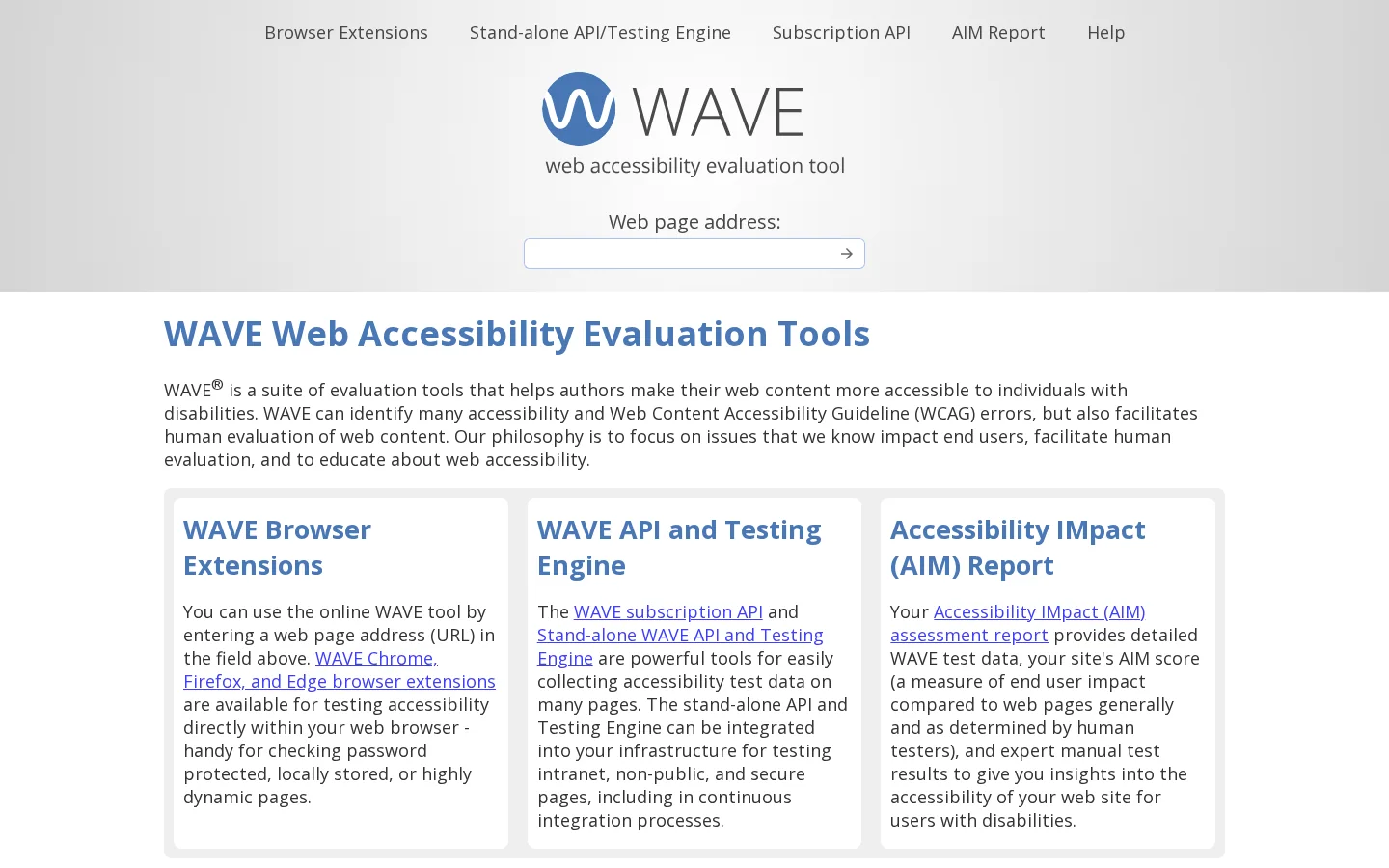
WAVE markiert fehlende Alt-Texte, leere Links und Überschriftenfehler direkt auf einer Live-Seite.
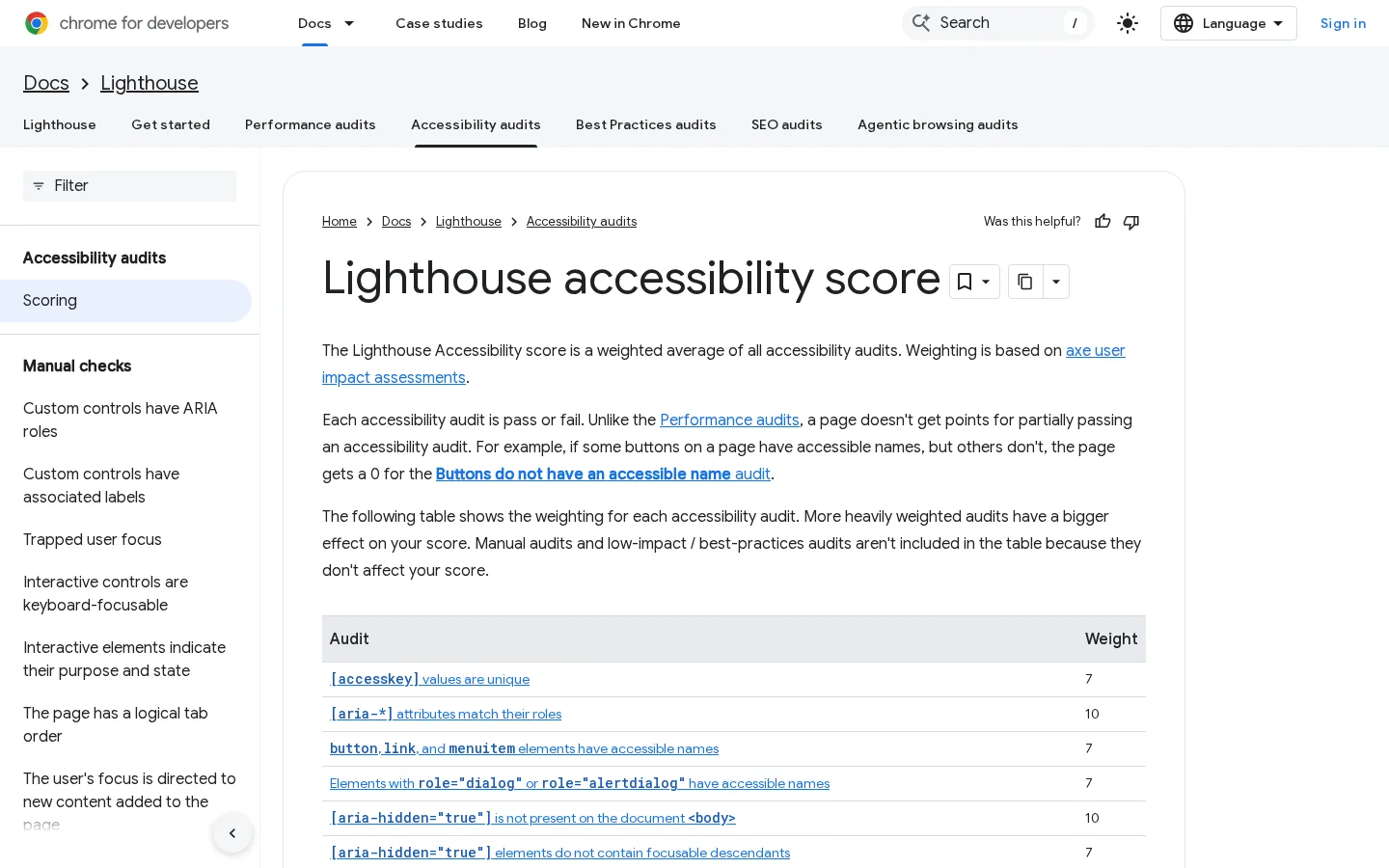
Wie Lighthouse seine Barrierefreiheits-Audits zu einem einzigen Score zusammenfasst, abrufbar in den Chrome-Entwicklertools.
Test nur mit der Tastatur
Lassen Sie die Maus liegen und drücken Sie Tab vom Seitenanfang an. Sehen Sie bei jedem Schritt, wo der Fokus ist? Erreichen Sie jeden Link, Button und jedes Formularfeld? Hält irgendetwas den Fokus gefangen? Öffnen sich Menüs mit Enter und schließen sie sich mit Escape? Dieser Test dauert pro Vorlage einige Minuten und findet Probleme, die automatische Prüfer nicht sehen.
Screenreader-Test
Testen Sie die wichtigsten Vorlagen mit einem Screenreader. NVDA unter Windows und VoiceOver unter macOS und iOS sind die üblichen Wahlen, und VoiceOver ist auf Apple-Geräten vorinstalliert. Öffnen Sie die Überschriftenliste und prüfen Sie, ob sie zur Gliederung der Seite passt. Öffnen Sie die Linkliste und lesen Sie sie vor. Hören Sie sich ein Formular an und prüfen Sie, ob jedes Feld sein Label ansagt. Die ersten Sitzungen sind langsam, das ist normal, denn jeder Durchlauf lehrt Sie, wie die Ansagen klingen.
Echte Nutzer
Bitten Sie Menschen, die Hilfstechnologien nutzen, eine Aufgabe zu erledigen: einen Preis finden, einen Artikel lesen, ein Formular absenden. Beobachten Sie, wo sie hängen bleiben. Werkzeuge können Ihnen sagen, dass eine Regel verletzt wurde, aber nur eine echte Sitzung zeigt, welche Fehler eine Aufgabe blockieren. Führen Sie einige Sitzungen durch, bevor Sie einen großen Relaunch angehen. Das kostet Zeit oder Geld, planen Sie es deshalb als Projekt und nicht als Nachmittag.
Die wichtigsten Vorlagen mit Tab durchgehenStartseite, Artikelseite, Produkt- oder Leistungsseite und jedes Formular.
Beheben, dann erneut testenZuerst die gemeinsame Vorlage korrigieren, dann die übrigen Seiten.
Schritt 1: crawlen und exportieren
Crawlen Sie die Website und exportieren Sie die URL, den Title, den h1 und den Statuscode jeder Seite. Sortieren Sie nach Title, um Duplikate zu finden, und filtern Sie Seiten ohne h1. Seiten mit einem Status 4xx oder 5xx kommen zuerst, denn eine kaputte Seite kann niemand lesen.
Schritt 2: Titel und Gliederungen
Öffnen Sie für jede wichtige Vorlage eine Seite und prüfen Sie ihre Gliederung mit dem Überschriften-Analysator. Achten Sie auf drei Probleme: zwei h1 oder keiner, eine übersprungene Ebene, die kein geschlossener Unterabschnitt ist, und Überschriften, die nur wegen ihrer Größe verwendet werden. Korrigieren Sie die Vorlage statt jeder einzelnen Seite, damit alle Seiten, die sie nutzen, davon profitieren.
Schritt 3: Bilder
Exportieren Sie die Bilder mit ihrem Alt-Text und sortieren Sie sie in drei Gruppen. Aussagekräftige Bilder brauchen eine Beschreibung. Dekorative Bilder brauchen alt="". Bilder, deren Alt-Text falsch, leer oder mit Keywords vollgestopft ist, müssen neu geschrieben werden. Beginnen Sie mit den aussagekräftigen Bildern Ihrer meistbesuchten Seiten.
Schritt 4: Durchgang mit der Tastatur
Gehen Sie mit Tab die Startseite, einen Artikel, eine Produkt- oder Leistungsseite und jedes Formular durch. Notieren Sie jedes Steuerelement, das Sie nicht erreichen, jeden Fokusrahmen, der verschwindet, und jedes Menü, das die Tastatur ignoriert. Diese Probleme stammen oft aus derselben Komponente, deshalb löst eine Korrektur häufig mehrere Seiten.
Schritt 5: korrigieren, dann erneut testen
Korrigieren Sie zuerst die Vorlagen, dann die Seiten. Testen Sie erneut mit denselben Werkzeugen und vergleichen Sie die Ergebnisse mit Ihrem Export. Ein Audit wird erst zum Prozess, wenn jeder Lauf am vorherigen gemessen wird, also bewahren Sie den Export aus Schritt 1 auf.
Häufige Fehler und wie Sie sie beheben
Mit Keywords vollgestopfter Alt-Text
Was es ist: Alt-Text, der Keywords aufzählt, statt das Bild zu beschreiben, zum Beispiel „seo tools bestes seo tool seo software“. Google warnt davor, Alt-Attribute mit Keywords vollzustopfen, und ein Screenreader-Nutzer hört jedes Wort davon.
So erkennen Sie ihn: Lesen Sie die alt-Werte in Ihrem Export. Jeder Alt-Text, der länger als ein Satz ist, eine Wendung wiederholt oder nichts Sichtbares im Bild beschreibt, ist verdächtig. Derselbe Alt-Text bei vielen verschiedenen Bildern ist ein starkes Signal.
So beheben Sie ihn: Schreiben Sie jeden neu als Beschreibung dessen, was das Bild zeigt, im Absatz, in dem es steht. Trägt das Bild keine Information, setzen Sie alt="" und machen Sie weiter.
Überschriften zur Gestaltung
Was es ist: ein h4, der gewählt wurde, weil er gut aussieht, oder eine Überschrift an einer Zeile, die eigentlich nur eine Beschriftung ist. Die Gliederung gibt dann die Struktur der Seite falsch wieder.
So erkennen Sie ihn: Lesen Sie die Überschriftengliederung. Eine Seite, die von h1 auf h4 springt oder ein Dutzend Überschriften derselben Ebene ohne Abschnitte dazwischen enthält, hat dieses Problem.
So beheben Sie ihn: Legen Sie die Überschriftenebene nach der Gliederung fest und gestalten Sie sie dann mit CSS neu. Ein kleines h2 ist eine gute Wahl, wenn der Abschnitt kurz ist.
Leere und generische Links
Was es ist: Links ohne Text, etwa ein Symbol ohne Beschriftung, und Links, die „hier klicken“ oder „weiterlesen“ sagen.
So erkennen Sie sie: Öffnen Sie die Linkliste in einem Screenreader oder exportieren Sie die Linktexte. Leere Einträge und wiederholte generische Texte fallen in einem einzigen Durchgang auf.
So beheben Sie sie: Setzen Sie sichtbaren Text in den Link. Bei einem Link, der nur ein Symbol enthält, fügen Sie eine kurze Beschriftung hinzu, die ein Screenreader vorlesen kann. Schreiben Sie jeden generischen Text mit dem Thema seines Ziels neu.
Entfernte Fokusstile
Was es ist: CSS, das den Fokusrahmen mit outline: none entfernt, meist damit Buttons sauberer aussehen. Eine Tastaturnutzerin sieht dann nicht mehr, wo sie sich auf der Seite befindet.
So erkennen Sie ihn: Drücken Sie Tab. Wenn Sie nicht erkennen, welches Element den Fokus hat, liegt das Problem dort.
So beheben Sie ihn: Stellen Sie auf jedem interaktiven Element einen sichtbaren Fokusstil wieder her. Verwenden Sie :focus-visible, damit Mausnutzer nicht gestört werden, und achten Sie darauf, dass der Fokusrahmen auf Ihrem Hintergrund genug Kontrast hat.
Inhalte, die erst nach einem Klick existieren
Was es ist: Tabs, Akkordeons oder Abschnitte, deren Text erst nach einer Aktion des Nutzers per JavaScript in die Seite eingefügt wird. Crawler und Screenreader, die nie klicken, sehen diesen Text womöglich nie.
So erkennen Sie ihn: Schalten Sie JavaScript im Browser aus und prüfen Sie, ob der Text noch da ist. Sie können auch im Quelltext der Seite nach einem Satz aus dem verborgenen Abschnitt suchen.
So beheben Sie ihn: Behalten Sie den Text im HTML und blenden Sie ihn mit CSS oder einem nativen details-Element ein oder aus.
Video ohne Untertitel oder Transkript
Was es ist: ein Video, das nur aus einem Player besteht, ohne Untertitel und ohne Textfassung dessen, was gesagt wird.
So erkennen Sie es: Spielen Sie jedes Video ohne Ton ab. Wenn Sie ihm nicht folgen können, können Zuschauer und Crawler es ebenso wenig.
So beheben Sie es: Fügen Sie Untertitel als Datei hinzu, die der Player laden kann, und veröffentlichen Sie unter dem Video ein Transkript. Das Transkript gibt Crawlern das gesprochene Wort als Klartext.
Vor der Veröffentlichung
Ein einziger h1, der das Thema benennt
Überschriftenebenen ohne Sprünge
Ein beschreibender Title und Alt-Text auf aussagekräftigen Bildern
Linktexte, die auch ohne Kontext funktionieren
Jedes Steuerelement mit Tab erreichbar
Untertitel und Transkript bei jedem Video
Wo Sorank passt, und ein Plan für diese Woche
Wo Sorank passt
Sorank schreibt, veröffentlicht und aktualisiert Artikel im Autopilot, und die Funktion Content-Optimierung überarbeitet ältere Seiten. Sobald eine Seite online ist, lohnt es sich, Überschriften, Alt-Texte und Links zu prüfen. Kontrollieren Sie sie nach jeder Aktualisierung, denn eine Umschreibung kann den Aufbau einer Seite genauso verändern wie ihre Wörter.
Ein Plan für diese Woche
Tag
Aufgabe
Fertig, wenn
1
Titel, h1 und Statuscodes crawlen und exportieren
Jede indexierbare URL hat eine Zeile
2
Titel und Gliederungen der wichtigsten Vorlagen korrigieren
Ein h1 pro Vorlage, keine übersprungenen Ebenen
3
Alt-Texte für die aussagekräftigen Bilder Ihrer wichtigsten Seiten schreiben
Aussagekräftige Bilder haben eine Beschreibung, dekorative haben alt=""
4
Tastaturdurchgang über die wichtigsten Vorlagen
Jedes Steuerelement ist mit Tab erreichbar und sichtbar fokussiert
5
Mit Lighthouse und WAVE erneut testen, dann die Ergebnisse speichern
Der nächste Lauf lässt sich mit diesem vergleichen
Beginnen Sie mit der Vorlage, die alle Seiten gemeinsam haben, denn eine Korrektur dort erreicht die ganze Website. Gehen Sie danach Seite für Seite vor, aber nur dort, wo der Inhalt den Aufwand rechtfertigt.
Häufig gestellte Fragen
Beeinflusst Barrierefreiheit das Ranking bei Google?
Keine der Google-Seiten, die wir gelesen haben, behandelt Barrierefreiheit als Rankingfaktor. Der Nutzen ist indirekt: klare Titel, echte Überschriften und aussagekräftige Links machen Seiten leichter indexierbar und verständlicher.
Hilft Alt-Text bei SEO?
Ja, vor allem für die Bildersuche und für den Kontext. Google leitet das Motiv eines Bildes aus dem umgebenden Inhalt ab, deshalb sollte der Alt-Text zeigen, was das Bild darstellt, und zur Seite passen, ohne Keyword-Stuffing.
Wie kann ich die Barrierefreiheit meiner Website kostenlos prüfen?
Starten Sie Lighthouse in den Chrome-Entwicklertools und einen Online-Prüfer wie WAVE auf Ihren wichtigsten Seitenvorlagen. Testen Sie dann jede Seite nur mit der Tab-Taste, denn automatische Tools übersehen viele Probleme, die erst per Tastatur oder Screenreader auffallen.
y!
Erhalten Sie kostenlos Ihren Content-Plan für 30 Tage
Wir analysieren Ihre Wettbewerber, Ihre Website und Ihre KI-Sichtbarkeit, um kostenlos einen maßgeschneiderten Content-Plan für Sie zu erstellen.
“Ich habe Sorank auf einer echten Kundenwebsite getestet, und es ist der Wahnsinn. Es macht alles, wofür eine Agentur 1.500 € im Monat berechnet. Jetzt geht es bei diesem Kunden in den Produktivbetrieb.”Guillaume Guersanguersanguillaume.com
“Wir sind eine Ads-Agentur und wollten unser SEO endgültig wieder auf Kurs bringen. Sorank hat uns eine klare Übersicht über unsere Website verschafft, uns geholfen, Optimierungen zu priorisieren und unsere Inhalte richtig zu strukturieren. Das Tool ist einfach zu bedienen, gut für ein Team konzipiert und sehr praktisch, um das Tracking zu zentralisieren, ohne zwischen mehreren Plattformen jonglieren zu müssen. Eine sehr solide Grundlage, um mit unserem SEO neu zu starten.”Gaspard MadouiWerbeagentur
“Ich habe mich dank Sorank auf GEO spezialisiert. Das GEO Leaderboard ermöglicht es mir, meinen Kunden ihre Position im Vergleich zu ihren Wettbewerbern auf ChatGPT zu zeigen. Das ist ein echter kommerzieller Differenzierungsfaktor.”MélanieFreelancer im Bereich SEO
“Hervorragender Service, funktioniert gut für unsere Website und hilft uns zu verstehen, wie wir sie verbessern können, um auf Google und anderswo besser zu ranken. Herzlichen Glückwunsch, machen Sie weiter, ich empfehle es.”Hugo T.E-Commerce-Händler