आपकी गोपनीयता हमारे लिए महत्वपूर्ण है, इसलिए आपके पास कुछ प्रकार के स्टोरेज को बंद करने का विकल्प है जो वेबसाइट के बुनियादी कामकाज के लिए ज़रूरी नहीं हो सकते। कुछ श्रेणियों को बंद करने से वेबसाइट पर आपके अनुभव पर असर पड़ सकता है। अधिक जानकारी (कुकी नीति)
धन्यवाद! आपका फ़ॉर्म सफलतापूर्वक प्राप्त हो गया है!
3 दिन मुफ़्त, फिर जब चाहें बंद करें। 90 दिन की परिणाम गारंटी, शर्तें लागू।
संक्षेप में: SEO एक्सेसिबिलिटी का मतलब है ऐसे पेज बनाना जिन्हें कीबोर्ड, स्क्रीन रीडर, सर्च क्रॉलर और AI सिस्टम, सब बिना अंदाज़े के पढ़ सकें। व्यवहार में इसका मतलब है एक साफ़ h1, हेडिंग का तार्किक क्रम, ऐसा title जो पेज का नाम बताए, हर अर्थपूर्ण इमेज के लिए alt टेक्स्ट, और ऐसे लिंक टेक्स्ट जो पाठक को बताए कि लिंक कहाँ ले जाएगा। ये सुधार अपने आप रैंकिंग नहीं बढ़ाते, लेकिन ये उन समस्याओं को दूर करते हैं जो पेज को समझे, इंडेक्स किए और उद्धृत किए जाने से रोकती हैं।
SEO एक्सेसिबिलिटी का अर्थ क्या है
वेब एक्सेसिबिलिटी का मतलब है कि साइट उन लोगों के लिए भी काम करे जो माउस के बिना ब्राउज़ करते हैं, जो स्क्रीन रीडर इस्तेमाल करते हैं, जो वॉइस कंट्रोल पर निर्भर हैं, या जिन्हें बड़ा टेक्स्ट और हाई कंट्रास्ट चाहिए। ज़्यादातर नियम W3C द्वारा प्रकाशित Web Content Accessibility Guidelines (WCAG) से आते हैं। SEO एक्सेसिबिलिटी उन्हीं नियमों का वह हिस्सा है जो सर्च इंजन के पेज पढ़ने के तरीके को भी बदलता है।
स्क्रीन रीडर पेज को क्रम से पढ़ता है, हेडिंग की घोषणा करता है और इमेज के विवरण ज़ोर से पढ़ता है। सर्च क्रॉलर भी उसी HTML से काम करता है। वह लिंक फ़ॉलो करता है, title पढ़ता है और समझता है कि हर इमेज किस बारे में है। जो पेज एक के लिए साफ़ है, वह आम तौर पर दूसरे के लिए भी साफ़ होता है।
एक्सेसिबिलिटी मार्कअप के फ़ैसलों का समूह है
ज़्यादातर एक्सेसिबिलिटी सुधार डिज़ाइन का काम नहीं, बल्कि मार्कअप के चुनाव होते हैं। क्या यह हेडिंग असली हेडिंग है या बोल्ड पैराग्राफ़? क्या यह क्लिक होने वाला बॉक्स लिंक है या क्लिक हैंडलर वाला div? क्या इस इमेज का कोई टेक्स्ट विकल्प है? स्क्रीन पर पेज एक जैसा दिख सकता है, जबकि उसका कोड पढ़ने लायक भी हो सकता है और उलझा हुआ भी। इसीलिए एक ही सुधार एक दृष्टिहीन विज़िटर, एक क्रॉलर और एक भाषा मॉडल, तीनों की मदद कर सकता है।
SEO एक्सेसिबिलिटी क्या नहीं है
यह कीवर्ड रिसर्च, ठोस कंटेंट प्लान या लिंक बिल्डिंग की जगह नहीं लेती। कीवर्ड टारगेटिंग और लिंक हासिल करना WCAG की समस्याएँ हैं ही नहीं। गलत विषय पर लिखा गया एक्सेसिबल पेज भी कमज़ोर रैंक करेगा। एक्सेसिबिलिटी को उस परत की तरह देखें जो अच्छे कंटेंट को ढूँढने और पढ़ने में आसान बनाती है, खुद कंटेंट की तरह नहीं।
सिर्फ़ दिखावट बनाम हर किसी के लिए काम करने वाला मार्कअप
सिर्फ़ दिखावट
सिर्फ़ फ़ॉन्ट साइज़ से सजाई गई हेडिंग
बिना alt टेक्स्ट की इमेज
"यहाँ क्लिक करें" लिखे लिंक
हर किसी के लिए काम करने वाला मार्कअप
तार्किक क्रम में असली हेडिंग
अर्थपूर्ण इमेज पर alt टेक्स्ट
ऐसे लिंक जो खुद समझाएँ
क्या एक्सेसिबिलिटी रैंकिंग में मदद करती है? ईमानदार जवाब
Google के दस्तावेज़ क्या कहते हैं
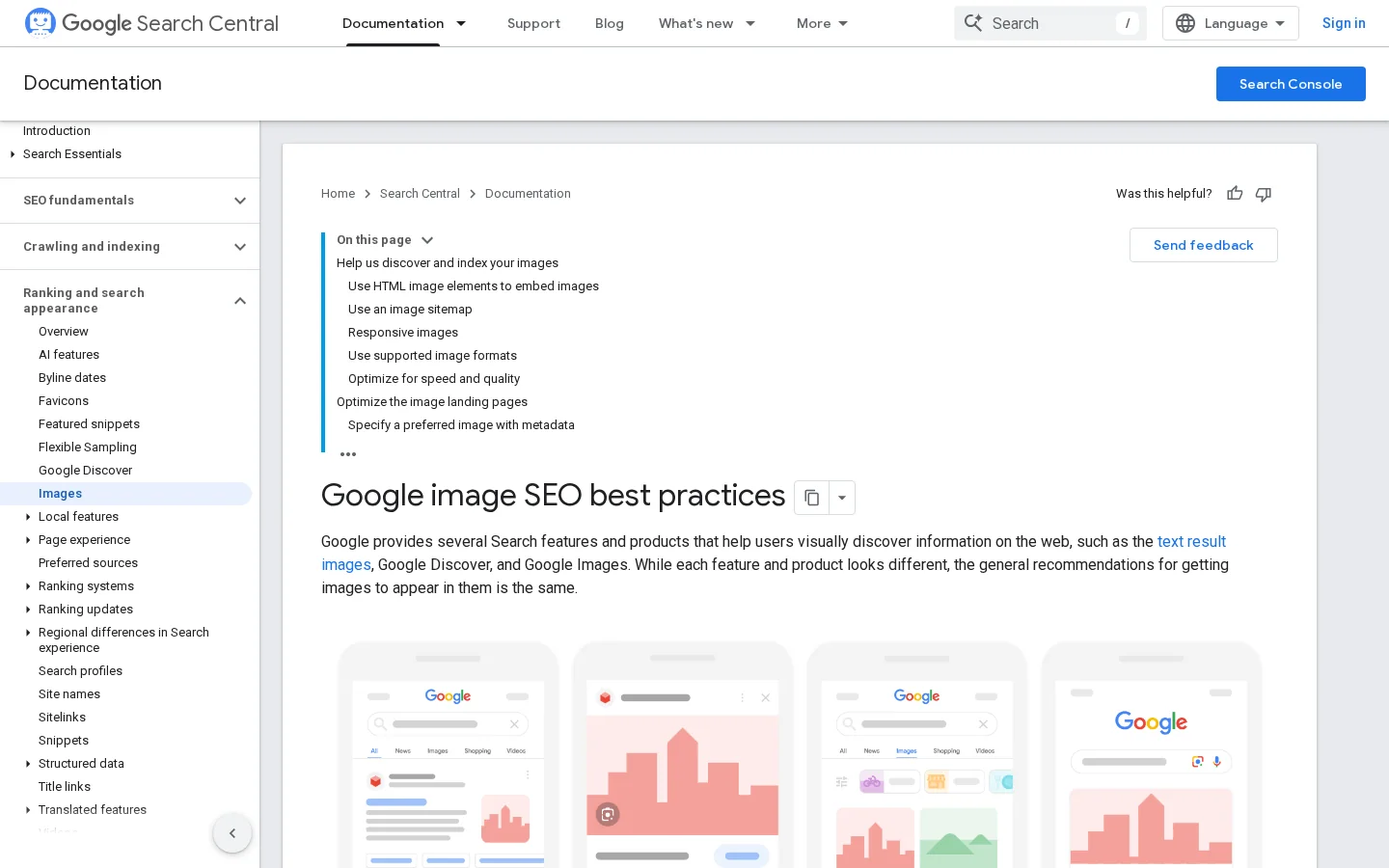
इमेज और लिंक पर Google के दस्तावेज़ ठोस नियम देते हैं। वर्णनात्मक alt टेक्स्ट इस्तेमाल करें। href वाला असली लिंक एलिमेंट इस्तेमाल करें। और ऐसा anchor टेक्स्ट लिखें जो "वर्णनात्मक, उचित रूप से संक्षिप्त और उस पेज से प्रासंगिक हो जिस पर वह है।" हमने जितने Google पेज पढ़े, उनमें से किसी ने एक्सेसिबिलिटी को रैंकिंग फ़ैक्टर नहीं बताया। इसलिए इसे रैंकिंग की गारंटीड बढ़त की तरह न बेचें।
अप्रत्यक्ष असर कहाँ से आता है
एक्सेसिबल मार्कअप तीन चीज़ें बदलता है जिन्हें मापा जा सकता है। साफ़ संरचना क्रॉलर के लिए पार्स करना आसान बनाती है, इसलिए उसे कम अंदाज़ा लगाना पड़ता है। जो पाठक पेज पर बिना रुकावट घूम सकता है, उसके पास पेज पूरा पढ़ने की ज़्यादा वजहें होती हैं। और स्क्रीन रीडर जो टेक्स्ट बोलता है, वही आम तौर पर वह टेक्स्ट होता है जिसे AI सिस्टम आपके पेज का सारांश बनाते समय पढ़ता है। इनमें से कोई भी गारंटीड नहीं है। लेकिन साथ मिलकर ये एक ही कंटेंट को ज़्यादा मेहनत से काम करवाते हैं।
सलाह के पीछे का मानक
9WCAG 2.1 की तुलना में WCAG 2.2 में नई सफलता कसौटियाँ
2023वह साल जब 5 अक्टूबर को WCAG 2.2 W3C की सिफ़ारिश बना
स्रोत: W3C Web Accessibility Initiative, What's New in WCAG 2.2
साफ़ और जुड़े हुए ब्लॉक से बना पेज: ऐसी संरचना जिसे लोग और सर्च इंजन दोनों पढ़ सकें।
Title और हेडिंग: साझा आधार
ऐसे page title जो पेज का नाम बताएँ
पेज लोड होते ही स्क्रीन रीडर सबसे पहले title ही घोषित करता है, और वही सर्च परिणाम की मुख्य पंक्ति होता है। इसे ऐसा लिखें कि दोनों जगह काम करे। विषय को सबसे आगे रखें, ब्रांड का नाम तभी जोड़ें जब वह मदद करे, और title को इतना छोटा रखें कि परिणामों में पूरा दिखे। "Products" लिखने से किसी को कुछ पता नहीं चलता। "नीले रनिंग शूज़: साइज़ गाइड और रिटर्न" बताता है कि पेज किसलिए है, और विज़िटर और क्रॉलर दोनों समझ जाते हैं।
हर पेज का अपना title होना चाहिए। किसी टेम्पलेट में title दोहराना आम है, और इससे क्रॉलर व स्क्रीन रीडर उपयोगकर्ता के लिए पेज अलग पहचानना मुश्किल हो जाता है।
हेडिंग संरचना, चरण दर चरण
स्क्रीन रीडर उपयोगकर्ता के लिए हेडिंग ही पेज की नेविगेशन है। वह एक हेडिंग से दूसरी हेडिंग पर कूद सकता है और बाक़ी सब छोड़ सकता है। W3C Web Accessibility Initiative का हेडिंग ट्यूटोरियल कहता है कि हेडिंग को उनके स्तर के अनुसार नेस्ट करें और जहाँ संभव हो स्तर छोड़ने से बचें। किसी उप-खंड को बंद करते समय छोड़ना ठीक है, जैसे h3 की शृंखला से अगले h2 पर लौटते समय। आपकी रूपरेखा एक विषय-सूची की तरह पढ़ी जानी चाहिए:
पेज के विषय का नाम बताने वाला एक h1।
हर मुख्य खंड के लिए h2, और उसके भीतर के उप-खंडों के लिए h3।
हेडिंग का स्तर रूपरेखा में उसकी जगह से चुनें, फिर आकार CSS से तय करें।
खाली हेडिंग नहीं, और हेडिंग के अंदर पूरा पैराग्राफ़ नहीं।
हेडिंग सिमेंटिक HTML का सिर्फ़ एक हिस्सा है। सूची ul या ol एलिमेंट होनी चाहिए, नेविगेशन nav में होना चाहिए, मुख्य सामग्री main से चिह्नित होनी चाहिए, और क्रिया button होनी चाहिए। हर एलिमेंट सहायक तकनीकों और क्रॉलर को बताता है कि वह ब्लॉक क्या है। सभी टैग और उनके बीच के समझौतों की पूरी सूची के लिए हमारी सिमेंटिक HTML गाइड पढ़ें। नीचे की तालिका दिखाती है कि हर एलिमेंट स्क्रीन रीडर उपयोगकर्ता और क्रॉलर को क्या देता है, और उसका सबसे आम दुरुपयोग कहाँ होता है।
एलिमेंट
स्क्रीन रीडर उपयोगकर्ता को क्या मिलता है
क्रॉलर और AI को क्या मिलता है
आम दुरुपयोग
title
टैब खुलने पर पेज का नाम
सर्च परिणाम में मुख्य लेबल
हर पेज पर एक ही title
h1 से h6
पेज की रूपरेखा और कूदने के बिंदु
खंडों के विषय और उनका पदानुक्रम
फ़ॉन्ट साइज़ देखकर हेडिंग स्तर चुनना
nav
नामित नेविगेशन लैंडमार्क
मेन्यू में साइट की संरचना
सादे div से बने मेन्यू
main
मुख्य सामग्री पर सीधा कूदना
दोहराए जाने वाले हिस्सों से सामग्री का अलग होना
main एलिमेंट नहीं, या एक पेज पर कई
ul और ol
आइटम उनकी संख्या के साथ घोषित होते हैं
आइटम एक ही समूह के माने जाते हैं
लाइन ब्रेक से अलग की गई पंक्तियाँ
button
बटन के रूप में घोषित क्रिया
फ़ॉलो करने के लिए URL नहीं, इसलिए लिंक वैल्यू नहीं मिलती
कीबोर्ड सपोर्ट के बिना क्लिक होने वाले div
सुझाव
हमारे मुफ़्त Heading Structure Analyzer में कोई भी URL डालें और कुछ ही सेकंड में पेज का h1 से h6 तक का ढाँचा देखें। फिर उसे ऊपर की सूची से मिलाएँ।
Alt टेक्स्ट और इमेज फ़ाइलें, चरण दर चरण
Alt टेक्स्ट किसलिए है
alt एट्रिब्यूट वह टेक्स्ट है जिस पर इमेज वापस गिरती है। स्क्रीन रीडर उसे ज़ोर से पढ़ता है, और इमेज लोड न हो तो ब्राउज़र उसे दिखाते हैं। Google के इमेज दिशानिर्देश कहते हैं कि वह इमेज का विषय आसपास के कंटेंट से निकालता है, जिसमें कैप्शन और इमेज के शीर्षक शामिल हैं। वह ऐसा alt टेक्स्ट माँगता है जो उपयोगी हो और कीवर्ड का उचित उपयोग करे, और alt एट्रिब्यूट को कीवर्ड से भरने के ख़िलाफ़ चेतावनी देता है। बुनियादी बातों के लिए हमारी Alt टेक्स्ट गाइड देखें।
alt टेक्स्ट और इमेज फ़ाइल नामों पर Google के अपने दिशानिर्देश।
Alt टेक्स्ट लिखने का तरीका
तय करें कि इमेज में कोई जानकारी है या नहीं। सजावटी डिवाइडर या बैकग्राउंड टेक्सचर को खाली alt, यानी alt="", चाहिए, ताकि स्क्रीन रीडर उसे छोड़ दे।
इमेज के आसपास के पैराग्राफ़ के संदर्भ में बताएँ कि इमेज क्या दिखाती है। Google का अपना उदाहरण है "Dalmatian puppy playing fetch" (गेंद से खेलता डलमेशियन पिल्ला)।
विषय-शब्द तभी इस्तेमाल करें जब वह इमेज पर सच हो। पोज़िशन के हिसाब से क्लिक-थ्रू रेट का चार्ट उस चार्ट का विवरण माँगता है, कीवर्ड की सूची नहीं।
उसे एक साफ़ वाक्य में रखें। Google कोई अक्षर-सीमा तय नहीं करता, लेकिन स्क्रीन रीडर हर बार पूरा पढ़ता है।
फ़ाइल के नाम और आसपास का टेक्स्ट
Google छोटे और वर्णनात्मक फ़ाइल नाम भी सुझाता है। black-kitten-on-sofa.jpg, IMG_0023.JPG से ज़्यादा बताता है, और अपलोड से पहले नाम बदलने में कोई लागत नहीं आती। हर इमेज को उसी विषय के टेक्स्ट के पास रखें। इमेज के नीचे का कैप्शन लोग पढ़ते हैं और सर्च इंजन को एक और विवरण देता है, इसलिए उसे असली वाक्य की तरह लिखें। फ़ाइल आकार, आयाम और इमेज साइटमैप के लिए हमारी इमेज SEO गाइड पढ़ें।
<!-- अर्थपूर्ण चार्ट: बताएँ कि वह क्या दिखाता है -->
<img src="/images/ctr-by-position.png" alt="Bar chart of click-through rate by search position, highest at position 1" width="1200" height="675">

<!-- सजावटी डिवाइडर: alt खाली, ताकि स्क्रीन रीडर उसे छोड़ दे -->
<img src="/images/divider.svg" alt="">
सुझाव
अपने पेज हमारे मुफ़्त Alt Text Checker से चलाएँ और उन इमेज को ढूँढें जिनमें सही alt एट्रिब्यूट नहीं है। पहले अर्थपूर्ण इमेज ठीक करें, फिर सजावटी इमेज का alt खाली रखें।
लिंक टेक्स्ट, एंकर और नेविगेशन
वर्णनात्मक लिंक टेक्स्ट
स्क्रीन रीडर उपयोगकर्ता पेज के सभी लिंकों की सूची निकालकर उन्हें बिना संदर्भ के पढ़ सकते हैं। "यहाँ क्लिक करें" और "और पढ़ें" की सूची उनके लिए कुछ नहीं बताती। Google के लिंक दिशानिर्देश भी यही कहते हैं: अच्छा anchor टेक्स्ट वर्णनात्मक, उचित रूप से संक्षिप्त और उस पेज से प्रासंगिक होता है जिस पर वह है। अपने पेज को इस तरह जाँचें: लिंक के टेक्स्ट को एक सूची में कॉपी करें और ऊपर से नीचे पढ़ें। हर पंक्ति अकेले भी समझ में आनी चाहिए।
आंतरिक लिंक पर एंकर टेक्स्ट
आंतरिक लिंक पर भी यही नियम है। लक्ष्य को उसके विषय से नाम दें, URL से या किसी सामान्य वाक्यांश से नहीं। शब्द बदलें ताकि वह स्वाभाविक लगे, लेकिन हर लिंक पर ठीक वही कीवर्ड न दोहराएँ। संतुलन के सवाल पर हमारी anchor text optimization गाइड देखें।
नेविगेशन, ब्रेडक्रंब और स्किप लिंक
दोहराए जाने वाले नेविगेशन को nav एलिमेंट से चिह्नित करें, और अगर पेज पर एक से ज़्यादा हों तो उन्हें नाम दें। पेज की शुरुआत में एक स्किप लिंक रखें, ताकि कीबोर्ड उपयोगकर्ता मेन्यू को छोड़कर सीधे मुख्य सामग्री पर जा सके। ब्रेडक्रंब दोनों समूहों की मदद करते हैं: वे तय क्रम में रास्ता दिखाते हैं और साफ़ टेक्स्ट वाले आंतरिक लिंक जोड़ते हैं। मेन्यू को उन पेजों पर केंद्रित रखें जो मायने रखते हैं। चालीस प्रविष्टियों वाला मेन्यू सबके लिए स्कैन करना मुश्किल है।
लिंक टेक्स्ट
फ़ैसला
बेहतर रूप
"यहाँ क्लिक करें"
लक्ष्य के बारे में कुछ नहीं बताता
"Alt text checklist डाउनलोड करें"
हर कार्ड पर "और पढ़ें"
एक जैसे लिंक, उन्हें अलग पहचानने का कोई तरीका नहीं
"Heading structure के बारे में और पढ़ें"
example.com/page-12 जैसा कच्चा URL
स्कैन करना मुश्किल, ज़ोर से पढ़ना अजीब
लक्ष्य पेज का नाम
उत्पाद के नीचे "Learn more"
सामान्य और दोहराया हुआ
"Return policy के बारे में और जानें"
क्रॉल होने योग्य लिंक और इंटरैक्टिव एलिमेंट
href वाला असली लिंक एलिमेंट इस्तेमाल करें
Google किसी लिंक को तभी क्रॉल कर सकता है जब वह href एट्रिब्यूट वाला link एलिमेंट हो। div पर लगा क्लिक हैंडलर, या ऐसा लिंक जो सिर्फ़ JavaScript से काम करता है, क्रॉलर तक कभी नहीं पहुँच सकता। Google यह भी सलाह देता है कि href एट्रिब्यूट में JavaScript URL न डालें, क्योंकि क्रॉलर उन्हें भरोसेमंद तरीके से हल नहीं कर सकता। href में असली पता रखें, और व्यवहार JavaScript से ऊपर से जोड़ें।
बटन, JavaScript और कीबोर्ड एक्सेस
जो भी कोई क्रिया करता है, वह Tab से पहुँच योग्य होना चाहिए और Enter या Space से चालू होना चाहिए। बटन यह डिफ़ॉल्ट रूप से करता है। क्लिक लिसनर वाला div नहीं करता, इसलिए कीबोर्ड उपयोगकर्ता उस तक नहीं पहुँच पाता और स्क्रीन रीडर को उसके होने का पता नहीं चलता। अगर आप खुद कोई इंटरैक्टिव एलिमेंट बनाते हैं, तो उसे तीन चीज़ें चाहिए: फ़ोकस, कीबोर्ड हैंडलिंग, और दिखने वाली फ़ोकस स्टाइल। इनमें से कोई भी न हो तो कंट्रोल फँस जाता है या छिप जाता है।
लिंक या बटन: क्रॉलर और कीबोर्ड क्या इस्तेमाल कर सकते हैं
div पर क्लिक हैंडलर
क्रॉलर के फ़ॉलो करने के लिए कोई href नहीं
Tab कुंजी से छूट जाता है
सादे टेक्स्ट की तरह घोषित होता है
असली a href या button
क्रॉलर द्वारा फ़ॉलो होता है
Tab से पहुँचा जा सकता है
लिंक या बटन के रूप में घोषित होता है
<!-- कमज़ोर: कोई href नहीं, कीबोर्ड फ़ोकस नहीं, क्रॉलर के लिए लिंक नहीं -->
<div class="card" onclick="location.href='/glossary-geo-seo/alt-text'">Alt text</div>

<!-- बेहतर: असली लिंक, और पूरा कार्ड अब भी क्लिक योग्य -->
<a class="card" href="/hi/glossary-geo-seo/alt-text">Alt text: write descriptions that help</a>
एक्सेसिबल कंपोनेंट बनाने के तीन तरीके: नेटिव HTML, ARIA और कस्टम विजेट
ज़्यादातर इंटरफ़ेस समस्याएँ तीन चुनावों में से एक से आती हैं। आप नेटिव HTML इस्तेमाल करते हैं, या ऐसी चीज़ पर ARIA जोड़ते हैं जिसका कोई अर्थ नहीं, या शुरू से कस्टम विजेट बनाते हैं। हर एक की अपनी जगह है, और हर एक के विफल होने का एक आम तरीका है।
पहले नेटिव HTML
सिद्धांत: वह एलिमेंट इस्तेमाल करें जिसे ब्राउज़र पहले से जानता है। बटन, सिलेक्ट मेन्यू, details एलिमेंट और डायलॉग अपनी भूमिकाओं और कीबोर्ड व्यवहार के साथ आते हैं। कब इस्तेमाल करें: जब एलिमेंट वह व्यवहार दे जो आपको चाहिए। फ़ायदे: बिना अतिरिक्त काम के कीबोर्ड और स्क्रीन रीडर का समर्थन, कम कोड जिसे संभालना पड़े, और क्रॉलर के लिए साफ़ मार्कअप। सीमाएँ: नेटिव एलिमेंट हर डिज़ाइन को कवर नहीं करते, और कुछ रूप पाना मुश्किल होता है। उदाहरण: क्लास बदलने वाले div की जगह FAQ के लिए details एलिमेंट।
<!-- नेटिव: ARIA की ज़रूरत नहीं, कीबोर्ड और स्क्रीन रीडर दोनों काम करते हैं -->
<details>
  <summary>What is alt text?</summary>
  <p>The text an image falls back to.</p>
</details>
मरम्मत के औज़ार के रूप में ARIA
सिद्धांत: ARIA उन एलिमेंट में भूमिकाएँ, स्थितियाँ और लेबल जोड़ता है जिनका कोई नेटिव अर्थ नहीं है। कब इस्तेमाल करें: जब आप नेटिव HTML इस्तेमाल नहीं कर सकते, जैसे div पर बना स्विच। फ़ायदे: यह प्लेटफ़ॉर्म की असली कमियाँ भरता है। सीमाएँ: ARIA सिर्फ़ यह बदलता है कि सहायक तकनीक क्या घोषित करती है। यह कीबोर्ड व्यवहार नहीं जोड़ता, और क्रॉलर जो देखता है उसे नहीं बदलता। गलत ARIA न होने से भी बुरा है, क्योंकि वह स्क्रीन रीडर को गलत बात बताता है।
<!-- div पर कस्टम स्विच: ARIA स्थिति देता है, और Space व Enter को JavaScript संभालना होगा और स्थिति अपडेट करनी होगी -->
<div role="switch" aria-checked="false" tabindex="0">Show prices</div>
चेतावनी
ARIA भूमिका किसी एलिमेंट को कीबोर्ड व्यवहार नहीं देती। ऊपर का स्विच अब भी Space और Enter के लिए JavaScript माँगता है, और हर बार स्थिति बदलने पर aria-checked अपडेट करना होगा। अगर आप यह नहीं संभाल सकते, तो दिखने वाले लेबल वाला असली checkbox इस्तेमाल करें।
आख़िरी विकल्प के रूप में कस्टम विजेट
सिद्धांत: पूरा कंपोनेंट खुद बनाएँ: भूमिकाएँ, स्थितियाँ, फ़ोकस प्रबंधन और कीबोर्ड मॉडल। कब इस्तेमाल करें: जब इंटरफ़ेस जटिल हो और कोई नेटिव एलिमेंट फ़िट न बैठे, जैसे date picker या drag-and-drop editor। फ़ायदे: रूप और व्यवहार पर पूरा नियंत्रण। सीमाएँ: सबसे ज़्यादा लागत। हर विजेट को कीबोर्ड और स्क्रीन रीडर टेस्ट चाहिए। W3C के ARIA Authoring Practices Guide के सिद्ध पैटर्न से शुरू करें, और नतीजे को खुद टेस्ट करें, क्योंकि लाइब्रेरी भी टूटती हैं।
तरीका
कब इस्तेमाल करें
फ़ायदे
सीमाएँ
उदाहरण
नेटिव HTML
एलिमेंट व्यवहार से मेल खाता है
कीबोर्ड और भूमिकाएँ अंतर्निहित, रखरखाव सबसे सस्ता
असामान्य डिज़ाइनों के लिए कम आज़ादी
FAQ के लिए details एलिमेंट
कस्टम मार्कअप पर ARIA
कोई नेटिव एलिमेंट नहीं है
भूमिकाएँ, स्थितियाँ और लेबल जोड़ता है
कीबोर्ड व्यवहार नहीं, गलत इस्तेमाल भ्रम पैदा करता है
role और aria-checked वाला स्विच
कस्टम विजेट
जटिल इंटरैक्शन, जिसके लिए नेटिव फ़िट नहीं
रूप और व्यवहार पर पूरा नियंत्रण
सबसे ज़्यादा लागत, मैनुअल टेस्ट चाहिए
ARIA पैटर्न से बना date picker
टेस्ट कैसे करें: चार तरीकों की तुलना
हर टेस्ट तरीका अलग तरह की समस्या पकड़ता है। सिर्फ़ एक नहीं, अपने मुख्य टेम्पलेट पर चारों इस्तेमाल करें।
ऑटोमेटेड चेकर
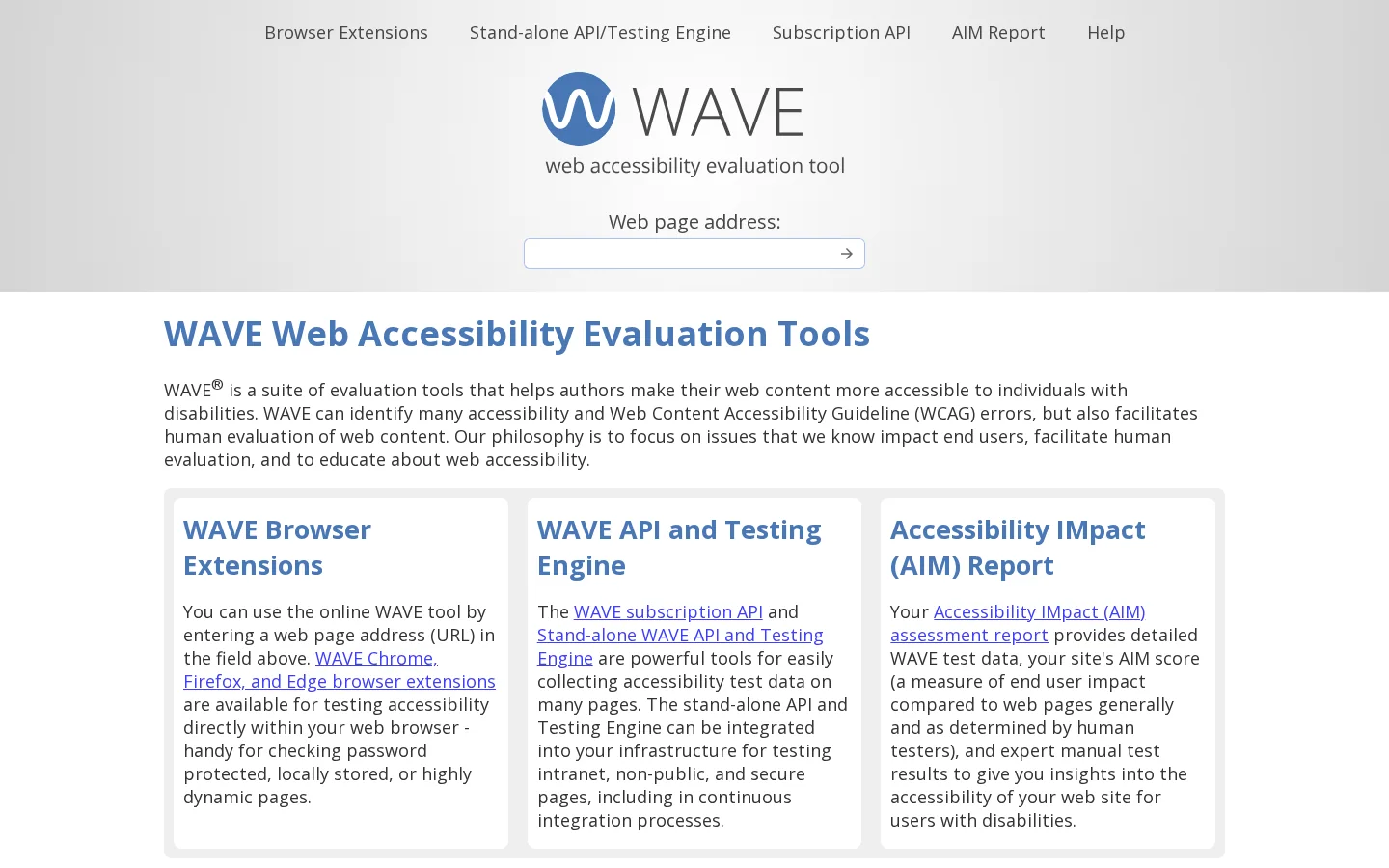
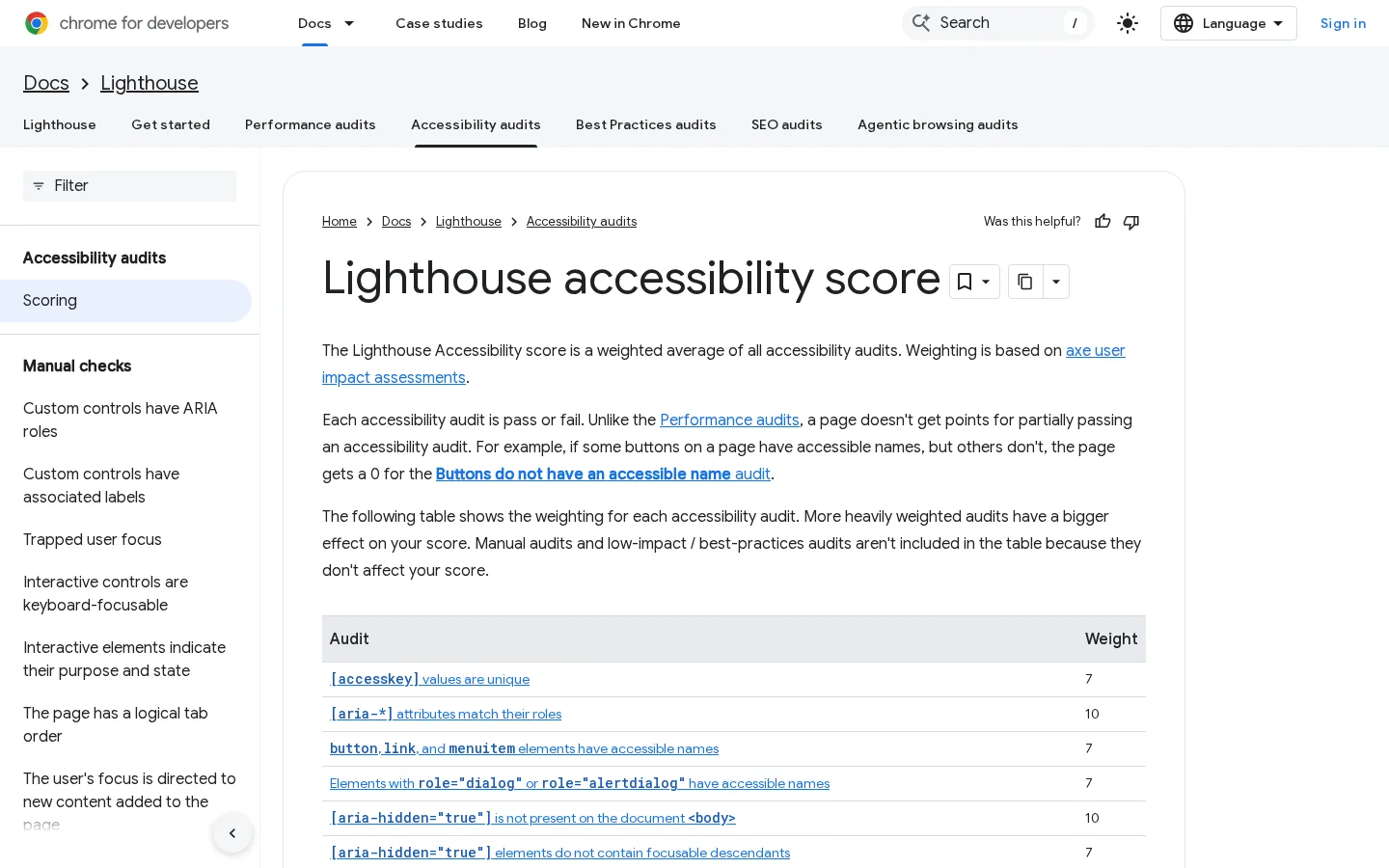
ऑटोमेटेड चेकर सबसे तेज़ शुरुआत हैं। Lighthouse Chrome DevTools के भीतर चलता है, और WAVE आपके ब्राउज़र में लाइव URL की जाँच करता है। Lighthouse का एक्सेसिबिलिटी स्कोर axe से लिए गए नियम-आधारित ऑडिट का भारित औसत है। किसी ऑडिट को आंशिक अंक नहीं मिलते: अगर कुछ ही बटनों के पास एक्सेसिबल नाम हैं, तो वह ऑडिट शून्य पाता है। मैनुअल जाँचें अलग सूचीबद्ध होती हैं और स्कोर को प्रभावित नहीं करतीं। ऑटोमेटेड टूल गायब alt एट्रिब्यूट, खाली लिंक और कम कंट्रास्ट पकड़ते हैं। वे यह नहीं बता सकते कि alt टेक्स्ट सटीक है या हेडिंग का कोई अर्थ है।
WAVE लाइव पेज पर सीधे गायब alt टेक्स्ट, खाली लिंक और हेडिंग की गलतियाँ दिखाता है।
Lighthouse अपने एक्सेसिबिलिटी ऑडिट को एक स्कोर में कैसे बदलता है, जो Chrome DevTools में उपलब्ध है।
सिर्फ़ कीबोर्ड से टेस्ट
माउस छोड़ दें और पेज के ऊपर से Tab दबाएँ। क्या हर चरण पर आप देख पाते हैं कि फ़ोकस कहाँ है? क्या आप हर लिंक, बटन और फ़ॉर्म फ़ील्ड तक पहुँच सकते हैं? क्या कोई चीज़ फ़ोकस को फँसा रही है? क्या मेन्यू Enter से खुलते और Escape से बंद होते हैं? यह टेस्ट हर टेम्पलेट पर कुछ मिनट लेता है, और वे समस्याएँ पकड़ता है जो ऑटोमेटेड चेकर नहीं देख सकते।
स्क्रीन रीडर टेस्ट
मुख्य टेम्पलेट पर स्क्रीन रीडर इस्तेमाल करें। Windows पर NVDA और macOS व iOS पर VoiceOver आम विकल्प हैं, और VoiceOver Apple डिवाइस में पहले से आता है। हेडिंग की सूची खोलें और जाँचें कि वह पेज की रूपरेखा से मेल खाती है। लिंक की सूची खोलकर पढ़ें। फ़ॉर्म सुनें और जाँचें कि हर फ़ील्ड अपना लेबल घोषित करता है। शुरू के सत्र धीमे लगेंगे, और यह सामान्य है, क्योंकि हर सत्र आपको सिखाता है कि घोषणाएँ कैसी सुनाई देती हैं।
असली उपयोगकर्ता
सहायक तकनीक इस्तेमाल करने वाले लोगों से एक काम पूरा करने को कहें: कीमत ढूँढना, लेख पढ़ना, फ़ॉर्म भेजना। देखें कि वे कहाँ रुकते हैं। टूल बता सकते हैं कि कोई नियम विफल हुआ, लेकिन सिर्फ़ असली सत्र दिखाता है कि कौन-सी विफलताएँ काम को रोकती हैं। किसी बड़े रीडिज़ाइन से पहले कुछ सत्र चलाएँ। इसमें समय या पैसा लगता है, इसलिए इसे एक दोपहर का काम नहीं, एक प्रोजेक्ट की तरह योजना बनाएँ।
तरीका
समय
क्या पकड़ता है
क्या चूकता है
लागत
ऑटोमेटेड चेकर
प्रति पेज कुछ मिनट
गायब alt एट्रिब्यूट, खाली लिंक, कम कंट्रास्ट
alt टेक्स्ट सटीक है या नहीं
मुफ़्त
कीबोर्ड टेस्ट
प्रति टेम्पलेट कुछ मिनट
न पहुँच योग्य कंट्रोल, फ़ोकस ट्रैप, छिपा हुआ फ़ोकस
क्रॉल और एक्सपोर्टहर इंडेक्स योग्य URL को उसके title, h1 और स्टेटस कोड के साथ सूचीबद्ध करें।
Title और रूपरेखा जाँचेंहर टेम्पलेट पर एक साफ़ h1, और रूपरेखा में कोई स्तर न छूटा हो।
इमेज जाँचेंअर्थपूर्ण इमेज को alt टेक्स्ट, सजावटी को alt="" मिले।
मुख्य टेम्पलेट पर Tab चलाएँहोम, लेख, उत्पाद या सेवा पेज, और कोई भी फ़ॉर्म।
ठीक करें, फिर दोबारा टेस्ट करेंसाझा टेम्पलेट पहले ठीक करें, फिर बचे हुए पेज।
चरण 1: क्रॉल और एक्सपोर्ट
साइट को क्रॉल करें और हर पेज का URL, title, h1 और स्टेटस कोड एक्सपोर्ट करें। डुप्लीकेट ढूँढने के लिए title से छाँटें, और बिना h1 वाले पेज फ़िल्टर करें। 4xx या 5xx स्टेटस वाले पेज सबसे पहले आते हैं, क्योंकि टूटे पेज को कोई नहीं पढ़ सकता।
चरण 2: Title और रूपरेखा
हर मुख्य टेम्पलेट के लिए एक पेज खोलें और Heading analyzer से उसकी रूपरेखा जाँचें। तीन समस्याएँ देखें: दो h1 या बिल्कुल नहीं, ऐसा स्तर-छोड़ना जो बंद किया गया उप-खंड न हो, या ऐसी हेडिंग जो सिर्फ़ आकार के लिए हैं। पेज-दर-पेज नहीं, टेम्पलेट ठीक करें, ताकि उसका हर पेज लाभ पाए।
चरण 3: इमेज
इमेज को उनके alt टेक्स्ट के साथ एक्सपोर्ट करें, फिर उन्हें तीन समूहों में बाँटें। अर्थपूर्ण इमेज को विवरण चाहिए। सजावटी इमेज को alt="" चाहिए। जिन इमेज का alt गलत, खाली या कीवर्ड से भरा है, उन्हें दोबारा लिखना होगा। अपने सबसे ज़्यादा देखे जाने वाले पेजों की अर्थपूर्ण इमेज से शुरू करें।
चरण 4: कीबोर्ड जाँच
होम पेज, एक लेख, एक उत्पाद या सेवा पेज, और कोई भी फ़ॉर्म, इन पर Tab चलाएँ। हर ऐसा कंट्रोल नोट करें जिस तक आप नहीं पहुँच पाते, हर फ़ोकस आउटलाइन जो गायब हो जाती है, और हर मेन्यू जो कीबोर्ड को नज़रअंदाज़ करता है। ये अक्सर एक ही कंपोनेंट से आते हैं, इसलिए एक सुधार कई पेज ठीक कर देता है।
चरण 5: ठीक करें, फिर दोबारा टेस्ट करें
पहले टेम्पलेट ठीक करें, फिर पेज। उन्हीं टूल से दोबारा टेस्ट करें और नतीजों की तुलना अपने एक्सपोर्ट से करें। ऑडिट तभी प्रक्रिया बनता है जब हर रन की तुलना पिछले रन से की जाए, इसलिए चरण 1 का एक्सपोर्ट संभालकर रखें।
आम गलतियाँ और उन्हें ठीक करने के तरीके
कीवर्ड से भरा alt टेक्स्ट
यह क्या है: ऐसा alt टेक्स्ट जो इमेज का वर्णन करने के बजाय कीवर्ड की सूची देता है, जैसे "seo tools best seo tool seo software"। Google alt एट्रिब्यूट को कीवर्ड से भरने के ख़िलाफ़ चेतावनी देता है, और स्क्रीन रीडर उपयोगकर्ता उसका हर शब्द सुनता है।
कैसे पहचानें: एक्सपोर्ट में alt मान पढ़ें। कोई भी मान जो एक वाक्य से लंबा हो, कोई वाक्यांश दोहराए, या इमेज में दिखने वाली किसी चीज़ का वर्णन न करे, वह संदिग्ध है। कई अलग-अलग इमेज पर एक ही alt टेक्स्ट मज़बूत संकेत है।
कैसे ठीक करें: हर एक को उस इमेज के वर्णन के रूप में दोबारा लिखें जो वह दिखाती है, उस पैराग्राफ़ के संदर्भ में जहाँ वह है। अगर इमेज में कोई जानकारी नहीं है, तो alt="" रखें और आगे बढ़ें।
स्टाइल के लिए इस्तेमाल हुई हेडिंग
यह क्या है: h4 इसलिए चुनी गई कि वह अच्छी लगती है, या किसी ऐसी पंक्ति पर हेडिंग जो असल में लेबल है। तब रूपरेखा पेज की संरचना गलत बताती है।
कैसे पहचानें: हेडिंग की रूपरेखा पढ़ें। जो पेज h1 से सीधे h4 पर कूदता है, या जिसमें एक ही स्तर की दर्जनों हेडिंग हैं और बीच में कोई खंड नहीं, उसमें यह समस्या है।
कैसे ठीक करें: रूपरेखा से हेडिंग का स्तर तय करें, फिर CSS से उसका रूप बदलें। जब खंड छोटा हो, तो छोटा h2 सही विकल्प है।
खाली और सामान्य लिंक
यह क्या है: बिना टेक्स्ट के लिंक, जैसे बिना लेबल का आइकन, और ऐसे लिंक जो "यहाँ क्लिक करें" या "और पढ़ें" कहते हैं।
कैसे पहचानें: स्क्रीन रीडर में लिंक की सूची खोलें, या लिंक टेक्स्ट एक्सपोर्ट करें। खाली प्रविष्टियाँ और दोहराए गए सामान्य टेक्स्ट एक ही स्कैन में दिख जाते हैं।
कैसे ठीक करें: लिंक में दिखने वाला टेक्स्ट डालें। सिर्फ़ आइकन वाले लिंक में एक छोटा लेबल जोड़ें जिसे स्क्रीन रीडर पढ़ सके। हर सामान्य टेक्स्ट को उसके लक्ष्य के विषय से दोबारा लिखें।
हटाई गई फ़ोकस स्टाइल
यह क्या है: CSS जो outline: none से फ़ोकस आउटलाइन हटा देता है, आम तौर पर बटन साफ़ दिखाने के लिए। तब कीबोर्ड उपयोगकर्ता नहीं देख पाता कि वह पेज पर कहाँ है।
कैसे पहचानें: Tab दबाएँ। अगर आप बता नहीं सकते कि कौन-सा एलिमेंट फ़ोकस में है, तो समस्या वहीं है।
कैसे ठीक करें: हर इंटरैक्टिव एलिमेंट पर दिखने वाली फ़ोकस स्टाइल वापस लाएँ। :focus-visible इस्तेमाल करें, ताकि माउस उपयोगकर्ता परेशान न हों, और सुनिश्चित करें कि फ़ोकस रिंग आपके बैकग्राउंड से पर्याप्त कंट्रास्ट में हो।
सिर्फ़ क्लिक के बाद दिखने वाला कंटेंट
यह क्या है: टैब, अकॉर्डियन या सेक्शन, जिनका टेक्स्ट उपयोगकर्ता की कार्रवाई के बाद ही JavaScript पेज में जोड़ता है। जो क्रॉलर और स्क्रीन रीडर कभी क्लिक नहीं करते, वे यह टेक्स्ट कभी नहीं देख सकते।
कैसे पहचानें: ब्राउज़र में JavaScript बंद करें और देखें कि टेक्स्ट अब भी है या नहीं। आप पेज के सोर्स में छिपे सेक्शन का कोई वाक्य खोज भी सकते हैं।
कैसे ठीक करें: टेक्स्ट HTML में रखें, फिर उसे CSS या नेटिव details एलिमेंट से दिखाएँ या छिपाएँ।
कैप्शन या ट्रांसस्क्रिप्ट के बिना वीडियो
यह क्या है: सिर्फ़ प्लेयर वाला वीडियो, जिसमें न कैप्शन हैं न बोली गई बात का टेक्स्ट वर्शन।
कैसे पहचानें: हर वीडियो को बिना आवाज़ के चलाएँ। अगर आप उसे समझ नहीं पाते, तो दर्शक और क्रॉलर भी नहीं समझ पाएँगे।
कैसे ठीक करें: कैप्शन को ऐसी फ़ाइल के रूप में जोड़ें जिसे प्लेयर लोड कर सके, और वीडियो के नीचे ट्रांसस्क्रिप्ट प्रकाशित करें। ट्रांसस्क्रिप्ट क्रॉलर को बोले गए शब्द साधारण टेक्स्ट में देता है।
प्रकाशन से पहले
विषय बताने वाला एक h1
हेडिंग स्तर बिना छूटे
वर्णनात्मक title और अर्थपूर्ण इमेज पर alt टेक्स्ट
ऐसा लिंक टेक्स्ट जो बिना संदर्भ के भी समझ आए
हर कंट्रोल Tab से पहुँच योग्य
हर वीडियो पर कैप्शन और ट्रांसस्क्रिप्ट
Sorank कहाँ फ़िट बैठता है, और इस हफ़्ते की योजना
Sorank कहाँ फ़िट बैठता है
Sorank लेख लिखता, प्रकाशित करता और अपडेट करता है, autopilot पर, और इसकी कंटेंट ऑप्टिमाइज़ेशन सुविधा पुराने पेज दोबारा लिखती है। पेज लाइव होने के बाद उसकी हेडिंग, alt टेक्स्ट और लिंक ही वह हिस्सा हैं जिसकी समीक्षा करना सार्थक है। हर अपडेट के बाद इन्हें जाँचें, क्योंकि दोबारा लिखने से शब्दों की तरह पेज की संरचना भी आसानी से बदल सकती है।
इस हफ़्ते की योजना
दिन
काम
कब पूरा माना जाएगा
1
title, h1 और स्टेटस कोड क्रॉल करें और एक्सपोर्ट करें
हर इंडेक्स योग्य URL की एक पंक्ति हो
2
मुख्य टेम्पलेट पर title और हेडिंग रूपरेखा ठीक करें
हर टेम्पलेट पर एक h1, कोई स्तर छूटा न हो
3
अपने सबसे अहम पेजों की अर्थपूर्ण इमेज के लिए alt टेक्स्ट लिखें
अर्थपूर्ण इमेज पर विवरण हो, सजावटी पर alt=""
4
मुख्य टेम्पलेट पर कीबोर्ड जाँच करें
हर कंट्रोल Tab से पहुँच योग्य और फ़ोकस दिखाई दे
5
Lighthouse और WAVE से दोबारा टेस्ट करें, फिर नतीजे सेव करें
अगले रन की तुलना इससे की जा सके
उस टेम्पलेट से शुरू करें जो हर पेज साझा करता है, क्योंकि वहाँ का एक सुधार पूरी साइट तक पहुँचता है। फिर पेज-दर-पेज बढ़ें, बस वहीं जहाँ कंटेंट उस मेहनत के लायक हो।
अक्सर पूछे जाने वाले सवाल
क्या एक्सेसिबिलिटी Google रैंकिंग को प्रभावित करती है?
हमने जितने Google पेज पढ़े, उनमें से किसी ने एक्सेसिबिलिटी को रैंकिंग फ़ैक्टर नहीं माना। लाभ अप्रत्यक्ष हैं: साफ़ title, असली हेडिंग और खुद को समझाने वाले लिंक पेज को इंडेक्स और समझने में आसान बनाते हैं।
क्या alt टेक्स्ट SEO में मदद करता है?
हाँ, मुख्य रूप से इमेज सर्च और संदर्भ समझने में। Google इमेज का विषय आसपास के कंटेंट से निकालता है, इसलिए alt टेक्स्ट को वह बताना चाहिए जो इमेज दिखाती है और पेज से मेल खाए, कीवर्ड भरे बिना।
अपनी साइट की एक्सेसिबिलिटी मुफ़्त में कैसे जाँचें?
Chrome DevTools में Lighthouse चलाएँ, और मुख्य टेम्पलेट पर WAVE जैसा ऑनलाइन चेकर इस्तेमाल करें। फिर हर पेज को सिर्फ़ Tab कुंजी से टेस्ट करें, क्योंकि ऑटोमेटेड टूल कई ऐसी समस्याएँ चूक जाते हैं जो सिर्फ़ कीबोर्ड या स्क्रीन रीडर से दिखती हैं।
y!
30 दिनों का अपना कंटेंट प्लान मुफ़्त में पाएँ
हम आपके प्रतिस्पर्धियों, आपकी वेबसाइट और आपकी AI दृश्यता का विश्लेषण करते हैं, ताकि मुफ़्त में आपके लिए एक अनुकूल कंटेंट योजना बनाई जा सके।
“मैंने Sorank को एक असली क्लाइंट की साइट पर आज़माया और यह कमाल का है। यह वह सब कुछ करता है जिसके लिए एक एजेंसी आपसे हर महीने $1500 वसूलती है। अब उस क्लाइंट के लिए इसे प्रोडक्शन में डाला जा रहा है।”Guillaume Guersanguersanguillaume.com
“हम एक Ads एजेंसी हैं और हम अपने SEO को एक बार और हमेशा के लिए सही रास्ते पर लाना चाहते थे। Sorank ने हमें हमारी साइट की साफ तस्वीर दी, ऑप्टिमाइज़ेशन को प्राथमिकता देने में मदद की, और हमारे कंटेंट को सही तरीके से व्यवस्थित किया। टूल इस्तेमाल में आसान है, टीम के लिए अच्छी तरह डिज़ाइन किया गया है, और कई प्लेटफ़ॉर्म के बीच भागदौड़ किए बिना ट्रैकिंग को एक जगह रखने के लिए बहुत व्यावहारिक है। नए सिरे से SEO शुरू करने के लिए एक बहुत मज़बूत आधार।”Gaspard MadouiAds एजेंसी
“Sorank की बदौलत मैं GEO में विशेषज्ञ बन गई। GEO रैंकिंग मुझे ChatGPT पर क्लाइंट्स को उनकी प्रतियोगियों के मुकाबले उनकी पोज़िशन दिखाने देती है। यह एक असली व्यावसायिक अंतर है।”Mélanieफ्रीलांस SEO
“बेहतरीन सेवा है, हमारी वेबसाइट के लिए अच्छा काम करती है, और यह समझने में मदद करती है कि इसे कैसे सुधारें ताकि Google और दूसरी जगहों पर बेहतर रैंक हो। बधाई, ऐसे ही आगे बढ़ते रहिए। इसकी सिफ़ारिश है।”Hugo T.E-commerce व्यापारी