La privacidad es importante para nosotros, por lo que tiene la opción de desactivar ciertos tipos de almacenamiento que pueden no ser necesarios para el funcionamiento básico del sitio web. Bloquear categorías puede afectar a su experiencia en el sitio web. Más información (Política de cookies)
Accesibilidad SEO: qué es y las correcciones que ayudan a usuarios y buscadores
Accesibilidad SEO explicada: títulos, alt, enlaces y pruebas para que tus páginas se lean bien en lectores de pantalla, Google e IA, con plan de auditoría.
Un escritorio con una libreta, un bolígrafo y bocetos de maquetación impresos, usados para planificar la estructura de una página.
Herramientas
En esta página
En resumen
la accesibilidad SEO consiste en crear páginas que los teclados, los lectores de pantalla, los rastreadores de los buscadores y los sistemas de IA puedan leer sin adivinar. En la práctica, eso significa un único h1 claro, un orden lógico de encabezados, un title que nombre la página, un texto alternativo que describa cada imagen con sentido y textos de enlace que indiquen adónde llevan. Estas correcciones no son un interruptor que te suba posiciones por sí solo, pero eliminan los problemas que impiden que una página se entienda, se indexe y se cite.
3 días gratis y luego lo dejas cuando quieras. Garantía de resultados de 90 días, sujeta a condiciones.
Qué significa la accesibilidad SEO
La accesibilidad web significa que un sitio funciona para las personas que navegan sin ratón, que usan un lector de pantalla, que dependen del control por voz o que necesitan texto más grande y alto contraste. La mayoría de las reglas vienen de las Web Content Accessibility Guidelines (WCAG), publicadas por el W3C. La accesibilidad SEO es la zona común: la parte de esas reglas que también cambia la forma en que los buscadores leen tus páginas.
Un lector de pantalla lee la página en orden, anuncia los encabezados y lee en voz alta las descripciones de las imágenes. Un rastreador trabaja con el mismo HTML. Sigue enlaces, lee títulos y deduce de qué trata cada imagen. Cuando una página es clara para uno de ellos, suele serlo también para el otro.
La accesibilidad es un conjunto de decisiones de marcado
La mayoría de las correcciones de accesibilidad no son trabajo de diseño. Son decisiones de marcado. ¿Ese encabezado es un encabezado real o un párrafo en negrita? ¿Esa caja en la que se hace clic es un enlace o un div con un manejador de clic? ¿Esa imagen tiene un texto alternativo? Una página puede verse igual en pantalla mientras su código es legible o un caos. Por eso una sola corrección puede ayudar a la vez a un visitante ciego, a un rastreador y a un modelo de lenguaje.
Lo que la accesibilidad SEO no es
No sustituye la investigación de palabras clave, un plan de contenidos sólido ni la construcción de enlaces. La segmentación por palabras clave y la captación de enlaces no son problemas WCAG en absoluto. Una página accesible sobre el tema equivocado sigue posicionando mal. Trata la accesibilidad como la capa que hace que un buen contenido sea fácil de encontrar y de leer, no como el contenido en sí.
Solo diseño visual frente a marcado que funciona para todos
Solo diseño visual
Encabezados con estilo solo por el tamaño de la fuente
Imágenes sin texto alternativo
Enlaces que dicen «haz clic aquí»
Marcado que funciona para todos
Encabezados reales en orden lógico
Texto alternativo en las imágenes con sentido
Enlaces que se explican solos
¿La accesibilidad ayuda al posicionamiento? La respuesta honesta
Lo que dice la documentación de Google
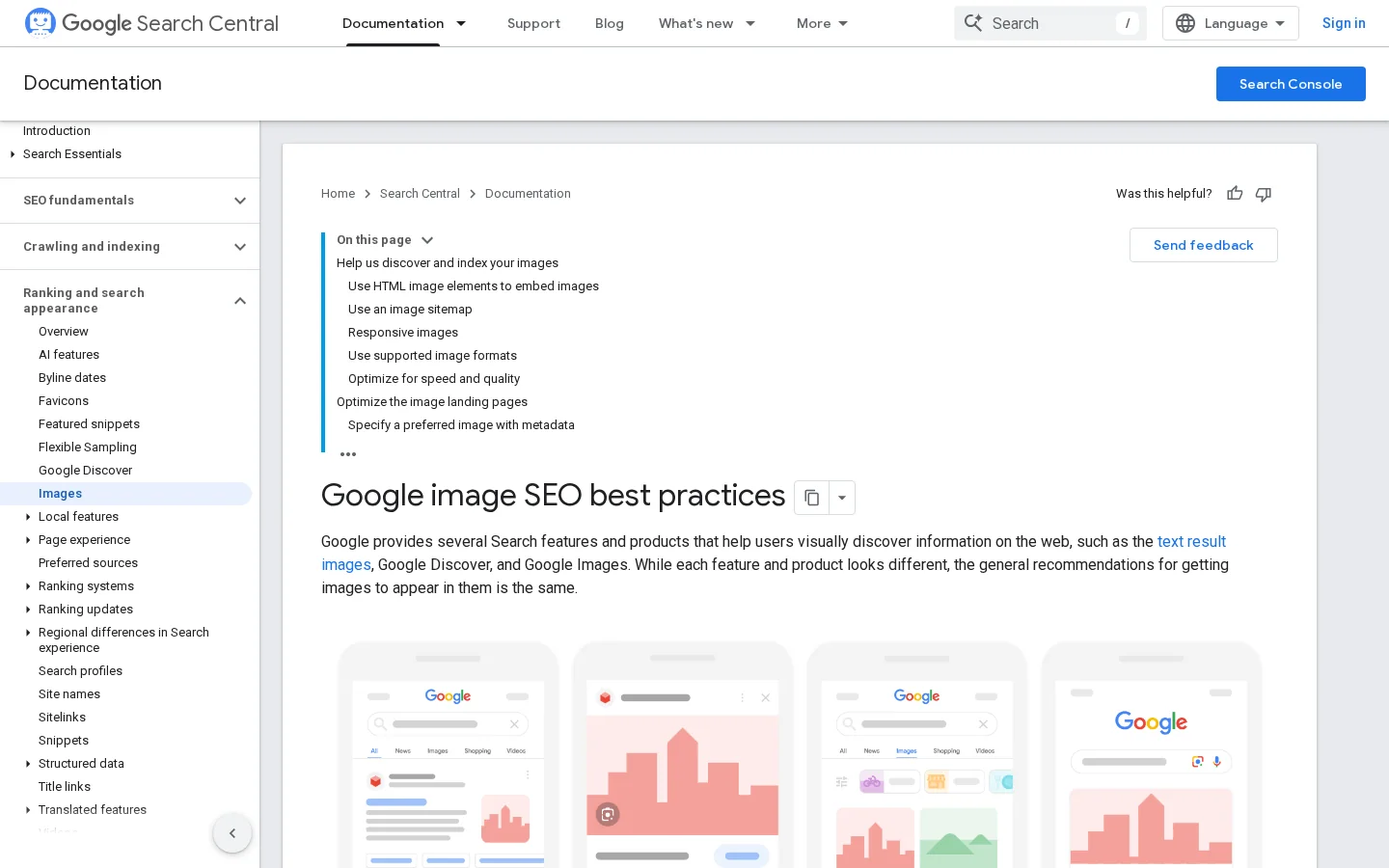
La documentación de Google sobre imágenes y enlaces da reglas concretas. Usa un texto alternativo descriptivo. Usa un elemento de enlace real con un href. Escribe textos de ancla «descriptivos, razonablemente concisos y relevantes para la página en la que aparecen». Ninguna de las páginas de Google que leímos presenta la accesibilidad como factor de posicionamiento, así que no la vendas como un impulso de ranking garantizado.
De dónde viene el efecto indirecto
El marcado accesible cambia tres cosas que puedes medir. Una estructura clara es más fácil de analizar para un rastreador, que tiene menos que adivinar. Un lector que puede moverse por la página sin fricción tiene más razones para quedarse y terminar. Y el texto que anuncia un lector de pantalla suele ser el mismo que lee un sistema de IA cuando resume tu página. Ninguna de estas cosas está garantizada. Juntas, hacen que el mismo contenido trabaje más.
El estándar detrás de los consejos
9nuevos criterios de éxito en WCAG 2.2 frente a WCAG 2.1
2023el año en que WCAG 2.2 se convirtió en Recomendación del W3C, el 5 de octubre
Fuente: W3C Web Accessibility Initiative, What's New in WCAG 2.2
Una página construida con bloques claros y conectados: una estructura que personas y buscadores pueden leer.
Títulos y encabezados: la base común
Títulos de página que nombran la página
El title es lo primero que anuncia un lector de pantalla al cargar una página, y es la línea principal de un resultado de búsqueda. Escríbelo para que funcione en ambos sitios. Pon el tema primero, añade la marca solo si ayuda y mantén el título lo bastante corto para verlo completo en los resultados. «Productos» no le dice nada a nadie. «Zapatillas de running azules: guía de tallas y devoluciones» le dice a un visitante y a un rastreador para qué sirve la página.
Cada página necesita su propio title. Los títulos duplicados en toda una plantilla son habituales, y dificultan que un rastreador o una persona que usa lector de pantalla distinga las páginas.
Estructura de encabezados, paso a paso
Los encabezados son la navegación de la página para quien usa un lector de pantalla. La persona puede saltar de encabezado en encabezado y omitir todo lo demás. El tutorial sobre encabezados de la W3C Web Accessibility Initiative pide anidar los encabezados según su rango y evitar saltar rangos siempre que sea posible. Saltar está bien cuando cierras una subsección, por ejemplo cuando vuelves de una serie de h3 al siguiente h2. Tu esquema debe leerse como un índice:
Un único h1 que nombre el tema de la página.
Un h2 para cada sección principal y h3 para las subsecciones que contenga.
Elige el nivel del encabezado según su lugar en el esquema y luego ajusta el tamaño con CSS.
Nada de encabezados vacíos ni párrafos completos dentro de un encabezado.
Elementos semánticos: la misma lógica a nivel de elemento
Los encabezados son solo una parte del HTML semántico. Una lista debe ser un elemento de lista, la navegación pertenece a un elemento nav, el contenido central debe marcarse como main y una acción debe ser un botón. Cada elemento indica a las tecnologías de asistencia y a los rastreadores qué es un bloque. Para la lista completa de etiquetas y sus compromisos, lee nuestra guía sobre HTML semántico. La tabla siguiente muestra qué le aporta cada elemento a quien usa un lector de pantalla y a un rastreador, y dónde se usa mal con más frecuencia.
Elemento
Lo que recibe quien usa un lector de pantalla
Lo que reciben rastreadores e IA
Uso incorrecto habitual
title
El nombre de la página al abrir la pestaña
La etiqueta principal en los resultados de búsqueda
El mismo title en todas las páginas
h1 a h6
El esquema de la página y los puntos de salto
Los temas de las secciones y su jerarquía
Niveles de encabezado elegidos por el tamaño de la letra
nav
Un punto de referencia de navegación con nombre
La estructura del sitio en el menú
Menús hechos con divs sueltos
main
Un salto directo al contenido central
El contenido separado del texto repetido de la plantilla
Ningún elemento main, o varios en la misma página
ul y ol
Elementos anunciados con su número
Elementos agrupados como pertenecientes a un mismo conjunto
Líneas separadas con saltos de línea
button
Una acción anunciada como botón
Ninguna URL que seguir, así que no se transmite autoridad de enlace
Texto alternativo y archivos de imagen, paso a paso
Para qué sirve el texto alternativo
El atributo alt es el texto al que recurre una imagen. Los lectores de pantalla lo leen en voz alta, y los navegadores lo muestran cuando una imagen no puede cargarse. La guía de Google sobre imágenes dice que extrae el tema de una imagen del contenido que la rodea, incluidos los pies de foto y los títulos de imagen. Pide un texto alternativo útil que use las palabras clave con criterio, y advierte contra rellenar los atributos alt con palabras clave. Para lo básico, consulta nuestra guía de texto alternativo.
Las indicaciones oficiales de Google sobre texto alternativo y nombres de archivo de imagen.
Un método para escribir texto alternativo
Decide si la imagen aporta información. Un separador decorativo o una textura de fondo necesita un atributo alt vacío, alt="", para que los lectores de pantalla lo omitan.
Describe lo que muestra la imagen, en el contexto del párrafo que la rodea. El propio ejemplo de Google es «Cachorro dálmata jugando a buscar la pelota».
Usa la palabra del tema solo cuando sea cierta para la imagen. Un gráfico de la tasa de clics por posición necesita la descripción de ese gráfico, no una lista de palabras clave.
Limítalo a una frase clara. Google no fija un límite de caracteres, pero un lector de pantalla lee todo el texto cada vez.
Nombres de archivo y texto alrededor
Google también recomienda nombres de archivo cortos y descriptivos. Un archivo llamado gatito-negro-en-sofa.jpg dice más que IMG_0023.JPG, y cambiarle el nombre no cuesta nada antes de subirlo. Coloca cada imagen junto a un texto del mismo tema. Un pie de foto debajo de la imagen lo leen las personas y le da a los buscadores otra descripción, así que escríbelo como una frase real. Para el tamaño de archivo, las dimensiones y los sitemaps de imágenes, lee nuestra guía de SEO de imágenes.
<!-- Gráfico con información: describe lo que muestra -->
<img src="/images/ctr-by-position.png" alt="Gráfico de barras de la tasa de clics según la posición en la búsqueda, más alta en la posición 1" width="1200" height="675">

<!-- Separador decorativo: alt vacío, para que los lectores de pantalla lo omitan -->
<img src="/images/divider.svg" alt="">
Consejo
Pasa tus páginas por nuestro verificador gratuito de texto alternativo para encontrar imágenes sin un atributo alt correcto. Arregla primero las imágenes con información y luego pon las decorativas con alt vacío.
Texto de enlace, anclas y navegación
Texto de enlace descriptivo
Quienes usan un lector de pantalla pueden abrir la lista completa de enlaces de una página y leerla fuera de contexto. Una lista de «haz clic aquí» y «leer más» no les dice nada. Las indicaciones de Google sobre enlaces dicen lo mismo: un buen texto de ancla es descriptivo, razonablemente conciso y relevante para la página en la que aparece. Prueba tus páginas así: copia los textos de los enlaces en una lista y léela de arriba abajo. Cada entrada debe tener sentido por sí sola.
Texto de ancla en los enlaces internos
Los enlaces internos siguen la misma regla. Nombra el destino por su tema, no por su URL ni con una frase genérica. Varía la redacción para que suene natural, pero no repitas la palabra clave exacta en cada enlace. Para la cuestión del equilibrio, consulta nuestra guía sobre optimización del texto de ancla.
Navegación, migas de pan y enlaces de salto
Marca la navegación repetida con un elemento nav y dale un nombre cuando una página tenga más de una. Pon un enlace de salto al principio de la página, para que quien usa el teclado pueda saltarse el menú e ir directamente al contenido principal. Las migas de pan ayudan a los dos grupos: muestran la ruta en un orden fijo y añaden enlaces internos con texto claro. Mantén los menús centrados en las páginas que importan. Un menú de cuarenta entradas es difícil de recorrer para cualquiera.
Texto del enlace
Veredicto
Mejor versión
«Haz clic aquí»
No dice nada sobre el destino
«Descarga la lista de comprobación del texto alternativo»
«Leer más» en cada tarjeta
Enlaces idénticos, sin forma de distinguirlos
«Leer más sobre la estructura de encabezados»
Una URL sin formato como ejemplo.com/pagina-12
Difícil de recorrer y raro de leer en voz alta
El nombre de la página de destino
«Más información» bajo un producto
Genérico y repetido
«Más información sobre la política de devoluciones»
Enlaces rastreables y elementos interactivos
Usa un elemento de enlace real con un href
Google solo puede rastrear un enlace cuando es un elemento de enlace con un atributo href. Un manejador de clic en un div, o un enlace que solo funciona mediante JavaScript, puede no llegar nunca al rastreador. Google también desaconseja las URL de JavaScript en los atributos href, porque el rastreador puede no resolverlas de forma fiable. Pon una dirección real en href y deja que JavaScript añada el comportamiento encima.
Botones, JavaScript y acceso por teclado
Todo lo que haga algo debe ser accesible con la tecla Tab y activarse con Intro o Espacio. Un botón hace eso por defecto. Un div con un listener de clic no, así que quien usa el teclado no puede alcanzarlo y un lector de pantalla no sabe que existe. Si construyes tú mismo un elemento interactivo, necesita tres cosas: foco, gestión del teclado y un estilo de foco visible. Si falta una, el control queda atrapado u oculto.
Enlace o botón: qué pueden usar los rastreadores y el teclado
Manejador de clic en un div
Sin href que el rastreador pueda seguir
Se salta con la tecla Tab
Se anuncia como texto plano
Un a href real o un botón
Seguido por los rastreadores
Alcanzado con Tab
Anunciado como enlace o botón
<!-- Débil: sin href, sin foco de teclado, sin enlace para los rastreadores -->
<div class="card" onclick="location.href='/glossary-geo-seo/alt-text'">Texto alternativo</div>

<!-- Mejor: un enlace real, toda la tarjeta sigue siendo clicable -->
<a class="card" href="/es/glosario-geo-seo/texto-alternativo">Texto alternativo: escribir descripciones útiles</a>
Tres formas de construir componentes accesibles: HTML nativo, ARIA y widgets personalizados
La mayoría de los problemas de interfaz vienen de una de tres decisiones. Usas HTML nativo, añades ARIA a algo que no tiene significado propio o construyes un widget personalizado desde cero. Cada una tiene su lugar, y cada una tiene una forma típica de fallar.
Primero, HTML nativo
Principio: usa el elemento que el navegador ya conoce. Los botones, los menús de selección, los elementos details y los cuadros de diálogo vienen con sus roles y su gestión del teclado. Úsalo cuando el elemento coincide con el comportamiento que necesitas. Ventajas: soporte de teclado y de lectores de pantalla sin esfuerzo extra, menos código que mantener y un marcado limpio para los rastreadores. Límites: los elementos nativos no cubren todos los diseños, y algunos aspectos son más difíciles de conseguir. Ejemplo: un elemento details para una preguntas frecuentes, en lugar de un div que alterna una clase.
<!-- Nativo: no hace falta ARIA, el teclado y los lectores de pantalla funcionan -->
<details>
  <summary>¿Qué es el texto alternativo?</summary>
  <p>El texto al que recurre una imagen.</p>
</details>
ARIA como herramienta de reparación
Principio: ARIA añade roles, estados y etiquetas a elementos que no tienen significado nativo. Úsalo cuando no puedas usar HTML nativo, por ejemplo con un interruptor construido sobre un div. Ventajas: cubre huecos reales de la plataforma. Límites: ARIA solo cambia lo que anuncian las tecnologías de asistencia. No añade comportamiento de teclado ni cambia lo que ve un rastreador. Un ARIA mal usado es peor que ninguno, porque le dice al lector de pantalla algo falso.
<!-- Interruptor personalizado sobre un div: ARIA aporta el estado, tu JavaScript debe gestionar Espacio, Intro y las actualizaciones del estado -->
<div role="switch" aria-checked="false" tabindex="0">Mostrar precios</div>
Advertencia
Un rol ARIA no le da a un elemento ningún comportamiento de teclado. El interruptor de arriba sigue necesitando JavaScript para Espacio e Intro, y debe actualizar aria-checked cada vez que cambia el estado. Si no puedes mantener eso, usa en su lugar una casilla real con una etiqueta visible.
Los widgets personalizados, como último recurso
Principio: construye tú todo el componente: roles, estados, gestión del foco y el modelo de teclado. Úsalo cuando la interfaz es compleja y ningún elemento nativo encaja, como un selector de fechas o un editor de arrastrar y soltar. Ventajas: control total del aspecto y del comportamiento. Límites: es el coste más alto. Cada widget necesita pruebas de teclado y con lector de pantalla. Parte de un patrón probado de la W3C ARIA Authoring Practices Guide y prueba tú el resultado, porque las bibliotecas también se rompen.
Método
Úsalo cuando
Ventajas
Límites
Ejemplo
HTML nativo
El elemento coincide con el comportamiento
Teclado y roles incluidos, lo más barato de mantener
Menos libertad para diseños inusuales
Un elemento details para una preguntas frecuentes
ARIA sobre marcado propio
No existe un elemento nativo
Añade roles, estados y etiquetas
Sin comportamiento de teclado, un mal uso induce a error
Un interruptor con role y aria-checked
Widget personalizado
Interacciones complejas sin equivalente nativo
Control total del aspecto y del comportamiento
Coste más alto, necesita pruebas manuales
Un selector de fechas construido según los patrones ARIA
Cómo probar: cuatro métodos comparados
Cada método de prueba encuentra una clase distinta de problemas. Usa los cuatro en tus plantillas principales, no solo uno.
Verificadores automáticos
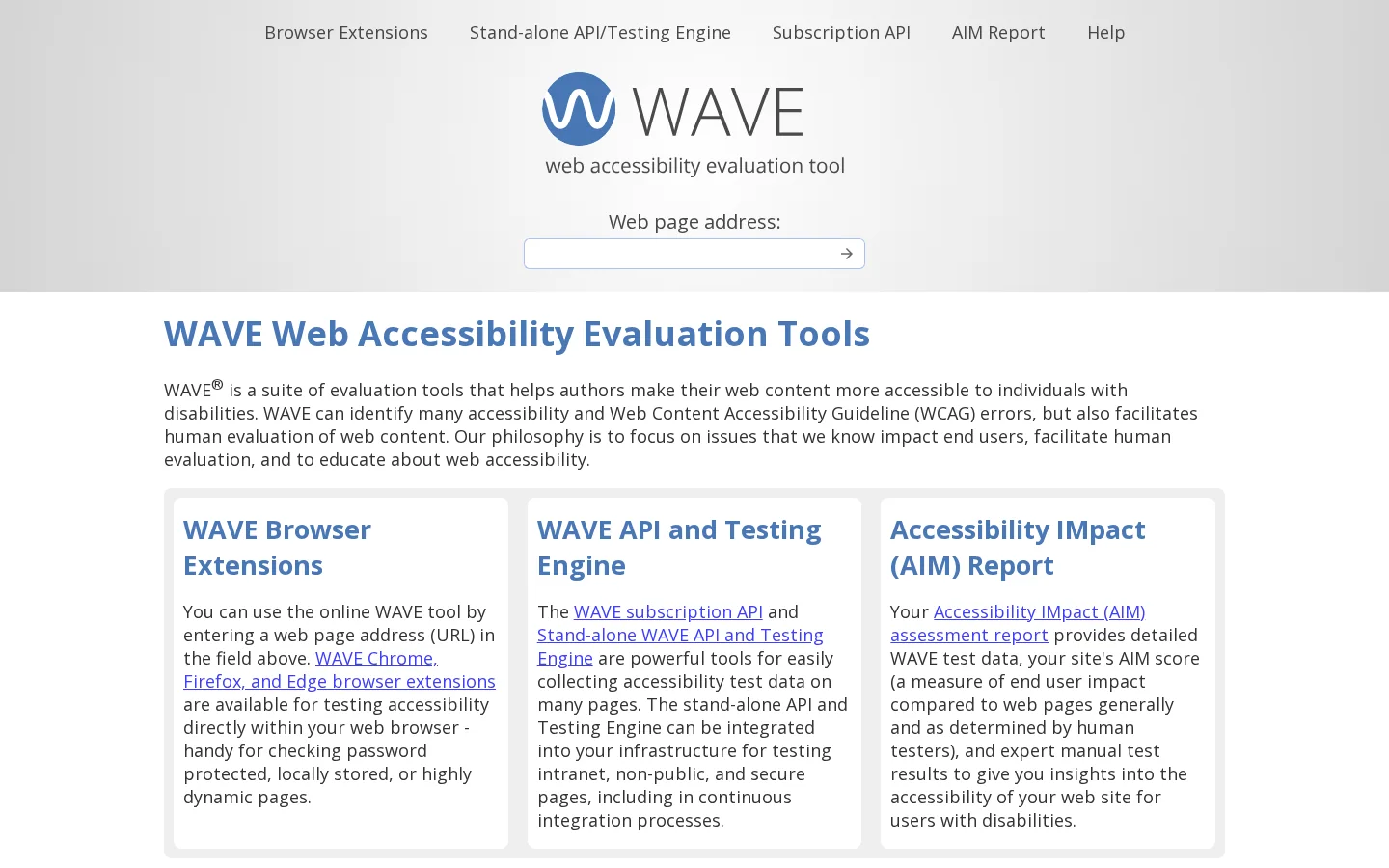
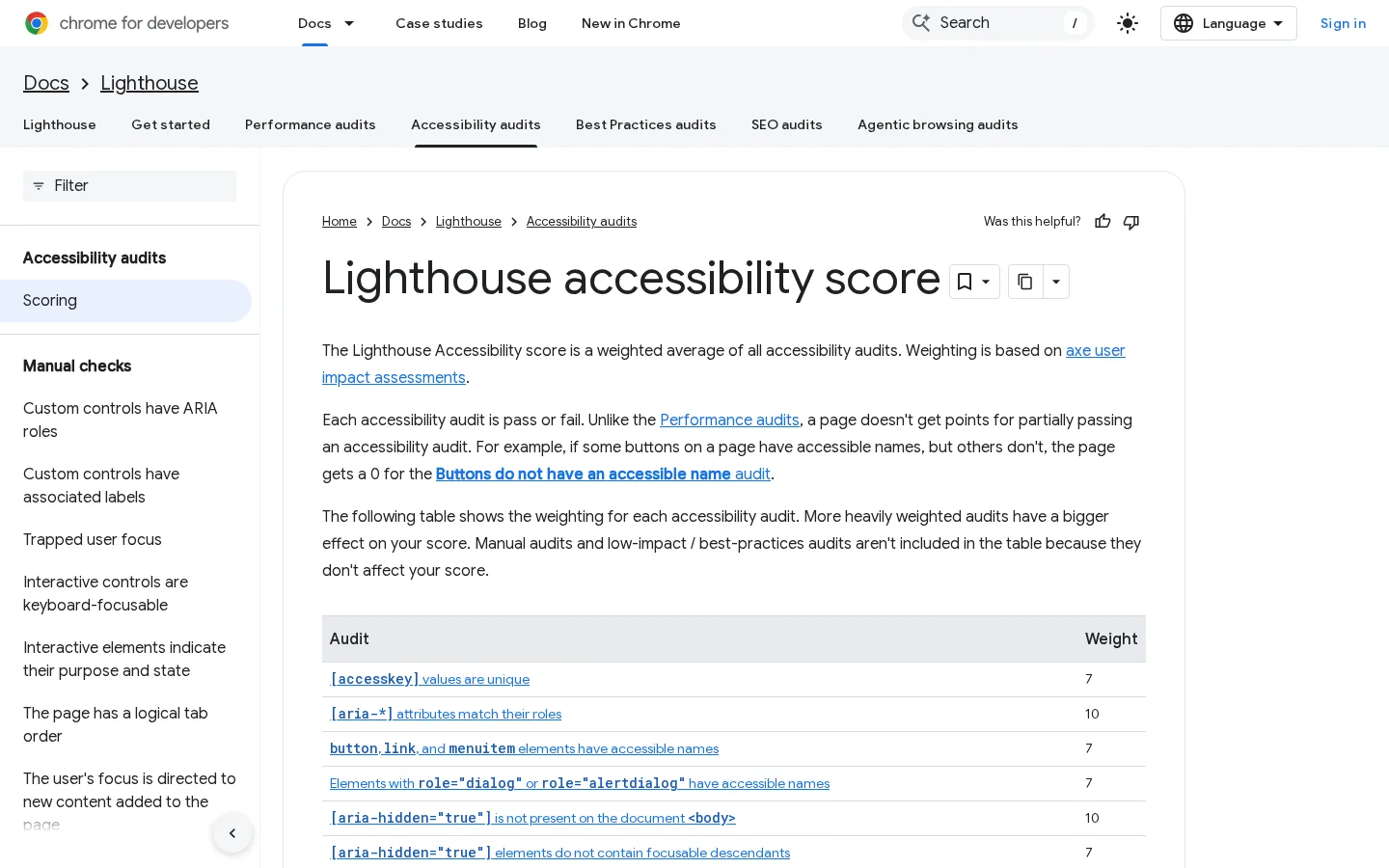
Los verificadores automáticos son el arranque más rápido. Lighthouse se ejecuta en las herramientas de desarrollo de Chrome, y WAVE comprueba una URL en directo desde tu navegador. La puntuación de accesibilidad de Lighthouse es una media ponderada de auditorías basadas en reglas tomadas de axe. Una auditoría no da puntos parciales: si solo algunos botones tienen nombre accesible, esa auditoría puntúa cero. Las comprobaciones manuales aparecen aparte y no afectan a la puntuación. Las herramientas automáticas detectan atributos alt que faltan, enlaces vacíos y bajo contraste. No pueden saber si un texto alternativo es exacto ni si un encabezado tiene sentido.
WAVE marca directamente en una página en línea los textos alternativos que faltan, los enlaces vacíos y los errores de encabezados.
Cómo Lighthouse convierte sus auditorías de accesibilidad en una sola puntuación, disponible en las herramientas de desarrollo de Chrome.
Prueba solo con teclado
Aparta el ratón y pulsa Tab desde arriba de la página. ¿Ves dónde está el foco en cada paso? ¿Puedes llegar a cada enlace, botón y campo de formulario? ¿Algo atrapa el foco? ¿Los menús se abren con Intro y se cierran con Escape? Esta prueba lleva minutos por plantilla y encuentra los problemas que los verificadores automáticos no ven.
Prueba con lector de pantalla
Usa un lector de pantalla en las plantillas principales. NVDA en Windows y VoiceOver en macOS e iOS son las opciones habituales, y VoiceOver viene incluido en los dispositivos Apple. Abre la lista de encabezados y comprueba que coincide con el esquema de la página. Abre la lista de enlaces y léela. Escucha un formulario y comprueba que cada campo anuncia su etiqueta. Las primeras sesiones son lentas, y es normal, porque cada una te enseña cómo suenan los anuncios.
Usuarios reales
Pide a personas que usan tecnologías de asistencia que completen una tarea: encontrar un precio, leer un artículo, enviar un formulario. Observa dónde se detienen. Las herramientas pueden decirte que una regla ha fallado, pero solo una sesión real muestra qué fallos bloquean una tarea. Haz algunas sesiones antes de un rediseño grande. Cuesta tiempo o dinero, así que planifícalo como un proyecto, no como una tarde.
Método
Tiempo
Detecta
No ve
Coste
Verificador automático
Minutos por página
Atributos alt que faltan, enlaces vacíos, bajo contraste
Una auditoría paso a paso que puedes hacer en una tarde
Cinco pasos desde la exportación hasta la nueva prueba
Rastrear y exportarLista cada URL indexable con su title, su h1 y su código de estado.
Revisar titles y esquemasUn único h1 claro por plantilla, sin niveles saltados en el esquema.
Revisar imágenesLas imágenes con información reciben texto alternativo, las decorativas reciben alt="".
Recorrer las plantillas principales con TabInicio, página de artículo, página de producto o servicio, y cualquier formulario.
Corregir y volver a probarArregla primero la plantilla compartida y después las páginas que queden.
Paso 1: rastrear y exportar
Rastrea el sitio y exporta la URL, el title, el h1 y el código de estado de cada página. Ordena por title para encontrar duplicados y filtra las páginas sin h1. Las páginas con estado 4xx o 5xx van primero, porque una página rota no puede leerla nadie.
Paso 2: titles y esquemas
Para cada plantilla principal, abre una página y revisa su esquema con el analizador de encabezados. Busca tres problemas: dos h1 o ninguno, un nivel saltado que no sea una subsección cerrada, y encabezados usados solo por su tamaño. Corrige la plantilla en lugar de cada página, para que todas las páginas que la usan se beneficien.
Paso 3: imágenes
Exporta las imágenes con su texto alternativo y ordénalas en tres grupos. Las imágenes con información necesitan una descripción. Las decorativas necesitan alt="". Las imágenes cuyo texto alternativo es incorrecto, vacío o está cargado de palabras clave deben reescribirse. Empieza por las imágenes con información de tus páginas más visitadas.
Paso 4: recorrido con teclado
Recorre con Tab la página de inicio, un artículo, una página de producto o servicio y cualquier formulario. Anota cada control al que no llegas, cada contorno de foco que desaparece y cada menú que ignora el teclado. Suelen venir del mismo componente, así que una sola corrección resuelve a menudo varias páginas.
Paso 5: corregir y volver a probar
Arregla primero las plantillas y después las páginas. Vuelve a probar con las mismas herramientas y compara los resultados con tu exportación. Una auditoría solo se convierte en un proceso cuando cada ejecución se mide frente a la anterior, así que conserva la exportación del paso 1.
Errores habituales y cómo corregirlos
Texto alternativo cargado de palabras clave
Qué es: un texto alternativo que enumera palabras clave en lugar de describir la imagen, por ejemplo «herramientas seo mejor herramienta seo software seo». Google advierte contra rellenar los atributos alt con palabras clave, y quien usa un lector de pantalla oye cada palabra.
Cómo detectarlo: lee los valores alt de tu exportación. Cualquier alt más largo que una frase, que repita una expresión o que no describa nada visible en la imagen es sospechoso. El mismo texto alternativo en muchas imágenes distintas es una señal clara.
Cómo corregirlo: reescribe cada uno como una descripción de lo que muestra la imagen, en el párrafo donde aparece. Si la imagen no aporta información, pon alt="" y sigue adelante.
Encabezados usados para dar estilo
Qué es: un h4 elegido porque queda bien, o un encabezado añadido a una línea que en realidad es una etiqueta. El esquema entonces describe mal la estructura de la página.
Cómo detectarlo: lee el esquema de encabezados. Una página que salta de h1 a h4, o que tiene una docena de encabezados del mismo nivel sin secciones entre ellos, tiene este problema.
Cómo corregirlo: ajusta el nivel del encabezado según el esquema y luego dale el aspecto que quieras con CSS. Un h2 pequeño es una buena opción cuando la sección es corta.
Enlaces vacíos y genéricos
Qué es: enlaces sin texto, como un icono sin etiqueta, y enlaces que dicen «haz clic aquí» o «leer más».
Cómo detectarlo: abre la lista de enlaces en un lector de pantalla o exporta los textos de los enlaces. Las entradas vacías y los textos genéricos repetidos aparecen en una sola revisión.
Cómo corregirlo: pon texto visible en el enlace. En un enlace que solo tiene un icono, añade una etiqueta corta que un lector de pantalla pueda leer. Reescribe cada texto genérico con el tema de su destino.
Estilos de foco eliminados
Qué es: CSS que quita el contorno de foco con outline: none, normalmente para que los botones se vean más limpios. Quien usa el teclado no puede entonces ver dónde está en la página.
Cómo detectarlo: pulsa Tab. Si no puedes saber qué elemento tiene el foco, el problema está ahí.
Cómo corregirlo: restaura un estilo de foco visible en cada elemento interactivo. Usa :focus-visible, para no molestar a quienes usan ratón, y comprueba que el anillo de foco tenga suficiente contraste con tu fondo.
Contenido que solo existe después de un clic
Qué es: pestañas, acordeones o secciones cuyo texto se añade a la página con JavaScript solo tras una acción del usuario. Los rastreadores y los lectores de pantalla que nunca hacen clic pueden no ver ese texto nunca.
Cómo detectarlo: desactiva JavaScript en el navegador y comprueba si el texto sigue ahí. También puedes buscar en el código fuente de la página una frase de la sección oculta.
Cómo corregirlo: mantén el texto en el HTML y muéstralo u ocúltalo con CSS o con un elemento details nativo.
Vídeo sin subtítulos ni transcripción
Qué es: un vídeo que solo es un reproductor, sin subtítulos y sin una versión en texto de lo que se dice.
Cómo detectarlo: reproduce cada vídeo con el sonido apagado. Si no puedes seguirlo, los espectadores y los rastreadores tampoco podrán.
Cómo corregirlo: añade subtítulos en un archivo que el reproductor pueda cargar y publica una transcripción debajo del vídeo. La transcripción da a los rastreadores las palabras habladas como texto plano.
Antes de publicar
Un único h1 que nombre el tema
Niveles de encabezado sin saltos
Un title descriptivo y texto alternativo en las imágenes con información
Textos de enlace que se entiendan fuera de contexto
Cada control alcanzable con Tab
Subtítulos y transcripción en cada vídeo
Dónde encaja Sorank, y un plan para esta semana
Dónde encaja Sorank
Sorank escribe, publica y actualiza artículos en autopilot, y su función de optimización de contenido reescribe las páginas antiguas. Cuando una página está publicada, sus encabezados, textos alternativos y enlaces son la parte que merece revisión. Revísalos después de cada actualización, porque una reescritura puede cambiar la estructura de una página tan fácilmente como sus palabras.
Un plan para esta semana
Día
Tarea
Terminado cuando
1
Rastrear y exportar titles, h1 y códigos de estado
Cada URL indexable tiene una fila
2
Corregir titles y esquemas de encabezados de las plantillas principales
Un h1 por plantilla, sin niveles saltados
3
Escribir el texto alternativo de las imágenes con información de tus páginas principales
Las imágenes con información tienen descripción, las decorativas tienen alt=""
4
Recorrido con teclado de las plantillas principales
Cada control es alcanzable con Tab y tiene foco visible
5
Volver a probar con Lighthouse y WAVE, y guardar los resultados
La próxima ejecución puede compararse con esta
Empieza por la plantilla que comparten todas las páginas, porque una corrección ahí llega a todo el sitio. Después avanza página por página, solo donde el contenido merezca el esfuerzo.
Preguntas frecuentes
¿La accesibilidad afecta al posicionamiento en Google?
Ninguna de las páginas de Google que leímos trata la accesibilidad como factor de posicionamiento. Las ganancias son indirectas: títulos claros, encabezados reales y enlaces que se explican solos hacen que las páginas se indexen y se entiendan mejor.
¿El texto alternativo ayuda al SEO?
Sí, sobre todo en la búsqueda de imágenes y para dar contexto. Google deduce el tema de una imagen a partir del contenido que la rodea, así que el texto alternativo debe describir lo que muestra la imagen y encajar en la página, sin relleno de palabras clave.
¿Cómo puedo revisar gratis la accesibilidad de mi web?
Ejecuta Lighthouse en las herramientas de desarrollo de Chrome y un comprobador en línea como WAVE en tus plantillas principales. Luego prueba cada página solo con la tecla Tab, porque las herramientas automáticas dejan pasar muchos problemas que sí revelan el teclado o un lector de pantalla.
y!
Consiga gratis su plan de contenidos para 30 días
Analizamos a sus competidores, su sitio web y su visibilidad en las IA para crear gratis un plan de contenidos a medida.
“He probado Sorank en el sitio real de un cliente y es una locura. Hace todo aquello por lo que una agencia cobra 1.500 € al mes. Ahora se pone en producción en ese cliente.”Guillaume Guersanguersanguillaume.com
“Somos una agencia de publicidad y queríamos poner en marcha nuestro SEO de una vez por todas. Sorank nos dio una visión clara de nuestro sitio, nos ayudó a priorizar las optimizaciones y a estructurar correctamente nuestro contenido. La herramienta es fácil de usar, bien diseñada para un equipo y muy práctica para centralizar el seguimiento sin tener que hacer malabares entre varias plataformas. Una base muy sólida para empezar de nuevo con nuestro SEO.”Gaspard MadouiAgencia de Publicidad
“Me especialicé en GEO gracias a Sorank. El GEO Leaderboard me permite mostrar a mis clientes su posicionamiento frente a sus competidores en ChatGPT. Es un verdadero diferenciador comercial.”MélanieFreelancer SEO
“Excelente servicio, funciona bien para nuestro sitio web y nos ayuda a entender cómo mejorarlo para posicionarnos mejor en Google y en otros lugares. Felicitaciones, continúen así, se lo recomiendo.”Hugo T.Comerciante e-commerce