Налаштування
Ми цінуємо вашу приватність, тому ви можете вимкнути певні типи зберігання даних, які не потрібні для базової роботи вебсайту. Блокування категорій може вплинути на ваш досвід користування сайтом. Докладніше
Ми цінуємо вашу приватність, тому ви можете вимкнути певні типи зберігання даних, які не потрібні для базової роботи вебсайту. Блокування категорій може вплинути на ваш досвід користування сайтом. Докладніше

SEO-доступність простими словами: заголовки, alt-текст, посилання та перевірки, які роблять сторінки зрозумілими для програм читання з екрана, Google і AI, плюс план аудиту.

Коротко
SEO-доступність означає створення сторінок, які клавіатура, програми читання з екрана, пошукові роботи та AI-системи можуть прочитати без здогадок. На практиці це один зрозумілий h1, логічний порядок заголовків, назва, яка точно описує сторінку, alt-текст для кожного значущого зображення і текст посилань, за яким читач розуміє, куди посилання веде. Ці виправлення не є кнопкою, яка сама підніме вас у видачі, але вони усувають проблеми, через які сторінку не розуміють, не індексують і не цитують.
Хочете дізнатися більше? Запитайте
Швидкий тест
Чи підходить вам SEO і з чого почати?
Sorank відповідає вашим відповідям


Спробуйте його 3 дні на власному сайті й дізнайтеся, де ви зараз у Google, ChatGPT та інших ШІ.
Спробувати 3 дні безкоштовно3 дні безкоштовно, потім зупиніть, коли захочете. Гарантія повернення коштів протягом 90 днів, на певних умовах.
Веб-доступність означає, що сайт працює для людей, які користуються ним без миші, використовують програму читання з екрана, керують голосом або потребують великого тексту та високого контрасту. Більшість правил походить із Web Content Accessibility Guidelines (WCAG), які публікує W3C. SEO-доступність перебуває на перетині: це та частина правил, яка також змінює те, як пошукові системи читають ваші сторінки.
Програма читання з екрана читає сторінку за порядком, оголошує заголовки та вголос зачитує описи зображень. Пошуковий робот працює з тим самим HTML. Він переходить за посиланнями, читає заголовки і визначає, про що кожне зображення. Якщо сторінка зрозуміла одному з них, зазвичай вона зрозуміла і іншому.
Більшість виправлень доступності -це не робота з дизайном. Це рішення в розмітці. Цей заголовок справжній заголовок чи жирний абзац? Цей клікабельний блок є посиланням чи div з обробником кліку? Чи має зображення текстову альтернативу? Сторінка може виглядати на екрані однаково, тоді як її код або читабельний, або хаотичний. Тому одне виправлення може одночасно допомогти сліпому відвідувачу, пошуковому роботу і мовній моделі.
Вона не замінює підбір ключових слів, продуманий план контенту чи побудову посилальної маси. Підбір ключових слів і отримання посилань узагалі не є питаннями WCAG. Доступна сторінка на неправильну тему все одно ранжується погано. Вважайте доступність шаром, який робить добрий контент легко знайденим і легко читаним, а не самим контентом.
Лише зовнішнє оздоблення проти розмітки, яка працює для всіх
Документація Google щодо зображень і посилань дає конкретні правила. Використовуйте описовий alt-текст. Використовуйте справжній елемент посилання з атрибутом href. Пишіть анкорний текст, який є «описовим, розумно стислим і релевантним сторінці, на якій розміщений». Жодна зі сторінок Google, які ми вивчали, не подає доступність як фактор ранжування, тож не продавайте її як гарантоване підвищення позицій.
Доступна розмітка змінює три речі, які можна виміряти. Зрозуміла структура легша для пошукового робота, тож йому менше доводиться вгадувати. Читач, який може рухатися сторінкою без тертя, має більше причин залишитися і дочитати. А текст, який програма читання з екрана оголошує, зазвичай той самий текст, який AI-система читає, коли переказує вашу сторінку. Ніщо з цього не гарантовано. Разом же вони змушують той самий контент працювати наполегливіше.
Стандарт, на якому ґрунтуються поради
Джерело: W3C Web Accessibility Initiative, What's New in WCAG 2.2

Title -це перше, що програма читання з екрана оголошує під час завантаження сторінки, і це головний рядок результату пошуку. Пишіть його так, щоб він працював в обох місцях. Тему ставте першою, бренд додавайте лише тоді, коли це допомагає, і робіть title достатньо коротким, щоб він повністю показувався у видачі. «Товари» нікому нічого не каже. «Сині бігові кросівки: таблиця розмірів і повернення» повідомляє відвідувачу і пошуковому роботу, для чого сторінка.
Кожна сторінка має мати власний title. Повторювані title в одному шаблоні трапляються часто, і через них пошуковому роботу та користувачу програми читання з екрана важко розрізняти сторінки.
Заголовки -це навігація сторінкою для користувача програми читання з екрана. Користувач може перестрибувати від заголовка до заголовка і пропускати все інше. У посібнику W3C Web Accessibility Initiative про заголовки радять вкладати заголовки за рангом і, де можливо, не пропускати ранги. Пропускати можна, коли ви закриваєте підрозділ, наприклад повертаєтеся від серії h3 до наступного h2. Ваш план має читатися як зміст:
Наш посібник з оформлення запису в блозі застосовує ті самі правила до цілої статті, розділ за розділом.
Заголовки -лише частина семантичного HTML. Список має бути елементом списку, навігація -елементом nav, основний вміст має бути позначений як main, а дія має бути кнопкою. Кожен елемент повідомляє допоміжним технологіям і пошуковим роботам, що являє собою блок. Повний перелік тегів і компроміси описано в нашому посібнику з семантичного HTML. Таблиця нижче показує, що кожен елемент дає користувачу програми читання з екрана і пошуковому роботу та де його найчастіше використовують неправильно.
| Елемент | Що отримує користувач програми читання з екрана | Що отримують пошукові роботи та AI | Часте неправильне використання |
|---|---|---|---|
| title | Назву сторінки під час відкриття вкладки | Основний підпис у результатах пошуку | Той самий title на кожній сторінці |
| від h1 до h6 | Структура сторінки та точки переходу | Теми розділів і їхня ієрархія | Рівні заголовків, обрані за розміром шрифту |
| nav | Названий орієнтир навігації | Структура сайту в меню | Меню, зібрані з простих div |
| main | Прямий перехід до основного вмісту | Вміст, відокремлений від повторюваного шаблону | Немає елемента main або їх кілька на одній сторінці |
| ul і ol | Пункти, які оголошуються разом із їхньою кількістю | Пункти, згруповані як такі, що належать одне одному | Рядки, розділені переносами рядків |
| button | Дія, яка оголошується як кнопка | Немає URL для переходу, тож ваговість посилання не передається | Клікабельні div без підтримки клавіатури |
Порада
Вставте будь-який URL у наш безкоштовний аналізатор структури заголовків, щоб за кілька секунд побачити структуру h1-h6 сторінки, і порівняйте її зі списком вище.
Атрибут alt -це текст, до якого повертається зображення. Програми читання з екрана читають його вголос, а браузери показують його, коли зображення не завантажилося. У рекомендаціях Google щодо зображень сказано, що пошукова система витягує тему зображення з оточуючого його вмісту, включно з підписами та назвами зображень. Google просить корисний alt-текст, який доречно використовує ключові слова, і застерігає від заповнення атрибутів alt ключовими словами. Основи див. у нашому посібнику з alt-тексту.
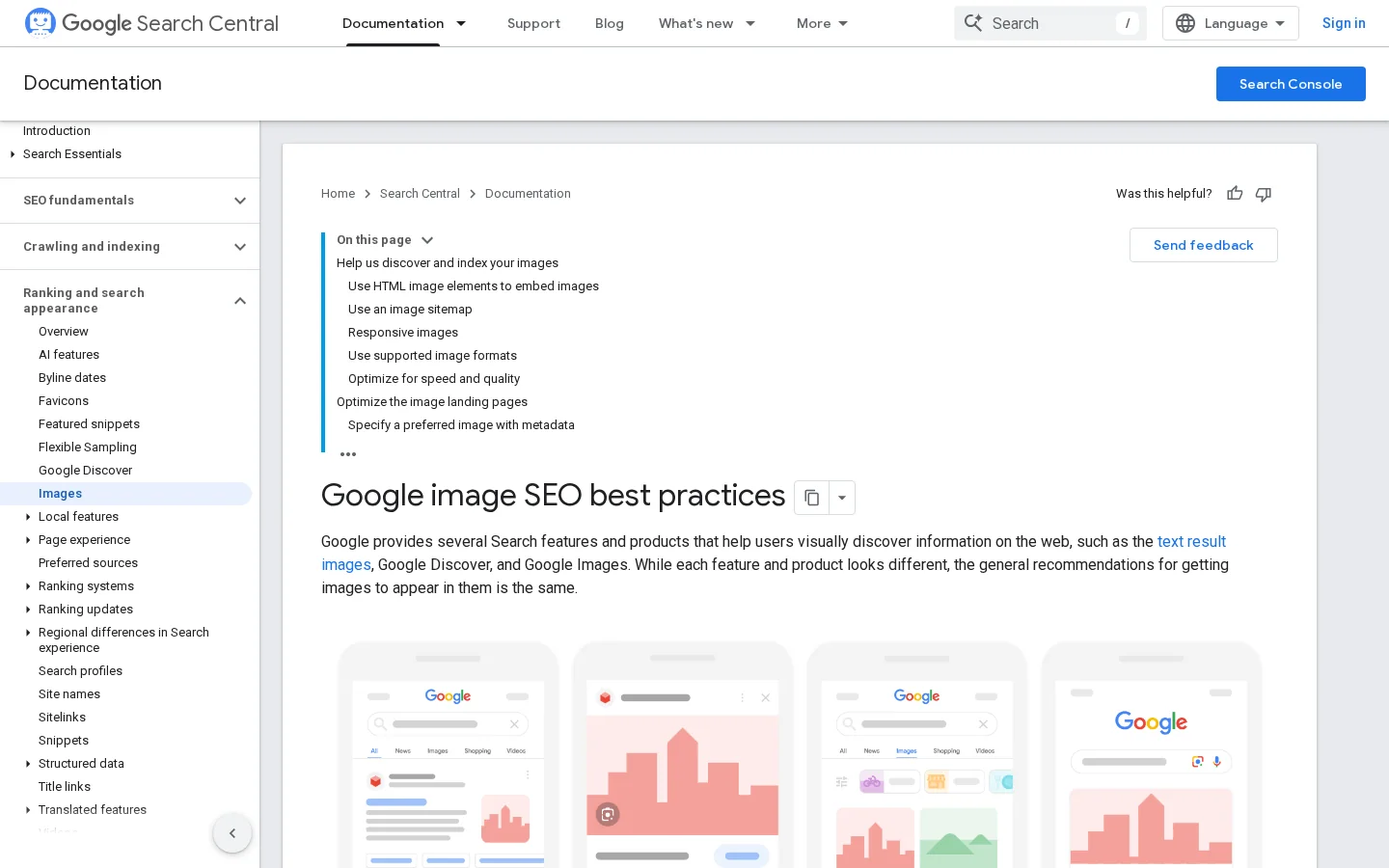
Google також рекомендує короткі описові назви файлів. Файл black-kitten-on-sofa.jpg говорить більше, ніж IMG_0023.JPG, а перейменування нічого не коштує до завантаження. Розміщуйте кожне зображення поруч із текстом на ту саму тему. Підпис під зображенням читають люди, і він дає пошуковим системам ще один опис, тож пишіть його як справжнє речення. Про розмір файлу, розміри та карти сайту для зображень читайте наш посібник з SEO для зображень.
<!-- Значущий графік: опишіть, що він показує -->
<img src="/images/ctr-by-position.png" alt="Стовпчаста діаграма клікабельності за позицією в пошуку, найвища на позиції 1" width="1200" height="675">

<!-- Декоративний роздільник: порожній alt, щоб програми читання з екрана його пропускали -->
<img src="/images/divider.svg" alt="">
Порада
Перевірте сторінки в нашому безкоштовному Alt Text Checker, щоб знайти зображення без належного атрибута alt. Спершу виправте значущі, а декоративним поставте порожній alt.
Користувачі програм читання з екрана можуть викликати повний список посилань сторінки і прочитати його поза контекстом. Список із «натисніть тут» і «читати далі» нічого їм не каже. Рекомендації Google щодо посилань кажуть те саме: добрий анкорний текст є описовим, розумно стислим і релевантним сторінці, на якій розміщений. Перевірте свої сторінки так: скопіюйте тексти посилань у список і прочитайте його зверху вниз. Кожен пункт має мати сенс сам по собі.
Внутрішні посилання підпорядковуються тому самому правилу. Називайте ціль за її темою, а не за URL і не загальною фразою. Варіюйте формулювання, щоб текст звучав природно, але не повторюйте точне ключове слово в кожному посиланні. Щодо питання балансу див. наш посібник з оптимізації анкорного тексту.
Позначайте повторювану навігацію елементом nav і давайте йому назву, якщо на сторінці їх більше одного. Поставте посилання для пропуску на початку сторінки, щоб користувач клавіатури міг перейти повз меню до основного вмісту. Хлібні крихти допомагають обом групам: вони показують шлях у фіксованому порядку і додають внутрішні посилання з чітким текстом. Тримайте меню зосередженими на важливих сторінках. Меню із сорока пунктів важко переглянути всім.
| Текст посилання | Вердикт | Кращий варіант |
|---|---|---|
| «Натисніть тут» | Нічого не каже про ціль | «Завантажити чек-лист alt-тексту» |
| «Читати далі» на кожній картці | Однакові посилання, неможливо розрізнити | «Читати далі про структуру заголовків» |
| Голий URL на кшталт example.com/page-12 | Важко переглянути і незручно зачитувати вголос | Назва цільової сторінки |
| «Дізнатися більше» під товаром | Загальний і повторюваний | «Дізнатися більше про правила повернення» |
Google може пройти посилання, лише якщо це елемент посилання з атрибутом href. Обробник кліку на div або посилання, яке працює лише через JavaScript, може так і не дійти до робота. Google також радить не використовувати JavaScript-адреси в атрибутах href, бо робот може не обробити їх надійно. Використовуйте справжню адресу в href, а поведінку додавайте зверху через JavaScript.
Усе, що щось робить, має бути доступним клавішею Tab і запускатися клавішею Enter або пробілом. Кнопка робить це за замовчуванням. Div з обробником кліку -ні, тож користувач клавіатури до нього не дійде, а програма читання з екрана не знатиме, що він існує. Якщо ви будуєте інтерактивний елемент самі, йому потрібні три речі: фокус, обробка клавіатури та видимий стиль фокуса. Якщо бракує будь-чого з цього, елемент або «ловить» фокус, або лишається невидимим.
Посилання чи кнопка: що можуть використовувати роботи та клавіатура
<!-- Слабко: немає href, немає фокуса з клавіатури, немає посилання для робота -->
<div class="card" onclick="location.href='/glossary-geo-seo/alt-text'">Alt-текст</div>

<!-- Краще: справжнє посилання, уся картка лишається клікабельною -->
<a class="card" href="/uk/glossary-geo-seo/alt-text">Alt-текст: пишіть описи, які допомагають</a>Більшість проблем інтерфейсу виникає через один із трьох виборів. Ви використовуєте нативний HTML, додаєте ARIA до того, що не має значення, або будуєте власний віджет із нуля. Кожен має своє місце, і кожен має типовий спосіб зламатися.
Принцип: використовуйте елемент, який браузер уже знає. Кнопки, випадаючі списки, елементи details і діалоги приходять із ролями та обробкою клавіатури. Використовуйте, коли елемент відповідає потрібній поведінці. Переваги: підтримка клавіатури та програм читання з екрана без додаткових зусиль, менше коду для супроводу і чиста розмітка для роботів. Обмеження: нативні елементи не покривають кожен дизайн, а деякі зовнішні вигляди важче реалізувати. Приклад: елемент details для FAQ замість div, який перемикає клас.
<!-- Нативно: ARIA не потрібна, клавіатура і програми читання з екрана працюють -->
<details>
  <summary>Що таке alt-текст?</summary>
  <p>Текст, до якого повертається зображення.</p>
</details>Принцип: ARIA додає ролі, стани та мітки елементам, які не мають власного значення. Використовуйте, коли не можна використати нативний HTML, наприклад перемикач на основі div. Переваги: вона закриває реальні прогалини платформи. Обмеження: ARIA змінює лише те, що оголошують допоміжні технології. Вона не додає поведінки клавіатури і не змінює того, що бачить пошуковий робот. Неправильна ARIA гірша за її відсутність, бо повідомляє програмі читання з екрана неправду.
<!-- Власний перемикач на div: ARIA задає стан, ваш JavaScript має обробляти пробіл, Enter і оновлювати стан -->
<div role="switch" aria-checked="false" tabindex="0">Показати ціни</div>
Увага
Роль ARIA не дає елементу поведінки клавіатури. Перемикачеві вище все ще потрібен JavaScript для пробілу та Enter, і він має оновлювати aria-checked щоразу, коли змінюється стан. Якщо ви не можете цього підтримувати, використовуйте натомість справжній прапорець із видимою міткою.
Принцип: створіть весь компонент самі: ролі, стани, керування фокусом і модель клавіатури. Використовуйте, коли інтерфейс складний і жоден нативний елемент не підходить, наприклад вибір дати або редактор із перетягуванням. Переваги: повний контроль над виглядом і поведінкою. Обмеження: найвища ціна. Кожен віджет потребує тестів із клавіатурою та програмою читання з екрана. Починайте з перевіреного шаблону з ARIA Authoring Practices Guide від W3C і самі тестуйте результат, бо бібліотеки теж ламаються.
| Метод | Коли використовувати | Переваги | Обмеження | Приклад |
|---|---|---|---|---|
| Нативний HTML | Елемент відповідає поведінці | Клавіатура і ролі вбудовані, найдешевше підтримувати | Менше свободи для незвичайних дизайнів | Елемент details для FAQ |
| ARIA на власній розмітці | Нативного елемента немає | Додає ролі, стани та мітки | Немає поведінки клавіатури, хибне використання вводить в оману | Перемикач із role і aria-checked |
| Власний віджет | Складна взаємодія без нативного аналога | Повний контроль над виглядом і поведінкою | Найвища ціна, потрібне ручне тестування | Вибір дати, побудований за шаблонами ARIA |
Кожен метод тестування знаходить свій клас проблем. Використовуйте всі чотири на основних шаблонах, а не лише один.
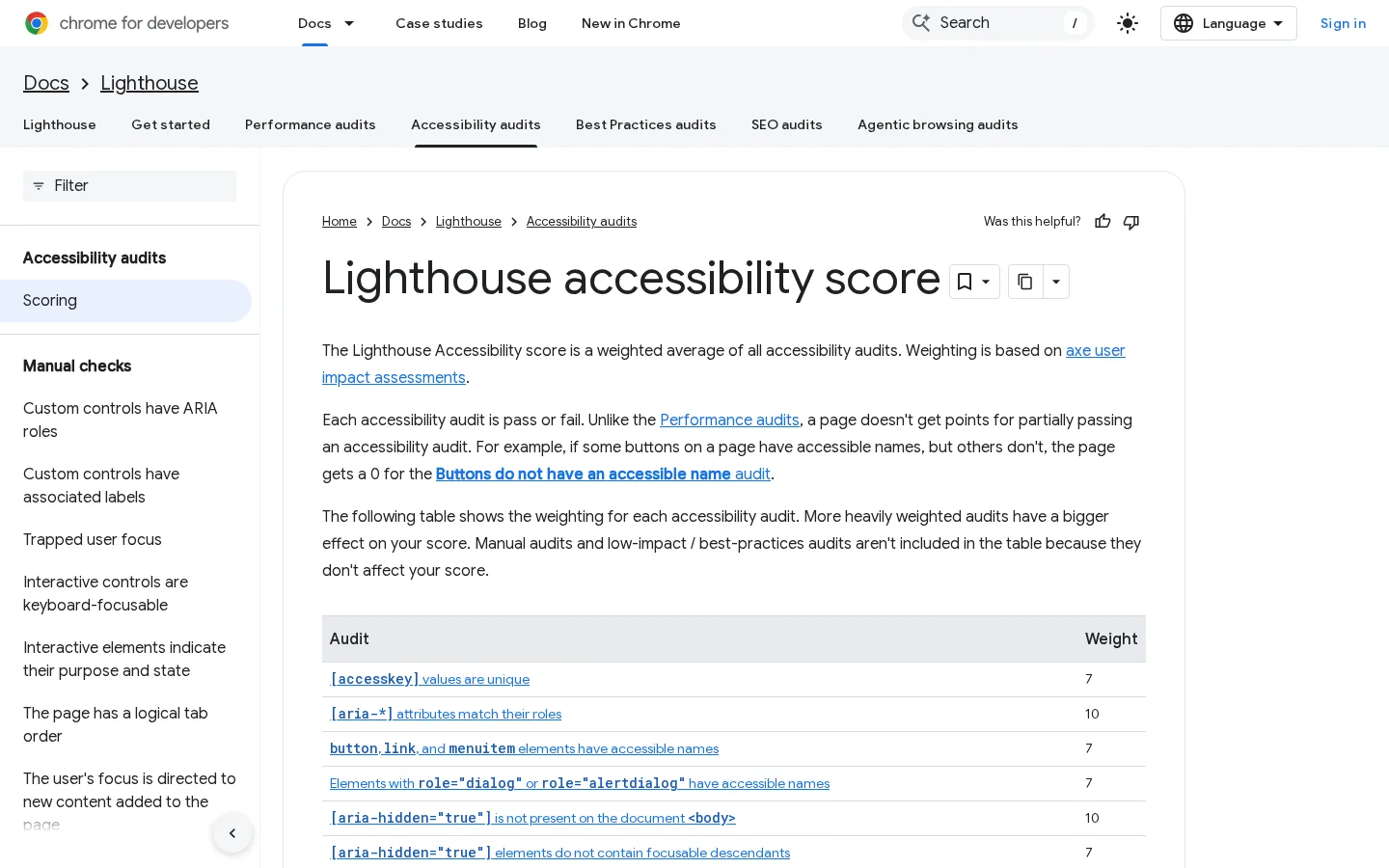
Автоматичні перевірки -найшвидший старт. Lighthouse працює всередині Chrome DevTools, а WAVE перевіряє живий URL у вашому браузері. Оцінка доступності в Lighthouse -це зважене середнє за аудитами на основі правил, взятими з axe. Аудит не отримує часткових балів: якщо лише деякі кнопки мають доступні назви, аудит отримує нуль. Ручні перевірки перелічені окремо і не впливають на оцінку. Автоматичні інструменти знаходять відсутні атрибути alt, порожні посилання та низький контраст. Вони не можуть визначити, чи точний alt-текст, або чи зрозумілий заголовок.
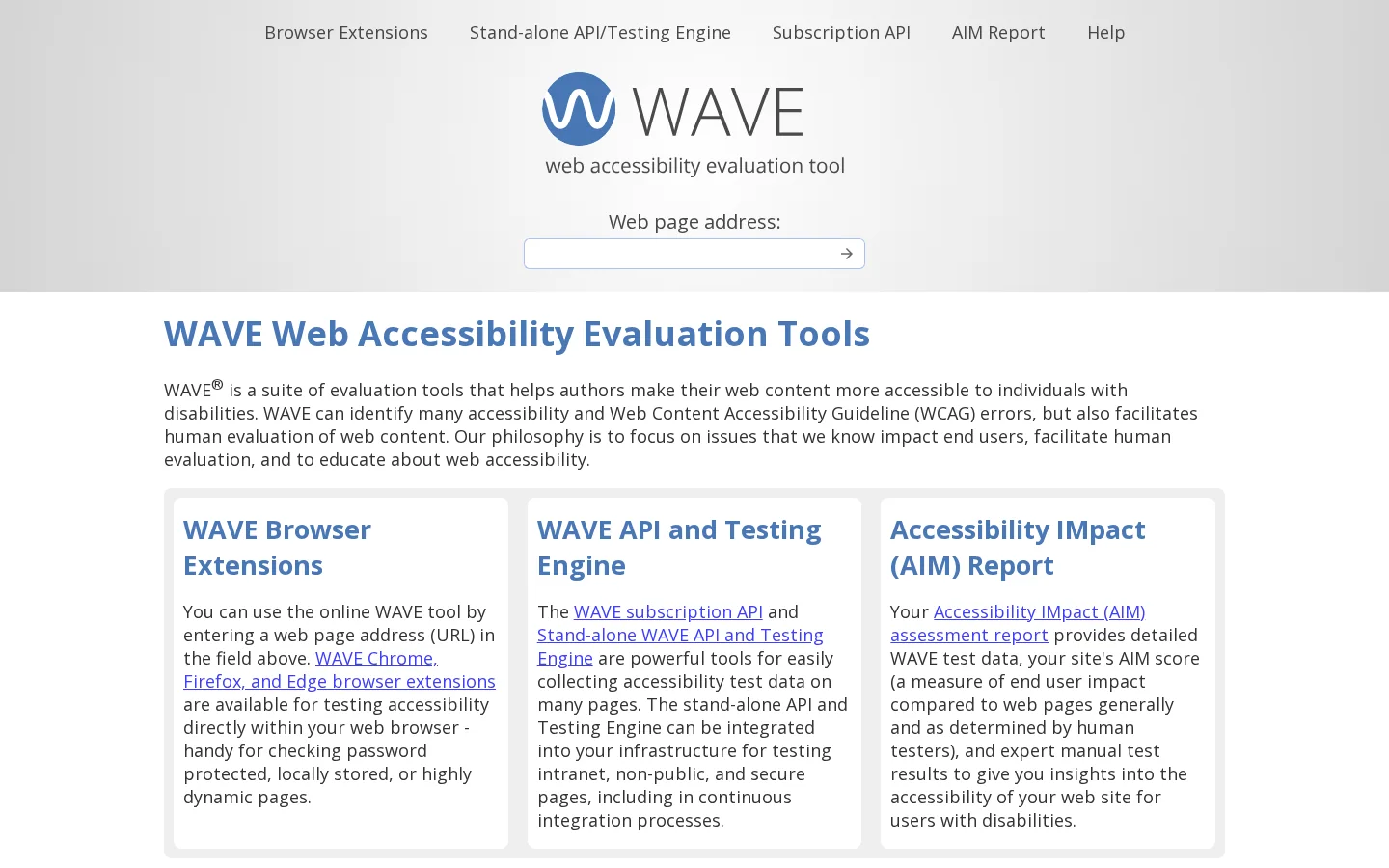
Щодо того, як Lighthouse формує свою оцінку, найкращим джерелом є документація Chrome for Developers про підрахунок оцінки.
Відкладіть мишу і натисніть Tab від верху сторінки. Чи видно, де фокус, на кожному кроці? Чи можна дійти до кожного посилання, кнопки і поля форми? Чи не застряє фокус десь? Чи відкриваються меню клавішею Enter і чи закриваються клавішею Escape? Цей тест займає кілька хвилин на шаблон, і він знаходить проблеми, які автоматичні перевірки не бачать.
Використовуйте програму читання з екрана на основних шаблонах. NVDA у Windows і VoiceOver у macOS та iOS -звичайний вибір, а VoiceOver вбудований у пристрої Apple. Відкрийте список заголовків і перевірте, що він збігається зі структурою сторінки. Відкрийте список посилань і прочитайте його. Послухайте форму і перевірте, що кожне поле оголошує свою мітку. Перші сеанси йдуть повільно, і це нормально, бо кожен запуск вчить вас тому, як звучать оголошення.
Попросіть людей, які користуються допоміжними технологіями, виконати одне завдання: знайти ціну, прочитати статтю, надіслати форму. Дивіться, де вони зупиняються. Інструменти можуть сказати, що правило не виконано, але лише реальний сеанс показує, які помилки блокують завдання. Проведіть кілька сеансів перед великим редизайном. Це коштує часу або грошей, тож плануйте це як проєкт, а не як справу на один вечір.
| Метод | Час | Знаходить | Пропускає | Вартість |
|---|---|---|---|---|
| Автоматична перевірка | Хвилини на сторінку | Відсутні атрибути alt, порожні посилання, низький контраст | Чи точний alt-текст | Безкоштовно |
| Тест з клавіатурою | Хвилини на шаблон | Недоступні елементи, пастки фокусу, прихований фокус | Те, що оголошує програма читання з екрана | Безкоштовно |
| Тест з програмою читання з екрана | Спершу повільно, потім швидше | Неправильні або відсутні оголошення | Чи має сенс візуальний макет | Безкоштовно, з кривою навчання |
| Реальні користувачі | Дні на організацію | Помилки, які блокують реальне завдання | Масштаб і статистика | Платно або потребує часу |
Ширший перелік інструментів -у нашому посібнику з найкращих інструментів технічного SEO.
П'ять кроків від експорту до повторної перевірки
Обійдіть сайт і експортуйте URL, title, h1 та код статусу кожної сторінки. Сортуйте за title, щоб знайти дублікати, і фільтруйте сторінки без h1. Сторінки з кодами 4xx і 5xx ідуть першими, бо зламану сторінку ніхто не може прочитати.
Для кожного основного шаблону відкрийте одну сторінку і перевірте структуру за допомогою аналізатора заголовків. Шукайте три проблеми: два h1 або жодного, пропущений рівень, який не є закритим підрозділом, і заголовки, які використовуються лише заради розміру. Виправляйте шаблон, а не кожну сторінку, щоб виграли всі сторінки, які його використовують.
Експортуйте зображення разом із їхнім alt-текстом і розподіліть їх на три групи. Значущим зображенням потрібен опис. Декоративним потрібен alt="". Зображення з неправильним, порожнім або переповненим ключовими словами alt-текстом треба переписати. Почніть зі значущих зображень на найвідвідуваніших сторінках.
Пройдіть клавішею Tab головну сторінку, одну статтю, одну сторінку товару чи послуги та будь-яку форму. Відзначте кожен елемент керування, до якого не можна дістатися, кожен контур фокусу, що зникає, і кожне меню, яке ігнорує клавіатуру. Зазвичай вони походять з одного компонента, тож одне виправлення часто закриває кілька сторінок.
Спершу виправте шаблони, потім сторінки. Перевірте знову тими самими інструментами і порівняйте результати з вашим експортом. Аудит стає процесом лише тоді, коли кожен запуск порівнюється з попереднім, тож збережіть експорт із кроку 1.
Що це: alt-текст, який перелічує ключові слова замість опису зображення, наприклад «seo інструменти найкращий seo інструмент seo софт». Google застерігає від заповнення атрибутів alt ключовими словами, а користувач програми читання з екрана чує кожне слово.
Як помітити: прочитайте значення alt у своєму експорті. Будь-який alt довший за речення, який повторює фразу або не описує нічого видимого на зображенні, викликає підозру. Однаковий alt-текст на багатьох різних зображеннях -сильний сигнал.
Як виправити: перепишіть кожен як опис того, що показано на зображенні, в тому абзаці, де він стоїть. Якщо зображення не несе інформації, поставте alt="" і рухайтеся далі.
Що це: h4, обраний тому, що він гарно виглядає, або заголовок, поставлений на рядок, який насправді є міткою. Тоді структура хибно описує будову сторінки.
Як помітити: прочитайте структуру заголовків. Сторінка, яка стрибає від h1 до h4, або має десяток заголовків одного рівня без розділів між ними, має цю проблему.
Як виправити: задайте рівень заголовка за структурою, а потім стилізуйте його через CSS. Невеликий h2 -допустимий вибір, якщо розділ короткий.
Що це: посилання без тексту, наприклад значок без мітки, і посилання з текстом «натисніть тут» або «читати далі».
Як помітити: відкрийте список посилань у програмі читання з екрана або експортуйте тексти посилань. Порожні записи і повторювані загальні тексти видно за один перегляд.
Як виправити: додайте в посилання видимий текст. Для посилання лише зі значком додайте коротку мітку, яку може прочитати програма читання з екрана. Перепишіть кожен загальний текст із темою цілі.
Що це: CSS, який прибирає контур фокусу через outline: none, зазвичай щоб кнопки виглядали чистіше. Користувач клавіатури тоді не бачить, де він перебуває на сторінці.
Як помітити: натисніть Tab. Якщо ви не бачите, який елемент отримав фокус, проблема саме там.
Як виправити: поверніть видимий стиль фокусу для кожного інтерактивного елемента. Використовуйте :focus-visible, щоб не турбувати користувачів миші, і переконайтеся, що контур фокусу має достатній контраст із фоном.
Що це: вкладки, акордеони або розділи, текст яких JavaScript додає на сторінку лише після дії користувача. Пошукові роботи і програми читання з екрана, які ніколи не клікають, можуть так і не побачити цей текст.
Як помітити: вимкніть JavaScript у браузері й перевірте, чи лишився текст. Можна також пошукати в коді сторінки речення з прихованого розділу.
Як виправити: залиште текст у HTML, а потім показуйте або ховайте його через CSS чи нативний елемент details.
Що це: відео, яке є лише плеєром, без субтитрів і без текстової версії сказаного.
Як помітити: програйте кожне відео з вимкненим звуком. Якщо ви не можете його зрозуміти, глядачі та пошукові роботи теж не зможуть.
Як виправити: додайте субтитри як файл, який плеєр може завантажити, і опублікуйте транскрипцію під відео. Транскрипція дає пошуковим роботам сказані слова у вигляді простого тексту.
Перед публікацією
Sorank пише, публікує й оновлює статті в режимі autopilot, а функція оптимізації контенту переписує старі сторінки. Коли сторінка опублікована, її заголовки, alt-текст і посилання -це та частина, яку варто перевіряти. Перевіряйте їх після кожного оновлення, бо переписування може змінити структуру сторінки так само легко, як її слова.
| День | Завдання | Готово, коли |
|---|---|---|
| 1 | Обійти сайт і експортувати title, h1 та коди статусів | У кожного індексованого URL є рядок |
| 2 | Виправити title і структуру заголовків на основних шаблонах | Один h1 на шаблон, без пропущених рівнів |
| 3 | Написати alt-текст для значущих зображень на ваших головних сторінках | У значущих зображень є опис, у декоративних -alt="" |
| 4 | Прохід з клавіатури по основних шаблонах | Кожен елемент керування доступний через Tab і має видимий фокус |
| 5 | Перевірити знову з Lighthouse і WAVE, потім зберегти результати | Наступний запуск можна порівняти з цим |
Почніть із шаблону, який мають усі сторінки, адже одне виправлення там дійде до всього сайту. Далі переходьте від сторінки до сторінки, але лише там, де вміст виправдовує зусилля.
Жодна зі сторінок Google, які ми вивчали, не розглядає доступність як фактор ранжування. Користь непряма: зрозумілі заголовки, справжні заголовки та посилання, які пояснюють себе самі, роблять сторінки легшими для індексації та розуміння.
Так, насамперед для пошуку зображень і для контексту. Google визначає тему зображення за навколишнім вмістом, тож alt-текст має описувати, що показано на картинці, і відповідати сторінці, без набивання ключовими словами.
Запустіть Lighthouse у Chrome DevTools та онлайн-перевірку, наприклад WAVE, на основних шаблонах. Потім пройдіть кожну сторінку лише клавішею Tab: автоматичні інструменти пропускають багато проблем, які видно лише з клавіатури або через програму читання з екрана.
Ми аналізуємо ваших конкурентів, ваш сайт і вашу видимість у ШІ, щоб безкоштовно скласти персоналізований контент-план.
 ШІ-генератор брифів для контенту
 Генератор FAQ-розмітки
 ШІ-генератор ідей для статей у блозі
 Валідатор структурованих даних (валідатор Schema)
 Перевірка alt-тексту
 Аналізатор внутрішніх посилань
 Челендж із зворотних посилань
 ШІ-генератор мета-описів
 ШІ-генератор заголовків для блогу
 Перевірка індексованості в Google
 ШІ-генератор плану статті для блогу
 Конструктор UTM-посилань
 Інструмент кластеризації ключових слів
 Перевірка тегу canonical
 Генератор XML-карти сайту
 Перевірка битих посилань
 ШІ-генератор SEO-заголовків
 Аналізатор заголовків
 Попередній перегляд пошукової видачі
 Перевірка перенаправлень
 Генератор тегів hreflang
 Аналізатор структури заголовків
 Перевірка HTTP-заголовків
 Екстрактор фавіконок
 Калькулятор CTR у видачі
 Калькулятор економії SEO порівняно з платним пошуком
 Калькулятор частки голосу в SEO
 Калькулятор ROI від SEO
 Калькулятор прогнозу трафіку та доходу від SEO
 Калькулятор бюджету SEO
 Калькулятор беззбитковості SEO
 Калькулятор ROI від SEO для SaaS
 Калькулятор ROAS
 Калькулятор часу читання
 Симулятор приросту позицій
 Калькулятор вартості органічного трафіку
 Оцінювач органічного трафіку та перевірка відвідуваності сайту
 Калькулятор співвідношення LTV до CAC
 Калькулятор ROI локального SEO
 Калькулятор вартості лінкбілдингу
 Калькулятор вартості ключового слова
 Калькулятор оцінки можливостей ключових слів
 Калькулятор щільності ключових слів
 Калькулятор ROI GEO
 Калькулятор інвестицій у GEO-контент
 Калькулятор ROI SEO для інтернет-магазину
 Калькулятор пожиттєвої цінності клієнта
 Калькулятор вартості залучення клієнта
 Калькулятор CTR
 Калькулятор вартості статті
 Калькулятор коефіцієнта конверсії
 Калькулятор ROI контент-маркетингу
 Оцінювач реферального трафіку з ChatGPT
 Калькулятор показника відмов
 Калькулятор ROI зворотних посилань
 Калькулятор оцінки видимості у ШІ
 Калькулятор вартості AI-трафіку
 Калькулятор частки голосу в ШІ
 Калькулятор вартості невидимості в ШІ
 Калькулятор частоти цитування в ШІ
 Валідатор llms.txt
 Перевірка AI Overview і позицій в AI Overviews
 Перевірка robots.txt
 SEO-аудит для ШІ
 Перевірка читабельності для LLM
 Перевірка готовності до SearchGPT
 Аудит структурованих даних для LLM
 ШІ-аудит доступності сайту для краулерів
 Чому ChatGPT не рекомендує мій сайт
 Інструмент позицій у Gemini
 Перевірка позицій у Perplexity
 Перевірка цитування в LLM
 Аудит оптимізації для відповідних систем (AEO)
 GEO-аудит
 Тест видимості в ШІ-пошуку
 Перевірка видимості в ChatGPT
 Генератор llms.txt
 Екстрактор URL
 Веб-сторінка в Markdown
 Перевірка карти сайту
 Сенсор волатильності видачі
 Перевірка розміру сторінки
 Лічильник слів
 Генератор слагів
 Генератор Schema
 Генератор Robots
 Попередній перегляд Open Graph
 Генератор мета-тегів
 Компресор зображень
 Генератор фавіконок
 SEO-аудит сторінки: SEO-перевірка та SEO-аналіз
 Інструмент аналізу зворотних посилань
 Інструмент підбору ключових слів
 Перевірка авторитету домену
 “Я протестував Sorank на реальному сайті клієнта, і це неймовірно. Він робить усе, за що агенція виставила б вам рахунок на 1500 доларів на місяць. Тепер його запускають у роботу на цьому клієнті.”

 Guillaume Guersanguersanguillaume.com“Ми рекламна агенція і хотіли раз і назавжди повернути своє SEO в нормальне русло. Sorank дав нам чітке уявлення про наш сайт, допоміг розставити пріоритети оптимізацій і належним чином структурувати наш контент. Інструмент простий у використанні, добре продуманий для команди й дуже зручний для централізованого відстеження без жонглювання кількома платформами. Дуже міцна основа, щоб почати наше SEO з нуля.”
 Gaspard MadouiРекламна агенція
 “Я просто дозволив програмі Sorank повністю робити свою справу, і тепер мій показник DR дорівнює 25, а моя сторінка піднялася вище в пошуку.”
 Lucas Flandrefoundertrace.fr“Я спеціалізувалася на GEO завдяки Sorank. Рейтинг GEO дає змогу показувати клієнтам їхню позицію щодо конкурентів у ChatGPT. Це справжня комерційна перевага.”
 MélanieSEO-фрілансерка“Чудовий сервіс, добре працює для нашого сайту й допомагає зрозуміти, як його покращити, щоб вище ранжуватися в Google та поза ним. Вітаю, так тримати, рекомендую.”
 Hugo T.Власник інтернет-магазину