A magánszféra fontos számunkra, ezért lehetőséged van kikapcsolni bizonyos típusú tárolókat, amelyekre a weboldal alapvető működéséhez nincs szükség. A kategóriák letiltása befolyásolhatja a weboldal használatának élményét. További információ (Sütikezelési szabályzat)
SEO akadálymentesség: mit jelent, és mely javítások segítik a felhasználókat és a keresőket
Az SEO akadálymentesség érthetően: címsorok, alt szöveg, linkek és tesztek, amelyek olvashatóvá teszik az oldalakat képernyőolvasóknak, a Google-nek és az AI-nak, teendőkkel.
Íróasztal jegyzetfüzettel, tollal és kinyomtatott elrendezésvázlatokkal, oldalszerkezet tervezéséhez.
Eszközök
Ezen az oldalon
Röviden
Az SEO-akadálymentesség azt jelenti, hogy olyan oldalakat építünk, amelyeket a billentyűzet, a képernyőolvasók, a keresőrobotok és az AI-rendszerek mind találgatás nélkül tudnak olvasni. Gyakorlatban ez egy egyértelmű h1-et, logikus címsorrendet, az oldalt megnevező címet, minden lényeges képet leíró alt szöveget és olyan linkszövegeket jelent, amelyekből az olvasó tudja, hová visz a link. Ezek a javítások nem önmagukban emelnek a rangsorban, de eltávolítják azokat a problémákat, amelyek miatt egy oldalt nem értenek meg, nem indexelnek és nem idéznek.
3 nap ingyen, utána bármikor leállhatsz. 90 napos eredménygarancia, feltételekhez kötve.
Mit jelent az SEO-akadálymentesség
A webes akadálymentesség azt jelenti, hogy a webhely működik azoknak, akik egér nélkül böngésznek, képernyőolvasót használnak, hangvezérléssel dolgoznak, vagy nagyobb szövegre és magas kontrasztra van szükségük. A szabályok nagy része a W3C által kiadott Web Content Accessibility Guidelines (WCAG) irányelveiből származik. Az SEO-akadálymentesség ezeknek az átfedése: az a része, amely azt is megváltoztatja, hogyan olvassák a keresőmotorok az oldalaidat.
A képernyőolvasó sorrendben olvassa az oldalt, bemondja a címsorokat és felolvassa a képleírásokat. A keresőrobot ugyanabból a HTML-ből dolgozik. Követi a linkeket, olvassa a címeket, és kitalálja, miről szól az egyes képek. Ha egy oldal az egyikük számára érthető, általában a másik számára is az.
Az akadálymentesség jelölési döntések sora
A legtöbb akadálymentességi javítás nem dizájnmunka. Jelölési döntések. Valódi címsor az a címsor, vagy csak egy félkövér bekezdés? Link az a kattintható doboz, vagy egy kattintáskezelővel ellátott div? Van-e a képnek alt szövege? Egy oldal a képernyőn teljesen egyformának látszhat, miközben a kódja vagy olvasható, vagy kuszaság. Ezért egyetlen javítás egyszerre segíthet egy vak látogatónak, egy keresőrobotnak és egy nyelvi modellnek.
Mi nem az SEO-akadálymentesség
Nem helyettesíti a kulcsszókutatást, a jó tartalomtervet vagy a linképítést. A kulcsszavas célzás és a linkszerzés egyáltalán nem WCAG-kérdések. Egy akadálymentes oldal rossz témáról akkor is gyengén rangsorol. Az akadálymentességet úgy kezeld, mint a réteget, amely a jó tartalmat könnyen megtalálhatóvá és könnyen olvashatóvá teszi, nem pedig mint magát a tartalmat.
Csak látványos csiszolás vs. mindenki számára működő jelölés
Csak látványos csiszolás
Csak betűmérettel formázott címsorok
Alt szöveg nélküli képek
„Kattintson ide” feliratú linkek
Mindenki számára működő jelölés
Valódi címsorok logikus sorrendben
Alt szöveg a lényeges képeken
Magukat magyarázó linkek
Segít az akadálymentesség a rangsorban? A őszinte válasz
Mit mond a Google dokumentációja
A Google képekről és linkekről szóló dokumentációja konkrét szabályokat ad. Használj leíró alt szöveget. Használj valódi link elemet href attribútummal. Írj olyan horgonyszöveget, amely „leíró, észszerűen tömör, és releváns ahhoz az oldalhoz, amelyen van”. A Google-oldalak közül, amelyeket elolvastunk, egyik sem az akadálymentességet rangsorolási tényezőként mutatja be, ezért ne add el garantált rangsorjavító eszközként.
Honnan ered a közvetett hatás
Az akadálymentes jelölés három mérhető dolgot változtat meg. Az egyértelmű szerkezetet könnyebb a keresőrobotnak feldolgozni, így kevesebbet kell találgatnia. Az az olvasó, aki súrlódás nélkül mozog az oldalon, több okot talál arra, hogy maradjon és végigolvassa. És amit a képernyőolvasó bemond, az általában ugyanaz a szöveg, amelyet egy AI-rendszer olvas, amikor összefoglalja az oldaladat. Ezek egyike sem garantált. Együtt viszont ugyanaz a tartalom keményebben dolgozik.
A szabvány, amely mögött a tanács áll
9új sikerkritérium a WCAG 2.2-ben a WCAG 2.1-hez képest
2023az év, amikor a WCAG 2.2 W3C-ajánlás lett, október 5-én
Forrás: W3C Web Accessibility Initiative, What's New in WCAG 2.2
Tiszta, összekapcsolt blokkokból épülő oldal: olyan szerkezet, amelyet az emberek és a keresőmotorok is tudnak olvasni.
Címek és címsorok: a közös alap
Oldalcímek, amelyek megnevezik az oldalt
A cím az első, amit a képernyőolvasó bemond, amikor az oldal betöltődik, és ez a keresési találat fő sora. Úgy írd meg, hogy mindkét helyen működjön. Az elején legyen a téma, a márkanevet csak akkor tedd bele, ha segít, és a cím legyen elég rövid ahhoz, hogy a találatokban teljes egészében látszódjon. A „Termékek” nem mond senkinek semmit. A „Kék futócipő: mérettáblázat és visszaküldés” megmondja a látogatónak és a keresőrobotnak, mire való az oldal.
Minden oldalnak saját címe kell legyen. A sablonon belüli ismétlődő címek gyakoriak, és nehezítik, hogy a keresőrobot és a képernyőolvasót használó felhasználók megkülönböztessék az oldalakat.
A címsorszerkezet lépésről lépésre
A címsorok a képernyőolvasót használó felhasználó navigációs eszközei az oldalon. A felhasználó címsorról címsorra ugorhat, és mindent más átugorhat. A W3C Web Accessibility Initiative címsorokról szóló oktatóanyaga azt kéri, hogy a címsorokat rang szerint ágyazd be, és ahol lehet, ne ugorj át rangokat. Átugrani rendben van, amikor lezársz egy alfejezetet, például amikor egy h3-elemsorból visszatérsz a következő h2-re. A vázlatod olvasódjon úgy, mint a tartalomjegyzék:
Egy h1, amely megnevezi az oldal témáját.
Egy h2 minden fő szakaszhoz, és h3 címsorok az azon belüli alfejezetekhez.
A címsor szintjét az oldal vázlatbeli helye alapján válaszd, a méretet pedig CSS-sel állítsd be.
Nincs üres címsor, és nincs teljes bekezdés egy címsorban.
A blogbejegyzés formázásáról szóló útmutatónk ugyanezeket a szabályokat alkalmazza egy teljes cikkre, szakaszonként.
Szemantikus elemek: ugyanaz a logika elemszinten
A címsorok a szemantikus HTML csak egy része. A lista legyen listaelem, a navigáció egy nav elemben legyen, a fő tartalmat main-ként kell jelölni, a műveletnek pedig gombnak kell lennie. Minden elem megmondja a segédtechnológiának és a keresőrobotoknak, mi egy blokk. A teljes elemlistáért és a kompromisszumokért olvasd el a szemantikus HTML útmutatónkat. Az alábbi táblázat megmutatja, mit ad az egyes elemek a képernyőolvasót használó felhasználónak és a keresőrobotnak, és hol használják leggyakrabban rosszul.
Elem
Amit a képernyőolvasót használó kap
Amit a keresőrobot és az AI kap
Gyakori hibás használat
title
Az oldal neve a fül megnyitásakor
A fő címke a keresési találatokban
Ugyanaz a cím minden oldalon
h1 és h6 között
Az oldal vázlata és ugrópontjai
A szakaszok témái és hierarchiájuk
Betűméret alapján választott címsorszintek
nav
Egy elnevezett navigációs tájékozódási pont
A webhely szerkezete a menüben
Sima div elemekből épített menük
main
Közvetlen ugrás a fő tartalomhoz
A tartalom elválasztva az ismétlődő sablontól
Nincs main elem, vagy több is van egy oldalon
ul és ol
A tételek darabszámmal együtt hangzanak el
A tételek egymáshoz tartozóként csoportosítva
Sortörésekkel elválasztott sorok
button
A művelet gombként jelenik meg
Nincs URL, amit követni lehet, így nincs linkérték
Billentyűtámogatás nélküli kattintható div elemek
Tipp
Illessz be bármilyen URL-t az ingyenes címsorszerkezet-elemzőnkbe, és másodpercek alatt látod egy oldal h1-től h6-ig tartó vázlatát, majd hasonlítsd össze a fenti listával.
Alt szöveg és képfájlok lépésről lépésre
Az alt szöveg célja
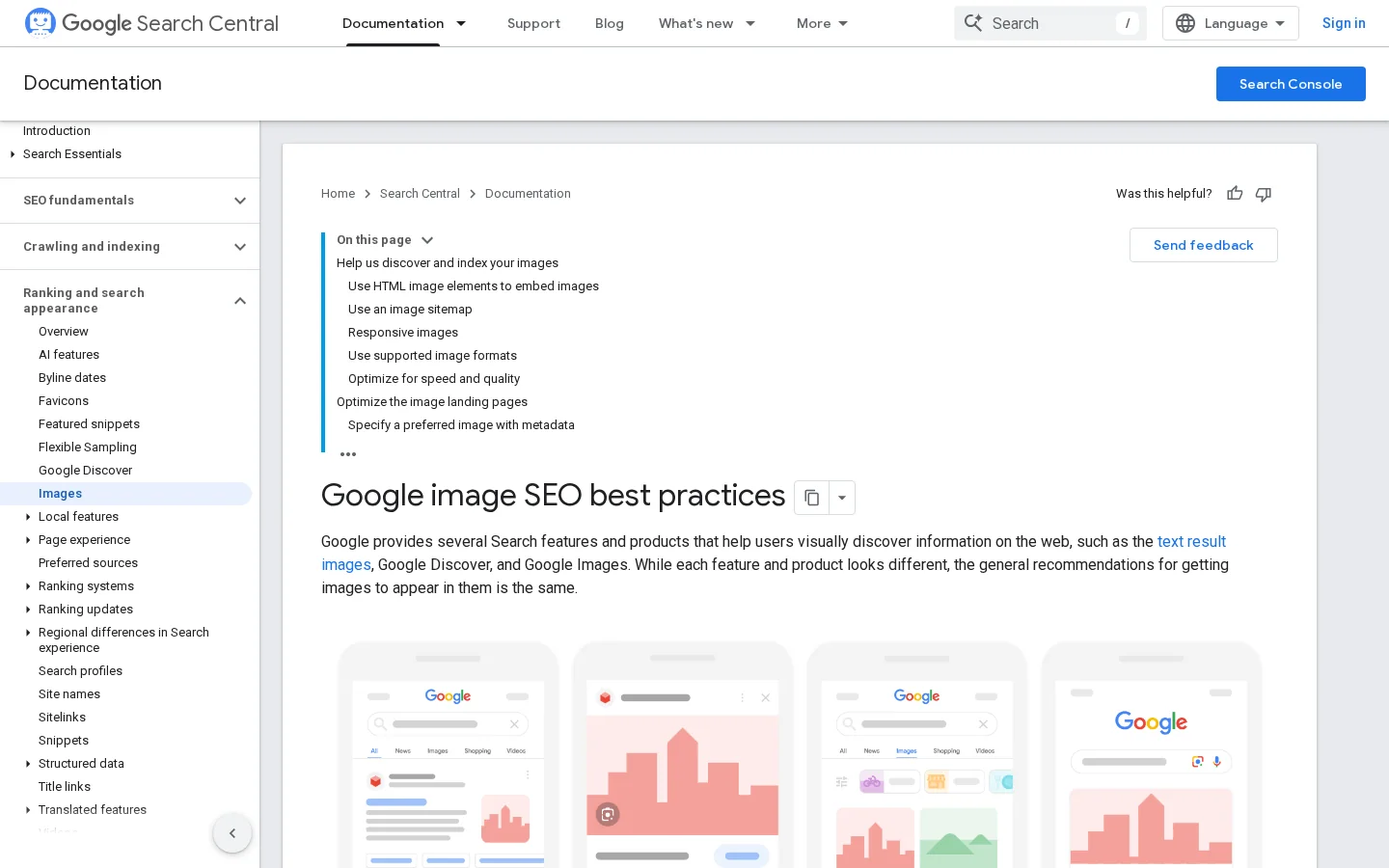
Az alt attribútum az a szöveg, amelyre a kép visszalép. A képernyőolvasók felolvassák, a böngészők pedig akkor mutatják, ha a kép nem tölthető be. A Google képekre vonatkozó útmutatója szerint a kép témáját a körülötte lévő tartalomból vonja ki, beleértve a képaláírásokat és a képcímeket is. Hasznos alt szöveget kér, amely a kulcsszavakat észszerűen használja, és figyelmeztet arra, hogy ne töltsük tele az alt attribútumokat kulcsszavakkal. Az alapokról lásd az alt szöveg útmutatónkat.
A Google saját útmutatója az alt szövegről és a képfájlok neveiről.
Módszer az alt szöveg írására
Döntsd el, hordoz-e a kép információt. Egy dekoratív elválasztó vagy háttérmintázat üres alt attribútumot kap, alt="", hogy a képernyőolvasók átugorják.
Írd le, mit mutat a kép, a körülötte lévő bekezdés összefüggésében. A Google saját példája: „Dalmata kölyökkutya, amint a labdát hozza”.
A témaszót csak akkor használd, ha igaz a képre. Egy pozíció szerinti átkattintási arány diagramjához a diagram leírása kell, nem kulcsszavak listája.
Maradj egyetlen tiszta mondatnál. A Google nem szab karakterlimitet, de a képernyőolvasó minden alkalommal végighallgatja az egészet.
Fájlnevek és a környező szöveg
A Google rövid, leíró fájlneveket is ajánl. Egy sort-cica-a-kanapon.jpg nevű fájl többet mond, mint az IMG_0023.JPG, és az átnevezés feltöltés előtt nem kerül semmibe. Helyezd minden képet ugyanarról a témáról szóló szöveg mellé. A kép alatti képaláírást az emberek olvassák, és a keresőmotoroknak egy újabb leírást ad, ezért valódi mondatként írd meg. A fájlméretről, a méretekről és a képi sitemapekről a képi SEO útmutatónkban olvashatsz.
<!-- Lényeges diagram: írd le, mit mutat -->
<img src="/images/ctr-by-position.png" alt="Oszlopdiagram a kattintási arányról keresési pozíció szerint, a legmagasabb az 1. pozícióban" width="1200" height="675">

<!-- Dekoratív elválasztó: üres alt, hogy a képernyőolvasók átugorják -->
<img src="/images/divider.svg" alt="">
Tipp
Futtasd az oldalaidat az ingyenes Alt Text Checkerünkön, hogy megtaláld azokat a képeket, amelyeknek nincs megfelelő alt attribútumuk. Előbb a lényegesekkel foglalkozz, utána állítsd üres altra a dekoratívakat.
Linkszöveg, horgonyok és navigáció
Leíró linkszöveg
A képernyőolvasót használók előhívhatják az oldal összes linkjének listáját, és kontextus nélkül olvashatják fel. Egy „kattintson ide” és „tovább” feliratokból álló lista semmit nem mond nekik. A Google link-útmutatója ugyanezt mondja: a jó horgonyszöveg leíró, észszerűen tömör, és releváns ahhoz az oldalhoz, amelyen van. Így teszteld a saját oldalaidat: másold át a linkszövegeket listába, és olvasd végig fentről lefelé. Minden bejegyzésnek önmagában is értelmet kell adnia.
Horgonyszöveg a belső linkeknél
A belső linkekre ugyanez a szabály vonatkozik. A célt a témája alapján nevezd meg, ne az URL-je alapján, és ne általános kifejezéssel. Változtasd meg a megfogalmazást, hogy természetesen hangozzon, de ne ismételd meg pontosan a kulcsszót minden linknél. Az egyensúly kérdéséről lásd a horgonyszöveg-optimalizálási útmutatónkat.
Navigáció, morzsamenü és ugrólinkek
Jelöld meg az ismétlődő navigációt egy nav elemmel, és adj neki nevet, ha egy oldalon több is van belőle. Az oldal elejére tegyél egy ugrólinket, hogy a billentyűzetet használó felhasználó átugorhassa a menüt, és közvetlenül a fő tartalomhoz juthasson. A morzsamenü mindkét csoportnak segít: fix sorrendben mutatja az útvonalat, és egyértelmű szövegű belső linkeket ad. A menük maradjanak a fontos oldalakra koncentrálva. Egy negyven bejegyzésből álló menüt mindenki nehezen tud átpásztázni.
Linkszöveg
Ítélet
Jobb változat
„Kattintson ide”
Semmit nem mond a célról
„Töltsd le az alt szöveg ellenőrzőlistát”
„Tovább” minden kártyán
Azonos linkek, nincs módja megkülönböztetni őket
„Tovább a címsorszerkezetről”
Nyers URL, például example.com/page-12
Nehezen átpásztázható, és kínos felolvasni
A céloldal neve
„Tudj meg többet” egy termék alatt
Általános és ismétlődő
„Tudj meg többet a visszaküldési szabályzatról”
Keresőrobotok által követhető linkek és interaktív elemek
Használj valódi link elemet href attribútummal
A Google csak akkor tud követni egy linket, ha az link elem href attribútummal. Egy div-en lévő kattintáskezelő, vagy egy link, amely csak JavaScripten keresztül működik, lehet, hogy soha nem jut el a keresőrobothoz. A Google a JavaScript-URL-ek href attribútumban való használata ellen is tanácsot ad, mert a keresőrobot nem biztos, hogy megbízhatóan feloldja őket. Használj valódi címet a href-ben, és a JavaScript adja hozzá a viselkedést fölé.
Gombok, JavaScript és billentyűzetes elérés
Mindennek, ami valamit csinál, elérhetőnek kell lennie a Tab billentyűvel, és Enterrel vagy szóközzel kell aktiválni. A gomb ezt alapból megteszi. Egy kattintásfigyelővel ellátott div nem, így a billentyűzetet használó felhasználó nem éri el, a képernyőolvasó pedig nem tudja, hogy létezik. Ha magad építesz interaktív elemet, három dologra van szüksége: fókuszra, billentyűzetes kezelésre és látható fókuszstílusra. Ha bármelyik hiányzik, a vezérlő beragad vagy elrejtődik.
Link vagy gomb: mit tud használni a keresőrobot és a billentyűzet
Kattintáskezelő egy divön
Nincs href, amit a keresőrobot követhetne
A Tab billentyű kihagyja
Sima szövegként jelenik meg
Valódi a href vagy button
A keresőrobotok követik
Tab billentyűvel elérhető
Linkként vagy gombként jelenik meg
<!-- Gyenge: nincs href, nincs billentyűzetes fókusz, nincs link a keresőrobotnak -->
<div class="card" onclick="location.href='/glossary-geo-seo/alt-text'">Alt szöveg</div>

<!-- Jobb: valódi link, az egész kártya kattintható marad -->
<a class="card" href="/hu/geo-seo-szojegyzek/alt-szoveg">Alt szöveg: írj segítő leírásokat</a>
Három út akadálymentes komponensek építéséhez: natív HTML, ARIA és egyedi widgetek
A legtöbb felületi probléma három választás egyikéből ered. Natív HTML-t használsz, ARIA-t teszel olyasmire, aminek nincs jelentése, vagy a semmiből építesz egyedi widgetet. Mindegyiknek megvan a helye, és mindegyiknek megvan a tipikus hibázási módja.
Először a natív HTML
Elv: használd azt az elemet, amelyet a böngésző már ismer. A gombok, a legördülő menük, a details elemek és a párbeszédablakok szerepkörökkel és billentyűzetes kezeléssel érkeznek. Használd, ha az elem illeszkedik a kívánt viselkedéshez. Előnyök: billentyűzet- és képernyőolvasó-támogatás ingyen, kevesebb karbantartandó kód és tiszta jelölés a keresőrobotoknak. Korlátok: a natív elemek nem fedik le minden dizájnt, és egyes megjelenések nehezebben érhetők el. Példa: egy details elem egy GYIK-hez, nem pedig egy div, amely osztályt vált.
<!-- Natív: nincs szükség ARIA-ra, a billentyűzet és a képernyőolvasók működnek -->
<details>
  <summary>Mi az alt szöveg?</summary>
  <p>A szöveg, amelyre a kép visszalép.</p>
</details>
Az ARIA mint javítóeszköz
Elv: az ARIA szerepköröket, állapotokat és címkéket ad olyan elemekhez, amelyeknek nincs natív jelentésük. Használd, ha nem használhatsz natív HTML-t, például egy divre épített kapcsolóhoz. Előnyök: valódi hiányosságokat pótol a platformon. Korlátok: az ARIA csak azt változtatja meg, amit a segédtechnológia bemond. Billentyűzetes viselkedést nem ad hozzá, és nem változtatja meg, amit a keresőrobot lát. A rossz ARIA rosszabb, mint a semmi, mert hamisat mond a képernyőolvasónak.
<!-- Egyedi kapcsoló egy divön: az ARIA adja az állapotot, a JavaScriptnek kell kezelnie a szóközt, az Entert és frissítenie az állapotot -->
<div role="switch" aria-checked="false" tabindex="0">Árak megjelenítése</div>
Figyelmeztetés
Egy ARIA-szerepkör nem ad elemnek billentyűzetes viselkedést. A fenti kapcsolónak továbbra is szüksége van JavaScriptre a szóköz és az Enter kezeléséhez, és minden állapotváltozáskor frissítenie kell az aria-checked attribútumot. Ha ezt nem tudod karbantartani, használj helyette valódi jelölőnégyzetet látható címkével.
Egyedi widgetek utolsó megoldásként
Elv: építsd meg az egész komponenst magad: szerepkörök, állapotok, fókuszkezelés és billentyűzetes modell. Használd, ha a felület összetett, és nincs natív elem, amely illene, például egy dátumválasztó vagy egy húzd-és-ejtsd szerkesztő. Előnyök: teljes kontroll a megjelenés és a viselkedés felett. Korlátok: a legmagasabb költség. Minden widgetet tesztelni kell billentyűzettel és képernyőolvasóval. Indulj a W3C ARIA Authoring Practices Guide egyik bevált mintájából, és teszteld az eredményt magad is, mert a könyvtárak is elromlanak.
Módszer
Mikor használd
Előnyök
Korlátok
Példa
Natív HTML
Az elem illeszkedik a viselkedéshez
Billentyűzet és szerepkörök beépítve, a legolcsóbb karbantartani
Kevesebb szabadság szokatlan dizájnokhoz
Egy details elem egy GYIK-hez
ARIA saját jelölésen
Nincs natív elem
Szerepköröket, állapotokat és címkéket ad
Nincs billentyűzetes viselkedés, a rossz használat félrevezet
Kapcsoló role és aria-checked attribútummal
Egyedi widget
Összetett interakció natív illeszkedés nélkül
Teljes kontroll a megjelenés és a viselkedés felett
A legmagasabb költség, kézi tesztelést igényel
ARIA-mintákra épített dátumválasztó
Hogyan teszteljünk: négy módszer összehasonlítva
Minden tesztelési módszer a problémák egy másik osztályát találja meg. Mind a négyet használd a fő sablonjaidon, ne csak egyet.
Automatikus ellenőrzők
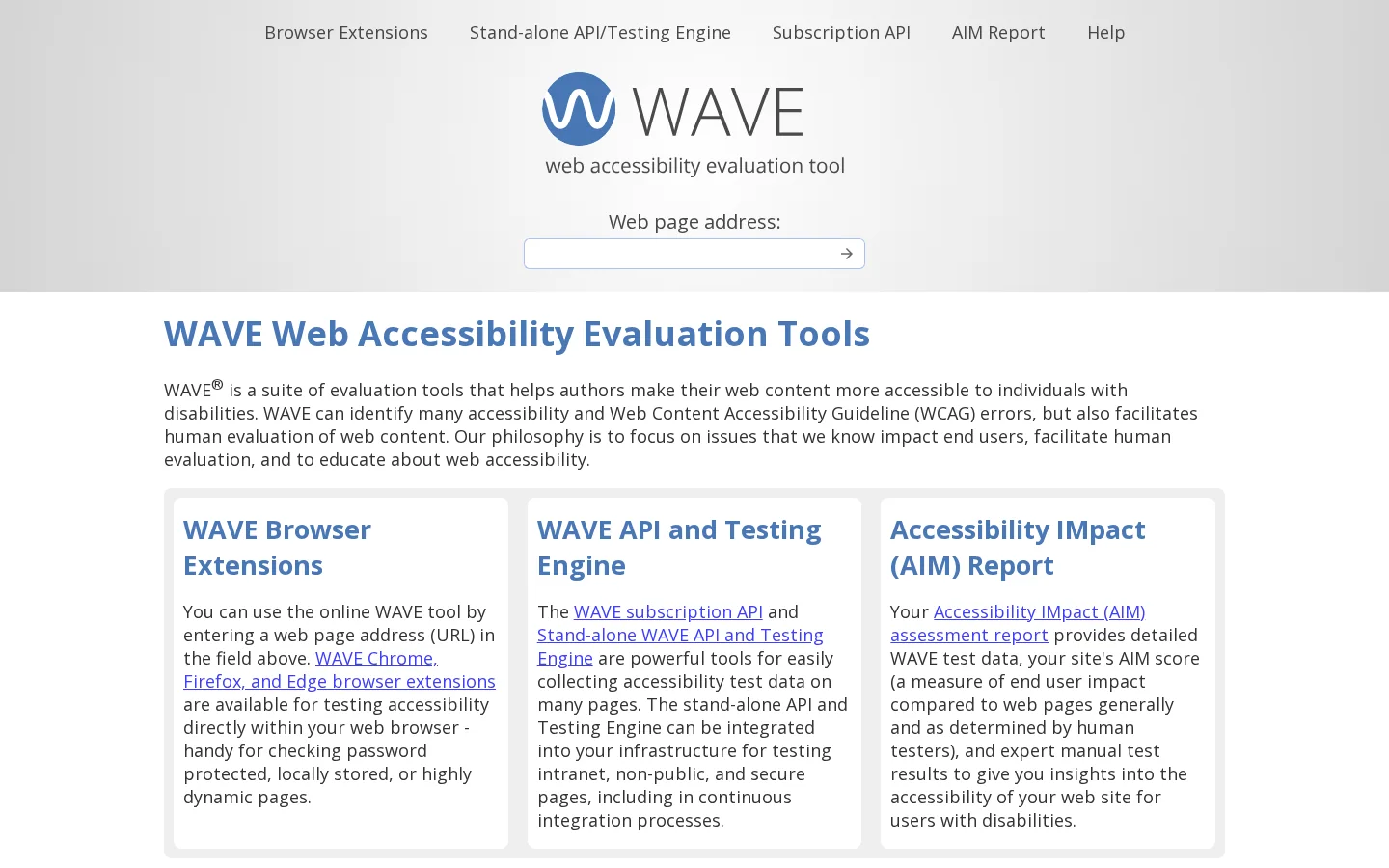
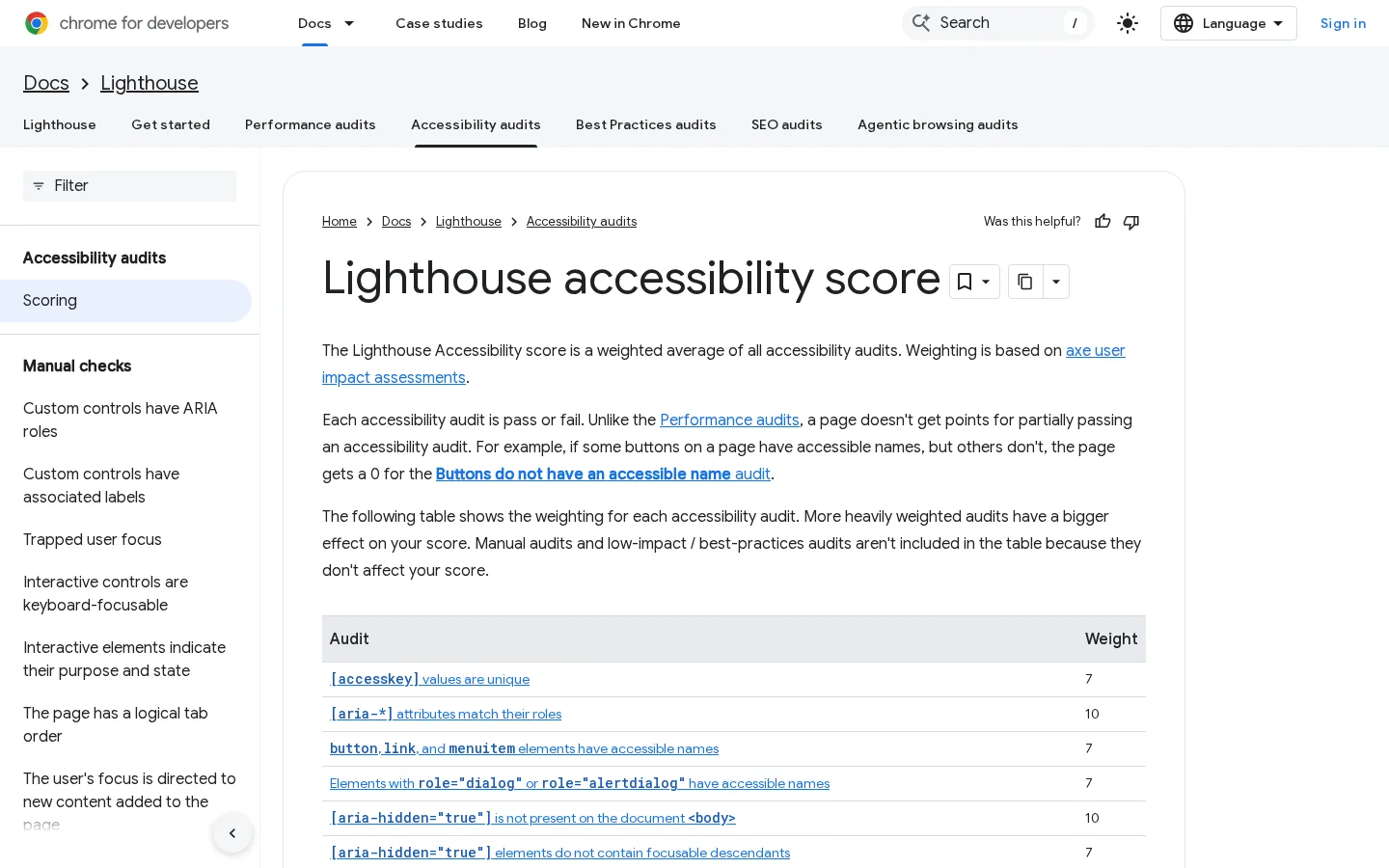
Az automatikus ellenőrzők adják a leggyorsabb kezdést. A Lighthouse a Chrome DevTools-ban fut, a WAVE pedig egy élő URL-t ellenőriz a böngésződben. A Lighthouse akadálymentességi pontszáma az axe-ből származó szabályalapú auditok súlyozott átlaga. Egy audit nem kap részpontot: ha csak néhány gombnak van hozzáférhető neve, az audit nullát kap. A kézi ellenőrzések külön vannak felsorolva, és nem befolyásolják a pontszámot. Az automatikus eszközök megtalálják a hiányzó alt attribútumokat, az üres linkeket és az alacsony kontrasztot. Nem tudják megállapítani, pontos-e egy alt szöveg, vagy értelmes-e egy címsor.
A WAVE közvetlenül egy élő oldalon jelzi a hiányzó alt szöveget, az üres linkeket és a címsorhibákat.
Így állítja össze a Lighthouse az akadálymentességi auditjait egyetlen pontszámmá, a Chrome DevTools-ban.
Teszt csak billentyűzettel
Hagyd az egeret, és nyomd meg a Tab billentyűt az oldal tetejétől kezdve. Látod, hol van a fókusz minden lépésnél? El tudod érni az összes linket, gombot és űrlapmezőt? Beragad valami a fókuszban? Az Enterrel megnyíló menük Escape-pel záródnak? Ez a teszt sablonként néhány percet vesz igénybe, és olyan problémákat talál meg, amelyeket az automatikus ellenőrzők nem látnak.
Képernyőolvasós teszt
Használj képernyőolvasót a fő sablonjaidon. Az NVDA Windowson, a VoiceOver macOS-en és iOS-en a szokásos választás, a VoiceOver pedig az Apple-eszközökkel érkezik. Nyisd meg a címsorok listáját, és ellenőrizd, hogy egyezik-e az oldal vázlatával. Nyisd meg a linkek listáját, és olvasd fel. Hallgass meg egy űrlapot, és ellenőrizd, hogy minden mező bemondja a saját címkéjét. Az első munkamenetek lassúak lesznek, és ez normális, mert minden futtatás megtanítja, hogyan hangzanak a bemondások.
Valódi felhasználók
Kérj meg segédtechnológiát használó embereket, hogy végezzenek el egy feladatot: találjanak meg egy árat, olvassanak el egy cikket, küldjenek be egy űrlapot. Figyeld, hol akadnak el. Az eszközök megmondják, hogy egy szabály megbukott, de csak egy valódi munkamenet mutatja meg, mely hibák akadályozzák a feladatot. Futtass néhány munkamenetet egy nagyobb újratervezés előtt. Ez időbe vagy pénzbe kerül, ezért projektként tervezd, ne délutáni elfoglaltságként.
Módszer
Idő
Megtalálja
Kihagyja
Költség
Automatikus ellenőrző
Oldalanként percek
Hiányzó alt attribútumok, üres linkek, alacsony kontraszt
Egy lépésről lépésre végigvihető audit egy délután alatt
Öt lépés az exporttól az újratesztelésig
Feltérképezés és exportálásSorold fel minden indexelhető URL-t a címével, h1-ével és státuszkódjával.
Címek és vázlatok ellenőrzéseEgy világos h1 sablononként, kihagyott szintek nélkül a vázlatban.
Képek ellenőrzéseA lényeges képek alt szöveget kapnak, a dekoratívak alt="" értéket.
Végigmenni a fő sablonokon TabbalFőoldal, cikk, termék- vagy szolgáltatásoldal és minden űrlap.
Javítás, majd újratesztelésElőbb a közös sablont javítsd, utána a maradék oldalakat.
1. lépés: feltérképezés és exportálás
Térképezd fel a webhelyet, és exportáld minden oldal URL-jét, címét, h1-ét és státuszkódját. Címek szerint rendezve találd meg a duplikátumokat, és szűrj a h1 nélküli oldalakra. A 4xx vagy 5xx státuszú oldalak kerüljenek előre, mert egy elromlott oldalt senki nem tud elolvasni.
2. lépés: címek és vázlatok
Minden fő sablonhoz nyiss meg egy oldalt, és ellenőrizd a vázlatot a címsorelemzővel. Három problémát keress: két h1-et vagy egyet sem, egy kihagyott szintet, amely nem zárt alfejezet, és olyan címsorokat, amelyeket csak a méretükért használtak. A sablont javítsd, ne minden oldalt külön, így minden oldal, amely azt használja, profitál belőle.
3. lépés: képek
Exportáld a képeket az alt szövegükkel, és három csoportba rendezd őket. A lényeges képeknek leírás kell. A dekoratív képeknek alt="" kell. Az olyan képeket, amelyek alt szövege hibás, üres vagy kulcsszavakkal teli, át kell írni. Kezdd a lényeges képekkel a legforgalmasabb oldalaidon.
4. lépés: végigmenni billentyűzettel
Járd végig a főoldalt, egy cikket, egy termék- vagy szolgáltatásoldalt és egy űrlapot a Tab billentyűvel. Jegyezd fel minden olyan vezérlőt, amelyet nem érsz el, minden eltűnő fókuszkeretet és minden olyan menüt, amely figyelmen kívül hagyja a billentyűzetet. Ezek általában ugyanabból a komponensből erednek, ezért egyetlen javítás gyakran több oldalt is rendbe tesz.
5. lépés: javítás, majd újratesztelés
Előbb a sablonokat javítsd, utána az oldalakat. Teszteld újra ugyanazokkal az eszközökkel, és hasonlítsd össze az eredményeket az exportoddal. Az audit csak akkor válik folyamattá, ha minden futás a előzőhöz mérten kerül mérésre, ezért őrizd meg az 1. lépésben készült exportot.
Gyakori hibák és javításuk
Kulcsszavakkal teletömött alt szöveg
Mi ez: olyan alt szöveg, amely kulcsszavakat sorol fel ahelyett, hogy leírná a képet, például „seo eszközök legjobb seo eszköz seo szoftver”. A Google figyelmeztet az alt attribútumok kulcsszavakkal való feltöltésére, a képernyőolvasót használó pedig minden szót hall.
Hogyan ismerd fel: olvasd el az alt értékeket az exportodban. Minden alt, amely egy mondatnál hosszabb, ismétel egy kifejezést, vagy semmit nem ír le a képen látható dolgok közül, gyanús. Azonos alt szöveg sok különböző képen erős jelzés.
Hogyan javítsd: írd át mindegyiket úgy, hogy leírja, mit mutat a kép, abban a bekezdésben, ahol áll. Ha a kép nem hordoz információt, állítsd alt="" értékre, és menj tovább.
Stílusozásra használt címsorok
Mi ez: egy h4, amelyet azért választottak, mert jól néz ki, vagy egy címsor egy olyan sorra téve, amely valójában címke. A vázlat ilyenkor helytelenül írja le az oldal szerkezetét.
Hogyan ismerd fel: olvasd el a címsorvázlatot. Az az oldal, amely h1-ről h4-re ugrik, vagy tucatnyi azonos szintű címsort tartalmaz szakaszok nélkül, ezzel a problémával küzd.
Hogyan javítsd: állítsd be a címsorszintet a vázlat alapján, majd CSS-sel formázd újra. Egy kis h2 is elfogadható választás, ha a szakasz rövid.
Üres és általános linkek
Mi ez: szöveg nélküli linkek, például egy címke nélküli ikon, és olyan linkek, amelyek „kattintson ide” vagy „tovább” feliratúak.
Hogyan ismerd fel: nyisd meg a linkek listáját képernyőolvasóban, vagy exportáld a linkszövegeket. Az üres bejegyzések és az ismétlődő általános szövegek egyetlen átnézéssel kiderülnek.
Hogyan javítsd: tegyél látható szöveget a linkbe. Csak ikont tartalmazó linkhez adj rövid címkét, amelyet a képernyőolvasó fel tud olvasni. Az általános szövegeket írd át a célpont témájával.
Eltávolított fókuszstílusok
Mi ez: CSS, amely outline: none értékkel eltünteti a fókuszkeretet, jellemzően azért, hogy a gombok tisztábbnak látszódjanak. A billentyűzetet használó felhasználó ekkor nem látja, hol tart az oldalon.
Hogyan ismerd fel: nyomj Tabot. Ha nem látod, melyik elem kapta a fókuszt, a probléma ott van.
Hogyan javítsd: állíts vissza látható fókuszstílust minden interaktív elemen. Használj :focus-visible szelektort, hogy az egérhasználókat ne zavarja, és ellenőrizd, hogy a fókuszkeret kellő kontrasztot ad a háttérrel szemben.
Tartalom, amely csak kattintás után létezik
Mi ez: fülek, harmonikák vagy szakaszok, amelyek szövegét a JavaScript csak felhasználói művelet után illeszti az oldalra. A keresőrobotok és a képernyőolvasók, amelyek sosem kattintanak, lehet, hogy soha nem látják ezt a szöveget.
Hogyan ismerd fel: kapcsold ki a JavaScriptet a böngészőben, és ellenőrizd, hogy a szöveg még ott van-e. A forráskódban egy rejtett szakaszból vett mondatra is rákereshetsz.
Hogyan javítsd: tartsd meg a szöveget a HTML-ben, majd CSS-sel vagy egy natív details elemmel mutasd vagy rejtsd el.
Videó felirat vagy átirat nélkül
Mi ez: olyan videó, amely csak lejátszó, felirat és az elhangzottak szöveges változata nélkül.
Hogyan ismerd fel: játszd le minden videót hang nélkül. Ha nem tudod követni, a nézők és a keresőrobotok sem fogják.
Hogyan javítsd: adj feliratot olyan fájlként, amelyet a lejátszó be tud tölteni, és tegyél közzé átiratot a videó alá. Az átirat a keresőrobotoknak sima szövegként adja a elhangzott szavakat.
Közzététel előtt
Egy h1, amely megnevezi a témát
Címsorszintek kihagyás nélkül
Leíró cím és alt szöveg a lényeges képeken
Linkszöveg, amely a kontextuson kívül is működik
Minden vezérlő elérhető Tabbal
Felirat és átirat minden videón
Hol illeszkedik a Sorank, és terv erre a hétre
Hol illeszkedik a Sorank
A Sorank autopilot módban ír, közzétesz és frissít cikkeket, a tartalomoptimalizálás funkciója pedig átírja a régebbi oldalakat. Amint egy oldal élő, a címsorai, alt szövegei és linkjei azok a részek, amelyeket érdemes átnézni. Minden frissítés után ellenőrizd őket, mert egy átírás ugyanúgy megváltoztathatja az oldal szerkezetét, mint a szavait.
Terv erre a hétre
Nap
Feladat
Kész, ha
1
Exportáld a címeket, h1-eket és státuszkódokat
Minden indexelhető URL-nek van sora
2
Javítsd a címeket és címsorvázlatokat a fő sablonokon
Egy h1 sablononként, kihagyott szintek nélkül
3
Írj alt szöveget a legfontosabb oldalaid lényeges képeihez
A lényeges képeknek van leírásuk, a dekoratívaknak alt=""
4
Billentyűzetes végigjárás a fő sablonokon
Minden vezérlő elérhető Tabbal, és látható fókuszt kap
5
Teszteld újra a Lighthouse-zal és a WAVE-vel, majd mentsd el az eredményeket
A következő futás összehasonlítható ezzel
Kezdd azzal a sablonnal, amelyet minden oldal használ, mert egy javítás ott az egész webhelyet eléri. Utána haladj oldalról oldalra, csak ott, ahol a tartalom megéri a ráfordítást.
Gyakran ismételt kérdések
Befolyásolja az akadálymentesség a Google-rangsorolást?
A Google-oldalak, amelyeket olvastunk, egyike sem kezeli az akadálymentességet rangsorolási tényezőként. A haszon közvetett: a világos címek, az igazi címsorok és a magukat magyarázó linkek könnyebben indexelhetővé és érthetővé teszik az oldalakat.
Segít az alt szöveg az SEO-ban?
Igen, főleg képkeresésben és a kontextus miatt. A Google a kép témáját a körülötte lévő tartalomból állapítja meg, ezért az alt szövegnek azt kell leírnia, mit mutat a kép, és illeszkednie kell az oldalhoz, kulcsszavak töltelékszövegként való használata nélkül.
Hogyan ellenőrizhetem ingyen a weboldalam akadálymentességét?
Futtasd a Lighthouse-t a Chrome DevTools-ban, és egy online ellenőrzőt, például a WAVE-et a fő sablonjaidon. Utána tesztelj minden oldalt csak a Tab billentyűvel, mert az automatikus eszközök sok olyan hibát kihagynak, amelyet csak a billentyűzet vagy a képernyőolvasó tár fel.
y!
Kérd ingyen a 30 napos tartalomtervedet
Elemezzük a versenytársaidat, a weboldaladat és az AI-keresőkben való láthatóságodat, hogy elkészíthessük a rád szabott, ingyenes tartalomtervet.
“Teszteltem a Sorankot egy valódi ügyfél oldalán, és őrület. Mindent megtesz, amiért egy ügynökség $1500-t kérne havonta. Most ennél az ügyfélnél már éles üzemben van.”Guillaume Guersanguersanguillaume.com
“Egy hirdetési ügynökség vagyunk, és végre rendbe akartuk tenni a SEO-nkat. A Sorank tiszta képet adott az oldalunkról, segített sorrendbe állítani az optimalizálásokat, és segített rendesen felépíteni a tartalmainkat. Az eszköz könnyen kezelhető, csapatra jól szabott, és nagyon praktikus, hogy több platform közötti ugrálás nélkül egy helyen követhetjük a munkát. Nagyon szilárd alap ahhoz, hogy újrakezdjük a SEO-nkat.”Gaspard MadouiHirdetési ügynökség
“A Soranknak köszönhetően GEO-szakértő lettem. A GEO-ranglista segítségével megmutathatom az ügyfeleimnek, hol állnak a versenytársakhoz képest a ChatGPT-ben. Ez valódi kereskedelmi előny.”MélanieSEO szabadúszó
“Remek szolgáltatás, jól működik a weboldalunkon, és segít megérteni, hogyan lehet javítani, hogy jobban szerepeljünk a Google-on és másutt. Gratulálok, így tovább, ajánlom.”Hugo T.E-kereskedelmi kereskedő