La privacy è importante per noi, quindi hai la possibilità di disabilitare alcuni tipi di archiviazione che potrebbero non essere necessari per il funzionamento di base del sito web. Il blocco delle categorie può influire sulla tua esperienza sul sito web. Ulteriori informazioni (Politica sui cookie)
Grazie! La tua richiesta è stata ricevuta!
Ops! Qualcosa è andato storto durante l'invio del modulo.
Apple Business Connect: come rivendicare e verificare la tua scheda su Apple Maps
Rivendica e verifica la tua scheda su Apple Maps in Apple Business, prima Apple Business Connect. Passaggi ufficiali, metodi di verifica, scadenze e soluzioni.
Un piccolo esercente controlla sul telefono una scheda verificata di Apple Maps.
Strumenti
In questa pagina
In breve
Apple Business Connect ora si chiama Apple Business, e la tua scheda su Apple Maps continua a essere gestita dal relativo portale. Accedi, vai su «Brands» e poi su «Locations», e rivendica la sede che Apple mostra già oppure aggiungine una nuova. Se Apple registra già la tua sede, può bastare la verifica telefonica con un codice a quattro cifre. Per una nuova sede verifichi la tua organizzazione con due metodi, Apple la esamina entro un massimo di 5 giorni lavorativi e hai 60 giorni dalla registrazione per completare il procedimento.
3 giorni gratis, poi smetti quando vuoi. Garanzia di risultati di 90 giorni, soggetta a condizioni.
Apple Business Connect è ora Apple Business
Se hai cercato «apple business connect», stai cercando lo strumento giusto sotto un nome che Apple ha ormai abbandonato. La guida utente di Apple si apre adesso con l'avviso «Apple Business Connect is now Apple Business» e spiega che la nuova offerta riunisce in un'unica piattaforma ciò che era diviso tra Apple Business Manager, Apple Business Essentials e Apple Business Connect (guida utente di Apple Business, consultata a novembre 2026).
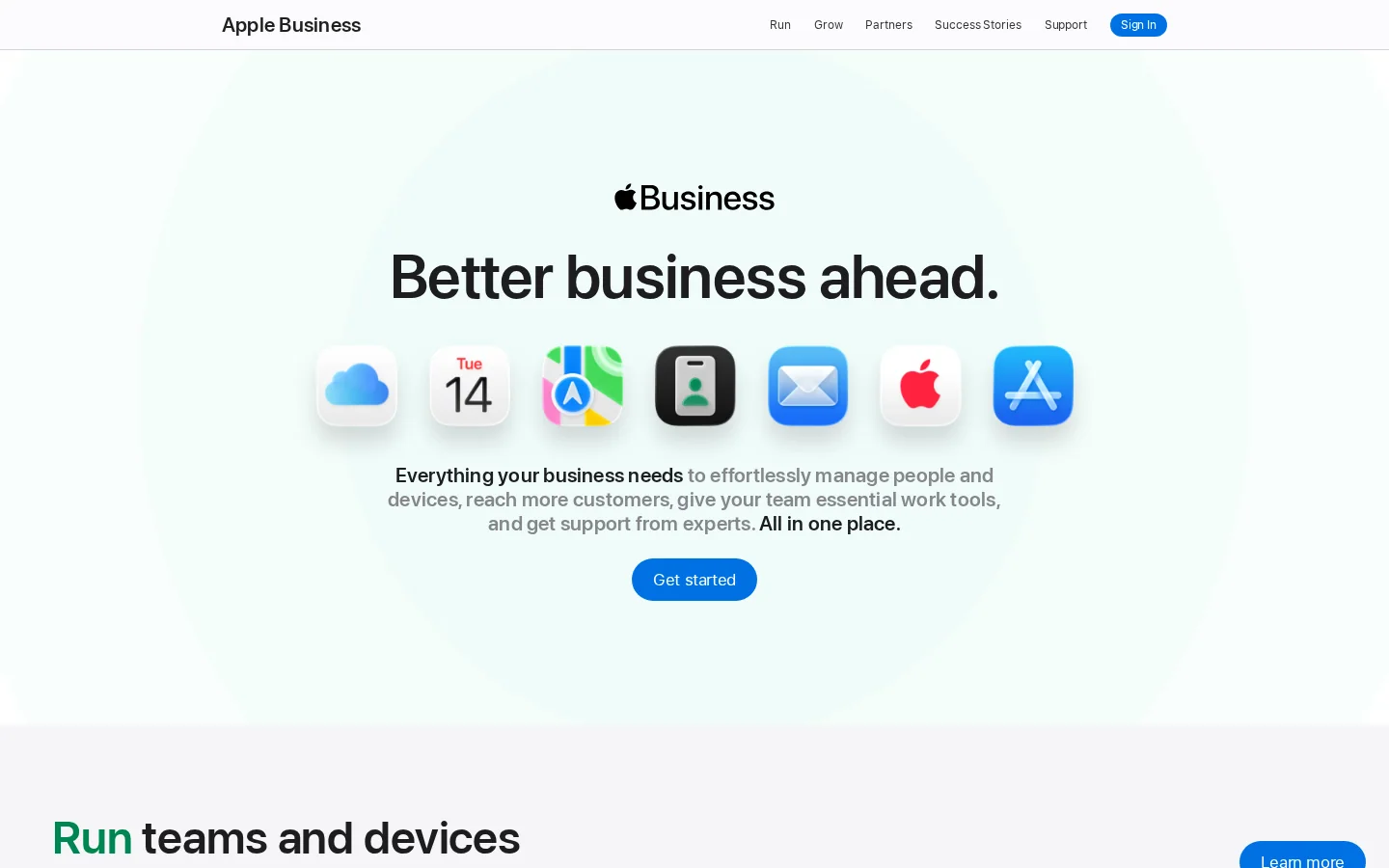
Per te il cambiamento pratico riguarda il luogo in cui si lavora. La tua scheda, cioè la pagina pubblica che Apple Maps mostra della tua attività, si gestisce dal portale Apple Business all'indirizzo business.apple.com. La pagina di presentazione di Apple per questo portale dice che puoi rivendicare la tua sede su Maps, controllare logo, orari, immagini e informazioni chiave, aggiungere Custom Actions perché i clienti prenotino un tavolo o fissino un appuntamento, e seguire gli Insights nella sezione Grow. Precisa anche che le funzionalità variano per paese e regione, quindi controlla il tuo portale prima di promettere a un cliente una funzione (Apple Business, consultata a novembre 2026).
Il portale Apple Business, dove si gestiscono le schede
Nota
L'annuncio di lancio di gennaio 2023 descrive gli Showcases, che funzionano come i Google Posts, e i pulsanti di call to action. La pagina attuale del portale che abbiamo verificato cita invece Custom Actions e Insights. Gli Showcases potrebbero esistere ancora per il tuo account, ma conferma nel tuo portale prima di affidartici.
Perché la tua scheda su Apple Maps conta
La scheda è la pagina che Apple Maps mostra per la tua attività. Riporta nome, indirizzo, numero di telefono, orari di apertura, categoria principale e foto. Spesso è la prima cosa che un cliente legge su di te, ed è l'unica pagina che non controlli del tutto finché non l'hai rivendicata. Se un campo è sbagliato, il cliente vede un'informazione errata e nessuno nel tuo team se ne accorge.
Due problemi costano di più. Il primo è il duplicato: una seconda scheda per lo stesso esercizio, di solito creata da un cliente o da un vecchio flusso di dati, che si affianca alla tua scheda reale e confonde chi ti cerca. Il secondo è la deriva: cambi gli orari sul sito, ma la scheda mantiene quelli della stagione scorsa per mesi, perché nessuno ne è responsabile. Entrambi i problemi hanno la stessa causa. La scheda non ha un proprietario. Rivendicare la sede significa assumerne la proprietà, ed è per questo che il processo chiede una prova.
Apple vuole la prova che la tua organizzazione controlla la sede prima di permetterti di modificare la scheda. Per questo il processo di rivendicazione prevede diversi passaggi che sembrano lenti rispetto ad altre piattaforme. Ogni passaggio qui sotto ha una ragione, e conoscerla aiuta a pianificare l'attesa.
Una sede, una scheda verificata: l'obiettivo di una scheda Apple Business accurata.
Controlla cosa mostra già Apple prima di cambiare qualsiasi cosa
Prima di accedere, cerca su Apple Maps il nome della tua attività e la tua città, poi cerca l'indirizzo della via. Annota ciò che trovi. Ti servono quattro informazioni: una scheda esistente per la tua sede esatta, una seconda scheda per lo stesso luogo, una scheda con un nome leggermente diverso e il telefono e la categoria che Apple mostra al momento.
Queste quattro informazioni decidono il tuo percorso. Una scheda esistente significa che la rivendichi, e può essere disponibile la verifica telefonica. Nessuna scheda significa che aggiungi una nuova sede, e una prima sede di solito richiede la verifica dell'organizzazione. Una scheda che appartiene a un'altra organizzazione significa che chiedi un trasferimento. Una seconda scheda ti obbliga a decidere quale resta, perché due schede per un solo esercizio confondono sia i clienti sia i risultati di ricerca.
Esempio
Una panetteria di Maple Street trova due schede. Una è stata creata anni fa con un nome scritto male e un vecchio numero di telefono. L'altra arriva da un'app di consegne, con il nome giusto ma senza orari. La titolare cerca la scheda che il portale le permette di rivendicare, corregge lì nome, numero e orari, e gestisce la seconda scheda tramite il trasferimento o il supporto, senza creare una terza scheda.
Passo dopo passo: rivendicare una sede esistente o aggiungerne una nuova
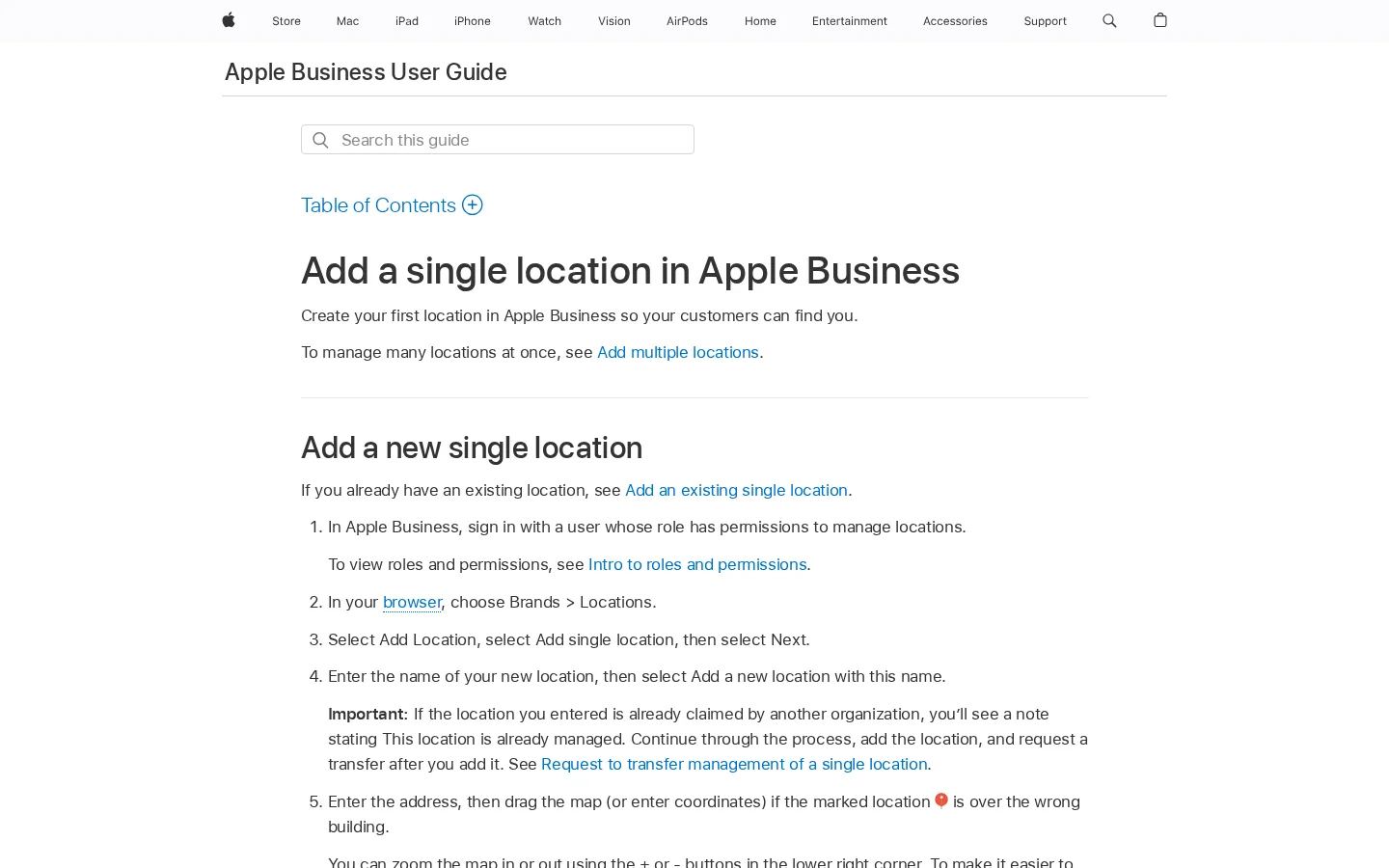
Entrambi i percorsi iniziano allo stesso modo. Accedi al portale Apple Business con un utente il cui ruolo consenta di gestire le sedi, poi vai su «Brands» e quindi su «Locations». La guida di supporto di Apple per aggiungere una singola sede descrive il flusso (Apple Support, consultata a novembre 2026). I passaggi qui sotto seguono quella guida.
Aggiungere una nuova sede
Scegli l'opzione per aggiungere una singola sede e inserisci il nome della sede. Se il nome è già rivendicato, Apple mostra un avviso. Fermati e torna alla sezione precedente prima di proseguire.
Inserisci l'indirizzo, poi trascina la mappa o digita le coordinate se il segnaposto si trova sull'edificio sbagliato. Non proseguire finché il marcatore non è sulla porta giusta, perché è quel marcatore che Apple usa per il luogo.
Compila i dettagli: lingua predefinita, nome visualizzato su Apple Maps, categoria principale, stato (Open oppure Opening Soon) e numero di telefono con il suo paese o regione.
Aggiungi un sito web facoltativo. Apple accetta una pagina Facebook, Instagram o TikTok se non hai un sito tuo.
Imposta gli orari di apertura, poi continua.
Scegli un marchio esistente o creane uno nuovo, poi concludi. Se la tua organizzazione è già verificata, il flusso termina qui. In caso contrario, verifica l'organizzazione e inviala ad Apple per la revisione.
Rivendicare una sede già esistente
Il flusso è simile, con due differenze. Cerchi la sede per nome e la selezioni tra i risultati invece di inserirne una nuova. Una casella ti permette di mantenere la categoria principale esistente, che Apple può aggiungere al marchio come categoria aggiuntiva. Lascia quella casella selezionata, a meno che tu non abbia un motivo chiaro per cambiare categoria, perché la categoria influenza il modo in cui le persone ti trovano.
Se un'altra organizzazione gestisce già la sede, il flusso mostra l'avviso «This location is already managed». Puoi comunque completare l'aggiunta e poi richiedere un trasferimento, come descritto nella sezione sulla verifica più sotto.
La guida di Apple per aggiungere una sede, che seguono i passaggi di questo articolo
Rivendicare la tua sede in cinque passaggi
AccediUsa un utente con un ruolo che può gestire le sedi, poi apri Brands e Locations.
Trova o creaCerca la sede esistente oppure aggiungi una sede singola con nome e indirizzo.
Controlla il marcatore e i dettagliConferma il segnaposto, il nome visualizzato, la categoria principale, lo stato e il numero di telefono.
Imposta orari e marchioInserisci gli orari di apertura, poi scegli un marchio esistente o creane uno.
VerificaVerifica per telefono se Apple mostra la sede, oppure verifica l'organizzazione e inviala per la revisione.
I metodi di verifica a confronto
Apple ti offre tre modi per dimostrare di controllare una sede. Ognuno si adatta a una situazione diversa, e confonderli è una delle cause più comuni di ritardo. Ogni metodo qui sotto presenta il suo principio, quando usarlo, i suoi vantaggi, i suoi limiti e un esempio.
Verifica telefonica
Principio. Apple chiama il numero di telefono che ha già registrato per la sede, e tu inserisci il codice a quattro cifre di quella chiamata. Nel portale selezioni Location Verification, poi Next, aggiungi un'estensione facoltativa se ti serve, scegli Phone Verification, inserisci il codice a quattro cifre e seleziona Done.
Quando usarla. Solo quando Apple mostra già la sede su Maps. La guida di Apple dice che la verifica telefonica «may be available» per una sede esistente, quindi l'opzione non comparirà per ogni scheda.
Vantaggi. Non prepari documenti, e questo percorso non prevede una finestra di revisione separata nella guida di Apple.
Limiti. La chiamata va al numero registrato da Apple. Se non riconosci quel numero, la guida di Apple ti invita a contattare il supporto di Apple Business invece di indovinare. La verifica telefonica inoltre non serve per un luogo che Apple non mostra ancora, cioè il caso di un esercizio appena aperto.
Esempio. Uno studio dentistico scopre che la sua scheda punta ancora a una linea fissa chiusa l'anno scorso. Nessuno risponde su quella linea. Lo studio deve rintracciare il vecchio numero, o contattare il supporto di Apple Business, prima di poter completare la via telefonica.
Verifica dell'organizzazione
Principio. Dimostri che l'azienda dietro le sedi esiste davvero. Lo fai una volta per l'organizzazione, non per ogni sede. La guida alla registrazione descrive il percorso come Settings, poi Organization, poi Verify Now (Apple Support, consultata a novembre 2026).
Quando usarla. Per una prima sede quando la tua organizzazione non è ancora verificata. La guida di Apple dice che in questo caso verifichi l'organizzazione e la invii ad Apple per la revisione prima che la sede sia completa.
Vantaggi. È il percorso che funziona per una nuova sede, quella che una chiamata telefonica non può coprire.
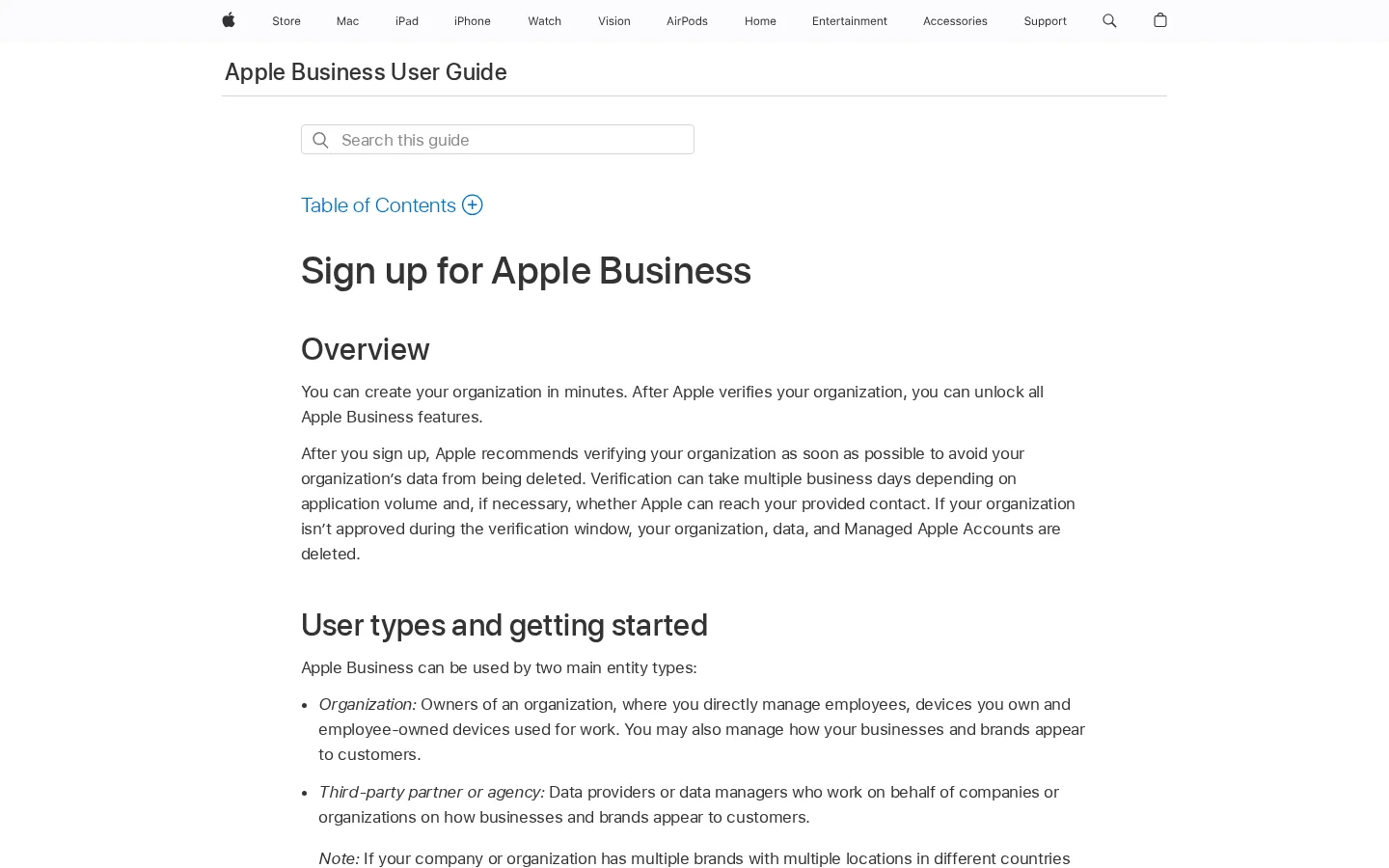
Limiti. Devi completare due metodi di verifica su quattro. Le opzioni sono un Business ID (un D-U-N-S Number o un Employer Identification Number), la convalida del dominio tramite un record TXT sul tuo server DNS, un'app di App Store Connect (non disponibile per agenzie o partner terzi) oppure un documento ufficiale come una licenza commerciale, un'autorizzazione IVA, un contratto di locazione o una bolletta di servizi. Apple dice che la revisione «can take up to five business days to complete», e i periodi di alta affluenza possono aggiungere tempo. La guida di Apple precisa inoltre che hai 60 giorni dalla registrazione per verificare, e che un'organizzazione non approvata in tempo perde la sua organizzazione, i suoi dati e i suoi Managed Apple Accounts. La guida alla registrazione non descrive una procedura di rifiuto, quindi pianifica la scadenza, non un rifiuto.
Esempio. Un caffè con due punti vendita prepara la licenza commerciale e un record TXT DNS, cioè due metodi diversi, e invia la richiesta di revisione lo stesso giorno. La finestra di Apple è di massimo 5 giorni lavorativi, quindi il team pianifica l'apertura del secondo punto vendita con quel margine, non il giorno in cui parte la richiesta.
Richiesta di trasferimento
Principio. Quando un'altra organizzazione gestisce già la sede, chiedi ad Apple di spostare la gestione su di te. Vai su Brands, poi su Locations, trova la sede, seleziona Request Transfer sotto Status, spiega perché la gestione dovrebbe passare a te, allega i documenti di supporto e seleziona Send for Review. La guida di Apple cita come esempi di documenti una licenza commerciale o una bolletta di servizi.
Quando usarla. Quando il flusso mostra l'avviso «already managed» e sei tu il vero gestore dell'attività a quell'indirizzo.
Vantaggi. Continui a lavorare dalla scheda esistente invece di creare una scheda concorrente che i risultati di ricerca dovrebbero poi distinguere.
Limiti. Apple dice che la revisione del trasferimento «can take up to five business days». Ti servono documenti che provino che gestisci l'attività a quell'indirizzo, quindi una fattura intestata a un vecchio proprietario non basta.
Esempio. Un caffè scopre che un ex gestore in franchising gestisce ancora la sua scheda. Il titolare invia una bolletta di servizi intestata all'indirizzo del caffè insieme alla richiesta di trasferimento, poi attende la revisione di Apple entro il periodo indicato.
Metodo
Usalo quando
Cosa fornisci
Tempi indicati da Apple
Limite principale
Verifica telefonica
Apple mostra già la sede
Il codice a quattro cifre della chiamata al numero registrato
Nessuna finestra di revisione indicata
Solo per sedi esistenti, e il numero registrato deve poter rispondere
Verifica dell'organizzazione
Prima sede, organizzazione non ancora verificata
Due metodi: Business ID, record TXT DNS, app di App Store Connect o documento ufficiale
Fino a 5 giorni lavorativi di revisione, 60 giorni per completare dalla registrazione
Una verifica incompleta può portare alla cancellazione dei dati dell'organizzazione
Richiesta di trasferimento
Sede già gestita da un'altra organizzazione
Documenti di supporto come una licenza commerciale o una bolletta di servizi
Fino a 5 giorni lavorativi
Devi dimostrare che gestisci l'attività a quell'indirizzo
Telefono o organizzazione: quale percorso è il tuo?
Verifica telefonica
Apple mostra già la tua sede
Codice a quattro cifre da una chiamata
Non è un'opzione per un luogo appena creato
Verifica dell'organizzazione
Funziona per una prima sede
Due metodi di verifica tra cui scegliere
La revisione richiede fino a 5 giorni lavorativi
Fonte: Apple Support, Sign up for Apple Business, consultata a novembre 2026
Scadenze: 60 giorni, 5 giorni lavorativi e 6 mesi
Tre numeri delle guide di Apple contano per la pianificazione. Hai 60 giorni dalla registrazione per verificare la tua organizzazione. La revisione richiede fino a 5 giorni lavorativi una volta inviata la richiesta, e i periodi di alta affluenza possono allungarla. Se scegli Opening Soon per una nuova sede, la data di apertura non può essere più lontana di 6 mesi.
La guida alla registrazione precisa anche che gli utenti con Managed Apple Accounts possono accedere ai dispositivi solo dopo la verifica dell'organizzazione. Questo conta se pensi di dare accesso al personale fin dal primo giorno. Dovranno aspettare che la verifica sia completata, quindi la verifica è una dipendenza per tutto il team, non solo per chi gestisce il portale.
La guida di Apple sulla verifica dell'organizzazione e la sua scadenza di 60 giorni
I numeri su cui pianificare
60 giorniper verificare la tua organizzazione dopo la registrazione
5 giorni lavorativitempo di revisione per la verifica dell'organizzazione e i trasferimenti
6 mesidistanza massima consentita prima di una data Opening Soon
4 cifrecodice da inserire dopo una chiamata di verifica telefonica
Fonte: Apple Support, Sign up for Apple Business e Add a single location, consultate a novembre 2026
Avviso
Non aspettare il giorno 60. La guida alla registrazione di Apple dice che se l'organizzazione non viene approvata in tempo, la tua organizzazione, i suoi dati e i suoi Managed Apple Accounts vengono eliminati. Invia la verifica appena hai i documenti, non quando la scadenza è vicina.
Una tempistica di pianificazione per una nuova sede
Giorno 0Registrati su business.apple.com con il nome della tua organizzazione, la sede e l'indirizzo.
Stessa settimanaScegli due metodi di verifica e inviali per la revisione, così la finestra di revisione parte presto.
Fino a 5 giorni lavorativiApple esamina la richiesta. I periodi di alta affluenza possono allungare i tempi.
Prima del giorno 60L'organizzazione deve essere verificata, altrimenti i suoi dati vengono eliminati.
Fonte: Apple Support, Sign up for Apple Business, consultata a novembre 2026
Compila la scheda in modo che svolga il suo compito
La verifica ti dà il controllo della scheda. È la scheda stessa a fare il lavoro di vendita. Ogni campo ha una funzione, e ciascuno ha un errore tipico. La tabella qui sotto elenca i campi che Apple chiede quando aggiungi una sede, cosa inserire e l'errore da evitare.
Campo
Cosa inserire
Errore da evitare
Nome visualizzato su Apple Maps
Il nome che usano i clienti, scritto come sull'insegna
Aggiungere una parola chiave al nome, che sembra spam e non corrisponde più all'insegna
Categoria principale
La categoria più specifica che descrive ciò per cui viene la maggior parte dei clienti
Scegliere una categoria generica solo perché è la prima dell'elenco
Stato
Open, oppure Opening Soon con una data entro 6 mesi
Impostare Opening Soon con una data oltre 6 mesi
Numero di telefono
Il numero da chiamare per i clienti, con il suo paese o regione
Usare un numero che cambia spesso, quando il numero registrato è anche quello che Apple chiama per la verifica
Sito web
Il tuo dominio, oppure una pagina Facebook, Instagram o TikTok se non hai un sito
Puntare a un modulo di registrazione o a una pagina che reindirizza altrove
Orari
Gli orari abituali, più le variazioni per festività man mano che vengono annunciate
Lasciare gli orari della stagione precedente
Foto, logo e Custom Actions
Il portale permette di aggiungere un logo, immagini e Custom Actions, come un link di prenotazione. Usa foto della facciata e di ciò che vendi davvero, scattate nella stagione attuale, così la scheda corrisponde alla porta da cui entra il cliente. Le Custom Actions devono portare a una pagina che fa esattamente ciò che dice il pulsante. Un pulsante «prenota un tavolo» che apre la tua home page fa sembrare la scheda trascurata.
Opening Soon per un esercizio non ancora aperto
Se non sei ancora aperto, imposta lo stato su Opening Soon e mantieni la data entro 6 mesi. Se non conosci la data reale di apertura, non inventarla. Mantieni lo stato corretto e aggiorna la data appena il contratto di locazione, l'ispezione o il lancio sono confermati.
Fai dire al tuo sito la stessa cosa della tua scheda
Apple legge la scheda, ma anche le persone leggono il tuo sito, e la tua scheda vale solo quanto i dati che ci stanno dietro. Nome, indirizzo, numero di telefono e orari del tuo sito devono corrispondere alla scheda. Quando lo stesso dato cambia da una pagina all'altra, nessuno sa quale versione sia quella giusta, e questa incertezza ti fa perdere la fiducia del lettore prima ancora che chiami.
Un blocco JSON-LD di tipo LocalBusiness nella tua pagina dei contatti rende espliciti questi dati per le macchine. L'esempio qui sotto usa dati fittizi, quindi sostituisci ogni valore con i tuoi prima di pubblicarlo.
Mantieni la stessa grafia del nome, lo stesso formato del numero di telefono e gli stessi orari sul tuo sito, sulla tua scheda Apple e sul tuo Google Business Profile. Per le regole dietro il markup e gli errori da evitare, leggi la nostra guida sullo schema per le attività locali.
Suggerimento
Incolla la tua pagina dei contatti nel Structured Data Validator gratuito per verificare che il JSON-LD sia valido. Poi confronta i suoi valori con la tua scheda a mano, campo per campo, perché un validatore controlla la sintassi, non i dati.
Se gestisci più sedi, la stessa disciplina vale per ogni directory. La nostra guida alla gestione delle schede locali spiega come mantenere un unico insieme di dati su tutte le schede e come ripulire i duplicati quando compaiono.
Errori comuni e come correggerli
La maggior parte dei problemi con le schede Apple rientra in sei schemi. Per ciascuno trovi cos'è, come riconoscerlo e come correggerlo.
1. Creare una seconda sede per un esercizio che esiste già
Cos'è. Aggiungi una nuova sede senza cercare prima, così lo stesso esercizio ha ora due schede.
Come riconoscerlo. Dopo la pubblicazione, cerca il tuo nome e il tuo indirizzo su Apple Maps. Se compaiono due schede, hai un duplicato.
Come correggerlo. Rivendica la scheda che vuoi conservare, oppure richiedi un trasferimento se la gestisce un'altra organizzazione. Se non sai quale debba restare, contatta il supporto di Apple Business, la stessa strada che la guida di Apple indica per i numeri che non riconosci.
2. Aspettare un codice a sei cifre durante la verifica della sede
Cos'è. Aspetti un codice a sei cifre via SMS perché sai che l'accesso al portale ne usa uno.
Come riconoscerlo. Il flusso della sede chiede un codice a quattro cifre da una chiamata. La pagina di Apple sui numeri di verifica descrive i codici a sei cifre come quelli per accedere al portale Apple Business, non per verificare una sede (Apple Support, Add or reset verification phone numbers, consultata a novembre 2026).
Come correggerlo. Usa la via telefonica. Rispondi alla chiamata, inserisci il codice a quattro cifre e seleziona Done.
3. Lasciare senza risposta il numero registrato
Cos'è. La verifica telefonica di Apple chiama il numero che ha per la sede. Quel numero può appartenere a un ufficio chiuso, a una vecchia linea fissa o a una segreteria che nessuno controlla.
Come riconoscerlo. Non riconosci il numero che Apple mostra durante il flusso, oppure il numero squilla senza che nessuno possa rispondere.
Come correggerlo. La guida di Apple indica di contattare il supporto di Apple Business se non riconosci il numero. Non saltare il passaggio indovinando un altro numero, perché la verifica funziona solo con quello registrato.
4. Mancare la scadenza di 60 giorni per l'organizzazione
Cos'è. Ti registri, poi rimandi la verifica perché nessuno è responsabile dell'account email o dei documenti.
Come riconoscerlo. Controlla lo stato della verifica nel portale, sotto Settings, poi Organization. Segna in calendario la data dei 60 giorni il giorno stesso della registrazione, con un promemoria una settimana prima.
Come correggerlo. Scegli subito i due metodi e inviali per la revisione. In gioco ci sono i dati dell'organizzazione e i Managed Apple Accounts, quindi fai della verifica la prima attività del progetto, non l'ultima.
5. Bloccare le email di verifica di Apple
Cos'è. Un filtro della posta o una regola antispam intercetta i messaggi di Apple, così il passaggio di verifica non si completa mai.
Come riconoscerlo. Non arriva alcuna email dopo l'invio di una richiesta. Controlla prima la cartella dello spam, poi le regole di filtro per il dominio.
Come correggerlo. La guida di Apple indica di assicurarsi che i filtri consentano la posta da tutti i domini apple.com. Aggiungi questa regola prima di iniziare la verifica, non dopo aver notato che mancano i messaggi.
6. Impostare Opening Soon con una data lontana
Cos'è. Imposti lo stato su Opening Soon con una data oltre 6 mesi, e il portale non lo accetta.
Come riconoscerlo. La data viene rifiutata, oppure la data di lancio prevista non rientra nella finestra che il portale consente.
Come correggerlo. Mantieni la data entro 6 mesi e aggiornala quando conosci la data reale di apertura.
Una routine mensile che mantiene la scheda corretta
Le schede si spostano dal punto giusto quando nessuno se ne occupa, quindi assegna al lavoro uno slot fisso nel calendario. Una volta al mese, esegui i controlli qui sotto. Ognuno richiede uno o due minuti, e ognuno intercetta un errore che altrimenti resterebbe sulla scheda per mesi.
Controllo mensile della tua scheda Apple Maps
Cerca il tuo nome e il tuo indirizzo su Apple Maps e verifica che ci sia ancora una sola scheda
Confronta telefono, sito web e orari della scheda con il tuo sito
Verifica che la categoria principale descriva ancora ciò per cui viene la maggior parte dei clienti
Controlla le foto e sostituisci quelle che non mostrano più la facciata o i tuoi prodotti
Conferma che gli orari delle festività siano impostati prima del prossimo periodo festivo
Annota nelle tue note la data di ogni modifica, così chi arriva dopo sa cosa è successo
Dove si colloca Apple accanto a Google, Bing e alle risposte dell'IA
Il lato IA pone la stessa domanda in un altro modo: quando qualcuno chiede a un assistente una raccomandazione locale, la tua attività viene citata? Il tracciamento delle menzioni IA di Sorank mostra quando ChatGPT cita un marchio, e Sorank segue anche Gemini, Claude e Perplexity, così vedi dove compare la tua attività e dove manca.
Domande frequenti
Apple Business Connect è ancora disponibile?
Apple ora lo chiama Apple Business, e gli strumenti per le schede si trovano nel portale Apple Business, su business.apple.com. Il vecchio nome compare ancora nelle ricerche, ma i passaggi di questo articolo seguono le guide attuali di Apple per le stesse schede.
Quanto tempo richiede la verifica su Apple Maps?
La verifica dell'organizzazione può richiedere fino a 5 giorni lavorativi dopo l'invio per la revisione, e va completata entro 60 giorni dalla registrazione. Anche una revisione di trasferimento richiede fino a 5 giorni lavorativi. Le guide di Apple non indicano un tempo fisso per la verifica telefonica.
Posso verificare una sede per telefono?
A volte. L'opzione compare solo quando Apple mostra già la sede su Maps. Apple chiama il numero registrato, e tu inserisci il codice a quattro cifre della chiamata. Se non riconosci il numero, contatta il supporto di Apple Business prima di andare avanti.
Mi serve ancora un Google Business Profile?
Sì, se i tuoi clienti cercano su Google, cosa che fa la maggior parte. Apple e Google usano sistemi separati, quindi ciascuno ha bisogno degli stessi dati. La nostra guida alla verifica del tuo Google Business Profile copre quella parte del lavoro.
SEO su Apple Maps: cosa puoi controllare sulla tua scheda
La SEO su Apple Maps significa rendere la tua scheda accurata, completa e coerente con il resto del web. Le guide di Apple non spiegano come classifica i luoghi, quindi nessuno può garantirti una posizione. Puoi però eliminare i difetti che frenano una scheda: una categoria sbagliata, una foto mancante, orari che non coincidono con il tuo sito o un nome diverso da quello che usano i clienti.
I risultati locali valutano tre tipi di segnali, come spiega la nostra guida sui fattori di ranking della SEO locale: pertinenza, distanza e prominenza. Apple non pubblica il proprio peso e i fornitori esterni non concordano, quindi considera ogni formula precisa come un'ipotesi. Puoi agire direttamente su pertinenza e accuratezza, mentre sulla distanza puoi solo pianificare.
Pertinenza: la categoria e il nome
La categoria principale indica ad Apple che tipo di attività sei, quindi decide quali ricerche possono far comparire la tua scheda. Scegli la categoria più specifica che descrive ciò per cui viene la maggior parte dei clienti. Mantieni il nome visualizzato scritto come lo scrive la tua insegna. Una parola chiave aggiunta al nome sembra spam e smette di corrispondere all'insegna che i clienti cercano.
Distanza: il segnaposto che imposti una volta
Apple posiziona la tua scheda nel punto che imposti durante la procedura, quindi controlla il segnaposto rispetto al tuo ingresso reale prima di pubblicare. Un segnaposto sull'edificio sbagliato manda i clienti nella strada sbagliata, e nessun posizionamento può correggerlo. Se servi più quartieri, una pagina per ogni zona sul tuo sito aiuta le persone e i motori di ricerca a collegare la tua attività a quei luoghi, come spiega la nostra guida sulle landing page locali.
Prominenza e le fonti intorno alla tua scheda
La prominenza è il segnale più difficile da leggere. Alcune guide sostengono che Apple dia più peso all'accuratezza dei dati che all'engagement, mentre altre dicono che le recensioni di terze parti, come quelle su Yelp, alimentino ancora la tua scheda. Nessuna di queste affermazioni proviene dalla documentazione di Apple, quindi non costruire un piano su una di esse. La mossa sicura è la stessa in entrambi i casi: rendere i dati identici ovunque compaiano. Il nostro articolo sulle lacune di citazioni mostra come trovare le fonti in cui i tuoi dati mancano o sono sbagliati.
Leva
Cosa controllare
Perché conta
Categoria
L'opzione più specifica che corrisponde alle vendite principali
Decide quali ricerche possono far comparire la scheda
Nome
La stessa grafia dell'insegna e del sito
I clienti cercano il nome che vedono fuori
Segnaposto
Il marcatore si trova sul tuo ingresso
Imposta il punto da cui si misura la distanza
Orari e telefono
Gli stessi del sito e del Google Business Profile
Una discrepanza fa sembrare la scheda non aggiornata
Foto
Vetrina e prodotti attuali
I clienti vedono cosa troveranno prima di venire
Suggerimento
Cerca la tua scheda su Apple Maps dalla tua porta, poi di nuovo da qualche via più lontano. Se compare solo davanti alla porta, il limite è la distanza e l'unica soluzione è cambiare indirizzo.
Domande frequenti
Apple Business Connect è ancora disponibile?
Apple ora lo chiama Apple Business, e le schede si gestiscono nel portale Apple Business, su business.apple.com. La guida di Apple indica che Apple Business riunisce ciò che prima erano Apple Business Manager, Apple Business Essentials e Apple Business Connect.
Quanto tempo richiede la verifica su Apple Maps?
La verifica dell'organizzazione può richiedere fino a 5 giorni lavorativi di revisione dopo l'invio, e hai 60 giorni dalla registrazione per completarla. Anche una revisione di trasferimento richiede fino a 5 giorni lavorativi. Apple non indica un tempo fisso per un codice di verifica telefonica.
Posso verificare la mia scheda su Apple Maps per telefono?
A volte. L'opzione telefonica compare solo quando Apple mostra già la tua sede su Maps. Apple chiama il numero registrato per quel luogo, e nel portale inserisci il codice a quattro cifre ricevuto durante quella chiamata.
y!
Ricevi gratis il tuo piano di contenuti per 30 giorni
Analizziamo i tuoi concorrenti, il tuo sito web e la tua visibilità nelle IA per creare gratuitamente un piano di contenuti su misura.
“Ho testato Sorank sul sito reale di un cliente ed è pazzesco. Fa tutto quello che un'agenzia fa pagare 1.500 € al mese. Ora va in produzione su quel cliente.”Guillaume Guersanguersanguillaume.com
“Siamo un'agenzia pubblicitaria e volevamo rimettere in carreggiata il nostro SEO una volta per tutte. Sorank ci ha dato una visione chiara del nostro sito, ci ha aiutato a dare priorità alle ottimizzazioni e a strutturare correttamente i nostri contenuti. Lo strumento è facile da usare, ben progettato per un team e molto pratico per centralizzare il monitoraggio senza dover destreggiarsi tra più piattaforme. Una base molto solida per ripartire da zero con il nostro SEO.”Gaspard MadouiAgenzia Pubblicitaria
“Mi sono specializzata in GEO grazie a Sorank. Il GEO Leaderboard mi permette di mostrare ai miei clienti il loro posizionamento rispetto ai concorrenti su ChatGPT. È un vero differenziatore commerciale.”MélanieFreelancer SEO
“Ottimo servizio, funziona bene per il nostro sito web e ci aiuta a capire come migliorarlo per posizionarci meglio su Google e altrove. Complimenti, continuate così, ve lo consiglio.”Hugo T.Commerciante e-commerce