A magánszféra fontos számunkra, ezért lehetőséged van kikapcsolni bizonyos típusú tárolókat, amelyekre a weboldal alapvető működéséhez nincs szükség. A kategóriák letiltása befolyásolhatja a weboldal használatának élményét. További információ (Sütikezelési szabályzat)
Apple Business Connect: hogyan vedd birtokba és ellenőrizd a helyedet az Apple Térképen
Vedd birtokba és ellenőrizd a helykártyádat az Apple Térképen az Apple Business segítségével, korábban Apple Business Connect. Hivatalos lépések, módszerek, határidők és megoldások.
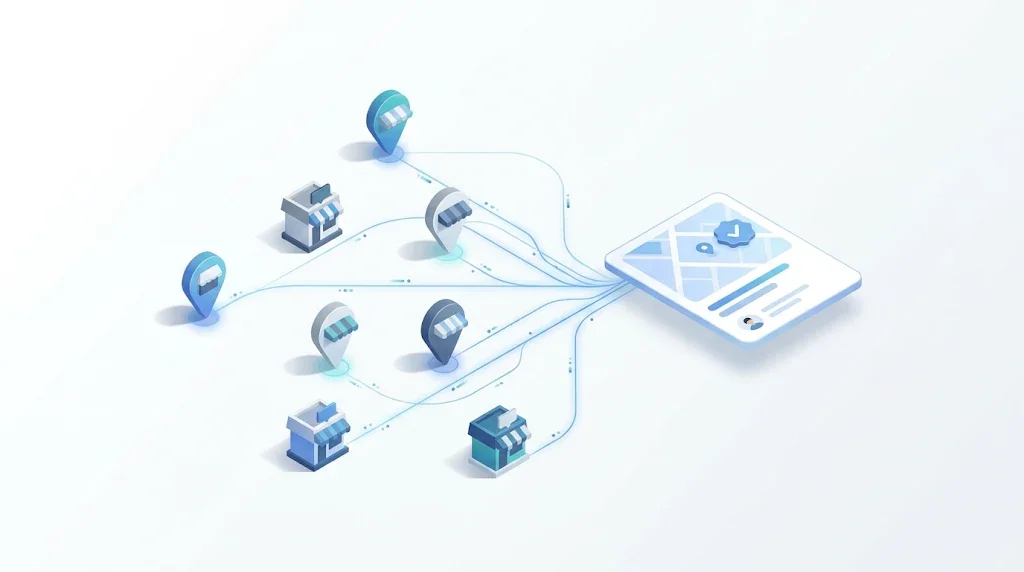
Egy helyi üzlettulajdonos egy ellenőrzött helykártyát néz a telefonján az Apple Térképen.
Eszközök
Ezen az oldalon
Röviden
Az Apple Business Connect mostantól Apple Business néven fut, a helykártyád az Apple Térképen továbbra is a portálról kezelhető. Jelentkezz be, menj a Brands, majd a Locations menübe, és vagy vedd birtokba azt a helyet, amelyet az Apple már megjelenít, vagy adj hozzá egy újat. Ha az Apple már listázza a helyedet, elég lehet a telefonos ellenőrzés a négyjegyű kóddal. Új helynél két módszerrel ellenőrzöd a szervezetedet, az Apple legfeljebb 5 munkanapon belül átnézi, és a regisztrációtól számított 60 napod van a befejezésre.
3 nap ingyen, utána bármikor leállhatsz. 90 napos eredménygarancia, feltételekhez kötve.
Az Apple Business Connect mostantól Apple Business
Ha az "apple business connect" kifejezésre kerestél, akkor egy olyan név alatt keresed a megfelelő eszközt, amelyet az Apple lecserélt. Az Apple felhasználói útmutatója most azzal a közleménnyel kezdődik, hogy "Apple Business Connect is now Apple Business", és azt írja, hogy az új szolgáltatás egy platformba foglalja azt, ami korábban az Apple Business Manager, az Apple Business Essentials és az Apple Business Connect között oszlott meg (Apple Business user guide, 2026. novemberben ellenőrizve).
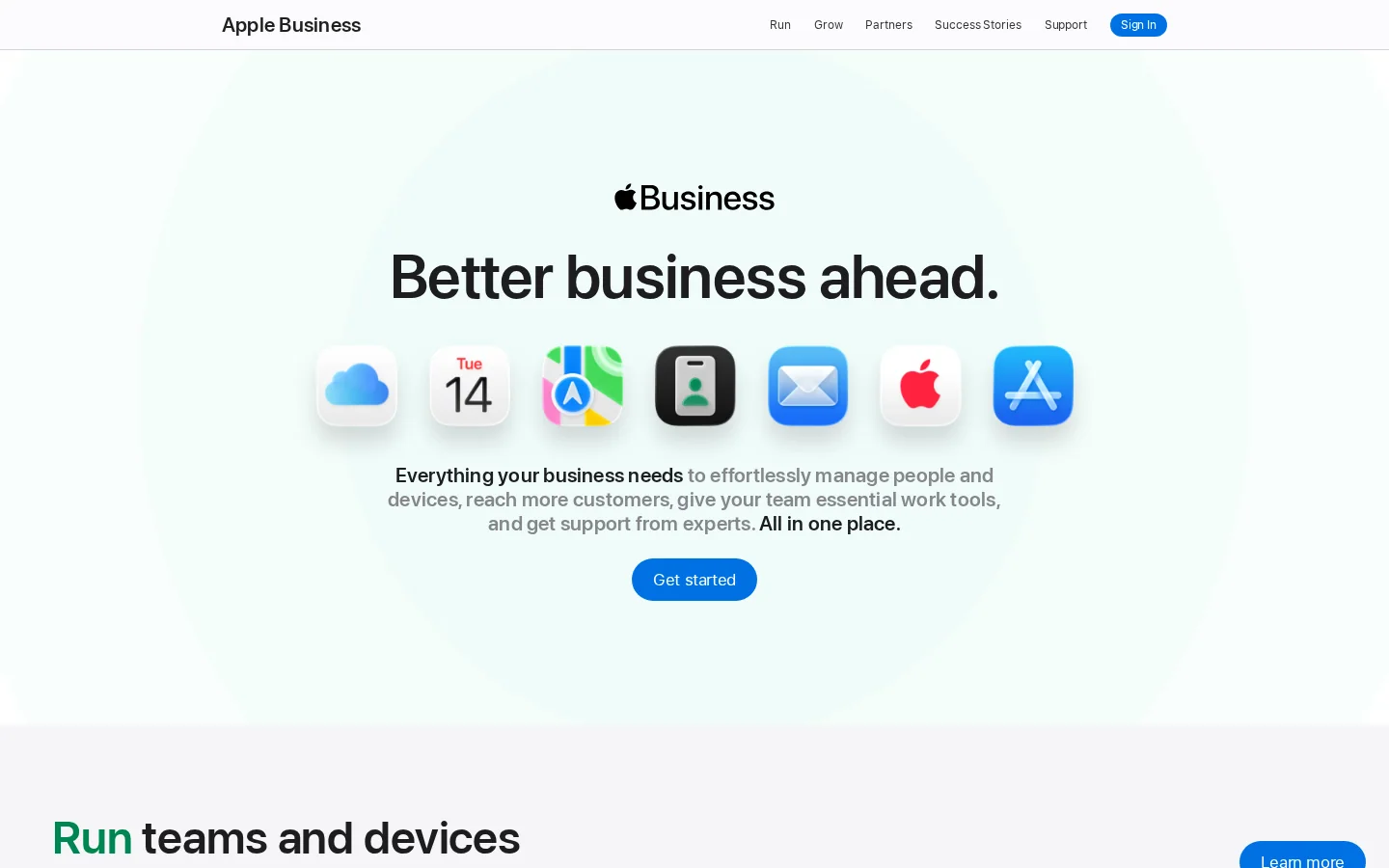
Számodra a gyakorlati változás az, hogy hol zajlik a munka. A helykártyád, vagyis az a nyilvános oldal, amelyet az Apple Térkép a vállalkozásodhoz jelenít meg, az Apple Business portálról kezelhető a business.apple.com címen. Az Apple portálhoz tartozó marketingoldala szerint a helyedet igényelheted a Térképen, kezelheted a logódat, a nyitvatartásodat, a képeidet és a fontos adataidat, Custom Actions elemeket adhatsz hozzá, hogy az ügyfelek asztalt foglalhassanak vagy időpontot kérhessenek, és a Grow alatt követheted az Insights adatokat. Ugyanitt az is áll, hogy a funkciók országonként és régiónként eltérnek, ezért egy funkció ígérete előtt nézd meg a saját portálodat (Apple Business, 2026. novemberben ellenőrizve).
Az Apple Business portál, ahol a helykártyákat kezelik
Megjegyzés
A 2023. januári indulási tudósítás a Showcases funkciót írja le, amely a Google Posts-hoz hasonlóan működik, és a cselekvésre ösztönző gombokat. Az általunk ellenőrzött aktuális portáloldal ehelyett a Custom Actions és az Insights funkciókat nevezi meg. A Showcases még létezhet a fiókodban, de mielőtt számítanál rá, erősítsd meg a saját portálodban.
Miért fontos a helykártyád az Apple Térképen
A helykártya az oldal, amelyet az Apple Térkép a vállalkozásodhoz mutat. Tartalmazza a neved, a címed, a telefonszámod, a nyitvatartásodat, az elsődleges kategóriádat és a fotóidat. Gyakran ez az első, amit egy ügyfél olvas rólad, és ez az az oldal, amelyet nem irányítasz teljesen, amíg nem vetted birtokba. Ha egy mező hibás, az ügyfél a rossz adatot látja, és a csapatodban senki sem veszi észre.
Két probléma a legdrágább. Az első a duplikáció: ugyanarra az üzletre egy második kártya, amelyet általában egy ügyfél vagy egy régi adatfeed hozott létre, a valódi kártyád mellett áll, és összezavarja mindenkit, aki rád keres. A második a elavulás: a weboldaladon módosítod a nyitvatartást, de a kártya hónapokig a tavalyi időpontokat mutatja, mert senki sem gondozza. Mindkét problémának ugyanaz az oka. A bejegyzésnek nincs gazdája. A hely birtokbavétele az, ahogyan átveszed a felelősséget, és ezért kér a folyamat bizonyítékot.
Az Apple bizonyítékot akar arra, hogy a szervezeted irányítja a helyet, mielőtt szerkeszthetnéd a kártyát. Ezért a birtokbavételi folyamatnak több lépése van, amelyek más platformokhoz képest lassúnak tűnnek. Az alábbi lépések mindegyikének van oka, és ha ismered, könnyebb beosztani a várakozást.
Egy hely, egy ellenőrzött helykártya: a pontos Apple Business-bejegyzés célja.
Nézd meg, mit mutat már az Apple, mielőtt bármit módosítanál
Mielőtt bejelentkezel, keress rá az Apple Térképen a vállalkozásod nevére és a városodra, majd a utcacímedre. Írd le, amit találsz. Négy dolgot keresel: egy meglévő kártyát pontosan az ottani helyhez, egy második kártyát ugyanarra a helyre, egy kártyát kissé eltérő névvel, és azt a telefonszámot és kategóriát, amelyet az Apple most mutat.
Ez a négy adat dönti el, merre menj tovább. Egy meglévő kártya azt jelenti, hogy birtokba veszed, és előfordulhat, hogy elérhető a telefonos ellenőrzés. Nincs kártya azt jelenti, hogy új helyet adsz hozzá, és egy első helyhez általában szervezeti ellenőrzés kell. Egy másik szervezethez tartozó kártya azt jelenti, hogy átruházást kérsz. Egy második kártya azt jelenti, hogy el kell döntened, melyik maradjon meg, mert egy üzletre két kártya ugyanúgy zavarja az ügyfeleket és a keresési eredményeket.
Példa
Egy pékség a Maple Streeten két kártyát talál. Az egyiket évekkel ezelőtt hozták létre, elírt névvel és egy régi telefonszámmal. A másik egy kiszállító appból származik, a helyes névvel, de nyitvatartás nélkül. A tulajdonos megkeresi azt a kártyát, amelyet a portál engedélyez neki, ott kijavítja a nevet, a számot és a nyitvatartást, a második kártyát pedig az átruházáson vagy a támogatáson keresztül kezeli, ahelyett hogy harmadik kártyát hozna létre.
Lépésről lépésre: létező hely birtokbavétele vagy új hely hozzáadása
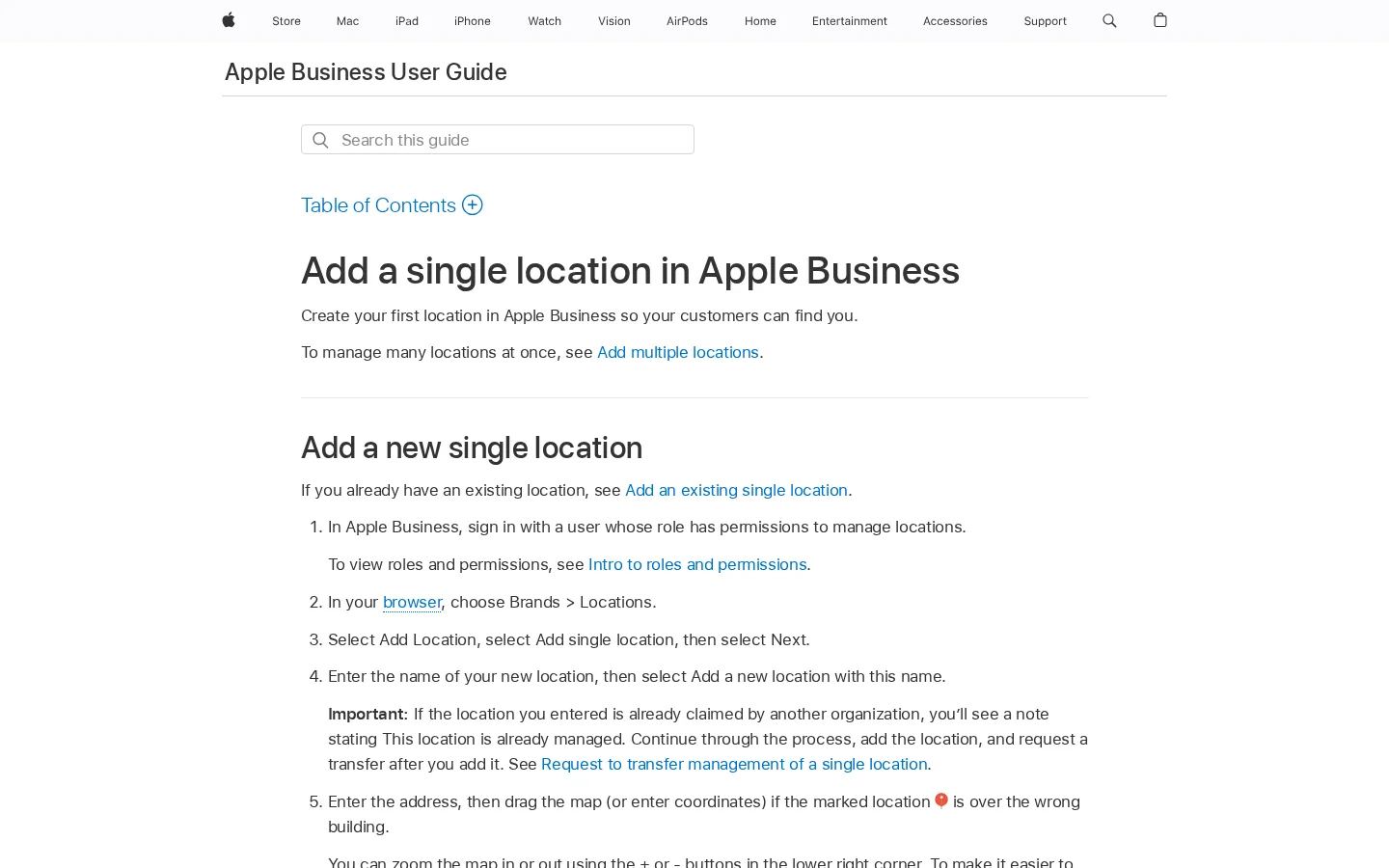
Mindkét út ugyanúgy kezdődik. Jelentkezz be az Apple Business portálra olyan felhasználóval, akinek a szerepköre engedi a helyek kezelését, majd menj a Brands, azon belül a Locations menübe. Az Apple támogatási útmutatója egy hely hozzáadásáról írja le a folyamatot (Apple Support, 2026. novemberben ellenőrizve). Az alábbi lépések ezt az útmutatót követik.
Új hely hozzáadása
Válaszd az egyetlen hely hozzáadása lehetőséget, és add meg a hely nevét. Ha a név már foglalt, az Apple megjegyzést mutat. Itt állj meg, és a folytatás előtt lépj vissza az előző szakaszhoz.
Add meg a címet, majd húzd a térképet, vagy ha a jelölő rossz helyen áll, írj be koordinátákat. Ne folytasd, amíg a jelölő nem a helyes bejárat előtt áll, mert az Apple ezt a jelölőt használja a helyhez.
Töltsd ki a részleteket: alapértelmezett nyelv, az Apple Térképen megjelenő név, az elsődleges kategória, a státusz (Open vagy Opening Soon), valamint a telefonszám az ország vagy régió megadásával.
Ha szeretnéd, adj meg egy weboldalt. Az Apple elfogad Facebook-, Instagram- vagy TikTok-oldalt is, ha nincs saját weboldalad.
Add meg a nyitvatartást, majd folytasd.
Válassz egy meglévő márkát, vagy hozz létre újat, és fejezd be. Ha a szervezeted már ellenőrzött, a folyamat itt véget ér. Ha nem, ellenőrizd a szervezetet, és küldd el az Apple-nek felülvizsgálatra.
Létező hely birtokbavétele
A folyamat hasonló, két különbséggel. A helyet névvel keresed meg, és a találatok közül választod ki, ahelyett hogy új nevet adnál meg. Egy jelölőnégyzet lehetővé teszi, hogy megtartsd a meglévő elsődleges kategóriát, amelyet az Apple a márkához extra kategóriaként adhat hozzá. Hagyd bejelölve, hacsak nincs egyértelmű okod a kategória módosítására, mert a kategória befolyásolja, hogyan találnak meg az emberek.
Ha egy másik szervezet már kezeli a helyet, a folyamat ezt jelzi: "This location is already managed". Ettől még befejezheted a hozzáadást, majd átruházást kérsz, ahogyan az alábbi ellenőrzési szakasz leírja.
Az Apple útmutatója helyek hozzáadásához, amelynek lépéseit ez a cikk követi
Helyed elfoglalása öt lépésben
Jelentkezz beHasználj olyan felhasználót, akinek a szerepköre kezelheti a helyeket, majd nyisd meg a Brands és a Locations menüt.
Keresd meg vagy hozd létreKeresd meg a meglévő helyet, vagy adj hozzá egy helyet a nevével és a címével.
Ellenőrizd a jelölőt és a részleteketErősítsd meg a jelölőt, a megjelenítendő nevet, az elsődleges kategóriát, a státuszt és a telefonszámot.
Add meg a nyitvatartást és a márkátÍrd be a nyitvatartást, és válassz egy meglévő márkát, vagy hozz létre újat.
EllenőrizdTelefonon ellenőrizz, ha az Apple megjeleníti a helyet, vagy ellenőrizd a szervezetet, és küldd el felülvizsgálatra.
Az ellenőrzési módszerek összehasonlítva
Az Apple háromféle módot kínál arra, hogy bizonyítsd: irányítasz egy helyet. Mindegyik más helyzethez illik, és a keverésük az egyik leggyakoribb oka a késéseknek. Az alábbi módszerek mindegyikénél leírjuk az elvet, a használat idejét, az előnyöket, a korlátokat és egy példát.
Telefonos ellenőrzés
Elv. Az Apple felhívja a helyhez már rögzített telefonszámot, és te beírod a négyjegyű kódot a hívásból. A portálon a Location Verification, majd a Next menüpontot választod, szükség esetén hozzáadsz egy opcionális mellékszámot, kiválasztod a Phone Verification lehetőséget, beírod a négyjegyű kódot, és a Done gombot nyomod meg.
Mikor használd. Csak akkor, ha az Apple már megjeleníti a helyet a Térképen. Az Apple útmutatója szerint a telefonos ellenőrzés "may be available" egy meglévő helynél, tehát nem minden kártyánál jelenik meg a lehetőség.
Előnyök. Nem kell dokumentumokat készítened, és ennek az útnak nincs külön felülvizsgálati időszaka az Apple útmutatója szerint.
Korlátok. A hívás arra a számra megy, amelyet az Apple rögzített. Ha nem ismered fel a számot, az Apple útmutatója szerint az Apple Business támogatásához kell fordulnod, ahelyett hogy találgatnál. A telefonos ellenőrzés arra a helyre sem működik, amelyet az Apple még nem jelenít meg, ami egy teljesen új üzletnél a helyzet.
Példa. Egy fogorvosi rendelő azt tapasztalja, hogy a kártyája még mindig egy vezetékes telefonra mutat, amelyet a rendelő tavaly megszüntetett. Senki sem veszi fel azt a telefont. A rendelőnek el kell érnie a régi számot, vagy fel kell vennie a kapcsolatot az Apple Business támogatásával, mielőtt befejezheti a telefonos utat.
Szervezeti ellenőrzés
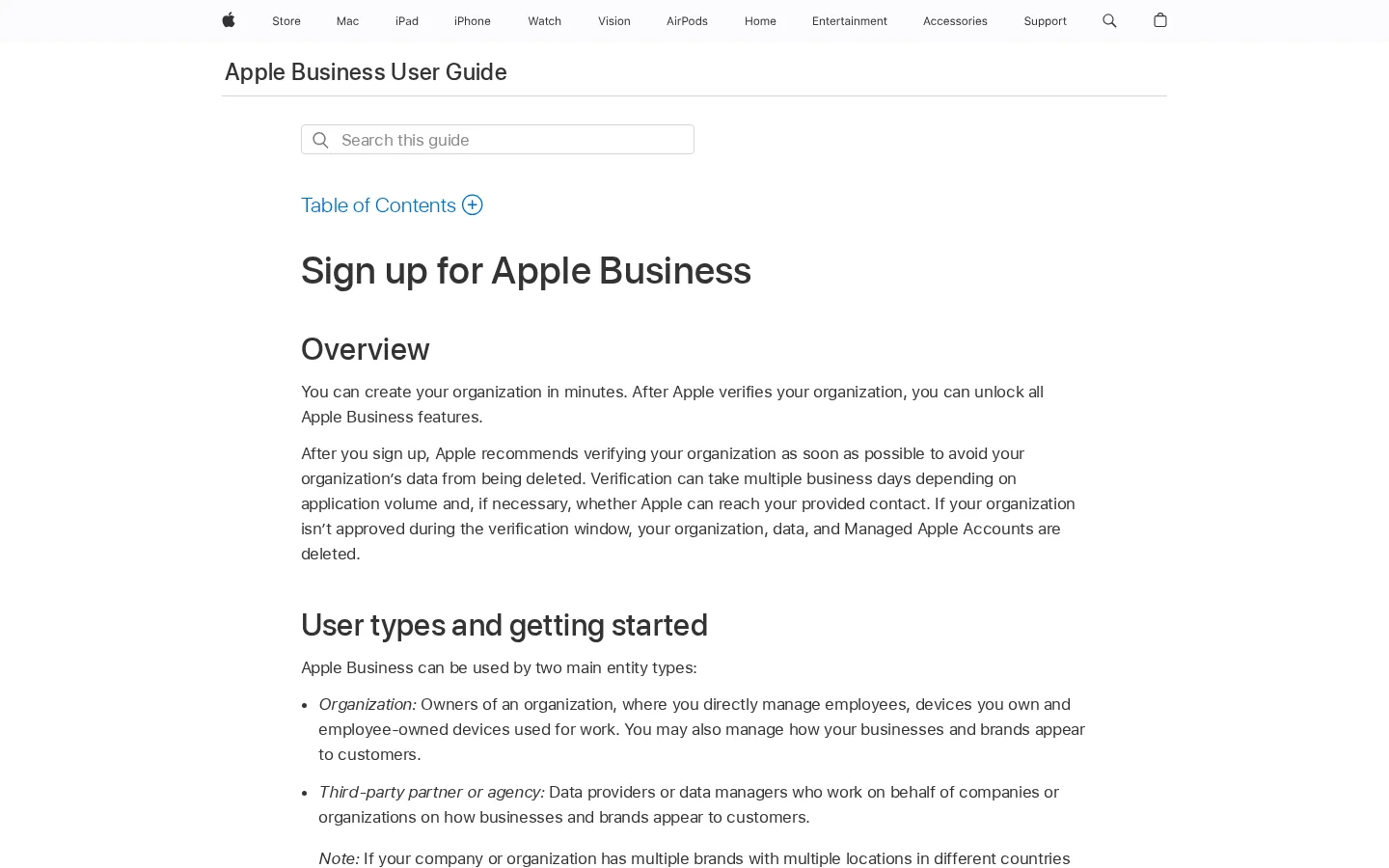
Elv. Bizonyítod, hogy a helyek mögött álló cég valódi. Ezt egyszer teszed meg a szervezetre nézve, nem helyenként. A regisztrációs útmutató az utat Settings, majd Organization, végül Verify Now lépésekként írja le (Apple Support, 2026. novemberben ellenőrizve).
Mikor használd. Egy első helynél, ha a szervezeted még nincs ellenőrizve. Az Apple útmutatója szerint ilyenkor ellenőrzöd a szervezetet, és elküldöd az Apple-nek felülvizsgálatra, mielőtt a hely elkészül.
Előnyök. Ez az út működik egy új helynél, amit egy telefonhívás nem tud lefedni.
Korlátok. Négy módszer közül kettőt kell teljesítened. A lehetőségek: Business ID (D-U-N-S-szám vagy Employer Identification Number), domén-ellenőrzés a DNS-szerveren lévő TXT-rekorddal, App Store Connect-alkalmazás (nem érhető el ügynökségeknek vagy harmadik fél partnereknek), vagy hivatalos dokumentum, például cégbejegyzési határozat, adóazonosító igazolás, bérleti szerződés vagy közüzemi számla. Az Apple szerint a felülvizsgálat "can take up to five business days to complete", és a csúcsidőszakok további időt adhatnak hozzá. Az Apple útmutatója azt is közli, hogy a regisztrációtól számított 60 napod van az ellenőrzésre, és ha a szervezet nem kap jóváhagyást időben, elveszíti a szervezetét, az adatait és a Managed Apple Accounts fiókjait. A regisztrációs útmutató nem ír le elutasítási folyamatot, ezért a határidőre tervezz, ne az elutasításra.
Példa. Egy két üzletből álló kávézó elkészíti a cégbejegyzési határozatát és egy DNS TXT-rekordot, amely két különböző módszer, és még aznap elküldi a kérelmet felülvizsgálatra. Az Apple ablaka legfeljebb 5 munkanap, ezért a csapat a második üzlet megnyitását ezzel a ráhagyással tervezi, nem a kérelem elküldésének napjára.
Átruházási kérelem
Elv. Ha egy másik szervezet már kezeli a helyet, az Apple-től kéred, hogy a kezelést helyezze át hozzád. Menj a Brands, majd a Locations menübe, keresd meg a helyet, a Status alatt válaszd a Request Transfer lehetőséget, indokold meg, miért kell a kezelést áthelyezni, csatolj támogató dokumentumokat, és válaszd a Send for Review lehetőséget. Az Apple útmutatója példaként cégbejegyzési határozatot vagy közüzemi számlát említ.
Mikor használd. Amikor a folyamat az "already managed" megjegyzést mutatja, és te vagy a cím szerinti üzlet valódi üzemeltetője.
Előnyök. A meglévő kártyáról dolgozhatsz tovább, ahelyett hogy egy versenytárs kártyát hoznál létre, amelyet a keresési eredményeknek rendezniük kell.
Korlátok. Az Apple szerint az átruházási felülvizsgálat "can take up to five business days". Olyan dokumentumok kellenek, amelyek igazolják, hogy azon a címen üzemeltetsz, így egy korábbi tulajdonos nevére szóló számla nem elég.
Példa. Egy kávézó azt találja, hogy egy korábbi franchise-üzemeltető még mindig kezeli a kártyáját. A tulajdonos az üzlet címére szóló közüzemi számlát csatolja az átruházási kérelemhez, majd az Apple felülvizsgálatára vár a megadott időablakon belül.
Módszer
Használd, ha
Mit kell benyújtanod
Az Apple által megadott idő
Fő korlát
Telefonos ellenőrzés
Az Apple már megjeleníti a helyet
A négyjegyű kód a rögzített számra érkező hívásból
Nincs megadott felülvizsgálati időszak
Csak meglévő helyekhez, és a rögzített számnak fel kell tudni venni a hívást
Szervezeti ellenőrzés
Első hely, a szervezet még nincs ellenőrizve
Két módszer: Business ID, DNS TXT-rekord, App Store Connect-alkalmazás vagy hivatalos dokumentum
Legfeljebb 5 munkanap a felülvizsgálatra, regisztrációtól számított 60 nap a befejezésre
A be nem fejezett ellenőrzés a szervezeti adatok törléséhez vezethet
Átruházási kérelem
A helyet már egy másik szervezet kezeli
Támogató dokumentumok, például cégbejegyzési határozat vagy közüzemi számla
Legfeljebb 5 munkanap
Bizonyítanod kell, hogy azon a címen üzemeltetsz
Telefonos vagy szervezeti ellenőrzés: melyik út a tiéd?
Telefonos ellenőrzés
Az Apple már megjeleníti a helyedet
Négyjegyű kód egy hívásból
Egy teljesen új helynél nem választható
Szervezeti ellenőrzés
Első helynél is működik
Két ellenőrzési módszer közül lehet választani
A felülvizsgálat legfeljebb 5 munkanapot vesz igénybe
Forrás: Apple Support, Sign up for Apple Business, 2026. novemberben ellenőrizve
Határidők: 60 nap, 5 munkanap és 6 hónap
Az Apple útmutatóiban három szám fontos a tervezéshez. A regisztrációtól számított 60 napod van a szervezeted ellenőrzésére. A felülvizsgálat a kérelem elküldése után legfeljebb 5 munkanapot vesz igénybe, a csúcsidőszakok pedig további időt adhatnak hozzá. Ha egy új helynél az Opening Soon státuszt választod, a nyitás dátuma legfeljebb 6 hónappal lehet a jövőben.
A regisztrációs útmutató azt is közli, hogy a Managed Apple Accounts fiókkal rendelkező felhasználók csak azután jelentkezhetnek be eszközökön, miután a szervezet ellenőrzést nyert. Ez akkor fontos, ha az első naptól kezdve szeretnél hozzáférést adni a munkatársaknak. Addig várniuk kell, amíg az ellenőrzés meg nem történt, így az ellenőrzés nemcsak a portált kezelő személyre, hanem az egész csapatra nézve előfeltétel.
Az Apple útmutatója a szervezeti ellenőrzésről és annak 60 napos határidejéről
Ezekre a számokra tervezz
60 napa szervezet ellenőrzésére a regisztrációtól számítva
5 munkanapa szervezeti ellenőrzés és az átruházások felülvizsgálati ideje
4 számjegya telefonos ellenőrző hívás után megadott kód
Forrás: Apple Support, Sign up for Apple Business és Add a single location, 2026. novemberben ellenőrizve
Figyelmeztetés
Ne várj a 60. napig. Az Apple regisztrációs útmutatója szerint, ha a szervezet nem kap időben jóváhagyást, a szervezeted, az adatai és a Managed Apple Accounts fiókjai törlődnek. Küldd el az ellenőrzést, amint megvannak a dokumentumaid, ne akkor, amikor a határidő már közel van.
Tervezési idővonal egy új helyhez
0. napRegisztrálj a business.apple.com oldalon a szervezeted nevével, a helyeddel és a címeddel.
Ugyanazon a hétenVálassz két ellenőrzési módszert, és küldd el őket felülvizsgálatra, hogy a felülvizsgálati időszak korán elinduljon.
Legfeljebb 5 munkanapAz Apple átnézi a kérelmet. A csúcsidőszakok tovább tarthatnak.
60. nap előttA szervezetnek ellenőrzöttnek kell lennie, különben az adatai törlődnek.
Forrás: Apple Support, Sign up for Apple Business, 2026. novemberben ellenőrizve
Töltsd ki a helykártyát, hogy el tudja végezni a feladatát
Az ellenőrzés adja a kártya feletti irányítást. A kártya maga végzi az értékesítést. Minden mezőnek megvan a feladata, és minden mezőnél van egy gyakori hiba. Az alábbi táblázat azokat a mezőket mutatja, amelyeket az Apple egy hely hozzáadásakor kér, megmondja, mit írj be, és melyik hibát kerüld el.
Mező
Mit adj meg
Kerülendő hiba
Megjelenítendő név az Apple Térképen
Az a név, amelyet az ügyfelek használnak, úgy írva, ahogyan a cégtábládon áll
Kulcsszó hozzáadása a névhez, ami spamnek hat, és már nem egyezik a cégtáblával
Elsődleges kategória
A legspecifikusabb kategória, amely leírja, miért jön a legtöbb ügyfél
Széles kategória választása csak azért, mert a lista elején áll
Az a szám, amelyet az ügyfeleknek hívniuk kell, az ország vagy régió megadásával
Gyakran változó szám, ha a rögzített szám egyben az a szám, amelyet az Apple ellenőrzésre hív
Weboldal
A saját domained, vagy Facebook-, Instagram- vagy TikTok-oldal, ha nincs weboldalad
Regisztrációs űrlapra vagy egy másik helyre továbbító oldalra mutatás
Nyitvatartás
A szokásos nyitvatartás, plusz az ünnepi változások, amint bejelentésre kerülnek
A tavalyi szezon nyitvatartásának meghagyása
Fotók, logó és Custom Actions
A portálon logót, képeket és Custom Actions elemeket adhatsz hozzá, például foglalási linket. Használj olyan fotókat a bejáratról és arról, amit valójában árulsz, az aktuális szezonban készültet, hogy a kártya az ajtóval egyezzen, amelyen az ügyfél belép. A Custom Actions elem olyan oldalra vezessen, amely pontosan azt teszi, amit a gomb ígér. Egy "book a table" feliratú gomb, amely a főoldaladra visz, hanyagnak mutatja a kártyát.
Opening Soon egy még nem nyitott üzletnél
Ha még nem vagy nyitva, állítsd a státuszt Opening Soon-ra, és tartsd a dátumot 6 hónapon belül. Ha nem tudod a valódi nyitási dátumot, ne találj ki egyet. Tartsd pontosan a státuszt, és frissítsd a dátumot, amint a bérleti szerződés, a műszaki átvizsgálás vagy az indulás megerősítést nyer.
Úgy beszéljen a weboldalad, mint a bejegyzésed
Az Apple a kártyát olvassa, de az emberek a weboldaladat is olvassák, és a bejegyzésed csak annyira jó, amennyire a mögötte álló adatok. A weboldalad nevének, címének, telefonszámának és nyitvatartásának egyeznie kell a helykártyával. Ha ugyanazok az adatok oldalról oldalra eltérnek, senki sem tudja eldönteni, melyik változat a helyes, és ez a bizonytalanság a látogató bizalmába kerül, mielőtt még felhívnának.
A kapcsolati oldaladon egy LocalBusiness típusú JSON-LD blokk ezeket az adatokat egyértelművé teszi a gépek számára. Az alábbi példa kitalált adatokat használ, ezért publikálás előtt cseréld le minden értéket a sajátodra.
Tartsd ugyanúgy a neved írásmódját, ugyanazt a telefonszám-formátumot és ugyanazt a nyitvatartást a weboldaladon, a helykártyádon és a Google Business-profilodon. A jelölés mögötti szabályokért és a kerülendő hibákért olvasd el a helyi üzleti sémáról szóló útmutatónkat.
Tipp
Illeszd be a kapcsolati oldaladat az ingyenes Structured Data Validator eszközbe, hogy ellenőrizd, érvényes-e a JSON-LD. Utána hasonlítsd össze az értékeket a helykártyáddal kézzel, mezőről mezőre, mert egy validátor a szintaxist ellenőrzi, nem a tényeket.
Ha több helyet kezelsz, ugyanez a fegyelem vonatkozik minden könyvtárra. A helyi bejegyzéskezelésről szóló útmutatónk megmutatja, hogyan tartsd ugyanazt az adatkészletet minden bejegyzésen, és hogyan takaríthatod ki a duplikátumokat, amikor megjelennek.
Gyakori hibák és javításuk
Az Apple helykártyáival kapcsolatos problémák nagy része hat mintázatba sorolható. Mindegyiknél megtalálod, mi az, hogyan ismerheted fel, és hogyan javíthatod.
1. Második hely létrehozása olyan helyre, amely már létezik
Mi ez. Keresés nélkül adsz hozzá új helyet, így ugyanannak az üzletnek most két kártyája van.
Hogyan ismered fel. Közzététel után keress rá a neveddel és a címeddel az Apple Térképen. Ha két kártya jelenik meg, duplikátumod van.
Hogyan javítsd. Vedd birtokba azt a kártyát, amelyet meg akarsz tartani, vagy kérj átruházást, ha egy másik szervezet kezeli. Ha nem tudod eldönteni, melyik kártya maradjon, keresd fel az Apple Business támogatását, ugyanazt az utat, amelyet az Apple útmutatója ír elő az ismeretlen számokhoz.
2. Hatjegyű kódra várni a helyellenőrzés alatt
Mi ez. Hatjegyű kódra vársz SMS-ben, mert tudod, hogy a portál bejelentkezése ilyet használ.
Hogyan ismered fel. A helyi folyamat egy hívásból érkező négyjegyű kódot kér. Az Apple útmutatója az ellenőrző telefonszámokról a hatjegyű kódokat az Apple Business portálra való bejelentkezés kódjaként írja le, nem a helyellenőrzés kódjaként (Apple Support, Add or reset verification phone numbers, 2026. novemberben ellenőrizve).
Hogyan javítsd. Használd a telefonos utat. Vedd fel a hívást, írd be a belőle érkező négyjegyű kódot, majd nyomd meg a Done gombot.
3. Hagyni, hogy a rögzített szám hívatlanul maradjon
Mi ez. Az Apple telefonos ellenőrzése a helyhez rögzített számot hívja. Ez a szám tartozhat egy megszűnt irodához, egy régi vezetékes telefonhoz vagy egy hangposzthoz, amelyet senki sem néz meg.
Hogyan ismered fel. Nem ismered fel a folyamat során megjelenő számot, vagy a szám csörög, de senki sem tudja felvenni.
Hogyan javítsd. Az Apple útmutatója szerint ha nem ismered fel a számot, keresd fel az Apple Business támogatását. Ne hagyd ki a lépést azzal, hogy egy másik számot tippelsz, mert az ellenőrzés csak a rögzített számmal működik.
4. Lekésni a szervezeti ellenőrzés 60 napos határidejét
Mi ez. Regisztrálsz, majd az ellenőrzést későbbre halasztod, mert senki sem birtokolja az e-mail-fiókot vagy a dokumentumokat.
Hogyan ismered fel. A portálon a Settings, majd az Organization menüben ellenőrizd az ellenőrzés állapotát. Regisztrációkor írd be a naptáradba a 60 napos dátumot, egy héttel korábbi emlékeztetővel.
Hogyan javítsd. Válaszd ki most a két módszert, és küldd el felülvizsgálatra. A tét a szervezeti adatok és a Managed Apple Accounts fiókok, ezért az ellenőrzés legyen a projekt első feladata, ne az utolsó.
5. Az Apple ellenőrző e-mailjeinek blokkolása
Mi ez. Egy levélszűrő vagy spamszabály elfogja az Apple üzeneteit, így az ellenőrzési lépés soha nem fejeződik be.
Hogyan ismered fel. Egy kérelem elküldése után nem érkezik e-mail. Ellenőrizd először a spam mappát, majd a domain szűrési szabályait.
Hogyan javítsd. Az Apple útmutatója szerint gondoskodj róla, hogy a szűrők minden apple.com-domainről engedjék a leveleket. Add hozzá ezt a szabályt, mielőtt elkezded az ellenőrzést, ne akkor, amikor észreveszed, hogy hiányzik.
6. Opening Soon beállítása távoli dátummal
Mi ez. Az Opening Soon státuszt 6 hónapnál távolabbi dátummal állítod be, és a portál ezt nem engedi.
Hogyan ismered fel. A dátumot elutasítja a rendszer, vagy a tervezett indulási dátumod nem fér bele a portál által megengedett időablakba.
Hogyan javítsd. Tartsd a dátumot 6 hónapon belül, és frissítsd, amint ismered a valódi nyitási dátumot.
Havi rutin, amely pontosan tartja a kártyát
A helykártyák elcsúsznak, ha senki sem gondozza őket, ezért adj a feladatnak fix helyet a naptáradban. Havonta egyszer futtasd az alábbi ellenőrzéseket. Mindegyik egy-két percet vesz igénybe, és mindegyik olyan hibát fog el, amely különben hónapokig ott maradna a kártyán.
Havi ellenőrzés az Apple Térkép helykártyádhoz
Keress rá a neveddel és a címeddel az Apple Térképen, és erősítsd meg, hogy még mindig csak egy kártya van
Hasonlítsd össze a kártyán lévő telefonszámot, weboldalt és nyitvatartást a weboldaladdal
Ellenőrizd, hogy az elsődleges kategória még mindig leírja, miért jön a legtöbb ügyfél
Nézd át a fotókat, és cseréld ki azokat, amelyek már nem a bejáratot vagy a termékeidet mutatják
Erősítsd meg, hogy az ünnepi nyitvatartás be van állítva, mielőtt a következő ünnepi időszak kezdődik
Jegyezd fel minden változtatás dátumát a saját jegyzeteidbe, hogy a következő ember tudja, mi történt
Az Apple helye a Google, a Bing és az AI-válaszok mellett
Az AI-oldal ugyanezt a kérdést másképp teszi fel: amikor valaki helyi ajánlást kér egy asszisztenstől, megemlítik-e a vállalkozásodat? A Sorank AI-említéskövetése megmutatja, mikor idézi a ChatGPT a márkádat, a Sorank pedig a Gemini, a Claude és a Perplexity válaszait is követi, így látható, hol jelenik meg a vállalkozásod, és hol hiányzik.
Gyakran ismételt kérdések
Elérhető még az Apple Business Connect?
Az Apple most Apple Business néven hívja, a helykártyák eszközei pedig az Apple Business portálon érhetők el a business.apple.com címen. A régi név még megjelenik a keresésekben, de a cikk lépései az Apple aktuális útmutatóit követik ugyanazokhoz a helykártyákhoz.
Mennyi ideig tart az Apple Térkép ellenőrzése?
A szervezeti ellenőrzés a felülvizsgálatra küldés után legfeljebb 5 munkanapot vehet igénybe, és a regisztrációtól számított 60 napon belül kell befejezni. Az átruházási felülvizsgálat szintén legfeljebb 5 munkanap. Az Apple útmutatói nem adnak fix várakozási időt a telefonos ellenőrzésre.
Ellenőrizhetek egy helyet telefonon?
Néha igen. A lehetőség csak akkor jelenik meg, ha az Apple már megjeleníti a helyet a Térképen. Az Apple felhívja a nála rögzített számot, te pedig beírod a hívásból kapott négyjegyű kódot. Ha nem ismered fel a számot, forduljon az Apple Business támogatásához, mielőtt továbblépsz.
Továbbra is szükségem van Google Business-profilra?
Igen, ha az ügyfelek a Google-ben keresnek, ami a legtöbbjük esetében így van. Az Apple és a Google külön rendszereket működtet, így mindkettőnek ugyanazok az adatok kellenek. A Google Business-profilod ellenőrzéséről szóló útmutatónk lefedi ennek a résznek a munkáját.
Apple Térkép SEO: mire van ráhatásod a helykártyádon
Az Apple Térkép SEO azt jelenti, hogy a helykártyád pontos, teljes, és összhangban van a web többi részével. Az Apple útmutatói nem magyarázzák el, hogyan rangsorolja a helyeket, ezért senki nem ígérhet pozíciót. Amit tehetsz, hogy eltávolítod azokat a hibákat, amelyek visszatartják a kártyát: rossz kategória, hiányzó fotó, a weboldaladtól eltérő nyitvatartás, vagy olyan név, amely eltér attól, amit az ügyfelek használnak.
A helyi találatok három típusú jelzést mérlegelnek, ahogy a helyi SEO rangsorolási tényezők című útmutatónk is elmagyarázza: relevancia, távolság és ismertség. Az Apple nem teszi közzé a súlyozást, a harmadik fél szolgáltatói pedig nem értenek egyet vele, ezért minden pontos képletet, amit olvasol, tekints becslésnek. A relevanciát és a pontosságot közvetlenül befolyásolhatod, a távolság miatt pedig csak tervezni lehet.
Relevancia: a kategória és a név
Az elsődleges kategória megmondja az Apple-nek, milyen vállalkozás vagy, ezért eldönti, hogy mely keresésekre illeszkedhet a kártyád. Válaszd azt a legspecifikusabb kategóriát, amely leírja, miért jön a legtöbb vásárló. A megjelenített nevet úgy írd, ahogy az üzleted táblája írja. A névhez adott kulcsszó spamnek tűnik, és már nem egyezik azzal a táblával, amelyet az ügyfelek keresnek.
Távolság: a jelölő, amelyet egyszer állítasz be
Az Apple a folyamat során beállított jelölőnél helyezi el a kártyádat, ezért közzététel előtt ellenőrizd a jelölőt a valódi bejáratoddal. Ha rossz épületre mutat, rossz utcába küldöd a vásárlókat, és ezt semmilyen rangsorolás nem javítja. Ha több városrészt szolgálsz ki, a weboldaladon minden területhez tartozó oldal segít az embereknek és a keresőmotoroknak abban, hogy összekapcsolják a vállalkozásodat ezekkel a helyekkel, ahogy a helyi landoló oldalakról szóló útmutatónk is leírja.
Ismertség és a kártyád körüli források
Az ismertség a legnehezebben olvasható jelzés. Egyes útmutatók szerint az Apple a pontos adatokat többre értékeli, mint az interakciót, mások szerint a Yelphez hasonló harmadik fél értékelései továbbra is táplálják a kártyádat. Egyik állítás sem az Apple saját dokumentációjából származik, ezért egyikre sem építs tervet. A biztonságos lépés mindkét esetben ugyanaz: tedd azonossá az adatokat mindenhol, ahol megjelennek. A hivatkozási hiányosságokról szóló cikkünk megmutatja, hogyan találod meg azokat a forrásokat, ahol az adataid hiányoznak vagy hibásak.
Tényező
Mit ellenőrizz
Miért számít
Kategória
A legpontosabb lehetőség, amely a fő értékesítésedhez illik
Ez dönti el, hogy mely keresések találhatják meg a kártyát
Név
Ugyanaz az írásmód, mint a táblán és a weboldalon
Az ügyfelek azt a nevet keresik, amelyet kívülről látnak
Jelölő
A jelölő a bejáratodon van
Ebből számítódik a távolság kiindulópontja
Nyitvatartás és telefon
Ugyanaz, mint a weboldalon és a Google Business Profile-ban
Az eltérés elavultnak mutatja a kártyát
Fotók
Aktuális üzlethelyiség és termékek
Az ügyfelek még a látogatás előtt látják, mire számíthatnak
Tipp
Keresd meg a kártyádat az Apple Térképen az ajtód elől, majd néhány utcával arrébb is. Ha csak az ajtónál jelenik meg, a távolság a korlát, és az egyetlen megoldás a cím áthelyezése.
Gyakran ismételt kérdések
Elérhető még az Apple Business Connect?
Az Apple most Apple Business néven hívja, a helykártyákat pedig az Apple Business portálon kezelik a business.apple.com címen. Az Apple útmutatója szerint az Apple Business egyesíti az Apple Business Manager, az Apple Business Essentials és az Apple Business Connect korábbi funkcióit.
Mennyi ideig tart az Apple Térkép ellenőrzése?
A szervezeti ellenőrzés felülvizsgálata a beküldéstől számítva legfeljebb 5 munkanapot vehet igénybe, a befejezésre pedig a regisztrációtól számított 60 napod van. Az átruházási felülvizsgálat szintén legfeljebb 5 munkanap. Az Apple nem ad fix várakozási időt a telefonos ellenőrző kódra.
Ellenőrizhetem az Apple Térképes bejegyzésemet telefonon?
Néha igen. A telefonos lehetőség csak akkor jelenik meg, ha az Apple már megjeleníti a helyedet a Térképen. Az Apple felhívja a helyhez rögzített számot, a hívásból kapott négyjegyű kódot pedig a portálon kell megadnod.
y!
Kérd ingyen a 30 napos tartalomtervedet
Elemezzük a versenytársaidat, a weboldaladat és az AI-keresőkben való láthatóságodat, hogy elkészíthessük a rád szabott, ingyenes tartalomtervet.
“Teszteltem a Sorankot egy valódi ügyfél oldalán, és őrület. Mindent megtesz, amiért egy ügynökség $1500-t kérne havonta. Most ennél az ügyfélnél már éles üzemben van.”Guillaume Guersanguersanguillaume.com
“Egy hirdetési ügynökség vagyunk, és végre rendbe akartuk tenni a SEO-nkat. A Sorank tiszta képet adott az oldalunkról, segített sorrendbe állítani az optimalizálásokat, és segített rendesen felépíteni a tartalmainkat. Az eszköz könnyen kezelhető, csapatra jól szabott, és nagyon praktikus, hogy több platform közötti ugrálás nélkül egy helyen követhetjük a munkát. Nagyon szilárd alap ahhoz, hogy újrakezdjük a SEO-nkat.”Gaspard MadouiHirdetési ügynökség
“A Soranknak köszönhetően GEO-szakértő lettem. A GEO-ranglista segítségével megmutathatom az ügyfeleimnek, hol állnak a versenytársakhoz képest a ChatGPT-ben. Ez valódi kereskedelmi előny.”MélanieSEO szabadúszó
“Remek szolgáltatás, jól működik a weboldalunkon, és segít megérteni, hogyan lehet javítani, hogy jobban szerepeljünk a Google-on és másutt. Gratulálok, így tovább, ajánlom.”Hugo T.E-kereskedelmi kereskedő