Integritet är viktigt för oss, så du kan välja att inaktivera vissa typer av lagring som kanske inte är nödvändig för webbplatsens grundläggande funktioner. Om du blockerar kategorier kan det påverka din upplevelse av webbplatsen. Mer information (Cookiepolicy)
Apple Business Connect: så tar du över och verifierar din plats i Apple Maps
Ta över och verifiera ditt platskort i Apple Maps via Apple Business (tidigare Apple Business Connect). Officiella steg, metoder, deadlines och lösningar.
En småföretagare i butik som kontrollerar ett verifierat platskort i Apple Maps på mobilen.
Verktyg
På den här sidan
Kort sagt
Apple Business Connect heter nu Apple Business, och ditt platskort i Apple Maps sköts fortfarande från portalen. Logga in, gå till Brands och sedan Locations, och ta antingen över den plats Apple redan visar eller lägg till en ny. Om Apple redan listar din plats kan telefonverifiering med en fyrsiffrig kod räcka. För en ny plats verifierar du din organisation med två metoder, Apple granskar den inom högst 5 arbetsdagar, och du har 60 dagar från registreringen på dig att slutföra.
3 dagar gratis, sedan kan du avsluta när du vill. 90 dagars resultatgaranti, villkor gäller.
Apple Business Connect är nu Apple Business
Om du sökte på "apple business connect" letar du efter rätt verktyg under ett namn som Apple har ersatt. Apples användarguide börjar nu med meddelandet "Apple Business Connect is now Apple Business" och säger att den nya tjänsten samlar det som tidigare var uppdelat mellan Apple Business Manager, Apple Business Essentials och Apple Business Connect på en plattform (Apple Business user guide, hämtad november 2026).
För dig är den praktiska förändringen var arbetet görs. Ditt platskort, den publika sida som Apple Maps visar för din verksamhet, hanteras i Apple Business-portalen på business.apple.com. Apples marknadssida för portalen säger att du kan ta över din plats i Maps, styra din logotyp, öppettider, bilder och viktiga uppgifter, lägga till Custom Actions så att kunder kan boka bord eller tidsbeställa, och följa Insights under Grow. Där står också att funktionerna varierar mellan länder och regioner, så kontrollera din egen portal innan du lovar en funktion till en kund (Apple Business, hämtad november 2026).
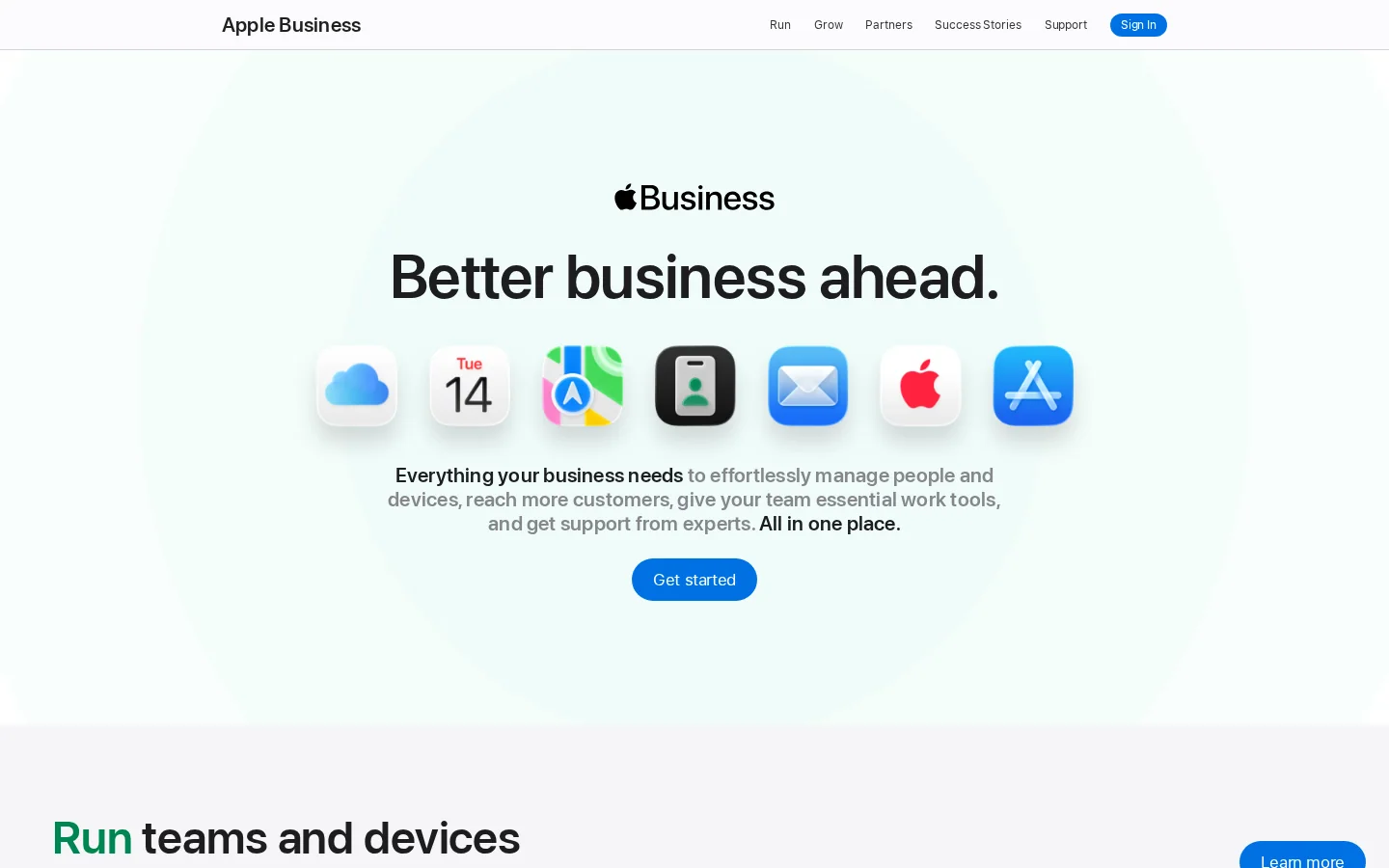
Apple Business-portalen, där platskorten hanteras
Obs
Lanseringsbevakningen från januari 2023 beskriver Showcases, som fungerar som Google Posts, och knappar med uppmaningar till handling. Den aktuella portalsidan vi kontrollerade nämner i stället Custom Actions och Insights. Showcases kan finnas kvar för ditt konto, men bekräfta det i din egen portal innan du förlitar dig på dem.
Varför ditt platskort i Apple Maps spelar roll
Platskortet är sidan som Apple Maps visar för din verksamhet. Det innehåller ditt namn, din adress, ditt telefonnummer, dina öppettider, din primära kategori och dina bilder. Ofta är det det första en kund läser om dig, och det är den enda sida du inte helt kontrollerar om du inte har tagit över den. Om ett fält är fel ser kunden fel uppgift, och ingen i ditt team märker det.
Två problem kostar mest. Det första är en dubblett: ett andra kort för samma butik, oftast skapat av en kund eller ett gammalt dataflöde, ligger bredvid ditt riktiga kort och förvirrar alla som söker efter dig. Det andra är föråldring: du ändrar öppettiderna på din webbplats, men kortet visar förra säsongens tider i månader eftersom ingen äger det. Båda problemen har samma grundorsak. Listingen saknar ägare. Att ta över platsen är hur du tar ägarskapet, och det är också därför processen kräver bevis.
Apple vill ha belägg för att din organisation kontrollerar platsen innan den låter dig redigera kortet. Därför har ta-över-processen flera steg som känns långsamma jämfört med andra plattformar. Varje steg nedan har en anledning, och när du känner till den blir väntan lättare att planera.
En plats, ett verifierat platskort: målet med en korrekt Apple Business-listning.
Kontrollera vad Apple redan visar innan du ändrar något
Innan du loggar in söker du i Apple Maps på ditt företagsnamn och din stad, och sedan på gatuadressen. Skriv ner vad du hittar. Du letar efter fyra saker: ett befintligt kort för exakt din plats, ett andra kort för samma ställe, ett kort under ett något annorlunda namn, och det telefonnummer och den kategori Apple visar just nu.
Dessa fyra fakta avgör din väg. Ett befintligt kort betyder att du tar över det, och telefonverifiering kan vara tillgänglig. Inget kort betyder att du lägger till en ny plats, och en första plats kräver vanligtvis organisationsverifiering. Ett kort som tillhör en annan organisation betyder att du begär en överföring. Ett andra kort betyder att du måste bestämma vilket som ska stå kvar, eftersom två kort för en butik förvirrar kunder och sökresultat lika mycket.
Exempel
Ett bageri på Maple Street hittar två kort. Det ena skapades för flera år sedan med ett felstavat namn och ett gammalt telefonnummer. Det andra kom från en leveransapp, med rätt namn men utan öppettider. Ägaren letar upp kortet som portalen låter henne ta över, rättar namn, nummer och öppettider där, och hanterar det andra kortet via överföringen eller supportvägen i stället för att skapa ett tredje kort.
Steg för steg: ta över en befintlig plats eller lägg till en ny
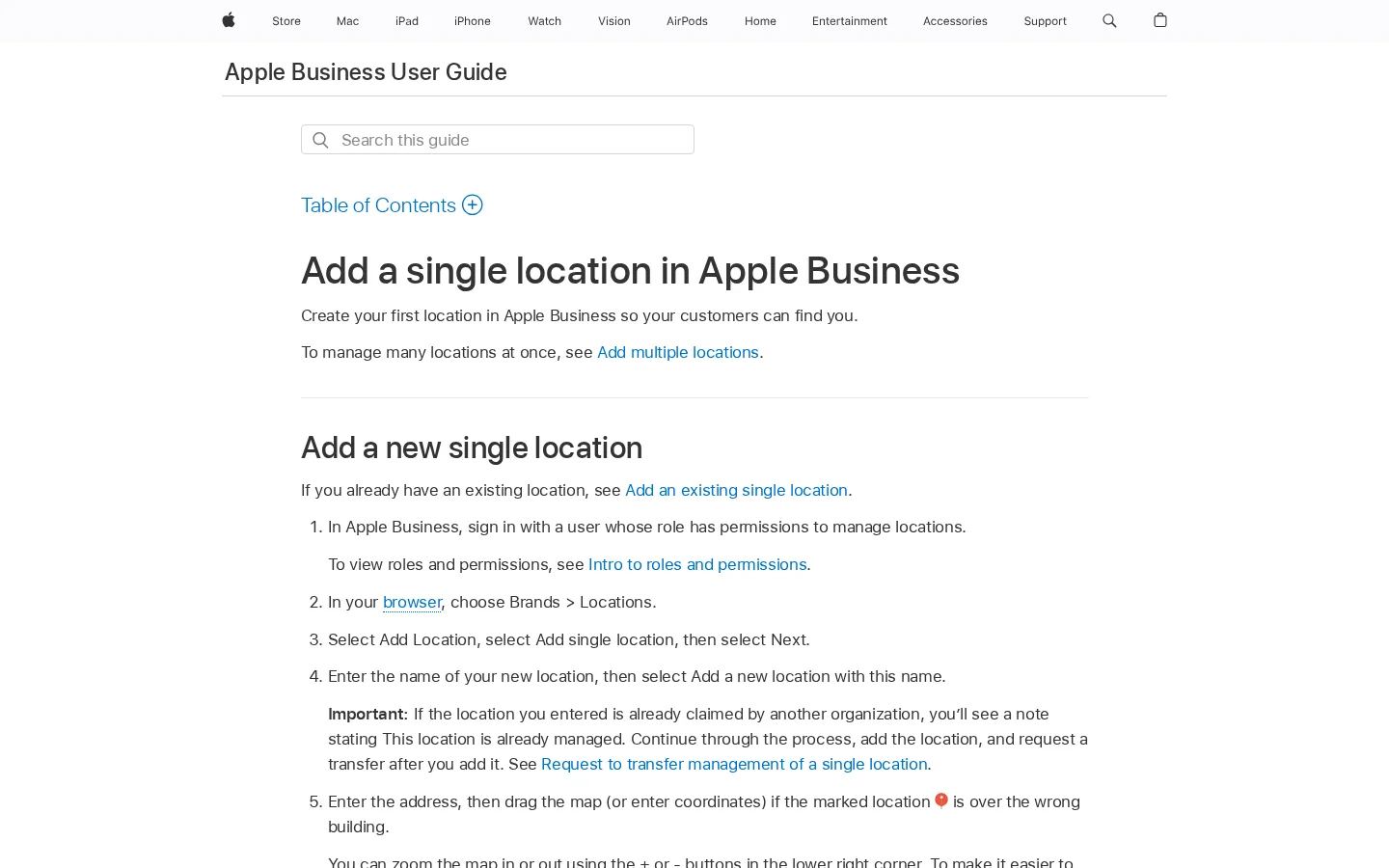
Båda vägarna börjar likadant. Logga in i Apple Business-portalen med en användare vars roll tillåter att hantera platser, gå sedan till Brands och därefter Locations. Apples supportguide för att lägga till en enskild plats beskriver flödet (Apple Support, hämtad november 2026). Stegen nedan följer den guiden.
Lägg till en ny plats
Välj alternativet att lägga till en enskild plats och ange platsens namn. Om namnet redan är taget visar Apple en notis. Stanna där och gå tillbaka till föregående avsnitt innan du fortsätter.
Ange adressen och dra kartan eller skriv in koordinater om markören står fel. Fortsätt inte förrän markören står på rätt entré, eftersom det är den punkten Apple använder för platsen.
Fyll i uppgifterna: standardspråk, visningsnamnet för Apple Maps, den primära kategorin, status (Open eller Opening Soon) och telefonnumret med dess land eller region.
Lägg till en webbplats om du vill. Apple accepterar en Facebook-, Instagram- eller TikTok-sida om du inte har en egen.
Ange öppettiderna och fortsätt.
Välj ett befintligt varumärke eller skapa ett nytt och slutför. Om din organisation redan är verifierad slutar flödet här. Om den inte är det verifierar du organisationen och skickar den till Apple för granskning.
Ta över en befintlig plats
Flödet liknar det andra, med två skillnader. Du söker efter platsen med namn och väljer den i resultatet i stället för att ange ett nytt namn. En kryssruta låter dig behålla den befintliga primära kategorin, som Apple kan lägga till som en extra kategori för varumärket. Behåll kryssrutan ikryssad om du inte har en tydlig anledning att ändra kategorin, eftersom kategorin avgör hur folk hittar dig.
Om en annan organisation redan hanterar platsen visar flödet en notis med texten "This location is already managed". Du kan ändå slutföra tillägget, och därefter begär du en överföring, som beskrivs i verifieringsavsnittet nedan.
Apples guide för att lägga till en plats, som stegen i den här artikeln följer
Ta över din plats i fem steg
Logga inAnvänd en användare vars roll tillåter att hantera platser, öppna sedan Brands och Locations.
Hitta eller skapaSök efter den befintliga platsen, eller lägg till en enskild plats med namn och adress.
Kontrollera markören och uppgifternaBekräfta markören, visningsnamnet, den primära kategorin, statusen och telefonnumret.
Ange öppettider och varumärkeSkriv in öppettiderna och välj ett befintligt varumärke eller skapa ett nytt.
VerifieraVerifiera per telefon om Apple visar platsen, eller verifiera organisationen och skicka den för granskning.
Verifieringsmetoderna jämförda
Apple ger dig tre sätt att bevisa att du kontrollerar en plats. Varje metod passar en annan situation, och att blanda ihop dem är en av de vanligaste orsakerna till förseningar. Varje metod nedan har sin princip, när den används, sina fördelar, sina begränsningar och ett exempel.
Telefonverifiering
Princip. Apple ringer det telefonnummer som redan finns registrerat för platsen, och du anger den fyrsiffriga koden från samtalet. I portalen väljer du Location Verification, sedan Next, lägger till ett valfritt tillägg om du behöver det, väljer Phone Verification, anger den fyrsiffriga koden och väljer Done.
När du använder den. Bara när Apple redan visar platsen i Maps. Apples guide säger att telefonverifiering "may be available" för en befintlig plats, så alternativet visas inte för varje kort.
Fördelar. Du förbereder inga dokument, och vägen har inget separat granskningsfönster i Apples guide.
Begränsningar. Samtalet går till numret som Apple har registrerat. Om du inte känner igen det säger Apples guide att du ska kontakta Apple Business-support i stället för att gissa. Telefonverifiering hjälper dessutom inte för en plats som Apple ännu inte visar, vilket är fallet för en helt ny butik.
Exempel. En tandklinik upptäcker att kortet fortfarande pekar på en fast telefon som kliniken stängde förra året. Ingen svarar på den. Kliniken måste nå det gamla numret eller kontakta Apple Business-support innan den kan slutföra telefonvägen.
Organisationsverifiering
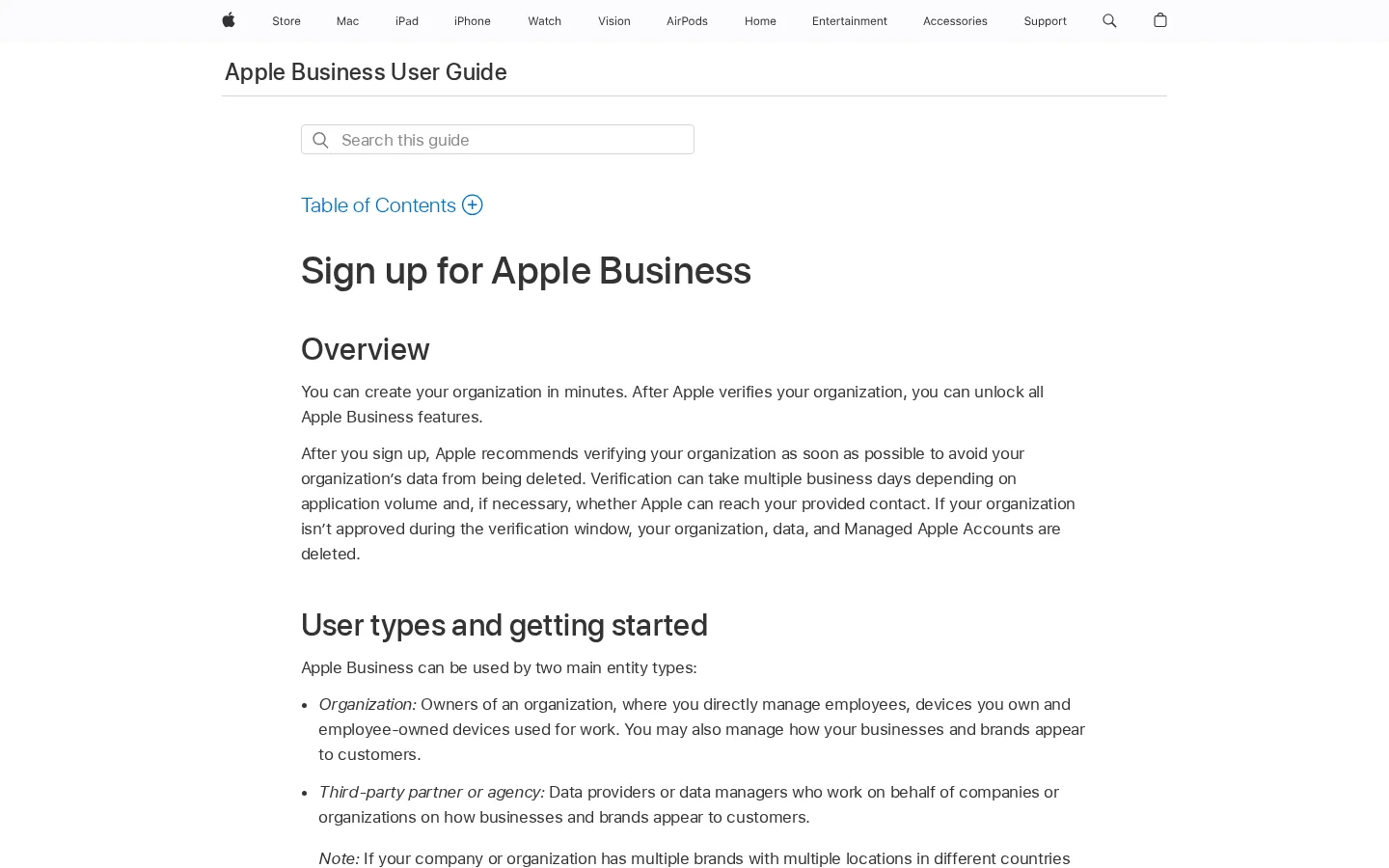
Princip. Du bevisar att företaget bakom platserna är verkligt. Du gör det en gång för organisationen, inte för varje plats. Registreringsguiden beskriver vägen som Settings, sedan Organization, sedan Verify Now (Apple Support, hämtad november 2026).
När du använder den. För en första plats när din organisation ännu inte är verifierad. Apples guide säger att du i så fall verifierar organisationen och skickar den till Apple för granskning innan platsen är klar.
Fördelar. Det är vägen som fungerar för en ny plats, något som ett telefonsamtal inte kan täcka.
Begränsningar. Du måste genomföra två av fyra verifieringsmetoder. Alternativen är ett Business ID (ett D-U-N-S-nummer eller ett Employer Identification Number), domänvalidering via en TXT-post på din DNS-server, en App Store Connect-app (inte tillgänglig för byråer eller tredjepartspartner), eller ett officiellt dokument som ett företagstillstånd, ett momsregistreringsbevis, ett hyresavtal eller en elräkning. Apple säger att granskningen "can take up to five business days to complete", och hög belastning kan lägga till tid. Apples guide anger också att du har 60 dagar efter registreringen på dig att verifiera, och att en organisation som inte godkänts i tid förlorar sin organisation, sina data och sina Managed Apple Accounts. Registreringsguiden beskriver ingen process för avslag, så planera efter deadline, inte efter ett avslag.
Exempel. Ett fik med två butiker förbereder sitt företagstillstånd och en DNS-TXT-post, som är två olika metoder, och skickar begäran till granskning samma dag. Apples fönster är upp till 5 arbetsdagar, så teamet planerar öppningen av sin andra butik med den marginalen, inte den dag begäran skickas.
Begäran om överföring
Princip. När en annan organisation redan hanterar platsen ber du Apple flytta hanteringen till dig. Gå till Brands, sedan Locations, hitta platsen, välj Request Transfer under Status, förklara varför hanteringen bör flyttas, bifoga stödjande dokument och välj Send for Review. Apples guide ger ett företagstillstånd eller en elräkning som exempel på dokument.
När du använder den. När flödet visar notisen "already managed" och du är den verkliga verksamhetsutövaren på adressen.
Fördelar. Du fortsätter arbeta från det befintliga kortet i stället för att skapa ett konkurrerande kort som sökresultaten måste sortera.
Begränsningar. Apple säger att överföringsgranskningen "can take up to five business days". Du behöver dokument som visar att du driver verksamheten på den adressen, så en faktura i en tidigare ägares namn räcker inte.
Exempel. En kaffebar upptäcker att en tidigare franchisetagare fortfarande hanterar dess kort. Ägaren skickar en elräkning för butiksadressen tillsammans med överföringsbegäran och väntar sedan på Apples granskning inom det angivna fönstret.
Metod
Använd den när
Vad du lämnar in
Tid enligt Apple
Största begränsning
Telefonverifiering
Apple redan visar platsen
Den fyrsiffriga koden från samtalet till numret som finns registrerat
Inget granskningsfönster anges
Bara för befintliga platser, och numret som finns registrerat måste gå att svara på
Organisationsverifiering
Första platsen, organisationen ej verifierad
Två metoder: Business ID, DNS-TXT-post, App Store Connect-app eller officiellt dokument
Upp till 5 arbetsdagar för granskning, 60 dagar att slutföra efter registreringen
En ofullständig verifiering kan leda till att organisationsdata raderas
Begäran om överföring
Platsen hanteras redan av en annan organisation
Stödjande dokument, till exempel ett företagstillstånd eller en elräkning
Upp till 5 arbetsdagar
Du måste visa att du driver verksamheten på adressen
Telefon eller organisation: vilken väg är din?
Telefonverifiering
Apple visar redan din plats
Fyrsiffrig kod från ett samtal
Inget alternativ för en helt ny plats
Organisationsverifiering
Fungerar för en första plats
Två verifieringsmetoder att välja mellan
Granskningen tar upp till 5 arbetsdagar
Källa: Apple Support, Sign up for Apple Business, hämtad november 2026
Deadlines: 60 dagar, 5 arbetsdagar och 6 månader
Tre tal i Apples guider spelar roll för planeringen. Du har 60 dagar efter registreringen på dig att verifiera din organisation. Granskningen tar upp till 5 arbetsdagar när du har skickat begäran, och hög belastning kan lägga till tid. Om du väljer Opening Soon för en ny plats får datumet för öppningen inte ligga mer än 6 månader bort.
Registreringsguiden säger också att användare med Managed Apple Accounts bara kan logga in på enheter efter att organisationen har verifierats. Det spelar roll om du planerar att ge personalen åtkomst första dagen. De får vänta tills verifieringen är klar, så verifieringen är ett beroende för hela teamet, inte bara för personen som sköter portalen.
Apples guide till organisationsverifiering och dess 60-dagarsfrist
Talen att planera efter
60 dagarför att verifiera din organisation efter registreringen
5 arbetsdagargranskningstid för organisationsverifiering och överföringar
6 månaderlängsta tillåtna avstånd till ett datum för Opening Soon
4 siffrorkod som du anger efter ett telefonsamtal för verifiering
Källa: Apple Support, Sign up for Apple Business och Add a single location, hämtad november 2026
Varning
Vänta inte till dag 60. Apples registreringsguide säger att om organisationen inte godkänns i tid raderas din organisation, dess data och dess Managed Apple Accounts. Skicka verifieringen så snart du har dokumenten, inte när deadline närmar sig.
En planeringstidslinje för en ny plats
Dag 0Registrera dig på business.apple.com med ditt organisationsnamn, din plats och din adress.
Samma veckaVälj två verifieringsmetoder och skicka dem till granskning, så att granskningsfönstret startar tidigt.
Upp till 5 arbetsdagarApple granskar begäran. Hög belastning kan ta längre tid.
Före dag 60Organisationen måste vara verifierad, annars raderas dess data.
Källa: Apple Support, Sign up for Apple Business, hämtad november 2026
Fyll i platskortet så att det gör sitt jobb
Verifieringen ger dig kontroll över kortet. Själva kortet gör försäljningsarbetet. Varje fält har ett syfte, och varje fält har ett vanligt misstag. Tabellen nedan visar fälten Apple frågar efter när du lägger till en plats, vad du ska ange och vilket misstag du ska undvika.
Fält
Vad du anger
Misstag att undvika
Visningsnamn för Apple Maps
Namnet kunderna använder, stavat som på din skylt
Att lägga till ett nyckelord i namnet, vilket ser ut som skräppost och inte längre stämmer med din skylt
Primär kategori
Den mest specifika kategorin som beskriver vad de flesta kunder kommer för
Att välja en bred kategori för att den står först i listan
Status
Open, eller Opening Soon med ett datum inom 6 månader
Att välja Opening Soon med ett datum mer än 6 månader bort
Telefonnummer
Numret kunderna ska ringa, med dess land eller region
Ett nummer som ofta byts, när numret som finns registrerat också är det Apple ringer för verifiering
Webbplats
Din egen domän, eller en Facebook-, Instagram- eller TikTok-sida om du saknar webbplats
En länk till ett registreringsformulär eller till en sida som omdirigerar någon annanstans
Öppettider
Ordinarie öppettider, plus helgändringar när de meddelas
Att låta förra säsongens öppettider stå kvar
Foton, logotyp och Custom Actions
Portalen låter dig lägga till en logotyp, bilder och Custom Actions, till exempel en bokningslänk. Använd foton av butiksfronten och av det du faktiskt säljer, tagna under innevarande säsong, så att kortet stämmer med dörren kunden går igenom. Custom Actions ska leda till en sida som gör exakt det knappen säger. En knapp som säger "book a table" men öppnar din startsida ser slarvig ut.
Opening Soon för en butik som inte öppnat än
Om du inte är öppen än sätter du status till Opening Soon och håller datumet inom 6 månader. Om du inte vet det verkliga öppningsdatumet ska du inte hitta på ett. Håll statusen korrekt och uppdatera datumet när hyresavtalet, besiktningen eller lanseringen är bekräftad.
Låt din webbplats säga samma sak som din listning
Apple läser kortet, men människor läser också din webbplats, och din listning är bara så bra som fakta bakom den. Namn, adress, telefonnummer och öppettider på din webbplats måste stämma med platskortet. När samma fakta skiljer sig från en sida till nästa kan ingen avgöra vilken version som är rätt, och den osäkerheten kostar dig läsarens förtroende innan de ens ringer.
Ett JSON-LD-block av typen LocalBusiness på din kontaktsida gör de fakta tydliga för maskiner. Exemplet nedan använder fiktiva uppgifter, så ersätt varje värde med dina egna innan du publicerar.
Behåll samma stavning av namnet, samma format på telefonnumret och samma öppettider på din webbplats, ditt platskort och din Google Business-profil. För reglerna bakom markeringen och de misstag du ska undvika, läs vår guide till schema för lokala företag.
Tips
Klistra in din kontaktsida i det kostnadsfria Structured Data Validator för att kontrollera att JSON-LD är giltig. Jämför sedan värdena med ditt platskort för hand, fält för fält, eftersom en validator kontrollerar syntaxen och inte fakta.
Om du hanterar flera platser gäller samma disciplin för varje katalog. Vår guide till lokal listhantering visar hur du håller samma uppsättning fakta över alla listningar och hur du rensar bort dubbletter när de dyker upp.
Vanliga misstag och hur du åtgärdar dem
De flesta problem med Apples platskort faller inom sex mönster. För varje mönster hittar du vad det är, hur du upptäcker det och hur du åtgärdar det.
1. Att skapa en andra plats för en plats som redan finns
Vad det är. Du lägger till en ny plats utan att söka först, så samma butik har nu två kort.
Hur du upptäcker det. Sök på ditt namn och din adress i Apple Maps när du publicerat. Om två kort dyker upp har du en dubblett.
Hur du åtgärdar det. Ta över kortet du vill behålla, eller begär en överföring om en annan organisation hanterar det. Om du inte kan avgöra vilket kort som ska stå kvar kontaktar du Apple Business-support, samma väg som Apples guide anger för nummer du inte känner igen.
2. Att vänta på en sexsiffrig kod under platsverifieringen
Vad det är. Du väntar på en sexsiffrig kod via sms eftersom du vet att inloggningen i portalen använder en sådan.
Hur du upptäcker det. Platsflödet frågar efter en fyrsiffrig kod från ett samtal. Apples guide om verifieringstelefonnummer beskriver de sexsiffriga koderna som koder för att logga in i Apple Business-portalen, inte för platsverifiering (Apple Support, Add or reset verification phone numbers, hämtad november 2026).
Hur du åtgärdar det. Använd telefonvägen. Svara på samtalet, ange den fyrsiffriga koden från det och välj Done.
3. Att låta numret som finns registrerat stå obesvarat
Vad det är. Apples telefonverifiering ringer numret den har för platsen. Det numret kan tillhöra ett stängt kontor, en gammal fast telefon eller en röstbrevlåda som ingen kontrollerar.
Hur du upptäcker det. Du känner inte igen numret som Apple visar under flödet, eller så ringer det utan att någon kan svara.
Hur du åtgärdar det. Apples guide säger att du ska kontakta Apple Business-support om du inte känner igen numret. Hoppa inte över steget genom att gissa på ett annat nummer, eftersom verifieringen bara fungerar med det som finns registrerat.
4. Att missa deadline på 60 dagar för organisationen
Vad det är. Du registrerar dig och skjuter sedan upp verifieringen eftersom ingen äger e-postkontot eller dokumenten.
Hur du upptäcker det. Kontrollera verifieringsstatusen under Settings, sedan Organization, i portalen. Lägg in datumet 60 dagar framåt i din kalender den dag du registrerar dig, med en påminnelse en vecka tidigare.
Hur du åtgärdar det. Välj dina två metoder nu och skicka dem till granskning. Insatsen är organisationsdata och Managed Apple Accounts, så gör verifieringen till projektets första uppgift, inte den sista.
5. Att blockera Apples verifieringsmejl
Vad det är. Ett mejlfilter eller en skräppostregel fångar Apples meddelanden, så verifieringssteget aldrig slutförs.
Hur du upptäcker det. Inget mejl kommer efter att du skickat en begäran. Kontrollera skräpposten först, sedan filterreglerna för domänen.
Hur du åtgärdar det. Apples guide säger att du ska se till att eventuella filter tillåter post från alla apple.com-domäner. Lägg till den regeln innan du börjar verifieringen, inte efter att du märkt att den saknas.
6. Att sätta Opening Soon med ett avlägset datum
Vad det är. Du sätter status till Opening Soon med ett datum mer än 6 månader bort, och portalen tillåter inte det.
Hur du upptäcker det. Datumet avvisas, eller så passar ditt planerade lanseringsdatum inte in i fönstret som portalen tillåter.
Hur du åtgärdar det. Håll datumet inom 6 månader och uppdatera det när du känner till det verkliga öppningsdatumet.
En månatlig rutin som håller kortet korrekt
Platskort glider när ingen äger dem, så ge uppgiften en fast plats i kalendern. En gång i månaden gör du kontrollerna nedan. Var och en tar en eller två minuter, och var och en fångar ett fel som annars skulle ligga kvar på kortet i månader.
Månadskontroll för ditt platskort i Apple Maps
Sök på ditt namn och din adress i Apple Maps och bekräfta att det fortfarande bara finns ett kort
Jämför telefonnumret, webbplatsen och öppettiderna på kortet med din webbplats
Kontrollera att den primära kategorin fortfarande beskriver vad de flesta kunder kommer för
Granska bilderna och ersätt dem som inte längre visar butiksfronten eller dina produkter
Bekräfta att helgens öppettider är inlagda innan nästa helgperiod börjar
Logga datumet för varje ändring i dina egna anteckningar, så att nästa person vet vad som hänt
Var Apple passar in bredvid Google, Bing och AI-svar
AI-sidan ställer samma fråga på ett annat sätt: när någon ber en assistent om en lokal rekommendation, nämns ditt företag? Sorankss AI-omnämnandespårning visar när ChatGPT citerar ett varumärke, och Sorank följer också Gemini, Claude och Perplexity, så att du kan se var ditt företag syns och var det saknas.
Vanliga frågor
Finns Apple Business Connect fortfarande kvar?
Apple kallar det nu Apple Business, och verktygen för platskort finns i Apple Business-portalen på business.apple.com. Det gamla namnet dyker fortfarande upp i sökningar, men stegen i den här artikeln följer Apples aktuella guider för samma platskort.
Hur lång tid tar verifieringen i Apple Maps?
Organisationsverifieringen kan ta upp till 5 arbetsdagar efter att du skickat in den för granskning, och den måste slutföras inom 60 dagar efter registreringen. En granskning av en överföring tar också upp till 5 arbetsdagar. Apples guider anger ingen fast väntetid för en telefonverifiering.
Kan jag verifiera en plats per telefon?
Ibland. Alternativet visas bara när Apple redan visar platsen i Maps. Apple ringer det nummer den har registrerat, och du anger den fyrsiffriga koden från samtalet. Om du inte känner igen numret ska du kontakta Apple Business-support innan du går vidare.
Behöver jag fortfarande en Google Business-profil?
Apple Maps-SEO: det du kan styra på ditt platskort
Apple Maps-SEO innebär att göra ditt platskort korrekt, komplett och i linje med resten av webben. Apple förklarar inte hur de rangordnar platser, så ingen kan lova dig en position. Det du kan göra är att ta bort felen som håller tillbaka kortet: fel kategori, saknat foto, öppettider som inte stämmer med din webbplats eller ett namn som skiljer sig från det kunderna använder.
Lokala resultat väger tre typer av signaler, som vår guide om lokala SEO-rankingfaktorer förklarar: relevans, avstånd och framträdande. Apple publicerar inte sin viktning, och tredjepartsleverantörer är oense om den, så behandla varje exakt formel du läser som en gissning. Relevans och korrekthet kan du påverka direkt, och avstånd kan du bara planera kring.
Relevans: kategorin och namnet
Primärkategorin berättar för Apple vilken typ av verksamhet du är, så den avgör vilka sökningar som kan matcha ditt kort. Välj den mest specifika kategorin som beskriver vad de flesta kunder kommer för. Skriv visningsnamnet så som din skylt skriver det. Ett nyckelord tillagt i namnet ser ut som spam, och det matchar inte längre skylten som kunderna söker efter.
Avstånd: pinnen du sätter en gång
Apple placerar ditt kort på den pin du satte under flödet, så kontrollera markören mot din riktiga ingång innan du publicerar. En pin på fel byggnad skickar kunder till fel gata, och ingen rankning löser det. Om du betjänar flera områden hjälper en sida för varje område på din webbplats både människor och sökmotorer att koppla din verksamhet till de platserna, som vår guide om lokala landningssidor förklarar.
Framträdande och källorna runt ditt kort
Framträdande är den svåraste signalen att läsa. Vissa guider säger att Apple väger korrekta uppgifter högre än engagemang, medan andra säger att omdömen från tredje part som Yelp fortfarande matar ditt kort. Inget av dessa påståenden kommer från Apples egen dokumentation, så bygg inte en plan på något av dem. Det säkra steget är detsamma oavsett: gör uppgifterna identiska överallt där de förekommer. Vår artikel om citeringsluckor visar hur du hittar källorna där dina uppgifter saknas eller är fel.
Faktor
Vad du kontrollerar
Varför det spelar roll
Kategori
Det mest specifika alternativet som passar dina huvudsakliga försäljningar
Den avgör vilka sökningar som kan matcha kortet
Namn
Samma stavning som på din skylt och på din webbplats
Kunder söker efter namnet de ser utanför
Pin
Markören sitter på din ingång
Den anger den plats som avståndet mäts från
Öppettider och telefon
Samma som på din webbplats och i Google Business Profile
En avvikelse gör att kortet ser inaktuellt ut
Foton
Aktuell butik och aktuella produkter
Kunder ser vad de kan förvänta sig innan de besöker dig
Tips
Sök efter ditt kort i Apple Maps från din dörr och sedan igen några gator bort. Om det bara visas vid dörren är avståndet begränsningen, och att flytta adressen är den enda lösningen.
Vanliga frågor
Finns Apple Business Connect fortfarande kvar?
Apple kallar tjänsten nu Apple Business, och platskorten hanteras i Apple Business-portalen på business.apple.com. Enligt Apples guide samlar Apple Business det som tidigare var Apple Business Manager, Apple Business Essentials och Apple Business Connect.
Hur lång tid tar verifieringen i Apple Maps?
Organisationsverifiering kan ta upp till 5 arbetsdagar i granskning när du skickat in den, och du har 60 dagar efter registreringen på dig att slutföra den. En granskning av en överföring tar också upp till 5 arbetsdagar. Apple anger ingen fast väntetid för en telefonverifiering.
Kan jag verifiera min listning i Apple Maps per telefon?
Ibland. Alternativet visas bara när Apple redan visar din plats i Maps. Apple ringer det nummer som finns registrerat för platsen, och du anger den fyrsiffriga koden från samtalet i portalen.
y!
Få din innehållsplan för 30 dagar gratis
Vi analyserar dina konkurrenter, din webbplats och din synlighet i AI för att skapa en skräddarsydd innehållsplan, gratis.
“Jag testade Sorank på en riktig kundsajt och det är helt otroligt. Det gör allt som en byrå skulle ta 1500 dollar i månaden för. Den används nu i produktion för den kunden.”Guillaume Guersanguersanguillaume.com
“Vi är en annonsbyrå och ville få igång vår SEO på rätt spår en gång för alla. Sorank gav oss en tydlig bild av vår webbplats, hjälpte oss att prioritera optimeringarna och att strukturera vårt innehåll på rätt sätt. Verktyget är lätt att använda, väl genomtänkt för ett team och mycket praktiskt för att samla uppföljningen på ett ställe utan att jonglera med flera plattformar. En mycket stabil grund för att börja om från början med vår SEO.”Gaspard MadouiAnnonsbyrå
“Jag specialiserade mig på GEO tack vare Sorank. GEO-rankningen gör det möjligt för mig att visa mina kunder deras position jämfört med konkurrenterna i ChatGPT. Det är en verklig konkurrensfördel.”MélanieFrilans SEO-konsult
“Bra service, den fungerar bra för vår webbplats och hjälper oss att förstå hur vi kan förbättra den för att rankas bättre på Google och på andra ställen. Grattis, fortsätt så, jag rekommenderar det.”Hugo T.Handlare inom e-handel