A privacidade é importante para nós, então você tem a opção de desativar certos tipos de armazenamento que podem não ser necessários para o funcionamento básico do site. O bloqueio de categorias pode afetar sua experiência no site. Mais informações (Política de cookies)
Apple Business Connect: como reivindicar e verificar seu cartão de local no Apple Maps
Reivindique e verifique o seu cartão de local no Apple Maps pelo Apple Business, antes Apple Business Connect. Passos oficiais, verificações, prazos e correções.
Um pequeno comerciante confere no celular um cartão de local verificado no Apple Maps.
Ferramentas
Nesta página
Resumo
O Apple Business Connect agora se chama Apple Business, e o seu cartão de local no Apple Maps continua sendo gerido pelo portal dele. Faça login, vá em «Brands» e depois em «Locations», e reivindique o local que a Apple já mostra ou adicione um novo. Se a Apple já tem o seu local cadastrado, a verificação por telefone com um código de quatro dígitos pode bastar. Para um local novo, você verifica a sua organização com dois métodos, a Apple analisa o pedido em até 5 dias úteis e você tem 60 dias desde o cadastro para concluir.
3 dias grátis, depois você para quando quiser. Garantia de resultados de 90 dias, sujeita a condições.
O Apple Business Connect agora é o Apple Business
Se você pesquisou por «apple business connect», está procurando a ferramenta certa sob um nome que a Apple aposentou. O guia do usuário da Apple agora começa com o aviso «Apple Business Connect is now Apple Business» e explica que a nova oferta reúne numa única plataforma o que estava dividido entre Apple Business Manager, Apple Business Essentials e Apple Business Connect (guia do usuário do Apple Business, consultado em novembro de 2026).
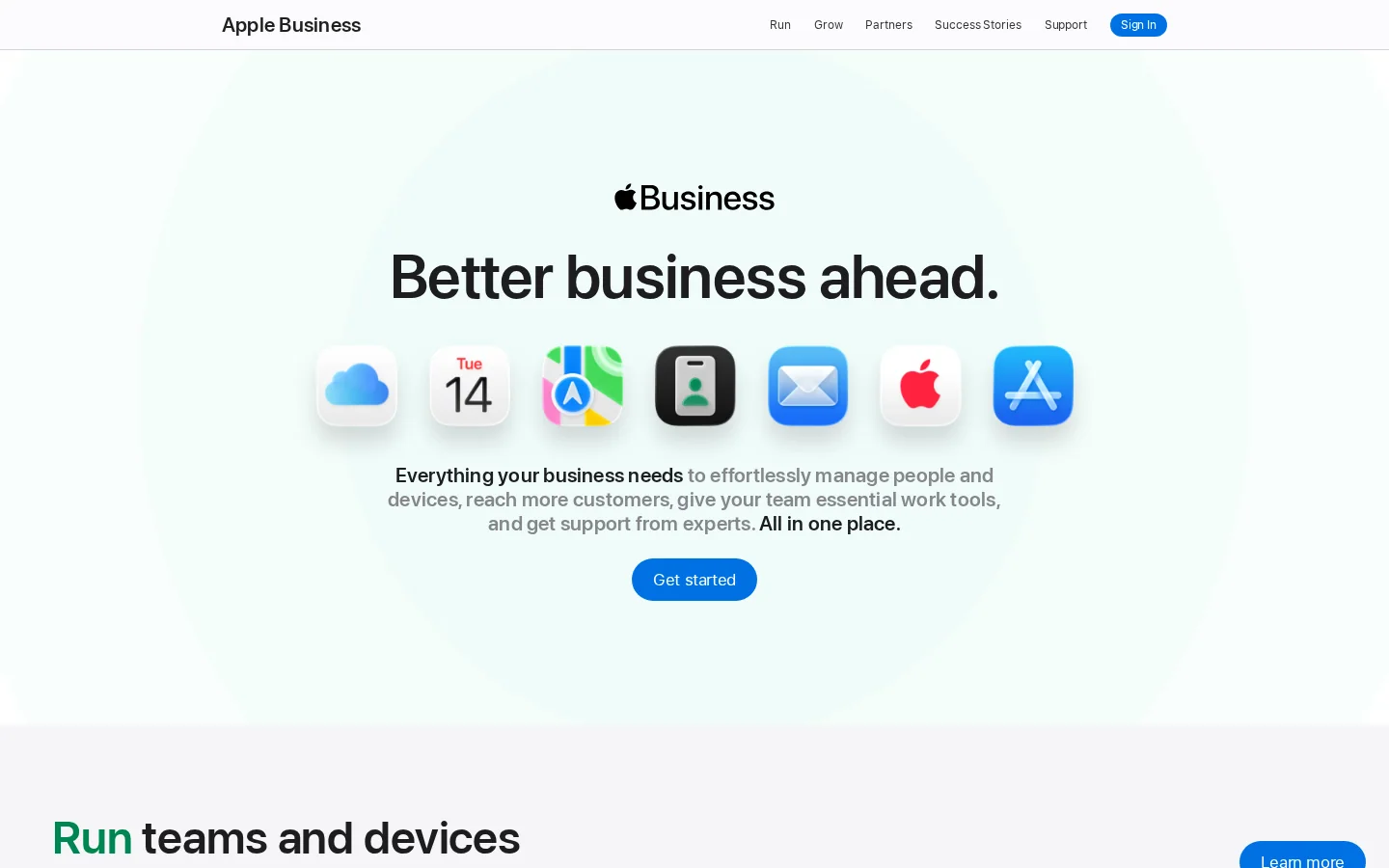
Para você, a mudança prática está no lugar onde o trabalho é feito. O seu cartão de local, ou seja, a página pública que o Apple Maps mostra para o seu negócio, é gerido pelo portal do Apple Business em business.apple.com. A página de apresentação da Apple para esse portal diz que você pode reivindicar o seu local no Maps, controlar logotipo, horários, imagens e dados principais, adicionar Custom Actions para que clientes façam reservas ou agendem consultas, e acompanhar os Insights na seção Grow. Ela também informa que a disponibilidade dos recursos varia por país e região, então confira o seu próprio portal antes de prometer um recurso a um cliente (Apple Business, consultado em novembro de 2026).
O portal do Apple Business, onde se gerenciam os cartões de local
Nota
A cobertura do lançamento, de janeiro de 2023, descreve os Showcases, que funcionam como os Google Posts, e os botões de chamada para ação. A página atual do portal que verificamos cita, no lugar deles, Custom Actions e Insights. Os Showcases talvez ainda existam na sua conta, mas confirme isso no seu portal antes de depender deles.
Por que o seu cartão de local no Apple Maps importa
O cartão de local é a página que o Apple Maps mostra para o seu negócio. Ele traz o seu nome, endereço, telefone, horário de funcionamento, categoria principal e fotos. Muitas vezes é a primeira coisa que um cliente lê sobre você, e é a única página que você não controla por completo enquanto não a reivindicou. Se um campo estiver errado, o cliente vê a informação errada e ninguém da sua equipe percebe.
Dois problemas custam mais caro. O primeiro é a duplicata: um segundo cartão para o mesmo estabelecimento, geralmente criado por um cliente ou por um antigo feed de dados, fica ao lado do seu cartão real e confunde quem procura por você. O segundo é o desvio: você muda o horário no seu site, mas o cartão mantém o da temporada passada por meses, porque ninguém é responsável por ele. Os dois problemas têm a mesma origem. O cartão não tem dono. Reivindicar o local é assumir essa responsabilidade, e por isso o processo pede uma comprovação.
A Apple quer a prova de que a sua organização controla o local antes de deixar você editar o cartão. Por isso o processo de reivindicação tem várias etapas que parecem lentas em comparação com outras plataformas. Cada etapa abaixo tem uma razão, e conhecê-la ajuda a planejar a espera.
Um local, um cartão verificado: o objetivo de uma listagem precisa no Apple Business.
Confira o que a Apple já mostra antes de alterar qualquer coisa
Antes de fazer login, pesquise no Apple Maps o nome do seu negócio e a sua cidade, depois pesquise o endereço da rua. Anote o que encontrar. Você está procurando quatro coisas: um cartão existente para o seu local exato, um segundo cartão para o mesmo lugar, um cartão com um nome um pouco diferente e o telefone e a categoria que a Apple mostra hoje.
Essas quatro informações definem o seu caminho. Um cartão existente significa que você o reivindica, e a verificação por telefone pode estar disponível. Nenhum cartão significa que você adiciona um novo local, e um primeiro local geralmente exige a verificação da organização. Um cartão que pertence a outra organização significa que você solicita uma transferência. Um segundo cartão obriga você a decidir qual fica, porque dois cartões para um mesmo estabelecimento confundem clientes e resultados de busca.
Exemplo
Uma padaria da Maple Street encontra dois cartões. Um foi criado anos atrás com o nome escrito errado e um telefone antigo. O outro veio de um aplicativo de entregas, com o nome certo, mas sem horários. A proprietária procura o cartão que o portal permite reivindicar, corrige ali o nome, o número e os horários, e resolve o segundo cartão pelo caminho da transferência ou do suporte, sem criar um terceiro.
Passo a passo: reivindicar um local existente ou adicionar um novo
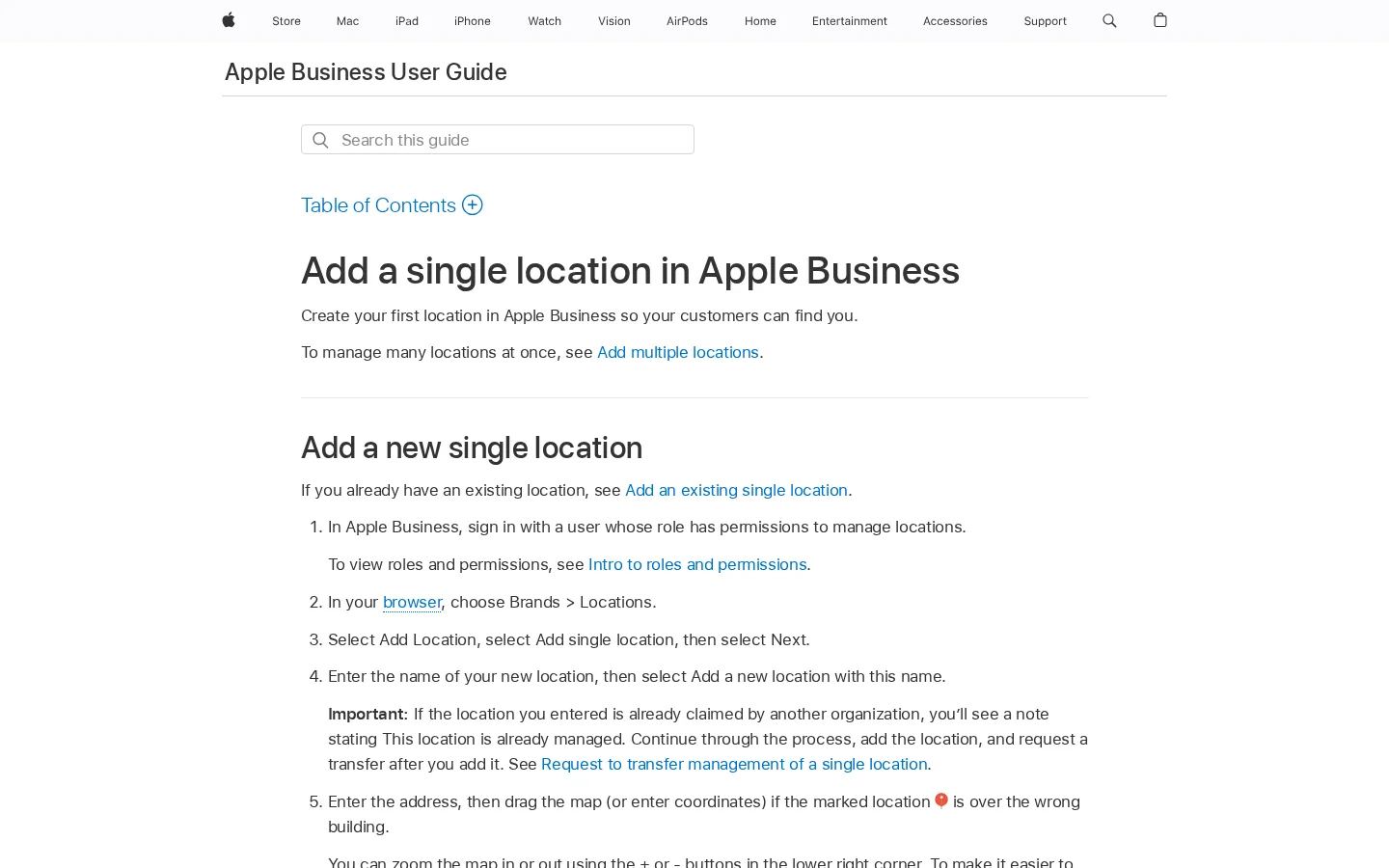
Os dois caminhos começam do mesmo jeito. Faça login no portal do Apple Business com um usuário cujo papel permita gerenciar locais, e depois vá em «Brands» e em «Locations». O guia de suporte da Apple para adicionar um único local descreve o fluxo (Apple Support, consultado em novembro de 2026). Os passos abaixo seguem esse guia.
Adicionar um novo local
Escolha a opção de adicionar um local único e digite o nome do local. Se o nome já estiver reivindicado, a Apple mostra um aviso. Pare aí e volte à seção anterior antes de continuar.
Informe o endereço e depois arraste o mapa ou digite as coordenadas se o marcador estiver no prédio errado. Não continue enquanto o marcador não estiver na porta certa, porque é esse marcador que a Apple usa para o local.
Preencha os detalhes: idioma padrão, nome de exibição no Apple Maps, categoria principal, status (Open ou Opening Soon) e telefone com o país ou região.
Adicione um site opcional. A Apple aceita uma página do Facebook, Instagram ou TikTok se você não tiver um site próprio.
Defina o horário de funcionamento e continue.
Escolha uma marca existente ou crie uma nova, e finalize. Se a sua organização já estiver verificada, o fluxo termina aqui. Se não estiver, verifique a organização e envie para análise da Apple.
Reivindicar um local que já existe
O fluxo é parecido, com duas diferenças. Você pesquisa o local pelo nome e o seleciona entre os resultados, em vez de informar um novo. Uma caixa de seleção permite manter a categoria principal existente, que a Apple pode adicionar à marca como categoria adicional. Deixe essa caixa marcada, a menos que tenha um motivo claro para mudar a categoria, porque a categoria influencia a forma como as pessoas encontram você.
Se outra organização já gerencia o local, o fluxo mostra o aviso «This location is already managed». Você pode concluir a adição mesmo assim e depois solicitar uma transferência, como descrito na seção de verificação abaixo.
O guia da Apple para adicionar um local, que os passos deste artigo seguem
Reivindicar o seu local em cinco passos
Faça loginUse um usuário cujo papel permita gerenciar locais e depois abra Brands e Locations.
Encontre ou criePesquise o local existente ou adicione um local único com nome e endereço.
Confira o marcador e os detalhesConfirme o marcador, o nome de exibição, a categoria principal, o status e o telefone.
Defina horários e marcaInforme o horário de funcionamento e escolha uma marca existente ou crie uma nova.
VerifiqueVerifique por telefone se a Apple mostra o local, ou verifique a organização e envie para análise.
Os métodos de verificação, comparados
A Apple oferece três formas de provar que você controla um local. Cada uma se adapta a uma situação diferente, e confundi-las é um dos motivos mais comuns de atraso. Cada método abaixo apresenta o princípio, quando usar, as vantagens, os limites e um exemplo.
Verificação por telefone
Princípio. A Apple liga para o número de telefone que já tem cadastrado para o local, e você digita o código de quatro dígitos dessa ligação. No portal, você seleciona Location Verification, depois Next, adiciona um ramal opcional se precisar, escolhe Phone Verification, digita o código de quatro dígitos e seleciona Done.
Quando usar. Somente quando a Apple já mostra o local no Maps. O guia da Apple diz que a verificação por telefone «may be available» para um local existente, então a opção não aparece em todos os cartões.
Vantagens. Você não prepara documentos, e esse caminho não tem uma janela de análise separada no guia da Apple.
Limites. A ligação vai para o número que a Apple tem cadastrado. Se você não reconhecer esse número, o guia da Apple manda entrar em contato com o suporte do Apple Business em vez de adivinhar. A verificação por telefone também não serve para um lugar que a Apple ainda não mostra, que é o caso de um negócio recém-aberto.
Exemplo. Uma clínica odontológica descobre que o cartão ainda aponta para um telefone fixo que foi desativado no ano passado. Ninguém atende nessa linha. A clínica precisa localizar o número antigo, ou contatar o suporte do Apple Business, antes de concluir a via telefônica.
Verificação da organização
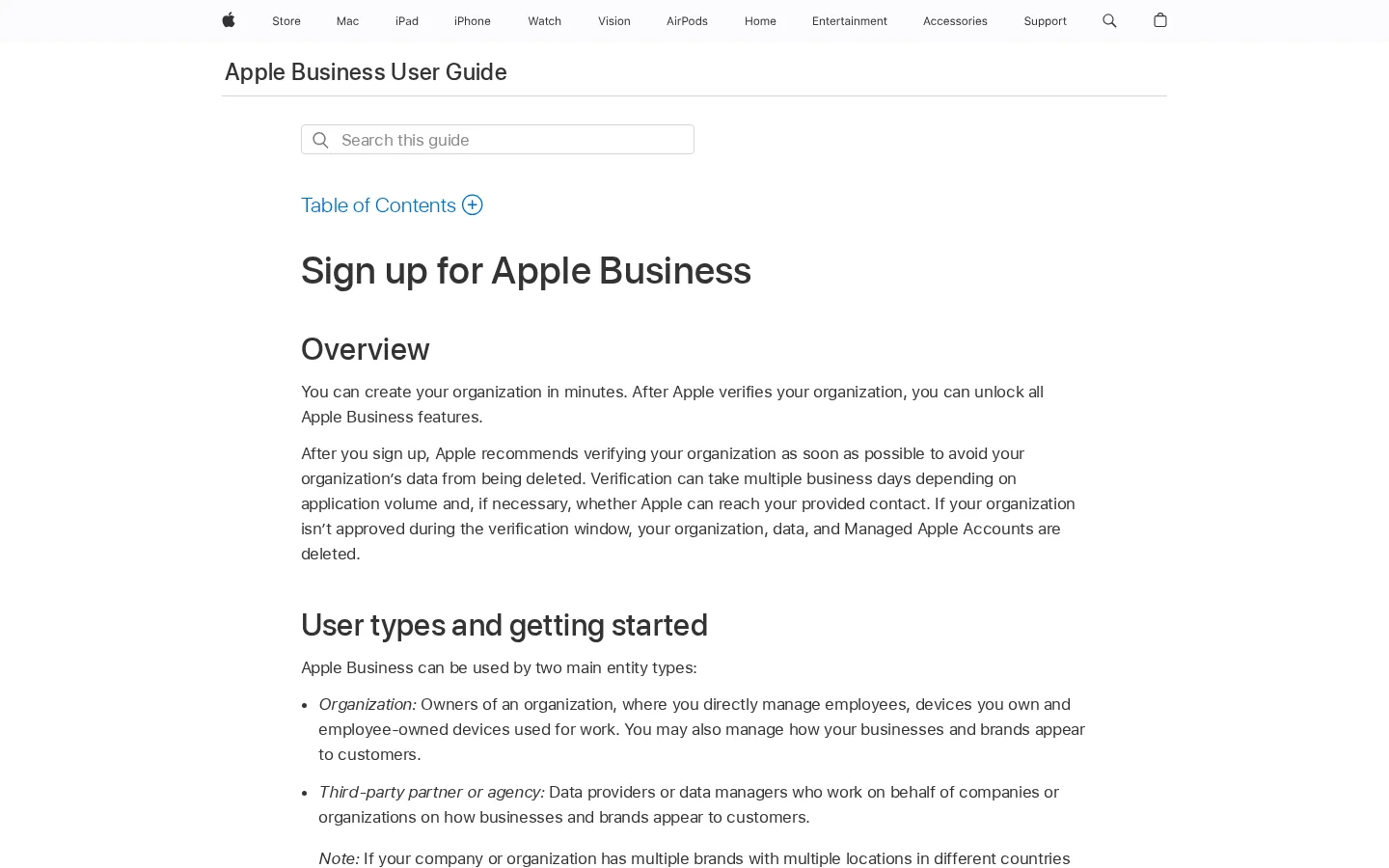
Princípio. Você comprova que a empresa por trás dos locais é real. Faz isso uma vez, para a organização, e não para cada local. O guia de cadastro descreve o caminho como Settings, depois Organization, depois Verify Now (Apple Support, consultado em novembro de 2026).
Quando usar. Para um primeiro local, quando a sua organização ainda não está verificada. O guia da Apple diz que, nesse caso, você verifica a organização e a envia para análise da Apple antes que o local esteja completo.
Vantagens. É o caminho que funciona para um local novo, aquele que uma ligação telefônica não consegue cobrir.
Limites. Você precisa concluir dois de quatro métodos de verificação. As opções são um Business ID (um D-U-N-S Number ou um Employer Identification Number), a validação do domínio por um registro TXT no seu servidor DNS, um aplicativo do App Store Connect (não disponível para agências ou parceiros terceiros) ou um documento oficial, como alvará de funcionamento, inscrição estadual, contrato de locação ou conta de serviço público. A Apple diz que a análise «can take up to five business days to complete», e períodos de alto volume podem acrescentar tempo. O guia da Apple também informa que você tem 60 dias desde o cadastro para verificar e que uma organização não aprovada a tempo perde a organização, os dados e as suas Managed Apple Accounts. O guia de cadastro não descreve um processo de recusa, então planeje o prazo, e não uma recusa.
Exemplo. Um café com duas unidades prepara o alvará de funcionamento e um registro TXT no DNS, dois métodos diferentes, e envia o pedido de análise no mesmo dia. A janela da Apple é de até 5 dias úteis, então a equipe planeja a abertura da segunda unidade com essa margem, e não no dia em que o pedido sai.
Solicitação de transferência
Princípio. Quando outra organização já gerencia o local, você pede à Apple que transfira a gestão para você. Vá em Brands, depois em Locations, encontre o local, selecione Request Transfer em Status, explique por que a gestão deve passar para você, anexe os documentos de apoio e selecione Send for Review. O guia da Apple cita como exemplos de documentos um alvará de funcionamento ou uma conta de serviço público.
Quando usar. Quando o fluxo mostra o aviso «already managed» e você é o verdadeiro operador do negócio naquele endereço.
Vantagens. Você continua trabalhando a partir do cartão existente, em vez de criar um cartão concorrente que os resultados de busca teriam de separar.
Limites. A Apple diz que a análise da transferência «can take up to five business days». Você precisa de documentos que comprovem que dirige o negócio naquele endereço, então uma conta em nome de um antigo proprietário não serve.
Exemplo. Um café descobre que um antigo operador de franquia ainda gerencia o cartão. O dono envia uma conta de serviço público no endereço do café junto com o pedido de transferência e aguarda a análise da Apple dentro do prazo informado.
Método
Use quando
O que você fornece
Prazo informado pela Apple
Principal limite
Verificação por telefone
A Apple já mostra o local
O código de quatro dígitos da ligação para o número cadastrado
Nenhuma janela de análise informada
Apenas para locais existentes, e o número cadastrado precisa atender
Verificação da organização
Primeiro local, organização ainda não verificada
Dois métodos: Business ID, registro TXT no DNS, aplicativo do App Store Connect ou documento oficial
Até 5 dias úteis de análise, 60 dias para concluir após o cadastro
Uma verificação incompleta pode levar à exclusão dos dados da organização
Solicitação de transferência
O local já é gerido por outra organização
Documentos de apoio, como alvará de funcionamento ou conta de serviço público
Até 5 dias úteis
Você precisa comprovar que dirige o negócio naquele endereço
Telefone ou organização: qual é o seu caminho?
Verificação por telefone
A Apple já mostra o seu local
Código de quatro dígitos de uma ligação
Não é opção para um local recém-criado
Verificação da organização
Funciona para um primeiro local
Dois métodos de verificação para escolher
A análise leva até 5 dias úteis
Fonte: Apple Support, Sign up for Apple Business, consultado em novembro de 2026
Prazos: 60 dias, 5 dias úteis e 6 meses
Três números dos guias da Apple importam para o planejamento. Você tem 60 dias desde o cadastro para verificar a sua organização. A análise leva até 5 dias úteis depois que você envia o pedido, e períodos de alto volume podem acrescentar tempo. Se você escolher Opening Soon para um local novo, a data de abertura não pode estar a mais de 6 meses de distância.
O guia de cadastro também diz que usuários com Managed Apple Accounts só conseguem fazer login nos dispositivos depois que a organização é verificada. Isso importa se você pretende dar acesso à equipe já no primeiro dia. Eles vão esperar a verificação terminar, então a verificação é uma dependência de toda a equipe, e não só de quem administra o portal.
O guia da Apple sobre a verificação da organização e o prazo de 60 dias
Os números para planejar
60 diaspara verificar a sua organização depois do cadastro
5 dias úteisprazo de análise para a verificação da organização e as transferências
6 mesesdistância máxima permitida antes de uma data Opening Soon
4 dígitoscódigo que você digita depois de uma ligação de verificação por telefone
Fonte: Apple Support, Sign up for Apple Business e Add a single location, consultados em novembro de 2026
Aviso
Não espere o dia 60. O guia de cadastro da Apple diz que, se a organização não for aprovada a tempo, a sua organização, os seus dados e as suas Managed Apple Accounts são excluídos. Envie a verificação assim que tiver os documentos, e não quando o prazo estiver próximo.
Um cronograma de planejamento para um local novo
Dia 0Cadastre-se em business.apple.com com o nome da sua organização, o local e o endereço.
Mesma semanaEscolha dois métodos de verificação e envie-os para análise, para que a janela de análise comece cedo.
Até 5 dias úteisA Apple analisa o pedido. Períodos de alto volume podem demorar mais.
Antes do dia 60A organização precisa estar verificada, ou os seus dados são excluídos.
Fonte: Apple Support, Sign up for Apple Business, consultado em novembro de 2026
Preencha o cartão de local para que ele cumpra o seu papel
A verificação dá a você o controle do cartão. O próprio cartão faz o trabalho de venda. Cada campo tem uma função, e cada um tem um erro comum. A tabela abaixo lista os campos que a Apple pede ao adicionar um local, o que informar e o erro a evitar.
Campo
O que informar
Erro a evitar
Nome de exibição no Apple Maps
O nome que os clientes usam, escrito como aparece na sua fachada
Acrescentar uma palavra-chave ao nome, o que parece spam e deixa de corresponder à sua fachada
Categoria principal
A categoria mais específica que descreve o que a maioria dos clientes vem buscar
Escolher uma categoria genérica só porque ela aparece primeiro na lista
Status
Open, ou Opening Soon com uma data em até 6 meses
Definir Opening Soon com uma data a mais de 6 meses
Telefone
O número que os clientes devem ligar, com o país ou região
Usar um número que muda com frequência, quando o número cadastrado é também o que a Apple liga para verificar
Site
O seu próprio domínio, ou uma página do Facebook, Instagram ou TikTok se você não tiver site
Apontar para um formulário de cadastro ou para uma página que redireciona para outro lugar
Horários
O horário habitual, além das mudanças de feriados à medida que forem anunciadas
Deixar os horários da temporada anterior
Fotos, logotipo e Custom Actions
O portal permite adicionar logotipo, imagens e Custom Actions, como um link de reserva. Use fotos da fachada e do que você realmente vende, tiradas na temporada atual, para que o cartão corresponda à porta pela qual o cliente entra. As Custom Actions devem levar a uma página que faça exatamente o que o botão diz. Um botão «reservar mesa» que abre a sua página inicial faz o cartão parecer descuidado.
Opening Soon para um negócio que ainda não abriu
Se você ainda não abriu, defina o status como Opening Soon e mantenha a data em até 6 meses. Se não souber a data real de abertura, não invente uma. Mantenha o status correto e atualize a data assim que o contrato de locação, a vistoria ou o lançamento forem confirmados.
Faça o seu site dizer a mesma coisa que o seu cartão
A Apple lê o cartão, mas as pessoas também leem o seu site, e o seu cartão só vale tanto quanto os fatos por trás dele. O nome, o endereço, o telefone e os horários do seu site devem coincidir com o cartão de local. Quando o mesmo fato difere de uma página para outra, ninguém sabe qual versão está certa, e essa incerteza custa a confiança do leitor antes mesmo de ele ligar.
Um bloco JSON-LD do tipo LocalBusiness na sua página de contato deixa esses fatos explícitos para as máquinas. O exemplo abaixo usa dados fictícios, então substitua cada valor pelos seus antes de publicar.
Mantenha a mesma grafia do nome, o mesmo formato de telefone e os mesmos horários no seu site, no seu cartão da Apple e no seu Google Business Profile. Para as regras por trás da marcação e os erros a evitar, leia o nosso guia sobre schema de negócio local.
Dica
Cole a sua página de contato no Structured Data Validator gratuito para verificar se o JSON-LD é válido. Depois compare os valores com o seu cartão manualmente, campo por campo, porque um validador confere a sintaxe, não os fatos.
Se você gerencia vários locais, a mesma disciplina vale para cada diretório. O nosso guia sobre gestão de listagens locais explica como manter um único conjunto de dados em todas as listagens e como limpar duplicatas quando elas aparecem.
Erros comuns e como corrigi-los
A maioria dos problemas com os cartões da Apple se encaixa em seis padrões. Para cada um, você encontra o que é, como identificá-lo e como corrigi-lo.
1. Criar um segundo local para um estabelecimento que já existe
O que é. Você adiciona um novo local sem pesquisar antes, então o mesmo negócio passa a ter dois cartões.
Como identificar. Depois de publicar, pesquise o seu nome e endereço no Apple Maps. Se aparecerem dois cartões, você tem uma duplicata.
Como corrigir. Reivindique o cartão que quer manter, ou solicite uma transferência se outra organização o gerencia. Se não souber qual deve ficar, entre em contato com o suporte do Apple Business, o mesmo caminho que o guia da Apple indica para números que você não reconhece.
2. Esperar um código de seis dígitos durante a verificação do local
O que é. Você espera um código de seis dígitos por SMS porque sabe que o login do portal usa um.
Como identificar. O fluxo do local pede um código de quatro dígitos de uma ligação. A página da Apple sobre números de verificação descreve os códigos de seis dígitos como os de login no portal do Apple Business, e não os de verificação de local (Apple Support, Add or reset verification phone numbers, consultado em novembro de 2026).
Como corrigir. Use a via telefônica. Atenda a ligação, digite o código de quatro dígitos e selecione Done.
3. Deixar o número cadastrado sem atender
O que é. A verificação telefônica da Apple liga para o número que ela tem para o local. Esse número pode pertencer a um escritório fechado, a um telefone fixo antigo ou a uma caixa postal que ninguém confere.
Como identificar. Você não reconhece o número que a Apple mostra durante o fluxo, ou o número toca sem que ninguém possa atender.
Como corrigir. O guia da Apple indica entrar em contato com o suporte do Apple Business se você não reconhecer o número. Não pule a etapa chutando outro número, porque a verificação só funciona com o que está cadastrado.
4. Perder o prazo de 60 dias para a organização
O que é. Você faz o cadastro e deixa a verificação para depois, porque ninguém é responsável pela conta de e-mail ou pelos documentos.
Como identificar. Confira o status da verificação no portal, em Settings, depois Organization. Anote a data dos 60 dias na sua agenda no dia do cadastro, com um lembrete uma semana antes.
Como corrigir. Escolha agora os seus dois métodos e envie-os para análise. O que está em jogo são os dados da organização e as Managed Apple Accounts, então faça da verificação a primeira tarefa do projeto, e não a última.
5. Bloquear os e-mails de verificação da Apple
O que é. Um filtro de e-mail ou uma regra antispam intercepta as mensagens da Apple, e a etapa de verificação nunca se completa.
Como identificar. Nenhum e-mail chega depois que você envia um pedido. Verifique primeiro a pasta de spam e depois as regras de filtro do domínio.
Como corrigir. O guia da Apple diz para garantir que os filtros permitam mensagens de todos os domínios apple.com. Adicione essa regra antes de começar a verificação, e não depois de notar que faltam mensagens.
6. Definir Opening Soon com uma data distante
O que é. Você define o status como Opening Soon com uma data a mais de 6 meses, e o portal não permite.
Como identificar. A data é rejeitada, ou a sua data de lançamento prevista não cabe na janela que o portal aceita.
Como corrigir. Mantenha a data em até 6 meses e atualize-a quando souber a data real de abertura.
Uma rotina mensal que mantém o cartão preciso
Os cartões se desviam quando ninguém cuida deles, então reserve um horário fixo no calendário para essa tarefa. Uma vez por mês, faça as verificações abaixo. Cada uma leva um ou dois minutos, e cada uma pega um erro que, de outra forma, ficaria no cartão por meses.
Verificação mensal do seu cartão no Apple Maps
Pesquise o seu nome e endereço no Apple Maps e confirme que continua existindo apenas um cartão
Compare o telefone, o site e os horários do cartão com o seu site
Verifique se a categoria principal ainda descreve o que a maioria dos clientes vem buscar
Revise as fotos e substitua as que não mostram mais a fachada ou os seus produtos
Confirme que os horários de feriados estão definidos antes do próximo período de festas
Registre nas suas próprias anotações a data de cada alteração, para que a próxima pessoa saiba o que aconteceu
Onde a Apple se encaixa ao lado do Google, do Bing e das respostas de IA
O lado da IA faz a mesma pergunta de outra forma: quando alguém pede a um assistente uma recomendação local, o seu negócio é citado? O rastreamento de menções em IA da Sorank mostra quando o ChatGPT cita uma marca, e a Sorank também acompanha Gemini, Claude e Perplexity, para que você veja onde o seu negócio aparece e onde está ausente.
Perguntas frequentes
O Apple Business Connect ainda está disponível?
A Apple agora o chama de Apple Business, e as ferramentas dos cartões ficam no portal do Apple Business, em business.apple.com. O nome antigo ainda aparece nas buscas, mas os passos deste artigo seguem os guias atuais da Apple para esses mesmos cartões.
Quanto tempo leva a verificação no Apple Maps?
A verificação da organização pode levar até 5 dias úteis depois de enviada para análise, e precisa ser concluída em até 60 dias desde o cadastro. Uma análise de transferência também leva até 5 dias úteis. Os guias da Apple não informam um tempo fixo para a verificação por telefone.
Posso verificar um local por telefone?
Às vezes. A opção só aparece quando a Apple já mostra o local no Maps. A Apple liga para o número cadastrado, e você digita o código de quatro dígitos da ligação. Se você não reconhecer o número, entre em contato com o suporte do Apple Business antes de seguir adiante.
Ainda preciso de um Google Business Profile?
Sim, se os seus clientes pesquisam no Google, o que a maioria faz. A Apple e o Google funcionam com sistemas separados, então cada um precisa dos mesmos fatos. O nosso guia para verificar o seu Google Business Profile cobre essa parte do trabalho.
SEO no Apple Maps: o que você controla no seu cartão de local
SEO no Apple Maps significa deixar o seu cartão de local preciso, completo e coerente com o restante da web. Os guias da Apple não explicam como ela ranqueia os locais, então ninguém pode prometer uma posição. O que você pode fazer é eliminar as falhas que atrapalham um cartão: uma categoria errada, uma foto faltando, horários que não batem com o seu site ou um nome diferente do que os clientes usam.
Os resultados locais consideram três tipos de sinal, como explica o nosso guia sobre fatores de ranqueamento de SEO local: relevância, distância e proeminência. A Apple não divulga o peso de cada um, e fornecedores terceiros discordam, então trate qualquer fórmula exata que você ler como um palpite. Você pode agir diretamente sobre relevância e precisão, e só pode planejar em torno da distância.
Relevância: a categoria e o nome
A categoria principal diz à Apple que tipo de negócio você é, então ela define quais pesquisas podem encontrar o seu cartão. Escolha a categoria mais específica que descreve o que a maioria dos clientes vem buscar. Mantenha o nome de exibição escrito como aparece na sua fachada. Uma palavra-chave acrescentada ao nome parece spam e deixa de corresponder à placa que os clientes procuram.
Distância: o pin que você define uma vez
A Apple posiciona o seu cartão no pin definido durante o processo, então confira o marcador na sua entrada real antes de publicar. Um pin no prédio errado manda os clientes para a rua errada, e nenhum ranqueamento resolve isso. Se você atende vários bairros, uma página para cada região no seu site ajuda pessoas e buscadores a ligar o seu negócio a esses lugares, como explica o nosso guia sobre páginas de destino locais.
Proeminência e as fontes em volta do seu cartão
A proeminência é o sinal mais difícil de ler. Alguns guias dizem que a Apple valoriza a precisão dos dados acima do engajamento, enquanto outros dizem que avaliações de terceiros, como as do Yelp, ainda alimentam o seu cartão. Nenhuma dessas afirmações vem da documentação da própria Apple, então não monte um plano em cima de nenhuma delas. O caminho seguro é o mesmo nos dois casos: deixar os dados idênticos em todos os lugares onde aparecem. O nosso artigo sobre lacunas de citação mostra como encontrar as fontes em que os seus dados estão faltando ou errados.
Alavanca
O que verificar
Por que importa
Categoria
A opção mais específica que combina com as suas vendas principais
Ela define quais pesquisas podem encontrar o cartão
Nome
A mesma grafia da fachada e do site
Os clientes pesquisam o nome que veem na rua
Pin
O marcador fica sobre a sua entrada
Ele define o ponto de onde a distância é medida
Horários e telefone
Os mesmos do seu site e do Google Business Profile
Uma divergência faz o cartão parecer desatualizado
Fotos
Fachada e produtos atuais
Os clientes veem o que vão encontrar antes de ir
Dica
Pesquise o seu cartão no Apple Maps a partir da sua porta e depois de novo a algumas ruas de distância. Se ele aparecer só na porta, a distância é o limite, e mudar o endereço é a única solução.
Perguntas frequentes
O Apple Business Connect ainda existe?
A Apple agora o chama de Apple Business, e os cartões são gerenciados no portal do Apple Business, em business.apple.com. O guia da Apple informa que o Apple Business reúne o que antes era Apple Business Manager, Apple Business Essentials e Apple Business Connect.
Quanto tempo leva a verificação no Apple Maps?
A verificação da organização pode levar até 5 dias úteis de análise depois do envio, e você tem 60 dias desde o cadastro para concluí-la. Uma análise de transferência também leva até 5 dias úteis. A Apple não informa um prazo fixo para um código de verificação por telefone.
Posso verificar o meu cartão do Apple Maps por telefone?
Às vezes. A opção por telefone só aparece quando a Apple já mostra o seu local no Maps. A Apple liga para o número cadastrado para esse local, e você digita no portal o código de quatro dígitos recebido nessa ligação.
y!
Receba gratuitamente o seu plano de conteúdo para 30 dias
Analisamos seus concorrentes, seu site e sua visibilidade nas IA para criar, gratuitamente, um plano de conteúdo sob medida.
“Testei o Sorank no site real de um cliente e é uma loucura. Faz tudo aquilo que uma agência cobra 1.500 € por mês. Agora vai para produção nesse cliente.”Guillaume Guersanguersanguillaume.com
“Somos uma agência de publicidade e queríamos colocar nosso SEO nos trilhos de uma vez por todas. A Sorank nos deu uma visão clara do nosso site, ajudou-nos a priorizar as otimizações e estruturar corretamente nosso conteúdo. A ferramenta é fácil de usar, bem projetada para uma equipe e muito prática para centralizar o acompanhamento sem ter que fazer malabarismos entre várias plataformas. Uma base muito sólida para recomeçar do zero com nosso SEO.”Gaspard MadouiAgência de Publicidade
“Me especializei em GEO graças à Sorank. O GEO Leaderboard me permite mostrar aos meus clientes o seu posicionamento em relação aos concorrentes no ChatGPT. É um verdadeiro diferencial comercial.”MélanieFreelancer SEO
“Excelente serviço, funciona bem para o nosso site e nos ajuda a entender como melhorá-lo para nos posicionarmos melhor no Google e em outros lugares. Parabéns, continuem assim, eu recomendo.”Hugo T.Comerciante de e-commerce