La confidentialité est importante pour nous. Vous avez donc la possibilité de désactiver certains types de stockage qui peuvent ne pas être nécessaires au fonctionnement de base du site Web. Le blocage des catégories peut avoir un impact sur votre expérience sur le site Web. Plus d'informations (Politique de cookies)
Merci ! Vos choix ont bien été enregistrés.
Oups ! Une erreur s'est produite lors de l'envoi du formulaire.
Un petit commerçant vérifie sur son téléphone une fiche Apple Plans validée.
Outils
Sur cette page
En bref
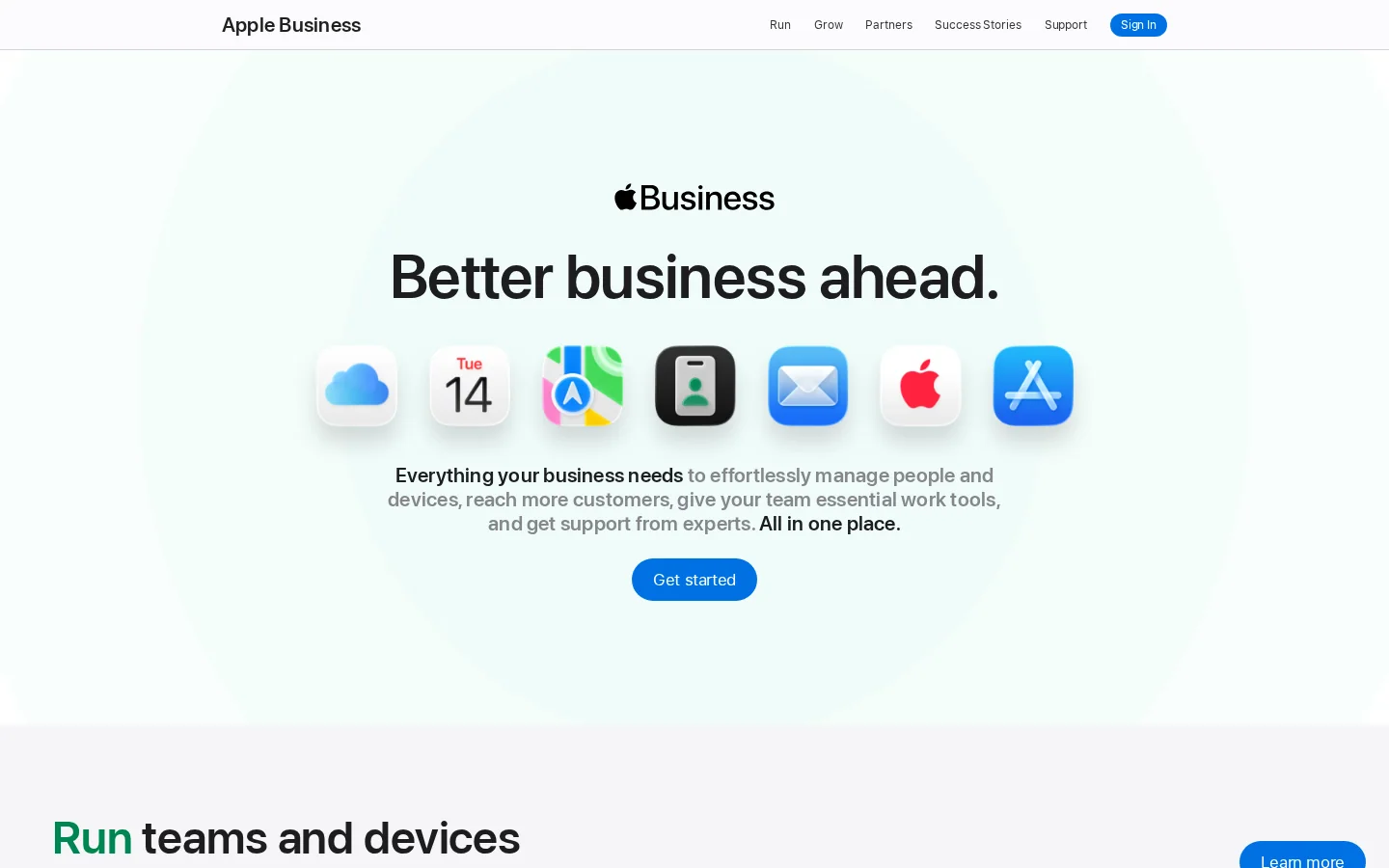
Apple Business Connect s'appelle désormais Apple Business, et votre fiche Apple Plans reste gérée depuis son portail. Connectez-vous, allez dans « Brands », puis « Locations », et revendiquez le lieu que Apple affiche déjà ou ajoutez-en un nouveau. Si Apple référence déjà votre établissement, une vérification par téléphone avec un code à quatre chiffres peut suffire. Pour un nouveau lieu, vous vérifiez votre organisation avec deux méthodes, Apple examine la demande sous 5 jours ouvrés au plus, et vous avez 60 jours après l'inscription pour terminer.
3 jours offerts, puis vous arrêtez quand vous voulez. Garantie résultats 90 jours, sous conditions.
Apple Business Connect est désormais Apple Business
Si vous avez cherché « apple business connect », vous cherchez le bon outil sous un nom qu'Apple a abandonné. Le guide d'utilisation d'Apple s'ouvre désormais sur la mention « Apple Business Connect is now Apple Business », et il explique que la nouvelle offre réunit sur une seule plateforme ce qui était réparti entre Apple Business Manager, Apple Business Essentials et Apple Business Connect (guide d'utilisation Apple Business, consulté en novembre 2026).
Pour vous, le changement pratique concerne l'endroit où le travail se fait. Votre fiche, c'est-à-dire la page publique qu'Apple Plans affiche pour votre entreprise, se gère depuis le portail Apple Business, à l'adresse business.apple.com. La page de présentation d'Apple pour ce portail indique que vous pouvez revendiquer votre lieu sur Plans, contrôler votre logo, vos horaires, vos images et vos informations clés, ajouter des Custom Actions pour que les clients réservent une table ou prennent rendez-vous, et suivre les Insights dans la rubrique Grow. Elle précise aussi que les fonctionnalités varient selon le pays et la région, donc vérifiez votre propre portail avant de promettre une fonctionnalité à un client (Apple Business, consulté en novembre 2026).
Le portail Apple Business, où se gèrent les fiches
Remarque
Le lancement de janvier 2023 décrit les Showcases, qui fonctionnent comme les Google Posts, et les boutons d'appel à l'action. La page actuelle du portail que nous avons consultée cite à la place les Custom Actions et les Insights. Les Showcases existent peut-être encore pour votre compte, mais confirmez-le dans votre propre portail avant de vous y fier.
Pourquoi votre fiche Apple Plans compte
La fiche est la page qu'Apple Plans affiche pour votre entreprise. Elle contient votre nom, votre adresse, votre numéro de téléphone, vos horaires, votre catégorie principale et vos photos. Souvent, c'est la première chose qu'un client lit sur vous, et c'est la seule page que vous ne maîtrisez pas totalement tant que vous ne l'avez pas revendiquée. Si un champ est faux, le client voit une information fausse, et personne dans votre équipe ne s'en aperçoit.
Deux problèmes coûtent le plus cher. Le premier est le doublon : une seconde fiche pour le même commerce, souvent créée par un client ou par un ancien flux de données, se trouve à côté de votre vraie fiche et brouille la recherche. Le second est la dérive : vous changez vos horaires sur votre site, mais la fiche garde ceux de la saison dernière pendant des mois, parce que personne n'en est responsable. Les deux problèmes ont la même cause. La fiche n'a pas de propriétaire. Revendiquer le lieu, c'est en prendre la propriété, et c'est pour cela que le processus demande une preuve.
Apple veut la preuve que votre organisation contrôle le lieu avant de vous laisser modifier la fiche. C'est pourquoi le processus de revendication comporte plusieurs étapes qui semblent lentes par rapport à d'autres plateformes. Chaque étape ci-dessous a une raison, et connaître cette raison permet de mieux planifier l'attente.
Un lieu, une fiche vérifiée : l'objectif d'une fiche Apple Business exacte.
Vérifiez ce qu'Apple affiche déjà avant de modifier quoi que ce soit
Avant de vous connecter, cherchez votre nom commercial et votre ville dans Apple Plans, puis cherchez l'adresse de la rue. Notez ce que vous trouvez. Vous cherchez quatre éléments : une fiche existante pour votre adresse exacte, une seconde fiche pour le même lieu, une fiche au nom légèrement différent, et le numéro de téléphone ainsi que la catégorie qu'Apple affiche actuellement.
Ces quatre éléments déterminent votre parcours. Une fiche existante signifie que vous la revendiquez, et la vérification par téléphone peut être disponible. Aucune fiche signifie que vous ajoutez un nouveau lieu, et un premier lieu exige en général la vérification de l'organisation. Une fiche qui appartient à une autre organisation signifie que vous demandez un transfert. Une seconde fiche oblige à décider laquelle reste, car deux fiches pour un même commerce brouillent à la fois les clients et les résultats de recherche.
Exemple
Une boulangerie de la rue des Érables trouve deux fiches. La première a été créée il y a des années avec un nom mal orthographié et un ancien numéro de téléphone. La seconde vient d'une application de livraison, avec le bon nom mais sans horaires. Le gérant cherche la fiche que le portail lui permet de revendiquer, corrige le nom, le numéro et les horaires à cet endroit, et traite la seconde fiche par la voie du transfert ou du support, sans créer une troisième fiche.
Étape par étape : revendiquer un lieu existant ou en ajouter un nouveau
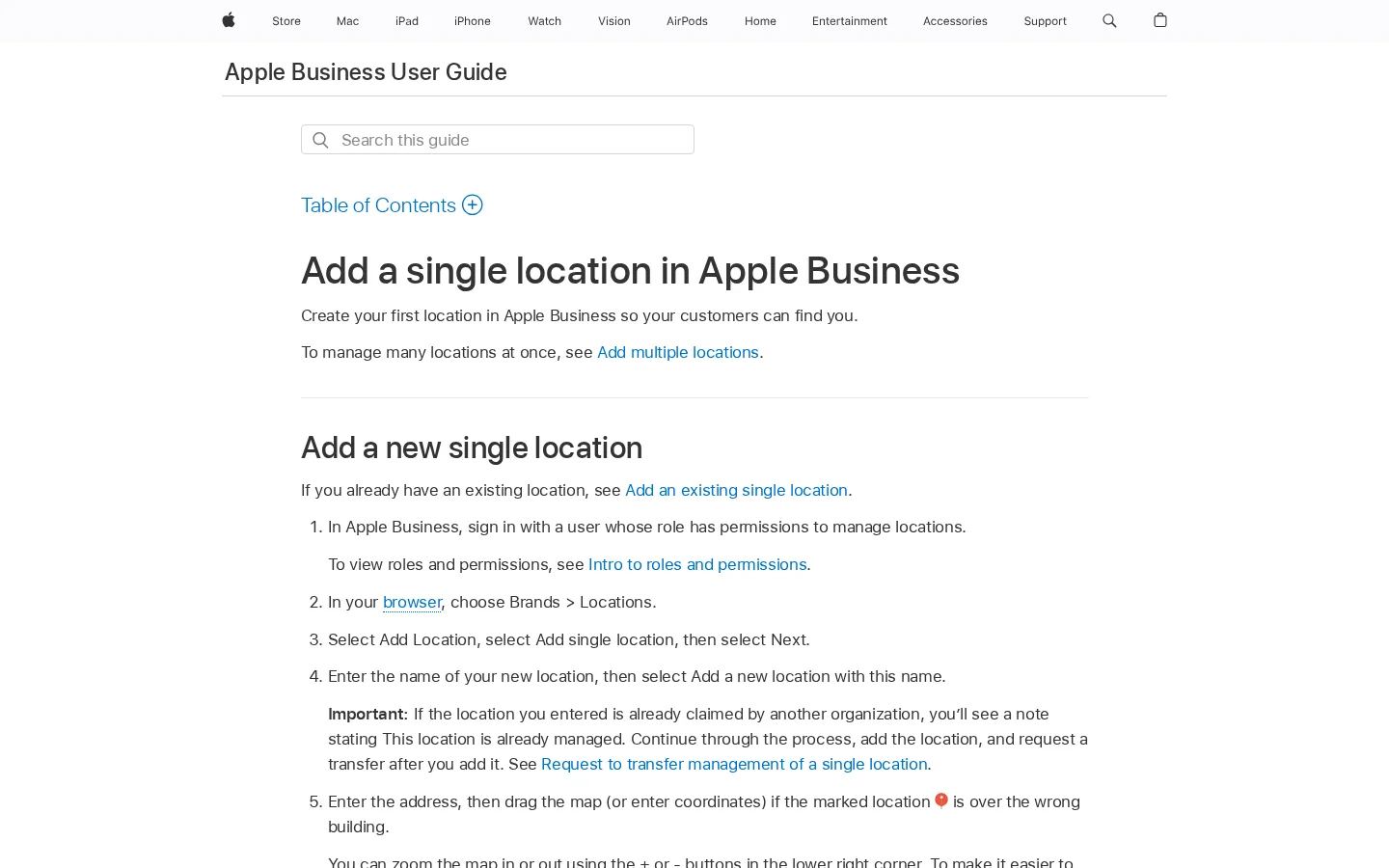
Les deux parcours commencent de la même façon. Connectez-vous au portail Apple Business avec un utilisateur dont le rôle permet de gérer les lieux, puis allez dans « Brands », puis « Locations ». Le guide d'Apple pour ajouter un seul lieu décrit ce parcours (Apple Support, consulté en novembre 2026). Les étapes ci-dessous suivent ce guide.
Ajouter un nouveau lieu
Choisissez l'option pour ajouter un lieu unique, puis saisissez le nom du lieu. Si le nom est déjà revendiqué, Apple affiche une note. Arrêtez-vous là et revenez à la section précédente avant de continuer.
Saisissez l'adresse, puis déplacez la carte ou tapez les coordonnées si l'épingle se trouve sur le mauvais bâtiment. Ne continuez pas tant que le repère n'est pas sur la bonne porte, car c'est cette épingle qu'Apple utilise pour le lieu.
Remplissez les détails : langue par défaut, nom affiché dans Apple Plans, catégorie principale, statut (Open ou Opening Soon) et numéro de téléphone avec son pays ou sa région.
Ajoutez un site web facultatif. Apple accepte une page Facebook, Instagram ou TikTok si vous n'avez pas de site à vous.
Renseignez les horaires d'ouverture, puis continuez.
Choisissez une marque existante ou créez-en une, puis terminez. Si votre organisation est déjà vérifiée, le parcours s'arrête ici. Sinon, vérifiez l'organisation et envoyez-la à Apple pour examen.
Revendiquer un lieu qui existe déjà
Le parcours ressemble au précédent, avec deux différences. Vous cherchez le lieu par son nom et vous le sélectionnez dans les résultats, au lieu d'en saisir un nouveau. Une case vous permet de conserver la catégorie principale existante, qu'Apple peut ajouter à la marque comme catégorie supplémentaire. Laissez cette case cochée, sauf si vous avez une raison claire de changer de catégorie, car la catégorie détermine la manière dont les gens vous trouvent.
Si une autre organisation gère déjà le lieu, le parcours affiche la note « This location is already managed ». Vous pouvez tout de même terminer l'ajout, puis demander un transfert, comme décrit dans la section sur la vérification ci-dessous.
Le guide d'Apple pour ajouter un lieu, que suivent les étapes de cet article
Revendiquer votre lieu en cinq étapes
ConnexionUtilisez un utilisateur dont le rôle permet de gérer les lieux, puis ouvrez Brands et Locations.
Trouver ou créerRecherchez le lieu existant, ou ajoutez un lieu unique avec son nom et son adresse.
Vérifier l'épingle et les détailsConfirmez le repère, le nom affiché, la catégorie principale, le statut et le numéro de téléphone.
Définir les horaires et la marqueSaisissez les horaires d'ouverture, puis choisissez une marque existante ou créez-en une.
VérifierVérifiez par téléphone si Apple affiche le lieu, ou vérifiez votre organisation et envoyez-la pour examen.
Les méthodes de vérification, comparées
Apple vous propose trois façons de prouver que vous contrôlez un lieu. Chacune convient à une situation différente, et les confondre est l'une des causes les plus fréquentes de retard. Chaque méthode ci-dessous présente son principe, son moment d'utilisation, ses avantages, ses limites et un exemple.
La vérification par téléphone
Principe. Apple appelle le numéro de téléphone qu'il a déjà enregistré pour le lieu, et vous saisissez le code à quatre chiffres donné pendant cet appel. Dans le portail, vous sélectionnez Location Verification, puis Next, ajoutez une extension facultative si besoin, choisissez Phone Verification, saisissez le code à quatre chiffres, puis sélectionnez Done.
Quand l'utiliser. Uniquement lorsque Apple affiche déjà le lieu sur Plans. Le guide d'Apple indique que la vérification par téléphone « may be available » pour un lieu existant, donc cette option n'apparaîtra pas pour toutes les fiches.
Avantages. Vous ne préparez aucun document, et ce parcours ne comporte pas de délai d'examen séparé dans le guide d'Apple.
Limites. L'appel part vers le numéro enregistré chez Apple. Si vous ne reconnaissez pas ce numéro, le guide d'Apple vous demande de contacter le support d'Apple Business plutôt que de deviner. La vérification par téléphone ne sert à rien non plus pour un lieu qu'Apple n'affiche pas encore, c'est-à-dire le cas d'un commerce qui vient d'ouvrir.
Exemple. Un cabinet dentaire constate que sa fiche renvoie encore vers une ligne fixe fermée l'an dernier. Personne ne décroche sur cette ligne. Le cabinet doit joindre l'ancien numéro, ou contacter le support d'Apple Business, avant de pouvoir terminer la voie téléphonique.
La vérification de l'organisation
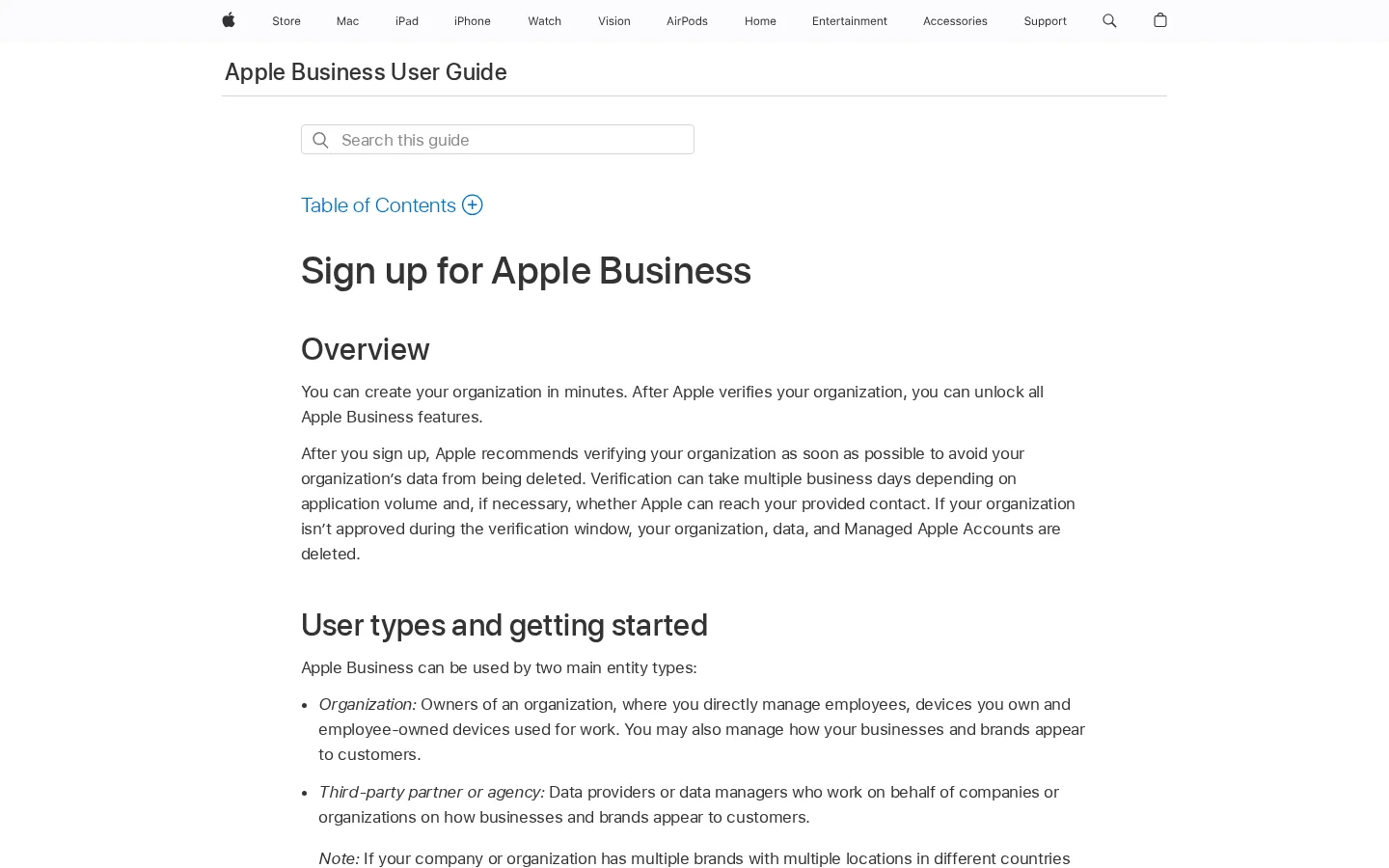
Principe. Vous prouvez que l'entreprise qui se cache derrière les lieux existe réellement. Vous le faites une fois pour l'organisation, et non pour chaque lieu. Le guide d'inscription décrit le chemin Settings, puis Organization, puis Verify Now (Apple Support, consulté en novembre 2026).
Quand l'utiliser. Pour un premier lieu, lorsque votre organisation n'est pas encore vérifiée. Le guide d'Apple précise que, dans ce cas, vous vérifiez l'organisation et l'envoyez à Apple pour examen avant que le lieu soit complet.
Avantages. C'est la voie qui fonctionne pour un nouveau lieu, celle qu'un appel téléphonique ne peut pas couvrir.
Limites. Vous devez réussir deux méthodes de vérification sur quatre. Les options sont un Business ID (un D-U-N-S Number ou un Employer Identification Number), la validation du domaine par un enregistrement TXT sur votre serveur DNS, une application App Store Connect (non disponible pour les agences ni pour les partenaires tiers), ou un document officiel comme une licence commerciale, une autorisation de collecte de la TVA, un bail ou une facture de services publics. Apple indique que l'examen « can take up to five business days to complete », et les périodes de forte affluence peuvent ajouter du temps. Le guide d'Apple précise aussi que vous avez 60 jours après l'inscription pour vérifier, et qu'une organisation non approuvée à temps perd son organisation, ses données et ses Managed Apple Accounts. Le guide d'inscription ne décrit pas de procédure de refus. Prévoyez donc l'échéance, et non un refus.
Exemple. Un café avec deux établissements prépare sa licence commerciale et un enregistrement TXT DNS, qui sont deux méthodes différentes, puis envoie la demande d'examen le même jour. La fenêtre d'Apple est de 5 jours ouvrés au plus, donc l'équipe prévoit l'ouverture de son second établissement avec cette marge, et non le jour où la demande part.
La demande de transfert
Principe. Lorsqu'une autre organisation gère déjà le lieu, vous demandez à Apple de transférer la gestion vers vous. Allez dans Brands, puis Locations, trouvez le lieu, sélectionnez Request Transfer sous Status, expliquez pourquoi la gestion doit vous revenir, joignez les documents justificatifs, puis sélectionnez Send for Review. Le guide d'Apple cite comme exemples de documents une licence commerciale ou une facture de services publics.
Quand l'utiliser. Lorsque le parcours affiche la note « already managed » et que vous êtes le véritable exploitant de l'entreprise à cette adresse.
Avantages. Vous continuez à travailler à partir de la fiche existante, au lieu de créer une fiche concurrente que les résultats de recherche devront départager.
Limites. Apple indique que l'examen du transfert « can take up to five business days ». Vous avez besoin de documents qui prouvent que vous exploitez l'entreprise à cette adresse, donc une facture au nom d'un ancien propriétaire ne suffira pas.
Exemple. Un café constate qu'un ancien exploitant de franchise gère encore sa fiche. Le propriétaire envoie une facture de services publics à l'adresse du café avec la demande de transfert, puis attend l'examen d'Apple dans le délai annoncé.
Méthode
À utiliser quand
Ce que vous fournissez
Délai indiqué par Apple
Limite principale
Vérification par téléphone
Apple affiche déjà le lieu
Le code à quatre chiffres donné lors de l'appel vers le numéro enregistré
Aucune fenêtre d'examen indiquée
Uniquement pour les lieux existants, et le numéro enregistré doit être joignable
Vérification de l'organisation
Premier lieu, organisation non encore vérifiée
Deux méthodes : Business ID, enregistrement DNS TXT, application App Store Connect, ou document officiel
Jusqu'à 5 jours ouvrés d'examen, 60 jours pour terminer après l'inscription
Une vérification inachevée peut entraîner la suppression des données de l'organisation
Demande de transfert
Lieu déjà géré par une autre organisation
Documents justificatifs comme une licence commerciale ou une facture de services publics
Jusqu'à 5 jours ouvrés
Vous devez prouver que vous exploitez l'entreprise à cette adresse
Téléphone ou organisation : quel est votre parcours ?
Vérification par téléphone
Apple affiche déjà votre lieu
Code à quatre chiffres reçu par appel
Pas une option pour un lieu tout juste créé
Vérification de l'organisation
Fonctionne pour un premier lieu
Deux méthodes de vérification au choix
L'examen prend jusqu'à 5 jours ouvrés
Source : Apple Support, Sign up for Apple Business, consulté en novembre 2026
Délais : 60 jours, 5 jours ouvrés et 6 mois
Trois chiffres des guides d'Apple comptent pour la planification. Vous disposez de 60 jours après l'inscription pour vérifier votre organisation. L'examen prend jusqu'à 5 jours ouvrés une fois la demande envoyée, et les périodes de forte affluence peuvent ajouter du temps. Si vous choisissez Opening Soon pour un nouveau lieu, la date d'ouverture ne peut pas être éloignée de plus de 6 mois.
Le guide d'inscription indique aussi que les utilisateurs disposant de Managed Apple Accounts ne peuvent se connecter sur leurs appareils qu'une fois l'organisation vérifiée. C'est important si vous comptez donner accès à votre équipe dès le premier jour. Elle attendra la fin de la vérification, qui devient donc une dépendance pour toute l'équipe, et pas seulement pour la personne qui gère le portail.
Le guide d'Apple sur la vérification de l'organisation et son délai de 60 jours
Les chiffres à garder en tête
60 jourspour vérifier votre organisation après l'inscription
5 jours ouvrésdélai d'examen pour la vérification de l'organisation et les transferts
6 moisécart maximal autorisé avant une date Opening Soon
4 chiffrescode à saisir après un appel de vérification téléphonique
Source : Apple Support, Sign up for Apple Business et Add a single location, consulté en novembre 2026
Avertissement
N'attendez pas le jour 60. Le guide d'inscription d'Apple indique que si l'organisation n'est pas approuvée à temps, votre organisation, ses données et ses Managed Apple Accounts sont supprimés. Envoyez la vérification dès que vous avez les documents, et non lorsque l'échéance est proche.
Un calendrier de planification pour un nouveau lieu
Jour 0Inscrivez-vous sur business.apple.com avec le nom de votre organisation, le lieu et l'adresse.
Dans la même semaineChoisissez deux méthodes de vérification et envoyez-les pour examen, afin que la fenêtre d'examen commence tôt.
Jusqu'à 5 jours ouvrésApple examine la demande. Les périodes de forte affluence peuvent allonger ce délai.
Avant le jour 60L'organisation doit être vérifiée, faute de quoi ses données sont supprimées.
Source : Apple Support, Sign up for Apple Business, consulté en novembre 2026
Remplissez la fiche pour qu'elle fasse son travail
La vérification vous donne le contrôle de la fiche. La fiche elle-même fait le travail de vente. Chaque champ a un rôle, et chacun a une erreur fréquente. Le tableau ci-dessous liste les champs demandés par Apple lorsque vous ajoutez un lieu, ce qu'il faut saisir, et l'erreur à éviter.
Champ
Quoi saisir
Erreur à éviter
Nom affiché dans Apple Plans
Le nom utilisé par vos clients, orthographié comme sur votre enseigne
Ajouter un mot-clé au nom, ce qui ressemble à du spam et ne correspond plus à votre enseigne
Catégorie principale
La catégorie la plus précise qui décrit ce que viennent chercher la plupart des clients
Choisir une catégorie générale parce qu'elle se trouve en haut de la liste
Statut
Open, ou Opening Soon avec une date dans les 6 mois
Choisir Opening Soon avec une date au-delà de 6 mois
Numéro de téléphone
Le numéro que doivent appeler vos clients, avec son pays ou sa région
Utiliser un numéro qui change souvent, alors que le numéro enregistré est aussi celui qu'Apple appelle pour la vérification
Site web
Votre propre domaine, ou une page Facebook, Instagram ou TikTok si vous n'avez pas de site
Pointer vers un formulaire d'inscription ou vers une page qui redirige ailleurs
Horaires
Les horaires habituels, plus les changements de jours fériés dès qu'ils sont annoncés
Laisser en place les horaires de la saison précédente
Photos, logo et Custom Actions
Le portail permet d'ajouter un logo, des images et des Custom Actions, comme un lien de réservation. Utilisez des photos de la devanture et de ce que vous vendez réellement, prises pendant la saison en cours, pour que la fiche corresponde à la porte que franchit le client. Une Custom Action doit mener à une page qui fait exactement ce que dit le bouton. Un bouton « réserver une table » qui ouvre votre page d'accueil donne une impression de négligence.
Opening Soon pour un commerce pas encore ouvert
Si vous n'êtes pas encore ouvert, réglez le statut sur Opening Soon et gardez la date dans les 6 mois. Si vous ne connaissez pas la date réelle d'ouverture, n'en inventez pas. Gardez un statut exact et mettez la date à jour dès que le bail, l'inspection ou le lancement sont confirmés.
Faites dire à votre site la même chose que votre fiche
Apple lit la fiche, mais les gens lisent aussi votre site, et votre fiche ne vaut que ce que valent les faits qui la sous-tendent. Le nom, l'adresse, le numéro de téléphone et les horaires de votre site doivent correspondre à la fiche. Quand un même fait diffère d'une page à l'autre, personne ne sait quelle version est la bonne, et cette incertitude vous fait perdre la confiance du lecteur avant même qu'il vous appelle.
Un bloc JSON-LD de type LocalBusiness sur votre page de contact rend ces faits explicites pour les machines. L'exemple ci-dessous utilise des données fictives, donc remplacez chaque valeur par la vôtre avant de publier.
Gardez la même orthographe du nom, le même format de numéro de téléphone et les mêmes horaires sur votre site, votre fiche Apple et votre Google Business Profile. Pour les règles du balisage et les erreurs à éviter, lisez notre guide sur le schéma de type entreprise locale.
Astuce
Collez votre page de contact dans le Structured Data Validator gratuit pour vérifier que le JSON-LD est valide. Comparez ensuite ses valeurs avec votre fiche, champ par champ et à la main, car un validateur contrôle la syntaxe, pas les faits.
Si vous gérez plusieurs lieux, la même rigueur s'applique à chaque annuaire. Notre guide sur la gestion des fiches locales explique comment garder un seul jeu de faits sur toutes les fiches et comment nettoyer les doublons quand ils apparaissent.
Erreurs courantes et comment les corriger
La plupart des problèmes de fiches Apple entrent dans six catégories. Pour chacune, vous trouverez ce que c'est, comment la repérer et comment la corriger.
1. Créer un second lieu pour un établissement qui existe déjà
Ce que c'est. Vous ajoutez un nouveau lieu sans chercher d'abord, si bien que le même commerce a maintenant deux fiches.
Comment le repérer. Après publication, cherchez votre nom et votre adresse dans Apple Plans. Si deux fiches apparaissent, vous avez un doublon.
Comment le corriger. Revendiquez la fiche que vous voulez garder, ou demandez un transfert si une autre organisation la gère. Si vous ne savez pas laquelle doit rester, contactez le support d'Apple Business, la voie que le guide d'Apple indique pour les numéros que vous ne reconnaissez pas.
2. Attendre un code à six chiffres pendant la vérification du lieu
Ce que c'est. Vous attendez un code à six chiffres par SMS, parce que vous savez que la connexion au portail en utilise un.
Comment le repérer. Le parcours du lieu demande un code à quatre chiffres issu d'un appel. La page d'Apple sur les numéros de vérification décrit les codes à six chiffres comme ceux qui servent à se connecter au portail Apple Business, et non à vérifier un lieu (Apple Support, Add or reset verification phone numbers, consulté en novembre 2026).
Comment le corriger. Utilisez la voie téléphonique. Répondez à l'appel, saisissez le code à quatre chiffres, puis sélectionnez Done.
3. Laisser sans réponse le numéro enregistré
Ce que c'est. L'appel de vérification d'Apple sonne sur le numéro qu'Apple a pour le lieu. Ce numéro peut appartenir à un bureau fermé, à une ancienne ligne fixe ou à une messagerie que personne ne consulte.
Comment le repérer. Vous ne reconnaissez pas le numéro qu'Apple affiche pendant le parcours, ou le numéro sonne sans que personne puisse décrocher.
Comment le corriger. Le guide d'Apple indique de contacter le support d'Apple Business si vous ne reconnaissez pas le numéro. Ne contournez pas l'étape en devinant un autre numéro, car la vérification ne fonctionne qu'avec celui qui est enregistré.
4. Manquer l'échéance de 60 jours pour l'organisation
Ce que c'est. Vous vous inscrivez, puis vous reportez la vérification parce que personne ne possède le compte de messagerie ni les documents.
Comment le repérer. Vérifiez le statut de la vérification dans le portail, sous Settings, puis Organization. Inscrivez la date des 60 jours dans votre agenda le jour de l'inscription, avec un rappel une semaine avant.
Comment le corriger. Choisissez dès maintenant vos deux méthodes et envoyez-les pour examen. Les enjeux sont les données de l'organisation et les Managed Apple Accounts, donc faites de la vérification la première tâche du projet, et non la dernière.
5. Bloquer les e-mails de vérification d'Apple
Ce que c'est. Un filtre de messagerie ou une règle antispam intercepte les messages d'Apple, si bien que l'étape de vérification ne se termine jamais.
Comment le repérer. Aucun e-mail n'arrive après l'envoi d'une demande. Vérifiez d'abord le dossier des indésirables, puis les règles de filtrage du domaine.
Comment le corriger. Le guide d'Apple indique de s'assurer que les filtres autorisent les messages de tous les domaines apple.com. Ajoutez cette règle avant de commencer la vérification, et non après avoir remarqué qu'il manque des messages.
6. Régler Opening Soon avec une date lointaine
Ce que c'est. Vous réglez le statut sur Opening Soon avec une date à plus de 6 mois, et le portail ne l'accepte pas.
Comment le repérer. La date est refusée, ou votre date de lancement prévue ne rentre pas dans la fenêtre autorisée par le portail.
Comment le corriger. Gardez la date dans les 6 mois, et mettez-la à jour dès que vous connaissez la date réelle d'ouverture.
Une routine mensuelle qui garde la fiche exacte
Les fiches dérivent quand personne ne les possède, donc réservez à cette tâche un créneau fixe dans votre agenda. Une fois par mois, passez les contrôles ci-dessous. Chacun prend une ou deux minutes, et chacun repère une anomalie qui resterait sinon sur la fiche pendant des mois.
Contrôle mensuel de votre fiche Apple Plans
Cherchez votre nom et votre adresse dans Apple Plans, et vérifiez qu'il reste une seule fiche
Comparez le numéro de téléphone, le site web et les horaires de la fiche avec votre site
Vérifiez que la catégorie principale décrit toujours ce que viennent chercher la plupart des clients
Relisez les photos et remplacez celles qui ne montrent plus la devanture ou vos produits
Vérifiez que les horaires des jours fériés sont saisis avant la prochaine période de fête
Notez la date de chaque modification dans vos propres notes, pour que la personne suivante sache ce qui s'est passé
La place d'Apple à côté de Google, de Bing et des réponses des IA
Le côté IA pose la même question sous une autre forme : quand quelqu'un demande à un assistant une recommandation locale, votre entreprise est-elle citée ? Le suivi des mentions IA de Sorank montre quand ChatGPT cite une marque, et Sorank suit aussi Gemini, Claude et Perplexity, pour que vous voyiez où votre entreprise apparaît et où elle manque.
Questions fréquentes
Apple Business Connect existe-t-il encore ?
Apple l'appelle désormais Apple Business, et les outils de fiches se trouvent dans le portail Apple Business, à l'adresse business.apple.com. L'ancien nom apparaît encore dans les recherches, mais les étapes de cet article suivent les guides actuels d'Apple pour ces mêmes fiches.
Combien de temps prend la vérification sur Apple Plans ?
La vérification de l'organisation peut prendre jusqu'à 5 jours ouvrés après l'envoi pour examen, et elle doit être terminée dans les 60 jours suivant l'inscription. Une demande de transfert prend également jusqu'à 5 jours ouvrés. Les guides d'Apple n'indiquent aucun délai fixe pour une vérification par téléphone.
Peut-on vérifier un lieu par téléphone ?
Parfois. L'option n'apparaît que lorsque Apple affiche déjà le lieu sur Plans. Apple appelle le numéro qu'il a enregistré, et vous saisissez le code à quatre chiffres donné pendant l'appel. Si vous ne reconnaissez pas le numéro, contactez le support d'Apple Business avant d'aller plus loin.
Ai-je encore besoin d'un Google Business Profile ?
Oui, si vos clients cherchent sur Google, ce que font la plupart. Apple et Google fonctionnent avec des systèmes séparés, donc chacun a besoin des mêmes faits. Notre guide sur la vérification de votre Google Business Profile couvre ce volet du travail.
SEO Apple Plans : ce que vous pouvez maîtriser sur votre fiche
Le SEO Apple Plans consiste à rendre votre fiche exacte, complète et cohérente avec le reste du web. Les guides d'Apple n'expliquent pas comment elle classe les lieux, donc personne ne peut vous garantir une position. Ce que vous pouvez faire, c'est supprimer les défauts qui freinent une fiche : une mauvaise catégorie, une photo manquante, des horaires qui ne correspondent pas à votre site, ou un nom différent de celui qu'utilisent vos clients.
Les résultats locaux reposent sur trois types de signaux, comme l'explique notre guide sur les facteurs de classement du SEO local : la pertinence, la distance et la notoriété. Apple ne publie pas sa pondération, et les prestataires tiers ne s'accordent pas dessus, donc considérez toute formule précise comme une supposition. Vous pouvez agir directement sur la pertinence et l'exactitude, et vous ne pouvez que prévoir avec la distance.
Pertinence : la catégorie et le nom
La catégorie principale indique à Apple le type d'activité que vous exercez, donc elle détermine les recherches susceptibles de faire apparaître votre fiche. Choisissez la catégorie la plus précise qui décrit ce que viennent chercher la plupart de vos clients. Gardez le nom affiché tel que l'écrit votre enseigne. Un mot-clé ajouté au nom ressemble à du spam, et il ne correspond plus à l'enseigne que les clients recherchent.
Distance : l'épingle que vous réglez une fois
Apple place votre fiche à l'épingle définie pendant le parcours, donc vérifiez le repère par rapport à votre entrée réelle avant de publier. Une épingle posée sur le mauvais bâtiment envoie les clients dans la mauvaise rue, et aucun classement ne corrige cela. Si vous desservez plusieurs quartiers, une page par zone sur votre site aide les internautes et les moteurs à relier votre activité à ces lieux, comme l'explique notre guide sur les pages d'atterrissage locales.
Notoriété et sources autour de votre fiche
La notoriété est le signal le plus difficile à lire. Certains guides affirment qu'Apple accorde plus de poids à l'exactitude des données qu'à l'engagement, tandis que d'autres disent que les avis tiers, comme ceux de Yelp, alimentent encore votre fiche. Aucune de ces affirmations ne vient de la documentation d'Apple, donc ne bâtissez pas un plan sur l'une d'elles. La conduite à tenir reste la même dans les deux cas : rendre les informations identiques partout où elles apparaissent. Notre article sur les écarts de citations montre comment trouver les sources où vos informations manquent ou sont fausses.
Levier
Ce qu'il faut vérifier
Pourquoi c'est important
Catégorie
L'option la plus précise qui correspond à vos ventes principales
Elle détermine les recherches qui peuvent faire apparaître la fiche
Nom
La même orthographe que votre enseigne et votre site
Les clients recherchent le nom qu'ils voient à l'extérieur
Épingle
Le repère se trouve sur votre entrée
Elle fixe le point à partir duquel la distance est mesurée
Horaires et téléphone
Les mêmes que sur votre site et votre Google Business Profile
Un écart donne l'impression que la fiche est périmée
Photos
Vitrine et produits actuels
Les clients voient ce qu'ils trouveront avant de se déplacer
Astuce
Cherchez votre fiche sur Apple Plans depuis votre porte, puis à nouveau depuis quelques rues plus loin. Si elle n'apparaît que devant la porte, c'est la distance qui limite, et déménager votre adresse est alors la seule solution.
Questions fréquentes
Apple Business Connect existe-t-il encore ?
Apple l'appelle désormais Apple Business, et les fiches se gèrent dans le portail Apple Business, à l'adresse business.apple.com. Le guide d'Apple indique qu'Apple Business réunit ce qui était auparavant Apple Business Manager, Apple Business Essentials et Apple Business Connect.
Combien de temps prend la vérification sur Apple Plans ?
La vérification de l'organisation peut prendre jusqu'à 5 jours ouvrés d'examen après l'envoi, et vous disposez de 60 jours après l'inscription pour la terminer. Une demande de transfert prend aussi jusqu'à 5 jours ouvrés. Apple n'indique aucun délai fixe pour un code de vérification par téléphone.
Peut-on vérifier sa fiche Apple Plans par téléphone ?
Parfois. L'option par téléphone n'apparaît que lorsque Apple affiche déjà votre lieu sur Plans. Apple appelle le numéro qu'il a enregistré pour ce lieu, et vous saisissez dans le portail le code à quatre chiffres donné pendant cet appel.
y!
Recevez gratuitement votre plan de contenu pour 30 jours
Nous analysons vos concurrents, votre site et votre visibilité dans les IA pour créer gratuitement un plan de contenu sur mesure.
“J'ai testé Sorank sur un vrai site client et c'est dingue. Il fait tout ce qu'une agence facture 1'500€ par mois. Là, ça part en production sur ce client.”Guillaume Guersanguersanguillaume.com
“Nous sommes une agence Ads et nous voulions remettre notre SEO sur les rails une bonne fois pour toutes. Sorank nous a donné une vue claire de notre site, nous a aidés à prioriser les optimisations et à structurer correctement notre contenu. L'outil est facile à utiliser, bien pensé pour une équipe et très pratique pour centraliser le suivi sans avoir à jongler entre plusieurs plateformes. Une base très solide pour repartir à zéro avec notre SEO.”Gaspard MadouiAgence Publicitaire
Dominiqueflight-sensations-idf.comLoisirs et aviation
“J'ai simplement laissé le logiciel Sorank faire son travail, et aujourd'hui mon DR est de 25 et ma page se positionne mieux.”Lucas Flandrefoundertrace.fr
“Je me suis spécialisée en GEO grâce à Sorank. Le GEO Leaderboard me permet de montrer à mes clients leur positionnement vs leurs concurrents sur ChatGPT. C'est un vrai différenciateur commercial.”MélanieSEO indépendant
“Excellent service, fonctionne bien pour notre site web et nous aide à comprendre comment l'améliorer pour mieux nous positionner sur Google et ailleurs. Félicitations, continuez, je vous le recommande.”Hugo T.Marchand en ligne