Tùy chọn
Quyền riêng tư rất quan trọng với chúng tôi, vì vậy bạn có thể tắt một số loại lưu trữ không cần thiết cho hoạt động cơ bản của website. Việc chặn các nhóm này có thể ảnh hưởng đến trải nghiệm của bạn trên website. Thông tin thêm
Quyền riêng tư rất quan trọng với chúng tôi, vì vậy bạn có thể tắt một số loại lưu trữ không cần thiết cho hoạt động cơ bản của website. Việc chặn các nhóm này có thể ảnh hưởng đến trải nghiệm của bạn trên website. Thông tin thêm

Nhận quyền và xác minh thẻ địa điểm Apple Maps trong Apple Business, trước là Apple Business Connect. Các bước chính thức, phương thức, thời hạn và cách sửa.


Công cụ

Tóm lại
Apple Business Connect giờ được gọi là Apple Business, và thẻ địa điểm của bạn trên Apple Maps vẫn được quản lý từ cổng thông tin của nó. Đăng nhập, vào Brands, rồi Locations, và nhận quyền địa điểm mà Apple đã hiển thị hoặc thêm một địa điểm mới. Nếu Apple đã liệt kê địa điểm của bạn, xác minh qua điện thoại bằng mã bốn chữ số có thể là đủ. Với địa điểm mới, bạn xác minh tổ chức bằng hai phương thức, Apple xem xét trong tối đa 5 ngày làm việc, và bạn có 60 ngày kể từ khi đăng ký để hoàn tất.
Muốn tìm hiểu sâu hơn? Hãy hỏi
Bài trắc nghiệm nhanh
Cách tìm khách hàng trực tuyến nào phù hợp với bạn nhất?
Sorank phù hợp với câu trả lời của bạn


Thử nghiệm trong 3 ngày trên chính website của bạn và xem vị trí của bạn trên Google, ChatGPT và các AI khác.
Bắt đầu dùng thử miễn phí 3 ngày3 ngày miễn phí, sau đó bạn có thể dừng bất cứ lúc nào. Cam kết kết quả trong 90 ngày, có điều kiện.
Nếu bạn tìm kiếm "apple business connect", bạn đang tìm đúng công cụ dưới một cái tên mà Apple đã ngừng sử dụng. Hướng dẫn sử dụng của Apple hiện mở đầu bằng thông báo rằng "Apple Business Connect is now Apple Business", và cho biết dịch vụ mới kết hợp những gì trước đây được chia nhỏ giữa Apple Business Manager, Apple Business Essentials và Apple Business Connect thành một nền tảng duy nhất (hướng dẫn sử dụng Apple Business, đã tham khảo tháng 11 năm 2026).
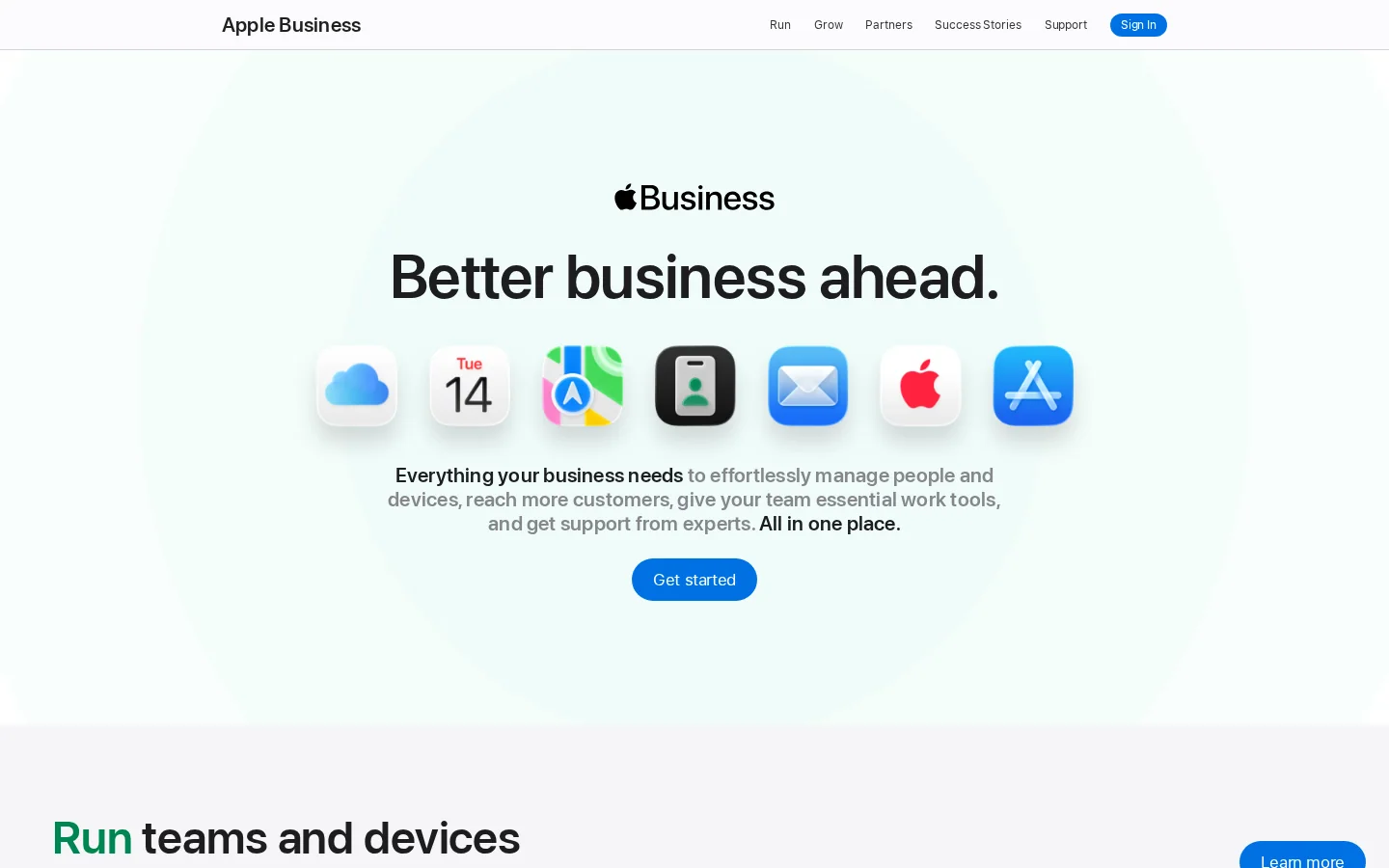
Thay đổi thực tế nằm ở nơi công việc được thực hiện. Thẻ địa điểm của bạn, tức trang công khai mà Apple Maps hiển thị cho doanh nghiệp của bạn, được quản lý từ cổng thông tin Apple Business tại business.apple.com. Trang tiếp thị của Apple cho cổng thông tin này cho biết bạn có thể nhận quyền quản lý địa điểm trên Maps, kiểm soát logo, giờ mở cửa, hình ảnh và thông tin chính, thêm Custom Actions để khách hàng đặt bàn hoặc lên lịch hẹn, và theo dõi Insights trong mục Grow. Trang này cũng nói rằng tính năng khả dụng khác nhau theo quốc gia và khu vực, vì vậy hãy kiểm tra cổng thông tin của bạn trước khi hứa một tính năng với khách hàng (Apple Business, đã tham khảo tháng 11 năm 2026).
Ghi chú
Các bài đưa tin ra mắt từ tháng 1 năm 2023 mô tả Showcases, hoạt động giống Google Posts, và các nút kêu gọi hành động. Trang cổng thông tin hiện tại mà chúng tôi đã kiểm tra thay vào đó nêu Custom Actions và Insights. Showcases có thể vẫn tồn tại trong tài khoản của bạn, nhưng hãy xác nhận trong cổng thông tin của chính bạn trước khi dựa vào nó.
Thẻ địa điểm là trang mà Apple Maps hiển thị cho doanh nghiệp của bạn. Nó có tên, địa chỉ, số điện thoại, giờ mở cửa, danh mục chính và ảnh. Thường đó là điều đầu tiên khách hàng đọc về bạn, và đó là trang duy nhất bạn không kiểm soát hoàn toàn trừ khi đã nhận quyền quản lý. Nếu một trường sai, khách hàng thấy thông tin sai, và không ai trong nhóm của bạn nhận ra điều đó đang xảy ra.
Hai vấn đề gây thiệt hại nhiều nhất. Vấn đề đầu tiên là trùng lặp: một thẻ thứ hai cho cùng một cửa hàng, thường do khách hàng hoặc nguồn dữ liệu cũ tạo ra, nằm cạnh thẻ thật của bạn và làm rối bất kỳ ai tìm kiếm bạn. Vấn đề thứ hai là lệch dữ liệu: bạn thay đổi giờ làm việc trên website, nhưng thẻ vẫn giữ giờ của mùa trước trong nhiều tháng vì không ai quản lý nó. Cả hai vấn đề có chung một nguyên nhân gốc. Danh sách không có chủ sở hữu. Nhận quyền quản lý địa điểm là cách bạn nắm quyền sở hữu, và đó là lý do quy trình yêu cầu bằng chứng.
Apple muốn bằng chứng rằng tổ chức của bạn kiểm soát địa điểm trước khi cho phép bạn chỉnh sửa thẻ. Đó là lý do quy trình nhận quyền có nhiều bước có vẻ chậm so với các nền tảng khác. Mỗi bước dưới đây đều có lý do, và hiểu lý do giúp việc chờ đợi dễ lên kế hoạch hơn.

Trước khi đăng nhập, hãy tìm tên doanh nghiệp và thành phố của bạn trên Apple Maps, rồi tìm địa chỉ đường phố. Ghi lại những gì bạn thấy. Bạn đang tìm bốn điều: một thẻ hiện có cho đúng địa điểm của bạn, một thẻ thứ hai cho cùng một nơi, một thẻ dưới tên hơi khác, và số điện thoại cùng danh mục mà Apple đang hiển thị.
Bốn thông tin này quyết định lộ trình của bạn. Thẻ hiện có nghĩa là bạn nhận quyền quản lý nó, và có thể có xác minh qua điện thoại. Không có thẻ nghĩa là bạn thêm địa điểm mới, và địa điểm đầu tiên thường yêu cầu xác minh tổ chức. Thẻ thuộc tổ chức khác nghĩa là bạn yêu cầu chuyển quyền. Có thẻ thứ hai nghĩa là bạn phải quyết định thẻ nào được giữ, vì hai thẻ cho một cửa hàng sẽ làm rối cả khách hàng lẫn kết quả tìm kiếm.
Ví dụ
Một tiệm bánh trên Maple Street tìm thấy hai thẻ. Một thẻ được tạo nhiều năm trước với tên viết sai chính tả và số điện thoại cũ. Thẻ còn lại đến từ ứng dụng giao đồ ăn, có tên đúng nhưng không có giờ làm việc. Chủ tiệm tìm thẻ mà cổng thông tin cho phép nhận quyền, sửa tên, số và giờ ở đó, rồi xử lý thẻ thứ hai qua đường chuyển quyền hoặc hỗ trợ thay vì tạo thẻ thứ ba.
Cả hai lộ trình đều bắt đầu giống nhau. Đăng nhập cổng thông tin Apple Business bằng người dùng có vai trò được quản lý địa điểm, rồi vào Brands và sau đó là Locations. Hướng dẫn hỗ trợ của Apple về thêm một địa điểm mô tả quy trình (Apple Support, đã tham khảo tháng 11 năm 2026). Các bước dưới đây theo hướng dẫn đó.
Quy trình tương tự, với hai khác biệt. Bạn tìm địa điểm theo tên và chọn nó từ kết quả thay vì đặt tên mới. Một ô đánh dấu cho phép bạn giữ danh mục chính hiện có, mà Apple có thể thêm vào thương hiệu như một danh mục bổ sung. Hãy để ô này được đánh dấu trừ khi bạn có lý do rõ ràng để đổi danh mục, vì danh mục ảnh hưởng đến cách mọi người tìm thấy bạn.
Nếu một tổ chức khác đã quản lý địa điểm, quy trình sẽ hiển thị ghi chú "This location is already managed". Bạn vẫn có thể hoàn tất việc thêm, rồi yêu cầu chuyển quyền, như mô tả trong phần xác minh bên dưới.
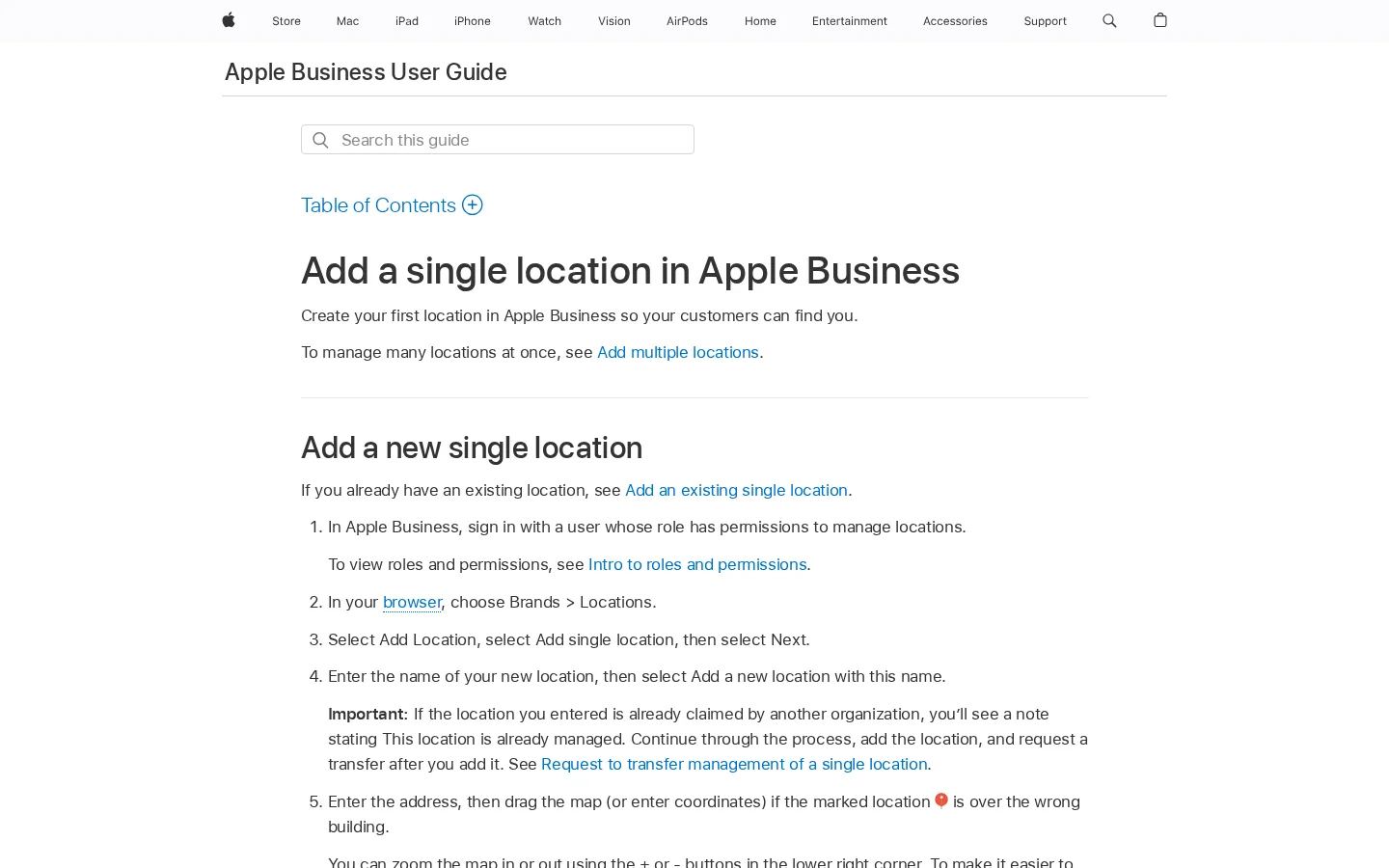
Nhận quyền địa điểm của bạn trong năm bước
Apple cho bạn ba cách để chứng minh bạn kiểm soát một địa điểm. Mỗi cách phù hợp với một tình huống khác nhau, và nhầm lẫn giữa chúng là một trong những nguyên nhân phổ biến nhất gây chậm trễ. Mỗi phương thức dưới đây có nguyên tắc, thời điểm sử dụng, ưu điểm, giới hạn và một ví dụ.
Nguyên tắc. Apple gọi đến số điện thoại đã được lưu cho địa điểm, và bạn nhập mã bốn chữ số từ cuộc gọi đó. Trong cổng thông tin, bạn chọn Location Verification, rồi Next, thêm số máy nhánh tùy chọn nếu cần, chọn Phone Verification, nhập mã bốn chữ số, và chọn Done.
Khi nào dùng. Chỉ khi Apple đã hiển thị địa điểm trên Maps. Hướng dẫn của Apple nói rằng xác minh qua điện thoại "may be available" cho một địa điểm đã tồn tại, vì vậy tùy chọn này sẽ không xuất hiện trên mọi thẻ.
Ưu điểm. Bạn không cần chuẩn bị tài liệu, và lộ trình này không có cửa sổ xem xét riêng trong hướng dẫn của Apple.
Giới hạn. Cuộc gọi đi đến số mà Apple đang lưu. Nếu bạn không nhận ra số đó, hướng dẫn của Apple yêu cầu bạn liên hệ bộ phận hỗ trợ Apple Business thay vì đoán. Xác minh qua điện thoại cũng không giúp gì cho một địa điểm mà Apple chưa hiển thị, tức là trường hợp một cửa hàng mới.
Ví dụ. Một phòng khám nha khoa thấy thẻ của họ vẫn trỏ đến một số điện thoại bàn mà phòng khám đã đóng từ năm ngoái. Không ai nghe máy ở số đó. Phòng khám phải liên lạc được với số cũ, hoặc liên hệ bộ phận hỗ trợ Apple Business, trước khi có thể hoàn tất lộ trình qua điện thoại.
Nguyên tắc. Bạn chứng minh rằng công ty đứng sau các địa điểm là có thật. Bạn làm việc này một lần cho tổ chức, không phải cho từng nơi. Hướng dẫn đăng ký mô tả lộ trình là Settings, rồi Organization, rồi Verify Now (Apple Support, đã tham khảo tháng 11 năm 2026).
Khi nào dùng. Cho địa điểm đầu tiên khi tổ chức của bạn chưa được xác minh. Hướng dẫn của Apple nói rằng trong trường hợp đó bạn xác minh tổ chức và gửi cho Apple xem xét trước khi địa điểm được hoàn tất.
Ưu điểm. Đây là lộ trình hoạt động cho địa điểm mới, điều mà cuộc gọi điện thoại không thể đáp ứng.
Giới hạn. Bạn phải hoàn tất hai trong bốn phương thức xác minh. Các lựa chọn là Business ID (D-U-N-S Number hoặc Employer Identification Number), xác thực tên miền qua bản ghi TXT trên máy chủ DNS, ứng dụng App Store Connect (không dành cho đại lý hoặc đối tác bên thứ ba), hoặc một tài liệu chính thức như giấy phép kinh doanh, giấy phép thuế bán hàng, hợp đồng thuê, hoặc hóa đơn tiện ích. Apple nói việc xem xét "can take up to five business days to complete", và các giai đoạn cao điểm có thể kéo dài thêm. Hướng dẫn của Apple cũng nêu rằng bạn có 60 ngày sau khi đăng ký để xác minh, và một tổ chức không được phê duyệt đúng hạn sẽ mất tổ chức, dữ liệu và Managed Apple Accounts. Hướng dẫn đăng ký không mô tả quy trình từ chối, vì vậy hãy lên kế hoạch theo hạn chót, không theo khả năng bị từ chối.
Ví dụ. Một quán cà phê hai chi nhánh chuẩn bị giấy phép kinh doanh và một bản ghi TXT DNS, là hai phương thức khác nhau, rồi gửi yêu cầu xem xét cùng một ngày. Cửa sổ của Apple tối đa là 5 ngày làm việc, nên nhóm lên kế hoạch khai trương chi nhánh thứ hai với biên độ đó, chứ không phải vào ngày gửi yêu cầu.
Nguyên tắc. Khi một tổ chức khác đã quản lý địa điểm, bạn yêu cầu Apple chuyển quyền quản lý sang cho bạn. Vào Brands, rồi Locations, tìm địa điểm, chọn Request Transfer trong mục Status, giải thích lý do quyền quản lý nên chuyển, đính kèm tài liệu hỗ trợ, và chọn Send for Review. Hướng dẫn của Apple đưa ra giấy phép kinh doanh hoặc hóa đơn tiện ích làm ví dụ về tài liệu.
Khi nào dùng. Khi quy trình hiển thị ghi chú "already managed" và bạn là người vận hành thực sự của doanh nghiệp tại địa chỉ đó.
Ưu điểm. Bạn tiếp tục làm việc với thẻ hiện có thay vì tạo một thẻ cạnh tranh mà kết quả tìm kiếm phải phân loại.
Giới hạn. Apple nói việc xem xét chuyển quyền "can take up to five business days". Bạn cần tài liệu chứng minh bạn đang điều hành doanh nghiệp tại địa chỉ đó, nên một hóa đơn đứng tên chủ cũ là không đủ.
Ví dụ. Một quán cà phê phát hiện thẻ của mình vẫn do một người điều hành nhượng quyền cũ quản lý. Chủ quán gửi hóa đơn tiện ích đứng tên địa chỉ quán cùng yêu cầu chuyển quyền, rồi chờ Apple xem xét trong khoảng thời gian đã nêu.
| Phương thức | Dùng khi | Bạn cung cấp | Thời gian Apple nêu | Giới hạn chính |
|---|---|---|---|---|
| Xác minh qua điện thoại | Apple đã hiển thị địa điểm | Mã bốn chữ số từ cuộc gọi đến số đã lưu | Không nêu cửa sổ xem xét | Chỉ cho địa điểm đã tồn tại, và số đã lưu phải có người nghe máy |
| Xác minh tổ chức | Địa điểm đầu tiên, tổ chức chưa được xác minh | Hai phương thức: Business ID, bản ghi TXT DNS, ứng dụng App Store Connect, hoặc tài liệu chính thức | Tối đa 5 ngày làm việc để xem xét, 60 ngày để hoàn tất sau khi đăng ký | Xác minh chưa hoàn tất có thể dẫn đến xóa dữ liệu tổ chức |
| Yêu cầu chuyển quyền | Địa điểm đang được tổ chức khác quản lý | Tài liệu hỗ trợ như giấy phép kinh doanh hoặc hóa đơn tiện ích | Tối đa 5 ngày làm việc | Bạn phải chứng minh đang điều hành doanh nghiệp tại địa chỉ đó |
Điện thoại hay tổ chức: lộ trình nào dành cho bạn?
Nguồn: Apple Support, Sign up for Apple Business, đã tham khảo tháng 11 năm 2026
Ba con số trong hướng dẫn của Apple quan trọng cho việc lên kế hoạch. Bạn có 60 ngày sau khi đăng ký để xác minh tổ chức. Việc xem xét mất tối đa 5 ngày làm việc sau khi bạn gửi yêu cầu, và các giai đoạn cao điểm có thể kéo dài thêm. Nếu bạn chọn Opening Soon cho địa điểm mới, ngày khai trương không được cách quá 6 tháng.
Hướng dẫn đăng ký cũng nói rằng người dùng có Managed Apple Accounts chỉ có thể đăng nhập trên thiết bị sau khi tổ chức được xác minh. Điều này quan trọng nếu bạn định cấp quyền truy cập cho nhân viên ngay ngày đầu. Họ sẽ phải chờ đến khi xác minh xong, vì vậy xác minh là phụ thuộc của cả nhóm bạn, không chỉ người quản lý cổng thông tin.
Những con số cần lên kế hoạch
Nguồn: Apple Support, Sign up for Apple Business và Add a single location, đã tham khảo tháng 11 năm 2026
Cảnh báo
Đừng chờ đến ngày thứ 60. Hướng dẫn đăng ký của Apple nói rằng nếu tổ chức không được phê duyệt đúng hạn, tổ chức, dữ liệu và Managed Apple Accounts của bạn sẽ bị xóa. Hãy gửi xác minh ngay khi bạn có tài liệu, không phải khi hạn chót đã gần kề.
Kế hoạch thời gian cho địa điểm mới
Nguồn: Apple Support, Sign up for Apple Business, đã tham khảo tháng 11 năm 2026
Xác minh cho bạn quyền kiểm soát thẻ. Chính thẻ mới là nơi bán hàng. Mỗi trường có một nhiệm vụ, và mỗi trường có một lỗi thường gặp. Bảng dưới đây liệt kê các trường Apple yêu cầu khi bạn thêm địa điểm, những gì cần nhập và lỗi cần tránh.
| Trường | Nên nhập | Lỗi cần tránh |
|---|---|---|
| Display name for Apple Maps | Tên khách hàng dùng, viết giống biển hiệu cửa hàng của bạn | Thêm từ khóa vào tên, trông như spam và không còn khớp với biển hiệu |
| Primary category | Danh mục cụ thể nhất mô tả điều đa số khách hàng tìm đến | Chọn danh mục rộng chỉ vì nó nằm đầu danh sách |
| Status | Open, hoặc Opening Soon với ngày trong vòng 6 tháng | Đặt Opening Soon với ngày xa hơn 6 tháng |
| Phone number | Số khách hàng nên gọi, kèm quốc gia hoặc khu vực | Dùng số hay thay đổi, trong khi số đã lưu là số Apple gọi để xác minh |
| Website | Tên miền riêng, hoặc trang Facebook, Instagram hay TikTok nếu bạn không có website | Trỏ đến biểu mẫu đăng ký hoặc trang chuyển hướng sang nơi khác |
| Hours | Giờ thường lệ, cộng thay đổi ngày lễ khi được công bố | Để giờ của mùa trước còn nguyên |
Cổng thông tin cho phép bạn thêm logo, hình ảnh và Custom Actions, như liên kết đặt chỗ. Dùng ảnh mặt tiền và những sản phẩm bạn thực sự bán, chụp trong mùa hiện tại, để thẻ khớp với cánh cửa khách hàng bước vào. Custom Actions phải dẫn đến một trang làm đúng điều nút ghi. Nút "book a table" mở trang chủ sẽ khiến thẻ trông cẩu thả.
Nếu bạn chưa mở cửa, hãy đặt trạng thái là Opening Soon và giữ ngày trong vòng 6 tháng. Nếu bạn chưa biết ngày khai trương thực tế, đừng bịa ra một ngày. Giữ trạng thái chính xác và cập nhật ngày khi hợp đồng thuê, kiểm tra hoặc lễ khai trương được xác nhận.
Apple đọc thẻ, nhưng con người cũng đọc website của bạn, và danh sách của bạn chỉ tốt bằng các thông tin đứng sau nó. Tên, địa chỉ, số điện thoại và giờ trên website phải khớp với thẻ địa điểm. Khi cùng một thông tin khác nhau giữa các trang, không ai biết phiên bản nào đúng, và sự không chắc chắn đó làm mất niềm tin của người đọc trước khi họ gọi điện.
Một khối JSON-LD kiểu LocalBusiness trên trang liên hệ làm rõ những thông tin đó cho máy đọc. Ví dụ dưới đây dùng thông tin hư cấu, vì vậy hãy thay mọi giá trị bằng thông tin của bạn trước khi xuất bản.
{
  "@context": "https://schema.org",
  "@type": "Bakery",
  "name": "Maple Street Bakery",
  "telephone": "+1-555-010-2000",
  "url": "https://www.example.com/",
  "address": {
    "@type": "PostalAddress",
    "streetAddress": "12 Maple Street",
    "addressLocality": "Springfield",
    "postalCode": "00000",
    "addressCountry": "US"
  },
  "openingHoursSpecification": [
    {
      "@type": "OpeningHoursSpecification",
      "dayOfWeek": ["Monday", "Tuesday", "Wednesday", "Thursday", "Friday"],
      "opens": "07:00",
      "closes": "18:00"
    }
  ]
}
Giữ cùng cách viết tên, cùng định dạng số điện thoại và cùng giờ mở cửa trên website, thẻ địa điểm và Google Business Profile của bạn. Để biết các quy tắc đằng sau đánh dấu và những lỗi cần tránh, hãy đọc hướng dẫn của chúng tôi về lược đồ doanh nghiệp địa phương.
Mẹo
Dán trang liên hệ của bạn vào Structured Data Validator miễn phí để kiểm tra JSON-LD có hợp lệ không. Sau đó so sánh các giá trị với thẻ địa điểm bằng tay, từng trường một, vì công cụ kiểm tra chỉ kiểm tra cú pháp, không kiểm tra sự thật.
Nếu bạn quản lý nhiều địa điểm, cùng kỷ luật đó áp dụng cho mọi danh bạ. Hướng dẫn quản lý danh sách địa phương của chúng tôi giải thích cách giữ một bộ thông tin thống nhất trên các danh sách và cách dọn trùng lặp khi chúng xuất hiện.
Hầu hết vấn đề với thẻ địa điểm Apple thuộc sáu dạng. Với mỗi dạng, bạn sẽ thấy nó là gì, cách nhận ra và cách sửa.
Đó là gì. Bạn thêm một địa điểm mới mà không tìm kiếm trước, nên cùng một cửa hàng giờ có hai thẻ.
Cách nhận ra. Tìm tên và địa chỉ của bạn trên Apple Maps sau khi xuất bản. Nếu hiện ra hai thẻ, bạn đang có bản trùng lặp.
Cách sửa. Nhận quyền thẻ bạn muốn giữ, hoặc yêu cầu chuyển quyền nếu một tổ chức khác đang quản lý. Nếu bạn không biết thẻ nào nên giữ, hãy liên hệ bộ phận hỗ trợ Apple Business, con đường mà hướng dẫn của Apple chỉ ra cho những số bạn không nhận ra.
Đó là gì. Bạn chờ mã sáu chữ số qua tin nhắn vì biết đăng nhập cổng thông tin dùng loại mã đó.
Cách nhận ra. Quy trình địa điểm yêu cầu mã bốn chữ số từ cuộc gọi. Hướng dẫn của Apple về số điện thoại xác minh mô tả mã sáu chữ số là mã để đăng nhập cổng thông tin Apple Business, không phải để xác minh địa điểm (Apple Support, Add or reset verification phone numbers, đã tham khảo tháng 11 năm 2026).
Cách sửa. Dùng lộ trình điện thoại. Nghe máy, nhập mã bốn chữ số từ cuộc gọi, rồi chọn Done.
Đó là gì. Cuộc gọi xác minh qua điện thoại của Apple gọi đến số mà Apple có cho địa điểm đó. Số này có thể thuộc về một văn phòng đã đóng, một đường dây bàn cũ hoặc một hộp thư thoại không ai kiểm tra.
Cách nhận ra. Bạn không nhận ra số mà Apple hiển thị trong quy trình, hoặc số đổ chuông mà không có ai nghe được.
Cách sửa. Hướng dẫn của Apple nói hãy liên hệ bộ phận hỗ trợ Apple Business nếu bạn không nhận ra số. Đừng bỏ qua bước bằng cách đoán một số khác, vì xác minh chỉ hoạt động với số đã lưu.
Đó là gì. Bạn đăng ký, rồi để việc xác minh sang sau vì không ai giữ tài khoản email hay tài liệu.
Cách nhận ra. Kiểm tra trạng thái xác minh trong cổng thông tin, ở Settings, rồi Organization. Ghi ngày 60 ngày vào lịch ngay ngày bạn đăng ký, kèm nhắc nhở trước một tuần.
Cách sửa. Chọn hai phương thức ngay bây giờ và gửi xem xét. Rủi ro là dữ liệu tổ chức và Managed Apple Accounts, nên hãy biến xác minh thành việc đầu tiên của dự án, không phải việc cuối cùng.
Đó là gì. Bộ lọc thư hoặc quy tắc chống spam bắt các thư của Apple, nên bước xác minh không bao giờ hoàn tất.
Cách nhận ra. Không có email nào đến sau khi bạn gửi yêu cầu. Kiểm tra thư mục spam trước, rồi các quy tắc lọc cho tên miền.
Cách sửa. Hướng dẫn của Apple nói bảo đảm rằng mọi bộ lọc cho phép thư từ tất cả tên miền apple.com. Thêm quy tắc đó trước khi bắt đầu xác minh, không phải sau khi bạn nhận ra thư không đến.
Đó là gì. Bạn đặt trạng thái Opening Soon với ngày cách hơn 6 tháng, và cổng thông tin không cho phép.
Cách nhận ra. Ngày bị từ chối, hoặc ngày khai trương dự kiến của bạn không nằm trong khoảng cổng thông tin cho phép.
Cách sửa. Giữ ngày trong vòng 6 tháng, và cập nhật khi bạn biết ngày khai trương thực tế.
Thẻ địa điểm bị lệch khi không ai quản lý, vì vậy hãy dành cho công việc này một khung giờ cố định trong lịch. Mỗi tháng một lần, chạy các kiểm tra dưới đây. Mỗi kiểm tra mất một hai phút, và mỗi kiểm tra bắt được lỗi mà nếu không sẽ nằm trên thẻ hàng tháng trời.
Kiểm tra hằng tháng cho thẻ địa điểm Apple Maps của bạn
Apple Maps chỉ là một trong nhiều nơi doanh nghiệp của bạn được đọc. Google đọc Business Profile của bạn, và Bing đọc danh sách riêng của nó. Cùng một bộ thông tin phải khớp trên cả ba, nghĩa là cùng tên, cùng địa chỉ và cùng số điện thoại ở mọi nơi. Các hướng dẫn của chúng tôi đi qua từng nền tảng: cách thêm doanh nghiệp vào Google Maps, cách xác minh Google Business Profile, và Bing Places for Business.
Các danh bạ doanh nghiệp theo cùng logic. Bài viết của chúng tôi về danh bạ doanh nghiệp nào vẫn quan trọng với SEO địa phương và khả năng hiển thị AI giúp bạn quyết định nên cập nhật danh bạ nào sau Apple. Để rà soát toàn bộ danh sách, hãy dùng danh sách kiểm tra SEO địa phương của chúng tôi, và kiểm toán SEO địa phương từng bước chỉ cách chấm điểm từng nguồn.
Phía AI đặt cùng câu hỏi theo cách khác: khi ai đó nhờ trợ lý gợi ý địa điểm địa phương, doanh nghiệp của bạn có được nhắc đến không? AI mention tracking của Sorank cho thấy khi nào ChatGPT trích dẫn một thương hiệu, và Sorank cũng theo dõi Gemini, Claude và Perplexity, để bạn thấy doanh nghiệp xuất hiện ở đâu và thiếu ở đâu.
Apple giờ gọi nó là Apple Business, và các công cụ thẻ địa điểm nằm trong cổng thông tin Apple Business tại business.apple.com. Tên cũ vẫn xuất hiện khi tìm kiếm, nhưng các bước trong bài này theo hướng dẫn hiện hành của Apple cho cùng các thẻ địa điểm.
Xác minh tổ chức có thể mất tối đa 5 ngày làm việc để xem xét sau khi bạn gửi đi, và phải hoàn tất trong vòng 60 ngày kể từ khi đăng ký. Xem xét chuyển quyền cũng mất tối đa 5 ngày làm việc. Hướng dẫn của Apple không đưa ra thời gian chờ cố định cho xác minh qua điện thoại.
Đôi khi. Tùy chọn này chỉ xuất hiện khi Apple đã hiển thị địa điểm trên Maps. Apple gọi số đã lưu cho địa điểm, và bạn nhập mã bốn chữ số từ cuộc gọi. Nếu bạn không nhận ra số, hãy liên hệ bộ phận hỗ trợ Apple Business trước khi đi xa hơn.
Có, nếu khách hàng tìm kiếm trên Google, mà đa số đều làm vậy. Apple và Google chạy hai hệ thống riêng, nên mỗi bên cần cùng những thông tin đó. Hướng dẫn xác minh Google Business Profile của chúng tôi bao quát phần việc đó.
SEO Apple Maps nghĩa là làm cho thẻ địa điểm của bạn chính xác, đầy đủ và nhất quán với phần còn lại của web. Hướng dẫn của Apple không giải thích cách họ xếp hạng địa điểm, nên không ai có thể hứa cho bạn một vị trí cụ thể. Điều bạn có thể làm là loại bỏ những lỗi đang kìm hãm thẻ: sai danh mục, thiếu ảnh, giờ không khớp với website, hoặc tên khác với tên khách hàng vẫn dùng.
Kết quả tìm kiếm địa phương cân nhắc ba loại tín hiệu, như hướng dẫn yếu tố xếp hạng SEO địa phương của chúng tôi giải thích: mức độ liên quan, khoảng cách và mức độ nổi bật. Apple không công bố trọng số của các yếu tố này, và các nhà cung cấp bên thứ ba cũng không thống nhất, nên hãy coi mọi công thức chính xác bạn đọc được là suy đoán. Bạn có thể tác động trực tiếp đến mức độ liên quan và độ chính xác, còn khoảng cách thì bạn chỉ có thể lên kế hoạch.
Danh mục chính cho Apple biết bạn là loại hình kinh doanh nào, nên nó quyết định những tìm kiếm nào có thể khớp với thẻ của bạn. Hãy chọn danh mục cụ thể nhất mô tả điều đa số khách hàng tìm đến. Ghi tên hiển thị đúng như cách biển hiệu cửa hàng của bạn viết. Từ khóa thêm vào tên trông như spam, và nó không còn khớp với biển hiệu mà khách hàng tìm kiếm.
Apple đặt thẻ của bạn tại ghim mà bạn chọn trong quá trình thiết lập, nên hãy kiểm tra điểm đánh dấu so với lối vào thực tế trước khi xuất bản. Ghim đặt sai tòa nhà sẽ đưa khách hàng đến sai con phố, và không thứ xếp hạng nào sửa được điều đó. Nếu bạn phục vụ nhiều khu vực, một trang cho từng khu vực trên website giúp mọi người và công cụ tìm kiếm liên kết doanh nghiệp với những địa điểm đó, như hướng dẫn trang đích địa phương của chúng tôi giải thích.
Mức độ nổi bật là tín hiệu khó đọc nhất. Một số hướng dẫn nói Apple coi độ chính xác của dữ liệu quan trọng hơn mức độ tương tác, trong khi số khác nói các đánh giá bên thứ ba như Yelp vẫn đưa dữ liệu vào thẻ của bạn. Không tuyên bố nào trong số này đến từ tài liệu chính thức của Apple, nên đừng xây kế hoạch trên bất kỳ tuyên bố nào. Cách làm an toàn vẫn như nhau trong cả hai trường hợp: giữ thông tin giống hệt nhau ở mọi nơi nó xuất hiện. Bài viết của chúng tôi về khoảng trống trích dẫn chỉ cách tìm những nguồn mà thông tin của bạn đang thiếu hoặc sai.
| Yếu tố | Cần kiểm tra | Vì sao quan trọng |
|---|---|---|
| Danh mục | Lựa chọn cụ thể nhất phù hợp với doanh thu chính | Quyết định những tìm kiếm nào có thể khớp với thẻ |
| Tên | Viết giống hệt biển hiệu và website | Khách hàng tìm kiếm tên mà họ thấy bên ngoài |
| Ghim | Điểm đánh dấu nằm đúng lối vào | Xác định vị trí dùng để đo khoảng cách |
| Giờ và điện thoại | Giống website và Google Business Profile | Sai lệch khiến thẻ trông như đã lỗi thời |
| Ảnh | Mặt tiền và sản phẩm hiện tại | Khách hàng thấy trước những gì sẽ gặp khi đến |
Mẹo
Tìm thẻ của bạn trên Apple Maps khi đứng trước cửa, rồi tìm lại từ vài con phố xa hơn. Nếu nó chỉ hiện khi bạn đứng trước cửa, khoảng cách là giới hạn, và cách duy nhất là chuyển địa chỉ.
Apple giờ gọi nó là Apple Business, và thẻ địa điểm được quản lý trong cổng thông tin Apple Business tại business.apple.com. Hướng dẫn của Apple cho biết Apple Business kết hợp những gì trước đây là Apple Business Manager, Apple Business Essentials và Apple Business Connect.
Xác minh tổ chức có thể mất tối đa 5 ngày làm việc để xem xét sau khi bạn gửi, và bạn có 60 ngày kể từ khi đăng ký để hoàn tất. Xem xét chuyển quyền cũng mất tối đa 5 ngày làm việc. Apple không đưa ra thời gian chờ cố định cho mã xác minh qua điện thoại.
Đôi khi. Tùy chọn điện thoại chỉ xuất hiện khi Apple đã hiển thị địa điểm của bạn trên Maps. Apple gọi số đã lưu cho địa điểm đó, và bạn nhập mã bốn chữ số từ cuộc gọi vào cổng thông tin.
Chúng tôi phân tích đối thủ, website và mức độ hiển thị trên AI của bạn để lập kế hoạch nội dung phù hợp, hoàn toàn miễn phí.
 Trình tạo brief nội dung AI
 Công cụ tạo schema FAQ
 Công cụ tạo ý tưởng bài blog bằng AI
 Công cụ kiểm tra dữ liệu có cấu trúc
 Công cụ kiểm tra văn bản thay thế
 Công cụ phân tích liên kết nội bộ
 Thử thách backlink
 Trình tạo mô tả meta
 Trình tạo tiêu đề blog AI
 Công cụ kiểm tra khả năng lập chỉ mục Google
 Trình tạo dàn ý blog AI
 Công cụ tạo liên kết UTM
 Công cụ phân cụm từ khóa
 Công cụ kiểm tra thẻ canonical
 Công cụ tạo sitemap XML
 Công cụ kiểm tra liên kết hỏng
 Công cụ tạo tiêu đề SEO bằng AI
 Công cụ phân tích tiêu đề
 Công cụ xem trước kết quả tìm kiếm
 Công cụ kiểm tra chuyển hướng
 Công cụ tạo thẻ hreflang
 Công cụ phân tích cấu trúc tiêu đề
 Công cụ kiểm tra HTTP header
 Công cụ trích xuất favicon
 Công cụ tính CTR SERP
 Công cụ tính tiết kiệm SEO so với quảng cáo tìm kiếm
 Máy tính tỷ lệ hiển thị SEO
 Máy tính ROI SEO
 Máy tính dự báo lưu lượng và doanh thu SEO
 Máy tính ngân sách SEO
 Máy tính điểm hòa vốn SEO
 Máy tính ROI SEO cho SaaS
 Máy tính ROAS
 Máy tính thời gian đọc
 Mô phỏng mức tăng thứ hạng
 Máy tính giá trị lưu lượng truy cập tự nhiên
 Máy ước tính lưu lượng tự nhiên và công cụ kiểm tra lưu lượng website
 Máy tính tỷ lệ LTV trên CAC
 Máy tính ROI SEO địa phương
 Máy tính chi phí xây dựng liên kết
 Máy tính giá trị từ khóa
 Máy tính điểm cơ hội từ khóa
 Máy tính mật độ từ khóa
 Máy tính ROI GEO
 Máy tính đầu tư nội dung GEO
 Máy tính ROI SEO thương mại điện tử
 Máy tính giá trị trọn đời của khách hàng
 Máy tính chi phí thu hút khách hàng
 Công cụ tính CTR
 Công cụ tính chi phí mỗi bài viết
 Công cụ tính tỷ lệ chuyển đổi
 Công cụ tính ROI marketing nội dung
 Công cụ ước tính lưu lượng giới thiệu từ ChatGPT
 Công cụ tính tỷ lệ thoát
 Công cụ tính ROI backlink
 Công cụ tính điểm hiển thị AI
 Công cụ tính giá trị lưu lượng AI
 Công cụ tính share of voice AI
 Công cụ tính chi phí vắng mặt trên AI
 Công cụ tính tỷ lệ trích dẫn AI
 Trình kiểm tra llms.txt
 Trình kiểm tra AI Overview và trình kiểm tra thứ hạng AI Overviews
 Trình kiểm tra robots.txt
 Kiểm tra SEO AI
 Công cụ kiểm tra độ dễ đọc cho LLM
 Công cụ kiểm tra mức sẵn sàng SearchGPT
 Kiểm tra LLM cho dữ liệu có cấu trúc
 Kiểm tra khả năng thu thập dữ liệu của website cho AI
 Vì sao ChatGPT không giới thiệu website của tôi
 Công cụ đo thứ hạng Gemini
 Kiểm tra thứ hạng Perplexity
 Kiểm tra trích dẫn LLM
 Kiểm tra tối ưu hóa công cụ trả lời
 Kiểm tra GEO
 Bài kiểm tra độ hiển thị trên tìm kiếm AI
 Công cụ kiểm tra độ hiển thị trên ChatGPT
 Trình tạo llms.txt
 Trích xuất URL
 Chuyển trang web sang Markdown
 Công cụ kiểm tra sitemap
 Cảm biến biến động SERP
 Công cụ kiểm tra kích thước trang
 Bộ đếm từ
 Trình tạo slug
 Trình tạo schema
 Trình tạo robots.txt
 Xem trước OG
 Trình tạo thẻ meta
 Trình nén ảnh
 Trình tạo favicon
 Kiểm tra OnPage: công cụ kiểm tra và phân tích SEO
 Công cụ phân tích backlink
 Công cụ nghiên cứu từ khóa
 Công cụ kiểm tra Domain Authority
 “Tôi đã thử Sorank trên website thật của một khách hàng và nó quá tuyệt. Nó làm được mọi thứ mà một agency sẽ tính bạn $1500 mỗi tháng để làm. Giờ nó đang được đưa vào vận hành cho khách hàng đó.”

 Guillaume Guersanguersanguillaume.com“Chúng tôi là một agency quảng cáo và muốn đưa SEO của mình đi đúng hướng một lần cho xong. Sorank cho chúng tôi cái nhìn rõ ràng về website, giúp sắp xếp thứ tự ưu tiên các tối ưu, và cấu trúc nội dung một cách đúng đắn. Công cụ dễ dùng, được thiết kế tốt cho cả nhóm, và rất thiết thực để tập trung theo dõi mà không phải xoay xở qua nhiều nền tảng. Một nền tảng rất vững chắc để bắt đầu lại từ đầu với SEO của chúng tôi.”
 Gaspard MadouiAgency quảng cáo
 “Tôi chỉ để phần mềm Sorank làm việc của nó, và giờ DR của tôi là 25 và trang của tôi đang lên hạng cao hơn.”
 Lucas Flandrefoundertrace.fr“Tôi đã chuyên sâu về GEO nhờ Sorank. Bảng xếp hạng GEO giúp tôi cho khách hàng thấy vị trí của họ so với đối thủ trên ChatGPT. Đây là một điểm khác biệt thực sự về mặt thương mại.”
 MélanieSEO freelance“Dịch vụ rất tốt, hoạt động hiệu quả với website của chúng tôi và giúp hiểu cách cải thiện để xếp hạng cao hơn trên Google và các nơi khác. Chúc mừng, cứ tiếp tục nhé, tôi giới thiệu.”
 Hugo T.Chủ cửa hàng thương mại điện tử