Præferencer
Privatliv er vigtigt for os, så du kan vælge at slå visse typer lagring fra, som ikke er nødvendige for, at websitet fungerer grundlæggende. Hvis du blokerer kategorier, kan det påvirke din oplevelse af websitet. Mere information
Privatliv er vigtigt for os, så du kan vælge at slå visse typer lagring fra, som ikke er nødvendige for, at websitet fungerer grundlæggende. Hvis du blokerer kategorier, kan det påvirke din oplevelse af websitet. Mere information

Overtag og verificer dit stedkort på Apple Maps i Apple Business, tidligere Apple Business Connect. Officielle trin, metoder, frister og løsninger.


Værktøjer

Kort fortalt
Apple Business Connect hedder nu Apple Business, og dit stedkort i Apple Maps administreres stadig fra portalen. Log ind, gå til Brands og derefter Locations, og overtag enten det sted Apple allerede viser, eller tilføj et nyt. Hvis Apple allerede viser din lokation, kan telefonverificering med en firecifret kode være nok. Til en ny lokation verificerer du din organisation med to metoder, Apple gennemgår den inden for op til 5 hverdage, og du har 60 dage fra tilmeldingen til at blive færdig.
Vil du vide mere? Spørg
Hurtig quiz
Hvilken måde at finde kunder online passer dig bedst?
Sorank matcher dine svar


Test det i 3 dage på dit eget site, og se, hvor du står på Google, ChatGPT og de andre AI'er.
Start prøveperiode på 3 dage3 dage gratis, derefter stopper du, når du vil. 90 dages resultatgaranti, betingelser gælder.
Hvis du har søgt på "apple business connect", leder du efter det rigtige værktøj under et navn, som Apple har erstattet. Apples brugervejledning åbner nu med meddelelsen "Apple Business Connect is now Apple Business" og siger, at den nye løsning samler det, der før var opdelt mellem Apple Business Manager, Apple Business Essentials og Apple Business Connect, på én platform (Apple Business user guide, hentet november 2026).
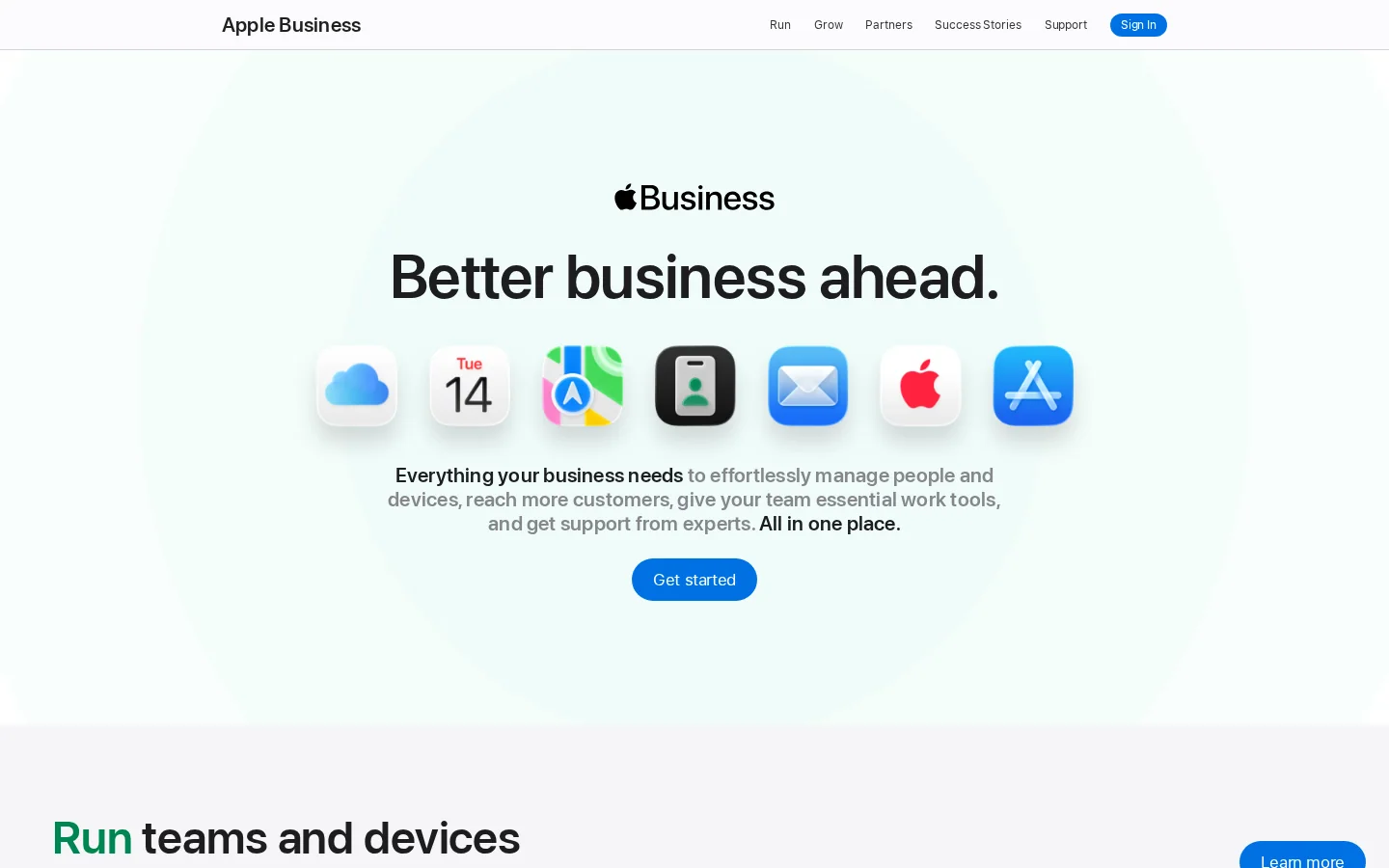
For dig er den praktiske ændring, hvor arbejdet foregår. Dit stedkort, den offentlige side Apple Maps viser for din virksomhed, administreres i Apple Business-portalen på business.apple.com. Apples markedsføringsside for portalen siger, at du kan overtage din lokation i Maps, styre dit logo, dine åbningstider, billeder og vigtige oplysninger, tilføje Custom Actions, så kunder kan booke bord eller bestille tid, og følge Insights under Grow. Der står også, at funktioner varierer efter land og region, så tjek din egen portal, før du lover en funktion til en kunde (Apple Business, hentet november 2026).
Bemærk
Lanceringsdækningen fra januar 2023 beskriver Showcases, der fungerer som Google Posts, og knapper med opfordring til handling. Den aktuelle portalside, vi tjekkede, nævner i stedet Custom Actions og Insights. Showcases kan stadig findes for din konto, men bekræft det i din egen portal, før du bygger på det.
Stedkortet er den side, Apple Maps viser for din virksomhed. Det indeholder dit navn, din adresse, dit telefonnummer, dine åbningstider, din primære kategori og dine billeder. Ofte er det det første, en kunde læser om dig, og det er den ene side, du ikke fuldt ud kontrollerer, medmindre du har overtaget den. Hvis ét felt er forkert, ser kunden det forkerte, og ingen på dit team opdager det.
To problemer koster mest. Det første er en dublet: et andet kort for samme butik, typisk oprettet af en kunde eller et gammelt datafeed, ligger ved siden af dit rigtige kort og forvirrer alle, der søger efter dig. Det andet er forældede oplysninger: du ændrer dine åbningstider på din hjemmeside, men kortet viser stadig sidste sæsons tider i månedsvis, fordi ingen ejer det. Begge problemer har samme rodårsag. Opslaget har ingen ejer. At overtage stedet er, hvordan du tager ejerskabet, og det er også grunden til, at processen kræver dokumentation.
Apple vil have belæg for, at din organisation kontrollerer lokationen, før den lader dig redigere kortet. Derfor har overtagelsesprocessen flere trin, som føles langsomme sammenlignet med andre platforme. Hvert trin nedenfor har en begrundelse, og når du kender den, er det lettere at planlægge ventetiden.
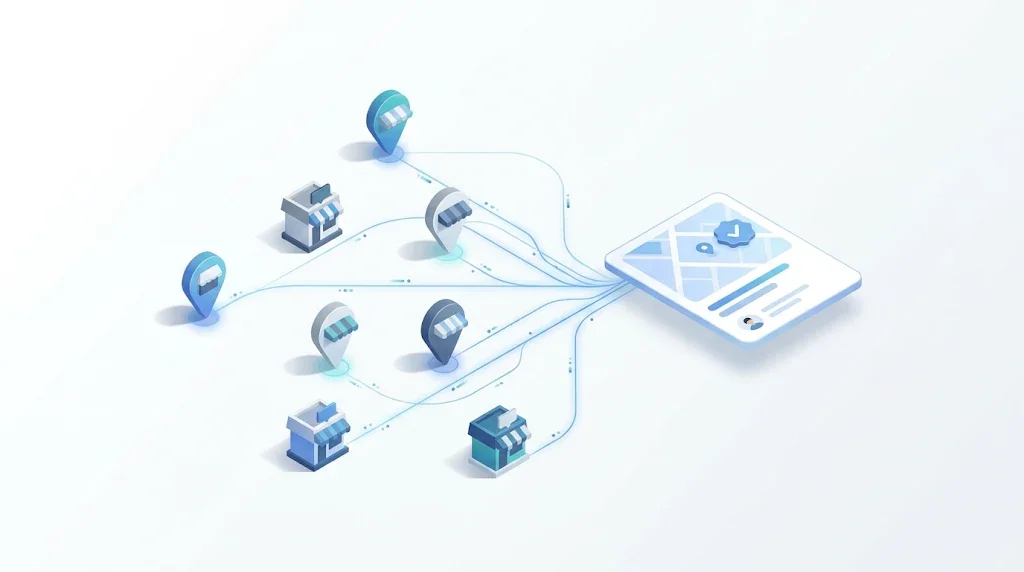
Før du logger ind, søger du i Apple Maps på din virksomheds navn og by, og derefter på gadeadressen. Skriv ned, hvad du finder. Du leder efter fire ting: et eksisterende kort for præcis din lokation, et andet kort for samme sted, et kort under et lidt anderledes navn og det telefonnummer og den kategori, Apple viser lige nu.
Disse fire oplysninger afgør din vej. Et eksisterende kort betyder, at du overtager det, og telefonverificering kan være tilgængelig. Intet kort betyder, at du tilføjer en ny lokation, og en første lokation kræver normalt organisationsverificering. Et kort, der tilhører en anden organisation, betyder, at du anmoder om en overdragelse. Et andet kort betyder, at du skal beslutte, hvilket der skal blive, for to kort for én butik forvirrer kunder og søgeresultater lige meget.
Eksempel
En bagerbutik på Maple Street finder to kort. Det ene blev oprettet for år tilbage med et forkert stavet navn og et gammelt telefonnummer. Det andet kom fra en leveringsapp med det rigtige navn, men uden åbningstider. Ejeren finder det kort, portalen lader hende overtage, retter navn, nummer og åbningstider dér, og håndterer det andet kort via overdragelsen eller supportvejen i stedet for at oprette et tredje kort.
Begge veje starter på samme måde. Log ind i Apple Business-portalen med en bruger, hvis rolle kan administrere lokationer, og gå derefter til Brands og Locations. Apples supportguide til at tilføje en enkelt lokation beskriver flowet (Apple Support, hentet november 2026). Trinene nedenfor følger den guide.
Flowet ligner det andet, med to forskelle. Du søger efter lokationen med navn og vælger den fra resultaterne i stedet for at navngive en ny. Et afkrydsningsfelt lader dig beholde den eksisterende primære kategori, som Apple kan tilføje til brandet som en ekstra kategori. Lad feltet være markeret, medmindre du har en klar grund til at ændre kategorien, for kategorien former, hvordan folk finder dig.
Hvis en anden organisation allerede administrerer lokationen, viser flowet en besked med teksten "This location is already managed". Du kan stadig færdiggøre tilføjelsen, og derefter anmoder du om en overdragelse, som beskrives i verificeringsafsnittet nedenfor.
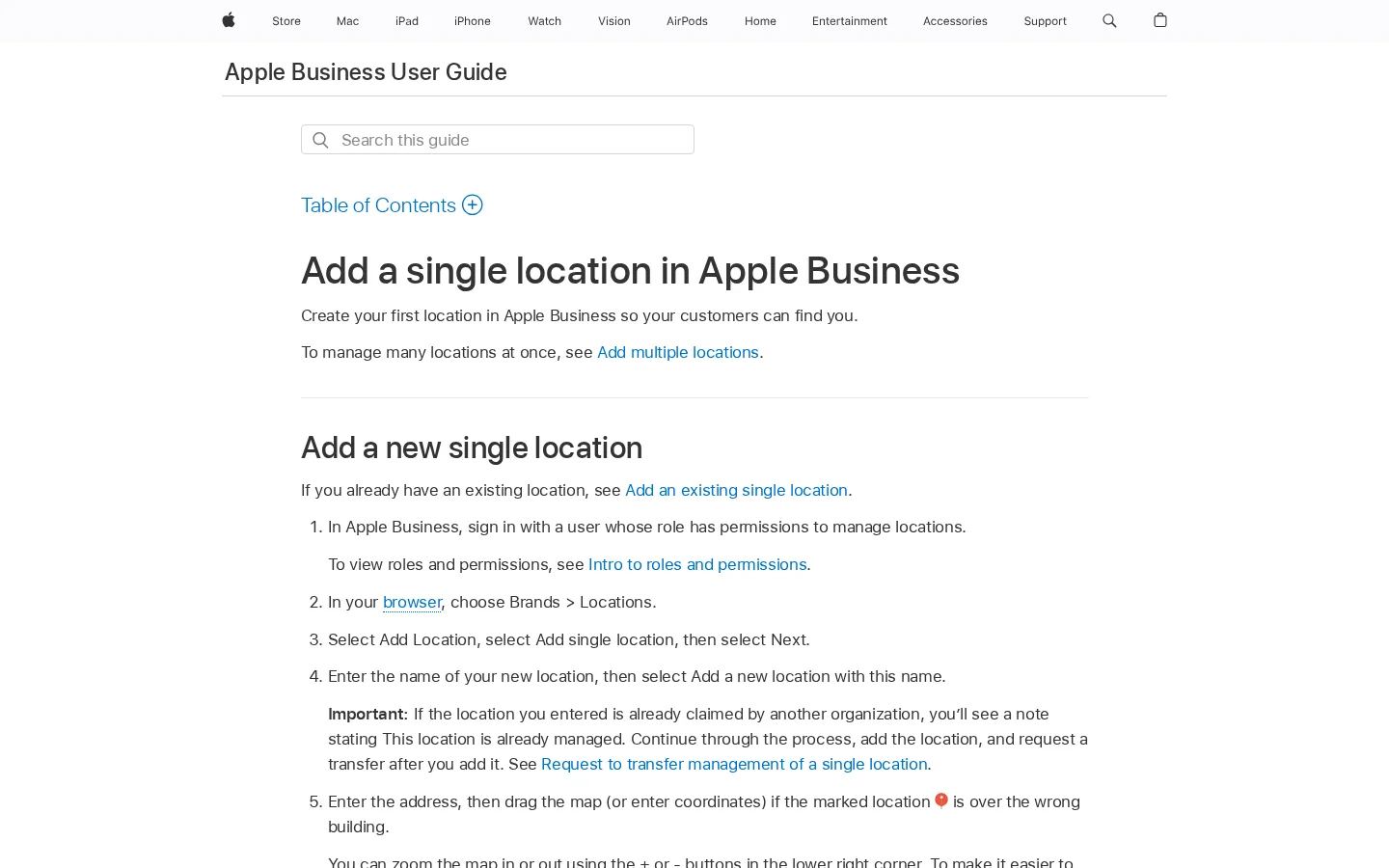
Sådan gør du din placering synlig i fem trin
Apple giver dig tre måder at bevise, at du kontrollerer en lokation. Hver metode passer til en anden situation, og at blande dem sammen er en af de hyppigste årsager til forsinkelser. Hver metode nedenfor har sit princip, hvornår den bruges, sine fordele, sine begrænsninger og et eksempel.
Princip. Apple ringer til det telefonnummer, de allerede har registreret for lokationen, og du indtaster den firecifrede kode fra opkaldet. I portalen vælger du Location Verification, derefter Next, tilføjer en valgfri lokalnummer-udvidelse, hvis du har brug for det, vælger Phone Verification, indtaster den firecifrede kode og vælger Done.
Hvornår du bruger den. Kun når Apple allerede viser lokationen på Maps. Apples guide siger, at telefonverificering "may be available" for en eksisterende lokation, så muligheden vises ikke for hvert kort.
Fordele. Du skal ikke forberede dokumenter, og vejen har ingen særskilt gennemgangsperiode i Apples guide.
Begrænsninger. Opkaldet går til det nummer, Apple har registreret. Hvis du ikke genkender det, siger Apples guide, at du skal kontakte Apple Business-support i stedet for at gætte. Telefonverificering hjælper desuden ikke for et sted, Apple endnu ikke viser, hvilket er tilfældet for en helt ny butik.
Eksempel. En tandklinik opdager, at dens kort stadig peger på en fastnettelefon, klinikken lukkede sidste år. Ingen tager den telefon. Klinikken skal nå det gamle nummer eller kontakte Apple Business-support, før den kan færdiggøre telefonvejen.
Princip. Du beviser, at virksomheden bag lokationerne er reel. Det gør du én gang for organisationen, ikke for hvert sted. Tilmeldingsguiden beskriver vejen som Settings, derefter Organization, derefter Verify Now (Apple Support, hentet november 2026).
Hvornår du bruger den. Til en første lokation, når din organisation ikke er verificeret endnu. Apples guide siger, at du i så fald verificerer organisationen og sender den til Apple til gennemgang, før lokationen er færdig.
Fordele. Det er vejen, der virker for en ny lokation, noget et telefonopkald ikke kan dække.
Begrænsninger. Du skal gennemføre to verificeringsmetoder ud af fire. Mulighederne er et Business ID (et D-U-N-S-nummer eller et Employer Identification Number), domæneverificering via en TXT-post på din DNS-server, en App Store Connect-app (ikke tilgængelig for bureauer eller tredjepartspartnere) eller et officielt dokument som en erhvervstilladelse, en momsregistrering, en lejekontrakt eller en forsyningsregning. Apple siger, at gennemgangen "can take up to five business days to complete", og travle perioder kan tilføje tid. Apples guide angiver også, at du har 60 dage efter tilmeldingen til at verificere, og at en organisation, der ikke er godkendt i tide, mister sin organisation, sine data og sine Managed Apple Accounts. Tilmeldingsguiden beskriver ingen afvisningsproces, så planlæg efter fristen, ikke efter en afvisning.
Eksempel. Et kafé med to butikker forbereder sin erhvervstilladelse og en DNS-TXT-post, som er to forskellige metoder, og sender anmodningen til gennemgang samme dag. Apples vindue er op til 5 hverdage, så holdet planlægger åbningen af sin anden butik med den margin, ikke den dag anmodningen sendes.
Princip. Når en anden organisation allerede administrerer lokationen, beder du Apple om at flytte administrationen til dig. Gå til Brands, derefter Locations, find lokationen, vælg Request Transfer under Status, forklar hvorfor administrationen bør flyttes, vedhæft støttedokumenter og vælg Send for Review. Apples guide nævner en erhvervstilladelse eller en forsyningsregning som eksempler på dokumenter.
Hvornår du bruger den. Når flowet viser beskeden "already managed", og du er den reelle driver af virksomheden på adressen.
Fordele. Du fortsætter med at arbejde ud fra det eksisterende kort i stedet for at oprette et konkurrerende kort, som søgeresultaterne skal sortere.
Begrænsninger. Apple siger, at overdragelsesgennemgangen "can take up to five business days". Du skal have dokumenter, der viser, at du driver virksomheden på den adresse, så en faktura i en tidligere ejers navn duer ikke.
Eksempel. En kaffebar opdager, at en tidligere franchisetager stadig administrerer dens kort. Ejeren sender en forsyningsregning for butiksadressen sammen med overdragelsesanmodningen og venter så på Apples gennemgang inden for det angivne vindue.
| Metode | Brug den, når | Hvad du leverer | Tid angivet af Apple | Vigtigste begrænsning |
|---|---|---|---|---|
| Telefonverificering | Apple allerede viser lokationen | Den firecifrede kode fra opkaldet til det registrerede nummer | Ingen gennemgangsperiode angivet | Kun for eksisterende lokationer, og det registrerede nummer skal kunne besvares |
| Organisationsverificering | Første lokation, organisationen ikke verificeret | To metoder: Business ID, DNS TXT-post, App Store Connect-app eller officielt dokument | Op til 5 hverdage til gennemgang, 60 dage til at færdiggøre efter tilmelding | En ufuldstændig verificering kan føre til, at organisationens data slettes |
| Anmodning om overdragelse | Lokationen administreres allerede af en anden organisation | Støttedokumenter som en erhvervstilladelse eller en forsyningsregning | Op til 5 hverdage | Du skal kunne vise, at du driver virksomheden på adressen |
Telefon eller organisation: hvilken vej er din?
Kilde: Apple Support, Sign up for Apple Business, hentet november 2026
Tre tal i Apples guides betyder noget for planlægningen. Du har 60 dage efter tilmeldingen til at verificere din organisation. Gennemgangen tager op til 5 hverdage, når du har sendt anmodningen, og travle perioder kan tilføje tid. Hvis du vælger Opening Soon for en ny lokation, må åbningsdatoen ikke ligge mere end 6 måneder ude i fremtiden.
Tilmeldingsguiden siger også, at brugere med Managed Apple Accounts først kan logge ind på enheder, når organisationen er verificeret. Det betyder noget, hvis du planlægger at give personalet adgang fra første dag. De må vente, til verificeringen er færdig, så verificeringen er en forudsætning for hele teamet, ikke kun for den person, der kører portalen.
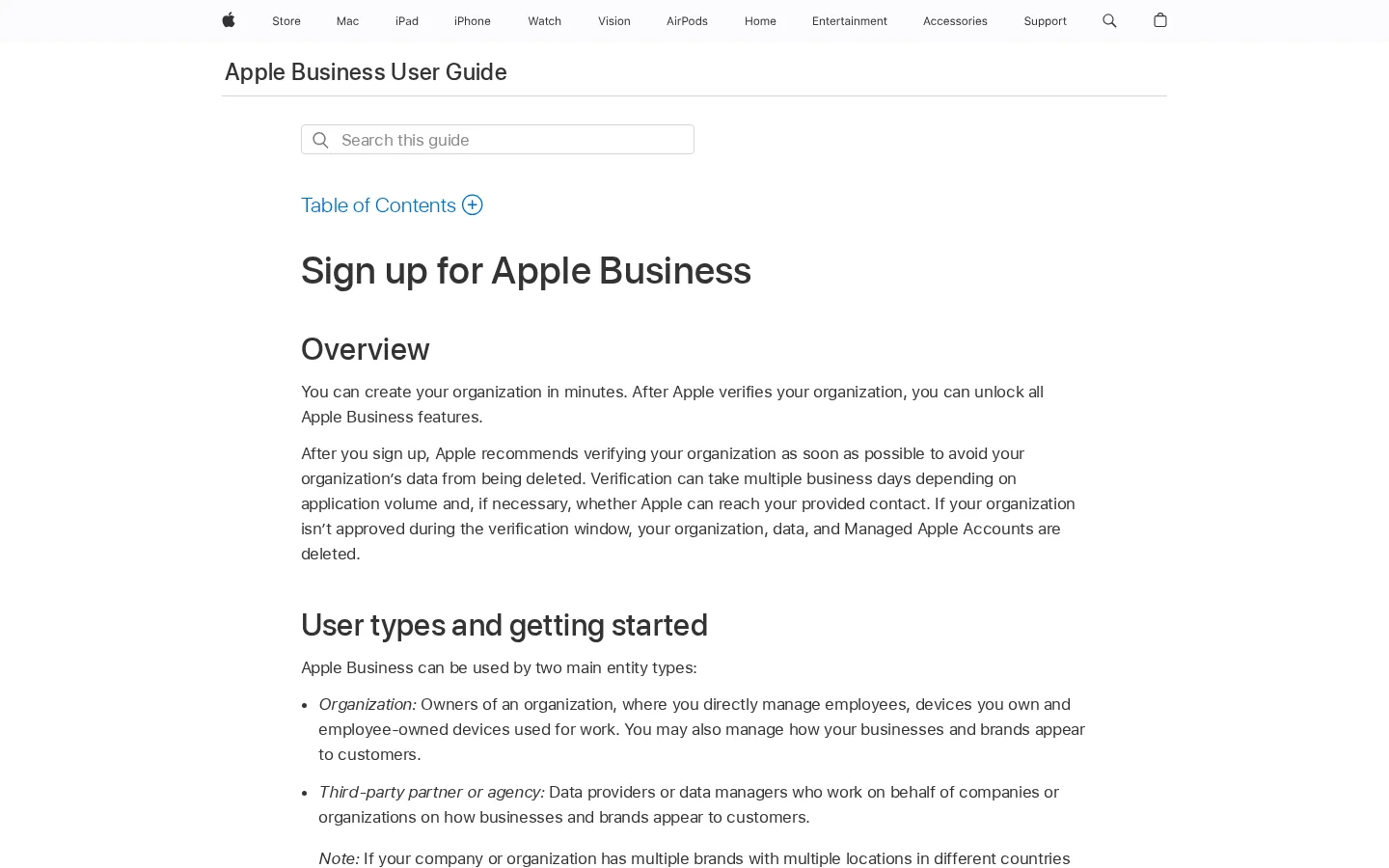
Tallene at planlægge ud fra
Kilde: Apple Support, Sign up for Apple Business og Add a single location, hentet november 2026
Advarsel
Vent ikke til dag 60. Apples tilmeldingsguide siger, at hvis organisationen ikke godkendes i tide, slettes din organisation, dens data og dens Managed Apple Accounts. Send verificeringen, så snart du har dokumenterne, ikke når fristen nærmer sig.
En planlægningstidslinje for en ny lokation
Kilde: Apple Support, Sign up for Apple Business, hentet november 2026
Verificeringen giver dig kontrol over kortet. Selve kortet står for salget. Hvert felt har en opgave, og hvert felt har en typisk fejl. Tabellen nedenfor viser de felter, Apple beder om, når du tilføjer en lokation, hvad du skal indtaste, og den fejl, du skal undgå.
| Felt | Hvad du indtaster | Fejl at undgå |
|---|---|---|
| Visningsnavn til Apple Maps | Det navn kunderne bruger, stavet, som din facade staver det | At tilføje et søgeord til navnet, hvilket virker som spam og ikke længere matcher din skilt |
| Primær kategori | Den mest specifikke kategori, der beskriver, hvad de fleste kunder kommer for | At vælge en bred kategori, fordi den står først på listen |
| Status | Open, eller Opening Soon med en dato inden for 6 måneder | At vælge Opening Soon med en dato mere end 6 måneder ude i fremtiden |
| Telefonnummer | Det nummer kunderne skal ringe til, med dets land eller region | Et nummer, der ofte skifter, når det registrerede nummer også er det, Apple ringer til for verificering |
| Hjemmeside | Dit eget domæne, eller en Facebook-, Instagram- eller TikTok-side, hvis du ikke har en hjemmeside | At pege på en tilmeldingsformular eller en side, der omdirigerer andetsteds hen |
| Åbningstider | Almindelige åbningstider, plus helligdagsændringer, når de er meldt ud | At lade sidste sæsons åbningstider stå |
Portalen lader dig tilføje et logo, billeder og Custom Actions, for eksempel et bookinglink. Brug billeder af facaden og af det, du faktisk sælger, taget i den aktuelle sæson, så kortet matcher den dør, en kunde går ind ad. Custom Actions skal føre til en side, der gør præcis det, knappen siger. En knap, der siger "book a table", men åbner din forside, får kortet til at se skødesløst ud.
Hvis du ikke er åben endnu, sætter du status til Opening Soon og holder datoen inden for 6 måneder. Hvis du ikke kender den reelle åbningsdato, må du ikke finde på en. Hold status korrekt, og opdater datoen, når lejekontrakten, besigtigelsen eller lanceringen er bekræftet.
Apple læser kortet, men mennesker læser også din hjemmeside, og dit opslag er kun så godt som de fakta, der ligger bag det. Navn, adresse, telefonnummer og åbningstider på din hjemmeside skal matche stedkortet. Når de samme fakta varierer fra én side til den næste, kan ingen afgøre, hvilken version der er rigtig, og den usikkerhed koster dig læserens tillid, før de overhovedet ringer.
Et LocalBusiness-type JSON-LD-blok på din kontaktside gør de fakta eksplicitte for maskiner. Eksemplet nedenfor bruger fiktive oplysninger, så erstat hver værdi med dine egne, før du publicerer.
{
  "@context": "https://schema.org",
  "@type": "Bakery",
  "name": "Maple Street Bakery",
  "telephone": "+1-555-010-2000",
  "url": "https://www.example.com/",
  "address": {
    "@type": "PostalAddress",
    "streetAddress": "12 Maple Street",
    "addressLocality": "Springfield",
    "postalCode": "00000",
    "addressCountry": "US"
  },
  "openingHoursSpecification": [
    {
      "@type": "OpeningHoursSpecification",
      "dayOfWeek": ["Monday", "Tuesday", "Wednesday", "Thursday", "Friday"],
      "opens": "07:00",
      "closes": "18:00"
    }
  ]
}
Hold den samme stavemåde af navnet, det samme format på telefonnummeret og de samme åbningstider på din hjemmeside, dit stedkort og din Google Business-profil. For reglerne bag markeringen og de fejl, du skal undgå, læs vores guide til local business schema.
Tip
Indsæt din kontaktside i det gratis Structured Data Validator for at tjekke, at JSON-LD er gyldig. Sammenlign derefter værdierne med dit stedkort i hånden, felt for felt, for en validator tjekker syntaksen, ikke fakta.
Hvis du administrerer flere lokationer, gælder den samme disciplin for hver mappe. Vores guide til local listing management dækker, hvordan du holder ét sæt fakta på tværs af opslag, og hvordan du rydder op i dubletter, når de opstår.
De fleste problemer med Apple-stedkort falder i seks mønstre. For hvert mønster finder du, hvad det er, hvordan du opdager det, og hvordan du retter det.
Hvad det er. Du tilføjer en ny lokation uden først at søge, så den samme butik nu har to kort.
Sådan opdager du det. Søg på dit navn og din adresse i Apple Maps, når du har publiceret. Hvis to kort dukker op, har du en dublet.
Sådan retter du det. Overtag det kort, du vil beholde, eller anmod om en overdragelse, hvis en anden organisation administrerer det. Hvis du ikke kan se, hvilket kort der skal blive, kontakter du Apple Business-support, den samme vej Apples guide angiver for numre, du ikke genkender.
Hvad det er. Du venter på en seks-cifret kode via sms, fordi du ved, at portalens login bruger en sådan.
Sådan opdager du det. Lokationsflowet beder om en firecifret kode fra et opkald. Apples guide om verifikationstelefonnumre beskriver de seks-cifrede koder som koder til at logge ind i Apple Business-portalen, ikke til lokationsverificering (Apple Support, Add or reset verification phone numbers, hentet november 2026).
Sådan retter du det. Brug telefonvejen. Tag opkaldet, indtast den firecifrede kode fra det, og vælg Done.
Hvad det er. Apples telefonverificering ringer til det nummer, den har for lokationen. Det nummer kan tilhøre et lukket kontor, en gammel fastnettelefon eller en telefonsvarer, som ingen tjekker.
Sådan opdager du det. Du genkender ikke nummeret, Apple viser under flowet, eller nummeret ringer, uden at nogen kan tage opkaldet.
Sådan retter du det. Apples guide siger, at du skal kontakte Apple Business-support, hvis du ikke genkender nummeret. Spring ikke trinnet over ved at gætte på et andet nummer, for verificeringen virker kun med det, der står registreret.
Hvad det er. Du tilmelder dig og udskyder så verificeringen, fordi ingen ejer e-mailkontoen eller dokumenterne.
Sådan opdager du det. Tjek verificeringsstatus under Settings, derefter Organization, i portalen. Sæt datoen 60 dage ude i fremtiden i din kalender den dag, du tilmelder dig, med en påmindelse en uge tidligere.
Sådan retter du det. Vælg dine to metoder nu, og send dem til gennemgang. Indsatsen er organisationens data og Managed Apple Accounts, så gør verificeringen til projektets første opgave, ikke den sidste.
Hvad det er. Et mailfilter eller en spamregel fanger Apples beskeder, så verificeringstrinnet aldrig bliver færdigt.
Sådan opdager du det. Ingen mail kommer, efter du har sendt en anmodning. Tjek spam-mappen først, derefter filterreglerne for domænet.
Sådan retter du det. Apples guide siger, at du skal sikre dig, at eventuelle filtre tillader mail fra alle apple.com-domæner. Tilføj den regel, før du starter verificeringen, ikke efter du har bemærket, at den mangler.
Hvad det er. Du sætter status til Opening Soon med en dato mere end 6 måneder ude i fremtiden, og portalen tillader det ikke.
Sådan opdager du det. Datoen afvises, eller din planlagte lanceringsdato passer ikke ind i det vindue, portalen tillader.
Sådan retter du det. Hold datoen inden for 6 måneder, og opdater den, når du kender den reelle åbningsdato.
Stedkort driver, når ingen ejer dem, så giv opgaven en fast plads i kalenderen. Én gang om måneden kører du tjekkene nedenfor. Hvert tager et eller to minutter, og hvert fanger en fejl, der ellers ville sidde på kortet i månedsvis.
Månedlig tjek af dit Apple Maps-stedkort
Apple Maps er et af flere steder, hvor din virksomhed bliver læst. Google læser din Google Business-profil, og Bing læser sit eget opslag. De samme fakta skal stemme på tværs af alle tre, altså samme navn, samme adresse og samme telefonnummer alle steder. Vores guider gennemgår hver platform: sådan tilføjer du din virksomhed til Google Maps, sådan verificerer du din Google Business-profil og Bing Places for Business.
Virksomhedskataloger følger samme logik. Vores artikel om hvilke virksomhedskataloger der stadig betyder noget for lokal SEO og AI-synlighed hjælper dig med at beslutte, hvilke du skal holde opdateret efter Apple. Til et fuldt gennemsyn af dine opslag bruger du vores checkliste til lokal SEO, og den trinvise lokale SEO-revision viser, hvordan du scorer hver kilde.
AI-siden stiller det samme spørgsmål på en anden måde: når nogen beder en assistent om en lokal anbefaling, bliver din virksomhed så nævnt? Soranks AI-omtale-sporing viser, hvornår ChatGPT citerer et brand, og Sorank følger også Gemini, Claude og Perplexity, så du kan se, hvor din virksomhed optræder, og hvor den mangler.
Apple kalder det nu Apple Business, og værktøjerne til stedkort ligger i Apple Business-portalen på business.apple.com. Det gamle navn dukker stadig op i søgninger, men trinene i denne artikel følger Apples aktuelle guider til de samme stedkort.
Organisationsverificering kan tage op til 5 hverdage, efter du har sendt den til gennemgang, og den skal være gennemført inden for 60 dage efter tilmelding. En overdragelsesgennemgang tager også op til 5 hverdage. Apples guider angiver ingen fast ventetid for en telefonverificering.
Nogle gange. Muligheden vises kun, når Apple allerede viser lokationen på Maps. Apple ringer til det nummer, de har registreret, og du indtaster den firecifrede kode fra opkaldet. Hvis du ikke genkender nummeret, skal du kontakte Apple Business-support, før du går videre.
Ja, hvis kunderne søger på Google, hvilket de fleste gør. Apple og Google kører separate systemer, så hver af dem har brug for de samme fakta. Vores guide til verificering af din Google Business-profil dækker den del af arbejdet.
Apple Maps-SEO betyder, at dit stedkort er korrekt, komplet og i overensstemmelse med resten af nettet. Apples vejledninger forklarer ikke, hvordan de rangerer steder, så ingen kan love dig en placering. Det du kan gøre, er at fjerne de fejl, der holder kortet tilbage: en forkert kategori, et manglende billede, åbningstider der ikke passer med din hjemmeside, eller et navn der er anderledes end det, kunderne bruger.
Lokale resultater vejer tre typer signaler, som vores guide til lokale SEO-rangeringsfaktorer forklarer: relevans, afstand og fremtrædende position. Apple offentliggør ikke sin vægtning, og tredjepartsleverandører er uenige om den, så behandl enhver præcis formel du læser, som et gæt. Relevans og nøjagtighed kan du påvirke direkte, mens afstand kun kan planlægges efter.
Den primære kategori fortæller Apple, hvilken type virksomhed du driver, og den afgør derfor, hvilke søgninger dit kort kan matche. Vælg den mest specifikke kategori, der beskriver, hvad de fleste kunder kommer efter. Skriv visningsnavnet, som din facade skriver det. Et søgeord tilføjet til navnet ligner spam, og det matcher ikke længere skiltet, kunderne søger efter.
Apple placerer dit kort på den markør, du satte under forløbet, så kontroller markøren mod din faktiske indgang, før du offentliggør. En markør på den forkerte bygning sender kunderne til den forkerte gade, og ingen placering kan rette det. Hvis du betjener flere bydele, hjælper en side for hvert område på din hjemmeside både mennesker og søgemaskiner med at koble din virksomhed til disse steder, som vores guide til lokale landingssider forklarer.
Fremtrædende position er det sværeste signal at aflæse. Nogle guider siger, at Apple vægter datanøjagtighed højere end engagement, mens andre siger, at anmeldelser fra tredjeparter som Yelp stadig påvirker dit kort. Ingen af disse påstande stammer fra Apples egen dokumentation, så byg ikke en plan på en af dem. Det sikre skridt er det samme under alle omstændigheder: gør oplysningerne identiske alle steder, hvor de optræder. Vores artikel om citeringshuller viser, hvordan du finder de kilder, hvor dine oplysninger mangler eller er forkerte.
| Faktor | Hvad du skal kontrollere | Hvorfor det betyder noget |
|---|---|---|
| Kategori | Den mest specifikke mulighed, der passer til dit hovedsalg | Den afgør, hvilke søgninger kortet kan matche |
| Navn | Samme stavemåde som på din facade og din hjemmeside | Kunder søger på det navn, de ser udenfor |
| Markør | Markøren sidder ved din indgang | Den angiver det sted, som afstanden måles fra |
| Åbningstider og telefon | Samme som på din hjemmeside og i Google Business Profile | En uoverensstemmelse får kortet til at virke forældet |
| Billeder | Aktuel butik og aktuelle produkter | Kunder ser, hvad de kan forvente, før de besøger dig |
Tip
Søg efter dit kort i Apple Maps fra din dør og derefter igen fra et par gader væk. Hvis det kun dukker op ved døren, er afstand begrænsningen, og at flytte din adresse er den eneste løsning.
Apple kalder det nu Apple Business, og stedkortene administreres i Apple Business-portalen på business.apple.com. Ifølge Apples guide samler Apple Business det, der tidligere var Apple Business Manager, Apple Business Essentials og Apple Business Connect.
Organisationsverificering kan tage op til 5 hverdage i gennemgang, når du har sendt den, og du har 60 dage fra tilmeldingen til at færdiggøre den. En overdragelsesgennemgang tager også op til 5 hverdage. Apple angiver ingen fast ventetid for en telefonverificering.
Nogle gange. Telefonmuligheden vises kun, når Apple allerede viser din lokation på Maps. Apple ringer til det nummer, de har registreret for lokationen, og du indtaster den firecifrede kode fra opkaldet i portalen.
Vi analyserer dine konkurrenter, dit website og din synlighed i AI for at lave en skræddersyet indholdsplan gratis.
 AI-generator til indholdsbrief
 FAQ-schemagenerator
 AI-generator til blogidéer
 Validator for struktureret data (schema-validator)
 Tjek af alt-tekst
 Analyse af interne links
 Backlink-udfordringen
 AI-generator til metabeskrivelser
 AI-generator til blogtitler
 Tjek af indekserbarhed
 AI-generator til blogdispositioner
 UTM-linkgenerator
 Værktøj til søgeordsclustering
 Tjek af canonical-tag
 XML-sitemap-generator
 Tjek af ødelagte links
 AI-generator til SEO-titler
 Overskriftsanalysator
 SERP-forhåndsvisning
 Redirect-tjekker
 Hreflang-generator
 Overskriftsanalysator
 HTTP-headertjekker
 Favicon-udtrækker
 SERP CTR-beregner
 Beregner for besparelse ved SEO vs. betalt søgning
 Beregner af SEO-synlighedsandel
 Beregner af SEO-afkast
 Beregner af SEO-trafik- og omsætningsprognose
 Beregner af SEO-budget
 Beregner af SEO-break-even
 Beregner af SaaS-SEO-afkast
 Beregner af ROAS
 Beregner af læsetid
 Simulator for placeringsgevinst
 Beregner for værdi af organisk trafik
 Estimator for organisk trafik og tjek af webstedstrafik
 Beregner for LTV/CAC-forhold
 Beregner for lokal SEO-afkast
 Beregner for linkbuilding-omkostninger
 Beregner for søgeordsværdi
 Beregner for søgeordsmulighed
 Beregner for nøgleordstæthed
 Beregner for GEO-ROI
 Beregner for investering i GEO-indhold
 Ecommerce SEO-ROI-beregner
 Beregner for kundens levetidsværdi
 CAC-beregner
 Beregner for CTR
 Beregner for omkostning pr. artikel
 Beregner for konverteringsrate
 Beregner for ROI på content marketing
 Estimator for henvisningstrafik fra ChatGPT
 Beregner for bounce rate
 Beregner for backlinks ROI
 Beregner for AI-synlighedsscore
 AI-trafikværdi-beregner
 AI-share of voice-beregner
 Beregner for omkostningen ved AI-usynlighed
 AI-citationsrate-beregner
 llms.txt-validator
 AI Overview-tjekker og rangeringstjekker for AI Overviews
 Robots.txt-tjekker
 AI-SEO-audit
 LLM-læsbarhedstjek
 SearchGPT-klartjek
 LLM-audit af strukturerede data
 AI-crawlbarhedsaudit for websites
 Hvorfor anbefaler ChatGPT ikke mit website?
 Gemini-rangeringsværktøj
 Perplexity-placeringstjek
 LLM-citeringstjek
 AEO-audit
 GEO-audit
 Test af synlighed i AI-søgning
 Tjek af ChatGPT-synlighed
 llms.txt-generator
 URL-udtrækker
 Webside til Markdown
 Sitemap-tjek
 SERP-volatilitetsmåler
 Sidestørrelsestjek
 Ordtæller
 Slug-generator
 Schema-generator
 Robotgenerator
 OG-forhåndsvisning
 Metatag-generator
 Billedkompressor
 Favicon-generator
 On-page SEO-audit: SEO-tjek og SEO-analyse
 Backlinkanalyseværktøj
 Værktøj til søgeordsanalyse
 Domain Authority-tjek
 “Jeg testede Sorank på en rigtig kundes site, og det er vanvittigt. Det gør alt, et bureau ville opkræve dig 1500 dollar om måneden for. Det går nu i produktion på den kunde.”

 Guillaume Guersanguersanguillaume.com“Vi er et annoncebureau, og vi ville have vores SEO på rette spor en gang for alle. Sorank gav os et klart overblik over vores site, hjalp os med at prioritere optimeringer og strukturere vores indhold ordentligt. Værktøjet er nemt at bruge, velegnet til et team og meget praktisk til at samle opfølgningen et sted uden at jonglere med flere platforme. Et meget solidt fundament til at starte forfra med vores SEO.”
 Gaspard MadouiAnnoncebureau
 “Jeg lod bare Sorank-softwaren gøre sit arbejde, og nu er min DR 25, og min side rangerer højere.”
 Lucas Flandrefoundertrace.fr“Jeg specialiserede mig i GEO takket være Sorank. GEO-ranglisten gør det muligt at vise mine kunder deres placering i forhold til konkurrenterne på ChatGPT. Det er en reel kommerciel fordel.”
 MélanieSEO-freelancer“Fantastisk service, den virker godt til vores hjemmeside og hjælper os med at forstå, hvordan vi kan forbedre den for at rangere bedre på Google og andre steder. Tillykke, bliv ved, jeg anbefaler det.”
 Hugo T.Netbutiksejer