Innstillinger
Personvern er viktig for oss, så du kan velge å slå av enkelte typer lagring som ikke er nødvendig for at nettstedet skal fungere grunnleggende. Blokkering av kategorier kan påvirke opplevelsen din på nettstedet. Mer informasjon
Personvern er viktig for oss, så du kan velge å slå av enkelte typer lagring som ikke er nødvendig for at nettstedet skal fungere grunnleggende. Blokkering av kategorier kan påvirke opplevelsen din på nettstedet. Mer informasjon

Ta over og verifiser stedskortet ditt i Apple Maps via Apple Business, tidligere Apple Business Connect. Offisielle trinn, metoder, frister og løsninger.


Verktøy

Kort fortalt
Apple Business Connect heter nå Apple Business, og stedskortet ditt i Apple Maps administreres fortsatt fra portalen. Logg inn, gå til Brands og deretter Locations, og enten overta stedet Apple allerede viser, eller legg til et nytt. Hvis Apple allerede viser stedet ditt, kan telefonverifisering med en firesifret kode være nok. For et nytt sted verifiserer du organisasjonen din med to metoder, Apple gjennomgår den innen opptil 5 virkedager, og du har 60 dager fra registreringen til å bli ferdig.
Vil du vite mer? Spør
Rask quiz
Hvilken måte å finne kunder på nettet passer deg best?
Sorank passer til svarene dine


Prøv det i 3 dager på ditt eget nettsted, og se hvor du står på Google, ChatGPT og de andre AI-assistentene.
Start en gratis prøveperiode på 3 dager3 dager gratis, deretter kan du stoppe når du vil. 90 dagers resultatgaranti, vilkår gjelder.
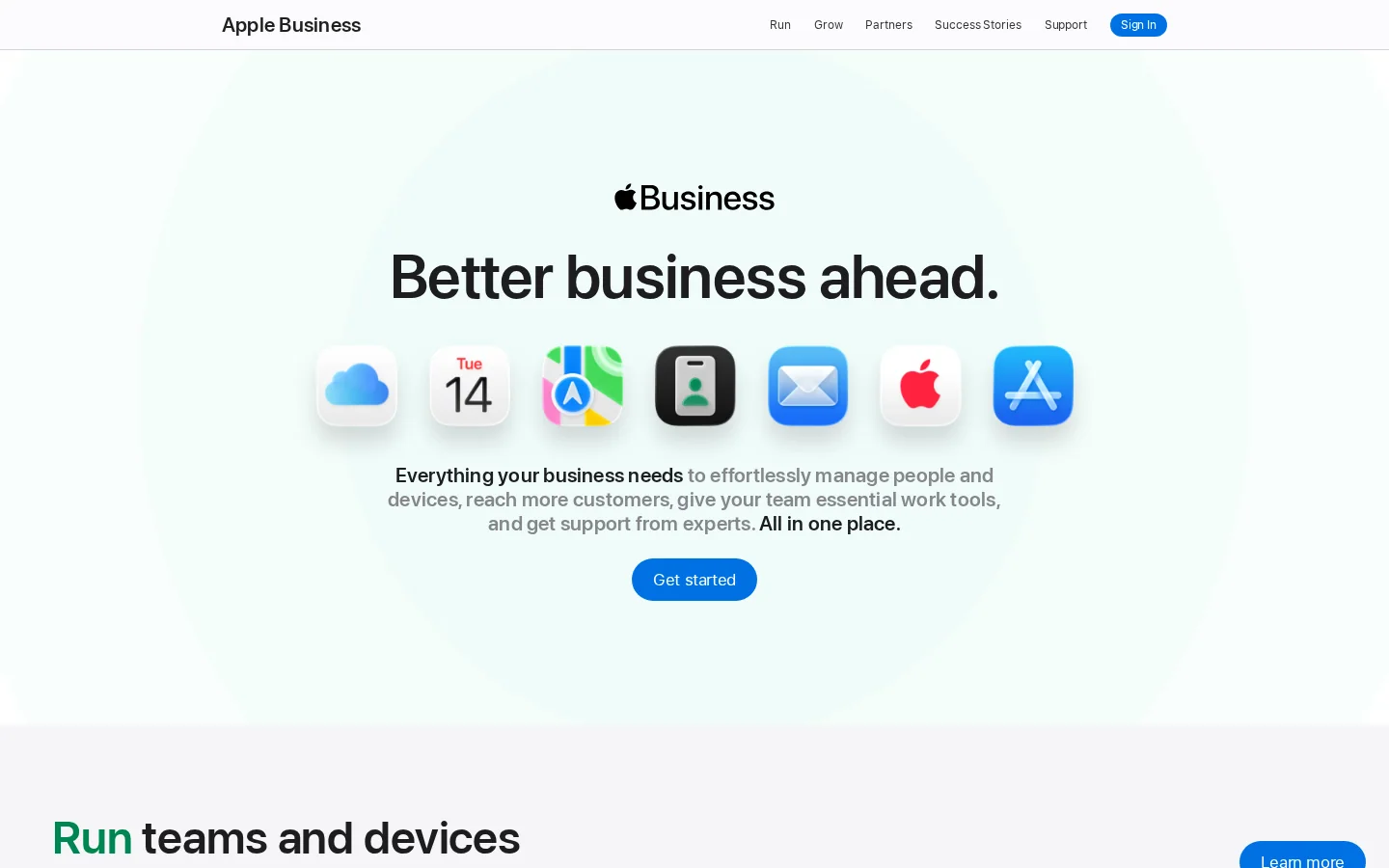
Hvis du har søkt på "apple business connect", leter du etter riktig verktøy under et navn Apple har erstattet. Apples brukerveiledning åpner nå med meldingen "Apple Business Connect is now Apple Business" og sier at den nye tjenesten samler det som tidligere var delt mellom Apple Business Manager, Apple Business Essentials og Apple Business Connect, på én plattform (Apple Business user guide, hentet november 2026).
For deg er den praktiske endringen hvor arbeidet gjøres. Stedskortet ditt, den offentlige siden Apple Maps viser for virksomheten din, administreres i Apple Business-portalen på business.apple.com. Apples markedsføringsside for portalen sier at du kan ta over stedet ditt i Maps, styre logoen, åpningstidene, bildene og nøkkelopplysningene dine, legge til Custom Actions slik at kunder kan bestille bord eller timeavtale, og følge Insights under Grow. Der står det også at funksjonene varierer mellom land og regioner, så sjekk din egen portal før du lover en funksjon til en kunde (Apple Business, hentet november 2026).
Merk
Lanseringsdekningen fra januar 2023 beskriver Showcases, som fungerer som Google Posts, og knapper med oppfordring til handling. Den aktuelle portalsiden vi sjekket, nevner i stedet Custom Actions og Insights. Showcases kan fortsatt finnes for kontoen din, men bekreft det i din egen portal før du stoler på dem.
Stedskortet er siden Apple Maps viser for virksomheten din. Det inneholder navnet, adressen, telefonnummeret, åpningstidene, den primære kategorien og bildene dine. Ofte er det det første en kunde leser om deg, og det er den ene siden du ikke fullt ut kontrollerer før du har overtatt den. Hvis ett felt er feil, ser kunden feil opplysning, og ingen på teamet ditt merker det.
To problemer koster mest. Det første er et duplikat: et andre kort for samme butikk, som oftest er laget av en kunde eller et gammelt datafeed, ligger ved siden av det ekte kortet ditt og forvirrer alle som søker etter deg. Det andre er utdatering: du endrer åpningstidene på nettsiden din, men kortet viser fortsatt forrige sesongs tider i månedsvis, fordi ingen eier det. Begge problemene har samme rotårsak. Oppføringen har ingen eier. Å overta stedet er hvordan du tar eierskapet, og det er også grunnen til at prosessen krever dokumentasjon.
Apple vil ha bevis på at organisasjonen din kontrollerer stedet før den lar deg redigere kortet. Derfor har overtakelsesprosessen flere trinn som føles trege sammenlignet med andre plattformer. Hvert trinn nedenfor har en begrunnelse, og når du kjenner den, er det lettere å planlegge ventetiden.

Før du logger inn, søk i Apple Maps etter bedriftsnavnet og byen din, og deretter etter gateadressen. Skriv ned det du finner. Du leter etter fire ting: et eksisterende kort for nøyaktig ditt sted, et andre kort for samme sted, et kort under et litt annet navn, og telefonnummeret og kategorien Apple viser akkurat nå.
Disse fire fakta avgjør veien din. Et eksisterende kort betyr at du overtar det, og telefonverifisering kan være tilgjengelig. Ingen kort betyr at du legger til et nytt sted, og et første sted krever vanligvis organisasjonsverifisering. Et kort som tilhører en annen organisasjon betyr at du ber om overføring. Et andre kort betyr at du må bestemme hvilket som skal bli stående, fordi to kort for én butikk forvirrer kunder og søkeresultater like mye.
Eksempel
Et bakeri på Maple Street finner to kort. Det ene ble laget for mange år siden med et feilstavet navn og et gammelt telefonnummer. Det andre kom fra en leveranseapp, med riktig navn, men uten åpningstider. Eieren finner kortet portalen lar henne overta, retter navn, nummer og åpningstider der, og håndterer det andre kortet via overføringen eller supportveien i stedet for å lage et tredje kort.
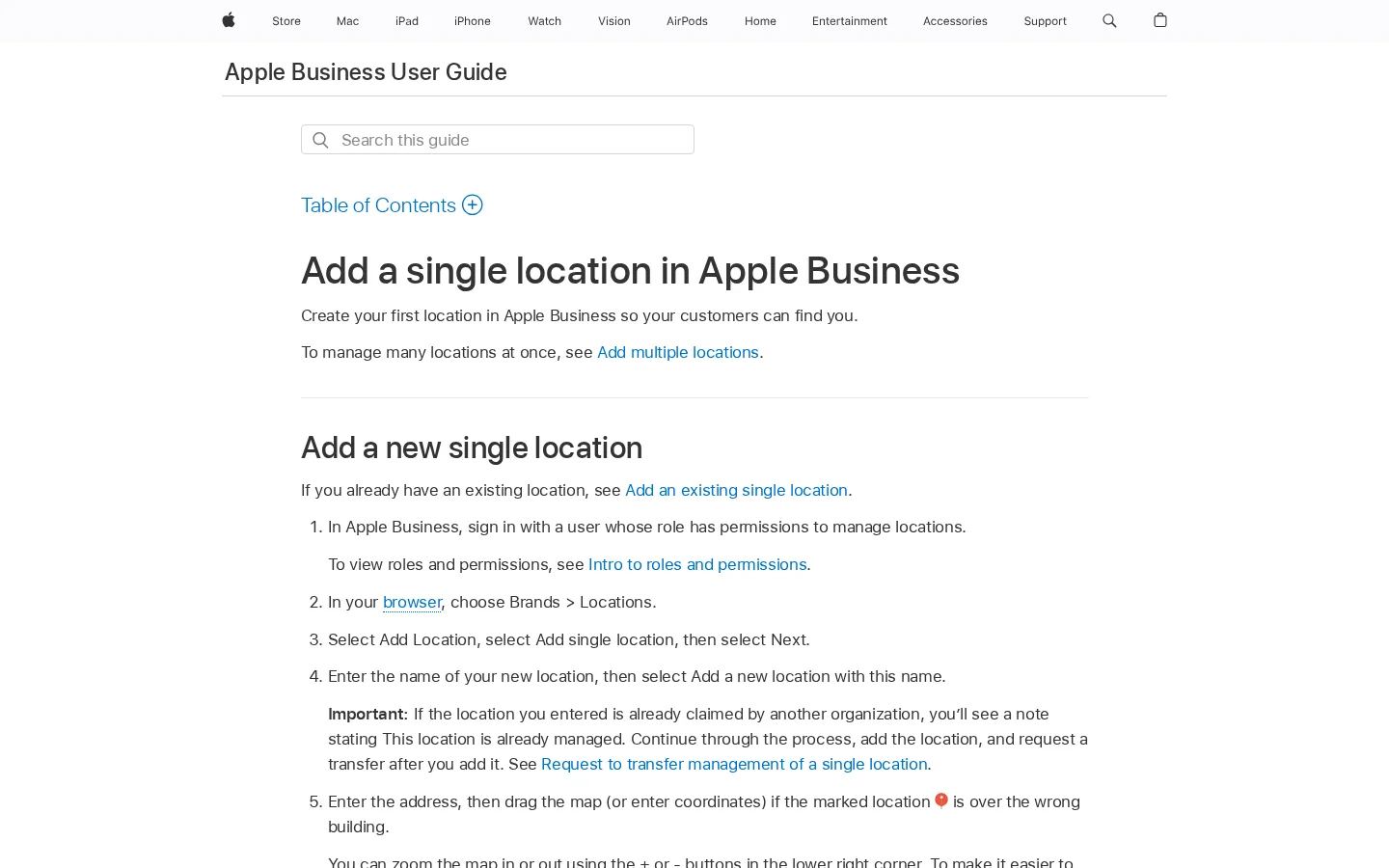
Begge veiene starter likt. Logg inn i Apple Business-portalen med en bruker hvis rolle kan administrere steder, og gå deretter til Brands og Locations. Apples støtteguide for å legge til ett sted beskriver flyten (Apple Support, hentet november 2026). Trinnene nedenfor følger den guiden.
Flyten ligner, med to forskjeller. Du søker etter stedet med navn og velger det fra resultatene i stedet for å navngi et nytt. En avkrysningsboks lar deg beholde den eksisterende primære kategorien, som Apple kan legge til merket som en ekstra kategori. Behold avkrysningen hvis du ikke har en klar grunn til å endre kategorien, fordi kategorien påvirker hvordan folk finner deg.
Hvis en annen organisasjon allerede administrerer stedet, viser flyten en merknad med teksten "This location is already managed". Du kan likevel fullføre tillegget, og deretter ber du om overføring, slik det beskrives i verifiseringsseksjonen nedenfor.
Ta plassen din i fem trinn
Apple gir deg tre måter å bevise at du kontrollerer et sted. Hver metode passer en annen situasjon, og å blande dem sammen er en av de vanligste årsakene til forsinkelser. Hver metode nedenfor har sitt prinsipp, når den brukes, sine fordeler, sine begrensninger og et eksempel.
Prinsipp. Apple ringer telefonnummeret de allerede har registrert for stedet, og du skriver inn den firesifrede koden fra samtalen. I portalen velger du Location Verification, deretter Next, legger til en valgfri utvidelse hvis du trenger det, velger Phone Verification, skriver inn den firesifrede koden og velger Done.
Når du bruker den. Bare når Apple allerede viser stedet på Maps. Apples guide sier at telefonverifisering "may be available" for et eksisterende sted, så alternativet vises ikke for hvert kort.
Fordeler. Du forbereder ingen dokumenter, og veien har ingen egen gjennomgangsperiode i Apples guide.
Begrensninger. Samtalen går til nummeret Apple har registrert. Hvis du ikke kjenner igjen nummeret, sier Apples guide at du skal kontakte Apple Business-støtte i stedet for å gjette. Telefonverifisering hjelper heller ikke for et sted Apple ennå ikke viser, noe som gjelder for en helt ny butikk.
Eksempel. En tannlegeklinikk oppdager at kortet fortsatt peker til en fasttelefon klinikken la ned for et år siden. Ingen svarer der. Klinikken må nå det gamle nummeret eller kontakte Apple Business-støtte før den kan fullføre telefonveien.
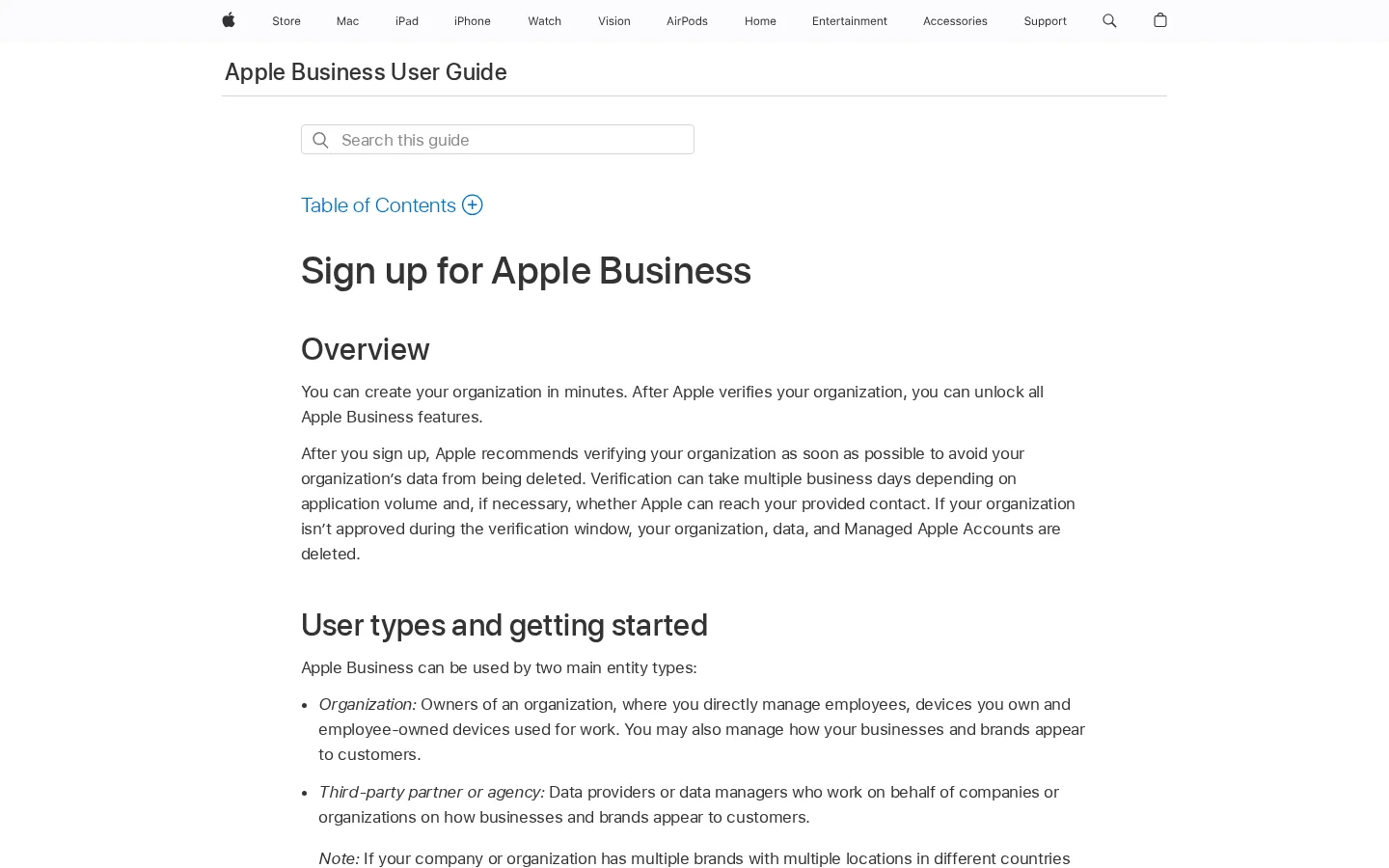
Prinsipp. Du beviser at selskapet bak stedene er ekte. Du gjør det én gang for organisasjonen, ikke for hvert sted. Registreringsguiden beskriver veien som Settings, deretter Organization, deretter Verify Now (Apple Support, hentet november 2026).
Når du bruker den. For et første sted når organisasjonen din ikke er verifisert ennå. Apples guide sier at du da verifiserer organisasjonen og sender den til Apple for gjennomgang før stedet er ferdig.
Fordeler. Det er veien som fungerer for et nytt sted, noe et telefonanrop ikke kan dekke.
Begrensninger. Du må gjennomføre to av fire verifiseringsmetoder. Alternativene er en Business ID (et D-U-N-S-nummer eller et Employer Identification Number), domenevalidering via en TXT-post på DNS-serveren din, en App Store Connect-app (ikke tilgjengelig for byråer eller tredjepartspartnere) eller et offisielt dokument som næringslisens, merverdiavgiftsregistrering, leiekontrakt eller regning fra et verk. Apple sier at gjennomgangen "can take up to five business days to complete", og travle perioder kan legge til tid. Apples guide oppgir også at du har 60 dager etter registreringen til å verifisere, og at en organisasjon som ikke er godkjent i tide mister organisasjonen, dataene og sine Managed Apple Accounts. Registreringsguiden beskriver ingen avslagsprosess, så planlegg etter fristen, ikke etter et avslag.
Eksempel. Et kafé med to butikker forbereder næringslisensen og en DNS-TXT-post, som er to ulike metoder, og sender forespørselen til gjennomgang samme dag. Apples vindu er opptil 5 virkedager, så teamet planlegger åpningen av den andre butikken med den marginen, ikke den dagen forespørselen sendes.
Prinsipp. Når en annen organisasjon allerede administrerer stedet, ber du Apple flytte administrasjonen til deg. Gå til Brands, deretter Locations, finn stedet, velg Request Transfer under Status, forklar hvorfor administrasjonen bør flyttes, legg ved støttedokumenter og velg Send for Review. Apples guide nevner næringslisens eller regning fra et verk som eksempler på dokumenter.
Når du bruker den. Når flyten viser merknaden "already managed", og du er den reelle driveren av virksomheten på adressen.
Fordeler. Du fortsetter å jobbe fra det eksisterende kortet i stedet for å lage et konkurrerende kort som søkeresultatene må sortere.
Begrensninger. Apple sier at overføringsgjennomgangen "can take up to five business days". Du trenger dokumenter som viser at du driver virksomheten på den adressen, så en faktura i en tidligere eiers navn holder ikke.
Eksempel. En kaffebar oppdager at en tidligere franchisetaker fortsatt administrerer kortet. Eieren sender en regning for butikkadressen sammen med overføringsforespørselen og venter deretter på Apples gjennomgang innen det oppgitte vinduet.
| Metode | Bruk den når | Hva du leverer | Tid oppgitt av Apple | Viktigste begrensning |
|---|---|---|---|---|
| Telefonverifisering | Apple viser allerede stedet | Den firesifrede koden fra samtalen til nummeret som er registrert | Ingen gjennomgangsperiode oppgitt | Bare for eksisterende steder, og nummeret som er registrert må kunne besvares |
| Organisasjonsverifisering | Første sted, organisasjonen ikke verifisert | To metoder: Business ID, DNS TXT-post, App Store Connect-app eller offisielt dokument | Opptil 5 virkedager til gjennomgang, 60 dager til å fullføre etter registrering | En ufullstendig verifisering kan føre til at organisasjonsdata slettes |
| Overføringsforespørsel | Stedet administreres allerede av en annen organisasjon | Støttedokumenter, for eksempel næringslisens eller regning | Opptil 5 virkedager | Du må vise at du driver virksomheten på adressen |
Telefon eller organisasjon: hvilken vei er din?
Kilde: Apple Support, Sign up for Apple Business, hentet november 2026
Tre tall i Apples guider er viktige for planleggingen. Du har 60 dager etter registreringen til å verifisere organisasjonen din. Gjennomgangen tar opptil 5 virkedager når du har sendt forespørselen, og travle perioder kan legge til tid. Hvis du velger Opening Soon for et nytt sted, kan åpningsdatoen ikke ligge mer enn 6 måneder frem i tid.
Registreringsguiden sier også at brukere med Managed Apple Accounts bare kan logge inn på enheter etter at organisasjonen er verifisert. Det betyr noe hvis du planlegger å gi ansatte tilgang den første dagen. De må vente til verifiseringen er ferdig, så verifiseringen er en forutsetning for hele teamet, ikke bare for personen som driver portalen.
Tallene å planlegge etter
Kilde: Apple Support, Sign up for Apple Business og Add a single location, hentet november 2026
Advarsel
Ikke vent til dag 60. Apples registreringsguide sier at hvis organisasjonen ikke godkjennes i tide, slettes organisasjonen din, dataene og Managed Apple Accounts. Send verifiseringen så snart du har dokumentene, ikke når fristen nærmer seg.
En planleggingstidslinje for et nytt sted
Kilde: Apple Support, Sign up for Apple Business, hentet november 2026
Verifiseringen gir deg kontroll over kortet. Selve kortet gjør salgsjobben. Hvert felt har en jobb, og hvert felt har en vanlig feil. Tabellen nedenfor viser feltene Apple ber om når du legger til et sted, hva du skal skrive inn, og feilen du bør unngå.
| Felt | Hva du skriver inn | Feil å unngå |
|---|---|---|
| Visningsnavn for Apple Maps | Navnet kundene bruker, stavet slik skiltet ditt gjør | Å legge til et søkeord i navnet, noe som ser ut som spam og ikke lenger stemmer med skiltet ditt |
| Primær kategori | Den mest spesifikke kategorien som beskriver hva de fleste kunder kommer for | Å velge en bred kategori fordi den står først på listen |
| Status | Open, eller Opening Soon med en dato innen 6 måneder | Å velge Opening Soon med en dato mer enn 6 måneder frem i tid |
| Telefonnummer | Nummeret kundene skal ringe, med land eller region | Et nummer som ofte endres, når nummeret som er registrert også er det Apple ringer for verifisering |
| Nettside | Ditt eget domene, eller en Facebook-, Instagram- eller TikTok-side hvis du ikke har nettside | Å peke til et påmeldingsskjema eller en side som videresender et annet sted |
| Åpningstider | Vanlige åpningstider, pluss endringer i helligdager når de er kunngjort | Å la forrige sesongs åpningstider stå |
Portalen lar deg legge til logo, bilder og Custom Actions, for eksempel en bestillingslenke. Bruk bilder av fasaden og av det du faktisk selger, tatt i inneværende sesong, slik at kortet samsvarer med døren kunden går inn gjennom. Custom Actions skal lede til en side som gjør nøyaktig det knappen sier. En knapp som sier "book a table" men åpner forsiden din, får kortet til å virke uoppmerksomt.
Hvis du ikke er åpen ennå, setter du status til Opening Soon og holder datoen innen 6 måneder. Hvis du ikke vet den reelle åpningsdatoen, ikke finn på en. Hold statusen nøyaktig, og oppdater datoen når leiekontrakten, befaringen eller lanseringen er bekreftet.
Apple leser kortet, men folk leser også nettsiden din, og oppføringen din er bare så god som faktaene bak den. Navn, adresse, telefonnummer og åpningstider på nettsiden din må samsvare med stedskortet. Når de samme fakta er ulike fra én side til den neste, kan ingen se hvilken versjon som er riktig, og usikkerheten koster deg leserens tillit før de i det hele tatt ringer.
En JSON-LD-blokk av typen LocalBusiness på kontaktsiden din gjør disse faktaene eksplisitte for maskiner. Eksemplet nedenfor bruker fiktive opplysninger, så erstatt hver verdi med dine egne før du publiserer.
{
  "@context": "https://schema.org",
  "@type": "Bakery",
  "name": "Maple Street Bakery",
  "telephone": "+1-555-010-2000",
  "url": "https://www.example.com/",
  "address": {
    "@type": "PostalAddress",
    "streetAddress": "12 Maple Street",
    "addressLocality": "Springfield",
    "postalCode": "00000",
    "addressCountry": "US"
  },
  "openingHoursSpecification": [
    {
      "@type": "OpeningHoursSpecification",
      "dayOfWeek": ["Monday", "Tuesday", "Wednesday", "Thursday", "Friday"],
      "opens": "07:00",
      "closes": "18:00"
    }
  ]
}
Behold samme stavemåte for navnet, samme format på telefonnummeret og samme åpningstider på nettsiden din, stedskortet og Google Business-profilen din. For reglene bak markeringen og feilene å unngå, les vår guide til local business schema.
Tips
Lim inn kontaktsiden din i det gratis Structured Data Validator for å sjekke at JSON-LD er gyldig. Sammenlign deretter verdiene med stedskortet for hånd, felt for felt, fordi en validator sjekker syntaksen, ikke fakta.
Hvis du administrerer flere steder, gjelder den samme disiplinen for hver katalog. Vår guide til local listing management dekker hvordan du holder ett sett fakta på tvers av oppføringer, og hvordan du rydder opp i duplikater når de dukker opp.
De fleste problemer med Apple-stedskort faller innenfor seks mønstre. For hvert mønster finner du hva det er, hvordan du oppdager det, og hvordan du retter det.
Hva det er. Du legger til et nytt sted uten å søke først, slik at samme butikk nå har to kort.
Hvordan du oppdager det. Søk etter navnet og adressen din i Apple Maps etter publisering. Hvis to kort dukker opp, har du et duplikat.
Hvordan du retter det. Overta kortet du vil beholde, eller be om overføring hvis en annen organisasjon administrerer det. Hvis du ikke kan se hvilket kort som skal bli, kontakter du Apple Business-støtte, samme vei som Apples guide oppgir for nummer du ikke kjenner igjen.
Hva det er. Du venter på en sekssifret kode per SMS fordi du vet at innlogging i portalen bruker en slik.
Hvordan du oppdager det. Stedsflyten ber om en firesifret kode fra et anrop. Apples guide om verifiseringstelefonnumre beskriver de sekssifrede kodene som koder for å logge inn i Apple Business-portalen, ikke for stedsverifisering (Apple Support, Add or reset verification phone numbers, hentet november 2026).
Hvordan du retter det. Bruk telefonveien. Svar på anropet, skriv inn den firesifrede koden fra det, og velg Done.
Hva det er. Apples telefonverifisering ringer nummeret den har for stedet. Det nummeret kan tilhøre et stengt kontor, en gammel fasttelefon eller en telefonsvarer ingen sjekker.
Hvordan du oppdager det. Du kjenner ikke igjen nummeret Apple viser under flyten, eller nummeret ringer uten at noen kan ta anropet.
Hvordan du retter det. Apples guide sier at du skal kontakte Apple Business-støtte hvis du ikke kjenner igjen nummeret. Ikke hopp over steget ved å gjette et annet nummer, for verifiseringen fungerer bare med det som er registrert.
Hva det er. Du registrerer deg og utsetter deretter verifiseringen fordi ingen eier e-postkontoen eller dokumentene.
Hvordan du oppdager det. Sjekk verifiseringsstatusen under Settings, deretter Organization, i portalen. Legg inn datoen 60 dager frem i tid i kalenderen den dagen du registrerer deg, med en påminnelse en uke tidligere.
Hvordan du retter det. Velg de to metodene dine nå, og send dem til gjennomgang. Det som står på spill er organisasjonsdata og Managed Apple Accounts, så gjør verifiseringen til den første oppgaven i prosjektet, ikke den siste.
Hva det er. Et e-postfilter eller en spamregel fanger opp Apples meldinger, så verifiseringssteget aldri fullføres.
Hvordan du oppdager det. Ingen e-post kommer etter at du har sendt en forespørsel. Sjekk spam-mappen først, deretter filterreglene for domenet.
Hvordan du retter det. Apples guide sier at du skal sørge for at eventuelle filtre tillater e-post fra alle apple.com-domener. Legg til den regelen før du starter verifiseringen, ikke etter at du har oppdaget at den mangler.
Hva det er. Du setter status til Opening Soon med en dato mer enn 6 måneder frem i tid, og portalen tillater det ikke.
Hvordan du oppdager det. Datoen avvises, eller den planlagte lanseringsdatoen din passer ikke i vinduet portalen tillater.
Hvordan du retter det. Hold datoen innen 6 måneder, og oppdater den når du kjenner den reelle åpningsdatoen.
Stedskort driver når ingen eier dem, så gi oppgaven en fast plass i kalenderen. Én gang i måneden kjører du sjekkene nedenfor. Hver tar et minutt eller to, og hver fanger opp en feil som ellers ville ligget på kortet i månedsvis.
Månedlig sjekk av Apple Maps-stedskortet ditt
Apple Maps er ett av flere steder der virksomheten din blir lest. Google leser Business-profilen din, og Bing leser sin egen oppføring. De samme fakta må stemme på tvers av alle tre, altså samme navn, samme adresse og samme telefonnummer overalt. Våre guider gjennomgår hver plattform: hvordan du legger til virksomheten din i Google Maps, hvordan du verifiserer Google Business-profilen din og Bing Places for Business.
Bedriftskataloger følger samme logikk. Vår artikkel om hvilke bedriftskataloger som fortsatt betyr noe for lokal SEO og AI-synlighet hjelper deg med å avgjøre hvilke du bør holde oppdatert etter Apple. For en full gjennomgang av oppføringene dine bruker du vår sjekkliste for lokal SEO, og trinnvis revisjon av lokal SEO viser hvordan du scorer hver kilde.
AI-siden stiller det samme spørsmålet på en annen måte: når noen ber en assistent om en lokal anbefaling, blir virksomheten din nevnt? Soranks sporing av AI-omtaler viser når ChatGPT siterer et merke, og Sorank følger også Gemini, Claude og Perplexity, slik at du kan se hvor virksomheten din dukker opp, og hvor den mangler.
Apple kaller det nå Apple Business, og verktøyene for stedskort ligger i Apple Business-portalen på business.apple.com. Det gamle navnet dukker fortsatt opp i søk, men trinnene i denne artikkelen følger Apples gjeldende guider for de samme stedskortene.
Organisasjonsverifisering kan ta opptil 5 virkedager etter at du har sendt den til gjennomgang, og den må fullføres innen 60 dager etter registrering. En overføringsgjennomgang tar også opptil 5 virkedager. Apples guider oppgir ingen fast ventetid for en telefonverifisering.
Noen ganger. Alternativet vises bare når Apple allerede viser stedet på Maps. Apple ringer nummeret de har registrert, og du skriver inn den firesifrede koden fra anropet. Hvis du ikke kjenner igjen nummeret, kontakter du Apple Business-støtte før du går videre.
Ja, hvis kundene søker på Google, og de fleste gjør det. Apple og Google kjører separate systemer, så hver av dem trenger de samme faktaene. Vår guide til verifisering av Google Business-profilen din dekker den delen av arbeidet.
Apple Maps-SEO betyr at stedskortet ditt er korrekt, komplett og i samsvar med resten av nettet. Apples veiledninger forklarer ikke hvordan de rangerer steder, så ingen kan love deg en plassering. Det du kan gjøre, er å fjerne feilene som holder kortet tilbake: feil kategori, manglende bilde, åpningstider som ikke stemmer med nettsiden din, eller et navn som er annerledes enn det kundene bruker.
Lokale resultater veier tre typer signaler, slik vår guide til lokale SEO-rangeringsfaktorer forklarer: relevans, avstand og fremtredende plass. Apple offentliggjør ikke vektingen sin, og tredjepartsleverandører er uenige om den, så behandle enhver eksakt formel du leser som en gjetning. Relevans og nøyaktighet kan du påvirke direkte, mens avstand bare kan planlegges rundt.
Hovedkategorien forteller Apple hva slags virksomhet du driver, så den avgjør hvilke søk kortet ditt kan matche. Velg den mest spesifikke kategorien som beskriver hva de fleste kunder kommer for. Skriv visningsnavnet slik butikkskiltet ditt skriver det. Et søkeord lagt til i navnet ser ut som spam, og det samsvarer ikke lenger med skiltet kundene søker etter.
Apple plasserer kortet ditt på pinnen du satte under prosessen, så kontroller markøren mot den faktiske inngangen din før du publiserer. En pinne på feil bygning sender kunder til feil gate, og ingen rangering fikser det. Hvis du betjener flere bydeler, hjelper en side for hvert område på nettstedet ditt både folk og søkemotorer med å koble virksomheten din til disse stedene, slik vår guide til lokale landingssider forklarer.
Fremtredende plass er det vanskeligste signalet å lese. Noen guider sier at Apple vektlegger datanøyaktighet høyere enn engasjement, mens andre sier at anmeldelser fra tredjeparter som Yelp fortsatt mater kortet ditt. Ingen av disse påstandene kommer fra Apples egen dokumentasjon, så bygg ikke en plan på noen av dem. Det trygge grepet er det samme uansett: gjør opplysningene identiske overalt de vises. Artikkelen vår om sitasjonshull viser hvordan du finner kildene der opplysningene dine mangler eller er feil.
| Faktor | Hva du skal sjekke | Hvorfor det betyr noe |
|---|---|---|
| Kategori | Det mest spesifikke alternativet som passer hovedsalget ditt | Den avgjør hvilke søk kortet kan matche |
| Navn | Samme staving som på skiltet og nettsiden din | Kunder søker etter navnet de ser utenfor |
| Pinne | Markøren står på inngangen din | Den angir stedet avstanden måles fra |
| Åpningstider og telefon | Samme som på nettsiden din og i Google Business Profile | Et avvik får kortet til å se utdatert ut |
| Bilder | Oppdatert butikk og oppdaterte produkter | Kunder ser hva de kan forvente før de besøker deg |
Tips
Søk etter kortet ditt i Apple Maps fra døren din, og deretter igjen fra noen gater unna. Hvis det bare vises ved døren, er avstand grensen, og å flytte adressen er den eneste løsningen.
Apple kaller det nå Apple Business, og stedskortene administreres i Apple Business-portalen på business.apple.com. Ifølge Apples guide samler Apple Business det som tidligere var Apple Business Manager, Apple Business Essentials og Apple Business Connect.
Organisasjonsverifisering kan ta opptil 5 virkedager i gjennomgang etter at du har sendt den inn, og du har 60 dager fra registreringen til å fullføre den. En overføringsgjennomgang tar også opptil 5 virkedager. Apple oppgir ingen fast ventetid for en telefonverifisering.
Noen ganger. Telefonalternativet vises bare når Apple allerede viser stedet ditt på Maps. Apple ringer nummeret de har registrert for stedet, og du skriver inn den firesifrede koden fra anropet i portalen.
Vi analyserer konkurrentene dine, nettstedet ditt og synligheten din i AI for å lage en skreddersydd innholdsplan, gratis.
 KI-generator for innholdsbrief
 Generator for FAQ-schema
 Generator for blogg-ideer med AI
 Validator for strukturerte data (schema-validator)
 Sjekk av alt-tekst
 Analyse av interne lenker
 Lenkeutfordringen
 KI-generator for metabeskrivelser
 KI-generator for bloggtitler
 Indekserbarhetssjekker for Google
 KI-generator for bloggdisposisjon
 Generator for UTM-lenker
 Verktøy for gruppering av søkeord
 Sjekk av kanonisk tagg
 XML-sitemap-generator
 Sjekk av ødelagte lenker
 KI-generator for SEO-tittel
 Overskriftsanalyse
 SERP-forhåndsvisning
 Kontroll av omdirigeringer
 Generator for hreflang-tagger
 Analyse av overskriftsstruktur
 Kontroll av HTTP-headere
 Favikon-henter
 SERP CTR-kalkulator
 Sparekalkulator: SEO mot betalt søk
 Kalkulator for SEO-synlighetsandel
 ROI-kalkulator for SEO
 SEO-prognosekalkulator for trafikk og inntekter
 SEO-budsjettkalkulator
 SEO-nullpunktkalkulator
 ROI-kalkulator for SaaS-SEO
 ROAS-kalkulator
 Lesetidskalkulator
 Simulator for rangeringsgevinst
 Kalkulator for verdien av organisk trafikk
 Estimator for organisk trafikk og sjekk av nettstedstrafikk
 Kalkulator for LTV til CAC-forhold
 Kalkulator for avkastning på lokal SEO
 Kalkulator for kostnad ved lenkebygging
 Kalkulator for søkeordverdi
 Kalkulator for poengsum for søkeordmuligheter
 Kalkulator for tetthet av søkeord
 Kalkulator for GEO-avkastning
 Kalkulator for investering i GEO-innhold
 Kalkulator for SEO-avkastning i netthandel
 Kalkulator for kundens levetidsverdi
 Kalkulator for kundeanskaffelseskostnad
 CTR-kalkulator
 Kalkulator for kostnad per artikkel
 Kalkulator for konverteringsrate
 Kalkulator for ROI i innholdsmarkedsføring
 Estimator for ChatGPT-trafikk
 Kalkulator for avvisningsrate
 Kalkulator for backlink-ROI
 Kalkulator for AI-synlighetspoeng
 Kalkulator for verdien av AI-trafikk
 Kalkulator for AI-synlighetsandel
 Kalkulator for kostnaden av AI-usynlighet
 Kalkulator for AI-siteringsrate
 llms.txt-validator
 AI Overview-sjekker og rangeringssjekker for AI Overviews
 Robots.txt-sjekker
 KI-SEO-revisjon
 Sjekk av lesbarhet for LLM
 Sjekk av klargjøring for SearchGPT
 Revisjon av strukturerte data for LLM
 KI-revisjon av crawlbarhet
 Hvorfor ChatGPT ikke anbefaler nettstedet mitt
 Gemini-rangeringsverktøy
 Sjekk av rangering i Perplexity
 Sjekk av LLM-sitater
 AEO-revisjon
 GEO-revisjon
 Test av synlighet i AI-søk
 Sjekk av synlighet i ChatGPT
 llms.txt-generator
 URL-uttrekker
 Nettside til Markdown
 Sjekk av sitemap
 Sensor for SERP-volatilitet
 Sidestørrelsessjekk
 Ordteller
 Slug-generator
 Schema-generator
 Robotgenerator
 OG-forhåndsvisning
 Generator for metatagger
 Bildekomprimerer
 Favicon-generator
 Revisjon av on-page SEO: SEO-sjekk og SEO-analyse
 Verktøy for analyse av tilbakelenker
 Verktøy for søkeordforslag
 Sjekk av domeneautoritet
 “Jeg testet Sorank på et ekte kundenettsted, og det er helt utrolig. Det gjør alt et byrå ville tatt deg $1500 i måneden for. Nå går det i produksjon på den kunden.”

 Guillaume Guersanguersanguillaume.com“Vi er et annonsebyrå, og vi ville få SEO-en vår på rett spor en gang for alle. Sorank ga oss en tydelig oversikt over nettstedet vårt, hjalp oss å prioritere optimaliseringene og å strukturere innholdet vårt på riktig måte. Verktøyet er enkelt å bruke, godt utformet for et team, og veldig praktisk for å samle oppfølgingen på ett sted uten å jonglere med flere plattformer. Et veldig solid grunnlag for å starte på nytt med SEO.”
 Gaspard MadouiAnnonsebyrå
 “Jeg lot bare Sorank-programvaren gjøre jobben sin, og nå er DR-en min 25, og siden min rangerer høyere.”
 Lucas Flandrefoundertrace.fr“Jeg spesialiserte meg på GEO takket være Sorank. GEO-rangeringen lar meg vise kundene mine hvor de står mot konkurrentene på ChatGPT. Det er en reell kommersiell fordel.”
 MélanieSEO-frilanser“Kjempebra service, den fungerer godt for nettstedet vårt og hjelper oss å forstå hvordan vi kan forbedre det for å rangere bedre på Google og andre steder. Gratulerer, fortsett slik, jeg anbefaler det.”
 Hugo T.Netthandler