التفضيلات
خصوصيتك مهمة بالنسبة لنا، لذلك لديك خيار تعطيل أنواع معينة من التخزين التي قد لا تكون ضرورية للوظائف الأساسية للموقع. قد يؤثر حظر الفئات على تجربتك في الموقع. مزيد من المعلومات
خصوصيتك مهمة بالنسبة لنا، لذلك لديك خيار تعطيل أنواع معينة من التخزين التي قد لا تكون ضرورية للوظائف الأساسية للموقع. قد يؤثر حظر الفئات على تجربتك في الموقع. مزيد من المعلومات

طالب ببطاقة موقعك على خرائط Apple وتحقق منها في Apple Business، المعروفة سابقًا باسم Apple Business Connect. خطوات رسمية وطرق تحقق ومواعيد نهائية وحلول.
أدوات

باختصار
أصبح Apple Business Connect يُسمّى الآن Apple Business، ولا تزال بطاقة موقعك على خرائط Apple تُدار من بوابته. سجّل الدخول، ثم اختر Brands ثم Locations، واطلب ملكية المكان الذي تعرضه Apple بالفعل، أو أضف مكانًا جديدًا. إذا كانت Apple تدرج موقعك مسبقًا، فقد يكفي التحقق عبر الهاتف برمز من أربعة أرقام. أما للموقع الجديد فتتحقق من مؤسستك بطريقتين، وتراجعها Apple خلال خمسة أيام عمل كحد أقصى، ولديك 60 يومًا من التسجيل لإنهاء العملية.
هل تريد التعمق أكثر؟ اسأل
اختبار سريع
أي طريقة لإيجاد عملاء عبر الإنترنت تناسبك أكثر؟
Sorank يناسب إجاباتك


جرّبه 3 أيام على موقعك واعرف أين تقف في Google وChatGPT وأدوات الذكاء الاصطناعي الأخرى.
ابدأ تجربة مجانية لمدة 3 أيام3 أيام مجانًا، ثم توقف متى شئت. ضمان النتائج لمدة 90 يومًا، تطبق الشروط.
إذا بحثت عن "apple business connect"، فأنت تبحث عن الأداة الصحيحة تحت اسم لم تعد Apple تستخدمه. يفتتح دليل المستخدم الخاص بـ Apple الآن بإشعار يقول "Apple Business Connect is now Apple Business"، ويوضح أن الخدمة الجديدة تجمع في منصة واحدة ما كان موزعًا بين Apple Business Manager وApple Business Essentials وApple Business Connect (دليل مستخدم Apple Business، تمت مراجعته في نوفمبر 2026).
بالنسبة إليك، التغيير العملي يتعلق بمكان العمل نفسه. تُدار بطاقة موقعك، وهي الصفحة العامة التي تعرضها خرائط Apple لنشاطك التجاري، من بوابة Apple Business على العنوان business.apple.com. تقول صفحة Apple التسويقية للبوابة إنه يمكنك المطالبة بموقعك على الخرائط، والتحكم في شعارك وساعات عملك وصورك وتفاصيلك الأساسية، وإضافة Custom Actions حتى يتمكن العملاء من حجز طاولة أو تحديد موعد، ومتابعة Insights ضمن Grow. كما تذكر أن توفر الميزات يختلف حسب البلد والمنطقة، لذا تحقق من بوابتك قبل أن تعد عميلًا بميزة ما (Apple Business، تمت مراجعته في نوفمبر 2026).
ملاحظة
تصف تغطية الإطلاق من يناير 2023 ميزة Showcases، وهي تعمل مثل Google Posts، وأزرار دعوة إلى الإجراء. أما صفحة البوابة الحالية التي راجعناها فتذكر Custom Actions وInsights بدلًا منها. قد تظل Showcases موجودة في حسابك، لكن تأكد من ذلك في بوابتك قبل الاعتماد عليها.
بطاقة الموقع هي الصفحة التي تعرضها خرائط Apple لنشاطك التجاري. تتضمن اسمك وعنوانك ورقم هاتفك وساعات عملك وفئتك الأساسية وصورك. غالبًا ما تكون أول ما يقرؤه العميل عنك، وهي الصفحة الوحيدة التي لا تتحكم فيها بالكامل ما لم تطالب بها. إذا كان حقل واحد خاطئًا، يرى العميل المعلومة الخاطئة، ولا يلاحظ أحد في فريقك ذلك.
مشكلتان تكلفانك أكثر من غيرهما. الأولى هي التكرار: بطاقة ثانية للمتجر نفسه، غالبًا ما ينشئها عميل أو تغذية بيانات قديمة، تقف بجانب بطاقتك الحقيقية وتربك كل من يبحث عنك. الثانية هي الانجراف: تغيّر ساعات عملك على موقعك، لكن البطاقة تحتفظ بساعات الموسم الماضي لشهور لأن لا أحد يملكها. للمشكلتين السبب الجذري نفسه، وهو أن الإدراج بلا مالك. المطالبة بالمكان هي طريقتك لتملّكه، ولهذا تطلب العملية دليلًا.
تريد Apple دليلًا على أن مؤسستك تتحكم في الموقع قبل أن تسمح لك بتعديل البطاقة. لهذا تحتوي عملية المطالبة على عدة خطوات تبدو بطيئة مقارنة بمنصات أخرى. لكل خطوة سبب موضح أدناه، ومعرفة السبب تجعل الانتظار أسهل في التخطيط.
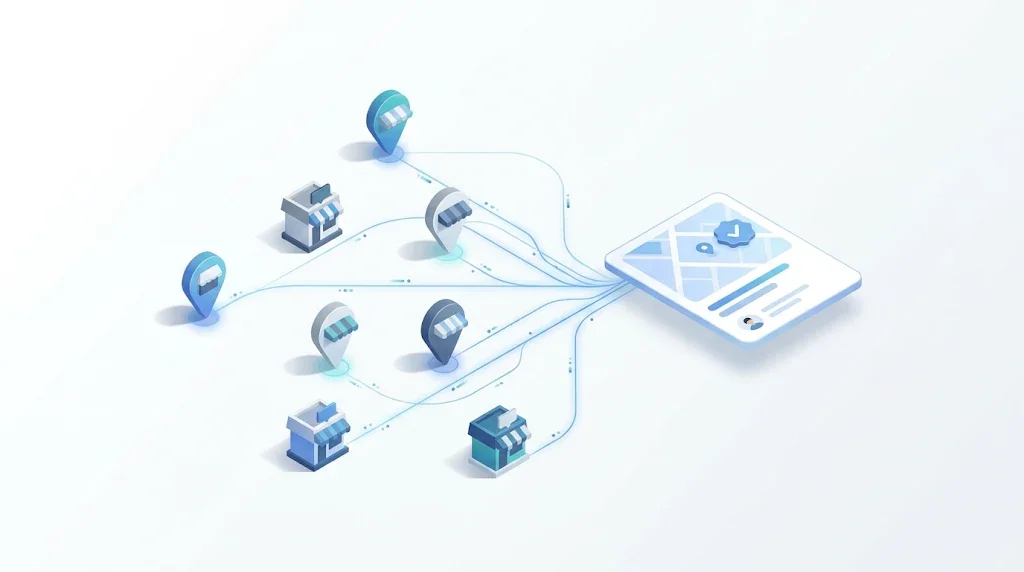
قبل تسجيل الدخول، ابحث في خرائط Apple عن اسم نشاطك ومدينتك، ثم ابحث عن العنوان. دوّن ما تجده. أنت تبحث عن أربعة أمور: بطاقة موجودة لموقعك بالضبط، وبطاقة ثانية للمكان نفسه، وبطاقة باسم مختلف قليلًا، ورقم الهاتف والفئة اللذان تعرضهما Apple حاليًا.
هذه الحقائق الأربع تحدد مسارك. البطاقة الموجودة تعني أنك تطالب بها، وقد يتوفر التحقق عبر الهاتف. غياب البطاقة يعني أنك تضيف موقعًا جديدًا، والموقع الأول يتطلب عادة التحقق من المؤسسة. البطاقة التابعة لمؤسسة أخرى تعني أنك تطلب نقل الإدارة. البطاقة الثانية تعني أن عليك أن تقرر أيّهما تبقى، لأن بطاقتين لمتجر واحد تربكان العملاء ونتائج البحث معًا.
مثال
يجد صاحب مخبز في شارع Maple بطاقتين. الأولى أُنشئت قبل سنوات باسم مكتوب بشكل خاطئ ورقم هاتف قديم. والثانية جاءت من تطبيق توصيل، بالاسم الصحيح لكن دون ساعات عمل. يبحث المالك عن البطاقة التي تتيح له البوابة المطالبة بها، ويصحح الاسم والرقم والساعات هناك، ويتعامل مع البطاقة الثانية عبر مسار النقل أو الدعم، بدلًا من إنشاء بطاقة ثالثة.
يبدأ المساران بالطريقة نفسها. سجّل الدخول إلى بوابة Apple Business بمستخدم يملك صلاحية إدارة المواقع، ثم انتقل إلى Brands ثم Locations. دليل دعم Apple لإضافة موقع واحد يصف هذا المسار (Apple Support، تمت مراجعته في نوفمبر 2026). تتبع الخطوات أدناه ذلك الدليل.
المسار مشابه مع فرقين. تبحث عن الموقع بالاسم وتختاره من النتائج بدلًا من تسمية موقع جديد. ويتيح لك مربع اختيار الاحتفاظ بالفئة الأساسية الحالية، ويمكن لـ Apple إضافتها إلى العلامة التجارية كفئة إضافية. اترك هذا المربع محددًا ما لم يكن لديك سبب واضح لتغيير الفئة، لأن الفئة تحدد كيف يجدك الناس.
إذا كانت مؤسسة أخرى تدير الموقع بالفعل، يعرض المسار ملاحظة تقول "This location is already managed". يمكنك إتمام الإضافة، ثم تطلب النقل كما هو موضح في قسم التحقق أدناه.
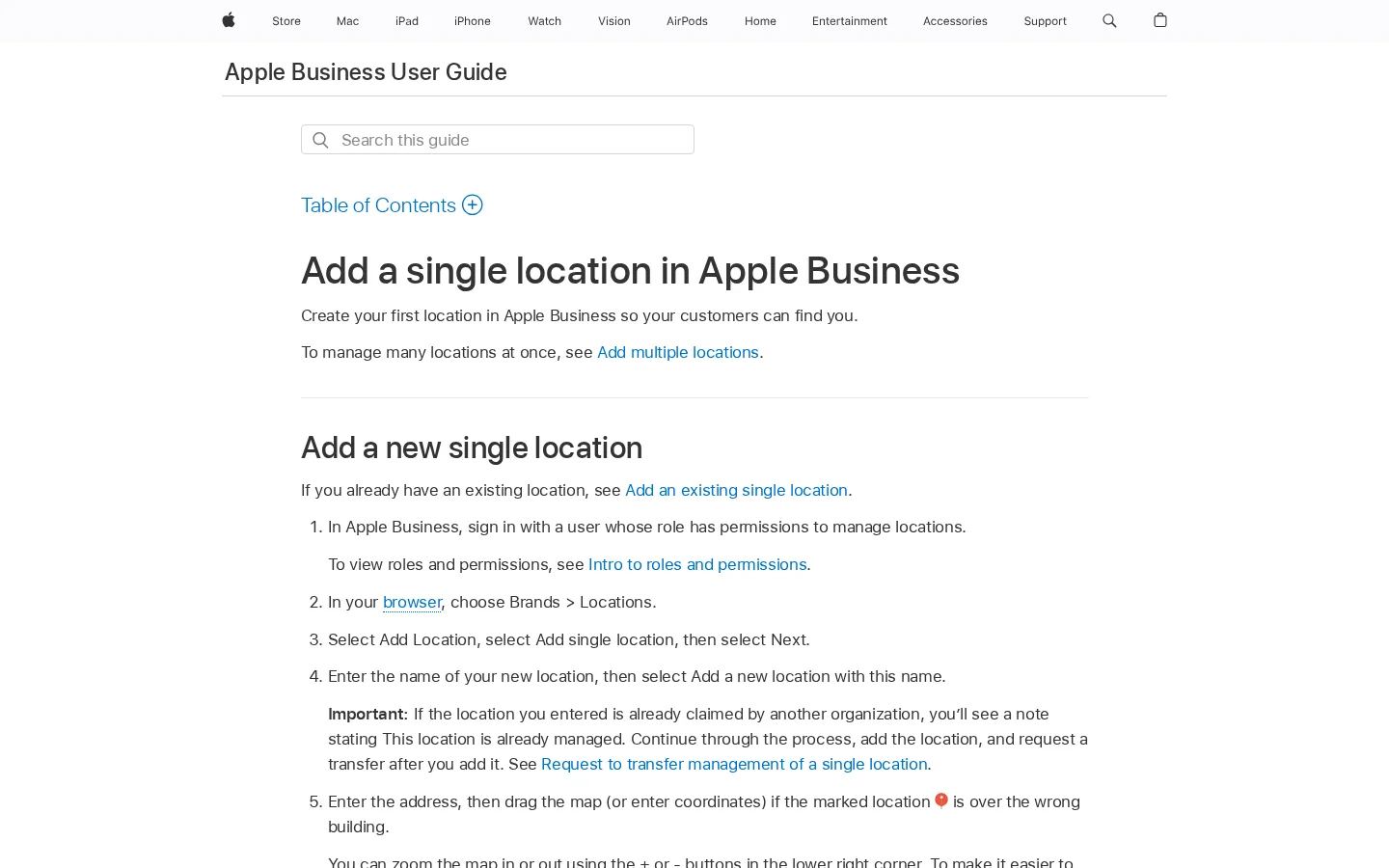
المطالبة بمكانك في خمس خطوات
تمنحك Apple ثلاث طرق لإثبات أنك تتحكم في موقع. كل طريقة تناسب وضعًا مختلفًا، والخلط بينها من أكثر أسباب التأخير شيوعًا. تتضمن كل طريقة أدناه مبدأها، ومتى تُستخدم، ومزاياها، وحدودها، ومثالًا.
المبدأ. تتصل Apple بالرقم الهاتفي المسجل لديها للموقع، وتُدخل أنت الرمز المكوّن من أربعة أرقام من تلك المكالمة. في البوابة، تختار Location Verification ثم Next، وتضيف امتدادًا اختياريًا إن احتجت إليه، وتختار Phone Verification، وتُدخل الرمز المكوّن من أربعة أرقام، ثم تختار Done.
متى تستخدمه. فقط عندما تعرض Apple الموقع بالفعل على الخرائط. يقول دليل Apple إن التحقق عبر الهاتف "may be available" لموقع موجود، لذا لن يظهر هذا الخيار لكل بطاقة.
المزايا. لا تحتاج إلى تجهيز مستندات، ولا يتضمن هذا المسار نافذة مراجعة منفصلة في دليل Apple.
الحدود. تذهب المكالمة إلى الرقم الذي تملكه Apple. إذا لم تتعرف على هذا الرقم، يطلب منك دليل Apple الاتصال بدعم Apple Business بدلًا من التخمين. كما أن التحقق عبر الهاتف لا يفيد مكانًا لا تعرضه Apple بعد، وهذا هو حال متجر جديد تمامًا.
مثال. تجد عيادة أسنان أن بطاقتها ما زالت تشير إلى خط أرضي أغلقته العيادة العام الماضي. لا أحد يرد على ذلك الخط. على العيادة أن تصل إلى الرقم القديم، أو أن تتصل بدعم Apple Business، قبل أن تتمكن من إكمال مسار الهاتف.
المبدأ. تثبت أن الشركة التي تقف وراء المواقع حقيقية. تقوم بذلك مرة واحدة للمؤسسة، لا لكل مكان. دليل التسجيل يصف المسار بأنه Settings ثم Organization ثم Verify Now (Apple Support، تمت مراجعته في نوفمبر 2026).
متى تستخدمه. للموقع الأول عندما لا تكون مؤسستك موثقة بعد. يقول دليل Apple إنه في هذه الحالة تتحقق من المؤسسة وترسلها إلى Apple للمراجعة قبل اكتمال الموقع.
المزايا. إنه المسار الذي يعمل للموقع الجديد، وهو ما لا تغطيه مكالمة هاتفية.
الحدود. عليك إكمال طريقتين من أصل أربع. الخيارات هي رقم الأعمال (D-U-N-S Number أو Employer Identification Number)، والتحقق من النطاق عبر سجل TXT في خادم DNS الخاص بك، وتطبيق App Store Connect (غير متاح للوكالات أو الشركاء الخارجيين)، أو مستند رسمي مثل رخصة تجارية أو تصريح ضريبة مبيعات أو عقد إيجار أو فاتورة مرافق. تقول Apple إن المراجعة "can take up to five business days to complete"، وقد تضيف فترات الذروة وقتًا إضافيًا. ويذكر دليل Apple أيضًا أن لديك 60 يومًا من التسجيل للتحقق، وأن المؤسسة التي لا تُعتمد في الوقت المحدد تفقد مؤسستها وبياناتها وحسابات Apple المُدارة (Managed Apple Accounts). لا يصف دليل التسجيل عملية رفض، لذا خطط للموعد النهائي، لا لاحتمال الرفض.
مثال. يجهّز مقهى له فرعان رخصته التجارية وسجل TXT في DNS، وهما طريقتان مختلفتان، ويرسل الطلب للمراجعة في اليوم نفسه. نافذة Apple تصل إلى 5 أيام عمل، لذا يخطط الفريق لافتتاح فرعه الثاني بهذا الهامش، لا في اليوم الذي يُرسل فيه الطلب.
المبدأ. عندما تدير مؤسسة أخرى الموقع بالفعل، تطلب من Apple نقل الإدارة إليك. اذهب إلى Brands ثم Locations، وابحث عن الموقع، واختر Request Transfer ضمن Status، واشرح سبب انتقال الإدارة، وأرفق المستندات الداعمة، ثم اختر Send for Review. يذكر دليل Apple رخصة تجارية أو فاتورة مرافق كأمثلة للمستندات.
متى تستخدمه. عندما يعرض المسار ملاحظة "already managed" وأنت المشغّل الفعلي للنشاط التجاري في ذلك العنوان.
المزايا. تواصل العمل من البطاقة الموجودة، بدلًا من إنشاء بطاقة منافسة تضطر نتائج البحث إلى فرزها.
الحدود. تقول Apple إن مراجعة النقل "can take up to five business days". تحتاج إلى مستندات تثبت أنك تدير النشاط في ذلك العنوان، لذا لن تنفع فاتورة باسم المالك السابق.
مثال. يجد مقهى أن مشغّلًا سابقًا في نظام الامتياز ما زال يدير بطاقته. يرسل المالك فاتورة مرافق لعنوان المقهى مع طلب النقل، ثم ينتظر مراجعة Apple ضمن المدة المذكورة.
| الطريقة | استخدمها عندما | ما تقدمه | المدة التي تذكرها Apple | الحد الأساسي |
|---|---|---|---|---|
| التحقق عبر الهاتف | تعرض Apple الموقع بالفعل | الرمز المكوّن من أربعة أرقام من المكالمة إلى الرقم المسجل | لا توجد نافذة مراجعة مذكورة | للمواقع الموجودة فقط، ويجب أن يكون الرقم المسجل قابلًا للرد |
| التحقق من المؤسسة | موقع أول، والمؤسسة غير موثقة بعد | طريقتان: Business ID أو سجل DNS TXT أو تطبيق App Store Connect أو مستند رسمي | حتى 5 أيام عمل للمراجعة، و60 يومًا لإنهاء التحقق بعد التسجيل | التحقق غير المكتمل قد يؤدي إلى حذف بيانات المؤسسة |
| طلب النقل | الموقع تديره مؤسسة أخرى بالفعل | مستندات داعمة مثل رخصة تجارية أو فاتورة مرافق | حتى 5 أيام عمل | يجب أن تثبت أنك تدير النشاط في ذلك العنوان |
الهاتف أو المؤسسة: أيّ المسارين يخصك؟
المصدر: Apple Support، Sign up for Apple Business، تمت مراجعته في نوفمبر 2026
ثلاثة أرقام في أدلة Apple مهمة للتخطيط. لديك 60 يومًا بعد التسجيل للتحقق من مؤسستك. تستغرق المراجعة حتى 5 أيام عمل بعد إرسال الطلب، وقد تضيف فترات الذروة وقتًا إضافيًا. وإذا اخترت Opening Soon لموقع جديد، فلا يمكن أن يكون تاريخ الافتتاح بعد أكثر من 6 أشهر.
يذكر دليل التسجيل أيضًا أن المستخدمين الذين لديهم حسابات Apple مُدارة لا يمكنهم تسجيل الدخول على الأجهزة إلا بعد اعتماد المؤسسة. هذا مهم إذا كنت تخطط لمنح فريقك الوصول في اليوم الأول. سينتظرون حتى يكتمل التحقق، لذا فالتحقق تبعية لفريقك كله، لا للشخص الذي يدير البوابة وحده.
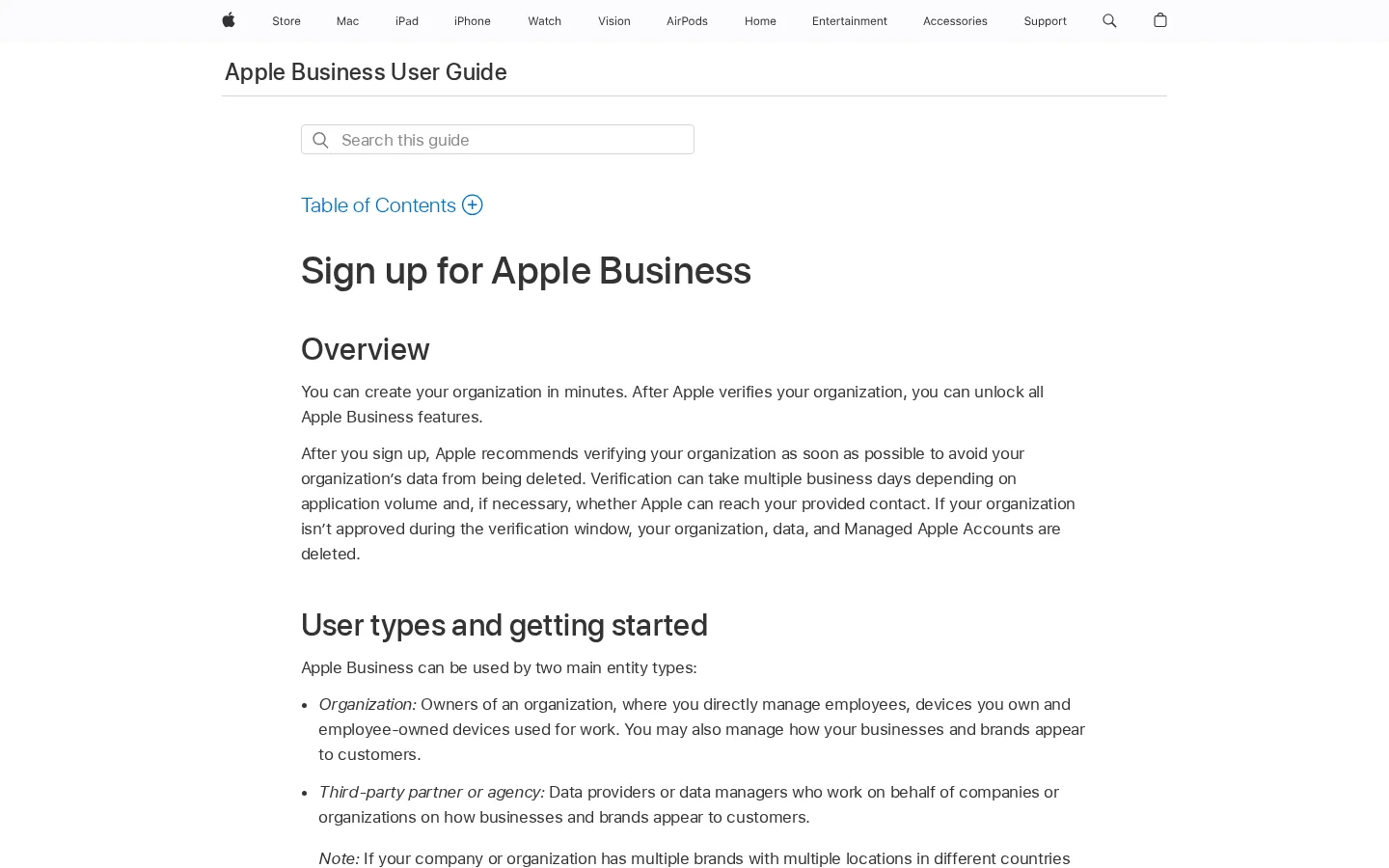
الأرقام التي يجب التخطيط حولها
المصدر: Apple Support، Sign up for Apple Business وAdd a single location، تمت مراجعته في نوفمبر 2026
تنبيه
لا تنتظر اليوم الستين. يقول دليل التسجيل من Apple إنه إذا لم تُعتمد المؤسسة في الوقت المحدد، تُحذف مؤسستك وبياناتها وحسابات Apple المُدارة الخاصة بها. أرسل التحقق بمجرد أن تكون لديك المستندات، لا عندما يقترب الموعد النهائي.
جدول تخطيط لموقع جديد
المصدر: Apple Support، Sign up for Apple Business، تمت مراجعته في نوفمبر 2026
يمنحك التحقق السيطرة على البطاقة، والبطاقة نفسها هي التي تبيع. لكل حقل وظيفة، ولكل حقل خطأ شائع. يسرد الجدول أدناه الحقول التي تطلبها Apple عند إضافة موقع، وما الذي تدخله فيها، والخطأ الذي يجب تجنبه.
| الحقل | ما تدخله | الخطأ الذي يجب تجنبه |
|---|---|---|
| الاسم المعروض في خرائط Apple | الاسم الذي يستخدمه العملاء، مكتوبًا كما تكتبه واجهة متجرك | إضافة كلمة مفتاحية إلى الاسم، فيبدو كرسالة مزعجة ولا يطابق لافتتك |
| الفئة الأساسية | الفئة الأكثر تحديدًا التي تصف ما يأتي من أجله معظم العملاء | اختيار فئة عامة لأنها تظهر أولًا في القائمة |
| الحالة | Open، أو Opening Soon مع تاريخ خلال 6 أشهر | اختيار Opening Soon مع تاريخ أبعد من 6 أشهر |
| رقم الهاتف | الرقم الذي ينبغي أن يتصل به العملاء، مع رمز بلده أو منطقته | استخدام رقم يتغير كثيرًا، علمًا بأن الرقم المسجل هو الذي تتصل به Apple للتحقق |
| الموقع الإلكتروني | نطاقك الخاص، أو صفحة Facebook أو Instagram أو TikTok إذا لم يكن لديك موقع | الإشارة إلى نموذج تسجيل أو صفحة تعيد التوجيه إلى مكان آخر |
| ساعات العمل | ساعات منتظمة، مع تغييرات العطل عند الإعلان عنها | ترك ساعات الموسم الماضي كما هي |
تتيح لك البوابة إضافة شعار وصور وإجراءات مخصصة، مثل رابط حجز. استخدم صورًا للواجهة وللمنتجات التي تبيعها فعلًا، ملتقطة في الموسم الحالي، لتطابق البطاقة الباب الذي يدخل منه العميل. يجب أن تقود الإجراءات المخصصة إلى صفحة تفعل بالضبط ما يقوله الزر. فزر "احجز طاولة" الذي يفتح صفحتك الرئيسية يجعل البطاقة تبدو مهملة.
إذا لم تفتح بعد، فاضبط الحالة على Opening Soon وأبقِ التاريخ خلال 6 أشهر. إذا كنت لا تعرف تاريخ الافتتاح الفعلي، فلا تخترع تاريخًا. أبقِ الحالة دقيقة، وحدّث التاريخ حين يتأكد عقد الإيجار أو التفتيش أو الإطلاق.
تقرأ Apple البطاقة، لكن الناس يقرؤون موقعك أيضًا، وقائمتك لا تكون أفضل من الحقائق التي تقف خلفها. يجب أن يطابق الاسم والعنوان ورقم الهاتف وساعات العمل على موقعك بطاقة الموقع. عندما تختلف الحقيقة نفسها من صفحة إلى أخرى، لا يستطيع أحد معرفة أيّ نسخة صحيحة، وهذا الشك يكلفك ثقة القارئ قبل أن يتصل بك.
كتلة JSON-LD من نوع LocalBusiness في صفحة الاتصال تجعل تلك الحقائق واضحة للآلات. يستخدم المثال أدناه تفاصيل وهمية، لذا استبدل كل قيمة بقيمتك قبل النشر.
{
  "@context": "https://schema.org",
  "@type": "Bakery",
  "name": "Maple Street Bakery",
  "telephone": "+1-555-010-2000",
  "url": "https://www.example.com/",
  "address": {
    "@type": "PostalAddress",
    "streetAddress": "12 Maple Street",
    "addressLocality": "Springfield",
    "postalCode": "00000",
    "addressCountry": "US"
  },
  "openingHoursSpecification": [
    {
      "@type": "OpeningHoursSpecification",
      "dayOfWeek": ["Monday", "Tuesday", "Wednesday", "Thursday", "Friday"],
      "opens": "07:00",
      "closes": "18:00"
    }
  ]
}
حافظ على الكتابة نفسها للاسم، وصيغة رقم الهاتف نفسها، والساعات نفسها على موقعك وبطاقة موقعك وملفك على Google Business Profile. للقواعد التي تقف خلف هذا الترميز والأخطاء التي يجب تجنبها، اقرأ دليلنا عن مخطط الأعمال المحلية (local business schema).
نصيحة
الصق صفحة الاتصال في أداة التحقق من البيانات المنظمة المجانية للتأكد من صحة JSON-LD. ثم قارن قيمه ببطاقة موقعك يدويًا، حقلًا بحقل، لأن الأداة تتحقق من الصياغة لا من صحة الحقائق.
إذا كنت تدير عدة مواقع، فالمنطق نفسه ينطبق على كل دليل. يشرح دليلنا عن إدارة القوائم المحلية كيفية الحفاظ على مجموعة واحدة من الحقائق عبر كل القوائم، وكيفية تنظيف التكرارات حين تظهر.
معظم مشكلات بطاقات Apple تقع في ست حالات. لكل حالة ستجد ما هي، وكيف تكتشفها، وكيف تصلحها.
ما هو. تضيف موقعًا جديدًا دون بحث أولًا، فصار للمتجر نفسه بطاقتان.
كيف تكتشفه. ابحث في خرائط Apple عن اسمك وعنوانك بعد النشر. إذا ظهرت بطاقتان، فلديك تكرار.
كيف تصلحه. طالب بالبطاقة التي تريد الاحتفاظ بها، أو اطلب النقل إذا كانت مؤسسة أخرى تديرها. وإذا لم تستطع تحديد البطاقة التي يجب أن تبقى، فاتصل بدعم Apple Business، وهو المسار نفسه الذي يذكره دليل Apple للأرقام التي لا تتعرف عليها.
ما هو. تنتظر رمزًا من ستة أرقام عبر رسالة نصية لأنك تعرف أن تسجيل الدخول إلى البوابة يستخدم مثل هذا الرمز.
كيف تكتشفه. يطلب مسار الموقع رمزًا من أربعة أرقام من مكالمة. يصف دليل Apple حول أرقام هواتف التحقق الرموز المكوّنة من ستة أرقام بأنها رموز تسجيل الدخول إلى بوابة Apple Business، لا رموز التحقق من الموقع (Apple Support، Add or reset verification phone numbers، تمت مراجعته في نوفمبر 2026).
كيف تصلحه. استخدم مسار الهاتف. أجب عن المكالمة، وأدخل الرمز المكوّن من أربعة أرقام منها، ثم اختر Done.
ما هو. تتصل Apple بالتحقق عبر الهاتف على الرقم الذي تملكه للموقع. قد ينتمي هذا الرقم إلى مكتب مغلق أو خط أرضي قديم أو بريد صوتي لا يتفقده أحد.
كيف تكتشفه. لا تتعرف على الرقم الذي تعرضه Apple أثناء المسار، أو يرن الرقم دون أن يكون هناك من يستطيع الرد.
كيف تصلحه. يقول دليل Apple إن عليك الاتصال بدعم Apple Business إذا لم تتعرف على الرقم. لا تتخطَّ الخطوة بتخمين رقم آخر، لأن التحقق لا يعمل إلا بالرقم المسجل.
ما هو. تسجّل، ثم تؤجل التحقق لأن لا أحد يملك حساب البريد الإلكتروني أو المستندات.
كيف تكتشفه. تحقق من حالة التحقق تحت Settings ثم Organization في البوابة. ضع تاريخ الـ60 يومًا في تقويمك في يوم التسجيل، مع تذكير قبله بأسبوع.
كيف تصلحه. اختر طريقتيك الآن وأرسلهما للمراجعة. المخاطر هي بيانات المؤسسة وحسابات Apple المُدارة، لذا اجعل التحقق أول مهمة في المشروع، لا آخرها.
ما هو. يلتقط فلتر بريد أو قاعدة للرسائل المزعجة رسائل Apple، فلا تكتمل خطوة التحقق أبدًا.
كيف تكتشفه. لا تصل أي رسالة بعد إرسال الطلب. تحقق من مجلد الرسائل المزعجة أولًا، ثم من قواعد الفلترة الخاصة بالنطاق.
كيف تصلحه. يقول دليل Apple إن عليك التأكد من أن أي فلاتر تسمح بالبريد من كل نطاقات apple.com. أضف تلك القاعدة قبل أن تبدأ التحقق، لا بعد أن تلاحظ غيابها.
ما هو. تضبط الحالة على Opening Soon بتاريخ يبعد أكثر من 6 أشهر، فترفض البوابة ذلك.
كيف تكتشفه. يُرفض التاريخ، أو لا يتناسب تاريخ الإطلاق المخطط مع النافذة التي تسمح بها البوابة.
كيف تصلحه. أبقِ التاريخ خلال 6 أشهر، وحدّثه حين تعرف تاريخ الافتتاح الفعلي.
تنجرف بطاقات الموقع حين لا يملكها أحد، لذا امنح هذه المهمة موعدًا ثابتًا في التقويم. مرة في الشهر، نفّذ الفحوص أدناه. يستغرق كل فحص دقيقة أو دقيقتين، ويلتقط خللًا كان سيبقى على البطاقة شهورًا.
فحص شهري لبطاقة موقعك على خرائط Apple
خرائط Apple واحدة من أماكن عدة يُقرأ فيها نشاطك التجاري. تقرأ Google ملفك التجاري على Business Profile، ويقرأ Bing قائمته الخاصة. يجب أن تتطابق الحقائق في الأماكن الثلاثة، أي الاسم نفسه والعنوان نفسه ورقم الهاتف نفسه في كل مكان. تشرح أدلتنا كل منصة: كيفية إضافة نشاطك إلى Google Maps، وكيفية التحقق من ملفك على Google Business Profile، وBing Places for Business.
دلائل الأعمال تتبع المنطق نفسه. يساعدك مقالنا عن الدلائل التجارية التي ما زالت مهمة لتحسين محركات البحث المحلية وظهورك في الذكاء الاصطناعي على تحديد أيّها تُبقيه محدّثًا بعد Apple. ولمراجعة كاملة لقوائمك، استخدم قائمة تحقق SEO المحلي، وتوضح مراجعة SEO المحلية خطوة بخطوة كيفية تقييم كل مصدر.
يطرح جانب الذكاء الاصطناعي السؤال نفسه بصيغة مختلفة: عندما يطلب شخص من مساعد توصية محلية، هل يُذكر نشاطك؟ يُظهر تتبع الإشارات في الذكاء الاصطناعي من Sorank متى يستشهد ChatGPT بعلامة تجارية، كما يتابع Sorank أيضًا Gemini وClaude وPerplexity، فترى أين يظهر نشاطك وأين يغيب.
تسميه Apple الآن Apple Business، وتقع أدوات بطاقات الموقع في بوابة Apple Business على business.apple.com. ما زال الاسم القديم يظهر في البحث، لكن الخطوات في هذه المقالة تتبع أدلة Apple الحالية للبطاقات نفسها.
قد يستغرق التحقق من المؤسسة حتى 5 أيام عمل بعد إرساله للمراجعة، ويجب إكماله خلال 60 يومًا من التسجيل. كما تستغرق مراجعة النقل حتى 5 أيام عمل. لا تحدد أدلة Apple مدة ثابتة لانتظار التحقق عبر الهاتف.
أحيانًا. يظهر الخيار فقط عندما تعرض Apple الموقع بالفعل على الخرائط. تتصل Apple بالرقم المسجل لديها، وتدخل الرمز المكوّن من أربعة أرقام من المكالمة. إذا لم تتعرف على الرقم، فاتصل بدعم Apple Business قبل أن تتابع.
نعم، إذا كان العملاء يبحثون في Google، وهذا ما يفعله معظمهم. تعمل Apple وGoogle بأنظمة منفصلة، لذا يحتاج كل منهما إلى الحقائق نفسها. يغطي دليلنا حول التحقق من ملف Google Business Profile هذا الجانب من العمل.
يعني تحسين SEO لخرائط Apple أن تجعل بطاقة مكانك دقيقة وكاملة ومتسقة مع بقية الإنترنت. لا تشرح أدلة Apple كيف ترتب الأماكن، لذلك لا يستطيع أحد أن يضمن لك موقعًا محددًا. ما يمكنك فعله هو إزالة العيوب التي تعيق البطاقة: فئة خاطئة، أو صورة مفقودة، أو ساعات لا تطابق موقعك الإلكتروني، أو اسم يختلف عن الاسم الذي يستخدمه العملاء.
تعتمد النتائج المحلية على ثلاثة أنواع من الإشارات، كما يشرح دليلنا عن عوامل الترتيب في SEO المحلي: الصلة، والمسافة، والبروز. لا تنشر Apple أوزان هذه الإشارات، ويختلف مزوّدو الخدمة الخارجيون في تقديرها، لذا اعتبر أي صيغة دقيقة تقرأها مجرد تخمين. يمكنك التأثير في الصلة والدقة مباشرة، ولا يمكنك إلا التخطيط حول المسافة.
تخبر الفئة الأساسية Apple بنوع نشاطك، لذلك تحدد أي عمليات بحث يمكن أن تطابق بطاقتك. اختر الفئة الأكثر تحديدًا التي تصف ما يأتي من أجله معظم العملاء. اكتب الاسم المعروض كما تكتبه واجهة متجرك. إضافة كلمة مفتاحية إلى الاسم تبدو كرسالة مزعجة، ولن يعود الاسم مطابقًا للافتة التي يبحث عنها العملاء.
تضع Apple بطاقتك عند الدبوس الذي تحدده أثناء الإجراء، لذا تحقق من موضع العلامة مقابل مدخلك الفعلي قبل النشر. الدبوس الموجود على المبنى الخطأ يرسل العملاء إلى الشارع الخطأ، ولا يصلح أي ترتيب هذا الخطأ. إذا كنت تخدم عدة أحياء، فإن صفحة لكل منطقة على موقعك تساعد الناس ومحركات البحث على ربط نشاطك بتلك الأماكن، كما يشرح دليلنا عن صفحات الهبوط المحلية.
البروز أصعب إشارة في القراءة. تقول بعض الأدلة إن Apple تمنح دقة البيانات وزنًا أعلى من التفاعل، بينما تقول أدلة أخرى إن المراجعات الخارجية مثل Yelp ما زالت تغذي بطاقتك. لا تأتي أي من هذه الادعاءات من وثائق Apple نفسها، لذا لا تبنِ خطة على أحدها. الخطوة الآمنة واحدة في الحالتين: اجعل الحقائق متطابقة في كل مكان تظهر فيه. يوضح مقالنا عن فجوات الاستشهادات كيف تجد المصادر التي تكون فيها حقائقك ناقصة أو خاطئة.
| العنصر | ما الذي تتحقق منه | لماذا يهم |
|---|---|---|
| الفئة | الخيار الأكثر تحديدًا الذي يناسب مبيعاتك الرئيسية | إنها تقرر أي عمليات بحث يمكن أن تطابق البطاقة |
| الاسم | الكتابة نفسها كما في لافتتك وموقعك الإلكتروني | يبحث العملاء بالاسم الذي يرونه خارج المتجر |
| الدبوس | العلامة تقع على مدخلك | يحدد الموقع الذي تُقاس منه المسافة |
| الساعات والهاتف | نفسها كما في موقعك وفي Google Business Profile | عدم التطابق يجعل البطاقة تبدو قديمة |
| الصور | واجهة المتجر والمنتجات الحالية | يرى العملاء ما سيجدونه قبل الزيارة |
نصيحة
ابحث عن بطاقتك على خرائط Apple من عند بابك، ثم ابحث مرة أخرى من على بُعد بضعة شوارع. إذا ظهرت البطاقة عند الباب فقط، فالمسافة هي الحد، وتغيير عنوانك هو الحل الوحيد.
تسميه Apple الآن Apple Business، وتُدار بطاقات المواقع في بوابة Apple Business على business.apple.com. يقول دليل Apple إن Apple Business تجمع ما كان يُعرف سابقًا بـ Apple Business Manager وApple Business Essentials وApple Business Connect.
قد يستغرق التحقق من المؤسسة حتى 5 أيام عمل للمراجعة بعد إرساله، ويجب إكماله خلال 60 يومًا من التسجيل. كما تستغرق مراجعة النقل حتى 5 أيام عمل. لا تحدد Apple مدة ثابتة لانتظار رمز التحقق عبر الهاتف.
أحيانًا. يظهر خيار الهاتف فقط عندما تعرض Apple موقعك على الخرائط بالفعل. تتصل Apple بالرقم المسجل لديها لذلك الموقع، وتدخل في البوابة الرمز المكوّن من أربعة أرقام من تلك المكالمة.
نحلّل منافسيك وموقعك وظهورك في الذكاء الاصطناعي لنعدّ لك خطة محتوى مخصّصة مجانًا.
 مولد موجز المحتوى بالذكاء الاصطناعي
 مولد مخطط الأسئلة الشائعة
 مولد أفكار المقالات بالذكاء الاصطناعي
 مدقق البيانات المنظمة (مدقق Schema)
 مدقق النص البديل
 محلل الروابط الداخلية
 تحدي الروابط الخلفية
 مولّد الوصف التعريفي بالذكاء الاصطناعي
 مولّد عناوين المدونات بالذكاء الاصطناعي
 أداة فحص قابلية الفهرسة في Google
 مولّد مخطط المقالات بالذكاء الاصطناعي
 مولّد روابط UTM
 أداة تجميع الكلمات المفتاحية
 أداة فحص وسم الرابط الأساسي
 مولّد خريطة موقع XML
 أداة فحص الروابط المعطلة
 مولّد عناوين SEO بالذكاء الاصطناعي
 محلل العناوين
 أداة معاينة نتائج البحث
 فاحص إعادة التوجيه
 مولّد وسوم hreflang
 محلّل بنية العناوين
 أداة فحص ترويسات HTTP
 أداة استخراج Favicon
 حاسبة حصة الصوت في SEO
 حاسبة توقّعات زيارات وإيرادات SEO
 حاسبة ميزانية SEO
 حاسبة محاكاة الارتقاء في الترتيب
 حاسبة الاستثمار في محتوى GEO
 حاسبة CTR
 حاسبة توفير SEO مقابل البحث المدفوع
 حاسبة درجة فرصة الكلمة المفتاحية
 أداة تقدير الزيارات الواردة من ChatGPT
 حاسبة حصة الصوت في الذكاء الاصطناعي
 أداة الترتيب في Gemini
 مولّد llms.txt
 أداة فحص خريطة الموقع
 محول صفحات الويب إلى Markdown
 عدّاد الكلمات
 مولّد ترميز Schema
 معاينة Open Graph
 أداة ضغط الصور
 أداة تحليل الروابط الخلفية
 حاسبة نقطة التعادل في SEO
 حاسبة وقت القراءة
 حاسبة GEO ROI
 حاسبة ROI الروابط الخلفية
 تدقيق البيانات المنظّمة لنماذج LLM
 تدقيق GEO
 مستشعر تقلّب نتائج البحث
 مولّد روابط URL
 مولّد وسوم الميتا
 أداة البحث عن الكلمات المفتاحية
 حاسبة SERP CTR
 حاسبة ROI في SEO
 حاسبة نسبة LTV إلى CAC
 أداة تقدير الزيارات الطبيعية وفحص زيارات المواقع
 حاسبة تكلفة بناء الروابط
 حاسبة القيمة الدائمة للعميل
 حاسبة تكلفة المقال
 حاسبة معدل التحويل
 حاسبة معدل الارتداد
 حاسبة قيمة الزيارات القادمة من الذكاء الاصطناعي
 أداة فحص AI Overview وتتبع الترتيب في AI Overviews
 تدقيق SEO بالذكاء الاصطناعي
 تدقيق تحسين الظهور في إجابات الذكاء الاصطناعي
 حاسبة ROI في SEO لشركات SaaS
 حاسبة ROAS
 حاسبة ROI لـSEO المحلي
 حاسبة قيمة الكلمة المفتاحية
 حاسبة كثافة الكلمات المفتاحية
 حاسبة ROI في SEO للتجارة الإلكترونية
 حاسبة تكلفة اكتساب العميل
 حاسبة ROI في تسويق المحتوى
 حاسبة درجة الظهور في الذكاء الاصطناعي
 حاسبة تكلفة الغياب عن إجابات الذكاء الاصطناعي
 حاسبة معدل الاستشهاد في إجابات الذكاء الاصطناعي
 أداة فحص الاستشهاد في نماذج LLM
 تدقيق السيو داخل الصفحة: أداة فحص السيو وتحليله
 حاسبة قيمة الزيارات الطبيعية
 أداة التحقق من llms.txt
 اختبار قابلية القراءة للذكاء الاصطناعي
 اختبار الجاهزية لـ SearchGPT
 تدقيق زحف روبوتات الذكاء الاصطناعي
 لماذا لا يوصي ChatGPT بموقعكم
 أداة فحص الترتيب في Perplexity
 اختبار الظهور في البحث بالذكاء الاصطناعي
 فاحص الظهور في ChatGPT
 مستخرج الروابط
 أداة فحص حجم الصفحة
 مولّد robots.txt
 مولّد Favicon
 أداة فحص robots.txt
 فاحص سلطة النطاق
 “نحن وكالة إعلانات (Ads) وأردنا أخيرًا إعادة تنظيم الـ SEO لدينا بشكل نهائي. قدّمت لنا Sorank رؤية واضحة لموقعنا، وساعدتنا على ترتيب أولويات التحسينات وهيكلة المحتوى بشكل صحيح. الأداة سهلة الاستخدام، ومصممة جيدًا للعمل الجماعي، وعملية جدًا لتجميع المتابعة دون الحاجة إلى التنقل بين عدة منصات. أساس متين جدًا لبداية جديدة مع الـ SEO لدينا.”
 Gaspard Madouiوكالة إعلانات (Ads)“على مدى عامين، جاء 100% من عملائي من LinkedIn. النشر يوميًا، والتعليق، ومتابعات الرسائل المباشرة... اعتماد كامل على الخوارزمية. كنت أعلم أنني بحاجة إلى العمل على SEO لكنني كنت أؤجله دائمًا: طويل جدًا، وتقني جدًا، وليس مجال عملي. مع Sorank، اتخذت الخطوة أخيرًا. خلال 4 أشهر، أصبحت أولد 15 عميلًا محتملًا عضويًا شهريًا دون نشر أي شيء. لا يزال الأمر ليس مناصفة مع LinkedIn، لكنني أنام بشكل أفضل لعلمي أن لدي الآن مصدر عملاء ثانيًا ينمو تلقائيًا.”

 Valentin Thomyoffbound.fr
 “تركت برنامج Sorank يقوم بعمله فقط، والآن أصبح تقييم DR لموقعي 25 وصفحتي تحتل مرتبة أعلى.”
 Lucas Flandrefoundertrace.fr“حل ممتاز لإدارة SEO دون صداع. عمليات التدقيق سريعة، والواجهة واضحة، وترى بسرعة الإجراءات التي يجب تنفيذها. لقد أصبح أداة أساسية لتتبع وتحسين SEO الخاص بمواقعي. أوصي به بشدة.”
 Xavرائد أعمال