La privacidad es importante para nosotros, por lo que tiene la opción de desactivar ciertos tipos de almacenamiento que pueden no ser necesarios para el funcionamiento básico del sitio web. Bloquear categorías puede afectar a su experiencia en el sitio web. Más información (Política de cookies)
Apple Business Connect: cómo reclamar y verificar tu ficha de Apple Maps
Reclama y verifica tu ficha de Apple Maps en Apple Business, antes Apple Business Connect. Pasos oficiales, métodos de verificación, plazos y soluciones.
Un pequeño comerciante revisa en su móvil una ficha verificada de Apple Maps.
Herramientas
En esta página
En resumen
Apple Business Connect ahora se llama Apple Business, y tu ficha en Apple Maps sigue gestionándose desde su portal. Inicia sesión, ve a «Brands» y después a «Locations», y reclama el lugar que Apple ya muestra o añade uno nuevo. Si Apple ya tiene registrada tu ubicación, la verificación por teléfono con un código de cuatro dígitos puede bastar. Para una ubicación nueva, verificas tu organización con dos métodos, Apple la revisa en un plazo máximo de 5 días laborables y tienes 60 días desde el registro para terminar.
3 días gratis y luego lo dejas cuando quieras. Garantía de resultados de 90 días, sujeta a condiciones.
Apple Business Connect ahora es Apple Business
Si buscaste «apple business connect», estás buscando la herramienta correcta con un nombre que Apple ha retirado. La guía de usuario de Apple ahora empieza con el aviso «Apple Business Connect is now Apple Business» y explica que la nueva oferta reúne en una sola plataforma lo que antes estaba repartido entre Apple Business Manager, Apple Business Essentials y Apple Business Connect (guía de usuario de Apple Business, consultada en noviembre de 2026).
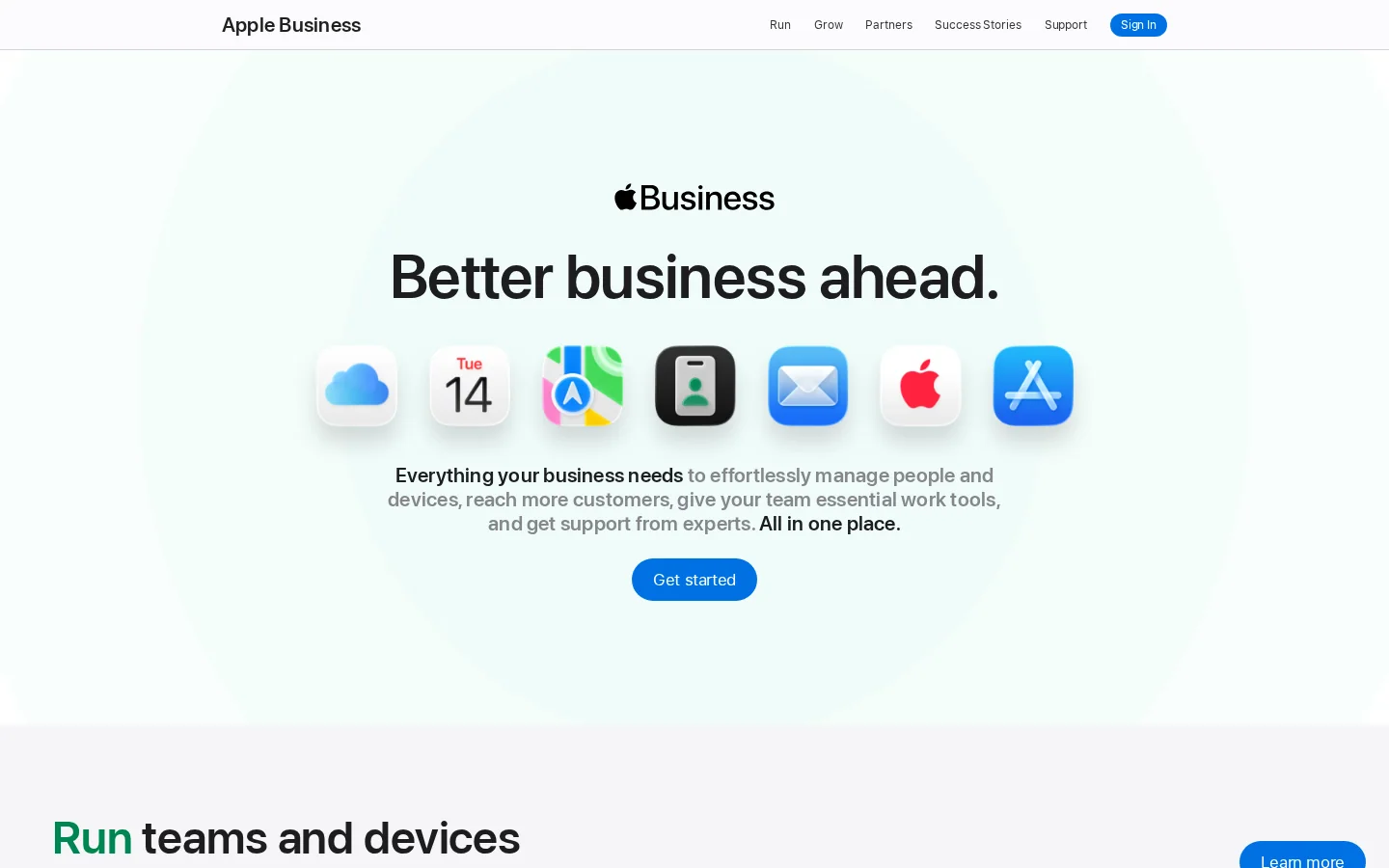
Para ti, el cambio práctico está en dónde se hace el trabajo. Tu ficha, es decir, la página pública que Apple Maps muestra de tu negocio, se gestiona desde el portal de Apple Business en business.apple.com. La página de presentación de Apple para ese portal indica que puedes reclamar tu ubicación en Maps, controlar tu logotipo, tu horario, tus imágenes y los datos clave, añadir Custom Actions para que los clientes reserven mesa o pidan cita, y consultar los Insights en la sección Grow. También advierte de que las funciones varían según el país y la región, así que revisa tu propio portal antes de prometer una función a un cliente (Apple Business, consultada en noviembre de 2026).
El portal de Apple Business, donde se gestionan las fichas
Nota
El anuncio de lanzamiento de enero de 2023 describe los Showcases, que funcionan como las Google Posts, y los botones de llamada a la acción. La página actual del portal que revisamos menciona en cambio Custom Actions e Insights. Es posible que los Showcases sigan existiendo en tu cuenta, pero confírmalo en tu propio portal antes de confiar en ellos.
Por qué importa tu ficha en Apple Maps
La ficha es la página que Apple Maps muestra de tu negocio. Incluye tu nombre, dirección, teléfono, horario, categoría principal y fotos. Muchas veces es lo primero que lee un cliente sobre ti, y es la única página que no controlas del todo si no la has reclamado. Si un campo es incorrecto, el cliente ve información errónea y nadie de tu equipo se entera.
Dos problemas son los que más cuestan. El primero es un duplicado: una segunda ficha del mismo local, normalmente creada por un cliente o por un antiguo feed de datos, que aparece junto a tu ficha real y confunde a quien te busca. El segundo es la desviación: cambias el horario en tu web, pero la ficha conserva el de la temporada pasada durante meses porque nadie es responsable de ella. Los dos problemas tienen la misma causa. La ficha no tiene propietario. Reclamar el lugar es la forma de asumir esa propiedad, y por eso el proceso pide una prueba.
Apple necesita la evidencia de que tu organización controla la ubicación antes de dejarte editar la ficha. Por eso el proceso de reclamación tiene varios pasos que parecen lentos comparado con otras plataformas. Cada paso de abajo tiene una razón, y conocerla te ayuda a planificar la espera.
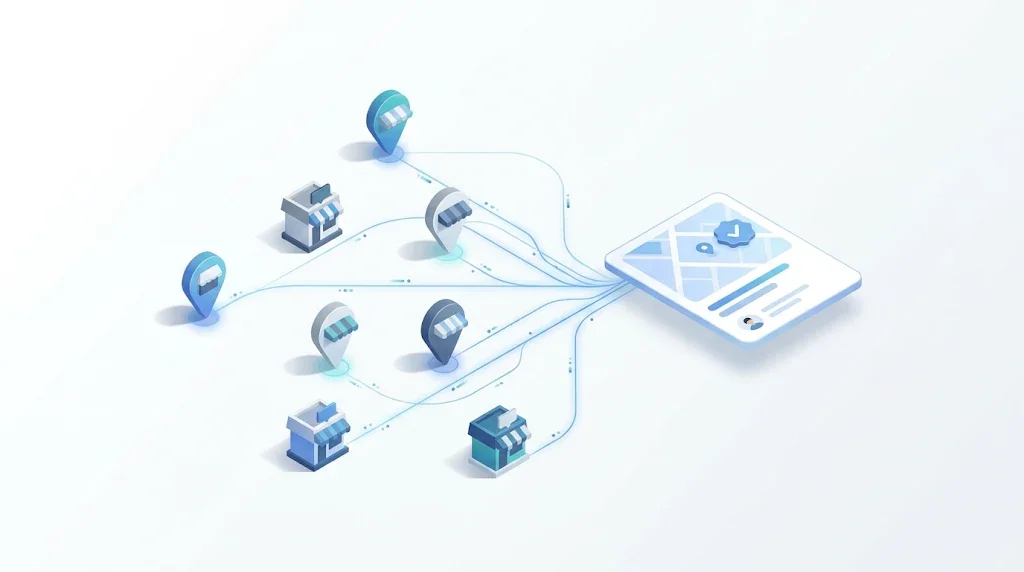
Una ubicación, una ficha verificada: el objetivo de una ficha de Apple Business precisa.
Comprueba lo que Apple ya muestra antes de cambiar nada
Antes de iniciar sesión, busca en Apple Maps el nombre de tu negocio y tu ciudad, y luego busca la dirección de la calle. Anota lo que encuentres. Buscas cuatro cosas: una ficha existente para tu ubicación exacta, una segunda ficha para el mismo lugar, una ficha con un nombre ligeramente distinto y el teléfono y la categoría que Apple muestra actualmente.
Esos cuatro datos deciden tu camino. Una ficha existente significa que la reclamas, y puede estar disponible la verificación por teléfono. Si no hay ficha, añades una ubicación nueva, y una primera ubicación suele exigir verificar la organización. Una ficha que pertenece a otra organización significa que solicitas una transferencia. Una segunda ficha te obliga a decidir cuál se queda, porque dos fichas para un mismo local confunden tanto a los clientes como a los resultados de búsqueda.
Ejemplo
Una panadería de la calle Maple encuentra dos fichas. Una se creó hace años con el nombre mal escrito y un teléfono antiguo. La otra procede de una app de reparto, con el nombre correcto pero sin horario. La propietaria busca la ficha que el portal le permite reclamar, corrige allí el nombre, el número y el horario, y resuelve la segunda ficha por la vía de la transferencia o del soporte, en lugar de crear una tercera.
Paso a paso: reclamar una ubicación existente o añadir una nueva
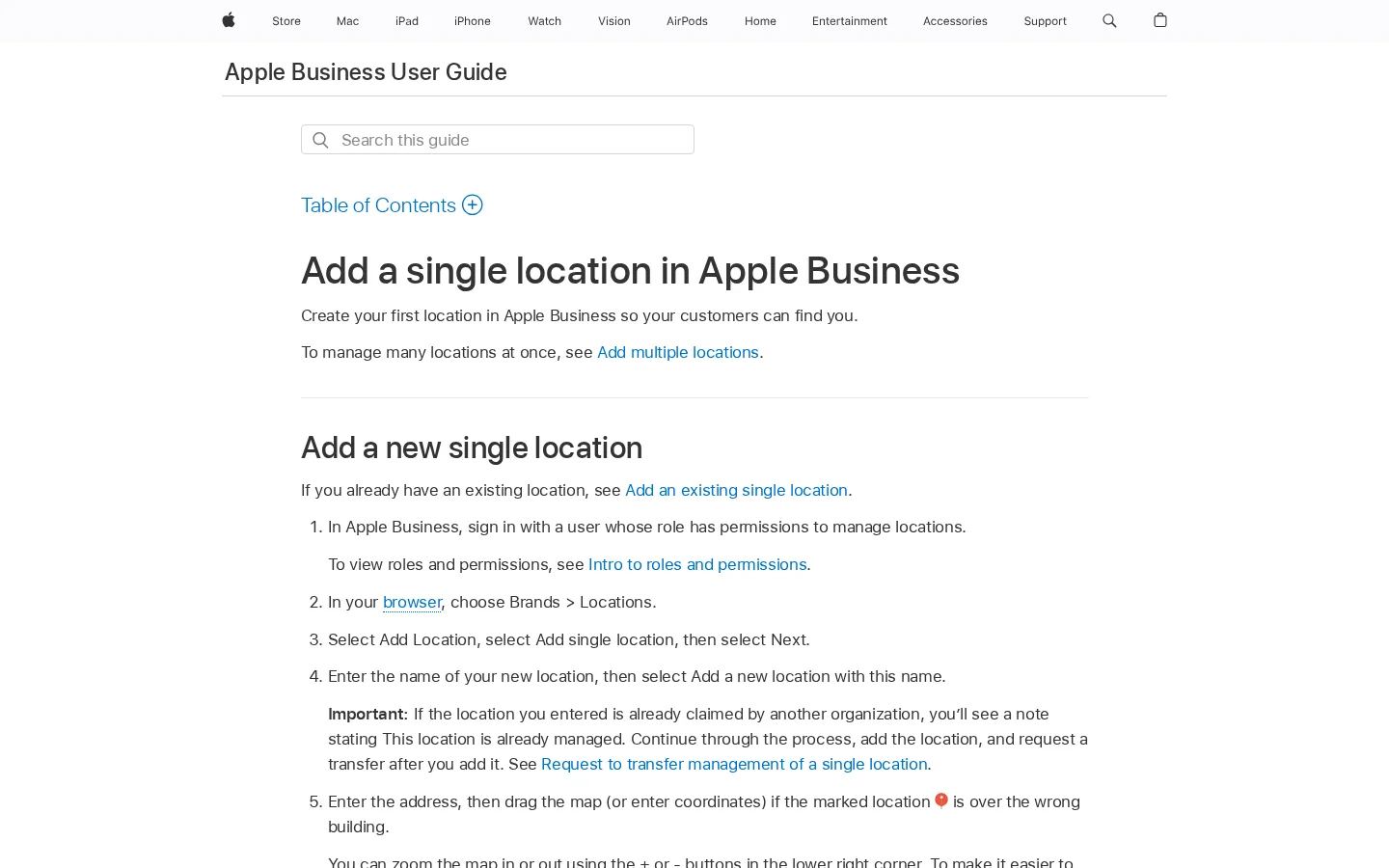
Ambos caminos empiezan igual. Inicia sesión en el portal de Apple Business con un usuario cuyo rol permita gestionar ubicaciones, y ve a «Brands» y luego a «Locations». La guía de soporte de Apple para añadir una sola ubicación describe el flujo (Apple Support, consultada en noviembre de 2026). Los pasos de abajo siguen esa guía.
Añadir una ubicación nueva
Elige la opción de añadir una sola ubicación e introduce su nombre. Si el nombre ya está reclamado, Apple muestra un aviso. Detente ahí y vuelve a la sección anterior antes de continuar.
Introduce la dirección y luego arrastra el mapa o escribe las coordenadas si el marcador está en el edificio equivocado. No sigas hasta que el marcador esté sobre la puerta correcta, porque ese marcador es el que Apple usa para el lugar.
Completa los datos: idioma predeterminado, nombre visible en Apple Maps, categoría principal, estado (Open u Opening Soon) y teléfono con su país o región.
Añade un sitio web opcional. Apple acepta una página de Facebook, Instagram o TikTok si no tienes una web propia.
Define el horario de apertura y continúa.
Elige una marca existente o crea una nueva, y termina. Si tu organización ya está verificada, el flujo acaba aquí. Si no lo está, verifica la organización y envíala a Apple para su revisión.
Reclamar una ubicación que ya existe
El flujo es parecido, con dos diferencias. Buscas la ubicación por nombre y la seleccionas entre los resultados en lugar de escribir una nueva. Una casilla te permite conservar la categoría principal existente, que Apple puede añadir a la marca como categoría adicional. Deja esa casilla marcada salvo que tengas una razón clara para cambiar la categoría, porque la categoría determina cómo te encuentran las personas.
Si otra organización ya gestiona la ubicación, el flujo muestra el aviso «This location is already managed». Puedes terminar de añadirla de todos modos y después solicitar una transferencia, como se describe en la sección de verificación de más abajo.
La guía de Apple para añadir una ubicación, que siguen los pasos de este artículo
Reclamar tu ubicación en cinco pasos
Inicia sesiónUsa un usuario con un rol que pueda gestionar ubicaciones y abre Brands y Locations.
Busca o creaBusca el lugar existente o añade una ubicación única con su nombre y dirección.
Revisa el marcador y los datosConfirma el marcador, el nombre visible, la categoría principal, el estado y el teléfono.
Define el horario y la marcaIntroduce el horario de apertura y elige una marca existente o crea una nueva.
VerificaVerifica por teléfono si Apple muestra la ubicación, o verifica la organización y envíala a revisión.
Los métodos de verificación, comparados
Apple te ofrece tres formas de demostrar que controlas una ubicación. Cada una encaja con una situación distinta, y confundirlas es una de las razones más habituales de retraso. Cada método de abajo presenta su principio, cuándo usarlo, sus ventajas, sus límites y un ejemplo.
Verificación por teléfono
Principio. Apple llama al número de teléfono que ya tiene registrado para la ubicación, y tú introduces el código de cuatro dígitos de esa llamada. En el portal seleccionas Location Verification, después Next, añades una extensión opcional si la necesitas, eliges Phone Verification, introduces el código de cuatro dígitos y seleccionas Done.
Cuándo usarla. Solo cuando Apple ya muestra la ubicación en Maps. La guía de Apple dice que la verificación por teléfono «may be available» para una ubicación existente, así que la opción no aparecerá en todas las fichas.
Ventajas. No preparas documentos, y el camino no tiene una ventana de revisión separada en la guía de Apple.
Límites. La llamada va al número que Apple tiene registrado. Si no reconoces ese número, la guía de Apple indica que contactes con el soporte de Apple Business en lugar de adivinar. La verificación por teléfono tampoco sirve para un lugar que Apple todavía no muestra, que es el caso de un local recién abierto.
Ejemplo. Una clínica dental descubre que su ficha sigue apuntando a un fijo que cerró el año pasado. Nadie contesta en ese número. La clínica tiene que localizar el número antiguo, o contactar con el soporte de Apple Business, antes de poder completar la vía telefónica.
Verificación de la organización
Principio. Demuestras que la empresa detrás de las ubicaciones es real. Lo haces una vez para la organización, no para cada local. La guía de registro describe el camino como Settings, luego Organization y después Verify Now (Apple Support, consultada en noviembre de 2026).
Cuándo usarla. Para una primera ubicación cuando tu organización aún no está verificada. La guía de Apple dice que, en ese caso, verificas la organización y la envías a Apple para su revisión antes de que la ubicación esté completa.
Ventajas. Es el camino que funciona para una ubicación nueva, la que una llamada telefónica no puede cubrir.
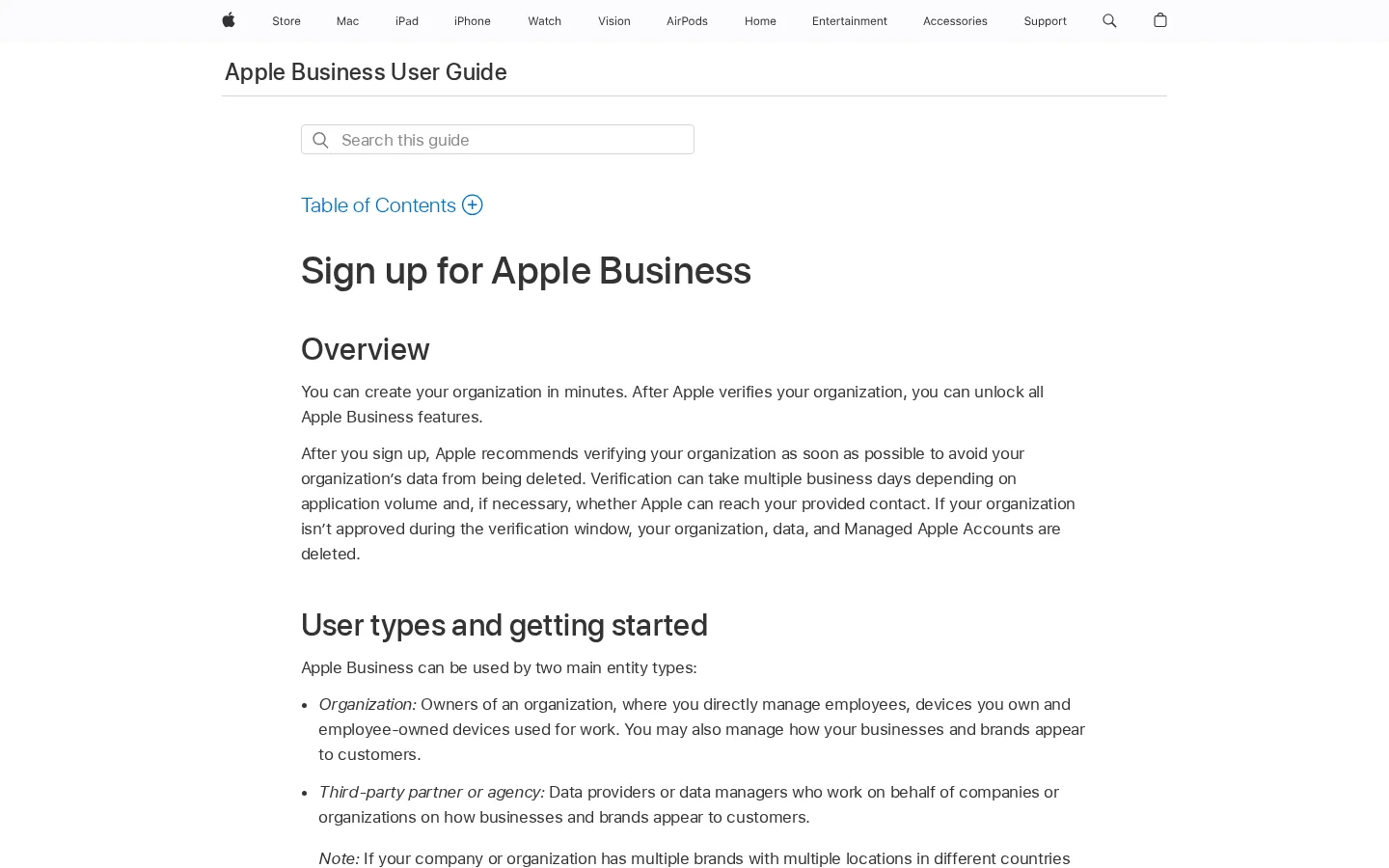
Límites. Debes completar dos métodos de verificación de cuatro. Las opciones son un Business ID (un D-U-N-S Number o un Employer Identification Number), la validación del dominio mediante un registro TXT en tu servidor DNS, una app de App Store Connect (no disponible para agencias ni socios externos) o un documento oficial como una licencia comercial, un permiso de impuesto de ventas, un contrato de alquiler o una factura de suministros. Apple dice que la revisión «can take up to five business days to complete», y las épocas de mucha carga pueden añadir tiempo. La guía de Apple indica además que tienes 60 días desde el registro para verificar, y que una organización no aprobada a tiempo pierde su organización, sus datos y sus Managed Apple Accounts. La guía de registro no describe un proceso de rechazo, así que planifica el plazo, no un rechazo.
Ejemplo. Una cafetería con dos locales prepara su licencia comercial y un registro TXT de DNS, que son dos métodos distintos, y envía la solicitud de revisión el mismo día. La ventana de Apple es de hasta 5 días laborables, así que el equipo planifica la apertura de su segundo local con ese margen, no el día en que sale la solicitud.
Solicitud de transferencia
Principio. Cuando otra organización ya gestiona la ubicación, pides a Apple que traslade la gestión a ti. Ve a Brands, luego a Locations, busca la ubicación, selecciona Request Transfer en Status, explica por qué la gestión debe pasar a ti, adjunta los documentos justificativos y selecciona Send for Review. La guía de Apple cita como ejemplos de documentos una licencia comercial o una factura de suministros.
Cuándo usarla. Cuando el flujo muestra el aviso «already managed» y tú eres el verdadero operador del negocio en esa dirección.
Ventajas. Sigues trabajando con la ficha existente en lugar de crear una ficha competidora que los resultados de búsqueda tendrían que ordenar.
Límites. Apple dice que la revisión de la transferencia «can take up to five business days». Necesitas documentos que demuestren que diriges el negocio en esa dirección, así que una factura a nombre de un antiguo propietario no sirve.
Ejemplo. Una cafetería descubre que un antiguo operador de franquicia sigue gestionando su ficha. La propietaria envía una factura de suministros a nombre de la dirección de la cafetería junto con la solicitud de transferencia, y después espera la revisión de Apple dentro del plazo indicado.
Método
Úsalo cuando
Lo que aportas
Plazo indicado por Apple
Límite principal
Verificación por teléfono
Apple ya muestra la ubicación
El código de cuatro dígitos de la llamada al número registrado
No se indica ventana de revisión
Solo para ubicaciones existentes, y el número registrado debe poder contestar
Verificación de la organización
Primera ubicación, organización aún no verificada
Dos métodos: Business ID, registro TXT de DNS, app de App Store Connect o documento oficial
Hasta 5 días laborables de revisión, 60 días para terminar desde el registro
Una verificación incompleta puede provocar la eliminación de los datos de la organización
Solicitud de transferencia
La ubicación ya la gestiona otra organización
Documentos justificativos como una licencia comercial o una factura de suministros
Hasta 5 días laborables
Debes demostrar que diriges el negocio en esa dirección
Teléfono u organización: ¿cuál es tu camino?
Verificación por teléfono
Apple ya muestra tu ubicación
Código de cuatro dígitos en una llamada
No es una opción para un lugar recién creado
Verificación de la organización
Funciona para una primera ubicación
Dos métodos de verificación para elegir
La revisión tarda hasta 5 días laborables
Fuente: Apple Support, Sign up for Apple Business, consultada en noviembre de 2026
Plazos: 60 días, 5 días laborables y 6 meses
Tres cifras de las guías de Apple importan para planificar. Tienes 60 días desde el registro para verificar tu organización. La revisión tarda hasta 5 días laborables una vez enviada la solicitud, y las épocas de mucha carga pueden añadir tiempo. Si eliges Opening Soon para una ubicación nueva, la fecha de apertura no puede estar a más de 6 meses.
La guía de registro también indica que los usuarios con Managed Apple Accounts solo pueden iniciar sesión en los dispositivos después de verificar la organización. Esto importa si piensas dar acceso al personal desde el primer día. Tendrán que esperar a que termine la verificación, así que la verificación es una dependencia de todo el equipo, no solo de la persona que maneja el portal.
La guía de Apple sobre la verificación de la organización y su plazo de 60 días
Las cifras con las que planificar
60 díaspara verificar tu organización después del registro
5 días laborablestiempo de revisión para la verificación de la organización y las transferencias
6 mesesseparación máxima permitida antes de una fecha Opening Soon
4 dígitoscódigo que introduces tras una llamada de verificación por teléfono
Fuente: Apple Support, Sign up for Apple Business y Add a single location, consultadas en noviembre de 2026
Advertencia
No esperes al día 60. La guía de registro de Apple indica que si la organización no se aprueba a tiempo, tu organización, sus datos y sus Managed Apple Accounts se eliminan. Envía la verificación en cuanto tengas los documentos, no cuando el plazo esté cerca.
Un calendario de planificación para una ubicación nueva
Día 0Regístrate en business.apple.com con el nombre de tu organización, la ubicación y la dirección.
Misma semanaElige dos métodos de verificación y envíalos a revisión, para que la ventana de revisión empiece pronto.
Hasta 5 días laborablesApple revisa la solicitud. Las épocas de mucha carga pueden alargarla.
Antes del día 60La organización debe estar verificada, o sus datos se eliminan.
Fuente: Apple Support, Sign up for Apple Business, consultada en noviembre de 2026
Completa la ficha para que cumpla su función
La verificación te da el control de la ficha. La ficha en sí es la que vende. Cada campo tiene una función, y cada uno tiene un error habitual. La tabla de abajo enumera los campos que pide Apple al añadir una ubicación, qué introducir y el error que debes evitar.
Campo
Qué introducir
Error que debes evitar
Nombre visible en Apple Maps
El nombre que usan tus clientes, escrito como aparece en tu rótulo
Añadir una palabra clave al nombre, lo que parece spam y ya no coincide con tu rótulo
Categoría principal
La categoría más específica que describe lo que busca la mayoría de clientes
Elegir una categoría genérica solo porque aparece primera en la lista
Estado
Open, o Opening Soon con una fecha dentro de 6 meses
Poner Opening Soon con una fecha a más de 6 meses
Número de teléfono
El número al que deben llamar tus clientes, con su país o región
Usar un número que cambia a menudo, cuando el número registrado es también el que Apple llama para verificar
Sitio web
Tu propio dominio, o una página de Facebook, Instagram o TikTok si no tienes web
Apuntar a un formulario de registro o a una página que redirige a otro sitio
Horario
El horario habitual, más los cambios de festivos a medida que se anuncian
Dejar el horario de la temporada anterior
Fotos, logotipo y Custom Actions
El portal te permite añadir un logotipo, imágenes y Custom Actions, como un enlace de reserva. Usa fotos de la fachada y de lo que vendes realmente, tomadas en la temporada actual, para que la ficha coincida con la puerta por la que entra el cliente. Las Custom Actions deben llevar a una página que haga exactamente lo que dice el botón. Un botón «reservar mesa» que abre tu página de inicio hace que la ficha parezca descuidada.
Opening Soon para un local que aún no abre
Si todavía no estás abierto, pon el estado en Opening Soon y mantén la fecha dentro de 6 meses. Si no conoces la fecha real de apertura, no la inventes. Mantén el estado exacto y actualiza la fecha en cuanto confirmes el contrato de alquiler, la inspección o el lanzamiento.
Haz que tu web diga lo mismo que tu ficha
Apple lee la ficha, pero las personas también leen tu web, y tu ficha solo vale lo que valgan los datos que hay detrás. El nombre, la dirección, el teléfono y el horario de tu web deben coincidir con la ficha. Cuando un mismo dato difiere de una página a otra, nadie sabe qué versión es la correcta, y esa incertidumbre te cuesta la confianza del lector incluso antes de que llame.
Un bloque JSON-LD de tipo LocalBusiness en tu página de contacto hace explícitos esos datos para las máquinas. El ejemplo de abajo usa datos ficticios, así que sustituye cada valor por los tuyos antes de publicarlo.
Mantén la misma escritura del nombre, el mismo formato de teléfono y el mismo horario en tu web, en tu ficha de Apple y en tu Google Business Profile. Para las reglas detrás del marcado y los errores que debes evitar, lee nuestra guía sobre schema de negocio local.
Consejo
Pega tu página de contacto en el Structured Data Validator gratuito para comprobar que el JSON-LD es válido. Después compara sus valores con tu ficha a mano, campo por campo, porque un validador comprueba la sintaxis, no los datos.
Si gestionas varias ubicaciones, la misma disciplina se aplica a cada directorio. Nuestra guía sobre gestión de fichas locales explica cómo mantener un único conjunto de datos en todas las fichas y cómo limpiar duplicados cuando aparecen.
Errores habituales y cómo corregirlos
La mayoría de los problemas con las fichas de Apple encajan en seis patrones. Para cada uno encontrarás qué es, cómo detectarlo y cómo corregirlo.
1. Crear una segunda ubicación para un local que ya existe
Qué es. Añades una ubicación nueva sin buscar antes, así que el mismo comercio tiene ahora dos fichas.
Cómo detectarlo. Tras publicar, busca tu nombre y tu dirección en Apple Maps. Si aparecen dos fichas, tienes un duplicado.
Cómo corregirlo. Reclama la ficha que quieres conservar, o solicita una transferencia si otra organización la gestiona. Si no sabes cuál debe quedarse, contacta con el soporte de Apple Business, la misma vía que indica la guía de Apple para los números que no reconoces.
2. Esperar un código de seis dígitos durante la verificación de la ubicación
Qué es. Esperas un código de seis dígitos por SMS porque sabes que el inicio de sesión del portal usa uno.
Cómo detectarlo. El flujo de la ubicación pide un código de cuatro dígitos de una llamada. La página de Apple sobre los números de verificación describe los códigos de seis dígitos como los del inicio de sesión en el portal de Apple Business, no los de verificación de ubicaciones (Apple Support, Add or reset verification phone numbers, consultada en noviembre de 2026).
Cómo corregirlo. Usa la vía telefónica. Contesta la llamada, introduce el código de cuatro dígitos y selecciona Done.
3. Dejar sin contestar el número registrado
Qué es. La verificación telefónica de Apple llama al número que tiene para la ubicación. Ese número puede pertenecer a una oficina cerrada, a un fijo antiguo o a un buzón que nadie revisa.
Cómo detectarlo. No reconoces el número que Apple muestra durante el flujo, o el número suena sin que nadie pueda atender la llamada.
Cómo corregirlo. La guía de Apple indica que contactes con el soporte de Apple Business si no reconoces el número. No saltes el paso adivinando otro número, porque la verificación solo funciona con el registrado.
4. Dejar pasar el plazo de 60 días para la organización
Qué es. Te registras y después dejas la verificación para más tarde porque nadie es responsable de la cuenta de correo ni de los documentos.
Cómo detectarlo. Comprueba el estado de la verificación en el portal, en Settings, después Organization. Apunta la fecha de los 60 días en tu calendario el día del registro, con un recordatorio una semana antes.
Cómo corregirlo. Elige ya tus dos métodos y envíalos a revisión. Lo que está en juego son los datos de la organización y las Managed Apple Accounts, así que haz de la verificación la primera tarea del proyecto, no la última.
5. Bloquear los correos de verificación de Apple
Qué es. Un filtro de correo o una regla antispam atrapa los mensajes de Apple, así que el paso de verificación nunca se completa.
Cómo detectarlo. No llega ningún correo tras enviar una solicitud. Revisa primero la carpeta de spam y después las reglas de filtrado del dominio.
Cómo corregirlo. La guía de Apple indica que te asegures de que los filtros permiten el correo de todos los dominios apple.com. Añade esa regla antes de empezar la verificación, no después de notar que faltan mensajes.
6. Poner Opening Soon con una fecha lejana
Qué es. Pones el estado en Opening Soon con una fecha a más de 6 meses, y el portal no lo permite.
Cómo detectarlo. La fecha se rechaza, o tu fecha de lanzamiento prevista no cabe en la ventana que permite el portal.
Cómo corregirlo. Mantén la fecha dentro de 6 meses y actualízala cuando conozcas la fecha real de apertura.
Una rutina mensual que mantiene la ficha exacta
Las fichas se desvían cuando nadie las gestiona, así que dale a la tarea un hueco fijo en el calendario. Una vez al mes, repasa las comprobaciones de abajo. Cada una lleva un minuto o dos, y cada una detecta un fallo que, si no, se quedaría en la ficha durante meses.
Revisión mensual de tu ficha en Apple Maps
Busca tu nombre y tu dirección en Apple Maps y confirma que sigue habiendo una sola ficha
Compara el teléfono, la web y el horario de la ficha con tu sitio web
Comprueba que la categoría principal sigue describiendo lo que busca la mayoría de clientes
Revisa las fotos y sustituye las que ya no muestren la fachada o tus productos
Confirma que los horarios de festivos están puestos antes del próximo periodo festivo
Anota en tus propias notas la fecha de cada cambio, para que la siguiente persona sepa qué pasó
El lugar de Apple junto a Google, Bing y las respuestas de IA
El lado de la IA plantea la misma pregunta de otra forma: cuando alguien pide a un asistente una recomendación local, ¿se nombra tu negocio? El seguimiento de menciones en IA de Sorank muestra cuándo ChatGPT cita una marca, y Sorank también sigue a Gemini, Claude y Perplexity, para que veas dónde aparece tu negocio y dónde falta.
Preguntas frecuentes
¿Sigue disponible Apple Business Connect?
Apple lo llama ahora Apple Business, y las herramientas de fichas están en el portal de Apple Business, en business.apple.com. El nombre antiguo sigue apareciendo en las búsquedas, pero los pasos de este artículo siguen las guías actuales de Apple para esas mismas fichas.
¿Cuánto tarda la verificación en Apple Maps?
La verificación de la organización puede tardar hasta 5 días laborables tras enviarla a revisión, y debe completarse en los 60 días siguientes al registro. Una revisión de transferencia también tarda hasta 5 días laborables. Las guías de Apple no fijan un tiempo de espera para la verificación por teléfono.
¿Puedo verificar una ubicación por teléfono?
A veces. La opción solo aparece cuando Apple ya muestra la ubicación en Maps. Apple llama al número que tiene registrado, y tú introduces el código de cuatro dígitos de la llamada. Si no reconoces el número, contacta con el soporte de Apple Business antes de seguir.
¿Sigo necesitando un Google Business Profile?
Sí, si tus clientes buscan en Google, que es lo que hace la mayoría. Apple y Google funcionan con sistemas separados, así que cada uno necesita los mismos datos. Nuestra guía para verificar tu Google Business Profile cubre esa parte del trabajo.
SEO en Apple Maps: lo que puedes controlar en tu ficha
El SEO en Apple Maps consiste en que tu ficha sea precisa, completa y coherente con el resto de la web. Las guías de Apple no explican cómo ordena los lugares, así que nadie puede prometerte una posición. Lo que sí puedes hacer es eliminar los fallos que frenan una ficha: una categoría equivocada, una foto que falta, un horario que no coincide con tu web o un nombre distinto del que usan tus clientes.
Los resultados locales se basan en tres tipos de señales, como explica nuestra guía sobre los factores de posicionamiento del SEO local: relevancia, distancia y prominencia. Apple no publica su ponderación y los proveedores externos no se ponen de acuerdo, así que trata cualquier fórmula exacta que leas como una suposición. Puedes actuar directamente sobre la relevancia y la exactitud, y solo puedes planificar en torno a la distancia.
Relevancia: la categoría y el nombre
La categoría principal indica a Apple qué tipo de negocio eres, así que decide qué búsquedas pueden coincidir con tu ficha. Elige la categoría más específica que describa lo que busca la mayoría de tus clientes. Mantén el nombre visible escrito como lo escribe tu fachada. Una palabra clave añadida al nombre parece spam y deja de coincidir con el rótulo que buscan los clientes.
Distancia: el pin que fijas una vez
Apple coloca tu ficha en el pin que fijas durante el proceso, así que comprueba el marcador frente a tu entrada real antes de publicar. Un pin en el edificio equivocado envía a los clientes a otra calle, y ningún posicionamiento lo arregla. Si atiendes a varios barrios, una página para cada zona en tu web ayuda a las personas y a los buscadores a relacionar tu negocio con esos lugares, como explica nuestra guía sobre páginas de aterrizaje locales.
Prominencia y las fuentes alrededor de tu ficha
La prominencia es la señal más difícil de leer. Algunas guías dicen que Apple da más peso a la exactitud de los datos que a la interacción, mientras que otras afirman que las reseñas de terceros, como las de Yelp, siguen alimentando tu ficha. Ninguna de esas afirmaciones procede de la documentación de Apple, así que no construyas un plan sobre ellas. La medida segura es la misma en ambos casos: que los datos sean idénticos en todas partes. Nuestro artículo sobre brechas de citaciones muestra cómo encontrar las fuentes donde tus datos faltan o son incorrectos.
Palanca
Qué revisar
Por qué importa
Categoría
La opción más específica que encaja con tus ventas principales
Decide qué búsquedas pueden coincidir con la ficha
Nombre
La misma ortografía que tu rótulo y tu web
Los clientes buscan el nombre que ven fuera
Pin
El marcador está sobre tu entrada
Fija el punto desde el que se mide la distancia
Horario y teléfono
Los mismos que en tu web y en tu perfil de Google Business
Una diferencia hace que la ficha parezca desactualizada
Fotos
Escaparate y productos actuales
Los clientes ven lo que encontrarán antes de ir
Consejo
Busca tu ficha en Apple Maps desde tu puerta y luego otra vez desde unas calles más lejos. Si solo aparece en la puerta, la distancia es el límite, y cambiar de dirección es la única solución.
Preguntas frecuentes
¿Sigue disponible Apple Business Connect?
Apple lo llama ahora Apple Business, y las fichas se gestionan en el portal de Apple Business, en business.apple.com. La guía de Apple indica que Apple Business reúne lo que antes eran Apple Business Manager, Apple Business Essentials y Apple Business Connect.
¿Cuánto tarda la verificación en Apple Maps?
La verificación de la organización puede tardar hasta 5 días laborables de revisión tras enviarla, y tienes 60 días desde el registro para completarla. Una revisión de transferencia también tarda hasta 5 días laborables. Apple no indica un tiempo fijo para un código de verificación por teléfono.
¿Puedo verificar mi ficha de Apple Maps por teléfono?
A veces. La opción telefónica solo aparece cuando Apple ya muestra tu ubicación en Maps. Apple llama al número que tiene registrado para ese lugar, y tú introduces en el portal el código de cuatro dígitos de esa llamada.
y!
Consiga gratis su plan de contenidos para 30 días
Analizamos a sus competidores, su sitio web y su visibilidad en las IA para crear gratis un plan de contenidos a medida.
“He probado Sorank en el sitio real de un cliente y es una locura. Hace todo aquello por lo que una agencia cobra 1.500 € al mes. Ahora se pone en producción en ese cliente.”Guillaume Guersanguersanguillaume.com
“Somos una agencia de publicidad y queríamos poner en marcha nuestro SEO de una vez por todas. Sorank nos dio una visión clara de nuestro sitio, nos ayudó a priorizar las optimizaciones y a estructurar correctamente nuestro contenido. La herramienta es fácil de usar, bien diseñada para un equipo y muy práctica para centralizar el seguimiento sin tener que hacer malabares entre varias plataformas. Una base muy sólida para empezar de nuevo con nuestro SEO.”Gaspard MadouiAgencia de Publicidad
“Me especialicé en GEO gracias a Sorank. El GEO Leaderboard me permite mostrar a mis clientes su posicionamiento frente a sus competidores en ChatGPT. Es un verdadero diferenciador comercial.”MélanieFreelancer SEO
“Excelente servicio, funciona bien para nuestro sitio web y nos ayuda a entender cómo mejorarlo para posicionarnos mejor en Google y en otros lugares. Felicitaciones, continúen así, se lo recomiendo.”Hugo T.Comerciante e-commerce