Jouw privacy is belangrijk voor ons, daarom kun je bepaalde soorten opslag uitschakelen die niet nodig zijn voor de basiswerking van de website. Het blokkeren van categorieën kan invloed hebben op je ervaring op de website. Meer informatie (Cookiebeleid)
Bedankt! Je aanmelding is ontvangen!
Oeps! Er ging iets mis bij het versturen van het formulier.
Apple Business Connect: hoe je je kaart in Apple Kaarten claimt en verifieert
Claim en verifieer je bedrijfskaart in Apple Kaarten via Apple Business, voorheen Apple Business Connect. Officiële stappen, verificatie, deadlines en oplossingen.
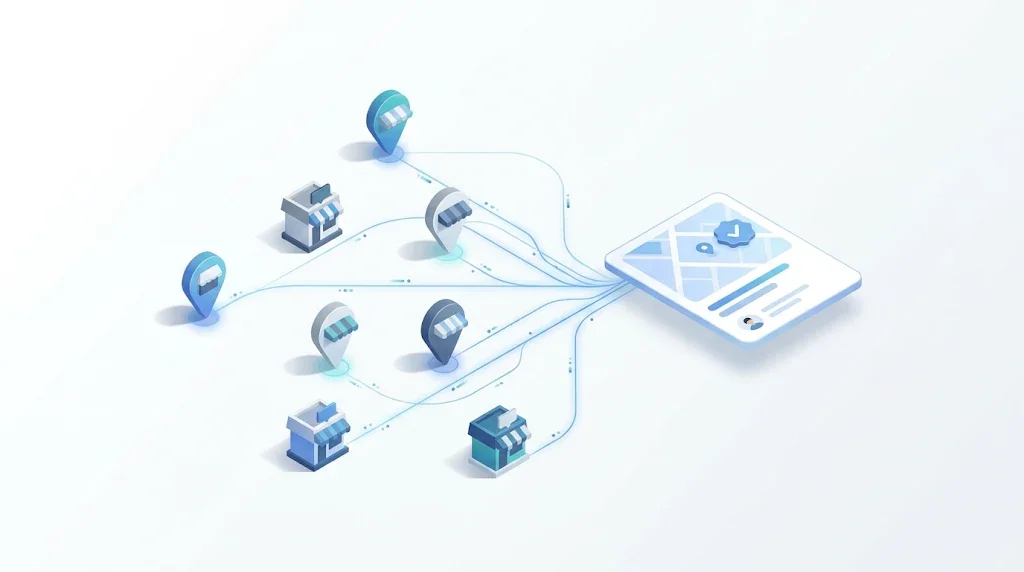
Een kleine winkelier controleert op zijn telefoon een geverifieerde bedrijfskaart in Apple Kaarten.
Tools
Op deze pagina
Kort samengevat
Apple Business Connect heet nu Apple Business, en je bedrijfskaart in Apple Kaarten wordt nog steeds beheerd via het portaal. Log in, ga naar «Brands» en daarna naar «Locations», en claim de locatie die Apple al toont of voeg een nieuwe toe. Als Apple je locatie al kent, kan verificatie per telefoon met een code van vier cijfers voldoende zijn. Voor een nieuwe locatie verifieer je je organisatie met twee methoden, Apple beoordeelt het verzoek binnen maximaal 5 werkdagen, en je hebt 60 dagen na aanmelding om het af te ronden.
3 dagen gratis, daarna stop je wanneer je wilt. 90 dagen geld-terug-garantie, onder voorwaarden.
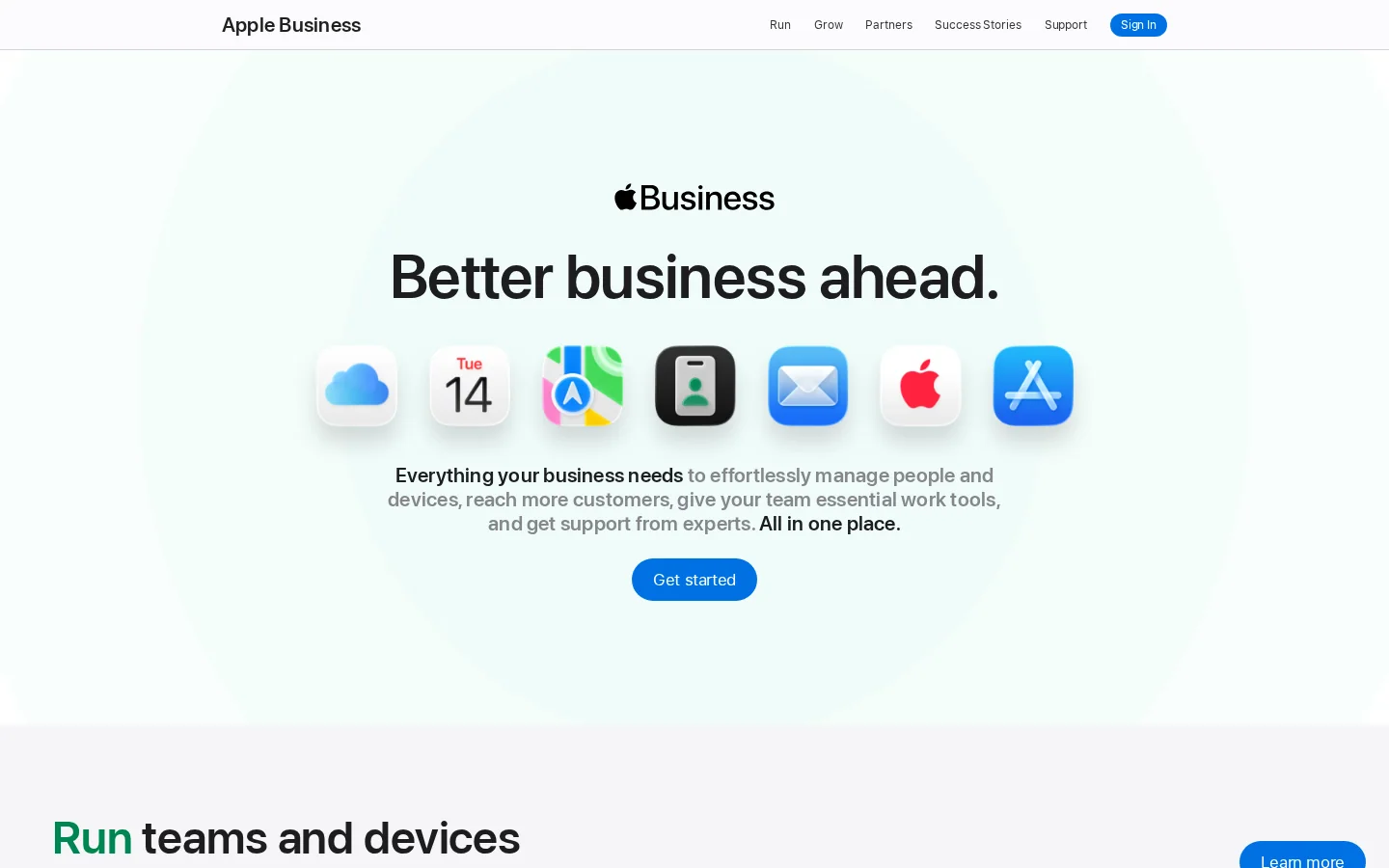
Apple Business Connect is nu Apple Business
Als je naar «apple business connect» hebt gezocht, zoek je het juiste hulpmiddel onder een naam die Apple heeft uitgefaseerd. De gebruikershandleiding van Apple begint nu met de melding «Apple Business Connect is now Apple Business» en legt uit dat het nieuwe aanbod wat eerder was verdeeld over Apple Business Manager, Apple Business Essentials en Apple Business Connect samenbrengt op één platform (gebruikershandleiding van Apple Business, geraadpleegd in november 2026).
Voor jou verandert vooral waar het werk gebeurt. Je bedrijfskaart, de openbare pagina die Apple Kaarten voor je bedrijf toont, wordt beheerd in het Apple Business-portaal op business.apple.com. De productpagina van Apple voor dat portaal vermeldt dat je je locatie op Kaarten kunt claimen, je logo, openingstijden, afbeeldingen en belangrijke gegevens kunt beheren, Custom Actions kunt toevoegen zodat klanten een reservering maken of een afspraak plannen, en Insights kunt volgen onder Grow. Ook staat er dat de beschikbaarheid van functies per land en regio verschilt, dus controleer je eigen portaal voordat je een functie aan een klant belooft (Apple Business, geraadpleegd in november 2026).
Het Apple Business-portaal, waar de bedrijfskaarten worden beheerd
Opmerking
De lanceringsberichten van januari 2023 beschrijven Showcases, die werken als Google Posts, en knoppen voor een call-to-action. De huidige portaalpagina die wij controleerden noemt in plaats daarvan Custom Actions en Insights. Showcases bestaan misschien nog voor jouw account, maar controleer dat in je eigen portaal voordat je erop vertrouwt.
Waarom je bedrijfskaart in Apple Kaarten telt
De bedrijfskaart is de pagina die Apple Kaarten voor je bedrijf toont. Daarop staan je naam, adres, telefoonnummer, openingstijden, hoofdcategorie en foto's. Vaak is het het eerste wat een klant over je leest, en het is de enige pagina die je niet volledig beheert zolang je haar niet hebt geclaimd. Als één veld onjuist is, ziet de klant verkeerde informatie, en niemand in je team merkt dat.
Twee problemen kosten het meest. Het eerste is een dubbele vermelding: een tweede kaart voor dezelfde zaak, meestal aangemaakt door een klant of door een oude datafeed, die naast je echte kaart staat en iedereen die je zoekt in verwarring brengt. Het tweede is verloop: je past je openingstijden op je website aan, maar de kaart toont maandenlang nog de tijden van vorig seizoen, omdat niemand er verantwoordelijk voor is. Beide problemen hebben dezelfde oorzaak. De kaart heeft geen eigenaar. Een locatie claimen betekent dat je het eigenaarschap neemt, en daarom vraagt het proces om bewijs.
Apple wil het bewijs dat je organisatie de locatie beheert voordat het je de kaart laat bewerken. Daarom heeft het claimproces meerdere stappen die traag lijken vergeleken met andere platforms. Elke stap hieronder heeft een reden, en wie die kent, kan de wachttijd beter plannen.
Eén locatie, één geverifieerde kaart: het doel van een nauwkeurige Apple Business-vermelding.
Controleer wat Apple al toont voordat je iets verandert
Zoek voordat je inlogt in Apple Kaarten naar de naam van je bedrijf en je stad, en zoek daarna naar het straatadres. Schrijf op wat je vindt. Je zoekt vier dingen: een bestaande kaart voor je exacte locatie, een tweede kaart voor dezelfde plek, een kaart met een iets andere naam, en het telefoonnummer en de categorie die Apple nu toont.
Die vier gegevens bepalen je route. Een bestaande kaart betekent dat je hem claimt, en verificatie per telefoon kan beschikbaar zijn. Geen kaart betekent dat je een nieuwe locatie toevoegt, en een eerste locatie vereist meestal verificatie van de organisatie. Een kaart die van een andere organisatie is, betekent dat je een overdracht aanvraagt. Een tweede kaart dwingt je te beslissen welke blijft, omdat twee kaarten voor één zaak zowel klanten als zoekresultaten in de war brengen.
Voorbeeld
Een bakkerij aan de Maple Street vindt twee kaarten. De ene is jaren geleden aangemaakt met een verkeerd gespelde naam en een oud telefoonnummer. De andere komt van een bezorgapp, met de juiste naam maar zonder openingstijden. De eigenaar zoekt de kaart die het portaal laat claimen, corrigeert daar naam, nummer en openingstijden, en regelt de tweede kaart via de overdracht of de support, in plaats van een derde kaart aan te maken.
Stap voor stap: een bestaande locatie claimen of een nieuwe toevoegen
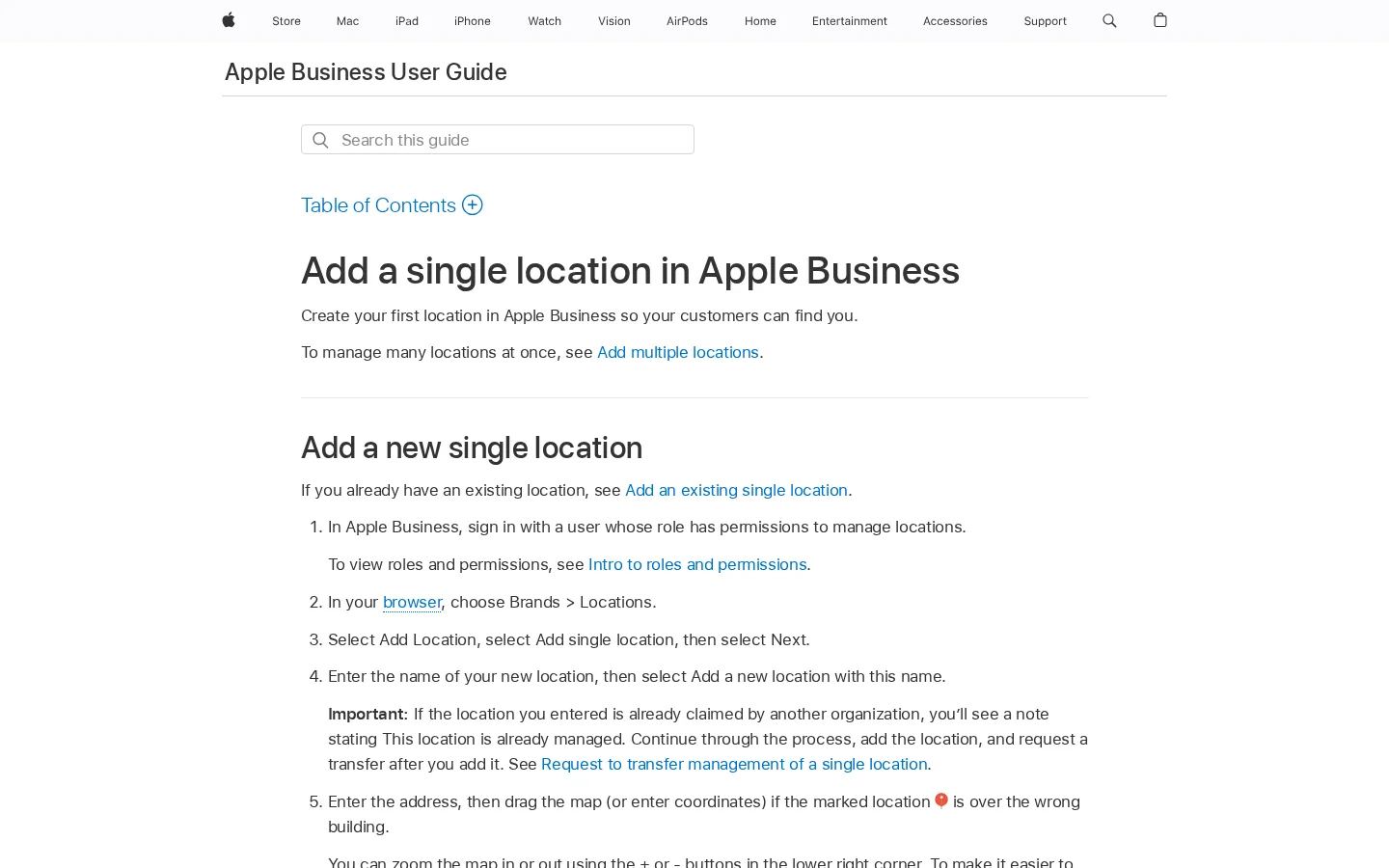
Beide routes beginnen op dezelfde manier. Log in op het Apple Business-portaal met een gebruiker wiens rol locaties mag beheren, en ga daarna naar «Brands» en vervolgens naar «Locations». De supportgids van Apple voor het toevoegen van één locatie beschrijft de stroom (Apple Support, geraadpleegd in november 2026). De stappen hieronder volgen die gids.
Een nieuwe locatie toevoegen
Kies de optie om één locatie toe te voegen en voer de naam van de locatie in. Als de naam al is geclaimd, toont Apple een melding. Stop dan en ga terug naar de vorige sectie voordat je verdergaat.
Voer het adres in en sleep de kaart of typ coördinaten als de pin op het verkeerde gebouw staat. Ga niet verder voordat de markering bij de juiste deur staat, want die pin gebruikt Apple voor de plek.
Vul de gegevens in: standaardtaal, weergavenaam voor Apple Kaarten, hoofdcategorie, status (Open of Opening Soon) en telefoonnummer met land of regio.
Voeg optioneel een website toe. Apple accepteert een Facebook-, Instagram- of TikTok-pagina als je geen eigen site hebt.
Stel de openingstijden in en ga verder.
Kies een bestaand merk of maak een nieuw merk aan, en rond af. Als je organisatie al is geverifieerd, eindigt de stroom hier. Zo niet, verifieer dan de organisatie en stuur die naar Apple voor beoordeling.
Een bestaande locatie claimen
De stroom lijkt op de eerste, met twee verschillen. Je zoekt de locatie op naam en selecteert haar uit de resultaten, in plaats van een nieuwe naam in te voeren. Een vinkje laat je de bestaande hoofdcategorie behouden, die Apple als extra categorie aan het merk kan toevoegen. Laat dat vinkje aan, tenzij je een duidelijke reden hebt om de categorie te wijzigen, want de categorie bepaalt hoe mensen je vinden.
Als een andere organisatie de locatie al beheert, toont de stroom de melding «This location is already managed». Je kunt het toevoegen toch afronden en daarna een overdracht aanvragen, zoals beschreven in de verificatiesectie hieronder.
De gids van Apple voor het toevoegen van een locatie, die de stappen van dit artikel volgen
Je locatie claimen in vijf stappen
InloggenGebruik een gebruiker wiens rol locaties mag beheren, en open daarna Brands en Locations.
Zoeken of aanmakenZoek de bestaande plek, of voeg één locatie toe met naam en adres.
Pin en gegevens controlerenBevestig de markering, de weergavenaam, de hoofdcategorie, de status en het telefoonnummer.
Openingstijden en merk instellenVoer de openingstijden in en kies een bestaand merk of maak een nieuw merk aan.
VerifiërenVerifieer per telefoon als Apple de locatie toont, of verifieer de organisatie en stuur die voor beoordeling.
De verificatiemethoden naast elkaar
Apple biedt drie manieren om aan te tonen dat je een locatie beheert. Elk past bij een andere situatie, en ze door elkaar halen is een van de meest voorkomende oorzaken van vertraging. Elke methode hieronder heeft het principe, wanneer je haar gebruikt, de voordelen, de beperkingen en een voorbeeld.
Verificatie per telefoon
Principe. Apple belt het telefoonnummer dat het al voor de locatie heeft, en je voert de code van vier cijfers uit dat gesprek in. In het portaal selecteer je Location Verification, daarna Next, voeg je eventueel een toestelnummer toe, kies je Phone Verification, voer je de code van vier cijfers in en selecteer je Done.
Wanneer gebruiken. Alleen als Apple de locatie al op Kaarten toont. De gids van Apple zegt dat verificatie per telefoon «may be available» is voor een bestaande locatie, dus de optie verschijnt niet bij elke kaart.
Voordelen. Je bereidt geen documenten voor, en dit traject kent volgens de gids van Apple geen aparte beoordelingstermijn.
Beperkingen. Het gesprek gaat naar het nummer dat Apple heeft opgeslagen. Herken je dat nummer niet, dan vraagt de gids van Apple je contact op te nemen met de support van Apple Business in plaats van te gokken. Verificatie per telefoon helpt ook niet voor een plek die Apple nog niet toont, zoals een zaak die net is geopend.
Voorbeeld. Een tandartspraktijk ontdekt dat haar kaart nog verwijst naar een vaste lijn die vorig jaar is opgeheven. Op die lijn neemt niemand op. De praktijk moet het oude nummer zien te bereiken, of de support van Apple Business benaderen, voordat ze de telefonische route kan afronden.
Verificatie van de organisatie
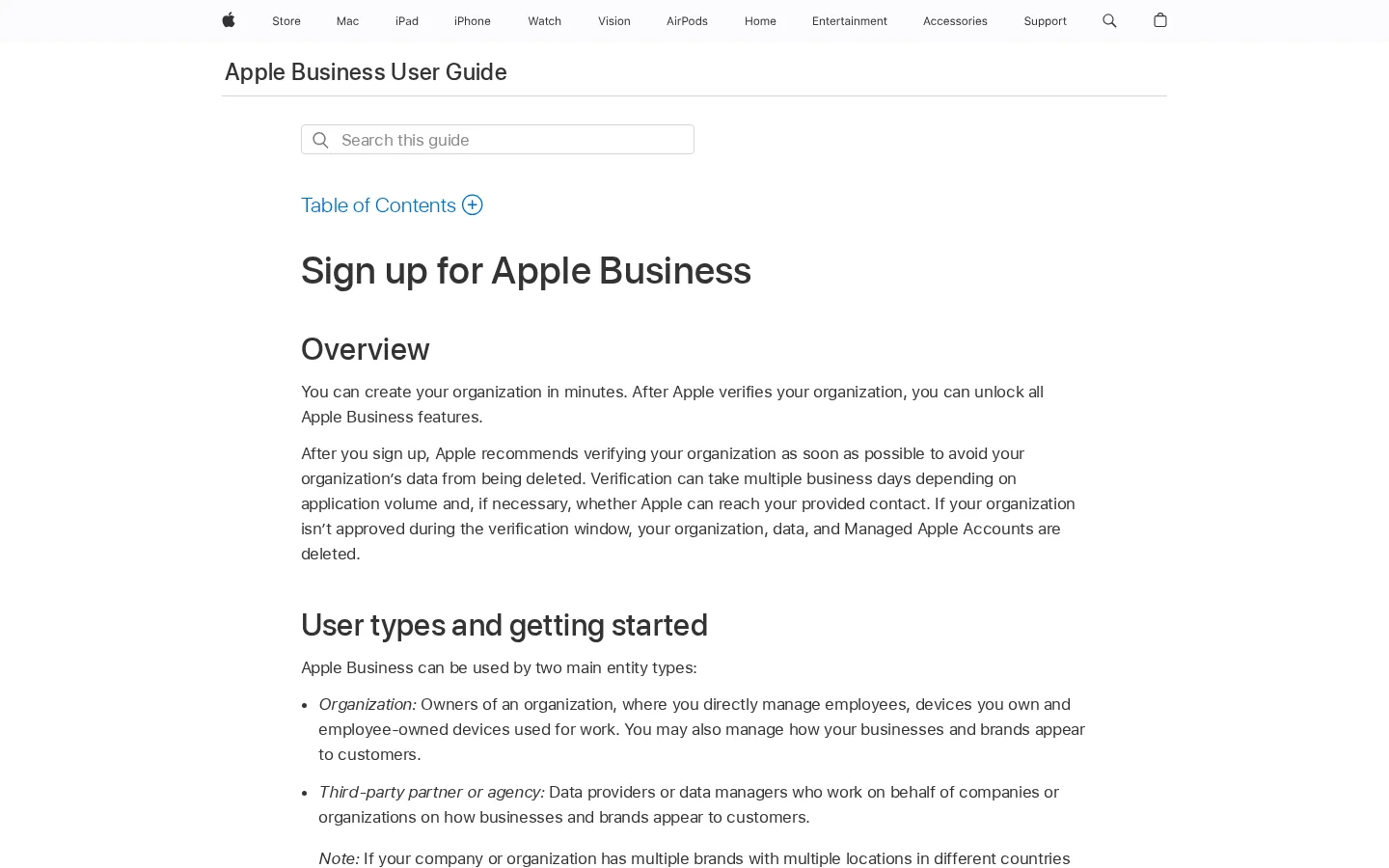
Principe. Je bewijst dat het bedrijf achter de locaties echt bestaat. Dat doe je één keer voor de organisatie, niet voor elke locatie. De aanmeldgids beschrijft het pad als Settings, daarna Organization, daarna Verify Now (Apple Support, geraadpleegd in november 2026).
Wanneer gebruiken. Voor een eerste locatie wanneer je organisatie nog niet is geverifieerd. De gids van Apple zegt dat je in dat geval de organisatie verifieert en naar Apple stuurt voor beoordeling voordat de locatie compleet is.
Voordelen. Het is de route die werkt voor een nieuwe locatie, de route die een telefoongesprek niet kan dekken.
Beperkingen. Je moet twee van de vier verificatiemethoden afronden. De opties zijn een Business ID (een D-U-N-S Number of een Employer Identification Number), domeinvalidatie via een TXT-record op je DNS-server, een App Store Connect-app (niet beschikbaar voor bureaus of externe partners) of een officieel document zoals een vergunning, een btw-registratie, een huurcontract of een energierekening. Apple zegt dat de beoordeling «can take up to five business days to complete», en drukke periodes kunnen er extra tijd bij optellen. De gids van Apple vermeldt ook dat je 60 dagen na aanmelding hebt om te verifiëren, en dat een organisatie die niet op tijd is goedgekeurd haar organisatie, gegevens en Managed Apple Accounts verliest. De aanmeldgids beschrijft geen afwijzingsproces, dus plan voor de deadline en niet voor een afwijzing.
Voorbeeld. Een café met twee vestigingen bereidt zijn vergunning en een DNS TXT-record voor, twee verschillende methoden, en stuurt het verzoek op dezelfde dag in. Het venster van Apple is maximaal 5 werkdagen, dus het team plant de opening van de tweede vestiging met die marge, niet op de dag dat het verzoek vertrekt.
Overdrachtsverzoek
Principe. Wanneer een andere organisatie de locatie al beheert, vraag je Apple het beheer naar jou over te dragen. Ga naar Brands, daarna naar Locations, zoek de locatie, selecteer Request Transfer onder Status, leg uit waarom het beheer naar jou moet, voeg de ondersteunende documenten toe en selecteer Send for Review. De gids van Apple noemt als voorbeelden van documenten een vergunning of een energierekening.
Wanneer gebruiken. Wanneer de stroom de melding «already managed» toont en jij de echte exploitant van de zaak op dat adres bent.
Voordelen. Je werkt verder vanaf de bestaande kaart, in plaats van een concurrerende kaart aan te maken die zoekresultaten moeten sorteren.
Beperkingen. Apple zegt dat de beoordeling van de overdracht «can take up to five business days» duurt. Je hebt documenten nodig die aantonen dat je de zaak op dat adres runt, dus een factuur op naam van een vorige eigenaar volstaat niet.
Voorbeeld. Een café ontdekt dat een vorige franchisenemer zijn kaart nog beheert. De eigenaar stuurt een energierekening op het adres van het café mee met het overdrachtsverzoek en wacht dan op de beoordeling van Apple binnen de genoemde termijn.
Methode
Gebruik deze wanneer
Wat je aanlevert
Termijn volgens Apple
Belangrijkste beperking
Verificatie per telefoon
Apple toont de locatie al
De code van vier cijfers uit het gesprek naar het opgeslagen nummer
Geen beoordelingstermijn genoemd
Alleen voor bestaande locaties, en het opgeslagen nummer moet opnemen
Verificatie van de organisatie
Eerste locatie, organisatie nog niet geverifieerd
Twee methoden: Business ID, DNS TXT-record, App Store Connect-app of officieel document
Tot 5 werkdagen beoordeling, 60 dagen om af te ronden na aanmelding
Een onvoltooide verificatie kan leiden tot verwijdering van de organisatiegegevens
Overdrachtsverzoek
Locatie wordt al door een andere organisatie beheerd
Ondersteunende documenten zoals een vergunning of een energierekening
Tot 5 werkdagen
Je moet aantonen dat je de zaak op dat adres runt
Telefoon of organisatie: welke route is die van jou?
Verificatie per telefoon
Apple toont je locatie al
Code van vier cijfers uit een gesprek
Geen optie voor een pas aangemaakte plek
Verificatie van de organisatie
Werkt voor een eerste locatie
Twee verificatiemethoden om uit te kiezen
Beoordeling duurt tot 5 werkdagen
Bron: Apple Support, Sign up for Apple Business, geraadpleegd in november 2026
Deadlines: 60 dagen, 5 werkdagen en 6 maanden
Drie getallen uit de gidsen van Apple zijn belangrijk voor je planning. Je hebt 60 dagen na aanmelding om je organisatie te verifiëren. De beoordeling duurt tot 5 werkdagen zodra je het verzoek hebt verstuurd, en drukke periodes kunnen er tijd bij optellen. Als je voor een nieuwe locatie Opening Soon kiest, mag de openingsdatum niet meer dan 6 maanden ver weg liggen.
De aanmeldgids vermeldt verder dat gebruikers met Managed Apple Accounts pas op hun apparaten kunnen inloggen nadat de organisatie is geverifieerd. Dat is belangrijk als je het personeel vanaf de eerste dag toegang wilt geven. Zij wachten tot de verificatie klaar is, dus de verificatie is een afhankelijkheid voor je hele team, en niet alleen voor de persoon die het portaal beheert.
De gids van Apple over verificatie van de organisatie en de deadline van 60 dagen
De getallen om op te plannen
60 dagenom je organisatie na aanmelding te verifiëren
5 werkdagenbeoordelingstijd voor verificatie van de organisatie en overdrachten
6 maandenlangste toegestane afstand voor een Opening Soon-datum
4 cijferscode die je invoert na een verificatiegesprek per telefoon
Bron: Apple Support, Sign up for Apple Business en Add a single location, geraadpleegd in november 2026
Waarschuwing
Wacht niet tot dag 60. De aanmeldgids van Apple zegt dat als de organisatie niet op tijd is goedgekeurd, je organisatie, haar gegevens en je Managed Apple Accounts worden verwijderd. Stuur de verificatie zodra je de documenten hebt, niet wanneer de deadline dichtbij is.
Een planningstijdlijn voor een nieuwe locatie
Dag 0Meld je aan op business.apple.com met de naam van je organisatie, de locatie en het adres.
Dezelfde weekKies twee verificatiemethoden en stuur ze voor beoordeling, zodat het beoordelingsvenster vroeg begint.
Tot 5 werkdagenApple beoordeelt het verzoek. Drukke periodes kunnen het langer maken.
Vóór dag 60De organisatie moet geverifieerd zijn, anders worden de gegevens verwijderd.
Bron: Apple Support, Sign up for Apple Business, geraadpleegd in november 2026
Vul de bedrijfskaart zo in dat ze haar werk doet
Verificatie geeft je de controle over de kaart. De kaart zelf doet het verkopen. Elk veld heeft een taak, en elk heeft een veelvoorkomende fout. De tabel hieronder somt de velden op die Apple vraagt wanneer je een locatie toevoegt, wat je invult en welke fout je moet vermijden.
Veld
Wat je invult
Fout om te vermijden
Weergavenaam voor Apple Kaarten
De naam die klanten gebruiken, gespeld zoals op je gevel
Een zoekwoord aan de naam toevoegen, wat als spam overkomt en niet meer bij je gevel past
Hoofdcategorie
De meest specifieke categorie die beschrijft waarvoor de meeste klanten komen
Een brede categorie kiezen omdat die bovenaan de lijst staat
Status
Open, of Opening Soon met een datum binnen 6 maanden
Opening Soon instellen met een datum verder dan 6 maanden weg
Telefoonnummer
Het nummer dat klanten moeten bellen, met het land of de regio
Een nummer gebruiken dat vaak verandert, terwijl het opgeslagen nummer ook het nummer is dat Apple voor verificatie belt
Website
Je eigen domein, of een Facebook-, Instagram- of TikTok-pagina als je geen site hebt
Verwijzen naar een aanmeldformulier of naar een pagina die elders doorverwijst
Openingstijden
De gebruikelijke tijden, plus feestdagwijzigingen zodra die worden aangekondigd
De openingstijden van vorig seizoen laten staan
Foto's, logo en Custom Actions
Het portaal laat je een logo, afbeeldingen en Custom Actions toevoegen, zoals een boekingslink. Gebruik foto's van de gevel en van wat je echt verkoopt, gemaakt in het huidige seizoen, zodat de kaart overeenkomt met de deur waar de klant doorheen loopt. Custom Actions moeten naar een pagina leiden die precies doet wat de knop zegt. Een knop «tafel reserveren» die je homepage opent, laat de kaart onzorgvuldig lijken.
Opening Soon voor een zaak die nog niet open is
Als je nog niet open bent, zet de status dan op Opening Soon en houd de datum binnen 6 maanden. Als je de echte openingsdatum niet weet, verzin er dan geen. Houd de status correct en werk de datum bij zodra het huurcontract, de keuring of de lancering is bevestigd.
Zorg dat je website hetzelfde zegt als je kaart
Apple leest de kaart, maar mensen lezen ook je website, en je kaart is niet beter dan de feiten erachter. De naam, het adres, het telefoonnummer en de openingstijden op je website moeten overeenkomen met de bedrijfskaart. Wanneer hetzelfde feit van pagina tot pagina verschilt, weet niemand welke versie klopt, en die onzekerheid kost je het vertrouwen van de lezer nog voordat hij belt.
Een JSON-LD-blok van het type LocalBusiness op je contactpagina maakt die feiten expliciet voor machines. Het voorbeeld hieronder gebruikt fictieve gegevens, dus vervang elke waarde door die van jezelf voordat je het publiceert.
Gebruik dezelfde schrijfwijze van de naam, hetzelfde telefoonnummerformaat en dezelfde openingstijden op je website, op je Apple-kaart en in je Google Business Profile. Voor de regels achter de markup en de fouten die je moet vermijden, lees je onze gids over schema voor lokale bedrijven.
Tip
Plak je contactpagina in de gratis Structured Data Validator om te controleren of de JSON-LD geldig is. Vergelijk de waarden daarna met je kaart met de hand, veld voor veld, want een validator controleert de syntaxis, niet de feiten.
Als je meerdere locaties beheert, geldt dezelfde discipline voor elke vermelding. Onze gids over beheer van lokale vermeldingen legt uit hoe je één set gegevens over alle vermeldingen heen bewaart en hoe je dubbele vermeldingen opruimt zodra ze verschijnen.
Veelgemaakte fouten en hoe je ze oplost
De meeste problemen met Apple-kaarten vallen in zes patronen. Bij elk vind je wat het is, hoe je het herkent en hoe je het oplost.
1. Een tweede locatie aanmaken voor een zaak die al bestaat
Wat het is. Je voegt een nieuwe locatie toe zonder eerst te zoeken, waardoor dezelfde zaak nu twee kaarten heeft.
Hoe je het herkent. Zoek na publicatie je naam en adres in Apple Kaarten. Verschijnen er twee kaarten, dan heb je een dubbele vermelding.
Hoe je het oplost. Claim de kaart die je wilt houden, of vraag een overdracht aan als een andere organisatie hem beheert. Als je niet weet welke moet blijven, neem dan contact op met de support van Apple Business, dezelfde route die de gids van Apple geeft voor nummers die je niet herkent.
2. Wachten op een zescijferige code tijdens locatieverificatie
Wat het is. Je wacht op een code van zes cijfers per sms, omdat je weet dat het inloggen op het portaal er een gebruikt.
Hoe je het herkent. De locatiestroom vraagt om een code van vier cijfers uit een gesprek. De pagina van Apple over verificatietelefoonnummers beschrijft de codes van zes cijfers als codes om in te loggen op het Apple Business-portaal, niet om een locatie te verifiëren (Apple Support, Add or reset verification phone numbers, geraadpleegd in november 2026).
Hoe je het oplost. Gebruik de telefonische route. Neem op, voer de code van vier cijfers in en selecteer Done.
3. Het opgeslagen nummer onbeantwoord laten
Wat het is. De telefonische verificatie van Apple belt het nummer dat Apple voor de locatie heeft. Dat nummer kan bij een gesloten kantoor horen, bij een oude vaste lijn of bij een voicemail die niemand controleert.
Hoe je het herkent. Je herkent het nummer niet dat Apple tijdens de stroom toont, of het nummer gaat over zonder dat iemand de oproep kan aannemen.
Hoe je het oplost. De gids van Apple zegt dat je contact moet opnemen met de support van Apple Business als je het nummer niet herkent. Sla de stap niet over door een ander nummer te gokken, want de verificatie werkt alleen met het opgeslagen nummer.
4. De deadline van 60 dagen voor de organisatie missen
Wat het is. Je meldt je aan en stelt de verificatie uit, omdat niemand verantwoordelijk is voor het e-mailaccount of de documenten.
Hoe je het herkent. Controleer de verificatiestatus in het portaal, onder Settings, daarna Organization. Zet de datum van 60 dagen op de dag van aanmelding in je agenda, met een herinnering een week ervoor.
Hoe je het oplost. Kies nu je twee methoden en stuur ze voor beoordeling. Het gaat om de gegevens van de organisatie en de Managed Apple Accounts, dus maak verificatie de eerste taak van het project, niet de laatste.
5. Verificatie-e-mails van Apple blokkeren
Wat het is. Een mailfilter of een spamregel vangt de berichten van Apple op, waardoor de verificatiestap nooit wordt afgerond.
Hoe je het herkent. Er komt geen e-mail binnen nadat je een verzoek hebt verstuurd. Controleer eerst de spammap en daarna de filterregels voor het domein.
Hoe je het oplost. De gids van Apple zegt dat je moet zorgen dat filters post van alle apple.com-domeinen toelaten. Voeg die regel toe voordat je met de verificatie begint, niet nadat je merkt dat er berichten ontbreken.
6. Opening Soon instellen met een verre datum
Wat het is. Je zet de status op Opening Soon met een datum meer dan 6 maanden weg, en het portaal staat dat niet toe.
Hoe je het herkent. De datum wordt geweigerd, of je geplande openingsdatum past niet in het venster dat het portaal toestaat.
Hoe je het oplost. Houd de datum binnen 6 maanden, en werk hem bij zodra je de echte openingsdatum kent.
Een maandelijkse routine die de kaart accuraat houdt
Kaarten raken uit de pas wanneer niemand ze beheert, dus geef de taak een vast moment in je agenda. Doe één keer per maand de onderstaande controles. Elk kost een minuut of twee, en elk vangt een fout op die anders maandenlang op de kaart zou blijven staan.
Maandelijkse controle van je kaart in Apple Kaarten
Zoek je naam en adres op in Apple Kaarten en bevestig dat er nog maar één kaart is
Vergelijk het telefoonnummer, de website en de openingstijden op de kaart met je website
Controleer of de hoofdcategorie nog beschrijft waarvoor de meeste klanten komen
Bekijk de foto's en vervang de foto's die de gevel of je producten niet meer tonen
Bevestig dat de feestdagopeningstijden zijn ingesteld voordat de volgende feestperiode begint
Noteer in je eigen notities de datum van elke wijziging, zodat de volgende persoon weet wat er is gebeurd
Waar Apple past naast Google, Bing en AI-antwoorden
De AI-kant stelt dezelfde vraag op een andere manier: wanneer iemand een assistent om een lokale aanbeveling vraagt, wordt jouw bedrijf dan genoemd? De AI-vermeldingstracking van Sorank laat zien wanneer ChatGPT een merk citeert, en Sorank volgt ook Gemini, Claude en Perplexity, zodat je ziet waar je bedrijf verschijnt en waar het ontbreekt.
Veelgestelde vragen
Is Apple Business Connect nog beschikbaar?
Apple noemt het nu Apple Business, en de hulpmiddelen voor de kaarten staan in het Apple Business-portaal op business.apple.com. De oude naam duikt nog op in zoekresultaten, maar de stappen in dit artikel volgen de huidige gidsen van Apple voor dezelfde kaarten.
Hoe lang duurt verificatie op Apple Kaarten?
Verificatie van de organisatie kan na verzending tot 5 werkdagen beoordeling duren, en ze moet binnen 60 dagen na aanmelding zijn afgerond. Een overdrachtsbeoordeling duurt ook tot 5 werkdagen. De gidsen van Apple geven geen vaste wachttijd voor verificatie per telefoon.
Kan ik een locatie per telefoon verifiëren?
Soms. De optie verschijnt alleen als Apple de locatie al op Kaarten toont. Apple belt het opgeslagen nummer, en je voert de code van vier cijfers uit het gesprek in. Herken je het nummer niet, neem dan contact op met de support van Apple Business voordat je verdergaat.
Heb ik nog steeds een Google Business Profile nodig?
Ja, als klanten op Google zoeken, en dat doen de meesten. Apple en Google werken met aparte systemen, dus elk heeft dezelfde feiten nodig. Onze gids over het verifiëren van je Google Business Profile behandelt dat deel van het werk.
SEO voor Apple Kaarten: wat je kunt bepalen op je bedrijfskaart
SEO voor Apple Kaarten betekent dat je bedrijfskaart nauwkeurig, compleet en consistent is met de rest van het web. De gidsen van Apple leggen niet uit hoe locaties worden gerangschikt, dus niemand kan je een positie beloven. Wat je wel kunt doen, is de fouten wegwerken die een kaart tegenhouden: een verkeerde categorie, een ontbrekende foto, openingstijden die niet overeenkomen met je website, of een naam die afwijkt van die welke klanten gebruiken.
Lokale resultaten wegen drie soorten signalen, zoals onze gids over lokale SEO-rankingfactoren uitlegt: relevantie, afstand en prominentie. Apple publiceert de weging niet en externe leveranciers zijn het er niet over eens, dus behandel elke exacte formule die je leest als een gok. Je kunt direct werken aan relevantie en juistheid, en bij afstand kun je alleen plannen.
Relevantie: de categorie en de naam
De hoofdcategorie vertelt Apple wat voor bedrijf je bent, dus bepaalt die welke zoekopdrachten je kaart kunnen vinden. Kies de meest specifieke categorie die beschrijft waar de meeste klanten voor komen. Houd de weergavenaam geschreven zoals je gevel hem schrijft. Een zoekwoord in de naam ziet eruit als spam en past niet meer bij het bord dat klanten zoeken.
Afstand: de pin die je één keer instelt
Apple zet je kaart op de pin die je tijdens het proces instelt, dus controleer de markering op je echte ingang voordat je publiceert. Een pin op het verkeerde gebouw stuurt klanten de verkeerde straat in, en geen ranking lost dat op. Bedien je meerdere wijken, dan helpt een pagina per gebied op je website mensen en zoekmachines om je bedrijf aan die plekken te koppelen, zoals onze gids over lokale landingspagina's uitlegt.
Prominentie en de bronnen rond je kaart
Prominentie is het moeilijkst af te lezen signaal. Sommige gidsen zeggen dat Apple de juistheid van gegevens zwaarder laat wegen dan betrokkenheid, terwijl andere zeggen dat reviews van derden zoals Yelp je kaart nog steeds voeden. Geen van deze beweringen komt uit de eigen documentatie van Apple, dus bouw geen plan op één ervan. De veilige zet is in beide gevallen hetzelfde: zorg dat de gegevens overal identiek zijn waar ze voorkomen. Ons artikel over citatiegaps laat zien hoe je de bronnen vindt waar je gegevens ontbreken of fout zijn.
Hefboom
Wat je controleert
Waarom het belangrijk is
Categorie
De meest specifieke optie die past bij je belangrijkste verkoop
Die bepaalt welke zoekopdrachten de kaart kunnen vinden
Naam
Dezelfde spelling als je bord en je website
Klanten zoeken de naam die ze buiten zien
Pin
De markering staat op je ingang
Die bepaalt vanaf welk punt de afstand wordt gemeten
Openingstijden en telefoon
Dezelfde als op je website en je Google Business Profile
Een afwijking laat de kaart verouderd lijken
Foto's
Actuele gevel en producten
Klanten zien wat ze zullen vinden voordat ze komen
Tip
Zoek je kaart op Apple Kaarten vanaf je deur en daarna nog eens vanaf een paar straten verderop. Verschijnt hij alleen bij de deur, dan is afstand de beperking en is verhuizen van je adres de enige oplossing.
Veelgestelde vragen
Is Apple Business Connect nog beschikbaar?
Apple noemt het nu Apple Business, en de bedrijfskaarten worden beheerd in het Apple Business-portaal op business.apple.com. De gids van Apple zegt dat Apple Business samenbrengt wat vroeger Apple Business Manager, Apple Business Essentials en Apple Business Connect heette.
Hoe lang duurt verificatie op Apple Kaarten?
Verificatie van de organisatie kan na verzending tot 5 werkdagen beoordeling duren, en je hebt 60 dagen na aanmelding om haar af te ronden. Een overdrachtsbeoordeling duurt ook tot 5 werkdagen. Voor een verificatiecode per telefoon geeft Apple geen vaste wachttijd.
Kan ik mijn vermelding in Apple Kaarten per telefoon verifiëren?
Soms. De telefoonoptie verschijnt alleen als Apple je locatie al op Kaarten toont. Apple belt het nummer dat het voor die locatie heeft, en je voert in het portaal de code van vier cijfers uit dat gesprek in.
y!
Ontvang gratis je contentplan voor 30 dagen
We analyseren je concurrenten, je website en je AI-zichtbaarheid om gratis een contentplan op maat voor je te maken.
“Ik heb Sorank getest op de site van een echte klant en het is waanzinnig. Het doet alles waar een bureau je $1500 per maand voor rekent. Het gaat nu bij die klant in productie.”Guillaume Guersanguersanguillaume.com
“Wij zijn een advertentiebureau en wilden onze SEO eens en voor altijd weer op de rails krijgen. Sorank gaf ons een helder beeld van onze site, hielp ons optimalisaties te prioriteren en onze content goed te structureren. De tool is makkelijk in gebruik, goed ontworpen voor een team en erg handig om het volgen te centraliseren zonder met meerdere platforms te hoeven jongleren. Een heel solide basis om met onze SEO opnieuw te beginnen.”Gaspard MadouiAdvertentiebureau
“Dankzij Sorank heb ik me gespecialiseerd in GEO. Met de GEO-ranglijst kan ik mijn klanten hun positie ten opzichte van concurrenten in ChatGPT laten zien. Het is een echt commercieel onderscheidend vermogen.”MélanieFreelance SEO-specialist
“Geweldige service, werkt goed voor onze website en helpt ons begrijpen hoe we die kunnen verbeteren om beter te scoren in Google en elders. Gefeliciteerd, ga zo door, ik raad het aan.”Hugo T.E-commerce-ondernemer