Datenschutz ist uns wichtig. Deshalb können Sie bestimmte Speicherarten deaktivieren, die für die grundlegende Funktion der Website nicht erforderlich sind. Das Blockieren einzelner Kategorien kann Ihr Erlebnis auf der Website beeinträchtigen. Weitere Informationen (Cookie-Richtlinie)
Vielen Dank! Ihre Auswahl wurde gespeichert.
Hoppla! Beim Absenden des Formulars ist ein Fehler aufgetreten.
Apple Business Connect: So beanspruchen und verifizieren Sie Ihren Apple-Maps-Eintrag
Beanspruchen und verifizieren Sie Ihren Apple-Maps-Eintrag in Apple Business, früher Apple Business Connect. Offizielle Schritte, Methoden, Fristen und Lösungen.
Ein Ladenbesitzer prüft seinen verifizierten Apple-Maps-Eintrag auf dem Smartphone.
Werkzeuge
Auf dieser Seite
Kurz gesagt
Apple Business Connect heißt jetzt Apple Business, und Ihr Eintrag in Apple Karten wird weiterhin im Portal verwaltet. Melden Sie sich an, öffnen Sie „Brands“ und dann „Locations“, und beanspruchen Sie den Ort, den Apple bereits anzeigt, oder legen Sie einen neuen an. Wenn Apple Ihren Standort schon kennt, kann eine Telefonverifizierung mit einem vierstelligen Code genügen. Bei einem neuen Standort bestätigen Sie Ihre Organisation mit zwei Methoden, Apple prüft die Anfrage innerhalb von höchstens 5 Werktagen, und ab der Anmeldung haben Sie 60 Tage Zeit, den Vorgang abzuschließen.
3 Tage kostenlos, danach beenden Sie jederzeit. 90-Tage-Ergebnisgarantie, es gelten Bedingungen.
Apple Business Connect ist jetzt Apple Business
Wenn Sie nach „apple business connect“ gesucht haben, suchen Sie das richtige Werkzeug unter einem Namen, den Apple inzwischen aufgegeben hat. Die Benutzeranleitung von Apple beginnt jetzt mit dem Hinweis „Apple Business Connect is now Apple Business“ und erklärt, dass das neue Angebot das, was früher auf Apple Business Manager, Apple Business Essentials und Apple Business Connect verteilt war, auf einer einzigen Plattform vereint (Benutzerhandbuch Apple Business, abgerufen im November 2026).
Für Sie ändert sich vor allem, wo die Arbeit stattfindet. Ihr Eintrag, also die öffentliche Seite, die Apple Karten für Ihr Unternehmen anzeigt, wird im Apple-Business-Portal unter business.apple.com verwaltet. Die Produktseite von Apple für dieses Portal nennt die Möglichkeit, Ihren Standort auf Karten zu beanspruchen, Logo, Öffnungszeiten, Bilder und wichtige Angaben zu pflegen, Custom Actions hinzuzufügen, damit Kunden Reservierungen vornehmen oder Termine buchen können, und unter Grow die Insights zu verfolgen. Dort steht auch, dass der Funktionsumfang je nach Land und Region variiert. Prüfen Sie deshalb Ihr eigenes Portal, bevor Sie einem Kunden eine Funktion zusagen (Apple Business, abgerufen im November 2026).
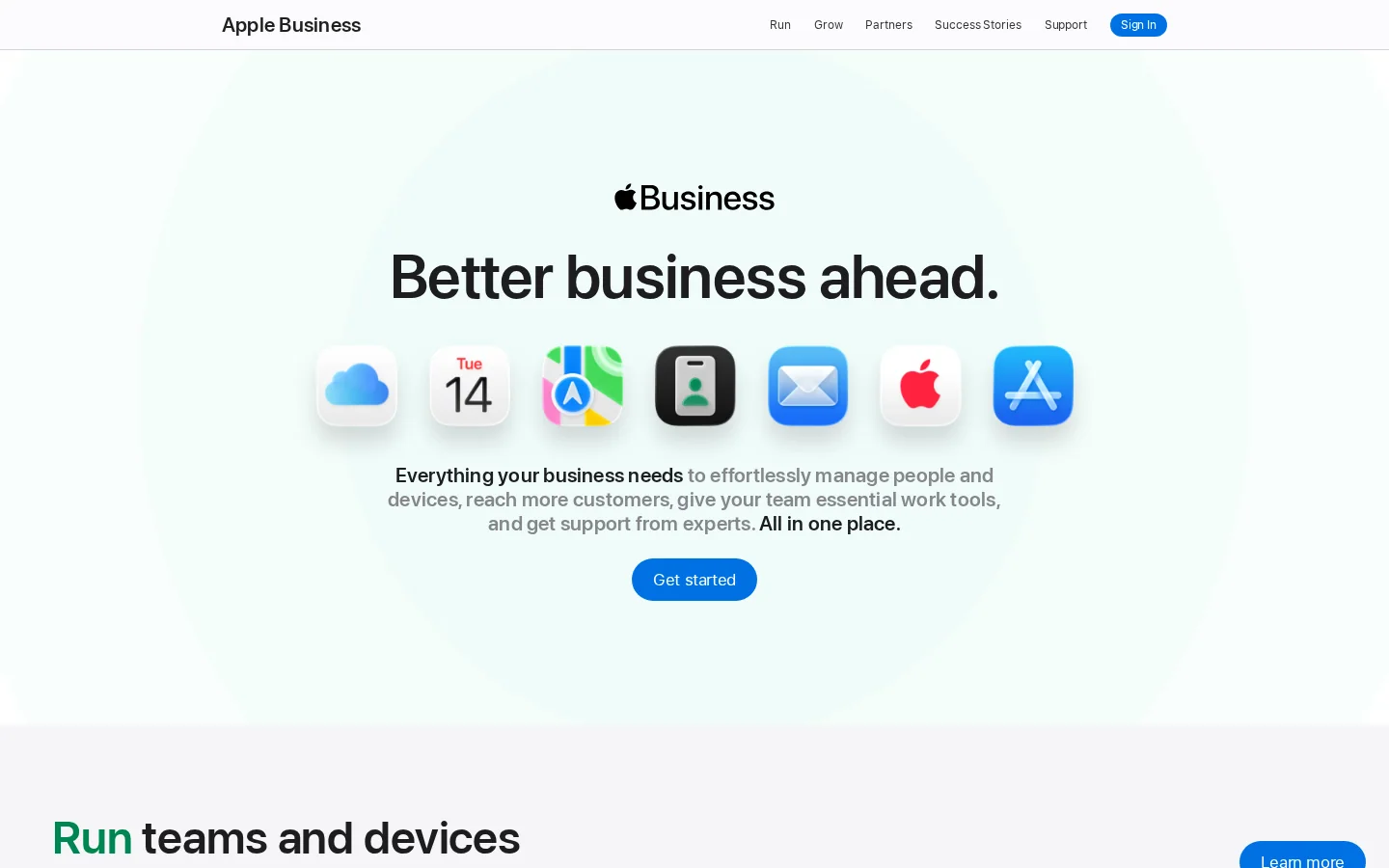
Das Apple-Business-Portal, in dem die Einträge verwaltet werden
Hinweis
Die Berichte zum Start im Januar 2023 beschreiben Showcases, die wie Google Posts funktionieren, sowie Schaltflächen für Handlungsaufforderungen. Die aktuelle Portalseite, die wir geprüft haben, nennt stattdessen Custom Actions und Insights. Showcases gibt es für Ihr Konto eventuell noch. Bestätigen Sie das aber in Ihrem eigenen Portal, bevor Sie sich darauf verlassen.
Warum Ihr Eintrag auf Apple Karten wichtig ist
Der Eintrag ist die Seite, die Apple Karten für Ihr Unternehmen anzeigt. Er enthält Ihren Namen, Ihre Adresse, Telefonnummer, Öffnungszeiten, Hauptkategorie und Fotos. Oft ist er das Erste, was ein Kunde über Sie liest, und er ist die eine Seite, die Sie nicht vollständig kontrollieren, solange Sie sie nicht beansprucht haben. Ist ein Feld falsch, sieht der Kunde die falsche Information, und niemand in Ihrem Team bekommt es mit.
Zwei Probleme kosten am meisten. Das erste ist ein Duplikat: ein zweiter Eintrag für dasselbe Geschäft, meist von einem Kunden oder einem alten Datenfeed angelegt, steht neben Ihrem echten Eintrag und verwirrt alle, die nach Ihnen suchen. Das zweite ist die Abweichung: Sie ändern Ihre Öffnungszeiten auf Ihrer Website, aber der Eintrag zeigt monatelang noch die alten Zeiten, weil niemand für ihn zuständig ist. Beide Probleme haben dieselbe Ursache. Dem Eintrag fehlt ein Eigentümer. Den Standort zu beanspruchen heißt, die Verantwortung zu übernehmen, und deshalb fragt der Prozess nach einem Nachweis.
Apple will den Beleg, dass Ihre Organisation den Standort kontrolliert, bevor Sie den Eintrag bearbeiten dürfen. Deshalb hat der Anspruchsprozess mehrere Schritte, die im Vergleich zu anderen Plattformen langsam wirken. Jeder Schritt unten hat einen Grund, und wer ihn kennt, kann die Wartezeit besser einplanen.
Ein Standort, ein verifizierter Eintrag: das Ziel eines genauen Apple-Business-Eintrags.
Prüfen Sie, was Apple schon anzeigt, bevor Sie etwas ändern
Bevor Sie sich anmelden, suchen Sie Ihren Firmennamen und Ihre Stadt in Apple Karten und dann die Straßenadresse. Notieren Sie sich, was Sie finden. Sie suchen vier Dinge: einen bestehenden Eintrag für genau Ihren Standort, einen zweiten Eintrag für denselben Ort, einen Eintrag unter einem leicht abweichenden Namen sowie die Telefonnummer und Kategorie, die Apple derzeit anzeigt.
Diese vier Befunde bestimmen Ihren Weg. Ein bestehender Eintrag heißt, dass Sie ihn beanspruchen, und die Telefonverifizierung kann verfügbar sein. Kein Eintrag heißt, dass Sie einen neuen Standort anlegen, und ein erster Standort erfordert in der Regel die Verifizierung der Organisation. Ein Eintrag, der einer anderen Organisation gehört, bedeutet, dass Sie eine Übertragung beantragen. Ein zweiter Eintrag zwingt Sie zu entscheiden, welcher bleibt, denn zwei Einträge für ein Geschäft verwirren Kunden und Suchergebnisse gleichermaßen.
Beispiel
Eine Bäckerei in der Maple Street findet zwei Einträge. Der eine wurde vor Jahren mit falsch geschriebenem Namen und einer alten Telefonnummer angelegt. Der andere stammt von einer Lieferapp, hat den richtigen Namen, aber keine Öffnungszeiten. Die Inhaberin sucht den Eintrag, den das Portal zur Beanspruchung anbietet, korrigiert dort Namen, Nummer und Öffnungszeiten und klärt den zweiten Eintrag über den Übertragungs- oder Supportweg, statt einen dritten anzulegen.
Schritt für Schritt: einen bestehenden Standort beanspruchen oder einen neuen anlegen
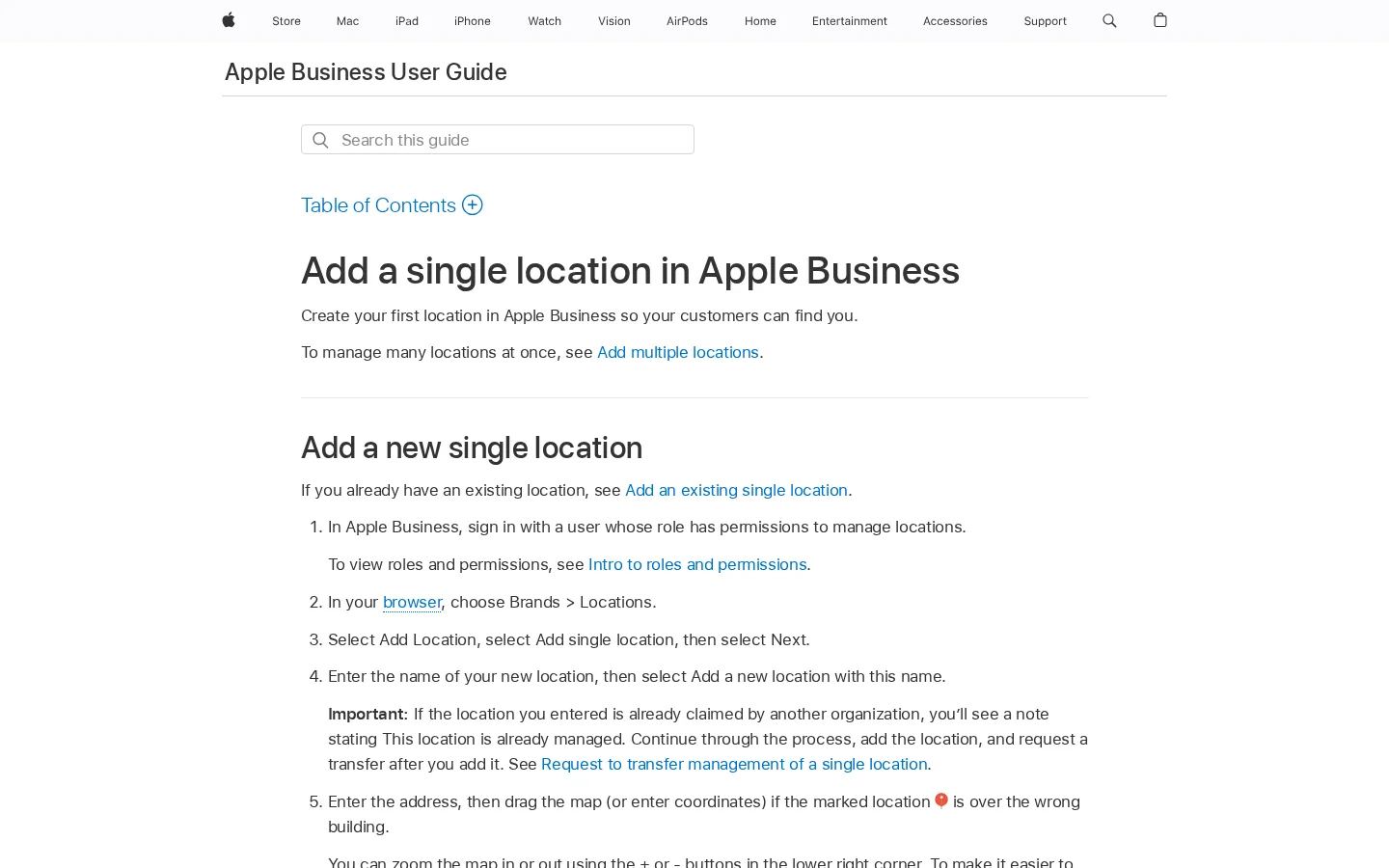
Beide Wege beginnen gleich. Melden Sie sich mit einem Benutzer am Apple-Business-Portal an, dessen Rolle die Verwaltung von Standorten erlaubt, und gehen Sie dann zu „Brands“ und anschließend zu „Locations“. Der Apple-Leitfaden zum Hinzufügen eines einzelnen Standorts beschreibt den Ablauf (Apple Support, abgerufen im November 2026). Die folgenden Schritte richten sich nach diesem Leitfaden.
Einen neuen Standort anlegen
Wählen Sie die Option, einen einzelnen Standort hinzuzufügen, und geben Sie den Standortnamen ein. Ist der Name bereits beansprucht, zeigt Apple einen Hinweis. Halten Sie dann an und gehen Sie zum vorherigen Abschnitt zurück, bevor Sie weitermachen.
Geben Sie die Adresse ein und verschieben Sie die Karte oder tippen Sie Koordinaten ein, falls die Markierung auf dem falschen Gebäude liegt. Fahren Sie erst fort, wenn die Markierung an der richtigen Tür sitzt, denn genau diese Markierung verwendet Apple für den Ort.
Füllen Sie die Angaben aus: Standardsprache, Anzeigename für Apple Karten, Hauptkategorie, Status (Open oder Opening Soon) und Telefonnummer mit Land oder Region.
Fügen Sie optional eine Website hinzu. Apple akzeptiert eine Facebook-, Instagram- oder TikTok-Seite, wenn Sie keine eigene haben.
Legen Sie die Öffnungszeiten fest und fahren Sie fort.
Wählen Sie eine bestehende Marke oder legen Sie eine neue an und schließen Sie ab. Ist Ihre Organisation bereits verifiziert, endet der Ablauf hier. Falls nicht, verifizieren Sie die Organisation und senden Sie sie zur Prüfung an Apple.
Einen bestehenden Standort beanspruchen
Der Ablauf ähnelt dem ersten, mit zwei Unterschieden. Sie suchen den Standort nach Namen und wählen ihn aus den Treffern aus, statt einen neuen Namen einzugeben. Ein Kontrollkästchen erlaubt es, die bestehende Hauptkategorie beizubehalten, die Apple der Marke als zusätzliche Kategorie hinzufügen kann. Lassen Sie das Kästchen aktiviert, außer Sie haben einen klaren Grund, die Kategorie zu ändern, denn die Kategorie bestimmt, wie Menschen Sie finden.
Wird der Standort bereits von einer anderen Organisation verwaltet, zeigt der Ablauf den Hinweis „This location is already managed“. Sie können das Hinzufügen trotzdem abschließen und danach eine Übertragung beantragen, wie im Abschnitt zur Verifizierung unten beschrieben.
Der Apple-Leitfaden zum Hinzufügen eines Standorts, dem die Schritte dieses Artikels folgen
Ihren Standort in fünf Schritten beanspruchen
AnmeldenVerwenden Sie einen Benutzer, dessen Rolle Standorte verwalten darf, und öffnen Sie Brands und Locations.
Finden oder anlegenSuchen Sie den bestehenden Ort oder legen Sie einen einzelnen Standort mit Namen und Adresse an.
Markierung und Angaben prüfenBestätigen Sie die Markierung, den Anzeigenamen, die Hauptkategorie, den Status und die Telefonnummer.
Öffnungszeiten und Marke festlegenGeben Sie die Öffnungszeiten ein und wählen Sie eine bestehende Marke oder legen Sie eine neue an.
VerifizierenVerifizieren Sie telefonisch, wenn Apple den Standort anzeigt, oder verifizieren Sie die Organisation und senden Sie sie zur Prüfung.
Die Verifizierungsmethoden im Vergleich
Apple bietet drei Wege, nachzuweisen, dass Sie einen Standort kontrollieren. Jeder passt zu einer anderen Situation, und die Methoden zu verwechseln ist einer der häufigsten Gründe für Verzögerungen. Jede Methode unten nennt ihr Prinzip, den passenden Einsatzfall, ihre Vorteile, ihre Grenzen und ein Beispiel.
Telefonverifizierung
Prinzip. Apple ruft die Telefonnummer an, die für den Standort bereits hinterlegt ist, und Sie geben den vierstelligen Code aus diesem Anruf ein. Im Portal wählen Sie Location Verification, dann Next, fügen bei Bedarf eine optionale Durchwahl hinzu, wählen Phone Verification, geben den vierstelligen Code ein und wählen Done.
Wann Sie sie nutzen. Nur, wenn Apple den Standort bereits auf Karten zeigt. Der Apple-Leitfaden sagt, dass die Telefonverifizierung für einen bestehenden Standort „may be available“ ist, die Option erscheint also nicht bei jedem Eintrag.
Vorteile. Sie bereiten keine Dokumente vor, und der Weg hat laut Apple-Leitfaden kein eigenes Prüffenster.
Grenzen. Der Anruf geht an die Nummer, die Apple gespeichert hat. Erkennen Sie diese Nummer nicht, rät der Apple-Leitfaden, den Apple-Business-Support zu kontaktieren, statt zu raten. Die Telefonverifizierung hilft außerdem nicht bei einem Standort, den Apple noch nicht anzeigt, also bei einem brandneuen Geschäft.
Beispiel. Eine Zahnarztpraxis stellt fest, dass ihr Eintrag noch auf einen Festnetzanschluss verweist, den die Praxis letztes Jahr aufgegeben hat. Niemand nimmt bei dieser Leitung ab. Die Praxis muss die alte Nummer erreichen oder den Apple-Business-Support kontaktieren, bevor sie den Telefonweg abschließen kann.
Verifizierung der Organisation
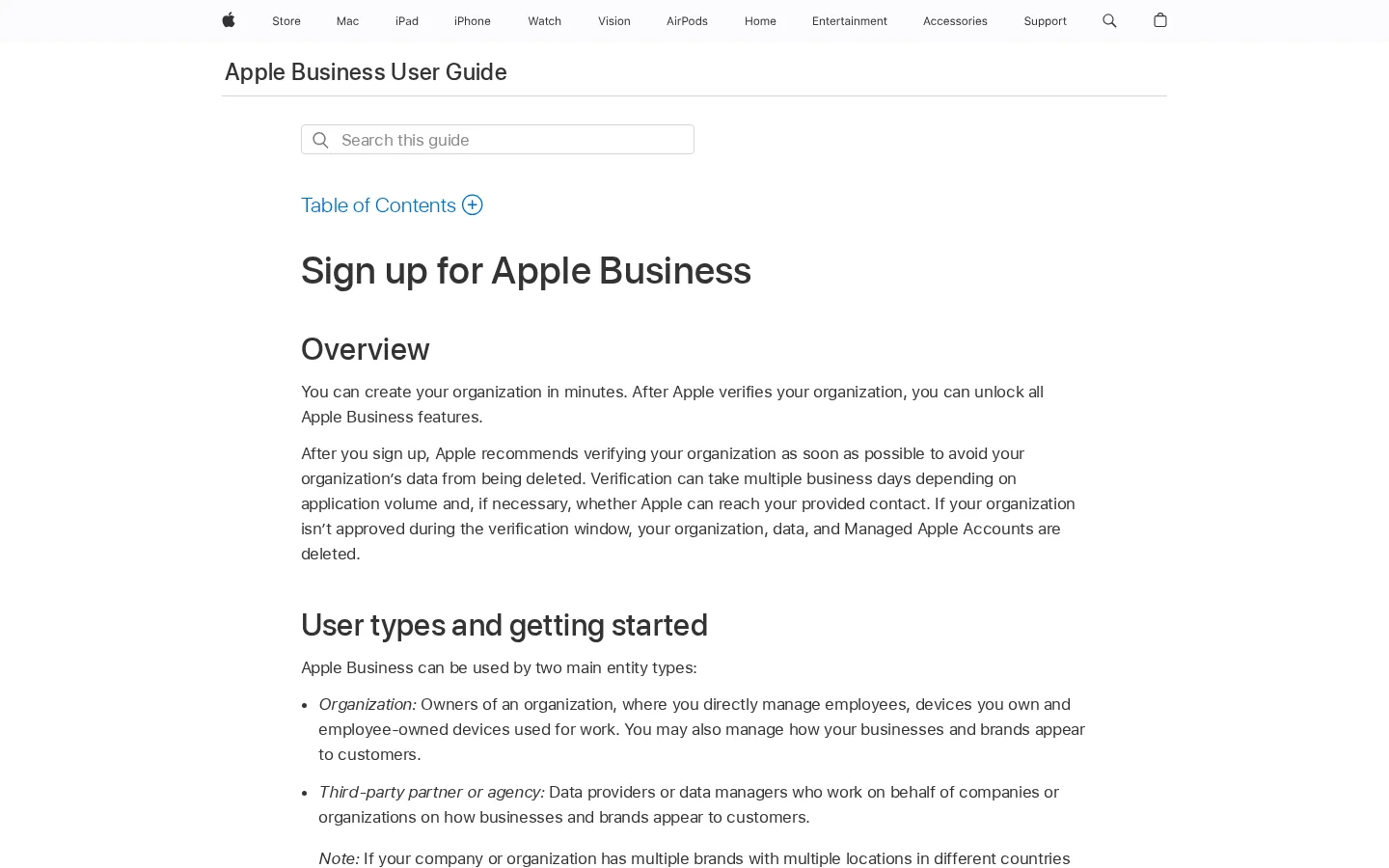
Prinzip. Sie weisen nach, dass das Unternehmen hinter den Standorten existiert. Das tun Sie einmal für die Organisation, nicht für jeden Ort. Der Anmeldeleitfaden beschreibt den Weg als Settings, dann Organization, dann Verify Now (Apple Support, abgerufen im November 2026).
Wann Sie sie nutzen. Für einen ersten Standort, wenn Ihre Organisation noch nicht verifiziert ist. Der Apple-Leitfaden sagt, dass Sie in diesem Fall die Organisation verifizieren und zur Prüfung an Apple senden, bevor der Standort vollständig ist.
Vorteile. Dies ist der Weg, der für einen neuen Standort funktioniert, also genau das, was ein Telefonanruf nicht abdecken kann.
Grenzen. Sie müssen zwei von vier Verifizierungsmethoden abschließen. Zur Auswahl stehen eine Business ID (eine D-U-N-S-Nummer oder eine Employer Identification Number), die Domainprüfung über einen TXT-Eintrag auf Ihrem DNS-Server, eine App in App Store Connect (nicht für Agenturen oder externe Partner verfügbar) oder ein amtliches Dokument wie eine Gewerbeerlaubnis, eine Umsatzsteuer-Bescheinigung, ein Mietvertrag oder eine Versorgungsrechnung. Apple sagt, die Prüfung „can take up to five business days to complete“, und Stoßzeiten können zusätzlich Zeit kosten. Der Apple-Leitfaden nennt außerdem 60 Tage ab Anmeldung für die Verifizierung. Eine Organisation, die nicht rechtzeitig genehmigt wird, verliert ihre Organisation, ihre Daten und ihre Managed Apple Accounts. Der Anmeldeleitfaden beschreibt kein Ablehnungsverfahren. Planen Sie also die Frist ein und nicht eine Ablehnung.
Beispiel. Ein Café mit zwei Filialen bereitet seine Gewerbeerlaubnis und einen DNS-TXT-Eintrag vor, also zwei verschiedene Methoden, und schickt den Prüfantrag am selben Tag ab. Apples Frist beträgt höchstens 5 Werktage, also plant das Team die Eröffnung der zweiten Filiale mit diesem Puffer, nicht am Tag, an dem der Antrag rausgeht.
Übertragungsantrag
Prinzip. Wenn eine andere Organisation den Standort bereits verwaltet, bitten Sie Apple, die Verwaltung auf Sie zu übertragen. Gehen Sie zu Brands, dann zu Locations, suchen Sie den Standort, wählen Sie unter Status die Option Request Transfer, erklären Sie, warum die Verwaltung zu Ihnen wechseln sollte, fügen Sie Nachweise bei und wählen Sie Send for Review. Der Apple-Leitfaden nennt als Beispiele eine Gewerbeerlaubnis oder eine Versorgungsrechnung.
Wann Sie sie nutzen. Wenn der Ablauf den Hinweis „already managed“ zeigt und Sie der tatsächliche Betreiber des Unternehmens an dieser Adresse sind.
Vorteile. Sie arbeiten weiter mit dem bestehenden Eintrag, statt einen konkurrierenden Eintrag anzulegen, den die Suchergebnisse sortieren müssten.
Grenzen. Apple sagt, die Übertragungsprüfung „can take up to five business days“. Sie brauchen Dokumente, die belegen, dass Sie das Geschäft an dieser Adresse betreiben. Eine Rechnung auf den Namen eines früheren Eigentümers reicht nicht.
Beispiel. Ein Café stellt fest, dass ein früherer Franchise-Betreiber seinen Eintrag noch verwaltet. Der Inhaber schickt mit dem Übertragungsantrag eine Versorgungsrechnung für die Adresse des Cafés und wartet dann auf die Prüfung durch Apple innerhalb des genannten Zeitraums.
Methode
Verwenden, wenn
Was Sie einreichen
Von Apple genannte Dauer
Wichtigste Grenze
Telefonverifizierung
Apple zeigt den Standort bereits an
Der vierstellige Code aus dem Anruf an die hinterlegte Nummer
Kein Prüffenster genannt
Nur für bestehende Standorte, und die hinterlegte Nummer muss erreichbar sein
Verifizierung der Organisation
Erster Standort, Organisation noch nicht verifiziert
Zwei Methoden: Business ID, DNS-TXT-Eintrag, App-Store-Connect-App oder amtliches Dokument
Bis zu 5 Werktage Prüfung, 60 Tage zum Abschluss nach der Anmeldung
Eine unvollständige Verifizierung kann zur Löschung der Organisationsdaten führen
Übertragungsantrag
Standort wird bereits von einer anderen Organisation verwaltet
Nachweise wie Gewerbeerlaubnis oder Versorgungsrechnung
Bis zu 5 Werktage
Sie müssen nachweisen, dass Sie das Geschäft an dieser Adresse betreiben
Telefon oder Organisation: Welcher Weg ist Ihrer?
Telefonverifizierung
Apple zeigt Ihren Standort bereits an
Vierstelliger Code aus einem Anruf
Keine Option für einen brandneuen Standort
Verifizierung der Organisation
Funktioniert für einen ersten Standort
Zwei Verifizierungsmethoden zur Auswahl
Prüfung dauert bis zu 5 Werktage
Quelle: Apple Support, Sign up for Apple Business, abgerufen im November 2026
Fristen: 60 Tage, 5 Werktage und 6 Monate
Drei Zahlen aus den Apple-Leitfäden sind für die Planung wichtig. Sie haben 60 Tage nach der Anmeldung, um Ihre Organisation zu verifizieren. Die Prüfung dauert bis zu 5 Werktage, sobald Sie den Antrag geschickt haben, und Stoßzeiten können Zeit hinzufügen. Wählen Sie für einen neuen Standort Opening Soon, darf das Eröffnungsdatum höchstens 6 Monate entfernt liegen.
Der Anmeldeleitfaden hält außerdem fest, dass Nutzer mit Managed Apple Accounts sich erst auf Geräten anmelden können, wenn die Organisation verifiziert ist. Das ist wichtig, wenn Sie Ihrem Team schon am ersten Tag Zugang geben wollen. Die Mitarbeitenden müssen auf die abgeschlossene Verifizierung warten, die Verifizierung ist also eine Abhängigkeit für das ganze Team und nicht nur für die Person, die das Portal betreut.
Der Apple-Leitfaden zur Verifizierung der Organisation und ihrer 60-Tage-Frist
Die Zahlen, auf die Sie planen sollten
60 Tagezur Verifizierung Ihrer Organisation nach der Anmeldung
5 WerktagePrüfdauer für die Verifizierung der Organisation und Übertragungen
6 Monatelängster zulässiger Abstand bis zu einem Opening-Soon-Datum
4 ZiffernCode, den Sie nach einem Verifizierungsanruf eingeben
Quelle: Apple Support, Sign up for Apple Business und Add a single location, abgerufen im November 2026
Warnung
Warten Sie nicht bis Tag 60. Der Anmeldeleitfaden von Apple sagt, dass Organisation, Daten und Managed Apple Accounts gelöscht werden, wenn die Organisation nicht rechtzeitig genehmigt wird. Senden Sie die Verifizierung, sobald Sie die Unterlagen haben, nicht wenn die Frist näher rückt.
Ein Zeitplan für einen neuen Standort
Tag 0Melden Sie sich auf business.apple.com mit dem Namen Ihrer Organisation, dem Standort und der Adresse an.
Gleiche WocheWählen Sie zwei Verifizierungsmethoden und senden Sie sie zur Prüfung, damit das Prüffenster früh beginnt.
Bis zu 5 WerktageApple prüft den Antrag. Stoßzeiten können länger dauern.
Vor Tag 60Die Organisation muss verifiziert sein, sonst werden ihre Daten gelöscht.
Quelle: Apple Support, Sign up for Apple Business, abgerufen im November 2026
Füllen Sie den Eintrag so aus, dass er seine Aufgabe erfüllt
Die Verifizierung gibt Ihnen die Kontrolle über den Eintrag. Der Eintrag selbst verkauft. Jedes Feld hat eine Aufgabe, und jedes hat einen typischen Fehler. Die Tabelle unten listet die Felder auf, die Apple beim Hinzufügen eines Standorts abfragt, was Sie eintragen sollten und welchen Fehler Sie vermeiden müssen.
Feld
Was Sie eintragen
Fehler, den Sie vermeiden sollten
Anzeigename für Apple Karten
Der Name, den Kunden verwenden, geschrieben wie auf Ihrem Schild
Ein Keyword im Namen, das wie Spam wirkt und nicht mehr zu Ihrem Schild passt
Hauptkategorie
Die genaueste Kategorie, die beschreibt, weshalb die meisten Kunden kommen
Eine allgemeine Kategorie wählen, nur weil sie oben in der Liste steht
Status
Open, oder Opening Soon mit einem Datum innerhalb von 6 Monaten
Opening Soon mit einem Datum mehr als 6 Monate entfernt
Telefonnummer
Die Nummer, unter der Kunden anrufen sollen, mit Land oder Region
Eine Nummer, die oft wechselt, obwohl die hinterlegte Nummer auch die ist, die Apple für die Verifizierung anruft
Website
Ihre eigene Domain, oder eine Facebook-, Instagram- oder TikTok-Seite, wenn Sie keine Website haben
Auf ein Anmeldeformular oder eine Seite verlinken, die anderswohin weiterleitet
Öffnungszeiten
Die regulären Zeiten, plus Feiertagsänderungen, sobald sie bekannt sind
Die Zeiten der letzten Saison stehen lassen
Fotos, Logo und Custom Actions
Das Portal erlaubt ein Logo, Bilder und Custom Actions, etwa einen Buchungslink. Verwenden Sie Fotos der Fassade und dessen, was Sie tatsächlich verkaufen, aufgenommen in der aktuellen Saison, damit der Eintrag zu der Tür passt, durch die der Kunde geht. Custom Actions sollten auf eine Seite führen, die genau das tut, was der Button sagt. Ein Button „Tisch reservieren“, der Ihre Startseite öffnet, wirkt nachlässig.
Opening Soon für ein Geschäft, das noch nicht geöffnet hat
Wenn Sie noch nicht geöffnet haben, setzen Sie den Status auf Opening Soon und halten das Datum innerhalb von 6 Monaten. Kennen Sie das echte Eröffnungsdatum nicht, erfinden Sie keines. Halten Sie den Status korrekt und aktualisieren Sie das Datum, sobald Mietvertrag, Abnahme oder Start bestätigt sind.
Sorgen Sie dafür, dass Ihre Website dasselbe sagt wie Ihr Eintrag
Apple liest den Eintrag, aber Menschen lesen auch Ihre Website, und Ihr Eintrag ist nur so gut wie die Fakten dahinter. Name, Adresse, Telefonnummer und Öffnungszeiten auf Ihrer Website müssen mit dem Eintrag übereinstimmen. Unterscheidet sich ein und dieselbe Angabe von Seite zu Seite, kann niemand erkennen, welche Version stimmt, und diese Unsicherheit kostet Sie das Vertrauen des Lesers, noch bevor er anruft.
Ein JSON-LD-Block vom Typ LocalBusiness auf Ihrer Kontaktseite macht diese Fakten für Maschinen eindeutig. Das Beispiel unten verwendet erfundene Angaben. Ersetzen Sie also jeden Wert durch Ihren eigenen, bevor Sie es veröffentlichen.
Verwenden Sie auf Ihrer Website, in Ihrem Apple-Eintrag und in Ihrem Google Business Profile dieselbe Schreibweise des Namens, dasselbe Format der Telefonnummer und dieselben Öffnungszeiten. Die Regeln hinter dem Markup und die typischen Fehler finden Sie in unserem Leitfaden zum Schema für lokale Unternehmen.
Tipp
Fügen Sie Ihre Kontaktseite in das kostenlose Structured Data Validator ein, um zu prüfen, ob das JSON-LD gültig ist. Vergleichen Sie danach die Werte mit Ihrem Eintrag von Hand, Feld für Feld, denn ein Validator prüft die Syntax, nicht die Fakten.
Wenn Sie mehrere Standorte betreuen, gilt dieselbe Sorgfalt für jedes Verzeichnis. Unser Leitfaden zum Management lokaler Einträge zeigt, wie Sie über alle Einträge hinweg einen einheitlichen Datensatz pflegen und Duplikate bereinigen, sobald sie auftauchen.
Häufige Fehler und wie Sie sie beheben
Die meisten Probleme mit Apple-Einträgen lassen sich in sechs Muster einordnen. Zu jedem finden Sie, was es ist, woran Sie es erkennen und wie Sie es beheben.
1. Einen zweiten Standort für einen bestehenden Betrieb anlegen
Was es ist. Sie legen einen neuen Standort an, ohne vorher zu suchen, sodass dasselbe Geschäft nun zwei Einträge hat.
Woran Sie es erkennen. Suchen Sie nach der Veröffentlichung Ihren Namen und Ihre Adresse in Apple Karten. Erscheinen zwei Einträge, haben Sie ein Duplikat.
So beheben Sie es. Beanspruchen Sie den Eintrag, den Sie behalten möchten, oder beantragen Sie eine Übertragung, wenn eine andere Organisation ihn verwaltet. Wenn Sie nicht wissen, welcher bleiben soll, kontaktieren Sie den Apple-Business-Support, denselben Weg, den der Apple-Leitfaden für unbekannte Nummern vorsieht.
2. Bei der Standortverifizierung auf einen sechsstelligen Code warten
Was es ist. Sie warten auf einen sechsstelligen Code per SMS, weil Sie wissen, dass die Anmeldung am Portal einen verwendet.
Woran Sie es erkennen. Der Standortablauf verlangt einen vierstelligen Code aus einem Anruf. Apples Leitfaden zu Verifizierungsnummern beschreibt die sechsstelligen Codes als Codes für die Anmeldung am Apple-Business-Portal, nicht für die Standortverifizierung (Apple Support, Add or reset verification phone numbers, abgerufen im November 2026).
So beheben Sie es. Nutzen Sie den Telefonweg. Nehmen Sie den Anruf an, geben Sie den vierstelligen Code ein und wählen Sie dann Done.
3. Die hinterlegte Nummer unbeantwortet lassen
Was es ist. Die Telefonverifizierung von Apple ruft die Nummer an, die Apple für den Standort hat. Diese Nummer kann zu einem geschlossenen Büro, einem alten Festnetzanschluss oder einer Mailbox gehören, die niemand abhört.
Woran Sie es erkennen. Sie erkennen die Nummer nicht, die Apple während des Ablaufs anzeigt, oder die Nummer klingelt, ohne dass jemand den Anruf annehmen kann.
So beheben Sie es. Der Apple-Leitfaden rät, den Apple-Business-Support zu kontaktieren, wenn Sie die Nummer nicht erkennen. Umgehen Sie den Schritt nicht, indem Sie eine andere Nummer raten, denn die Verifizierung funktioniert nur mit der hinterlegten.
4. Die 60-Tage-Frist für die Organisation verpassen
Was es ist. Sie melden sich an und schieben die Verifizierung auf, weil niemand das E-Mail-Konto oder die Unterlagen verantwortet.
Woran Sie es erkennen. Prüfen Sie im Portal den Verifizierungsstatus unter Settings, dann Organization. Tragen Sie das 60-Tage-Datum am Anmeldetag in Ihren Kalender ein, mit einer Erinnerung eine Woche vorher.
So beheben Sie es. Wählen Sie jetzt Ihre beiden Methoden und senden Sie sie zur Prüfung. Auf dem Spiel stehen Organisationsdaten und Managed Apple Accounts, machen Sie die Verifizierung also zur ersten Aufgabe des Projekts, nicht zur letzten.
5. Die Verifizierungs-E-Mails von Apple blockieren
Was es ist. Ein E-Mail-Filter oder eine Spam-Regel fängt die Nachrichten von Apple ab, sodass der Verifizierungsschritt nie abgeschlossen wird.
Woran Sie es erkennen. Nach dem Absenden eines Antrags kommt keine E-Mail an. Prüfen Sie zuerst den Spam-Ordner, dann die Filterregeln für die Domain.
So beheben Sie es. Der Apple-Leitfaden rät sicherzustellen, dass Filter Nachrichten von allen apple.com-Domains zulassen. Legen Sie diese Regel an, bevor Sie mit der Verifizierung beginnen, nicht danach, wenn Ihnen auffällt, dass Nachrichten fehlen.
6. Opening Soon mit einem weit entfernten Datum setzen
Was es ist. Sie setzen den Status auf Opening Soon mit einem Datum, das mehr als 6 Monate entfernt liegt, und das Portal lässt es nicht zu.
Woran Sie es erkennen. Das Datum wird abgelehnt, oder Ihr geplanter Starttermin passt nicht in das Fenster, das das Portal erlaubt.
So beheben Sie es. Halten Sie das Datum innerhalb von 6 Monaten und aktualisieren Sie es, sobald Sie das echte Eröffnungsdatum kennen.
Eine monatliche Routine, die den Eintrag korrekt hält
Einträge driften ab, wenn niemand sie verantwortet. Geben Sie der Aufgabe deshalb einen festen Termin im Kalender. Gehen Sie einmal im Monat die folgenden Kontrollen durch. Jede dauert ein oder zwei Minuten, und jede fängt einen Fehler ab, der sonst monatelang auf dem Eintrag stehen würde.
Monatliche Kontrolle Ihres Eintrags auf Apple Karten
Suchen Sie Ihren Namen und Ihre Adresse auf Apple Karten und bestätigen Sie, dass es weiterhin nur einen Eintrag gibt
Vergleichen Sie Telefonnummer, Website und Öffnungszeiten des Eintrags mit Ihrer Website
Prüfen Sie, ob die Hauptkategorie noch beschreibt, weshalb die meisten Kunden kommen
Sehen Sie die Fotos durch und ersetzen Sie alle, die die Fassade oder Ihre Produkte nicht mehr zeigen
Bestätigen Sie, dass die Feiertagszeiten eingetragen sind, bevor die nächste Feiertagsperiode beginnt
Notieren Sie das Datum jeder Änderung in Ihren eigenen Notizen, damit die nächste Person weiß, was passiert ist
Wo Apple neben Google, Bing und KI-Antworten steht
Die KI-Seite stellt dieselbe Frage auf andere Weise: Wenn jemand einen Assistenten nach einer lokalen Empfehlung fragt, wird Ihr Unternehmen genannt? Das KI-Erwähnungs-Tracking von Sorank zeigt, wenn ChatGPT eine Marke zitiert, und Sorank verfolgt außerdem Gemini, Claude und Perplexity, sodass Sie sehen, wo Ihr Unternehmen erscheint und wo es fehlt.
Häufige Fragen
Gibt es Apple Business Connect noch?
Apple nennt es jetzt Apple Business, und die Werkzeuge für die Einträge befinden sich im Apple-Business-Portal unter business.apple.com. Der alte Name taucht bei Suchen noch auf, aber die Schritte in diesem Artikel folgen den aktuellen Leitfäden von Apple für dieselben Einträge.
Wie lange dauert die Verifizierung auf Apple Karten?
Die Verifizierung der Organisation kann nach dem Absenden zur Prüfung bis zu 5 Werktage dauern, und sie muss innerhalb von 60 Tagen nach der Anmeldung abgeschlossen sein. Eine Übertragungsprüfung dauert ebenfalls bis zu 5 Werktage. Die Leitfäden von Apple nennen keine feste Wartezeit für eine Telefonverifizierung.
Kann ich einen Standort telefonisch verifizieren?
Manchmal. Die Option erscheint nur, wenn Apple den Standort bereits auf Karten zeigt. Apple ruft die hinterlegte Nummer an, und Sie geben den vierstelligen Code aus dem Anruf ein. Wenn Sie die Nummer nicht erkennen, kontaktieren Sie den Apple-Business-Support, bevor Sie weitermachen.
Brauche ich trotzdem ein Google Business Profile?
Ja, wenn Kunden bei Google suchen, und das tun die meisten. Apple und Google betreiben getrennte Systeme, also braucht jedes dieselben Fakten. Unser Leitfaden zur Verifizierung Ihres Google Business Profile behandelt diesen Teil der Arbeit.
Apple-Karten-SEO: Was Sie an Ihrem Eintrag selbst beeinflussen können
Apple-Karten-SEO heißt, Ihren Eintrag korrekt, vollständig und mit dem übrigen Web abgestimmt zu halten. Apples Leitfäden erklären nicht, wie Orte gereiht werden, deshalb kann Ihnen niemand eine Position garantieren. Was Sie tun können: die Fehler beseitigen, die einen Eintrag ausbremsen, etwa eine falsche Kategorie, ein fehlendes Foto, Öffnungszeiten, die nicht zu Ihrer Website passen, oder ein Name, der von dem abweicht, den Kunden verwenden.
Lokale Ergebnisse stützen sich auf drei Arten von Signalen, wie unser Leitfaden zu den lokalen SEO-Rankingfaktoren erklärt: Relevanz, Entfernung und Bekanntheit. Apple veröffentlicht seine Gewichtung nicht, und Drittanbieter widersprechen sich dabei, deshalb sollten Sie jede genaue Formel, die Sie lesen, als Vermutung behandeln. Auf Relevanz und Richtigkeit können Sie direkt einwirken, bei der Entfernung können Sie nur planen.
Relevanz: Kategorie und Name
Die Hauptkategorie sagt Apple, welche Art von Betrieb Sie sind, und bestimmt damit, welche Suchanfragen Ihren Eintrag treffen können. Wählen Sie die genaueste Kategorie, die beschreibt, weshalb die meisten Kunden kommen. Schreiben Sie den Anzeigenamen so, wie Ihr Schaufenster ihn schreibt. Ein Schlüsselwort im Namen wirkt wie Spam, und es passt nicht mehr zu dem Schild, nach dem Kunden suchen.
Entfernung: der Pin, den Sie einmal setzen
Apple setzt Ihren Eintrag an den Pin, den Sie während des Ablaufs festlegen. Prüfen Sie deshalb den Marker gegen Ihren echten Eingang, bevor Sie veröffentlichen. Ein Pin am falschen Gebäude schickt Kunden in die falsche Straße, und kein Ranking behebt das. Wenn Sie mehrere Stadtteile bedienen, hilft eine Seite für jedes Gebiet auf Ihrer Website Menschen und Suchmaschinen, Ihr Unternehmen mit diesen Orten zu verbinden, wie unser Leitfaden zu lokalen Landingpages erklärt.
Bekanntheit und die Quellen rund um Ihren Eintrag
Bekanntheit ist das schwerste Signal zu lesen. Manche Leitfäden sagen, Apple gewichte die Genauigkeit der Daten höher als das Engagement, andere meinen, Bewertungen von Drittanbietern wie Yelp würden Ihren Eintrag weiterhin speisen. Keine dieser Aussagen stammt aus Apples eigener Dokumentation, also bauen Sie keinen Plan darauf. Der sichere Schritt ist in beiden Fällen gleich: Die Angaben überall identisch halten, wo sie erscheinen. Unser Artikel über Citation-Lücken zeigt, wie Sie die Quellen finden, in denen Ihre Angaben fehlen oder falsch sind.
Hebel
Was zu prüfen ist
Warum es wichtig ist
Kategorie
Die genaueste Option, die zu Ihrem Hauptgeschäft passt
Sie entscheidet, welche Suchen den Eintrag treffen können
Name
Dieselbe Schreibweise wie an Ihrem Schild und auf Ihrer Website
Kunden suchen den Namen, den sie außerhalb sehen
Pin
Der Marker sitzt auf Ihrem Eingang
Er legt den Punkt fest, von dem die Entfernung gemessen wird
Öffnungszeiten und Telefon
Dieselben wie auf Ihrer Website und im Google Business Profil
Eine Abweichung wirkt, als sei der Eintrag veraltet
Fotos
Aktuelles Schaufenster und aktuelle Produkte
Kunden sehen, was sie erwartet, bevor sie kommen
Tipp
Suchen Sie Ihren Eintrag auf Apple Karten von Ihrer Tür aus und dann noch einmal von ein paar Straßen entfernt. Wenn er nur an der Tür erscheint, begrenzt die Entfernung ihn, und nur ein Umzug Ihrer Adresse behebt das.
Häufig gestellte Fragen
Gibt es Apple Business Connect noch?
Apple nennt es jetzt Apple Business, und die Einträge werden im Apple-Business-Portal unter business.apple.com verwaltet. Laut Apple-Leitfaden vereint Apple Business das, was früher Apple Business Manager, Apple Business Essentials und Apple Business Connect hießen.
Wie lange dauert die Verifizierung bei Apple Maps?
Die Verifizierung der Organisation kann nach dem Absenden bis zu 5 Werktage Prüfzeit benötigen, und Sie haben 60 Tage ab Anmeldung, um sie abzuschließen. Eine Übertragungsprüfung dauert ebenfalls bis zu 5 Werktage. Für einen Telefoncode nennt Apple keine feste Wartezeit.
Kann ich meinen Apple-Maps-Eintrag telefonisch verifizieren?
Manchmal. Die Telefonoption erscheint nur, wenn Apple Ihren Standort bereits auf Karten anzeigt. Apple ruft die für diesen Standort hinterlegte Nummer an, und Sie geben im Portal den vierstelligen Code aus diesem Anruf ein.
y!
Erhalten Sie kostenlos Ihren Content-Plan für 30 Tage
Wir analysieren Ihre Wettbewerber, Ihre Website und Ihre KI-Sichtbarkeit, um kostenlos einen maßgeschneiderten Content-Plan für Sie zu erstellen.
“Ich habe Sorank auf einer echten Kundenwebsite getestet, und es ist der Wahnsinn. Es macht alles, wofür eine Agentur 1.500 € im Monat berechnet. Jetzt geht es bei diesem Kunden in den Produktivbetrieb.”Guillaume Guersanguersanguillaume.com
“Wir sind eine Ads-Agentur und wollten unser SEO endgültig wieder auf Kurs bringen. Sorank hat uns eine klare Übersicht über unsere Website verschafft, uns geholfen, Optimierungen zu priorisieren und unsere Inhalte richtig zu strukturieren. Das Tool ist einfach zu bedienen, gut für ein Team konzipiert und sehr praktisch, um das Tracking zu zentralisieren, ohne zwischen mehreren Plattformen jonglieren zu müssen. Eine sehr solide Grundlage, um mit unserem SEO neu zu starten.”Gaspard MadouiWerbeagentur
“Ich habe mich dank Sorank auf GEO spezialisiert. Das GEO Leaderboard ermöglicht es mir, meinen Kunden ihre Position im Vergleich zu ihren Wettbewerbern auf ChatGPT zu zeigen. Das ist ein echter kommerzieller Differenzierungsfaktor.”MélanieFreelancer im Bereich SEO
“Hervorragender Service, funktioniert gut für unsere Website und hilft uns zu verstehen, wie wir sie verbessern können, um auf Google und anderswo besser zu ranken. Herzlichen Glückwunsch, machen Sie weiter, ich empfehle es.”Hugo T.E-Commerce-Händler