Preferensi
Privasi penting bagi kami, sehingga Anda dapat menonaktifkan jenis penyimpanan tertentu yang tidak diperlukan untuk fungsi dasar situs web. Memblokir kategori tertentu dapat memengaruhi pengalaman Anda di situs web. Informasi lebih lanjut
Privasi penting bagi kami, sehingga Anda dapat menonaktifkan jenis penyimpanan tertentu yang tidak diperlukan untuk fungsi dasar situs web. Memblokir kategori tertentu dapat memengaruhi pengalaman Anda di situs web. Informasi lebih lanjut

Klaim dan verifikasi kartu tempat Apple Maps Anda di Apple Business, dulu Apple Business Connect. Langkah resmi, metode verifikasi, tenggat waktu, dan solusinya.


Alat

Singkatnya
Apple Business Connect kini bernama Apple Business, dan kartu tempat Anda di Apple Maps tetap dikelola dari portalnya. Masuk, buka Brands, lalu Locations, dan klaim tempat yang sudah ditampilkan Apple atau tambahkan tempat baru. Jika Apple sudah mencantumkan lokasi Anda, verifikasi telepon dengan kode empat digit mungkin sudah cukup. Untuk lokasi baru, Anda memverifikasi organisasi dengan dua metode, Apple meninjau dalam waktu paling lama 5 hari kerja, dan Anda punya 60 hari sejak pendaftaran untuk menyelesaikannya.
Ingin tahu lebih banyak? Tanyakan kepada
Kuis singkat
Cara mendapatkan pelanggan online mana yang paling cocok untuk Anda?
Sorank cocok dengan jawaban Anda


Coba selama 3 hari di situs Anda sendiri dan lihat posisi Anda di Google, ChatGPT, dan AI lainnya.
Mulai uji coba gratis 3 hari3 hari gratis, lalu berhenti kapan saja. Garansi hasil 90 hari, syarat dan ketentuan berlaku.
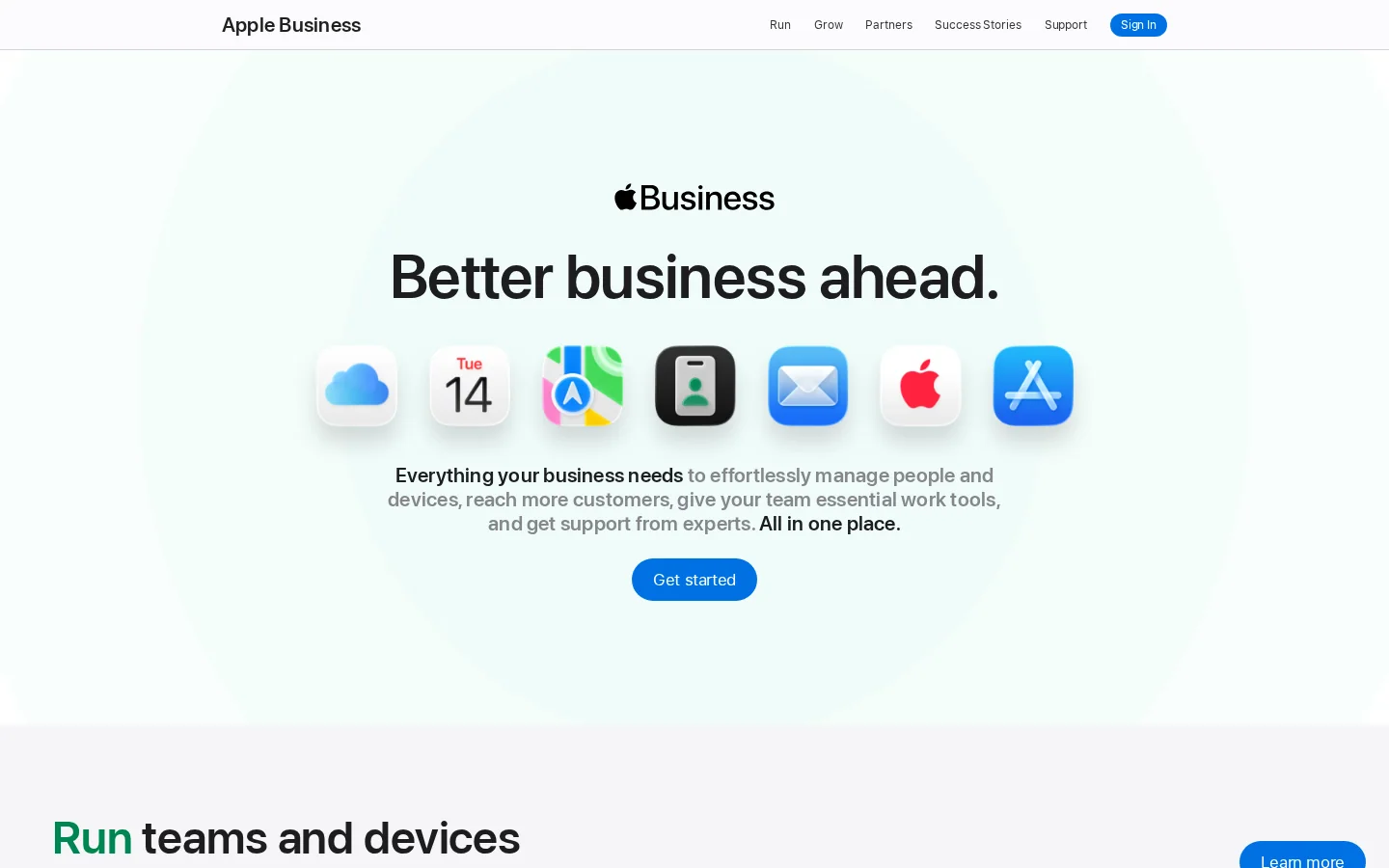
Jika Anda mencari "apple business connect", Anda sedang mencari alat yang tepat dengan nama yang sudah dipensiunkan Apple. Panduan pengguna Apple kini dibuka dengan pemberitahuan bahwa "Apple Business Connect is now Apple Business", dan menyebutkan bahwa layanan baru ini menggabungkan apa yang dulu terbagi antara Apple Business Manager, Apple Business Essentials, dan Apple Business Connect ke dalam satu platform (panduan pengguna Apple Business, diakses November 2026).
Perubahan praktisnya ada pada tempat pekerjaan dilakukan. Kartu tempat Anda, yaitu halaman publik yang ditampilkan Apple Maps untuk bisnis Anda, dikelola dari portal Apple Business di business.apple.com. Halaman pemasaran Apple untuk portal tersebut menyebutkan bahwa Anda dapat mengklaim lokasi di Maps, mengatur logo, jam operasional, gambar, dan detail utama, menambahkan Custom Actions agar pelanggan bisa memesan meja atau menjadwalkan janji, serta memantau Insights di bawah Grow. Halaman itu juga menyatakan bahwa ketersediaan fitur berbeda tiap negara dan wilayah, jadi periksa portal Anda sebelum menjanjikan fitur kepada klien (Apple Business, diakses November 2026).
Catatan
Liputan peluncuran dari Januari 2023 menjelaskan Showcases, yang bekerja seperti Google Posts, dan tombol ajakan bertindak. Halaman portal terkini yang kami periksa justru menyebut Custom Actions dan Insights. Showcases mungkin masih ada untuk akun Anda, tetapi pastikan di portal Anda sendiri sebelum mengandalkannya.
Kartu tempat adalah halaman yang ditampilkan Apple Maps untuk bisnis Anda. Isinya nama, alamat, nomor telepon, jam buka, kategori utama, dan foto. Sering kali itulah hal pertama yang dibaca pelanggan tentang Anda, dan itu satu-satunya halaman yang tidak sepenuhnya bisa Anda kendalikan kecuali Anda sudah mengklaimnya. Jika satu kolom salah, pelanggan melihat hal yang keliru, dan tidak ada orang di tim Anda yang menyadarinya.
Dua masalah paling merugikan. Pertama, duplikat: kartu kedua untuk toko yang sama, biasanya dibuat oleh pelanggan atau umpan data lama, berdiri di sebelah kartu asli Anda dan membingungkan siapa pun yang mencari Anda. Kedua, pergeseran: Anda mengubah jam buka di situs web, tetapi kartu tetap menampilkan jam dari musim lalu selama berbulan-bulan karena tidak ada yang memegangnya. Kedua masalah ini berakar pada penyebab yang sama. Daftar itu tidak punya pemilik. Mengklaim tempat adalah cara Anda mengambil kepemilikan, dan itulah sebabnya prosesnya meminta bukti.
Apple ingin bukti bahwa organisasi Anda mengendalikan lokasi itu sebelum mengizinkan Anda mengedit kartunya. Itulah sebabnya proses klaim punya beberapa langkah yang terasa lambat dibandingkan platform lain. Setiap langkah di bawah punya alasan, dan mengetahui alasannya membuat menunggu lebih mudah direncanakan.
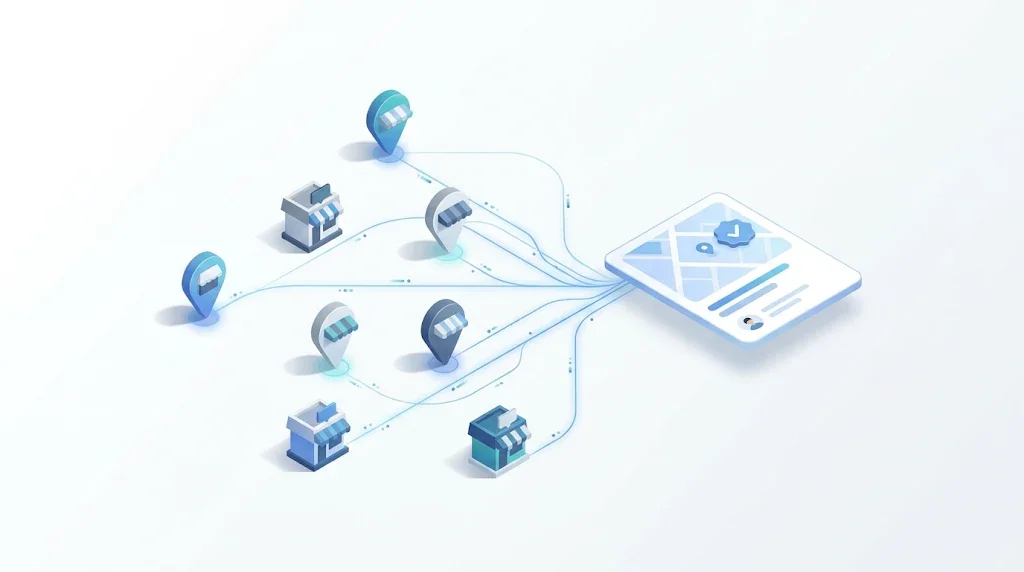
Sebelum masuk, cari nama bisnis dan kota Anda di Apple Maps, lalu cari alamat jalannya. Catat apa yang Anda temukan. Ada empat hal yang Anda cari: kartu yang sudah ada untuk lokasi persis Anda, kartu kedua untuk tempat yang sama, kartu dengan nama sedikit berbeda, serta nomor telepon dan kategori yang saat ini ditampilkan Apple.
Keempat fakta itu menentukan jalur Anda. Kartu yang sudah ada berarti Anda mengklaimnya, dan verifikasi telepon mungkin tersedia. Tidak ada kartu berarti Anda menambahkan lokasi baru, dan lokasi pertama biasanya memerlukan verifikasi organisasi. Kartu milik organisasi lain berarti Anda mengajukan transfer. Kartu kedua berarti Anda harus memutuskan mana yang tetap, karena dua kartu untuk satu toko membingungkan pelanggan maupun hasil pencarian.
Contoh
Sebuah toko roti di Maple Street menemukan dua kartu. Satu dibuat bertahun-tahun lalu dengan nama yang salah eja dan nomor telepon lama. Yang lain berasal dari aplikasi pesan antar, dengan nama yang benar tetapi tanpa jam buka. Pemiliknya mencari kartu yang bisa diklaim lewat portal, memperbaiki nama, nomor, dan jam di sana, lalu menangani kartu kedua lewat jalur transfer atau dukungan, alih-alih membuat kartu ketiga.
Kedua jalur dimulai dengan cara yang sama. Masuk ke portal Apple Business dengan pengguna yang perannya dapat mengelola lokasi, lalu buka Brands dan kemudian Locations. Panduan dukungan Apple untuk menambahkan satu lokasi menjelaskan alurnya (Apple Support, diakses November 2026). Langkah-langkah di bawah mengikuti panduan tersebut.
Alurnya mirip, dengan dua perbedaan. Anda mencari lokasi berdasarkan nama dan memilihnya dari hasil, bukan memberi nama baru. Sebuah kotak centang memungkinkan Anda mempertahankan kategori utama yang sudah ada, yang bisa ditambahkan Apple ke merek sebagai kategori tambahan. Biarkan kotak itu tercentang kecuali Anda punya alasan jelas untuk mengubah kategori, karena kategori membentuk cara orang menemukan Anda.
Jika organisasi lain sudah mengelola lokasi itu, alur akan menampilkan catatan "This location is already managed". Anda tetap bisa menyelesaikan penambahan, lalu mengajukan transfer, seperti dijelaskan di bagian verifikasi di bawah.
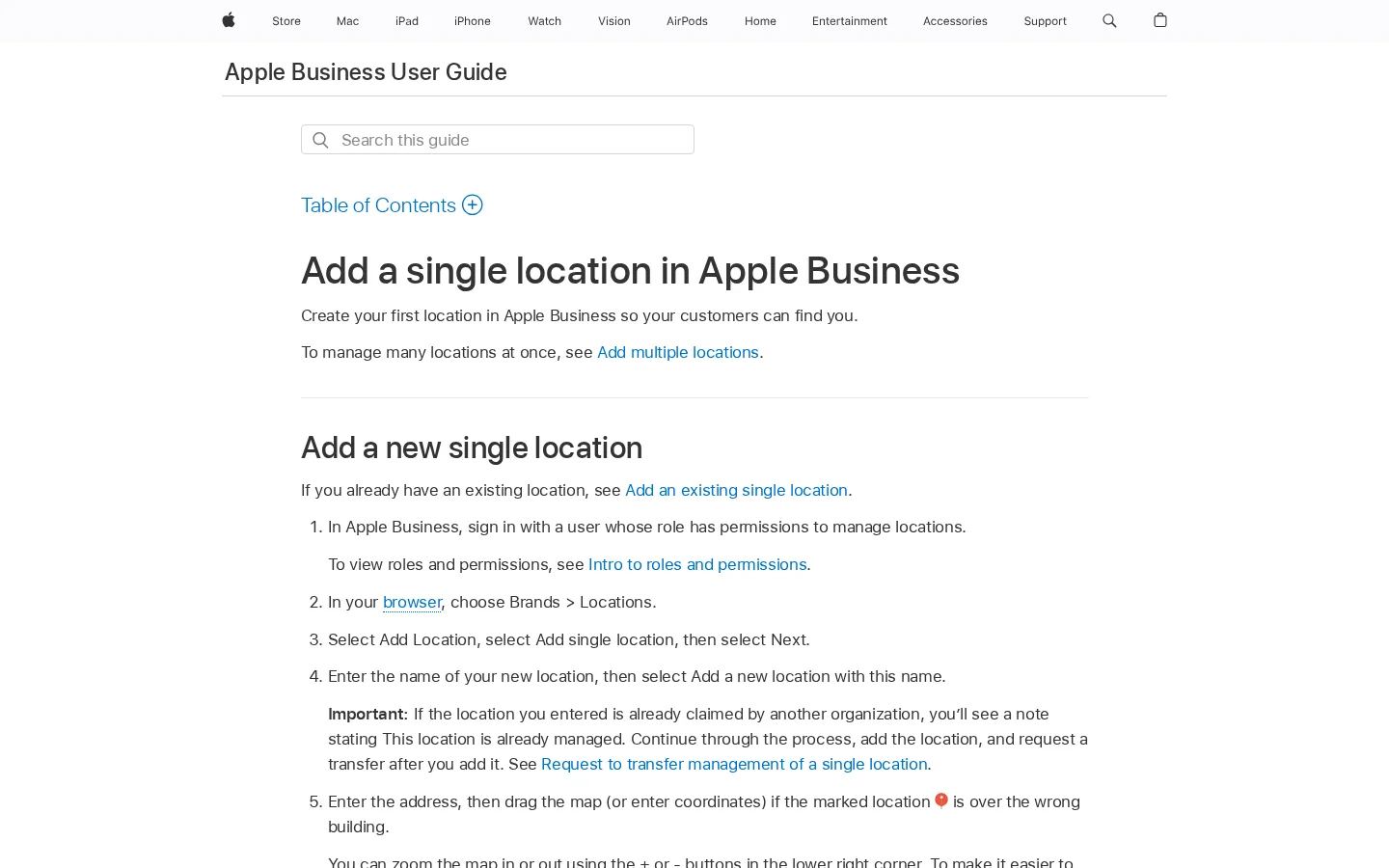
Klaim tempat Anda dalam lima langkah
Apple memberi Anda tiga cara untuk membuktikan bahwa Anda mengendalikan lokasi. Masing-masing cocok untuk situasi yang berbeda, dan salah menggunakannya adalah salah satu penyebab keterlambatan paling umum. Setiap metode di bawah punya prinsip, waktu penggunaan, kelebihan, batasan, dan contoh.
Prinsip. Apple menelepon nomor telepon yang sudah tercatat untuk lokasi itu, dan Anda memasukkan kode empat digit dari panggilan tersebut. Di portal, pilih Location Verification, lalu Next, tambahkan ekstensi opsional jika diperlukan, pilih Phone Verification, masukkan kode empat digit, dan pilih Done.
Kapan digunakan. Hanya ketika Apple sudah menampilkan lokasi di Maps. Panduan Apple menyatakan bahwa verifikasi telepon "may be available" untuk lokasi yang sudah ada, jadi opsi ini tidak muncul di setiap kartu.
Kelebihan. Anda tidak perlu menyiapkan dokumen, dan jalur ini tidak punya jendela peninjauan terpisah dalam panduan Apple.
Batasan. Panggilan dikirim ke nomor yang tercatat di Apple. Jika Anda tidak mengenali nomor itu, panduan Apple meminta Anda menghubungi dukungan Apple Business alih-alih menebak. Verifikasi telepon juga tidak berguna untuk tempat yang belum ditampilkan Apple, yang merupakan kasus toko yang baru dibuka.
Contoh. Sebuah klinik gigi menemukan kartunya masih mengarah ke telepon rumah yang sudah ditutup klinik tahun lalu. Tidak ada yang mengangkat telepon itu. Klinik harus menghubungi nomor lama atau menghubungi dukungan Apple Business sebelum bisa menyelesaikan jalur telepon.
Prinsip. Anda membuktikan bahwa perusahaan di balik lokasi-lokasi itu nyata. Anda melakukannya sekali untuk organisasi, bukan untuk setiap tempat. Panduan pendaftaran menjelaskan jalurnya sebagai Settings, lalu Organization, lalu Verify Now (Apple Support, diakses November 2026).
Kapan digunakan. Untuk lokasi pertama ketika organisasi Anda belum terverifikasi. Panduan Apple menyatakan bahwa dalam kasus itu Anda memverifikasi organisasi dan mengirimkannya ke Apple untuk ditinjau sebelum lokasi selesai.
Kelebihan. Ini jalur yang berfungsi untuk lokasi baru, sesuatu yang tidak bisa ditangani panggilan telepon.
Batasan. Anda harus menyelesaikan dua metode verifikasi dari empat. Pilihannya adalah Business ID (D-U-N-S Number atau Employer Identification Number), validasi domain melalui rekaman TXT di server DNS Anda, aplikasi App Store Connect (tidak tersedia untuk agensi atau mitra pihak ketiga), atau dokumen resmi seperti izin usaha, izin pajak penjualan, kontrak sewa, atau tagihan utilitas. Apple menyatakan peninjauan "can take up to five business days to complete", dan masa sibuk bisa menambah waktu. Panduan Apple juga menyebut bahwa Anda punya 60 hari setelah pendaftaran untuk memverifikasi, dan organisasi yang tidak disetujui tepat waktu akan kehilangan organisasinya, datanya, dan Akun Apple Terkelola. Panduan pendaftaran tidak menjelaskan proses penolakan, jadi rencanakan untuk tenggat waktu, bukan untuk penolakan.
Contoh. Sebuah kafe dengan dua cabang menyiapkan izin usaha dan rekaman TXT DNS, yang merupakan dua metode berbeda, lalu mengirim permintaan peninjauan di hari yang sama. Jendela Apple adalah paling lama 5 hari kerja, jadi tim merencanakan pembukaan cabang kedua dengan margin itu, bukan pada hari permintaan dikirim.
Prinsip. Ketika organisasi lain sudah mengelola lokasi, Anda meminta Apple memindahkan pengelolaan ke Anda. Buka Brands, lalu Locations, temukan lokasinya, pilih Request Transfer di bawah Status, jelaskan alasan pengelolaan harus berpindah, lampirkan dokumen pendukung, lalu pilih Send for Review. Panduan Apple memberi contoh dokumen berupa izin usaha atau tagihan utilitas.
Kapan digunakan. Ketika alur menampilkan catatan "already managed" dan Anda adalah operator nyata bisnis di alamat tersebut.
Kelebihan. Anda tetap bekerja dari kartu yang sudah ada, alih-alih membuat kartu saingan yang harus dipilah hasil pencarian.
Batasan. Apple menyatakan peninjauan transfer "can take up to five business days". Anda perlu dokumen yang membuktikan Anda menjalankan bisnis di alamat itu, jadi faktur atas nama pemilik lama tidak cukup.
Contoh. Sebuah kedai kopi menemukan bahwa kartunya masih dikelola operator waralaba lama. Pemilik mengirim tagihan utilitas untuk alamat kedai bersama permintaan transfer, lalu menunggu peninjauan Apple dalam jendela yang disebutkan.
| Metode | Gunakan saat | Yang Anda berikan | Waktu yang disebut Apple | Batasan utama |
|---|---|---|---|---|
| Verifikasi telepon | Apple sudah menampilkan lokasi | Kode empat digit dari panggilan ke nomor yang tercatat | Tidak ada jendela peninjauan yang disebutkan | Hanya untuk lokasi yang sudah ada, dan nomor yang tercatat harus bisa dijawab |
| Verifikasi organisasi | Lokasi pertama, organisasi belum terverifikasi | Dua metode: Business ID, rekaman TXT DNS, aplikasi App Store Connect, atau dokumen resmi | Hingga 5 hari kerja untuk peninjauan, 60 hari untuk menyelesaikan setelah pendaftaran | Verifikasi yang tidak selesai dapat menyebabkan data organisasi terhapus |
| Permintaan transfer | Lokasi sudah dikelola organisasi lain | Dokumen pendukung seperti izin usaha atau tagihan utilitas | Hingga 5 hari kerja | Anda harus membuktikan bahwa Anda menjalankan bisnis di alamat itu |
Telepon atau organisasi: mana jalur Anda?
Sumber: Apple Support, Sign up for Apple Business, diakses November 2026
Tiga angka dalam panduan Apple penting untuk perencanaan. Anda punya 60 hari setelah pendaftaran untuk memverifikasi organisasi. Peninjauan memakan waktu hingga 5 hari kerja setelah Anda mengirim permintaan, dan masa sibuk bisa menambah waktu. Jika Anda memilih Opening Soon untuk lokasi baru, tanggal pembukaannya tidak boleh lebih dari 6 bulan dari sekarang.
Panduan pendaftaran juga menyatakan bahwa pengguna dengan Akun Apple Terkelola hanya bisa masuk di perangkat setelah organisasi terverifikasi. Ini penting jika Anda berencana memberi staf akses pada hari pertama. Mereka akan menunggu sampai verifikasi selesai, jadi verifikasi adalah ketergantungan bagi seluruh tim Anda, bukan hanya bagi orang yang mengelola portal.
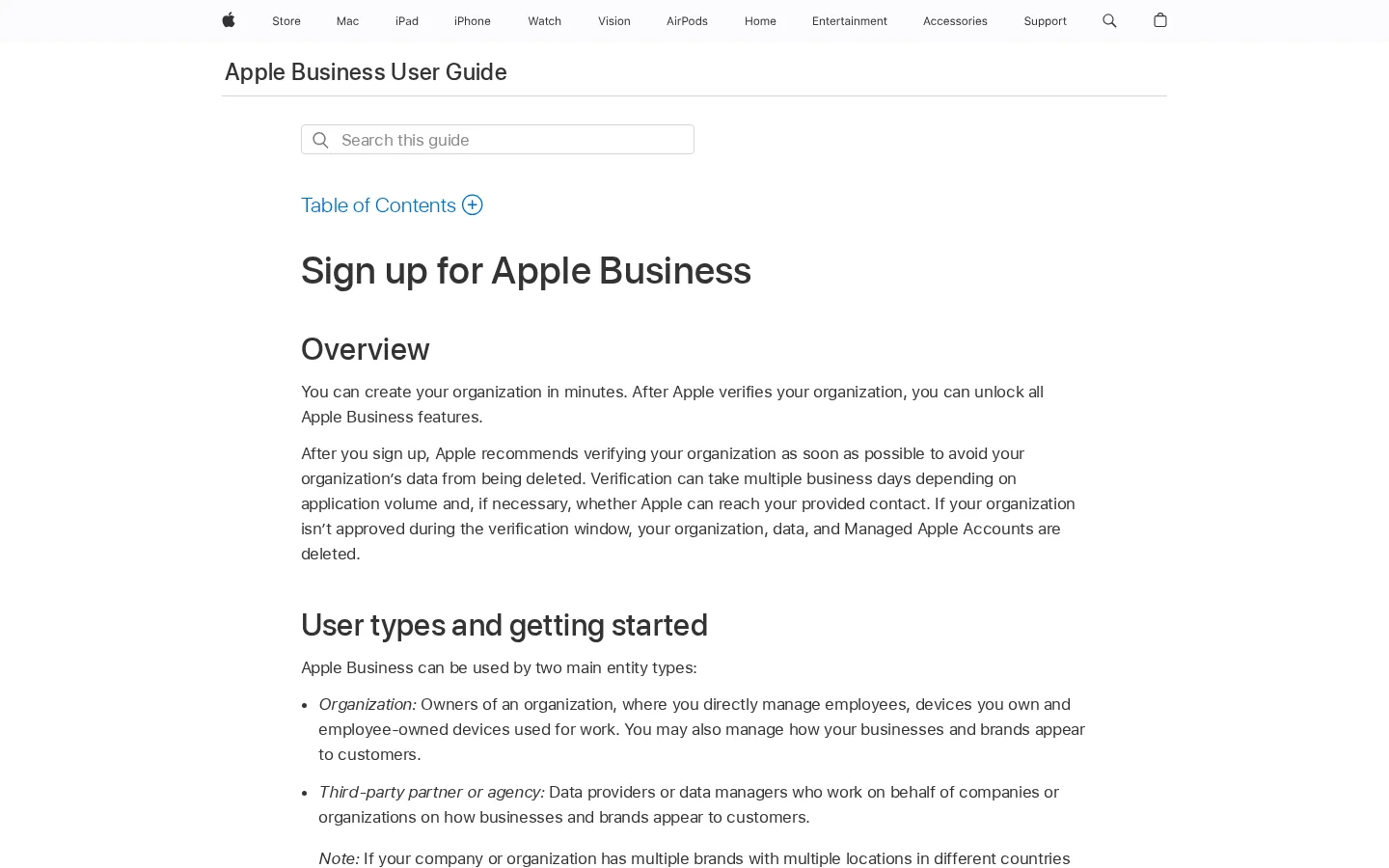
Angka yang perlu direncanakan
Sumber: Apple Support, Sign up for Apple Business dan Add a single location, diakses November 2026
Peringatan
Jangan menunggu hari ke-60. Panduan pendaftaran Apple menyatakan bahwa jika organisasi tidak disetujui tepat waktu, organisasi Anda, datanya, dan Akun Apple Terkelolanya akan dihapus. Kirim verifikasi begitu Anda punya dokumennya, bukan ketika tenggatnya sudah dekat.
Rencana waktu untuk lokasi baru
Sumber: Apple Support, Sign up for Apple Business, diakses November 2026
Verifikasi memberi Anda kendali atas kartu. Kartu itu sendiri yang menjual. Setiap kolom punya tugas, dan setiap kolom punya kesalahan umum. Tabel di bawah mencantumkan kolom yang diminta Apple saat Anda menambahkan lokasi, apa yang harus dimasukkan, dan kesalahan yang harus dihindari.
| Kolom | Yang harus dimasukkan | Kesalahan yang harus dihindari |
|---|---|---|
| Display name for Apple Maps | Nama yang digunakan pelanggan, dieja seperti di etalase Anda | Menambahkan kata kunci ke nama, yang terbaca sebagai spam dan tidak lagi sesuai dengan papan nama Anda |
| Primary category | Kategori paling spesifik yang menggambarkan apa yang paling sering dicari pelanggan | Memilih kategori luas karena posisinya di atas dalam daftar |
| Status | Open, atau Opening Soon dengan tanggal dalam 6 bulan | Mengatur Opening Soon dengan tanggal lebih dari 6 bulan |
| Phone number | Nomor yang harus dihubungi pelanggan, beserta negara atau wilayahnya | Memakai nomor yang sering berubah, padahal nomor yang tercatat adalah yang dihubungi Apple untuk verifikasi |
| Website | Domain Anda sendiri, atau halaman Facebook, Instagram, atau TikTok jika Anda tidak punya situs | Mengarah ke formulir pendaftaran atau halaman yang mengalihkan ke tempat lain |
| Hours | Jam reguler, ditambah perubahan hari libur saat diumumkan | Membiarkan jam dari musim lalu tetap ada |
Portal memungkinkan Anda menambahkan logo, gambar, dan Custom Actions, seperti tautan pemesanan. Gunakan foto etalase dan produk yang benar-benar Anda jual, diambil di musim ini, agar kartu sesuai dengan pintu yang dilewati pelanggan. Custom Actions harus mengarah ke halaman yang melakukan persis apa yang dikatakan tombolnya. Tombol "book a table" yang membuka beranda Anda membuat kartu terlihat ceroboh.
Jika Anda belum buka, atur status ke Opening Soon dan jaga tanggalnya tetap dalam 6 bulan. Jika Anda belum tahu tanggal pembukaan yang sebenarnya, jangan mengarangnya. Jaga status tetap akurat dan perbarui tanggalnya setelah kontrak sewa, inspeksi, atau peluncuran dikonfirmasi.
Apple membaca kartu, tetapi orang juga membaca situs web Anda, dan daftar Anda hanya sebaik fakta di baliknya. Nama, alamat, nomor telepon, dan jam pada situs web Anda harus cocok dengan kartu tempat. Ketika fakta yang sama berbeda dari satu halaman ke halaman lain, tidak ada yang bisa tahu versi mana yang benar, dan ketidakpastian itu merugikan kepercayaan pembaca sebelum mereka menelepon.
Blok JSON-LD bertipe LocalBusiness di halaman kontak Anda membuat fakta-fakta itu eksplisit bagi mesin. Contoh di bawah memakai detail fiktif, jadi ganti setiap nilai dengan milik Anda sebelum menerbitkan.
{
  "@context": "https://schema.org",
  "@type": "Bakery",
  "name": "Maple Street Bakery",
  "telephone": "+1-555-010-2000",
  "url": "https://www.example.com/",
  "address": {
    "@type": "PostalAddress",
    "streetAddress": "12 Maple Street",
    "addressLocality": "Springfield",
    "postalCode": "00000",
    "addressCountry": "US"
  },
  "openingHoursSpecification": [
    {
      "@type": "OpeningHoursSpecification",
      "dayOfWeek": ["Monday", "Tuesday", "Wednesday", "Thursday", "Friday"],
      "opens": "07:00",
      "closes": "18:00"
    }
  ]
}
Pertahankan ejaan nama yang sama, format nomor telepon yang sama, dan jam yang sama di situs web, kartu tempat, dan Google Business Profile Anda. Untuk aturan di balik markup dan kesalahan yang harus dihindari, baca panduan kami tentang skema bisnis lokal.
Tips
Tempelkan halaman kontak Anda ke Structured Data Validator gratis untuk memeriksa apakah JSON-LD-nya valid. Lalu bandingkan nilainya dengan kartu tempat Anda secara manual, kolom demi kolom, karena validator memeriksa sintaks, bukan faktanya.
Jika Anda mengelola beberapa lokasi, disiplin yang sama berlaku untuk setiap direktori. Panduan kami tentang pengelolaan daftar lokal membahas cara menjaga satu set fakta di seluruh daftar dan cara membersihkan duplikat saat muncul.
Sebagian besar masalah kartu tempat Apple termasuk dalam enam pola. Untuk masing-masing, Anda akan menemukan apa itu, cara mengenalinya, dan cara memperbaikinya.
Apa itu. Anda menambahkan lokasi baru tanpa mencari dulu, sehingga toko yang sama sekarang punya dua kartu.
Cara mengenalinya. Cari nama dan alamat Anda di Apple Maps setelah publikasi. Jika muncul dua kartu, Anda punya duplikat.
Cara memperbaikinya. Klaim kartu yang ingin Anda pertahankan, atau ajukan transfer jika organisasi lain mengelolanya. Jika Anda tidak yakin kartu mana yang harus tetap, hubungi dukungan Apple Business, jalur yang diberikan panduan Apple untuk nomor yang tidak Anda kenali.
Apa itu. Anda menunggu kode enam digit lewat pesan teks karena Anda tahu login portal memakai kode seperti itu.
Cara mengenalinya. Alur lokasi meminta kode empat digit dari panggilan. Panduan Apple tentang nomor telepon verifikasi menggambarkan kode enam digit sebagai kode untuk masuk ke portal Apple Business, bukan untuk verifikasi lokasi (Apple Support, Add or reset verification phone numbers, diakses November 2026).
Cara memperbaikinya. Gunakan jalur telepon. Jawab panggilan, masukkan kode empat digit darinya, lalu pilih Done.
Apa itu. Verifikasi telepon Apple menelepon nomor yang dimilikinya untuk lokasi itu. Nomor tersebut mungkin milik kantor yang sudah tutup, telepon rumah lama, atau kotak suara yang tidak dicek siapa pun.
Cara mengenalinya. Anda tidak mengenali nomor yang ditampilkan Apple selama alur, atau nomornya berdering tanpa ada yang bisa menjawab.
Cara memperbaikinya. Panduan Apple meminta Anda menghubungi dukungan Apple Business jika Anda tidak mengenali nomornya. Jangan melewati langkah dengan menebak nomor lain, karena verifikasi hanya berfungsi dengan nomor yang tercatat.
Apa itu. Anda mendaftar, lalu menunda verifikasi karena tidak ada yang memegang akun email atau dokumennya.
Cara mengenalinya. Periksa status verifikasi di bawah Settings, lalu Organization, di portal. Masukkan tanggal 60 hari ke kalender pada hari Anda mendaftar, dengan pengingat seminggu sebelumnya.
Cara memperbaikinya. Pilih dua metode Anda sekarang dan kirim untuk ditinjau. Taruhannya adalah data organisasi dan Akun Apple Terkelola, jadi jadikan verifikasi tugas pertama proyek, bukan yang terakhir.
Apa itu. Filter email atau aturan spam menangkap pesan Apple, sehingga langkah verifikasi tidak pernah selesai.
Cara mengenalinya. Tidak ada email yang datang setelah Anda mengirim permintaan. Periksa folder spam terlebih dahulu, lalu aturan filter untuk domain.
Cara memperbaikinya. Panduan Apple menyebut agar Anda memastikan filter mengizinkan email dari semua domain apple.com. Tambahkan aturan itu sebelum memulai verifikasi, bukan setelah Anda menyadari emailnya tidak ada.
Apa itu. Anda mengatur status ke Opening Soon dengan tanggal lebih dari 6 bulan, dan portal tidak mengizinkannya.
Cara mengenalinya. Tanggalnya ditolak, atau tanggal peluncuran yang Anda rencanakan tidak masuk dalam jendela yang diizinkan portal.
Cara memperbaikinya. Jaga tanggal dalam 6 bulan, dan perbarui saat Anda tahu tanggal pembukaan yang sebenarnya.
Kartu tempat bergeser ketika tidak ada yang memegangnya, jadi berikan pekerjaan ini slot tetap di kalender. Sekali sebulan, jalankan pemeriksaan di bawah. Masing-masing memakan waktu satu atau dua menit, dan masing-masing menangkap kesalahan yang jika tidak akan tetap ada di kartu selama berbulan-bulan.
Pemeriksaan bulanan untuk kartu tempat Apple Maps Anda
Apple Maps adalah salah satu dari beberapa tempat tempat bisnis Anda dibaca. Google membaca Business Profile Anda, dan Bing membaca daftarnya sendiri. Fakta yang sama harus cocok di ketiganya, artinya nama, alamat, dan nomor telepon yang sama di semua tempat. Panduan kami membahas setiap platform: cara menambahkan bisnis Anda ke Google Maps, cara memverifikasi Google Business Profile Anda, dan Bing Places for Business.
Direktori bisnis mengikuti logika yang sama. Artikel kami tentang direktori bisnis mana yang masih penting untuk SEO lokal dan visibilitas AI membantu Anda memutuskan mana yang tetap diperbarui setelah Apple. Untuk pemeriksaan menyeluruh atas daftar Anda, gunakan checklist SEO lokal kami, dan audit SEO lokal langkah demi langkah menunjukkan cara menilai setiap sumber.
Sisi AI mengajukan pertanyaan yang sama dengan cara berbeda: ketika seseorang meminta rekomendasi lokal dari asisten, apakah bisnis Anda disebut? AI mention tracking milik Sorank menunjukkan kapan ChatGPT mengutip sebuah merek, dan Sorank juga memantau Gemini, Claude, dan Perplexity, sehingga Anda bisa melihat di mana bisnis Anda muncul dan di mana ia hilang.
Apple kini menyebutnya Apple Business, dan alat kartu tempat berada di portal Apple Business di business.apple.com. Nama lama masih muncul di pencarian, tetapi langkah dalam artikel ini mengikuti panduan terkini Apple untuk kartu tempat yang sama.
Verifikasi organisasi dapat memakan waktu hingga 5 hari kerja setelah Anda mengirimkannya untuk ditinjau, dan harus diselesaikan dalam 60 hari sejak pendaftaran. Peninjauan transfer juga memakan waktu hingga 5 hari kerja. Panduan Apple tidak memberi waktu tunggu tetap untuk verifikasi telepon.
Kadang bisa. Opsi itu muncul hanya ketika Apple sudah menampilkan lokasi di Maps. Apple menelepon nomor yang tercatat, dan Anda memasukkan kode empat digit dari panggilan itu. Jika Anda tidak mengenali nomornya, hubungi dukungan Apple Business sebelum melangkah lebih jauh.
Ya, jika pelanggan mencari di Google, yang dilakukan sebagian besar orang. Apple dan Google menjalankan sistem terpisah, jadi masing-masing memerlukan fakta yang sama. Panduan kami tentang memverifikasi Google Business Profile membahas sisi pekerjaan itu.
SEO Apple Maps berarti membuat kartu tempat Anda akurat, lengkap, dan konsisten dengan semua tempat lain di web. Panduan Apple tidak menjelaskan cara mereka memeringkat tempat, jadi tidak ada yang bisa menjamin posisi tertentu. Yang bisa Anda lakukan adalah menghapus kesalahan yang menghambat kartu, seperti kategori yang salah, foto yang hilang, jam yang tidak sesuai dengan situs web Anda, atau nama yang berbeda dari yang dipakai pelanggan.
Hasil lokal menimbang tiga jenis sinyal, seperti dijelaskan panduan kami tentang faktor peringkat SEO lokal: relevansi, jarak, dan keterkenalan. Apple tidak mempublikasikan bobotnya, dan pihak ketiga pun berbeda pendapat, jadi anggap setiap rumus pasti yang Anda baca sebagai tebakan. Anda bisa langsung bertindak pada relevansi dan akurasi, dan hanya bisa merencanakan soal jarak.
Kategori utama memberi tahu Apple jenis bisnis Anda, sehingga kategori itu menentukan pencarian mana yang bisa cocok dengan kartu Anda. Pilih kategori yang paling spesifik untuk menggambarkan apa yang paling sering dicari pelanggan. Tulis nama tampilan sesuai ejaan di papan nama toko Anda. Kata kunci yang ditambahkan ke nama terlihat seperti spam dan tidak lagi cocok dengan papan nama yang dicari pelanggan.
Apple menempatkan kartu Anda di pin yang Anda atur selama proses, jadi periksa penanda terhadap pintu masuk asli Anda sebelum mempublikasikan. Pin di gedung yang salah akan mengarahkan pelanggan ke jalan yang salah, dan tidak ada peringkat yang bisa memperbaikinya. Jika Anda melayani beberapa lingkungan, halaman untuk setiap area di situs web Anda membantu orang dan mesin pencari menghubungkan bisnis Anda dengan tempat-tempat itu, seperti dijelaskan panduan kami tentang halaman landing lokal.
Keterkenalan adalah sinyal paling sulit dibaca. Sebagian panduan mengatakan Apple menimbang akurasi data di atas keterlibatan, sementara yang lain mengatakan ulasan pihak ketiga seperti Yelp tetap memberi data pada kartu Anda. Tidak ada klaim ini yang berasal dari dokumentasi Apple sendiri, jadi jangan membangun rencana di atas salah satunya. Langkah yang aman sama di kedua kasus: pastikan faktanya identik di setiap tempat ia muncul. Artikel kami tentang celah sitasi menunjukkan cara menemukan sumber yang faktanya hilang atau salah.
| Elemen | Yang diperiksa | Mengapa penting |
|---|---|---|
| Kategori | Opsi paling spesifik yang sesuai dengan penjualan utama Anda | Menentukan pencarian mana yang bisa cocok dengan kartu |
| Nama | Ejaan sama dengan papan nama dan situs web Anda | Pelanggan mencari nama yang mereka lihat di luar |
| Pin | Penanda berada di pintu masuk Anda | Menentukan lokasi tempat jarak diukur |
| Jam dan telepon | Sama dengan situs web dan Google Business Profile | Ketidakcocokan membuat kartu terlihat sudah usang |
| Foto | Tampak depan dan produk terkini | Pelanggan melihat apa yang akan mereka temukan sebelum datang |
Tips
Cari kartu Anda di Apple Maps dari depan pintu, lalu cari lagi dari beberapa jalan jauhnya. Jika kartu hanya muncul saat Anda di depan pintu, jarak adalah batasannya, dan satu-satunya perbaikan adalah memindahkan alamat Anda.
Apple kini menyebutnya Apple Business, dan kartu tempat dikelola di portal Apple Business di business.apple.com. Panduan Apple menyatakan bahwa Apple Business menggabungkan apa yang dulu disebut Apple Business Manager, Apple Business Essentials, dan Apple Business Connect.
Verifikasi organisasi dapat memakan waktu hingga 5 hari kerja untuk ditinjau setelah Anda mengirimkannya, dan Anda punya 60 hari sejak pendaftaran untuk menyelesaikannya. Peninjauan transfer juga memakan waktu hingga 5 hari kerja. Apple tidak memberi waktu tunggu tetap untuk kode verifikasi telepon.
Kadang bisa. Opsi telepon hanya muncul ketika Apple sudah menampilkan lokasi Anda di Maps. Apple menelepon nomor yang tercatat untuk lokasi itu, dan Anda memasukkan kode empat digit dari panggilan tersebut di portal.
Kami menganalisis pesaing, website, dan visibilitas AI Anda untuk membuat rencana konten yang disesuaikan secara gratis.
 Generator Brief Konten AI
 Generator FAQ Schema
 Generator Ide Artikel Blog AI
 Validator Data Terstruktur (Validator Schema)
 Pemeriksa Teks Alt
 Penganalisis Tautan Internal
 Tantangan Backlink
 Generator Meta Description AI
 Generator Judul Blog AI
 Pemeriksa Indexability Google
 Generator Kerangka Blog AI
 Pembuat Tautan UTM
 Alat Pengelompokan Kata Kunci
 Pemeriksa Tag Canonical
 Generator Sitemap XML
 Pemeriksa Tautan Rusak
 Generator Judul SEO AI
 Penganalisis Headline
 Alat Pratinjau SERP
 Pemeriksa Pengalihan
 Generator Tag Hreflang
 Penganalisis Struktur Heading
 Pemeriksa HTTP Header
 Ekstraktor Favicon
 Kalkulator CTR SERP
 Kalkulator Penghematan SEO vs Pencarian Berbayar
 Kalkulator Share of Voice SEO
 Kalkulator ROI SEO
 Kalkulator Prakiraan Trafik dan Pendapatan SEO
 Kalkulator Anggaran SEO
 Kalkulator Titik Impas SEO
 Kalkulator ROI SEO untuk SaaS
 Kalkulator ROAS
 Kalkulator Waktu Baca
 Simulator Kenaikan Peringkat
 Kalkulator Nilai Trafik Organik
 Estimator Trafik Organik dan Pengecek Trafik Website
 Kalkulator Rasio LTV terhadap CAC
 Kalkulator ROI SEO Lokal
 Kalkulator Biaya Link Building
 Kalkulator Nilai Kata Kunci
 Kalkulator Skor Peluang Kata Kunci
 Kalkulator Kepadatan Kata Kunci
 Kalkulator ROI GEO
 Kalkulator Investasi Konten GEO
 Kalkulator ROI SEO E-commerce
 Kalkulator Nilai Seumur Hidup Pelanggan
 Kalkulator Biaya Akuisisi Pelanggan
 Kalkulator CTR
 Kalkulator Biaya per Artikel
 Kalkulator Tingkat Konversi
 Kalkulator ROI Content Marketing
 Estimator Trafik Rujukan ChatGPT
 Kalkulator Bounce Rate
 Kalkulator ROI Backlink
 Kalkulator Skor Visibilitas AI
 Kalkulator Nilai Trafik AI
 Kalkulator Pangsa Suara AI
 Kalkulator Biaya Ketidakterlihatan di AI
 Kalkulator Tingkat Sitasi AI
 Validator llms.txt
 Pengecek AI Overview dan Pengecek Peringkat AI Overviews
 Pengecek Robots.txt
 Audit SEO AI
 Pengecek Keterbacaan LLM
 Pengecek Kesiapan SearchGPT
 Audit LLM untuk Data Terstruktur
 Audit Crawlability Situs untuk AI
 Mengapa ChatGPT Tidak Merekomendasikan Situs Web Saya
 Alat Peringkat Gemini
 Pengecek Peringkat Perplexity
 Pengecek Sitasi LLM
 Audit Answer Engine Optimization
 Audit GEO
 Tes Visibilitas Pencarian AI
 Pengecek Visibilitas ChatGPT
 Generator llms.txt
 Pengekstrak URL
 Halaman Web ke Markdown
 Pemeriksa Sitemap
 Sensor Volatilitas SERP
 Pemeriksa Ukuran Halaman
 Penghitung Kata
 Generator Slug
 Generator Schema
 Generator Robots
 Pratinjau OG
 Generator Meta Tag
 Kompresor Gambar
 Generator Favicon
 Audit SEO On-Page: SEO Checker dan SEO Analyzer
 Alat Analisis Backlink
 Alat Riset Kata Kunci
 Pengecek Domain Authority
 “Saya menguji Sorank pada situs klien sungguhan dan hasilnya luar biasa. Sorank mengerjakan semua yang akan ditagihkan agensi kepada Anda sebesar $1500 per bulan. Kini Sorank mulai dipakai secara produksi untuk klien tersebut.”

 Guillaume Guersanguersanguillaume.com“Kami adalah agensi iklan dan kami ingin SEO kami kembali ke jalur yang benar untuk selamanya. Sorank memberi kami gambaran yang jelas tentang situs kami, membantu kami memprioritaskan optimasi, dan menyusun konten kami dengan benar. Alatnya mudah digunakan, dirancang dengan baik untuk tim, dan sangat praktis untuk memusatkan pemantauan tanpa harus berpindah-pindah banyak platform. Fondasi yang sangat kokoh untuk memulai SEO kami dari awal.”
 Gaspard MadouiAgensi Iklan
 “Saya hanya membiarkan software Sorank bekerja, dan kini DR saya mencapai 25 dan halaman saya berada di peringkat yang lebih tinggi.”
 Lucas Flandrefoundertrace.fr“Saya berspesialisasi di GEO berkat Sorank. Papan Peringkat GEO memungkinkan saya menunjukkan kepada klien posisi mereka dibandingkan pesaing di ChatGPT. Ini benar-benar pembeda secara komersial.”
 MélanieFreelancer SEO“Layanan yang bagus, berjalan baik untuk website kami dan membantu kami memahami cara memperbaikinya agar peringkat lebih baik di Google dan platform lain. Selamat, teruskan, saya merekomendasikannya.”
 Hugo T.Pemilik toko e-commerce